


Większość właścicieli witryn WordPress nie zdaje sobie z tego sprawy, ale słabe wyszukiwanie może cicho odstraszać odwiedzających. Jeśli Twoja strona z wynikami wyszukiwania ma wysoki wskaźnik odrzuceń, istnieje duże prawdopodobieństwo, że użytkownicy są sfrustrowani powolnymi, nieprzydatnymi wynikami.
Właśnie dlatego wyszukiwanie Ajax na żywo jest tak przydatne.
Wyszukiwanie Ajax na żywo rozwiązuje ten problem, wyświetlając wyniki natychmiast podczas pisania przez użytkowników, bez przeładowywania strony. Działa podobnie do autouzupełniania w Google i ułatwia odwiedzającym szybsze znajdowanie stron, wpisów lub produktów.
W tym przewodniku pokażemy Ci, jak łatwo dodać wyszukiwanie Ajax na żywo do WordPress. Po przetestowaniu kilku narzędzi, dla najlepszych wyników polecamy użycie SearchWP. 🙌

Dlaczego warto dodać wyszukiwanie Ajax na żywo do WordPress?
Wyszukiwanie Ajax na żywo, zwane również wyszukiwaniem natychmiastowym, ulepsza wbudowane wyszukiwanie WordPress, dodając funkcję rozwijaną i autouzupełniania, która jest powszechna w wyszukiwarkach takich jak Google.
Oto przykład wyszukiwania Ajax na żywo w akcji:

Wyszukiwanie na żywo odgaduje, czego szukają użytkownicy podczas pisania, co pomaga im szybciej znaleźć odpowiednie treści. Często poprawia to doświadczenie użytkownika, zwiększa liczbę wyświetleń stron i zmniejsza współczynnik odrzuceń.
Dzięki wyszukiwaniu Ajax na żywo możesz wyświetlać odpowiednie wyniki bez przeładowywania strony. To sprawia, że jest to świetny wybór dla sklepów eCommerce, ponieważ kupujący mogą natychmiast zobaczyć produkty pasujące do ich zapytania.
W ten sposób wyszukiwanie natychmiastowe może pomóc Ci stworzyć inteligentniejsze wyszukiwanie produktów.
Mając to na uwadze, pokażemy Ci, jak dodać funkcjonalność wyszukiwania na żywo zasilaną przez Ajax do WordPress. Oto wszystkie tematy, które omówimy w następnych sekcjach:
- Krok 1: Włącz wyszukiwanie Ajax za pomocą wtyczki WordPress
- Step 2: Add the Ajax Live Search Form to Your WordPress Site
- Dodatkowa wskazówka: Dostosuj swoją wyszukiwarkę błyskawiczną WordPress
- Najczęściej zadawane pytania dotyczące dodawania wyszukiwania AJAX na żywo w WordPressie
- Więcej poradników na temat ulepszania wyszukiwania w WordPress
Zacznijmy!
Krok 1: Włącz wyszukiwanie Ajax za pomocą wtyczki WordPress
Najprostszym sposobem dodania wyszukiwania Ajax na żywo do WordPressa jest użycie SearchWP Live Ajax Search. Ten darmowy plugin automatycznie dodaje natychmiastowe wyszukiwanie w czasie rzeczywistym do Twojej witryny i doskonale współpracuje z każdym motywem WordPress.
Dodatkowo, obszernie go przetestowaliśmy i możesz dowiedzieć się więcej w naszej pełnej recenzji SearchWP.

Pierwszą rzeczą, którą musisz zrobić, to zainstalować i aktywować plugin.
Z poziomu panelu administracyjnego WordPress możesz przejść do Wtyczki » Dodaj nową wtyczkę.

Na następnym ekranie możesz użyć paska wyszukiwania, aby szybko znaleźć wtyczkę.
Po znalezieniu kliknij przycisk „Zainstaluj teraz”, a następnie „Aktywuj”, gdy się pojawi.
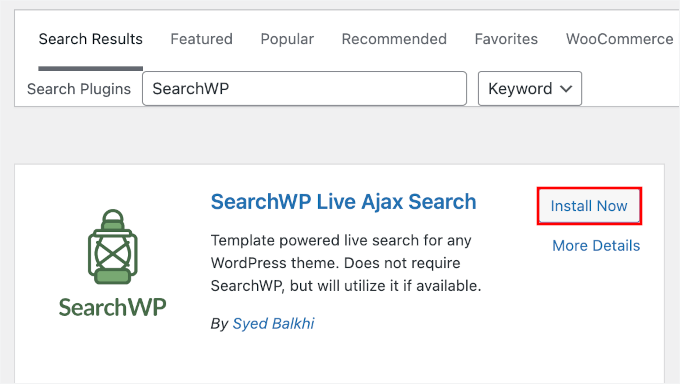
Więcej szczegółów znajdziesz w naszym przewodniku krok po kroku, jak zainstalować wtyczkę WordPress.
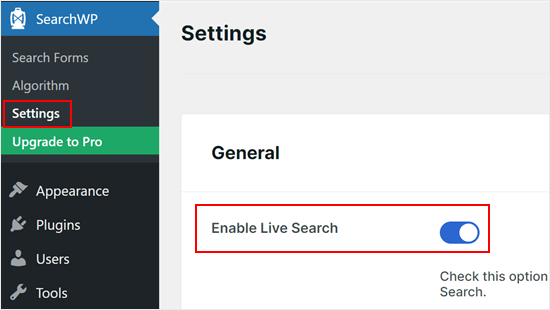
Po aktywacji możesz przejść do SearchWP » Ustawienia i kliknąć przełącznik „Włącz wyszukiwanie na żywo”.
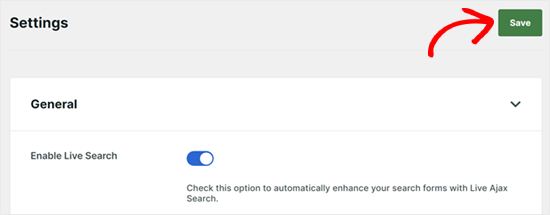
Po wykonaniu tej czynności kliknij „Zapisz”, aby zachować zmiany.
Teraz Twój domyślny blok wyszukiwania WordPress będzie miał włączone wyszukiwanie Ajax na żywo.
Krok 2: Dodaj formularz wyszukiwania Ajax na żywo do swojej witryny WordPress
Po aktywacji wtyczki każda wyszukiwarka na Twojej stronie będzie automatycznie korzystać z wyszukiwania Ajax na żywo, w tym z każdego niestandardowego formularza wyszukiwania w WordPress, który utworzyłeś.
Większość motywów WordPress ma wbudowaną wyszukiwarkę. Jednak po aktywacji wyszukiwania Ajax na żywo możesz chcieć dodać wyszukiwarkę do innych obszarów swojej witryny WordPress.
Dodawanie wyszukiwania Ajax na żywo do stron WordPress
Możesz chcieć dodać pole wyszukiwania Ajax na żywo do konkretnych stron Twojej witryny. Na przykład, możesz dodać pasek do swojej niestandardowej strony archiwum, aby odwiedzający mogli łatwo przeszukiwać archiwa.
Aby to zrobić, musisz otworzyć wpis lub stronę, na której chcesz dodać wyszukiwarkę. W tym przykładzie pokażemy, jak dodać wyszukiwanie na żywo do strony WordPress, ale kroki będą podobne dla wpisów.
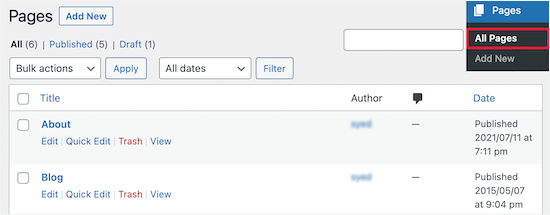
Najpierw przejdź do Strony » Wszystkie strony, a następnie wybierz stronę, którą chcesz edytować.
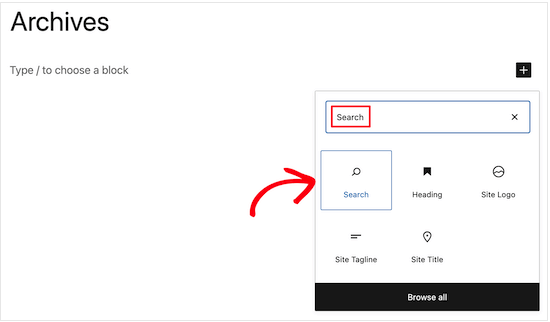
W edytorze bloków WordPress (Gutenberg) kliknij ikonę „+”.
Spowoduje to wyświetlenie menu bloków.

Tutaj wpisz „Szukaj” w polu wyszukiwania, a następnie kliknij blok „Szukaj”, aby dodać go do swojej strony.
WordPress automatycznie umieści dla Ciebie pasek wyszukiwania.
Domyślnie pole ma nagłówek „Szukaj”. Możesz to zmienić, wpisując tekst w polu etykiety, lub możesz całkowicie usunąć tekst nagłówka.
Możesz również wpisać opcjonalny tekst zastępczy, który jest tekstem, który WordPress wyświetli, zanim odwiedzający zaczną wpisywać swoje zapytanie. Na przykład, jeśli prowadzisz sklep internetowy, możesz użyć czegoś w stylu „Szukaj produktów” lub „Znajdź świetne okazje”.
Gdy będziesz zadowolony z konfiguracji paska wyszukiwania, kliknij przycisk „Aktualizuj”.
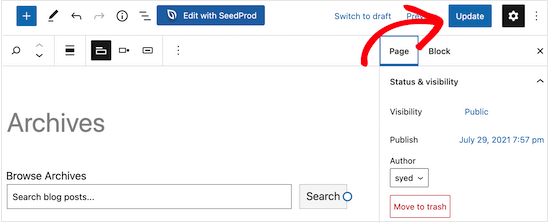
Teraz Twoi odwiedzający mogą używać paska wyszukiwania na żywo, aby szybko znaleźć to, czego szukają.
Możesz użyć tego samego procesu, aby dodać wyszukiwarkę do dowolnego wpisu lub strony.

Dodawanie wyszukiwania na żywo Ajax do paska bocznego WordPress
Wielu właścicieli witryn dodaje pasek wyszukiwania do paska bocznego swojej witryny.

Pozwala to odwiedzającym na wyszukiwanie niezależnie od tego, gdzie się znajdują na Twojej stronie.
Aby dodać widżet wyszukiwania do WordPress, po prostu przejdź do Wygląd » Widżety.
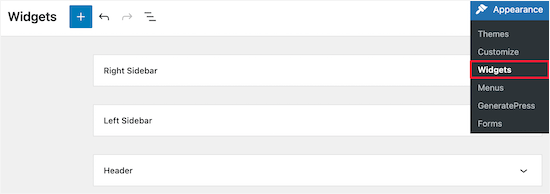
Ta strona pokazuje wszystkie różne obszary gotowe na widżety Twojego motywu WordPress. Opcje, które widzisz, mogą się różnić, ale większość motywów będzie miała Boczny pasek, Prawy boczny pasek, Lewy boczny pasek lub podobną sekcję.
Po prostu kliknij, aby rozwinąć obszar, w którym chcesz dodać pasek wyszukiwania Ajax na żywo. Następnie kliknij ikonę „+”.
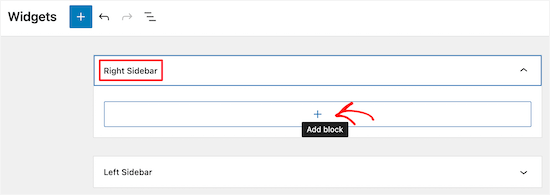
W pojawiającym się oknie podręcznym znajdź i wybierz blok „Wyszukiwanie”, gdy się pojawi.
Spowoduje to automatyczne dodanie widżetu wyszukiwania Ajax na żywo do paska bocznego lub podobnej sekcji.
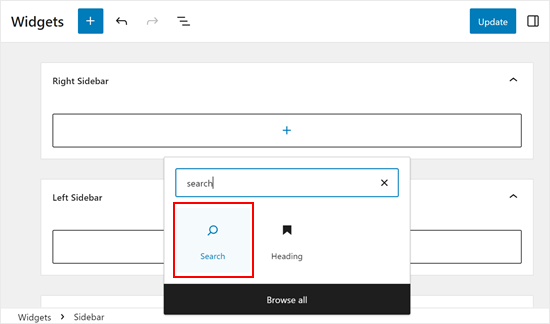
Po zakończeniu kliknij przycisk „Zaktualizuj”, aby zapisać zmiany i aktywować wyszukiwarkę Ajax na swoim blogu WordPress lub stronie internetowej.
Teraz, jeśli odwiedzisz swoją witrynę, zobaczysz pasek wyszukiwania Ajax na żywo w bocznym pasku lub podobnej sekcji.
Możesz postępować według tego samego procesu, aby dodać pasek wyszukiwania do dowolnego innego obszaru gotowego na widżety.
💡 Wskazówka od eksperta: Aby zamiast tego dodać wyszukiwarkę do menu nawigacyjnego, zapoznaj się z naszym przewodnikiem na temat jak dodać wyszukiwarkę do menu WordPress.
Dodawanie wyszukiwania na żywo do paska bocznego WordPress przy użyciu edytora witryny
Jeśli używasz motywu opartego na blokach, takiego jak ThemeIsle Hestia Pro, możesz dodać wyszukiwanie Ajax na żywo do dowolnego obszaru swojego motywu za pomocą edytora całego witryny.
Możesz nawet dodać pasek wyszukiwania do obszarów, których nie można edytować za pomocą standardowego edytora treści WordPress. Na przykład, możesz dodać pole wyszukiwania do swojego szablonu strony 404.
Aby rozpocząć, przejdź do Wygląd » Edytor w panelu administracyjnym WordPress.

Domyślnie edytor całego witryny wyświetla szablon strony głównej Twojego motywu, ale możesz dodać blok wyszukiwania do dowolnego szablonu.
Aby zobaczyć wszystkie dostępne opcje, wybierz „Szablony” w menu po lewej stronie.
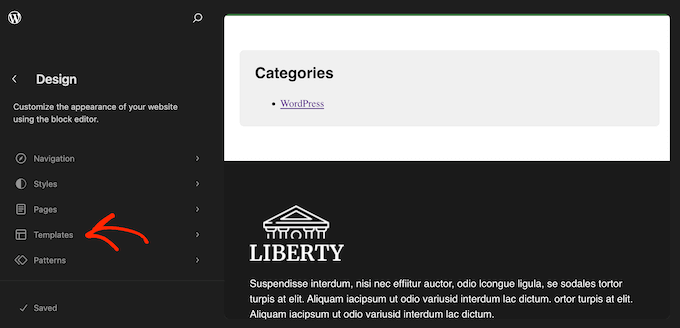
Teraz możesz kliknąć szablon, w którym chcesz dodać wyszukiwanie Ajax na żywo.
WordPress wyświetli podgląd projektu i wszelkie ustawienia strony, które możesz edytować. Aby przejść dalej i edytować ten szablon, kliknij małą ikonę ołówka i otwórz edytor blokowy.
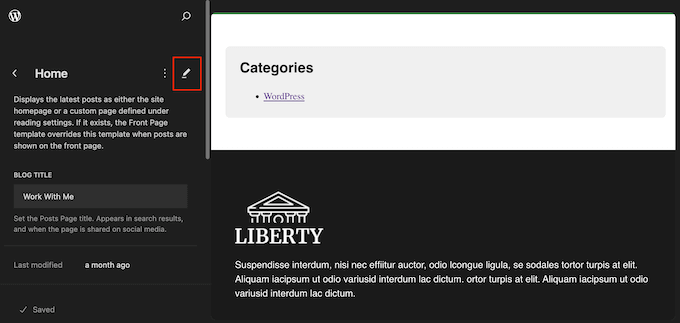
Po wykonaniu tej czynności kliknij niebieską ikonę „+”.
W panelu, który się pojawi, wpisz „Search”.
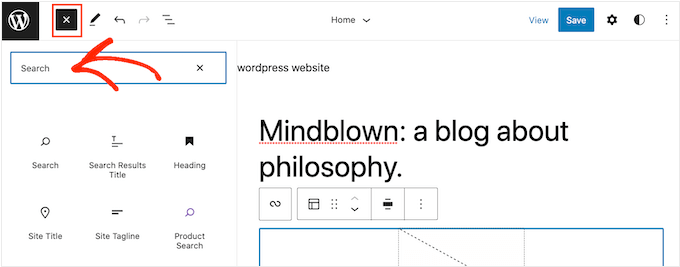
Gdy pojawi się blok „Search”, przeciągnij go do obszaru, w którym chcesz wyświetlić pole.
Aby dostosować tytuł bloku lub tekst zastępczy, po prostu wpisz nową treść w bloku wyszukiwania.
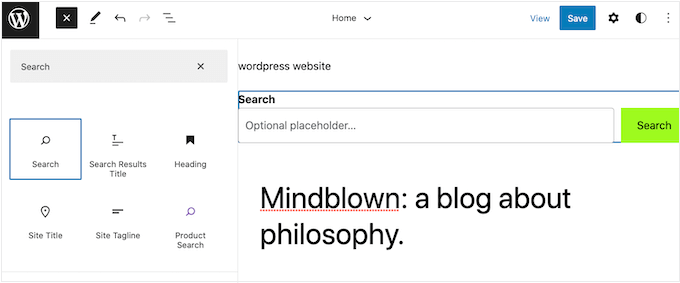
Gdy będziesz zadowolony z wyglądu bloku, kliknij „Zapisz”, aby aktywować pasek wyszukiwania Ajax.
Dodatkowa wskazówka: Dostosuj swoją wyszukiwarkę błyskawiczną WordPress
SearchWP Live Ajax Search doskonale integruje się z wbudowanym wyszukiwaniem WordPress. Jednak to domyślne wyszukiwanie jest dość ograniczone i nie jest dobre w pokazywaniu dokładnych wyników wyszukiwania.
W tym właśnie pomaga SearchWP. Jest to najlepsza wtyczka do wyszukiwania w WordPress na rynku, używana przez ponad 30 000 witryn.
Ten wtyczka pozwala odwiedzającym wyszukiwać treści, które WordPress domyślnie ignoruje, w tym:
- pola niestandardowe
- pliki tekstowe
- Dokumenty PDF
- Produkty WooCommerce
- niestandardowe typy postów i wiele więcej.
Instalując SearchWP, możesz całkowicie dostosować nową funkcję natychmiastowego wyszukiwania w swojej witrynie bez pisania żadnego kodu.
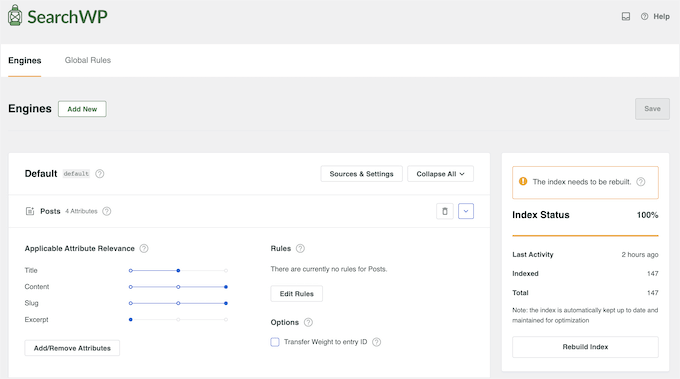
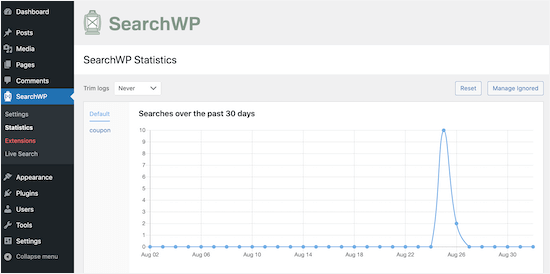
SearchWP oferuje również zaawansowaną analitykę i statystyki, które pozwalają zobaczyć, czego szukają Twoi odwiedzający.
Możesz wykorzystać tę wiedzę do dopracowania sposobu konfiguracji wyszukiwania w witrynie i zidentyfikowania najpopularniejszych treści w Twojej witrynie. Może to pomóc w generowaniu nowych pomysłów na posty na blogu na podstawie tego, czego odwiedzający już szukają.
Więcej informacji można znaleźć w tych poradnikach:
- Jak poprawić wyszukiwanie w WordPressie za pomocą SearchWP (szybko i łatwo)
- Jak dostosować stronę wyników wyszukiwania w WordPress
Najczęściej zadawane pytania dotyczące dodawania wyszukiwania AJAX na żywo w WordPressie
Nadal masz pytania? Te często zadawane pytania obejmują kluczowe punkty dotyczące dodawania wyszukiwania AJAX na żywo do Twojej witryny WordPress.
Czym jest wyszukiwanie zasilane przez Ajax i jakie korzyści przynosi mojej witrynie WordPress?
Wyszukiwanie zasilane przez Ajax zapewnia wyniki w czasie rzeczywistym, gdy użytkownicy wpisują swoje zapytania w pasek wyszukiwania. Poprawia to doświadczenie użytkownika, oferując szybszy dostęp do odpowiednich treści bez konieczności przeładowywania stron.
Czy wyszukiwanie Ajax na żywo można stosować z wtyczkami e-commerce, takimi jak WooCommerce?
Tak, wyszukiwanie Ajax na żywo można zintegrować z wtyczkami eCommerce, takimi jak WooCommerce, aby oferować natychmiastowe możliwości wyszukiwania produktów. Może to pomóc kupującym szybko i łatwo znaleźć produkty.
Jak mogę śledzić, czego szukają użytkownicy?
Większość wtyczek do wyszukiwania w WordPress oferuje wbudowane analizy, które pozwalają zobaczyć, czego szukają odwiedzający, na które wyniki klikają i które zapytania nie zwracają żadnych wyników. Te dane mogą pomóc w odkryciu luk w treściach, poprawie struktury witryny i optymalizacji ogólnego doświadczenia użytkownika.
Więcej informacji można znaleźć w naszym przewodniku jak zobaczyć analizę wyszukiwania w WordPress.
Więcej poradników na temat ulepszania wyszukiwania w WordPress
Mamy nadzieję, że ten artykuł pomógł Ci dowiedzieć się, jak dodać wyszukiwanie na żywo Ajax do Twojej witryny WordPress.
Pamiętaj, że ta darmowa wtyczka zmienia wygląd wyszukiwania (rozwijane listy na żywo). Jeśli chcesz poprawić wyświetlane wyniki (np. wyszukiwanie treści PDF, atrybutów WooCommerce lub pól niestandardowych), powinieneś zapoznać się z wtyczką premium SearchWP.
Oto kilka przewodników, które pomogą Ci zacząć:
- Jak wykluczyć strony z wyników wyszukiwania WordPress
- Jak dodać indeksowanie i wyszukiwanie PDF w WordPress
- Jak sprawić, by komentarze do wpisów na blogu były przeszukiwalne w WordPress
- Jak sprawić, by pola niestandardowe były przeszukiwalne w WordPressie
- Jak używać wielu formularzy wyszukiwania w WordPress
Jeśli podobał Ci się ten artykuł, zasubskrybuj nasz kanał YouTube po samouczki wideo WordPress. Możesz nas również znaleźć na Twitterze i Facebooku.




Jiří Vaněk
Po raz pierwszy zetknąłem się z wtyczką Search WP, gdy chciałem zaimplementować funkcję wyszukiwania w komentarzach, i im więcej się o niej dowiaduję, tym bardziej ją kocham. Funkcja autouzupełniania, podobna do tej, którą ma Google, jest fantastyczna. Ponieważ używam tej wtyczki głównie do przeszukiwania komentarzy, na pewno wypróbuję również Live Ajax Search. Wygląda świetnie i dodaje stronie profesjonalizmu.
Mrteesurez
Dzięki za ten post.
Uwielbiam wyszukiwanie Ajax, ponieważ pozwala użytkownikom wyszukiwać i znajdować treści w czasie rzeczywistym. Polecam to wszystkim blogom, aby je zaimplementowały.
Popieram również dodanie pola wyszukiwania ajax do strony 404, użytkownik, który trafił na stronę, może po prostu wyszukać i znaleźć post związany z tym, czego szuka.
Eric Malta
Cześć, po aktywowaniu tej funkcji komentarzy w ajax, użycie procesora mojego serwera wzrosło, więc musiałem ją zakończyć. Myślę, że jest to dla dużych serwerów hostingowych.
Wsparcie WPBeginner
Sadly, any ajax solution will increase your CPU usage but thank you for sharing this for anyone who has concerns for their hosting CPU usage
Admin