


Masz dość udostępniania linków, które wyglądają nudno i są całkowicie ignorowane przez czytelników? Jest to jedno z najczęstszych frustracji, z jakimi borykają się właściciele stron internetowych, próbując udostępniać wartościowe treści.
Chodzi o to, że zwykłe linki nie przyciągają uwagi.
Na szczęście WordPress posiada wbudowaną funkcję (nazywaną Osadzaniem), która zamienia linki z obsługiwanych stron internetowych w karty bogate w treści. Obejmują one obrazy, tytuły i opisy, podobnie jak podglądy, które widzisz na Facebooku i X (Twitterze).
W tym przewodniku pokażemy Ci, jak dodawać linki jako karty treści w WordPress. Pomogliśmy setkom użytkowników dodać tę funkcję i działa ona za każdym razem. Pokażemy Ci również dokładnie, co zrobić, gdy osadzenie nie działa poprawnie. 🙌
Czym jest karta treści (i dlaczego ma znaczenie)?
Karta treści pozwala wyświetlić wizualne podsumowanie linku udostępnianego na Twojej stronie. Zamiast wyświetlać zwykły adres URL, automatycznie pobiera kluczowe informacje, takie jak tytuł, zdjęcie wyróżniające i krótki opis, tworząc klikalne pole podglądu.
Działa to podobnie do Kart Twittera lub Podglądów Linków Facebooka. Po wklejeniu linku do posta, WordPress przekształca go w bardziej angażujący, bogaty w multimedia element, który wyróżnia się i zachęca do kliknięć.
Możesz o tym myśleć jak o osadzaniu filmu lub tweeta. Z tym że zamiast postów społecznościowych, osadzasz całe artykuły, odcinki podcastów lub inne zewnętrzne treści.
Oto jak to wygląda w praktyce:
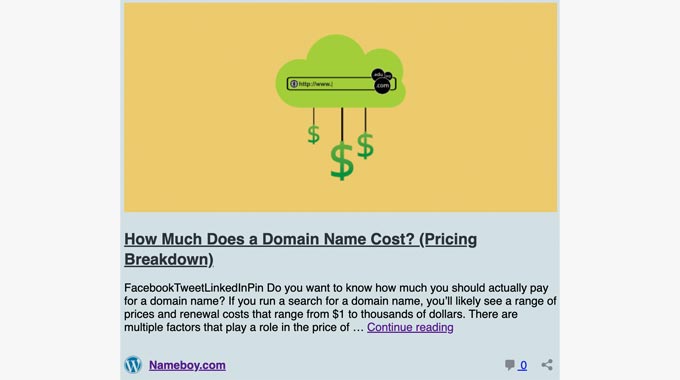
Te karty treści nie tylko ładniej wyglądają; ułatwiają skanowanie postów i czynią je bardziej interaktywnymi. Czytelnicy znacznie chętniej klikną, widząc wyraźny nagłówek i obrazek, zamiast zwykłego, gołego linku.
Niezależnie od tego, czy linkujesz do własnych postów, czy do innych pomocnych treści, karty treści sprawiają, że Twoja strona jest bardziej angażująca, co pomaga zachęcić odwiedzających do klikania i pozostania dłużej.
Jak osadzić link jako kartę treści w WordPress
Ogólnie rzecz biorąc, istnieją 2 metody osadzania linku jako karty treści w WordPress:
- Metoda 1: Kopiowanie i wklejanie adresu URL (Najłatwiejszy sposób).
- Metoda 2: Używanie bloku Osadzanie (Dla konkretnego umiejscowienia).
W poniższych sekcjach pokażemy Ci, jak to zrobić, korzystając z obu metod. Oto szybki przegląd wszystkich tematów, które udostępnimy:
- Metoda 1. Skopiuj i wklej adres URL (najszybszy sposób na automatyczne osadzanie obsługiwanych linków)
- Metoda 2. Użyj bloku osadzania (więcej kontroli nad umiejscowieniem i układem)
- Dodatkowa wskazówka: Jak działają karty treści?
- Często zadawane pytania dotyczące kart treści
- Powiązane samouczki i wskazówki dotyczące WordPressa
Zacznijmy od razu! 🚀
Metoda 1. Skopiuj i wklej adres URL
Domyślnie WordPress pozwala łatwo osadzać linki jako karty treści z obsługiwanych stron internetowych. Obejmują one wszystkie strony oparte na WordPressie (w tym Twoją własną) oraz wiele popularnych usług, takich jak YouTube i Vimeo.
Aby osadzić linki jako karty treści, po prostu wklej adres URL w edytorze treści strony lub posta.
Pamiętaj jednak, że adres URL musi znajdować się w osobnym wierszu. Upewnij się również, że tekst jest czarny (zwykły tekst). Jeśli tekst jest niebieski i podkreślony (hiperłącze), karta treści nie zostanie wyświetlona.
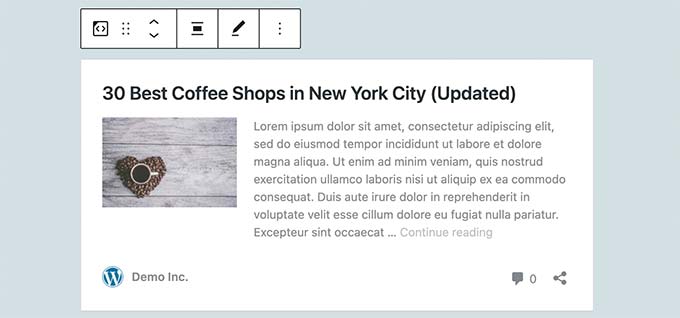
Jak tylko wkleisz link, WordPress automatycznie przekształci go w kartę treści.
Metoda 2. Użyj bloku osadzania
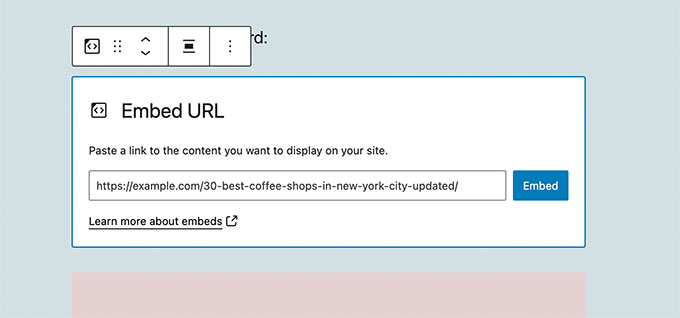
Innym sposobem dodania linku jako karty treści jest dodanie bloku Osadzanie w edytorze bloków.
Aby to zrobić, otwórz edytor bloków swojej strony lub wpisu. Następnie kliknij przycisk „+” dodaj blok i wyszukaj „Osadź”, aby znaleźć blok.
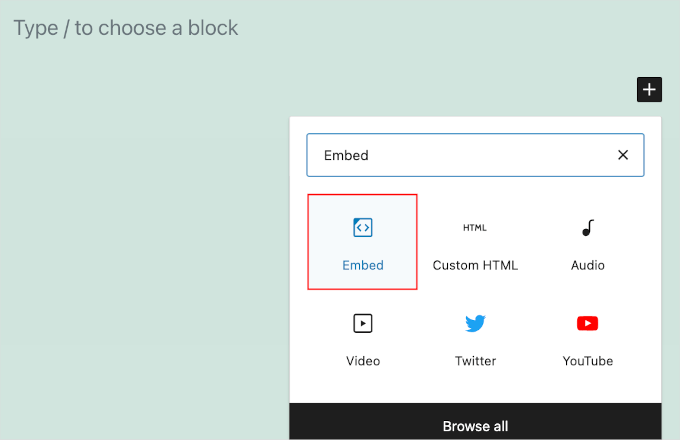
Możesz teraz wkleić adres URL posta na blogu w pole bloku. Po zakończeniu kliknij przycisk „Osadź”.
WordPress automatycznie pobierze metadane dla adresu URL i przekształci je w kartę treści.
Dodatkowa wskazówka: Jak działają karty treści?
Domyślnie WordPress używa technologii oEmbed do pobierania metadanych (takich jak tytuł, opis i obraz) z witryn, które obsługują formaty oEmbed.
Wszystkie strony WordPress obsługują protokół oEmbed od razu po instalacji. Oznacza to, że możesz osadzać linki z typowej strony WordPress jako kartę treści na swojej.
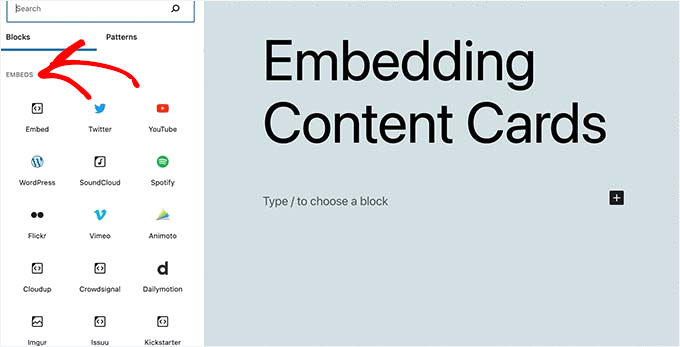
Oprócz stron WordPress, możesz również osadzać treści z wielu popularnych platform mediów społecznościowych znajdujących się na oficjalnej liście dozwolonych, takich jak YouTube, Vimeo, Twitter (X), TikTok i inne.
Jeśli spróbujesz wkleić link z witryny, która nie znajduje się na tej liście obsługiwanych, WordPress nie utworzy karty treści i po prostu wyświetli link tekstowy.
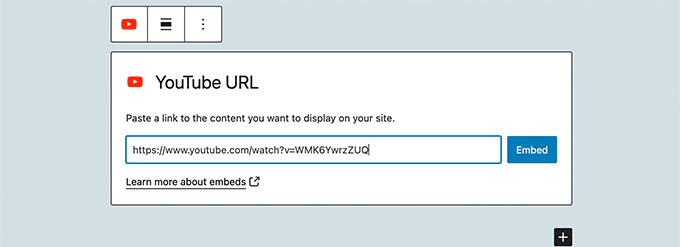
Na przykład, możesz natychmiast osadzać filmy z YouTube, po prostu wklejając adres URL filmu w osobnym wierszu w edytorze. Oto jak może to wyglądać w edytorze bloków:
💡 Uwaga: Osadzanie z Facebooka i Instagrama nie działa od razu na stronach WordPress z powodu zmian w API Meta. Będziesz potrzebować wtyczki, takiej jak Smash Balloon Facebook plugin, aby łatwo osadzać treści z tych platform.
Szczegółowe informacje znajdziesz w naszym przewodniku na temat jak osadzać treści z Instagrama w WordPress.
Często zadawane pytania dotyczące kart treści
Masz pytania dotyczące działania kart treści w WordPress? Nie jesteś sam! Poniżej znajdują się najczęściej zadawane pytania podczas konfiguracji lub rozwiązywania problemów z podglądami linków.
Które witryny mogę osadzać jako karty treści w WordPress?
WordPress może automatycznie generować karty treści (zwane również podglądami osadzonymi) dla różnych stron przy użyciu protokołu oEmbed. Obejmuje to popularne platformy mediów społecznościowych, takie jak YouTube, Vimeo, Twitter (obecnie X) i TikTok.
Działa również bezproblemowo podczas linkowania do innych stron WordPress.
Jednak osadzenia z Facebooka i Instagrama nie działają już natywnie w WordPressie z powodu zmian w API wprowadzonych przez Metę. Aby osadzić treści z tych platform, będziesz potrzebować dedykowanego plugina do mediów społecznościowych, takiego jak Smash Balloon.
Co mam zrobić, jeśli mój link nie zamieni się w kartę treści?
Możesz zacząć od sprawdzenia, czy witryna, do której linkujesz, obsługuje oEmbed. WordPress tworzy karty treści tylko dla zatwierdzonych dostawców.
Następnie upewnij się, że link znajduje się w osobnym wierszu. Musi to być zwykły tekst. Jeśli przypadkowo wkleiłeś go jako niebieski, klikalny link, kliknij przycisk „Usuń link” na pasku narzędzi, aby przywrócić go do zwykłego tekstu, a osadzenie powinno się pojawić.
Jeśli nadal nie widzisz podglądu, spróbuj wyczyścić pamięć podręczną swojej witryny. Czasami pamięć podręczna może zakłócać ładowanie osadzeń.
Czy mogę zmienić wygląd karty treści?
Projekt karty treści jest kontrolowany przez dwie rzeczy:
- Witryna źródłowa (która dostarcza dane), i
- Twój motyw WordPress (który określa sposób wyświetlania tych danych).
Jeśli chcesz dostosować wygląd poza tym, co pozwala Twój motyw, prawdopodobnie będziesz musiał użyć niestandardowego CSS. Niemniej jednak, dla większości stron internetowych, domyślny styl osadzania wygląda schludnie i działa dobrze od razu po instalacji.
Powiązane samouczki i wskazówki dotyczące WordPressa
Mamy nadzieję, że ten artykuł pomógł Ci nauczyć się, jak łatwo osadzać linki jako karty treści w WordPressie.
Następnie możesz również zapoznać się z tymi powiązanymi przewodnikami:
- Jak usunąć liczby z adresów URL WordPressa
- Jak dodać tytuł i atrybut Nofollow do wyskakującego okienka Wstaw link w WordPressie
- Jak wyłączyć automatyczne linkowanie adresów URL w komentarzach WordPress
- Jak znaleźć i naprawić niedziałające linki w WordPressie
- Linkowanie wewnętrzne dla SEO: Kompleksowy przewodnik po najlepszych praktykach
Jeśli podobał Ci się ten artykuł, zasubskrybuj nasz kanał YouTube po samouczki wideo WordPress. Możesz nas również znaleźć na Twitterze i Facebooku.



Brent Wilson
Ta wtyczka została usunięta. Czy nie ma alternatywy?
Wsparcie WPBeginner
Nie mamy obecnie konkretnej alternatywy, będziemy uważnie jej szukać, aby móc ją polecić.
Administrator
Dave
To jest naprawdę zła rada.. wtyczka ma pewne POWAŻNE wady i wydaje się być porzucona…
Wsparcie WPBeginner
Thank you for letting us know, we’ll be sure to look into updating this article from 2015 with a new plugin as we’re able
Administrator
Jeff Whitmore
Plugin zaczął działać, a potem, gdy opublikowałem, BAM. Pusta strona z wyjątkiem słów „Witryna ma problemy techniczne. Sprawdź e-mail administratora witryny”.
Wsparcie WPBeginner
Jeśli nadal napotykasz ten problem, zapoznaj się z naszym przewodnikiem rozwiązywania problemów tutaj: https://www.wpbeginner.com/beginners-guide/beginners-guide-to-troubleshooting-wordpress-errors-step-by-step/
Administrator
Lazarus
Witaj,
Wtyczka nie działa z WordPress 5.0.3. Czy istnieje jakaś poprawka lub nowa wersja?
Wsparcie WPBeginner
Powinieneś skontaktować się ze wsparciem plugina w celu uzyskania informacji o aktualizacjach plugina. Jeśli masz na myśli, że nie został przetestowany, powinieneś zapoznać się z naszym artykułem: https://www.wpbeginner.com/opinion/should-you-install-plugins-not-tested-with-your-wordpress-version/
Administrator
Dennis Herman
To jest świetne. Dokładnie tego szukałem. Spróbuję.
yair
zrobiłem kartę treści, ale obraz jest pusty...
czy muszę najpierw zainstalować wtyczkę face book open grafe?
Wsparcie WPBeginner
Jeśli link, który dodałeś z kartami treści, prowadził do jednej z Twoich własnych witryn, musisz zainstalować Facebook open graph. Jeśli była to zewnętrzna witryna, witryna musi korzystać z Facebook open graph. Możesz również ustawić domyślny obraz zastępczy w ustawieniach wtyczki; ten obraz zostanie użyty, gdy nie zostanie znaleziony żaden obraz.
Administrator
Steve Media
Teraz, gdybym tylko mógł znaleźć dobre rozwiązanie do eksportu zakładek Firefox, sortowania według adresu URL, wyciągnięcia wszystkich stron z „thisdotcom” do jednej kategorii i wszystkich stron z „thatdotcom” do innej kategorii… masowego importu do WordPressa – automatycznego sortowania według kategorii, daty dodania adresu URL – i wyciągnięcia tych kart treści… to byłoby bardzo fajne.
Arūnas
Need some help?
Avil Beckford
Dzisiaj zrobiłem artykuł promocyjny, więc przetestowałem go z kartami treści i działa dobrze. Obraz podglądu jest jednak dość duży. Dzięki za artykuł.
Avil Beckford
Abhishek
Tego właśnie potrzebowałem, dzięki.
Rikki
Otrzymuję tę samą wiadomość. Na liście wtyczek jest wyraźnie napisane, że wtyczka nie jest kompatybilna z moją wersją WP (która wynosi 4.3.). Jakiś błąd?
Wsparcie WPBeginner
Możesz bezpiecznie zainstalować wtyczkę. Przetestowaliśmy ją z WordPress 4.3.
Administrator
Rikki
Dziękuję. Spróbuję wtedy, :-).
fergal walsh
I would use this plugin but incompatible with latest releases of wordpress
Wsparcie WPBeginner
Jest kompatybilny z WordPress 4.3, która jest najnowszą wersją. Zapoznaj się również z naszym artykułem czy powinieneś instalować wtyczki nieprzetestowane z Twoją wersją WordPress.
Administrator