


Przez lata pomogliśmy tysiącom czytelników dostosować ich witryny WordPress, aby poprawić zarówno doświadczenie użytkownika, jak i atrakcyjność wizualną. Z naszego praktycznego doświadczenia w projektowaniu stron internetowych dowiedzieliśmy się, że dodanie ikon obrazkowych do menu nawigacyjnych WordPress może drastycznie poprawić użyteczność Twojej witryny.
Dzieje się tak, ponieważ ikony obrazkowe mogą dostarczać odwiedzającym intuicyjne wskazówki wizualne, ułatwiając im nawigację po witrynie. W ten sposób interfejs Twojej witryny jest bardziej interaktywny i angażujący, co pomaga zmniejszyć współczynnik odrzuceń.
W tym artykule pokażemy Ci, jak łatwo dodawać ikony obrazkowe do menu nawigacyjnych w WordPress.
Dlaczego dodawać ikony obrazkowe do menu nawigacyjnych w WordPress?
Zazwyczaj menu nawigacyjne WordPress to zwykłe linki tekstowe. Te linki dobrze sprawdzają się w większości witryn, ale nie zawsze wyglądają interesująco lub angażująco.
Dodając ikony obrazkowe do menu nawigacyjnego, możesz zachęcić odwiedzających do zwrócenia uwagi na menu i eksplorowania większej części Twojej witryny.
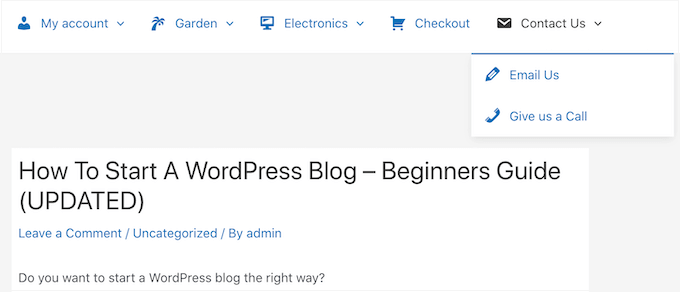
Jeśli Twoje menu zawiera wiele różnych opcji, ikony obrazkowe mogą ułatwić odwiedzającym skanowanie treści i znalezienie tego, czego szukają. Może to być łatwy sposób na zwiększenie liczby wyświetleń stron i zmniejszenie współczynnika odrzuceń w WordPressie.
Możesz nawet użyć ikony obrazkowej, aby wyróżnić najważniejszy element menu, taki jak link do płatności w Twoim rynku online.
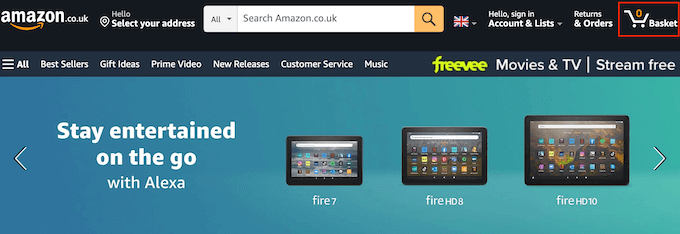
Podkreślając wezwanie do działania w menu, często można uzyskać więcej rejestracji, sprzedaży, członków i innych konwersji.
Biorąc to pod uwagę, zobaczmy, jak możesz dodać ikony obrazkowe do swojego menu nawigacyjnego WordPress. Po prostu użyj poniższych szybkich linków, aby przejść bezpośrednio do metody, której chcesz użyć:
Metoda 1: Dodaj ikony obrazkowe do menu nawigacyjnych za pomocą wtyczki (szybko i łatwo)
Najłatwiejszym sposobem dodawania ikon do menu WordPress jest użycie wtyczki Menu Image. Ta wtyczka zawiera ikony dashIcon, które można dodać za pomocą kilku kliknięć.
Jeśli skonfigurowałeś Font Awesome na swojej stronie, możesz łatwo dodać te ikony do swojego menu nawigacyjnego za pomocą Menu Image. Więcej informacji o instalacji Font Awesome znajdziesz w naszym przewodniku jak łatwo dodać ikony czcionek do swojego motywu WordPress.
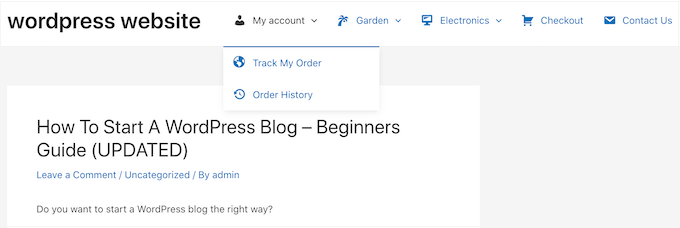
Inną opcją jest użycie obrazów lub ikon z biblioteki mediów WordPress.
Pierwszą rzeczą, którą musisz zrobić, jest zainstalowanie i aktywowanie wtyczki Menu Image. Więcej szczegółów znajdziesz w naszym przewodniku krok po kroku jak zainstalować wtyczkę WordPress.
Po aktywacji kliknij na Obraz menu w panelu WordPress. Na tym ekranie możesz wybrać, czy chcesz otrzymywać powiadomienia o bezpieczeństwie i funkcjach, czy kliknąć przycisk „Pomiń”.
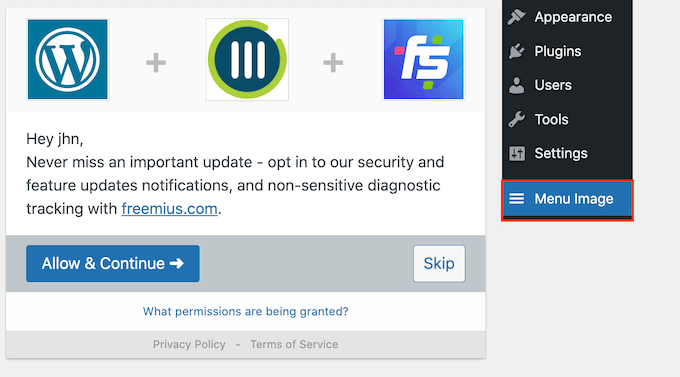
Spowoduje to przejście do ekranu, na którym możesz skonfigurować ustawienia wtyczki. Na początek zobaczysz wszystkie różne rozmiary, których możesz użyć dla ikon obrazkowych.
Jeśli planujesz używać ikon z Font Awesome lub dashicons, Menu Image automatycznie je przeskaluje. Jednak jeśli używasz obrazów z biblioteki mediów, będziesz musiał ręcznie wybrać rozmiar.
Wtyczka obsługuje domyślne rozmiary obrazów WordPress, takie jak miniaturki, obrazy i duże. Dodaje również trzy unikalne rozmiary, które domyślnie ustawione są na 24x24, 36x36 i 48x48 pikseli.
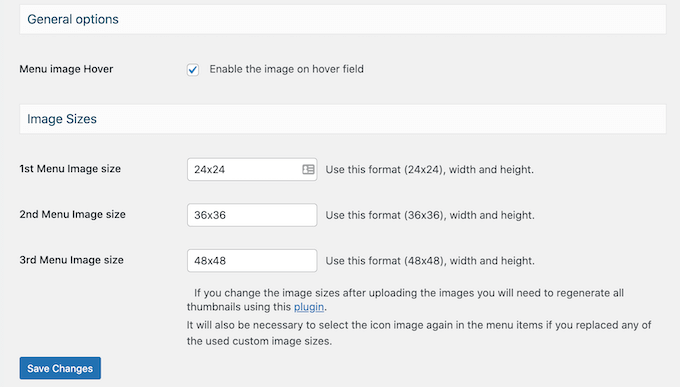
Te ustawienia powinny dobrze działać dla większości stron internetowych, ale możesz sprawić, że ikony będą większe lub mniejsze, wpisując różne liczby dla 1., 2. lub 3. rozmiaru obrazu menu.
Podczas dodawania ikon do menu domyślnie zobaczysz pole „obrazek przy najechaniu”. Pozwala to na wyświetlenie innego ikony, gdy odwiedzający najedzie kursorem na tę pozycję menu.
Pamiętaj tylko, że to ustawienie jest dostępne tylko wtedy, gdy używasz własnych obrazów. Nie musisz martwić się o funkcję „obrazek przy najechaniu”, jeśli planujesz używać ikon dashIcons lub Font Awesome.
Wyświetlanie innej ikony może pomóc odwiedzającym zobaczyć, gdzie znajdują się w menu nawigacyjnym. Jest to szczególnie przydatne, jeśli Twoje menu ma wiele różnych elementów. Na przykład, możesz użyć różnych kolorów lub rozmiarów ikon, aby wyróżnić aktualnie zaznaczony element.
Jeśli chcesz tworzyć różne efekty najazdu, upewnij się, że zaznaczyłeś pole „Włącz pole obrazu po najechaniu”.
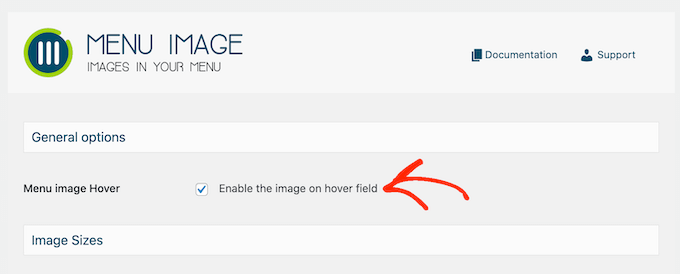
Po wykonaniu tej czynności kliknij „Zapisz zmiany”, aby zachować ustawienia.
Aby dodać ikony do menu nawigacyjnego, przejdź do strony Wygląd » Menu. Domyślnie WordPress wyświetli główne menu Twojej witryny.
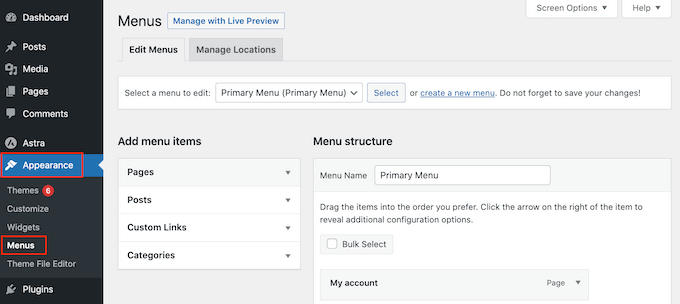
Jeśli chcesz edytować inne menu, po prostu otwórz rozwijaną listę „Wybierz menu do edycji” i wybierz menu z listy. Następnie kliknij „Wybierz”.
Teraz najedź kursorem na pierwszy element menu, do którego chcesz dodać ikonę. Gdy pojawi się opcja „Menu Image”, kliknij ją.
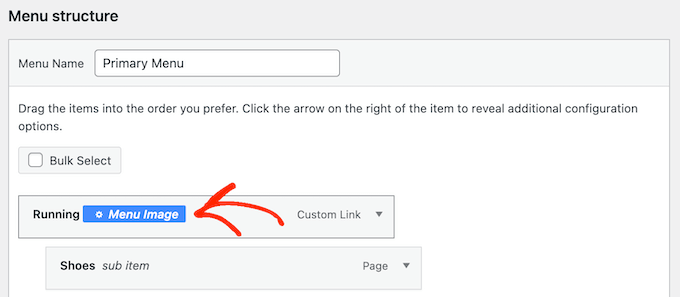
Możesz teraz zdecydować, czy chcesz użyć własnego obrazu, czy wybrać gotową ikonę, taką jak ikona Font Awesome.
Aby użyć gotowej ikony, kliknij przycisk radiowy obok „Ikony”.
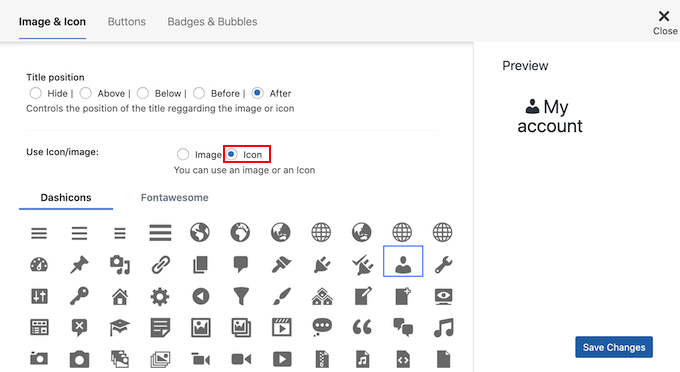
Następnie możesz kliknąć, aby wybrać dowolną ikonę dashicon lub Font Awesome.
Jeśli chcesz użyć własnego obrazka, zaznacz przycisk radiowy obok „Obrazek” i kliknij link „Ustaw obrazek”.
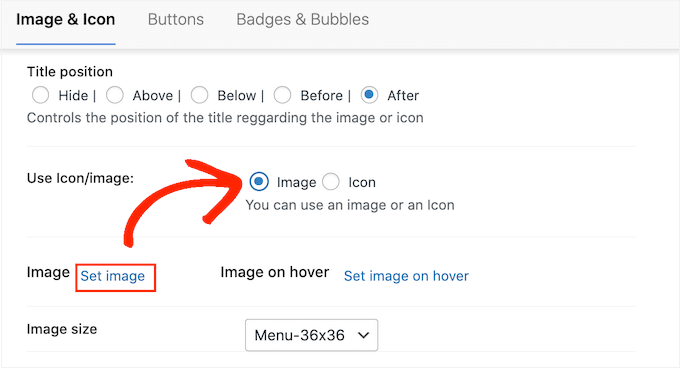
Możesz teraz wybrać obraz z biblioteki mediów WordPress lub przesłać nowy plik z komputera.
Jeśli zaznaczyłeś opcję „Włącz obrazek po najechaniu” w ustawieniach wtyczki, będziesz musiał również kliknąć „Ustaw obrazek po najechaniu”.
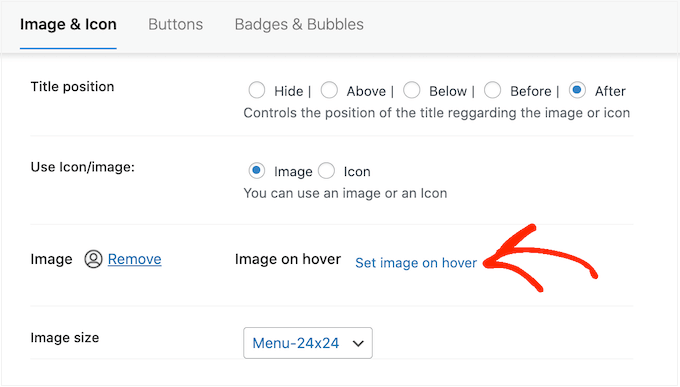
Teraz wybierz obraz, który ma być wyświetlany, gdy użytkownik najedzie kursorem na tę pozycję menu.
Czasami możesz chcieć zignorować to ustawienie i pokazywać tę samą ikonę bez względu na wszystko. Aby to zrobić, kliknij „Ustaw obrazek przy najechaniu” i wybierz dokładnie ten sam obrazek.
Jeśli nie wybierzesz obrazu, ikona całkowicie zniknie, gdy odwiedzający najedzie na nią kursorem.
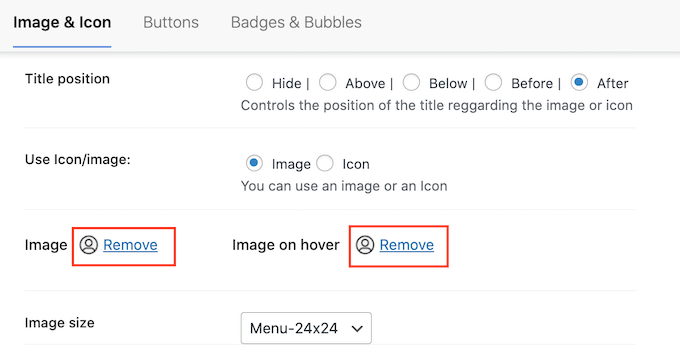
Następnie otwórz menu rozwijane Rozmiar obrazu i wybierz rozmiar z listy.
Używanie tego samego rozmiaru dla wszystkich ikon zazwyczaj sprawia, że menu wygląda bardziej uporządkowanie. Jednak czasami warto użyć większej ikony dla najważniejszego elementu.
Na przykład, jeśli utworzyłeś sklep internetowy za pomocą wtyczki takiej jak WooCommerce, możesz użyć większej ikony dla „Płatności”, aby się wyróżniała.
Gdy będziesz zadowolony z ikony, czas przyjrzeć się etykiecie elementu menu. Domyślnie wtyczka wyświetla tytuł etykiety po ikonie.
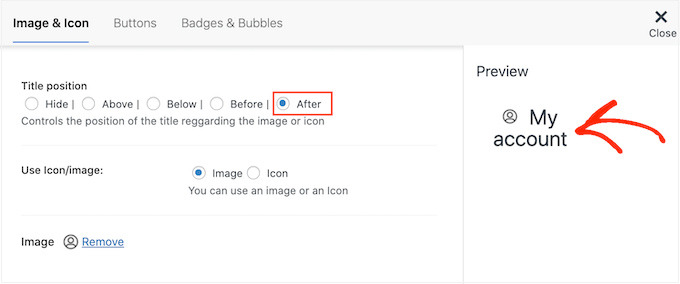
Aby to zmienić, zaznacz dowolny przycisk radiowy w sekcji „Pozycja tytułu”.
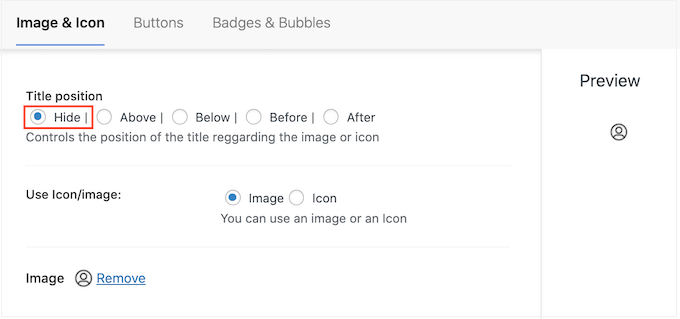
Inną opcją jest całkowite usunięcie etykiety nawigacyjnej i stworzenie menu składającego się tylko z ikon. Jeśli Twoje menu ma wiele elementów, może to sprawić, że będzie wyglądać mniej zagracone.
Należy jednak ukrywać etykiety tylko wtedy, gdy znaczenie każdej ikony jest oczywiste. Jeśli jest niejasne, odwiedzający będą mieli trudności z nawigacją po swoim blogu lub witrynie WordPress.
Aby ukryć etykietę, zaznacz przycisk radiowy obok opcji „Brak”.
Gdy będziesz zadowolony z konfiguracji elementu menu, kliknij „Zapisz zmiany”.
Aby dodać ikonę do innych elementów menu, po prostu postępuj zgodnie z powyższym procesem.
Po zakończeniu nie zapomnij kliknąć przycisku „Zapisz menu”. Teraz, jeśli odwiedzisz swoją stronę WordPress, zobaczysz zaktualizowane menu nawigacyjne na żywo.
Metoda 2: Dodaj ikony do menu WordPress za pomocą kodu (bardziej konfigurowalne)
Możesz również dodawać ikony obrazkowe do swoich menu nawigacyjnych za pomocą CSS.
W ten sposób możesz dokładnie kontrolować, gdzie ikony pojawiają się w Twoich menu. Możesz również użyć dowolnego obrazu jako ikony, więc jest to świetny sposób na dodanie własnej marki.
Zanim zaczniesz, prześlij wszystkie pliki obrazów, których chcesz użyć jako ikon. Mogą to być zdjęcia stockowe, obrazy wolne od opłat licencyjnych znalezione w Internecie lub niestandardowe grafiki stworzone za pomocą aplikacji takiej jak Canva.
Po dodaniu każdego obrazu do biblioteki multimediów WordPress, upewnij się, że skopiowałeś jego adres URL i wkleiłeś go do edytora tekstu, takiego jak Notatnik. Będziesz potrzebować wszystkich tych linków w następnym kroku.
Aby znaleźć adres URL obrazka, po prostu zaznacz go w bibliotece mediów WordPress, a następnie spójrz na pole „Adres URL pliku”.
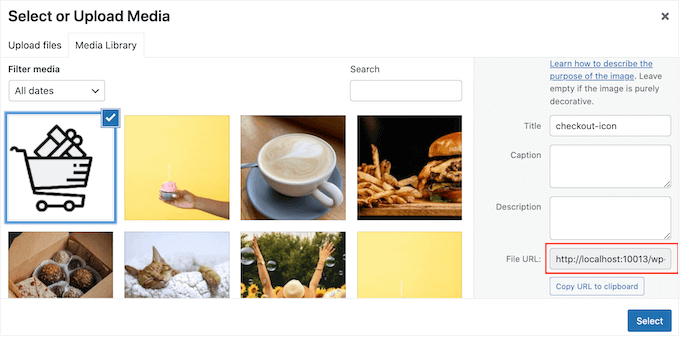
Bardziej szczegółowe instrukcje znajdziesz w naszym przewodniku jak uzyskać adres URL obrazów przesłanych do WordPressa.
Następnie musisz odwiedzić stronę Wygląd » Menu z panelu administracyjnego WordPress.
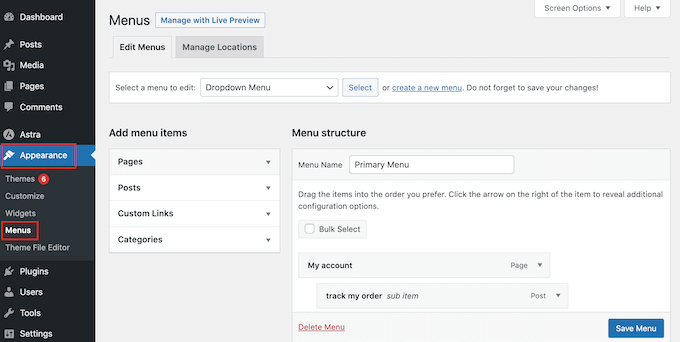
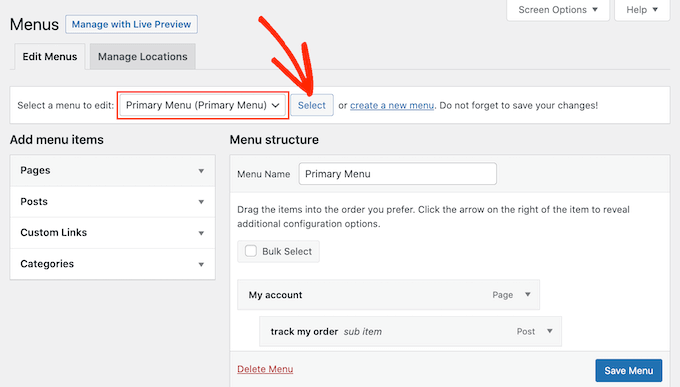
Następnie otwórz menu rozwijane „Wybierz menu do edycji” i wybierz menu, do którego chcesz dodać ikony obrazkowe.
Następnie kliknij „Wybierz”.
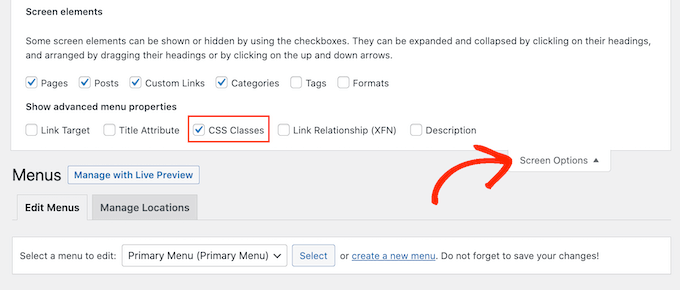
Następnie musisz włączyć niestandardowe klasy CSS, klikając na „Opcje ekranu”.
W panelu, który się pojawi, zaznacz pole wyboru obok „Klasy CSS”.
Po wykonaniu tej czynności możesz dodać niestandardowe klasy CSS do dowolnego elementu w menu nawigacyjnym. W ten sposób połączysz każdy element menu z obrazkiem w bibliotece mediów WordPress.
Możesz nazwać te klasy czymkolwiek chcesz, ale dobrym pomysłem jest użycie czegoś, co pomoże Ci zidentyfikować element menu.
Aby rozpocząć, po prostu kliknij pierwszy element, do którego chcesz dodać ikonę obrazkową. W polu „Klasy CSS (opcjonalnie)” wpisz nazwę klasy, której chcesz użyć.
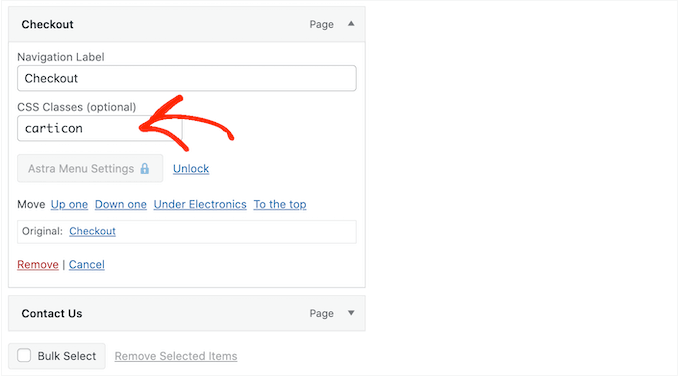
Użyjesz tych niestandardowych klas CSS w następnym kroku, więc zanotuj je w Notatniku lub podobnej aplikacji.
Po prostu wykonaj ten sam proces, aby dodać osobną klasę do wszystkich elementów menu. Następnie kliknij „Zapisz menu”, aby zachować ustawienia.
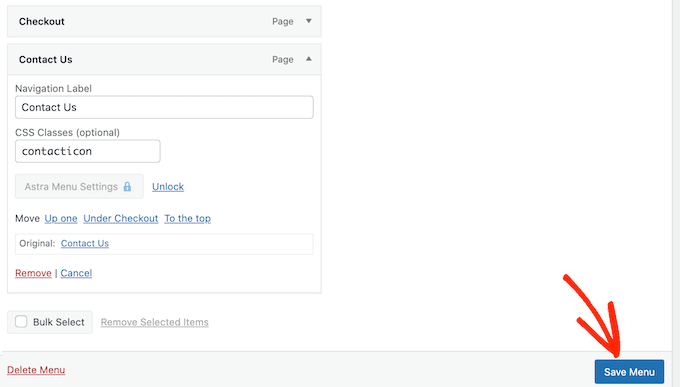
Teraz jesteś gotowy, aby dodać ikony obrazkowe do menu nawigacyjnych WordPress za pomocą CSS.
Często samouczki WordPress zalecają dodawanie fragmentów kodu do plików motywu WordPress. Jednak zrobienie tego może spowodować częste błędy WordPress i nie jest przyjazne dla początkujących.
Dlatego polecamy WPCode.
Jest to najlepsza wtyczka do fragmentów kodu WordPress, używana przez ponad 1 milion stron internetowych, która pozwala dodawać niestandardowy kod bez edycji pliku functions.php Twojego motywu.
Pierwszą rzeczą, którą musisz zrobić, jest zainstalowanie i aktywowanie wtyczki bezpłatnej WPCode. Więcej szczegółów znajdziesz w naszym przewodniku krok po kroku jak zainstalować wtyczkę WordPress.
Uwaga: WPCode ma bezpłatny plan, którego możesz użyć do tego samouczka. Jednak uaktualnienie do wersji pro odblokuje bibliotekę fragmentów kodu w chmurze, inteligentne logiki warunkowe i inne funkcje.
Po aktywacji przejdź do Fragmenty kodu » Dodaj fragment.
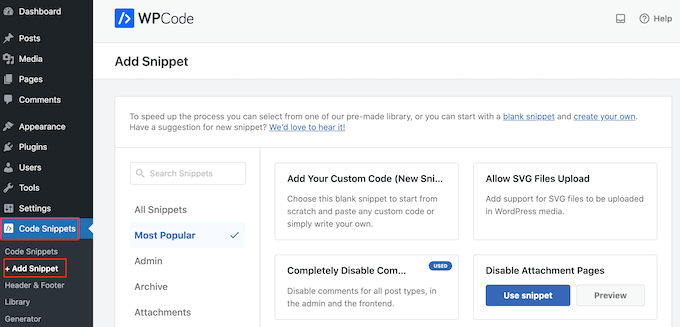
Spowoduje to przejście do strony „Dodaj fragment”, gdzie zobaczysz bibliotekę gotowych fragmentów WPCode. Obejmują one fragmenty, które pozwalają poprawić bezpieczeństwo WordPressa poprzez wyłączenie XML-RPC, przesyłanie typów plików, których WordPress domyślnie nie obsługuje, i wiele więcej.
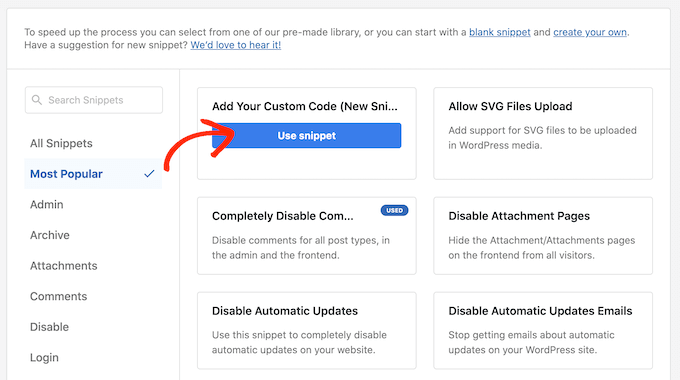
Po prostu najedź kursorem myszy na „Dodaj swój niestandardowy kod”, a następnie kliknij „Użyj fragmentu”, gdy się pojawi.
Na początek wpisz tytuł dla niestandardowego fragmentu kodu. Może to być cokolwiek, co pomoże Ci zidentyfikować fragment w panelu WordPress.
Po wykonaniu tej czynności otwórz menu rozwijane „Typ kodu” i wybierz „Fragment kodu CSS”.
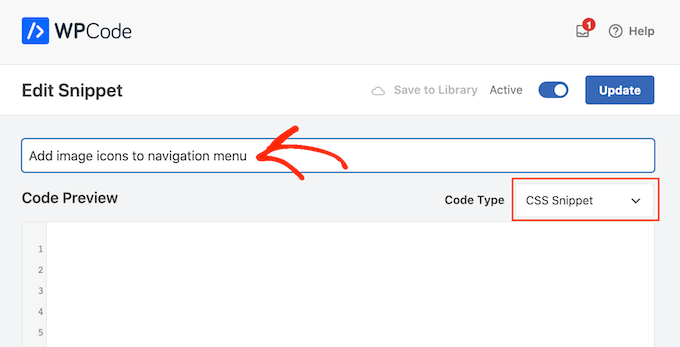
W edytorze kodu będziesz musiał dodać kod dla każdej ikony, którą chcesz wyświetlić.
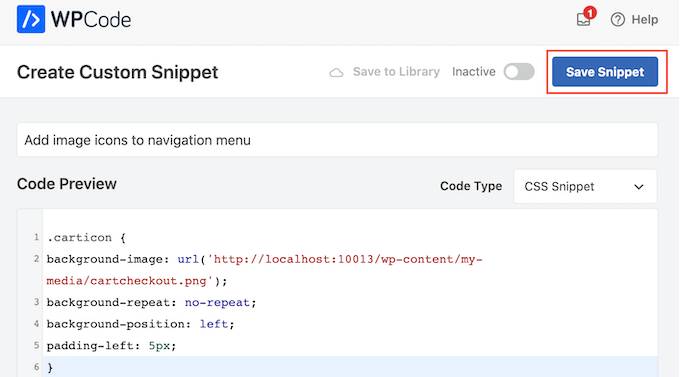
Aby Ci pomóc, stworzyliśmy poniżej przykładowy fragment kodu. Możesz śmiało zmienić „.carticon” na niestandardową klasę CSS, którą utworzyłeś w poprzednim kroku. Będziesz również musiał zastąpić adres URL linkiem do obrazu w swojej bibliotece multimediów WordPress:
.carticon {
background-image: url('http://localhost:10013/wp-content/my-media/cartcheckout.png');
background-repeat: no-repeat;
background-position: left;
padding-left: 5px;
}
Ważna uwaga: W fragmencie kodu musisz zachować kropkę '.' przed klasą CSS. To właśnie ona informuje WordPress, że jest to klasa, a nie inny rodzaj selektora CSS.
Będziesz musiał dostosować powyższy fragment dla każdego pojedynczego elementu menu, który utworzyłeś powyżej.
Gdy będziesz zadowolony z kodu, przewiń do sekcji „Wstawianie”. WPCode może dodawać kod do różnych lokalizacji, takich jak po każdym poście, tylko na froncie lub tylko w panelu administracyjnym.
Aby użyć niestandardowego kodu CSS w całym blogu lub witrynie WordPress, kliknij „Automatyczne wstawianie”, jeśli nie jest już zaznaczone.
Następnie otwórz menu rozwijane „Lokalizacja” i wybierz „Nagłówek w całej witrynie”.
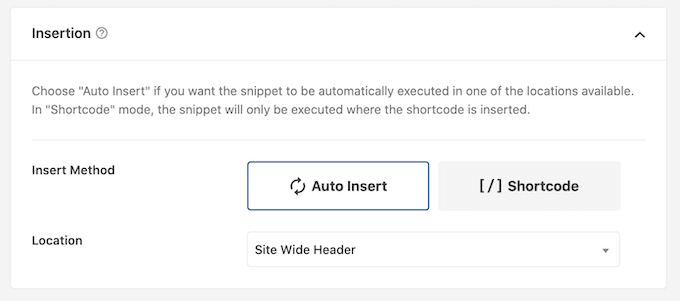
Następnie jesteś gotowy, aby przewinąć do góry ekranu i kliknąć przełącznik „Nieaktywny”, aby zmienił się na „Aktywny”.
Na koniec kliknij „Zapisz fragment”, aby niestandardowy CSS stał się aktywny.
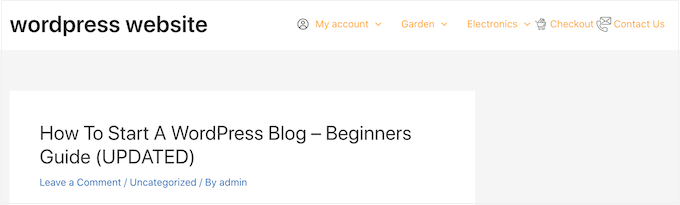
Teraz, jeśli odwiedzisz swoją stronę internetową, zobaczysz wszystkie ikony obrazów w swoim menu nawigacyjnym.
W zależności od motywu WordPress, może być konieczne dostosowanie CSS, aby ikony obrazkowe wyświetlały się dokładnie w odpowiednim miejscu. Jeśli tak jest, przejdź do Fragmenty kodu » Fragmenty kodu w panelu administracyjnym WordPress.
Następnie po prostu najedź kursorem na fragment i kliknij link „Edytuj”, gdy się pojawi.
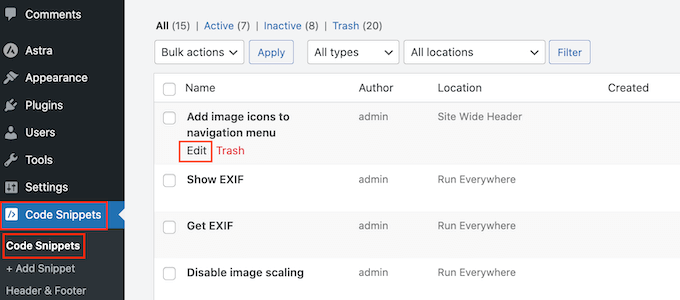
Otwiera to edytor kodu, który jest gotowy do wprowadzenia zmian.
Bonus: Dodaj ikony mediów społecznościowych do menu WordPress
Oprócz ikon menu, możesz również dodać ikony mediów społecznościowych do swojego menu nawigacyjnego WordPress. Zrobienie tego pomoże promować Twoje profile w mediach społecznościowych w atrakcyjny wizualnie sposób, nie zajmując zbyt wiele miejsca na Twojej stronie.
Aby to zrobić, możesz użyć wtyczki Menu Image. Po aktywacji wystarczy odwiedzić stronę Wygląd » Menu z panelu administracyjnego WordPress i rozwinąć zakładkę „Niestandardowe linki” w lewej kolumnie.
Następnie dodaj adres URL swojego identyfikatora w mediach społecznościowych i wpisz nazwę platformy. Następnie kliknij przycisk „Dodaj do menu”.
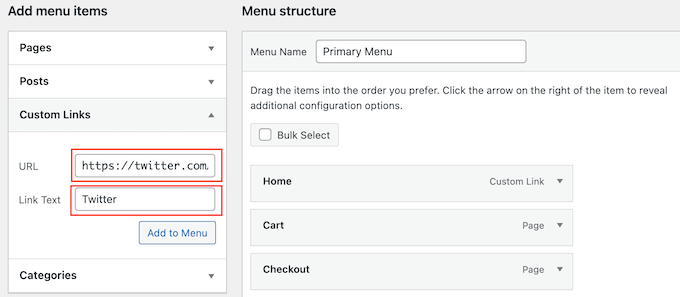
Po dodaniu profilu mediów społecznościowych jako elementu menu, zostanie on wyświetlony po prawej stronie ekranu.
Tutaj musisz ponownie rozwinąć zakładkę elementów i kliknąć przycisk „Menu Image”.
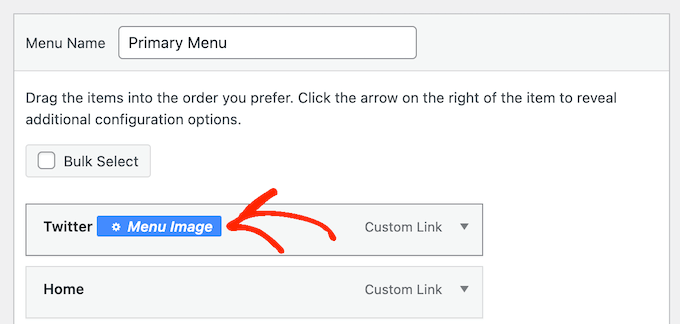
Spowoduje to otwarcie nowego okna na ekranie, gdzie możesz kliknąć link „Ustaw obrazek”, aby przesłać ikonę mediów społecznościowych z biblioteki mediów.
Jeśli chcesz dodać gotową ikonę, możesz wybrać opcję „Ikona” i dodać swoją ikonę mediów społecznościowych z FontAwesome.
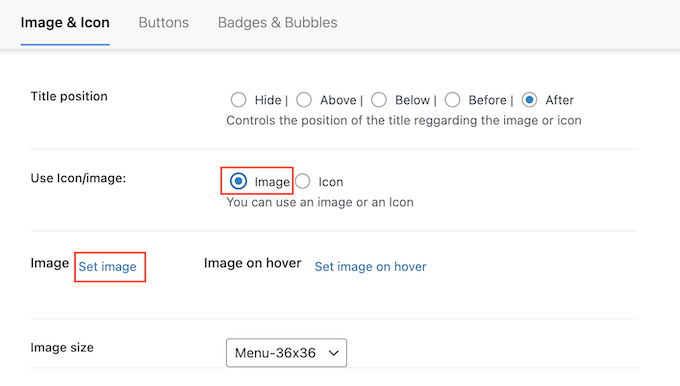
Na koniec kliknij przycisk „Zapisz zmiany”, aby zachować swoje ustawienia.
Pomyślnie dodałeś ikonę mediów społecznościowych do swojego menu nawigacyjnego. Więcej informacji znajdziesz w naszym poradniku na temat dodawania ikon mediów społecznościowych do menu WordPress.
Mamy nadzieję, że ten artykuł pomógł Ci dowiedzieć się, jak dodawać ikony obrazkowe do menu nawigacyjnego WordPress. Możesz również zapoznać się z naszym przewodnikiem na temat dodawania logiki warunkowej do menu w WordPress oraz tworzenia lepkiego, pływającego menu nawigacyjnego w WordPress.
Jeśli podobał Ci się ten artykuł, zasubskrybuj nasz kanał YouTube po samouczki wideo WordPress. Możesz nas również znaleźć na Twitterze i Facebooku.


Jiří Vaněk
Używam również wtyczki Menu Image i nie mogę jej wystarczająco pochwalić. To fantastyczny wybór, gdy jesteś początkującym i potrzebujesz dodać ikony do menu. Wcześniej miałem problemy z implementacją Font Awesome, ale to znacznie czystsza i lepsza opcja.
JT
cześć, za pomocą metody CSS, jak umieścić ikony nad elementami menu zamiast obok nich?
Wsparcie WPBeginner
Zależałoby to od Twojego konkretnego motywu, co należałoby dodać, na razie zalecamy użycie metody wtyczki do tego, co chcesz zrobić.
Admin
Linsey Retcofsky
Cześć, jak mógłbym zmodyfikować kod, aby ukryć link do menu i pokazać tylko ikonę? Dziękuję za pomoc.
Wsparcie WPBeginner
Chciałbyś użyć wtyczki, która pozwoliłaby Ci zrobić to, czego chcesz.
Admin
Kyle
Cześć,
Zastanawiam się, czy możesz mi pomóc.
Używając CSS, jak sprawić, by posty w moim menu wyświetlały swój odpowiedni obrazek wyróżniający.
Dzięki
Wsparcie WPBeginner
That would require more than CSS, we would recommend reaching out to your theme’s support and they should be able to assist with your featured image display
Admin
Nick
Próbuję tego wtyczki, ale napotykam problem podczas tworzenia podmenu. Wszystko skonfigurowałem zgodnie z wytycznymi. ale te menu mają podmenu, gdzie nie widzę obrazu.
Proszę o pomoc.
Wsparcie WPBeginner
Najpierw zalecamy skontaktowanie się ze wsparciem wtyczki, a oni powinni być w stanie pomóc.
Admin
Quy
dzięki za przydatny artykuł.
Wsparcie WPBeginner
You’re welcome
Admin
Carlos Reddy
Jesteście niesamowici!
Bardzo dziękuję za to!
Wsparcie WPBeginner
Glad you like our content
Admin
Sotir
Hey thanks a lot for this advise
Wsparcie WPBeginner
You’re welcome
Admin
Richmond Sagoe
Użyłem Metody 2 i zadziałało. Widzę jednak „home” obok ikony.
Wsparcie WPBeginner
Ten poradnik dotyczy umieszczania ikony obok słowa w menu. Jeśli pozycjonowanie nie jest poprawne, możesz użyć narzędzia „Inspect Element”, aby przetestować zmiany CSS, które możesz wprowadzić na stronie: https://www.wpbeginner.com/wp-tutorials/basics-of-inspect-element-with-your-wordpress-site/
Admin
Jo Lee
Zrobiłem wszystko powyższe i w menu widzę przesłany obraz, więc wygląda na to, że wszystko działa, ale kiedy wchodzę na stronę główną witryny, obrazy się nie wyświetlają. Nie mogę zrozumieć, dlaczego to nie działa
Wsparcie WPBeginner
Jeśli korzystasz z wtyczki, możesz skontaktować się z jej wsparciem, w przeciwnym razie skontaktuj się ze wsparciem swojego motywu, na wypadek gdyby zostało ono nadpisane przez ustawienia motywu.
Admin
Saviour Ukpong
Dobra robota, ale jak zrobimy to z Font Awesome??
Christina
Kocham was!!!! Zawsze macie to, czego potrzebuję. To jest idealne!!!! Dziękuję!
zviryatko
Witam, jestem autorem wtyczki Menu Image i przede wszystkim dziękuję za świetny artykuł i instrukcję wideo! Czy mogę użyć linku do tego tutorialu w oficjalnym opisie wtyczki?
I śmiało kontaktuj się ze mną, jeśli brakuje jakichś przydatnych funkcji, mogę je dodać w nowych wydaniach.
Tak przy okazji, jest nowa wersja z nowymi pozycjami tytułu: poniżej i powyżej obrazka.
Wsparcie WPBeginner
Cześć zviryatko,
Tak, proszę śmiało dodać link, doceniamy to. Jednak nie zezwalamy na pełne kopiowanie artykułu. Dziękujemy za poinformowanie nas o nowej wersji.
Admin
Steph Reed
Hej, próbowałem uruchomić najnowszą wersję tego (całkowicie psuje mi menu, w tym linki) i wygląda na to, że całe wsparcie umarło. @zviryatko, czy zamierzasz utrzymywać swoją wtyczkę? Bardzo mi się podoba, gdy działa, ale rozważam porzucenie jej na rzecz niestandardowego rozwiązania.
zviryatko
Cześć Steph,
Robię małe kroki, zazwyczaj pomagając ludziom z niestandardowym CSS, aby naprawić ich motyw. Ale wciąż mam plan na naprawę wsparcia dla starych motywów i zapewnienie wersji z lepszym wsparciem na użytkownika.
Iwan
Thanks!
hamied hassan
chciałbym ikonę do innego menu, mogę to zrobić w ten sposób
NenaRahin
Nie mogę edytować plików. Chcę dodać niestandardowe rozmiary obrazów, ale kiedy próbuję zapisać, pojawia się
„Nie można zapisać pliku: Odmowa dostępu „/var/www/html/wp-content/plugins/menu-image/menu-image.php” ”
Komunikat wyświetla się również za każdym razem, gdy próbuję edytować jakiekolwiek pliki [przez edytor atom]. Czy możesz mi pomóc. Z góry dziękuję
Jenna
Zastanawiałem się, czy jest sposób, aby obrazek wyrównywał się równo z tytułem? W ten sposób obrazek nie znajdzie się pośrodku, ale wyrówna się na dole.
David
Jestem pewien, że to będzie pomocne. Zwłaszcza, że Font Awesome zawsze nie będzie mieć wystarczająco dużo ikon.
Catalin
Wtyczka nie jest dostępna. Proszę przesłać nowy link lub zmienić odniesienie do wtyczki.
CC
Cześć! Używałem Menu-Icons, ale nie ma sposobu, aby umieścić ikonę POWYŻEJ TEKSTU MENU za pomocą tego wtyczki. Czy wtyczka Menu Image pozwala na tę opcję? Jeśli nie, jak mógłbym dostosować którąkolwiek z wtyczek, aby to zadziałało. PS: Nie jestem programistą, więc im prostsze/bardziej szczegółowe instrukcje, tym lepiej! Dziękuję bardzo!
YJ
Cześć, dodałem skrócony kod w polu tekstowym opisu: [glt language="English" Label="English"],
po użyciu tego wtyczki, ten skrócony kod już nie działa i wyświetla tylko ikonę na mojej stronie, czy ktoś może pomóc?
Chris
that worked really well, thanks!
Geoff Cox
Cześć
„właśnie wypróbowałem wtyczkę „Menu Image” i dodałem zdjęcia Facebooka i YouTube z mojej własnej Biblioteki Multimediów.
Ale !! Używam motywu Twenty Sixteen, który używa genericonów dla menu mediów społecznościowych i nadal tam są!
Chcę je zastąpić własnymi obrazami. Jak usunąć generikony?
Pozdrawiam
Geoff
Amanda
Ta wtyczka nie działa. Ale mam opcję ikon... ale nie mam zainstalowanego Font Awesome Menu Icons... czy możliwe, że jest ona wbudowana w motyw i koliduje z tą wtyczką?
Sean Vandenberg
Sheesh, thanks. This saved me lots of time I would have spent coding otherwise. Typically, I use ionicons or font awesome for menus – but the customer is always right!
Jeszcze raz, wielkie dzięki!
Jay
W zasadzie dodałem to do etykiety menu
………………………..
W zasadzie tekst staje się biały, a moje tło jest białe.
Idealne byłoby właściwe rozwiązanie.
Evik
Cześć, ta wtyczka byłaby idealna, gdyby działało ukrywanie oryginalnego tekstu. Wolę mieć tylko mój obraz zamiast tekstu i nawet jeśli ustawię „ukryj”, tekst nadal jest widoczny, po lewej stronie obrazu. Czy masz jakieś pomysły, dlaczego?
Dzięki za pomoc.
Madeline
Wszystko to działa świetnie, z wyjątkiem tego, że każdy obraz jest umieszczony za tekstem w pasku nawigacyjnym zamiast obok niego. Myślę, że problem polega na tym, że każda sekcja menu paska nawigacyjnego ma dokładnie taki sam rozmiar jak tekst, więc obrazy są przesuwane do środka, aby zmieścić się w przestrzeni. Próbowałem różnych rzeczy z dopełnieniem, rozmiarem obrazu itp., ale nie mogę tego naprawić. Dziękuję za wszelką pomoc w rozwiązaniu tego problemu!
Madeline
Cześć, czy ktoś ma jakieś przemyślenia na ten temat? Jestem naprawdę w kropce i czuję, że powinno być proste rozwiązanie! Dzięki,
Madeline
Znalazłem rozwiązanie, więc publikuję je na wypadek, gdyby było przydatne dla innych. Ustawiam element „min-width” dla każdego elementu w menu nawigacyjnym i zmniejszyłem dopełnienie, marginesy i rozmiar tekstu, aby upewnić się, że jest wystarczająco dużo miejsca, aby wszystkie elementy zmieściły się w jednej linii. Nie jest to w 100% idealne rozwiązanie, ponieważ będzie wyglądać nieco inaczej w zależności od rozmiaru ekranu, ale to najlepsze, co udało mi się wymyślić.
Kristine
Dziękuję za to! Szukałem wszędzie, zanim znalazłem to jako rozwiązanie problemu mojego klienta. Podoba mi się, że mogłem zastąpić JEDEN PRZYCISK zamiast WSZYSTKIEGO.
Mahilet
jeśli nie masz etykiety nawigacyjnej. wtedy usuwa pozycję menu. na przykład mam ikonę YouTube i nie chcę żadnego tekstu, tylko link, więc wpisuję kropkę.
Tim Dehring
Często używam i polecam wtyczkę Menu Icons (https://wordpress.org/plugins/menu-icons/). Pozwala ona na wybór spośród Font Awesome, Genericons i wielu innych darmowych czcionek ikon do ikon menu.
Mike Hale
Tim – Używam Font Awesome 4 Menus https://wordpress.org/plugins/font-awesome-4-menus/ na jednej ze stron, ale muszę sprawdzić tę. Dzięki za wskazówkę.
Tim Dehring
Nie ma problemu, chętnie się podzielę!