


Dodawanie elementów takich jak inicjały do postów WordPress może poprawić czytelność i nadać Twoim treściom profesjonalny, dopracowany wygląd.
Inicjały to duże, ozdobne litery wielkie używane na początku akapitu. Przyciągają uwagę czytelników i dodają elegancji Twojemu tekstowi.
Przez lata używaliśmy inicjałów na naszych prywatnych blogach, aby dodać estetycznego charakteru. Wielu naszych czytelników zauważyło i skomentowało, jak bardzo podoba im się ta funkcja, doceniając zwiększoną atrakcyjność wizualną, jaką wnosi do projektu strony.
W tym artykule pokażemy Ci, jak łatwo dodać inicjały w postach WordPress, krok po kroku.

Czym jest inicjał?
Inicjał to technika stylizacji powszechnie stosowana w drukowanych książkach i magazynach, które zawierają dłuższe teksty. Pierwsza litera akapitu początkowego w każdym rozdziale ma duży rozmiar czcionki.
Zazwyczaj duża litera rozciąga się w dół, poniżej kilku pierwszych linii, dlatego nazywa się ją „inicjałem”.
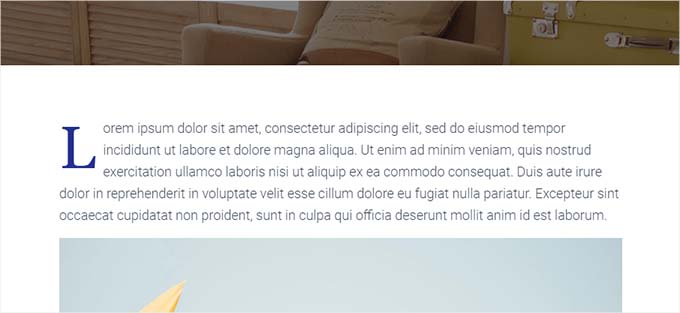
Dodawanie inicjałów pomaga Twoim treściom wyróżnić się i przyciągnąć uwagę odwiedzających. Dodają one bardziej formalnego i tradycyjnego charakteru projektowi Twojej strony.
Istnieje kilka sposobów na dodanie inicjałów do witryny WordPress. Możesz użyć wbudowanej opcji w edytorze bloków WordPress lub skorzystać z wtyczki.
Mając to na uwadze, zobaczmy, jak łatwo możesz dodać inicjały w postach WordPress, korzystając z różnych metod.
Kliknij poniższe linki, aby przejść do preferowanej metody:
Metoda 1: Dodawanie inicjałów za pomocą edytora bloków WordPress
Jeśli chcesz dodać inicjały za pomocą domyślnego edytora bloków WordPress, ta metoda jest dla Ciebie. Pamiętaj, że chociaż ta metoda działa, musisz ręcznie dodawać inicjały do każdego posta.
Jeśli szukasz automatycznej metody, pomiń ją i przejdź do metody 2.
Najpierw przejdź do strony Posty » Dodaj nowy z panelu administracyjnego WordPress. Teraz po prostu kliknij przycisk „Dodaj blok” (+) w lewym górnym rogu ekranu.
Następnie zlokalizuj i kliknij blok Akapit, aby dodać go do swojego posta.
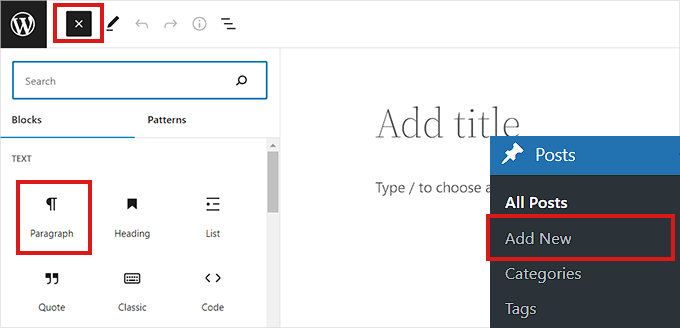
Następnie musisz otworzyć Panel Ustawień Bloku w prawym pasku bocznym.
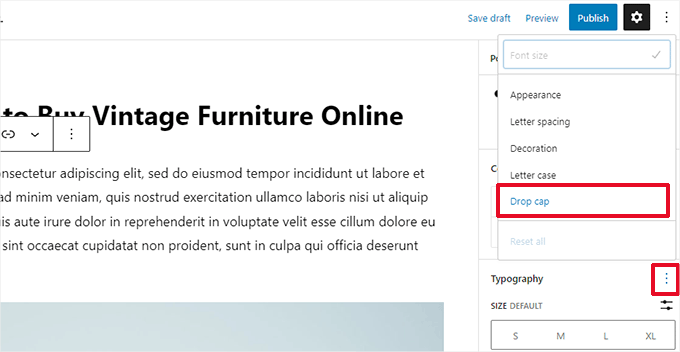
Gdy to zrobisz, przewiń w dół do sekcji „Typografia” i kliknij ikonę trzech kropek obok niej. Spowoduje to otwarcie listy dodatkowych opcji, z których musisz wybrać „Inicjał”, aby dodać go do panelu bloku.
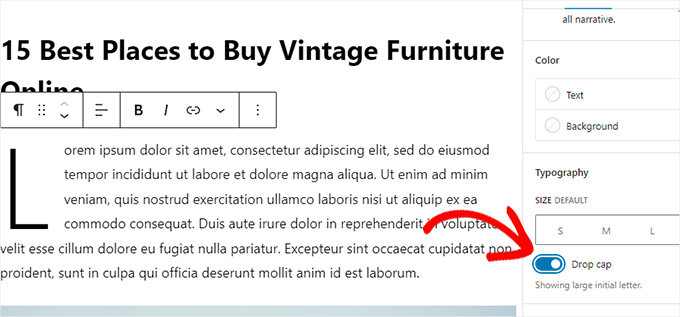
Po dodaniu funkcji inicjału po prostu przełącz przełącznik obok opcji „Inicjał”, aby wyświetlić dużą pierwszą literę na początku akapitu.
Nie zapomnij kliknąć przycisku „Zapisz szkic” lub „Opublikuj” na górze, aby zapisać zmiany.
Teraz pomyślnie dodałeś inicjał do swojego posta.
Tak to wyglądało na naszej stronie demonstracyjnej.

Zauważ, że wbudowana opcja inicjałów w edytorze bloków będzie używać stylizacji Twojego motywu WordPress dla koloru, czcionki i rozmiaru pierwszej litery.
Jeśli chcesz zmienić styl swoich inicjałów w edytorze bloków WordPress, będziesz musiał użyć niestandardowego kodu CSS do ich stylizacji.
Metoda 2: Dodawanie inicjałów za pomocą kodu CSS
W tej metodzie użyjemy niestandardowego kodu CSS, aby automatycznie dodać inicjały do pierwszego akapitu każdego posta. Możesz dodać kod CSS do arkuszy stylów swojego motywu lub użyć wtyczki do fragmentów kodu.
Polecamy używać WPCode, ponieważ jest to wtyczka do fragmentów kodu nr 1, używana przez ponad 2 000 000 witryn na całym świecie. Ułatwia ona dodawanie kodu do Twojej witryny bez żadnych problemów.
Najpierw musisz zainstalować i aktywować wtyczkę WPCode. Aby uzyskać więcej instrukcji, zapoznaj się z naszym przewodnikiem dla początkujących na temat jak zainstalować wtyczkę WordPress.
Uwaga: WPCode ma również bezpłatny plan, którego możesz użyć do tego tutorialu. Jednak przejście na płatną wersję może odblokować więcej funkcji, takich jak biblioteka fragmentów kodu w chmurze, logika warunkowa i inne.
Po aktywacji przejdź do strony Kody » +Dodaj kod z paska bocznego administracji WordPress.
Stąd najedź kursorem myszy na opcję „Dodaj własny kod (nowy fragment)”. Spowoduje to wyświetlenie przycisku „Użyj fragmentu”, który musisz kliknąć.

Teraz, gdy jesteś na stronie „Utwórz własny fragment”, możesz zacząć od wprowadzenia tytułu dla swojego fragmentu kodu. Może to być cokolwiek, co pomoże Ci zidentyfikować fragment.
Następnie wybierz „Fragment CSS” jako „Typ kodu” z menu rozwijanego po prawej stronie.
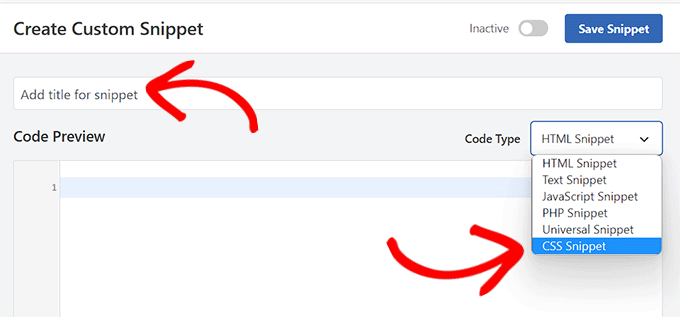
Następnie po prostu skopiuj i wklej poniższy kod w polu „Podgląd kodu”:
<style type="text/css">
.entry-content p:first-child:first-of-type:first-letter {
    font-size: 85px;
    line-height: 1;
    padding-top: 0px;
    padding-right: 10px;
    padding-left: 4px;
    color: #000080;
    float: left;
    font-family: 'Tangerine', serif;
    text-shadow: 4px 4px 4px #aaa;
</style>
}
Teraz musisz przewinąć w dół do sekcji Wstawianie i wybrać metodę „Automatyczne wstawianie”, jeśli chcesz wykonać kod na całej swojej stronie.
Możesz użyć metody „Krótki kod”, jeśli chcesz dodać inicjały tylko do określonych postów.
Po zapisaniu fragmentu otrzymasz krótki kod, który możesz wkleić do edytora bloków postów, w których chcesz dodać inicjały.

Następnie wróć na górę strony i przełącz przełącznik na „Aktywny”.
Na koniec kliknij przycisk „Zapisz fragment”.
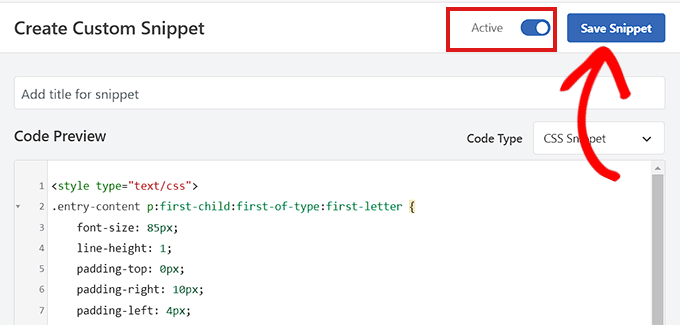
Twój fragment kodu CSS będzie teraz aktywny na Twojej stronie.
Tak wyglądały inicjały na naszej stronie demonstracyjnej przy użyciu powyższego fragmentu CSS.

Metoda 3: Dodawanie inicjałów za pomocą wtyczki
Jeśli wahasz się przed dodaniem niestandardowego CSS, możesz również dodać inicjały za pomocą wtyczki Initial Letter.
Ten wtyczka pozwala również na zmianę rozmiaru, koloru i czcionki inicjałów.
Uwaga: Pamiętaj, że wtyczka Initial Letter nie została przetestowana z najnowszą wersją WordPress i nie jest już wspierana przez dewelopera.
Jednak przetestowaliśmy wtyczkę i działa ona poprawnie. Jeśli nadal masz wątpliwości, zapoznaj się z naszym artykułem na temat korzystania z nieaktualnych wtyczek.
To powiedziawszy, najpierw musisz zainstalować i aktywować wtyczkę Initial Letter. Aby uzyskać więcej instrukcji, zapoznaj się z naszym przewodnikiem na temat jak zainstalować wtyczkę WordPress.
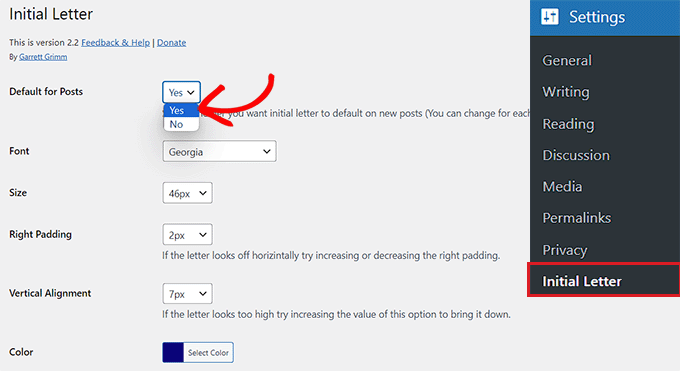
Po aktywacji przejdź do strony Ustawienia » Initial Letter z paska bocznego administratora. Tutaj możesz skonfigurować ustawienia inicjałów.
Najpierw musisz wybrać, czy chcesz, aby inicjały były automatycznie stosowane do nowych wpisów. Aby to zrobić, wybierz opcję „Tak” z menu rozwijanego obok opcji „Domyślnie dla wpisów”.
Następnie wybierz preferowaną czcionkę, kolor, rozmiar i dopełnienie dla inicjałów.
Uwaga: Może być konieczne powrócenie do ustawień po podglądzie swojej witryny, aby dostosować te opcje stylizacji.
Następnie zaznacz pole obok opcji „Włącz dla fragmentów”, jeśli chcesz, aby inicjały były włączone dla fragmentów wpisów.
Możesz również zaznaczyć pole obok opcji „Tylko pierwszy akapit”, jeśli chcesz, aby inicjały były dodawane tylko do pierwszego akapitu Twojego wpisu.
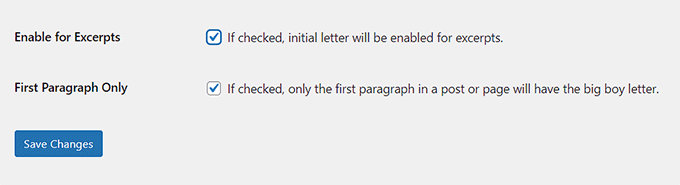
Na koniec nie zapomnij kliknąć przycisku „Save Changes”, aby zapisać swoje ustawienia.
Teraz możesz odwiedzić dowolny wpis na swojej stronie internetowej, a zobaczysz inicjały w akcji w pierwszym akapicie swojego wpisu.
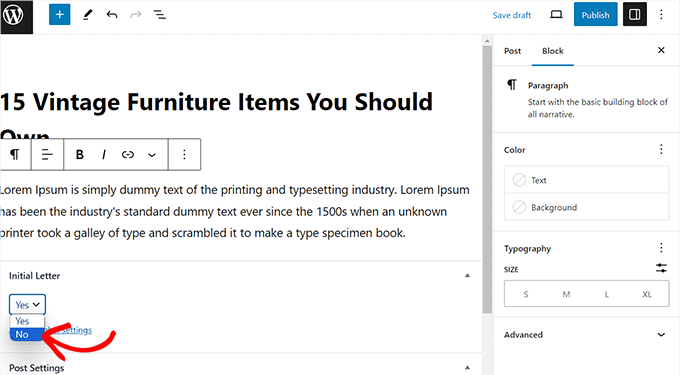
Jeśli chcesz usunąć inicjały dla wpisu, możesz to zrobić, otwierając wpis w edytorze bloków.
Tam przewiń w dół do sekcji „Inicjał” i wybierz opcję „Nie” z menu rozwijanego. Spowoduje to wyłączenie inicjałów dla tego wpisu.
Bonus: Zmień czcionki w swoich motywach WordPress
Oprócz inicjałów, możesz również zmienić czcionkę na swojej stronie WordPress, aby Twoje treści były bardziej czytelne i estetyczne.
Aby to zrobić, możesz odwiedzić stronę Wygląd » Dostosuj z panelu administracyjnego WordPress. Otworzy to narzędzie do dostosowywania motywu, gdzie musisz otworzyć zakładkę „Globalne”.
Uwaga: Ustawienia narzędzia do dostosowywania motywu mogą się różnić w zależności od używanego motywu. W tym tutorialu używamy Astra.
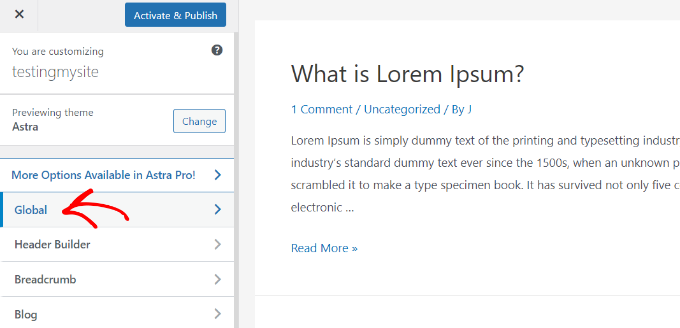
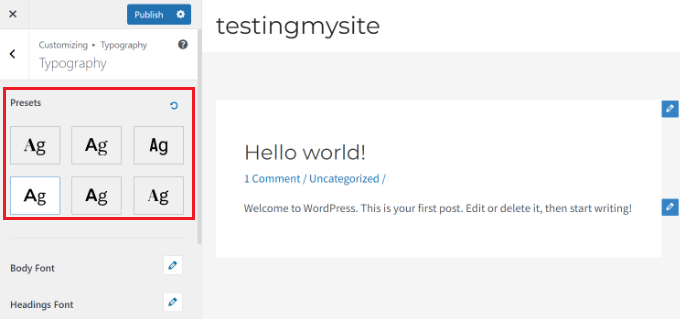
Zobaczysz teraz kilka nowych opcji w lewej kolumnie, w tym typografię, kolory, kontenery i przyciski. Tutaj musisz rozwinąć zakładkę „Typografia”.
Spowoduje to otwarcie listy różnych gotowych ustawień oferowanych przez motyw i możesz wybrać czcionkę według własnego uznania. Po zakończeniu nie zapomnij kliknąć przycisku „Opublikuj” u góry, aby zapisać swoje ustawienia.
Jeśli używasz motywu blokowego, narzędzie do dostosowywania motywu nie będzie dostępne i będziesz musiał zmienić czcionkę za pomocą edytora całego witryny.
Aby uzyskać więcej szczegółów na ten temat, zapoznaj się z naszym tutorialem na temat jak zmienić czcionki w motywach WordPress.
Mamy nadzieję, że ten artykuł pomógł Ci dowiedzieć się, jak dodawać inicjały do postów WordPress. Możesz również zapoznać się z naszym przewodnikiem na temat jak zmienić czcionki w swoim motywie WordPress oraz naszą listą sposobów na stworzenie przyjaznej dla urządzeń mobilnych witryny WordPress.
Jeśli podobał Ci się ten artykuł, zasubskrybuj nasz kanał YouTube po samouczki wideo WordPress. Możesz nas również znaleźć na Twitterze i Facebooku.





Jonas
Cześć, czy jest jakiś sposób lub skrypt, aby klasa .has-drop-cap była automatycznie dodawana tylko do pierwszego akapitu podczas tworzenia nowego artykułu? Myślę, że byłoby to najlepsze i znacznie bardziej naturalne dla WordPressa.
Wsparcie WPBeginner
Obecnie nie mamy zalecanej metody dla tego, zalecamy użycie naszej metody CSS dla czegoś zbliżonego.
Administrator
Anna
Witam, mam problemy z uzyskaniem inicjału w moim tekście. Skontaktowałam się z osobą, która zaprojektowała motyw i mówi, że powinno działać poprawnie. Proszę o pomoc, próbowałam wszystkiego, nawet dodawania ręcznego. Pozdrawiam, Anna
anamika
Używam tego wtyczki, ale na mojej stronie bloga nie działa [wszystkie strony, nawet pojedyncze działają]
Mehmood Ul Hassan
Dziękuję bardzo za pomoc w tej sprawie. Większość znanych stron używa inicjałów w postach i zawsze chciałem je mieć na swojej stronie WordPress. Jestem bardzo zadowolony z tej wtyczki. Moje posty na blogu wyglądają teraz profesjonalnie.
James Carter
Powszechną konwencją typograficzną jest umieszczenie po inicjale pozostałych liter pierwszego słowa pisanego małymi kapitałkami. Wygląda to lepiej, pomaga oku przejść od dużego inicjału do treści głównej.