


Jeśli chcesz zmaksymalizować potencjał swojego bloga WordPress, zalecamy użycie widżetu po poście.
Widgety po publikacji pozwalają na wyświetlanie różnych elementów na końcu wpisów na blogu lub stron. Na przykład, możesz dodać formularz zapisu do newslettera, wyświetlić powiązane wpisy, pokazać ostatnie artykuły lub popularne produkty.
Używamy tego widżetu na WPBeginner od dłuższego czasu i pomógł on w promowaniu innych artykułów na naszej stronie. Na przykład, możesz zobaczyć popularne treści na naszej stronie internetowej.
W tym artykule pokażemy Ci, jak łatwo dodać niestandardowe widżety po wpisie w WordPress, aby zaangażować użytkowników i sprawić, by spędzali więcej czasu na Twojej stronie.
Dlaczego warto dodawać niestandardowe widżety po wpisach w WordPressie
Być może widziałeś wezwanie do działania na końcu artykułu na wielu popularnych stronach internetowych.
Dzieje się tak, ponieważ jeśli użytkownik przewinął do końca artykułu, to już jest zaangażowany i bardziej skłonny do interakcji z Twoją ofertą.
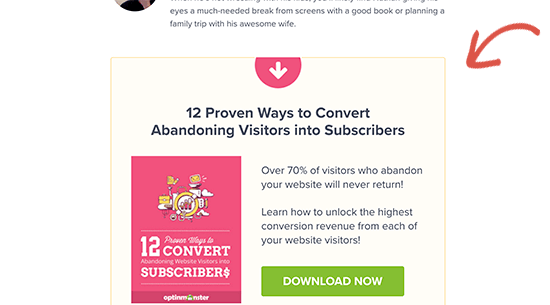
Tę przestrzeń można wykorzystać do utworzenia formularza zapisu na e-mail, formularza generowania leadów lub zwiększenia zaangażowania użytkowników za pomocą powiązanych postów, popularnych postów i innych funkcji odkrywania treści.
Podobnie, jeśli prowadzisz sklep internetowy, możesz chcieć wyświetlać powiązane produkty lub promować wyprzedaż, oferując zniżkę.
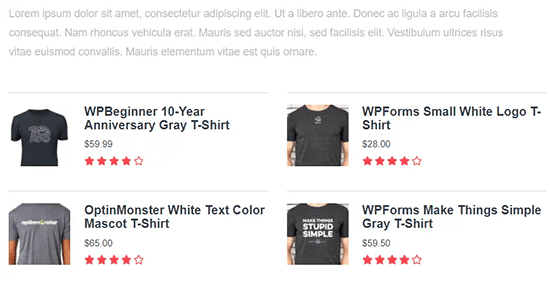
Istnieje kilka sposobów, aby to zrobić. Możesz użyć wtyczek, takich jak dodatek MonsterInsights do popularnych postów, który pozwala automatycznie dodawać popularne posty lub produkty po treści posta.
Możesz dodać tę treść po poście ręcznie podczas pisania postów za pomocą edytora bloków.
To dużo pracy, a problem z tą metodą polega na tym, że jeśli chciałbyś coś zmienić, musiałbyś to zrobić ręcznie.
Właśnie do tego służą widżety.
W terminologii tworzenia stron internetowych widżety to bloki niebędące treścią, które można dodawać do różnych obszarów witryny, oddzielnie od głównego obszaru treści.
WordPress jest wyposażony w zestaw wbudowanych widżetów, które można dodać do dowolnych obszarów gotowych na widżety udostępnianych przez Twój motyw WordPress.
Wszystkie popularne motywy WordPress mają wspólne obszary gotowe na widżety, takie jak paski boczne, stopki i obszary widżetów nagłówka. Jednak bardzo niewiele motywów WordPress zawiera obszar widżetów po poście.
Mając to na uwadze, przyjrzyjmy się, jak łatwo można dodawać widżety po wpisie w WordPress, niezależnie od używanego motywu WordPress.
Samouczek wideo
Jeśli wolisz instrukcje pisemne, po prostu czytaj dalej.
Metoda 1. Dodawanie po treści wpisu za pomocą wtyczki
Ta metoda jest nieco ograniczona, ale łatwiejsza i działa ze wszystkimi rodzajami widżetów WordPress. Opiera się w pewnym stopniu na Twoim motywie WordPress w zakresie stylizacji, ale sprawdzi się dla większości użytkowników.
Pierwszą rzeczą, którą musisz zrobić, jest zainstalowanie i aktywowanie wtyczki Add Widget After Content. Aby uzyskać więcej informacji, zobacz nasz przewodnik krok po kroku, jak zainstalować wtyczkę WordPress.
Po aktywacji przejdź do strony Wygląd » Widżety, a tam zauważysz nowy blok widżetu o nazwie Po treści.
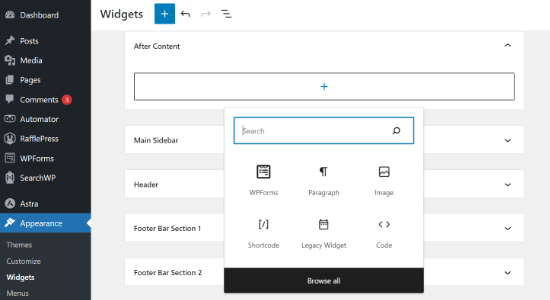
Kliknij znak + , aby dodać dowolny widżet do sekcji Po treści.
Na przykład, tutaj dodaliśmy widżet formularza sugestii, który stworzyliśmy za pomocą WPForms.
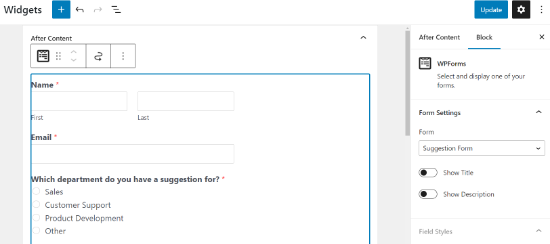
Zachęcamy do edycji ustawień każdego widżetu, tak jak zwykle, i nie zapomnij zaktualizować swoich zmian.
Po zakończeniu możesz odwiedzić swoją stronę internetową, aby zobaczyć swoje widżety treści po publikacji w akcji. Tak to wyglądało na naszej stronie demonstracyjnej.
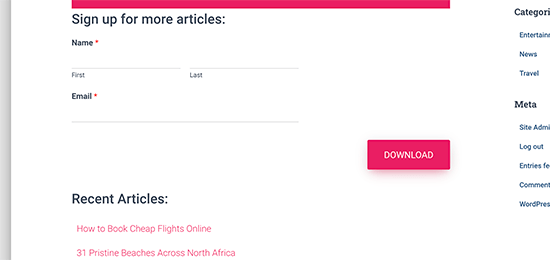
W zależności od liczby dodawanych widżetów i Twojego motywu WordPress, widżety mogą być nieco niezbalansowane.
Domyślnie wtyczka dodaje widżety jeden po drugim, więc jeśli chcesz je wyświetlać obok siebie, będziesz musiał użyć niestandardowego CSS. Możesz również zmienić kolor tła, dodać dopełnienie, zmienić kolor tekstu i więcej.
Po prostu przejdź do strony Wygląd » Dostosuj i przejdź do zakładki Dodatkowe CSS.
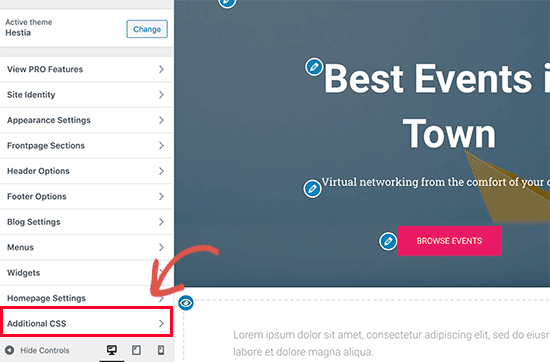
Możesz zacząć od dodania tego niestandardowego CSS jako punktu wyjścia:
.awac.widget {
    width: 50%;
    display: inline-block;
    float: left;
    padding: 20px;
    background-color: #fff8e9;
    border: 1px dashed #fde2a9;
    min-height:400px;
}

.awac.widget h4 {
font-size:18px;
color:#666;
}

.awac.widget li{
font-size:16px;
}
W tym niestandardowym kodzie CSS zmieniliśmy szerokość widżetu, aby wyświetlać dwa widżety obok siebie. Zmieniliśmy również kolor tła i rozmiary czcionek. Możesz dostosować CSS do swoich potrzeb.
Nie zapomnij kliknąć przycisku „Opublikuj”, aby zapisać zmiany.
Tak to wyglądało na naszej stronie demonstracyjnej.
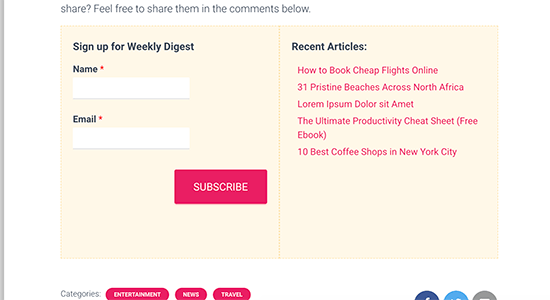
Nie chcesz używać niestandardowego CSS? Wypróbuj wtyczkę CSS Hero. Pozwala ona na dostosowanie wszystkich obszarów Twojej witryny bez znajomości CSS.
Pokaż lub ukryj widżety po wpisie
Domyślnie wtyczka wyświetla widżety po wpisie na wszystkich wpisach i stronach. Pozwala również ukryć je w miejscach, gdzie nie chcesz wyświetlać widżetów po treści.
Na przykład, możesz nie chcieć wyświetlać widżetów po wpisie na stronach statycznych.
Po prostu przejdź do strony Wygląd » Widget po treści. Z tego miejsca możesz wybrać, które kategorie lub typy postów nie będą wyświetlać Twojego widżetu po treści.
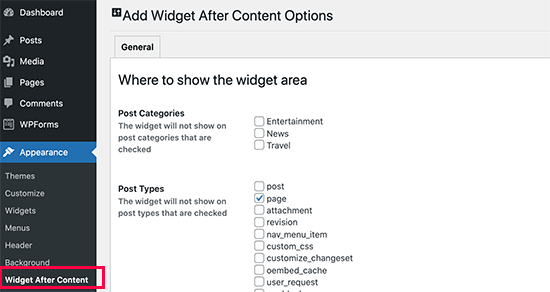
Nie zapomnij kliknąć przycisku „Zapisz zmiany”, aby zachować swoje ustawienia.
Możesz również ukryć obszar widżetu po treści dla poszczególnych postów i stron.
Po prostu edytuj wpis lub stronę, na której nie chcesz wyświetlać widżetów po wpisie, i przewiń w dół do pola „Widżet po treści” na dole.
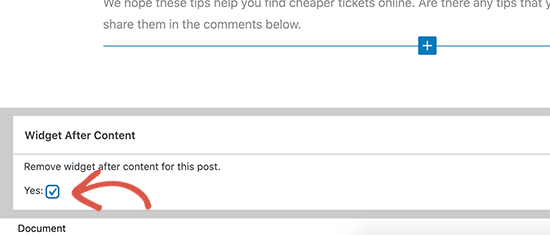
Następnie zaznacz pole wyboru, aby ukryć obszar widżetu, a następnie zapisz swój wpis lub stronę. Wtyczka przestanie teraz wyświetlać obszar widżetu dla tego konkretnego wpisu/strony.
Metoda 2. Dodawanie po treści posta za pomocą OptinMonster
Ta metoda jest ładniejsza i potężniejsza, ale nie korzysta z domyślnych widżetów WordPress. Zamiast tego pozwala dodawać dowolne treści z pięknymi projektami i szablonami do wyboru.
Inną zaletą tej metody jest to, że daje Ci mnóstwo opcji targetowania.
Na przykład, możesz wyświetlać spersonalizowane treści różnym użytkownikom, zmieniać treści w zależności od tego, co użytkownicy aktualnie oglądają, lub używać retargetingu w witrynie dla większego efektu.
Do tej metody będziesz potrzebować OptinMonster. Jest to najlepsze oprogramowanie do generowania leadów i optymalizacji konwersji na rynku, które pozwala przekształcić odwiedzających witrynę w subskrybentów i klientów.
Najpierw musisz założyć konto OptinMonster. Po prostu odwiedź stronę internetową i kliknij przycisk „Get OptinMonster Now”.

Po rejestracji przejdź do swojej witryny WordPress, aby zainstalować i aktywować wtyczkę OptinMonster. Aby uzyskać więcej informacji, zapoznaj się z naszym przewodnikiem krok po kroku dotyczącym instalacji wtyczki WordPress.
Ta wtyczka działa jako łącznik między Twoją witryną WordPress a kontem OptinMonster.
Po aktywacji musisz odwiedzić stronę OptinMonster » Ustawienia i kliknąć przycisk „Połącz istniejące konto”.

Spowoduje to wyświetlenie okna podręcznego, w którym możesz zalogować się i połączyć swoją witrynę WordPress z kontem OptinMonster.
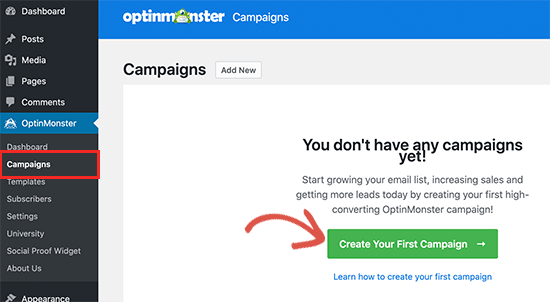
Teraz, gdy Twoja witryna WordPress jest podłączona, możesz utworzyć swoją pierwszą kampanię geotargetowaną. Przejdź do strony OptinMonster » Kampanie i kliknij przycisk „Dodaj nową”.
Najpierw musisz wybrać typ kampanii. OptinMonster obsługuje wyskakujące okienka lightbox, paski pływające, opcje wbudowane, pełnoekranowe, wysuwane i kampanie grywalizowane.
Dla celów tego tutorialu wybierzemy kampanię inline, która pozwoli nam automatycznie wyświetlać naszą kampanię po treści.
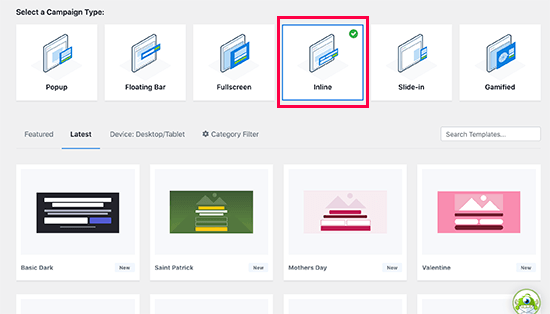
Poniżej możesz wybrać szablon kampanii, klikając na niego.
Następnie musisz wprowadzić nazwę swojej kampanii. Możesz wprowadzić dowolną nazwę, a następnie kliknąć przycisk „Rozpocznij tworzenie”.
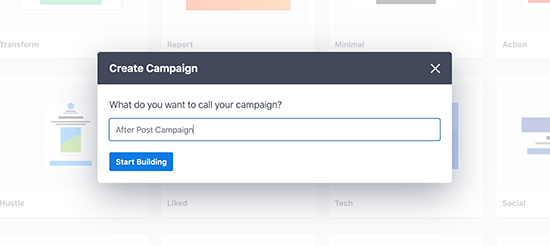
Spowoduje to uruchomienie interfejsu kreatora kampanii OptinMonster z podglądem Twojej kampanii na prawym panelu.
Możesz po prostu użyć kreatora kampanii metodą przeciągnij i upuść, aby dodawać bloki i przesuwać elementy.
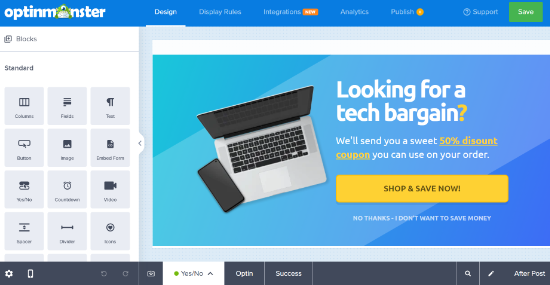
Stąd można wybrać potężniejsze elementy niedostępne w domyślnych widżetach WordPress. Na przykład można dodać odliczanie, przyciski, chatboty i kolumny.
Po zaprojektowaniu kampanii po publikacji przejdź do zakładki Publikuj i zmień status kampanii na „Opublikuj”.
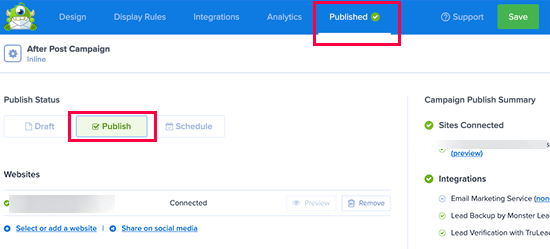
Następnie kliknij przycisk Zapisz, aby zapisać ustawienia i zamknąć kreator kampanii.
OptinMonster przeniesie Cię teraz do strony ustawień wyświetlania. Stąd możesz wybrać, gdzie chcesz wyświetlać swoje treści po wpisie.
Po prostu wybierz Automatycznie, a następnie możesz wybrać, aby wyświetlić swoją kampanię wewnątrz, poniżej lub przed treścią posta.
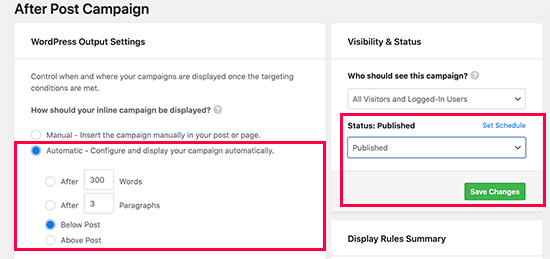
Na potrzeby tego samouczka wybierzemy opcję poniżej treści wpisu. Następnie zmień status widoczności na Opublikowany i kliknij przycisk Zapisz, aby Twoja kampania była aktywna.
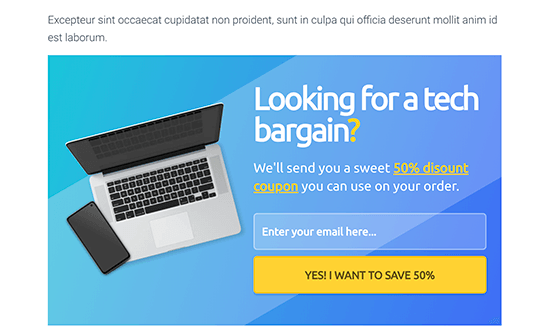
Możesz teraz odwiedzić swoją stronę internetową, aby zobaczyć swój niestandardowy widżet po poście w akcji.
Mamy nadzieję, że ten artykuł pomógł Ci dowiedzieć się, jak dodawać niestandardowe widżety po wpisie w WordPress.
Chcesz zobaczyć, jak użytkownicy wchodzą w interakcję z Twoimi widżetami po poście? Zobacz nasz samouczek, jak śledzić zaangażowanie użytkowników w WordPress, a następnie wypróbuj te wskazówki, aby łatwo zwiększyć ruch w swojej witrynie.
Jeśli podobał Ci się ten artykuł, zasubskrybuj nasz kanał YouTube po samouczki wideo WordPress. Możesz nas również znaleźć na Twitterze i Facebooku.


Jiří Vaněk
Ta metoda jest naprawdę świetna i pomogła mi promować mój Patreon. Skorzystałem z Optin Monster i umieściłem baner na końcu artykułu, który zachęca użytkowników do podjęcia działania i dołączenia do mojego Patreona. Nie miałem wysokich oczekiwań, ale ta kampania działa naprawdę dobrze. Zatem te widżety po wpisach mają znaczący potencjał i siłę marketingową.
Laura Baareman
Witaj!
Zainstalowałem wtyczkę Add Widget After Content i nie pojawia się ona w obszarze widżetów zaplecza mojej witryny. Czy masz jakieś pomysły, co mogę zrobić?
Wsparcie WPBeginner
Powinieneś skontaktować się z pomocą techniczną wtyczki, a oni powinni być w stanie się tym zająć i pomóc.
Administrator
Anil
Czy jest też sposób, aby uzyskać widżety przed treścią posta, po tytule, bez arbitralności??
Mohit Chauhan
Dziękuję wpbeginner za ten wspaniały wybór
Zespół WPBeginner
Tak, możesz użyć wtyczek takich jak widget logic i conditional widgets.
Zespół WPBeginner
Dziękuję za napisanie i udostępnienie tej przydatnej wtyczki społeczności.
Zespół WPBeginner
Tak, wtyczka pozwala na dodawanie niestandardowych widżetów po wpisie, stąd tytuł.
Patty Jones
Nasza witryna ma wielu autorów. Czy można dostosować widżet dla każdego posta zamiast tylko go wyłączać?
Afromaster Hervé
czy ten tytuł jest poprawny?
Arelthia Phillips
Dziękuję za wyróżnienie mojego pluginu. Cieszę się, że ludzie uważają go za użyteczny.
Holger Govertz
Nigdy wcześniej nie widziałem tego wtyczki, spełnia ona zasadę separacji stylu i funkcji.
Może powinienem zacząć dodawać obszary widżetów w ten sposób, a nie tworzyć motywy potomne tylko dla jednego lub dwóch obszarów widżetów.