


Toniesz w mailach z powiadomieniami WordPress? Alerty o komentarzach, rejestracje nowych użytkowników, aktualizacje wtyczek i wiadomości z formularzy piętrzą się, a Twoja skrzynka odbiorcza może wymknąć się spod kontroli.
Problem polega na tym, że ważne e-maile biznesowe mogą łatwo zaginąć, a Ty przegapisz rzeczy, które naprawdę mają znaczenie.
Ale oto coś, czego większość użytkowników WordPressa nie zdaje sobie sprawy: możesz przejąć pełną kontrolę nad powiadomieniami swojej witryny. Nie tylko je filtrować – ale dostosować je tak, aby działały dla Ciebie. 📩
W WPBeginner przetestowaliśmy różne sposoby na ograniczenie natłoku powiadomień, a odpowiednia konfiguracja zrobiła całą różnicę. Teraz nie tylko otrzymujemy mniej e-maili; otrzymujemy te, które mają znaczenie. Oznacza to, że łatwiej jest śledzić potencjalnych klientów, zapewnić płynne działanie przepływów pracy i unikać przegapienia kluczowych okazji.
W tym przewodniku pokażemy Ci, jak rozwiązać problemy z dostarczaniem wiadomości e-mail w WordPress, skonfigurować niestandardowe powiadomienia o ważnych działaniach w witrynie, a nawet wysyłać alerty za pomocą narzędzi takich jak Slack lub SMS. W ten sposób możesz być na bieżąco bez zaśmiecania skrzynki odbiorczej.
🗝️ Kluczowe wnioski: Dowiedz się, jak zatrzymać niepotrzebne alerty WordPress, poprawić dostarczanie wiadomości e-mail za pomocą WP Mail SMTP i tworzyć niestandardowe powiadomienia o ważnych zdarzeniach, takich jak komentarze, aktualizacje postów i rejestracje nowych użytkowników.
Dlaczego warto ulepszyć powiadomienia WordPress?
Oto szybka odpowiedź: Ponieważ bez kontroli Twoja skrzynka odbiorcza szybko zapełnia się alertami, co utrudnia dostrzeżenie e-maili, które naprawdę mają znaczenie.
WordPress wysyła powiadomienia e-mail, aby pomóc Ci płynnie prowadzić witrynę WordPress.
Niektóre przykłady ważnych wiadomości e-mail z powiadomieniami WordPress obejmują te wysyłane, gdy nowy użytkownik rejestruje się w Twojej witrynie, gdy ktoś wypełni Twój formularz kontaktowy i gdy klient kupi produkt w Twoim sklepie internetowym.
Jednak domyślnie WordPress wysyła również powiadomienia o mniejszych zdarzeniach, takich jak resetowanie hasła przez użytkownika lub gdy ktoś zostawi komentarz.
W miarę rozwoju Twojej witryny i publikowania większej ilości treści, będziesz otrzymywać coraz więcej takich e-maili. Może to stać się irytujące i możesz mieć trudności ze znalezieniem ważnych powiadomień wśród mniej ważnych e-maili.
Dobrą wiadomością jest to, że możesz zatrzymać powiadomienia WordPress, których nie potrzebujesz, przed zapełnieniem skrzynki odbiorczej, takie jak powiadomienia o komentarzach.
Możesz także tworzyć nowe niestandardowe powiadomienia, aby śledzić problemy wymagające natychmiastowej uwagi, na przykład gdy autor prześle post do Twojej recenzji.
Mając to na uwadze, podzielimy się tym, jak dodać lepsze niestandardowe powiadomienia w WordPress. Oto, co omówimy w tym artykule:
- Making Sure Your WordPress Notifications Get Delivered
- Tip 1: Customizing Notifications About Posts in WordPress
- Tip 2: Customizing Notifications About Comments in WordPress
- Tip 3: Customizing Notifications About WordPress Updates
- Dodatkowa wskazówka: Wyłączanie powiadomień o nowych użytkownikach w WordPress
- Najczęściej zadawane pytania dotyczące powiadomień WordPress
- Dodatkowe zasoby do zarządzania Twoją witryną
Gotowi? Zanurzmy się od razu!
Zapewnienie dostarczenia powiadomień WordPress
Najpierw upewnijmy się, że faktycznie otrzymujesz powiadomienia wysyłane przez WordPress. Oto kilka sposobów, jak możesz to zrobić.
Sprawienie, by poczta e-mail WordPress była niezawodna
Zbyt często słyszymy, że użytkownicy mają problemy z WordPress, który nie wysyła e-maili. To problem, ponieważ oznacza to, że możesz przegapić ważne powiadomienia ze swojej witryny.
Właśnie w tym może pomóc WP Mail SMTP. Jest to wtyczka WordPress, która zapewnia niezawodne dostarczanie wiadomości e-mail.
Sami jesteśmy wielkimi fanami WP Mail SMTP. W WPBeginner WP Mail SMTP jest naszym podstawowym narzędziem, aby upewnić się, że nasze wiadomości e-mail trafiają do skrzynki odbiorczej, a nie do folderu spamu. Chcesz zobaczyć, jak to działa? Sprawdź naszą pełną recenzję WP Mail SMTP.
Po pomyślnym skonfigurowaniu WP Mail SMTP upewnij się, że wysyłasz testowy e-mail z WordPress, aby potwierdzić, że poczta e-mail działa teraz niezawodnie.
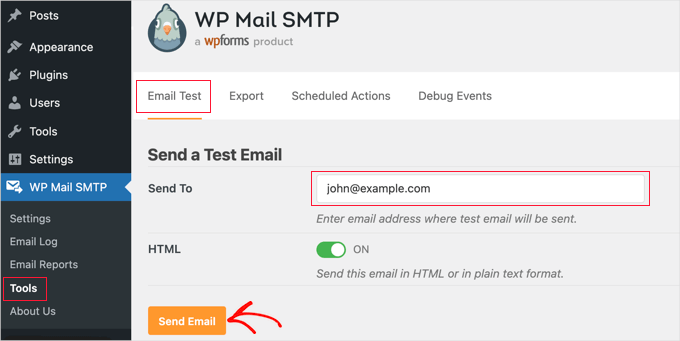
Szczegółowe informacje znajdziesz w naszym przewodniku krok po kroku, jak naprawić problemy z wysyłaniem e-maili w WordPress.
Wysyłanie powiadomień WordPress drugą metodą
Jeśli nie sprawdzasz regularnie swojej firmowej skrzynki e-mail, ważne powiadomienia WordPress mogą pozostać niezauważone. Możesz wysyłać najważniejsze powiadomienia za pomocą drugiej metody.
Na przykład niektóre z wtyczek powiadomień, które omawiamy poniżej, pozwalają wysyłać niestandardowe wiadomości na telefony komórkowe za pomocą SMS.
Inną opcją jest zintegrowanie witryny WordPress z Slackiem, który jest potężnym pakietem do komunikacji zespołowej, pozwalającym na współpracę z zespołem i optymalizację przepływu pracy.
Na przykład możesz skonfigurować WordPress, aby wysyłał Ci powiadomienie na Slacku, gdy:
- Autor zaktualizuje wpis na blogu na Twojej stronie.
- Zgłoszono nowy formularz kontaktowy, aby Twój zespół sprzedaży mógł na niego zareagować.
- Nowy klient kupi coś w Twoim sklepie internetowym.
- Student zapisze się na nowy kurs na Twojej witrynie członkowskiej.
- Gość rejestruje się na Twoje internetowe webinarium.
W WPBeginner używamy Slacka dla naszego zespołu jako centralnego centrum komunikacji i do odbierania automatycznych powiadomień.
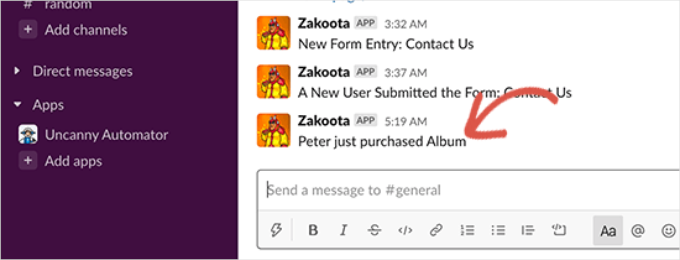
Opisujemy wszystkie kroki w naszym przewodniku, jak zintegrować Slack z WordPress.
Wskazówka 1: Dostosowywanie powiadomień o postach w WordPress
Kiedy jesteś jedyną osobą pracującą nad własną stroną WordPress, naturalnie będziesz świadomy wszystkich opublikowanych wpisów i tych, nad którymi jeszcze pracujesz.
Jednak jeśli masz innych autorów piszących posty na blogu lub specjalistów optymalizujących Twoje treści pod kątem wyszukiwarek, możesz zacząć tracić kontrolę nad wszystkimi zmianami na swojej stronie internetowej.
Najłatwiejszym sposobem na bycie na bieżąco jest skonfigurowanie niestandardowych powiadomień, które są wysyłane bezpośrednio na Twoją skrzynkę odbiorczą za każdym razem, gdy post zostanie zmieniony.
Dodawanie powiadomień e-mail o zmianach w postach
Domyślnie WordPress nie wysyła żadnych powiadomień, gdy jakikolwiek użytkownik zmienia posty. Jeśli prowadzisz wielooautorską witrynę WordPress, być może będziesz chciał być informowany o zmianach w postach na swojej stronie internetowej.
Na przykład możesz chcieć otrzymywać powiadomienia za każdym razem, gdy zmienia się treść wpisu lub gdy jest on dodawany do innej kategorii. Lub możesz preferować otrzymywanie powiadomień dopiero po opublikowaniu lub zaplanowaniu wpisu.
Możesz to zrobić, instalując i aktywując wtyczkę Better Notifications for WP. Aby uzyskać więcej informacji, zapoznaj się z naszym przewodnikiem krok po kroku, jak zainstalować wtyczkę WordPress.
Po aktywacji musisz przejść do Powiadomienia » Dodaj nowe, aby utworzyć nowe powiadomienie. Po nadaniu powiadomieniu tytułu wybierasz, o czym chcesz być powiadamiany.
Na przykład, możesz wybrać opcję „Nowy opublikowany post” z menu rozwijanego „Powiadomienie dla”.
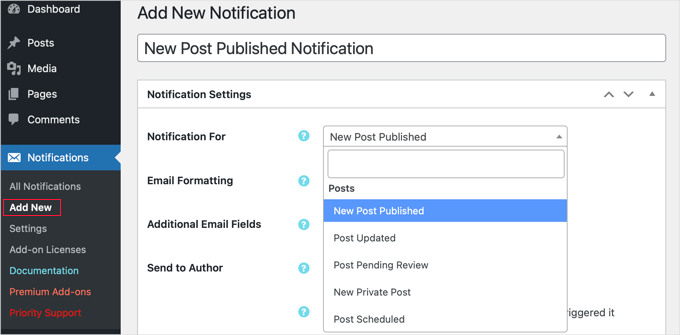
Więcej informacji znajdziesz w naszym przewodniku jak otrzymywać powiadomienia e-mail o zmianach w postach w WordPress. W tym poradniku omawiamy 2 różne wtyczki, a jedna z nich pozwala wysyłać powiadomienia SMS.
Dodawanie powiadomień e-mail o postach oczekujących na recenzję
Jeśli Ty lub redaktor przeglądacie każdy post przed jego publikacją, być może będziesz musiał zalogować się do swojego panelu WordPress, aby sprawdzić, czy jakieś posty czekają na przegląd. W takim przypadku pomocne jest otrzymywanie wiadomości e-mail za każdym razem, gdy post czeka na Twoją uwagę.
Na szczęście istnieje doskonały wtyczka, która ułatwia konfigurowanie bardziej szczegółowych powiadomień.
PublishPress to najlepsza wtyczka dla wielooautorskich blogów WordPress. Zapewnia powiadomienia e-mail za każdym razem, gdy zmienia się status posta, wraz z wieloma innymi przydatnymi funkcjami.
Przetestowaliśmy ją, aby sprawdzić wszystkie funkcje, które możesz znaleźć w naszej kompletnej recenzji PublishPress.
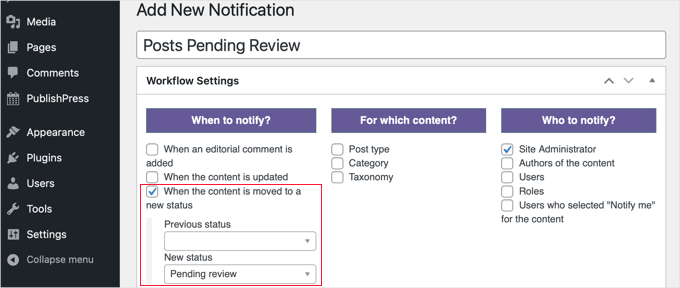
Możesz dowiedzieć się, jak jej używać, postępując zgodnie z naszym szczegółowym przewodnikiem jak otrzymywać powiadomienia e-mail o postach oczekujących na przegląd w WordPress.
Powiadamianie autorów o publikacji ich postów
Powiadomienie autorów o publikacji ich postów na blogu również może być dobrym pomysłem. Pozwoli im to pomóc w promocji ich postów i uczestniczyć w dyskusjach.
Istnieje kilka wtyczek, których możesz użyć do skonfigurowania tych niestandardowych powiadomień, a więcej informacji na ich temat znajdziesz w naszym przewodniku jak wysyłać e-maile do autorów, gdy ich artykuły są publikowane w WordPress.
Wskazówka 2: Dostosowywanie powiadomień o komentarzach w WordPress
Komentarze napędzają dyskusje i zaangażowanie użytkowników na wielu blogach. Jednak WordPress nie robi świetnej roboty w powiadamianiu użytkowników o aktywności związanej z komentarzami.
Dobrą wiadomością jest to, że istnieje kilka sposobów na lepsze zarządzanie e-mailami z powiadomieniami o komentarzach w WordPress i zwiększenie aktywności użytkowników na Twojej stronie. Aby uzyskać więcej informacji, zapoznaj się z naszym przewodnikiem jak zarządzać e-mailami z powiadomieniami o komentarzach w WordPress.
Wyłączanie powiadomień administratora o komentarzach w WordPress
Domyślnie WordPress powiadamia administratorów witryny o nowych komentarzach. Pozwala to na szybkie reagowanie na komentarze i zwiększenie zaangażowania użytkowników.
Możesz zobaczyć te domyślne ustawienia, przechodząc do strony Ustawienia » Dyskusja w swoim obszarze administracyjnym WordPress. Istnieją oddzielne opcje otrzymywania powiadomień e-mail, gdy nowy komentarz zostanie opublikowany i gdy komentarz zostanie wstrzymany do moderacji.
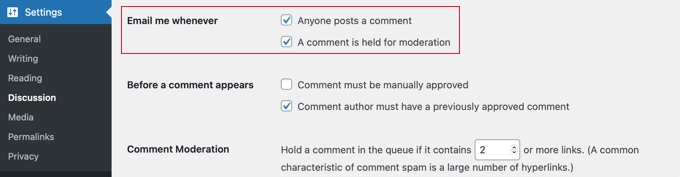
Oba te powiadomienia są wysyłane do administratorów witryny. WordPress wysyła również e-maile do autora posta o nowych komentarzach.
Jeśli otrzymujesz dużo komentarzy na swojej stronie internetowej, możesz chcieć wyłączyć jedno lub oba te powiadomienia.
Aby to zrobić, po prostu odznacz odpowiednie pole. Aby uzyskać więcej informacji, zapoznaj się z naszym przewodnikiem jak wyłączyć powiadomienia o komentarzach w WordPress.
Powiadamianie użytkowników o zatwierdzeniu ich komentarzy
Gdy użytkownik zostawi komentarz, może zobaczyć komunikat, że jego komentarz „oczekuje na moderację”. Jednak WordPress nie powiadamia go, gdy komentarz zostanie później zatwierdzony.
Wielu z tych użytkowników nigdy nie wraca do Twojej witryny i nigdy nie dowie się, czy zatwierdziłeś lub odpowiedziałeś na ich komentarze.
Domyślnie WordPress wysyła powiadomienia o komentarzach tylko do administratorów witryny i autora artykułu. Możesz również powiadomić swoich użytkowników, korzystając z wtyczki Comment Approved Notifier Extended.
Po zainstalowaniu i aktywacji wtyczki zainstalowaniu i aktywacji wtyczki, automatycznie poinformuje ona Twoich użytkowników o zatwierdzeniu ich komentarzy. Możesz użyć niestandardowych powiadomień e-mail, odwiedzając sekcję „Zatwierdzony komentarz” w obszarze administracyjnym WordPress.
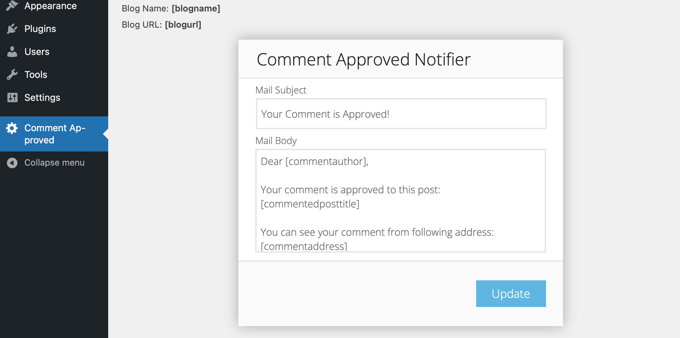
Powiadamianie użytkowników o odpowiedziach na ich komentarze
Możesz zwiększyć zaangażowanie użytkowników na swojej stronie WordPress, powiadamiając ich, gdy ktoś odpowie na ich komentarze.
Aby to zrobić, możesz użyć Thrive Comments, najlepszej wtyczki WordPress do ulepszania komentarzy.
Thrive Comments jest częścią Thrive Themes Suite. Zastępuje domyślny system komentarzy WordPress wysoce angażującym interfejsem, który zawiera te niestandardowe powiadomienia.
Aby uzyskać szczegółowe informacje o narzędziu, zapoznaj się z naszą szczegółową recenzją Thrive Themes Suite i znajdź dedykowaną sekcję Thrive Comments.
Zacznij od odwiedzenia strony internetowej Thrive Themes, aby utworzyć konto.
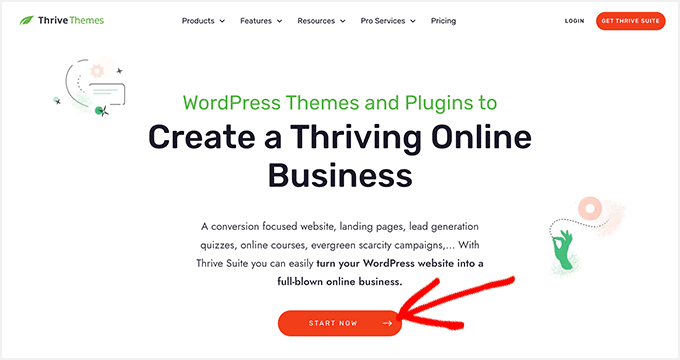
Po zarejestrowaniu będziesz mieć własny obszar konta Thrive Themes.
Przejdź dalej i kliknij link „Pobierz i zainstaluj wtyczkę Thrive Product Manager”.

Po pobraniu musisz zainstalować i aktywować wtyczkę na swojej stronie WordPress. Jeśli potrzebujesz, zapoznaj się z naszym przewodnikiem jak zainstalować wtyczkę WordPress.
Po aktywacji przejdź do „Product Manager” w bocznym pasku administracyjnym WordPress i kliknij „Zaloguj się na moje konto”.
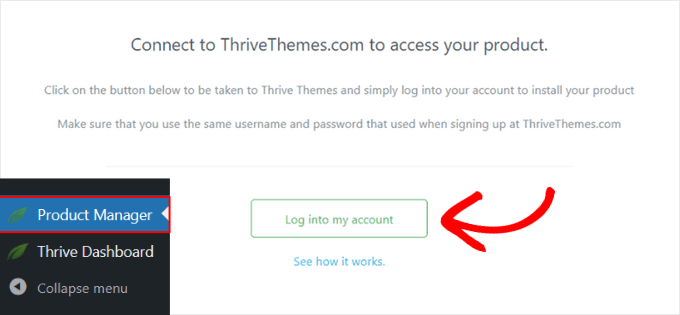
Po zalogowaniu zobaczysz pulpit Thrive Product Manager, gdzie możesz wybrać narzędzia Thrive Themes, które chcesz zainstalować.
Stąd wybierz „Thrive Comments”, a następnie kliknij przycisk „Zainstaluj wybrane produkty”.

Po aktywacji zobaczysz wszystkie zainstalowane wtyczki w pakiecie na pulpicie Thrive Themes.
Możesz przejść dalej i kliknąć przycisk „Thrive Comments”.

Następnie będziesz chciał przejść do sekcji „Powiadomienia”.
Możesz kliknąć, aby zobaczyć opcje konfiguracji.
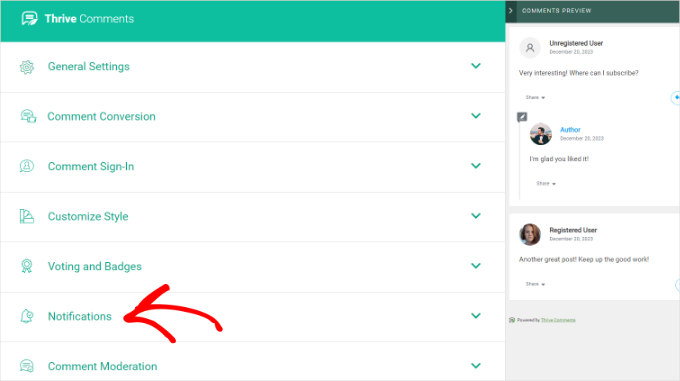
Z tego miejsca będziesz chciał połączyć się z usługą dostarczania poczty e-mail.
Thrive Comments współpracuje z wieloma popularnymi usługami. Należą do nich Constant Contact, Mailchimp i AWeber; możesz wybrać preferowaną usługę.
Po podłączeniu Thrive Comments do usługi dostarczania poczty e-mail możesz zacząć konfigurować powiadomienia e-mail. Szczegółowe instrukcje znajdziesz w naszym przewodniku jak powiadamiać użytkowników tylko o odpowiedziach na ich komentarze w WordPress.
Wskazówka 3: Dostosowywanie powiadomień o aktualizacjach WordPress
Utrzymywanie WordPressa w aktualności jest ważne dla bezpieczeństwa Twojej witryny. Ważne jest również, aby upewnić się, że odpowiednio aktualizujesz swoje wtyczki i motywy.
Wyłączanie powiadomień e-mail po wykonaniu automatycznych aktualizacji
Ponieważ ważne jest, aby zawsze uruchamiać najnowszą wersję WordPressa, każda nowa witryna WordPress ma teraz domyślnie włączone aktualizacje WordPress.
Kiedy to się stanie, otrzymasz powiadomienie e-mail informujące, że WordPress został automatycznie zaktualizowany i nie są wymagane żadne dalsze działania.
Istnieją dodatkowe powiadomienia, jeśli włączyłeś automatyczne aktualizacje wtyczek i motywów WordPress.
Ponieważ nie ma żadnej akcji, którą musiałbyś wykonać, może to być irytujące, zwłaszcza jeśli prowadzisz wiele witryn WordPress. Na szczęście możesz kontrolować i wyłączać te powiadomienia e-mail za pomocą wtyczki Manage Notification E-mails lub dodając kod do swojej witryny.
Aby dowiedzieć się, jak skonfigurować i używać wtyczki, postępuj zgodnie z instrukcjami krok po kroku w naszym przewodniku jak wyłączyć automatyczne powiadomienia e-mail o aktualizacjach w WordPress.
Dodawanie powiadomień e-mail, gdy dostępne są aktualizacje
Jednakże, jeśli nie używasz automatycznych aktualizacji dla rdzenia WordPress, wtyczek lub motywów, nie będziesz otrzymywać powiadomień e-mail o dostępnych aktualizacjach. Zobaczysz je dopiero po zalogowaniu się do obszaru administracyjnego WordPress.
Jeśli nie logujesz się regularnie, możesz nie zdawać sobie sprawy, że Twoja witryna jest nieaktualna. Na szczęście możesz skonfigurować WordPress tak, aby wysyłał niestandardowe powiadomienia e-mail o dostępnych aktualizacjach.
Jeśli nie logujesz się regularnie, możesz nie zdawać sobie sprawy, że Twoja witryna jest nieaktualna. Nieaktualne wtyczki są jedną z głównych przyczyn luk w zabezpieczeniach WordPress, dlatego informowanie się jest kluczowe dla bezpieczeństwa Twojej witryny.
Na szczęście możesz skonfigurować WordPress tak, aby wysyłał niestandardowe powiadomienia e-mail o dostępnych aktualizacjach.
Aby to zrobić, musisz zainstalować i aktywować wtyczkę Easy Updates Manager. Po aktywacji wtyczka doda pozycję menu „Aktualizacje” do paska menu WordPress u góry.
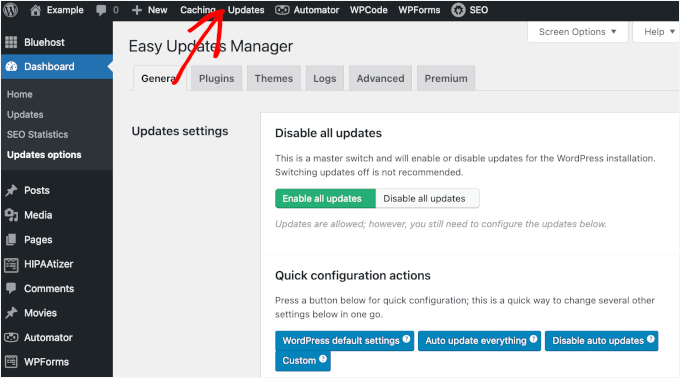
Aby otrzymywać powiadomienia o aktualizacjach, możesz kliknąć menu „Aktualizacje” i upewnić się, że jesteś w zakładce „Ogólne”.
Stąd należy przewinąć w dół do sekcji „E-maile z powiadomieniami” i wprowadzić swój adres e-mail w polu tekstowym. Jeśli chcesz ustawić wielu odbiorców, możesz oddzielić każdy adres e-mail przecinkiem.
Po wprowadzeniu adresów e-mail po prostu kliknij przycisk „Zapisz adresy e-mail”.
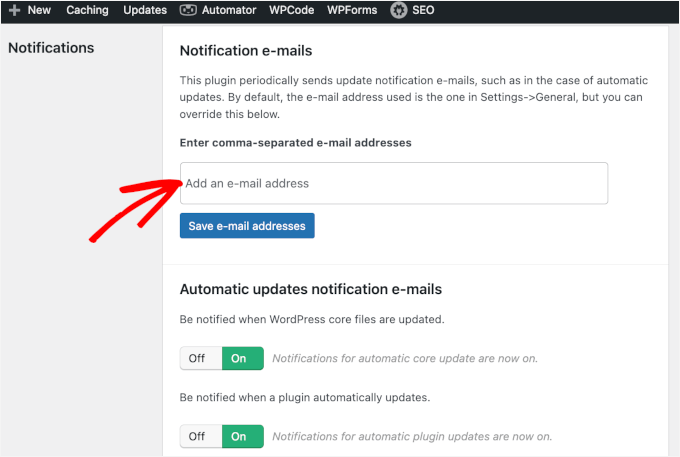
Pamiętaj również, aby sprawdzić, czy wszystkie przełączniki w sekcji „E-maile z powiadomieniami o automatycznych aktualizacjach” są włączone. W ten sposób nie przegapisz powiadomień o aktualizacjach dla rdzenia WordPress, wtyczek, motywów i tłumaczeń.
Więcej informacji znajdziesz w naszym przewodniku jak skonfigurować powiadomienia e-mail o aktualizacjach WordPress.
Dodatkowa wskazówka: Wyłączanie powiadomień o nowych użytkownikach w WordPress
Jeśli włączyłeś rejestrację użytkowników na swojej stronie, WordPress wysyła powiadomienie e-mail na adres e-mail administratora za każdym razem, gdy rejestruje się nowy użytkownik. Na stronach, gdzie codziennie dołącza wielu użytkowników, te e-maile mogą stać się irytujące.
Na szczęście możesz wyłączyć powiadomienia o nowych użytkownikach za pomocą WP Mail SMTP. Plan Pro i wyższe wersje zawierają opcje kontroli poczty e-mail, w tym możliwość wysyłania wiadomości e-mail po dodaniu nowego użytkownika do Twojej witryny.
Korzystanie z wtyczki jest znacznie bezpieczniejsze niż edycja kodu witryny. Zapewnia to, że Twoje powiadomienia pozostaną poprawnie skonfigurowane nawet po aktualizacjach rdzenia WordPress.
Po skonfigurowaniu WP Mail SMTP do wysyłania wiadomości e-mail na Twojej stronie, musisz przejść do WP Mail SMTP » Ustawienia, a następnie kliknąć zakładkę „Kontrola poczty e-mail”.
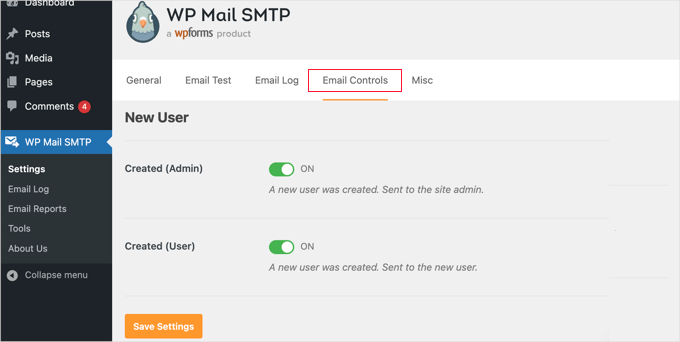
Następnie po prostu przewiń w dół do sekcji „Nowy użytkownik” i kliknij przełącznik, aby wyłączyć opcję „Utworzono (Admin)”. Gdy to ustawienie zostanie wyłączone, Ty jako administrator nie otrzymasz e-maila. Jednak nowy użytkownik, który się zarejestrował, nadal otrzyma potwierdzenie e-mail.
Więcej informacji znajdziesz w naszym przewodniku jak wyłączyć powiadomienia o nowych użytkownikach w WordPress.
Najczęściej zadawane pytania dotyczące powiadomień WordPress
Przyjrzyjmy się niektórym z najczęstszych pytań dotyczących powiadomień w WordPress.
Czym są niestandardowe powiadomienia w WordPressie?
Niestandardowe powiadomienia to alerty, które konfigurujesz, aby śledzić określone działania na Twojej stronie WordPress. Zamiast polegać na domyślnych ustawieniach WordPress, możesz tworzyć nowe alerty dla takich rzeczy, jak aktualizacje postów, rejestracje nowych użytkowników lub oczekujące komentarze.
W ten sposób otrzymujesz aktualizacje, na których Ci zależy, i pomijasz te, na których Ci nie zależy.
Dlaczego warto dostosować powiadomienia WordPress?
Domyślnie WordPress wysyła wiele niepotrzebnych e-maili, które szybko zaśmiecają Twoją skrzynkę odbiorczą. Dostosowanie powiadomień pomaga skupić się na najważniejszych zdarzeniach, takich jak nowe kontakty z formularza kontaktowego lub autor przesyłający post do recenzji.
To sprawia, że Twój przepływ pracy jest bardziej wydajny i zapewnia, że nigdy nie przegapisz krytycznych aktualizacji.
Czy mogę otrzymywać powiadomienia WordPress przez inne kanały niż e-mail?
Tak. Wiele wtyczek pozwala wysyłać powiadomienia na inne platformy. Na przykład możesz zintegrować swoją witrynę z Slack, aby otrzymywać alerty zespołowe w czasie rzeczywistym, lub użyć usługi, która wysyła wiadomości SMS bezpośrednio na Twój telefon w przypadku pilnych aktualizacji.
Jak mogę upewnić się, że moje e-maile z powiadomieniami WordPress nie trafią do spamu?
Najlepszym sposobem na rozwiązanie problemów z dostarczaniem jest skorzystanie z usługi SMTP. Polecamy wtyczkę WP Mail SMTP, która rekonfiguruje WordPress do korzystania z odpowiedniego dostawcy SMTP. Znacząco poprawia to dostarczalność i pomaga zapobiegać trafianiu powiadomień do spamu.
Dodatkowe zasoby do zarządzania Twoją witryną
Mamy nadzieję, że ten samouczek pomógł Ci dowiedzieć się, jak dodawać lepsze niestandardowe powiadomienia w WordPress.
Teraz, gdy masz pełną kontrolę nad swoimi powiadomieniami, możesz być zainteresowany tymi innymi przewodnikami, które pomogą Ci zarządzać witryną WordPress i rozwijać ją:
- Powiadomienia push a e-mail: co jest lepsze
- Jak dodać powiadomienia push na stronie internetowej do swojej witryny WordPress
- Jak powiadamiać subskrybentów o nowych postach w WordPress
- Role użytkowników i uprawnienia w WordPress – przewodnik dla początkujących
- Ostateczny przewodnik po bezpieczeństwie WordPress
Jeśli podobał Ci się ten artykuł, zasubskrybuj nasz kanał YouTube po samouczki wideo WordPress. Możesz nas również znaleźć na Twitterze i Facebooku.


Masz pytanie lub sugestię? Zostaw komentarz, aby rozpocząć dyskusję.