


Szukasz sposobu na dodawanie i dostosowywanie kolumn administracyjnych w WordPressie?
Domyślnie panel administracyjny WordPressa zawiera kolumny dla wpisów, stron, komentarzy, użytkowników i innych. Jednak możesz pracować szybciej i poprawić przepływ pracy redakcyjnej, tworząc własne niestandardowe kolumny.
W tym artykule pokażemy Ci, jak dodawać i dostosowywać kolumny administracyjne w WordPressie.
Dlaczego dodawać kolumny administracyjne w WordPressie?
Domyślnie panel administracyjny WordPressa wyświetla różne kolumny w różnych obszarach.
Na przykład, jeśli przejdziesz do Wpisy » Wszystkie wpisy, zobaczysz kolumny dla tytułu każdego wpisu, autora, kategorii, tagów, liczby komentarzy i daty publikacji wpisu.
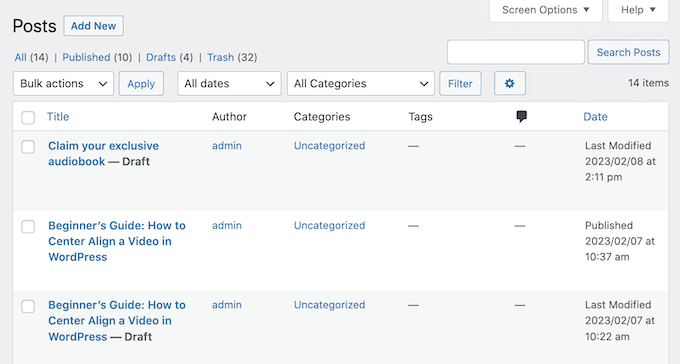
Jeśli prowadzisz blog WordPressa z wieloma autorami lub masz dużo treści, zarządzanie tymi treściami w panelu WordPressa może być trudne, zwłaszcza jeśli nie możesz od razu uzyskać potrzebnych informacji.
Właśnie tutaj przydają się niestandardowe kolumny administracyjne.
Dodając więcej kolumn do obszaru administracyjnego, możesz wyświetlić wszystkie informacje, których redaktorzy, administratorzy i inni użytkownicy potrzebują do pomyślnego wykonania swojej pracy. Może to usprawnić proces redakcyjny i pomóc w wykonaniu większej ilości pracy.
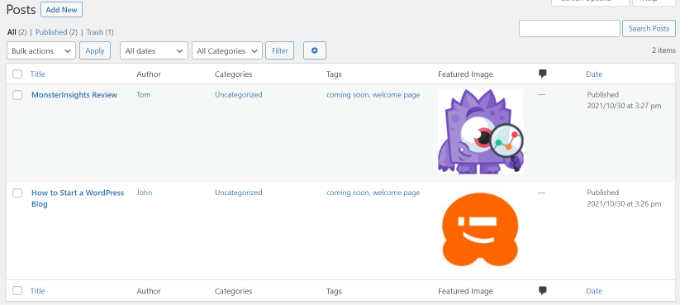
Dodatkowo istnieją inne atrybuty, których możesz użyć do organizacji treści. Na przykład, jeśli dodasz kolumnę „Obrazki wyróżniające”, możesz natychmiast zobaczyć, które wpisy nie mają obrazka, bez otwierania każdego z nich. Możesz również szybko ocenić aspekty wpisu na blogu, takie jak liczba komentarzy lub liczba słów w artykule.
Ostatecznie dodanie kolumn administracyjnych pomaga przejrzyście widzieć wszystko i efektywniej zarządzać witryną.
Mając to na uwadze, zobaczmy, jak możesz dodawać i dostosowywać kolumny administracyjne na swojej stronie WordPress.
Samouczek wideo
Jeśli wolisz instrukcje pisemne, po prostu czytaj dalej.
Dodawanie i dostosowywanie kolumn administratora w WordPress
Najprostszym sposobem dodania większej liczby kolumn w obszarze administracyjnym jest użycie Admin Columns. Ten wtyczka pozwala dodawać niestandardowe kolumny, a nawet edytować wbudowane kolumny administracyjne.
Najpierw musisz zainstalować i aktywować wtyczkę Admin Columns na swojej stronie internetowej. Aby uzyskać więcej informacji, zapoznaj się z naszym przewodnikiem na temat instalacji wtyczki WordPress.
Po aktywacji przejdź do Ustawienia » Kolumny administratora, aby skonfigurować wtyczkę.
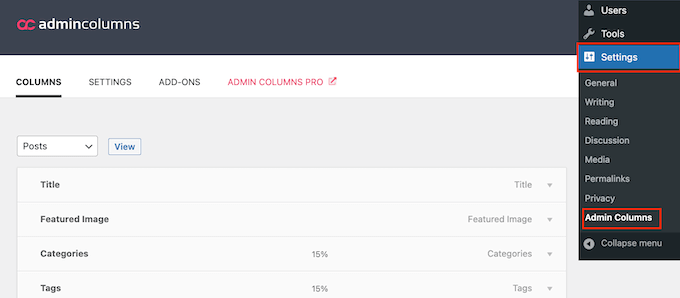
Admin Columns pozwala dostosować kolumny na ekranach stron, wpisów, komentarzy, wzorców, mediów i użytkowników.
Na samej górze ekranu otwórz menu rozwijane i wybierz stronę, którą chcesz dostosować. Następnie kliknij „Widok”.
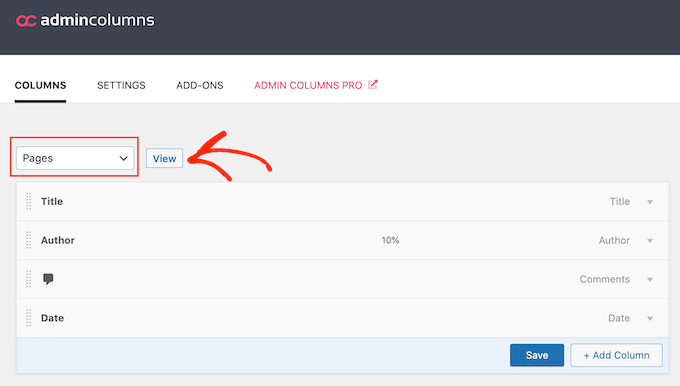
Po wykonaniu tej czynności możesz zmienić kolejność wbudowanych kolumn administracyjnych za pomocą przeciągania i upuszczania.
Możesz również dostosować każdą kolumnę, najeżdżając na nią kursorem myszy, a następnie klikając link „Edytuj”, gdy się pojawi.
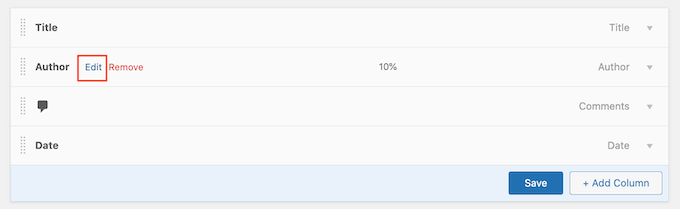
Następnie możesz zmienić etykietę kolumny, wpisując ją w polu „Etykieta”.
Możesz również zmienić szerokość kolumny, aby upewnić się, że wszystkie informacje mieszczą się wygodnie na ekranie.
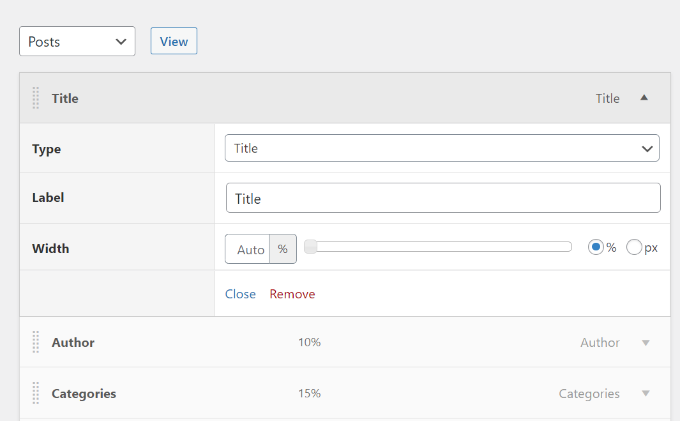
Na koniec możesz zmienić „Typ” na informacje, które pojawiają się w kolumnie administracyjnej.
Kiedy będziesz zadowolony z tego, jak skonfigurowane są wbudowane kolumny, możesz chcieć dodać własne niestandardowe kolumny.
Na przykład, możesz dodać kolumnę „Obrazek wyróżniający” do ekranu Wpisy » Wszystkie wpisy, aby administratorzy mogli zobaczyć wszystkie wyróżnione obrazki na Twojej stronie WordPress.
Aby rozpocząć, kliknij przycisk „+ Dodaj kolumnę”. Dodaje to pustą kolumnę „Akcje”, którą możesz dostosować.
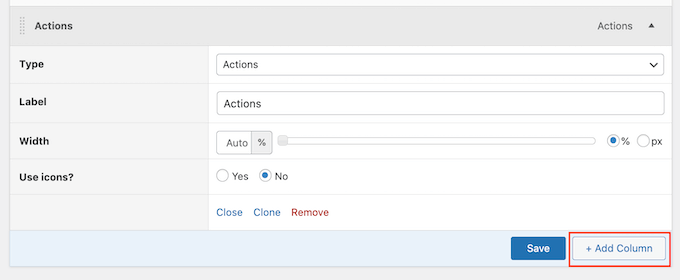
Po prostu użyj różnych menu rozwijanych i ustawień, aby dodać etykietę i ustawić szerokość. Następnie możesz użyć menu rozwijanego „Typ”, aby wybrać informacje, które chcesz wyświetlić, takie jak format wpisu, link stały, a nawet pola niestandardowe.
W zależności od wyboru możesz uzyskać dostęp do dodatkowych ustawień. Na przykład, jeśli wybierzesz „Obrazek wyróżniający” z menu rozwijanego „Typ”, możesz wybrać spośród różnych rozmiarów obrazów WordPress.
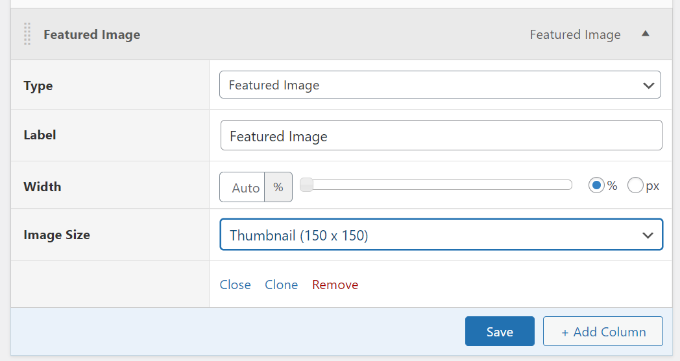
Kiedy będziesz zadowolony z dokonanych zmian, nie zapomnij kliknąć przycisku „Zapisz”.
Jeśli chcesz, możesz dostosować inne obszary panelu administracyjnego WordPress. Po prostu przewiń stronę do góry i użyj menu rozwijanego, aby wybrać nową sekcję swojej witryny.
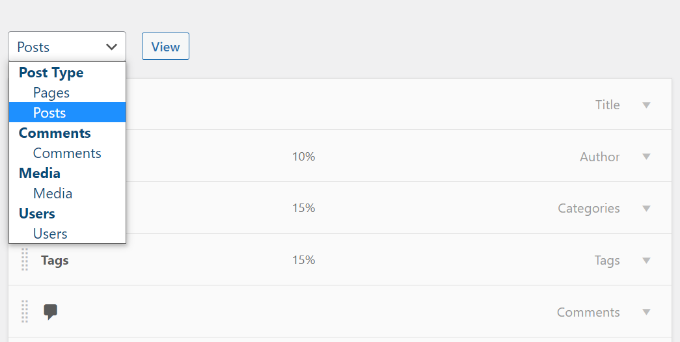
Na przykład, jeśli wybierzesz „Media”, możesz dodać kolumny dla wymiarów obrazu, danych EXIF, tekstu alternatywnego obrazu i podpisów.
Dostosuj inne kolumny administracyjne w WordPress
Niektóre popularne wtyczki WordPress automatycznie dodają kolumny w obszarze administracyjnym.
Na przykład, All in One SEO for WordPress dodaje kolumny, w których można masowo edytować tytuły SEO, opisy meta i inne.
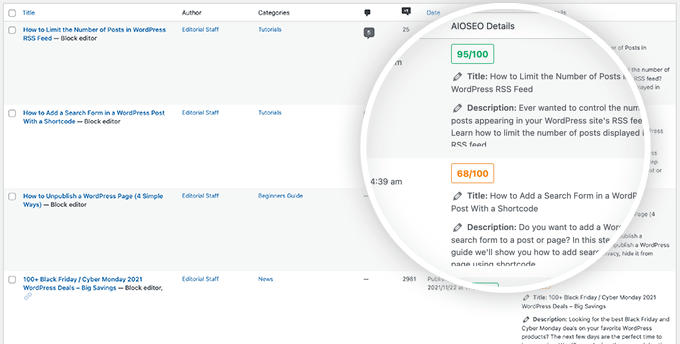
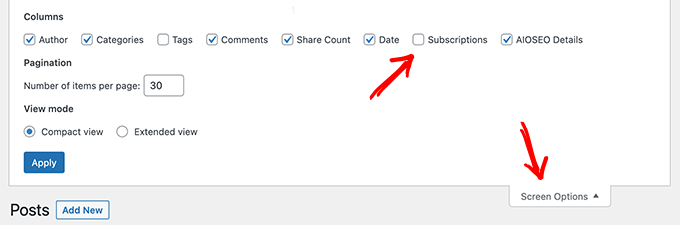
Aby usunąć kolumnę specyficzną dla wtyczki z ekranu administracyjnego, kliknij menu Opcje ekranu w prawym górnym rogu.
W panelu, który się pojawi, po prostu odznacz pole obok każdej kolumny, którą chcesz usunąć.
Mamy nadzieję, że ten artykuł pomógł Ci dostosować i dodać kolumny administracyjne w WordPressie. Możesz również zapoznać się z naszym przewodnikiem na temat tworzenia biuletynu e-mailowego lub sprawdzić nasz wybór najlepszych niezbędnych wtyczek WordPress dla stron biznesowych.
Jeśli podobał Ci się ten artykuł, zasubskrybuj nasz kanał YouTube po samouczki wideo WordPress. Możesz nas również znaleźć na Twitterze i Facebooku.




kzain
Dzięki za ten poradnik! Był ogromną pomocą, kiedy po raz pierwszy konfigurowałem swoją stronę WordPress i uczyłem się podstaw.
Teraz, gdy jestem już bardziej zaznajomiony z tym wszystkim, wtyczka Admin Columns jest świetna. Możliwość dodawania i sortowania wszystkich tych różnych kolumn utrzymuje mój obszar administracyjny w porządku i oszczędza mi mnóstwo czasu.
Goms
Chciałbym wiedzieć, czy jest możliwe domyślne reorganizowanie widżetu w panelu publikowania postów WordPress dla wszystkich użytkowników?
Thomas Mosterd
Dzięki za przewodnik, naprawdę pomógł mi na początku mojej strony internetowej WordPress.
Teraz jednak używam wtyczki Admin Columns, która pozwala dodawać i sortować szereg różnych kolumn, co jest bardzo pomocne.
Jatin Gupta
Cześć Przyjaciele,
Mam dwa problemy w panelu administracyjnym WordPressa
1. Załaduj niestandardowy CSS dla wp-admin na podstawie roli użytkownika (edytor)
2. Usuń niektóre kolumny zgodnie z rolą użytkownika w Woo-Commerce na stronie produktów
proszę odpowiedz, jeśli rozumiesz mój problem…
Bongo
Wygląda fajnie, nie mogę się doczekać, żeby spróbować