


Nadążanie za powiadomieniami administratora WordPress może przypominać próbę odczytania karteczek samoprzylepnych rozrzuconych po całym biurku.
Niektóre alerty pojawiają się na górze pulpitu nawigacyjnego, inne chowają się w ustawieniach wtyczki, a kilka po prostu znika, zanim zdążysz je zauważyć.
Napotkaliśmy to podczas pracy nad witrynami klientów, gdzie chcieliśmy zapewnić, że klienci nie przegapią ważnych wiadomości, takich jak powiadomienie o aktualizacji lub nowym zamówieniu.
W tym przewodniku pokażemy Ci, jak dodać centrum powiadomień do WordPress. W ten sposób możesz być na bieżąco z ważnymi aktualizacjami bez bałaganu i chaosu.
Szybka odpowiedź: Jak dodać centrum powiadomień w WordPressie?
Zainstaluj darmowy plugin Admin Notices Manager. Automatycznie zbiera wszystkie Twoje powiadomienia administratora w jednym menu rozwijanym na pasku narzędzi, dzięki czemu możesz je sprawdzić, gdy będziesz gotowy, zamiast szukać ich na różnych stronach.
Dlaczego warto dodać centrum powiadomień w WordPress?
Powiadomienia administratora WordPressa gromadzą się na różnych stronach, co ułatwia przeoczenie ważnych alertów, takich jak błędy czy ostrzeżenia o aktualizacjach.
- Jedno centralne miejsce na wszystkie alerty – Przestań szukać powiadomień na stronach panelu.
- Czystszy obszar administracyjny – Usuń bałagan, abyś mógł skupić się na swojej właściwej pracy.
Jak dodać centrum powiadomień w WordPress
Aby to osiągnąć, użyjemy wtyczki Admin Notices Manager, aby dodać centrum powiadomień do WordPressa. Działa ona cicho w tle i organizuje wszystkie Twoje powiadomienia administratora w jednym, uporządkowanym miejscu.
Wtyczka zbiera komunikaty z rdzenia WordPress, motywów i wtyczek. Następnie wyświetla je w prostym menu rozwijanym, które możesz sprawdzić, kiedy będziesz gotowy.
Krok 1: Zainstaluj i aktywuj wtyczkę
Aby rozpocząć, zainstaluj i aktywuj plugin Admin Notices Manager. Jeśli jesteś nowy w tym, oto kompletny przewodnik po tym, jak zainstalować plugin WordPress.
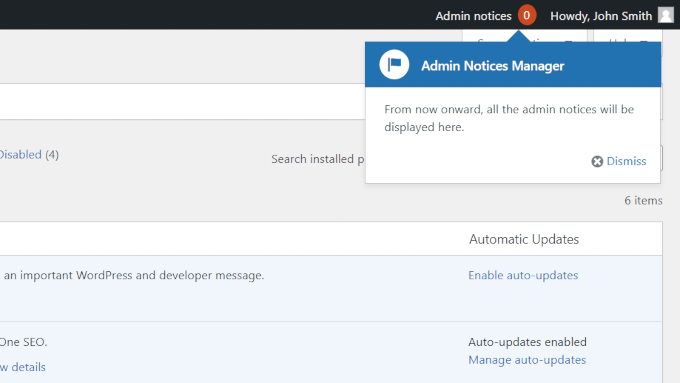
Po aktywacji wtyczki możesz nie zobaczyć żadnych alertów od razu. To normalne, oznacza to po prostu, że nie ma jeszcze żadnych aktywnych powiadomień.
Krok 2: Wyświetl swoje powiadomienia
Gdy tylko pojawią się nowe powiadomienia, zobaczysz liczbę obok paska narzędzi administratora. To Twój szybki sposób, aby wiedzieć, że jest coś nowego do sprawdzenia.
Kliknij link „Powiadomienia administratora” na górnym pasku narzędzi, a zobaczysz rozwijany panel z każdym powiadomieniem schludnie wypisanym w środku.
Każda wiadomość zawiera przyciski lub linki, które można kliknąć bez opuszczania panelu. Dzięki temu zarządzanie sprawami staje się znacznie płynniejsze.
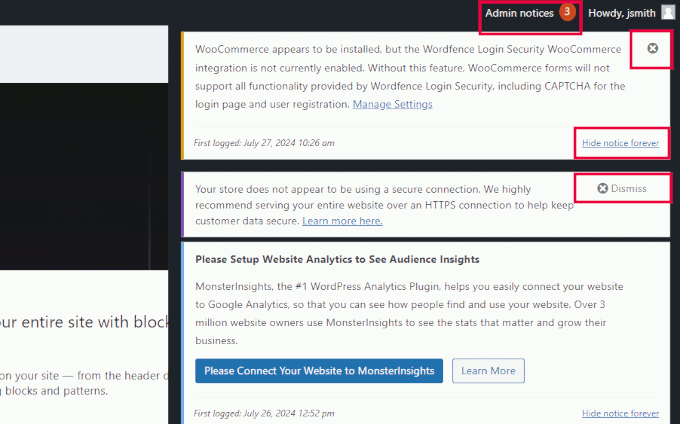
Możesz zamknąć komunikat, klikając ikonę „X” w rogu. A jeśli jest to coś, czego nigdy więcej nie chcesz widzieć, po prostu kliknij „Ukryj powiadomienie na zawsze”.
Krok 3: Dostosuj ustawienia powiadomień
Admin Notices Manager działa od razu, a domyślne ustawienia są odpowiednie dla większości użytkowników.
Pozwala jednak również na dostosowanie centrum powiadomień i wybór, które wiadomości chcesz tam widzieć.
Przejdź do strony Ustawienia » Powiadomienia administratora, aby przejrzeć i dostosować te ustawienia.
Z tego miejsca możesz wybrać, jakie typy powiadomień administratora pojawią się w Twoim nowym centrum powiadomień. Możesz również zdecydować, czy niektóre powiadomienia będą wyświetlane w panelu administracyjnym WordPress jak zwykle, czy też całkowicie ukryte.
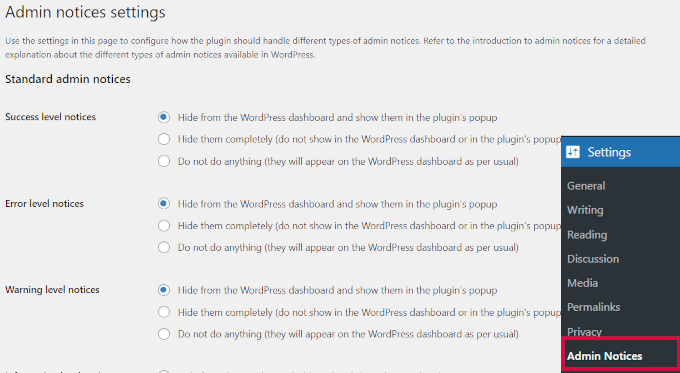
Te opcje obejmują każdy typ standardowego powiadomienia administratora:
- Powiadomienia o sukcesie pojawiają się po pomyślnym wykonaniu akcji, takiej jak instalacja wtyczki, aktualizacja wtyczki, zapisanie zmian i inne.
- Powiadomienia o błędach pojawiają się, gdy coś poszło nie tak z Twoją witryną.
- Powiadomienia o poziomie ostrzeżenia informują, że coś wymaga Twojej uwagi.
- Powiadomienia o poziomie informacji służą do wyświetlania informacji, takich jak wskazówki, sugestie, instrukcje i inne.
Na dole strony ustawień możesz dostosować sposób ukrywania powiadomień.
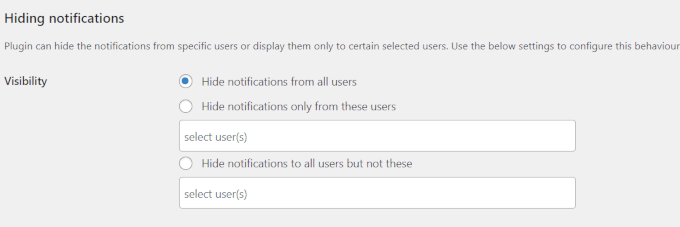
Masz kilka opcji ukrywania powiadomień. Możesz wybrać ukrycie powiadomień od wszystkich użytkowników lub tylko od określonych użytkowników, wybierając ich nazwy użytkownika.
Alternatywnie, możesz ukryć powiadomienia dla wszystkich oprócz wybranych użytkowników, podając ich nazwy użytkownika.
W sekcji „Stylizacja wyskakującego okienka powiadomień administratora” możesz dostosować sposób wyświetlania centrum powiadomień. Możesz wybrać, czy wysuwa się ono z prawej strony, czy wyświetla jako wyskakujące okienko.
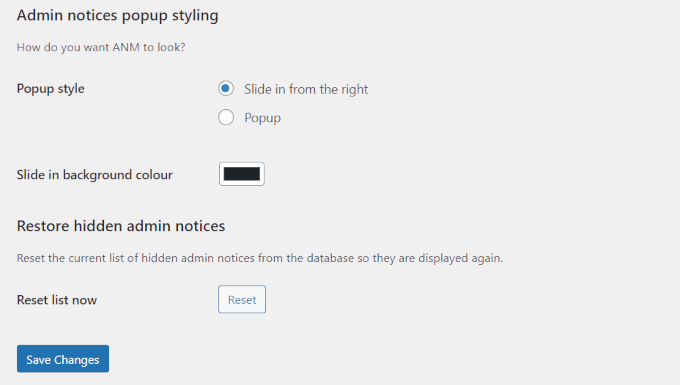
Dodatkowo możesz wybrać kolor tła dla wyskakujących powiadomień.
Po wprowadzeniu zmian nie zapomnij kliknąć przycisku „Zapisz zmiany”, aby zastosować nowe ustawienia.
Twoje centrum powiadomień WordPress jest teraz skonfigurowane, a wszystkie Twoje wiadomości zaczną pojawiać się natychmiast w górnym pasku administratora.
Najczęściej zadawane pytania dotyczące powiadomień administratora WordPressa
Czy wtyczka Admin Notices Manager jest darmowa?
Tak, wtyczka Admin Notices Manager jest całkowicie darmowa. Możesz ją pobrać z oficjalnego repozytorium wtyczek WordPress i używać na dowolnej stronie WordPress bez ponoszenia żadnych kosztów.
Czy centrum powiadomień spowolni moją stronę WordPress?
Nie. Wtyczka Admin Notices Manager jest lekka i działa tylko w obszarze administracyjnym. W ogóle nie wpływa na szybkość ani wydajność front-endu Twojej strony dla odwiedzających.
Czy mogę wybrać, jakie typy powiadomień administracyjnych chcę widzieć?
Tak. Przejdź do Ustawienia » Powiadomienia administracyjne, aby wybrać, które typy powiadomień (sukces, błąd, ostrzeżenie, informacja) mają być wyświetlane w centrum powiadomień, pozostawać na pulpicie nawigacyjnym lub zostać całkowicie ukryte.
Czy wtyczka działa z instalacjami WordPress multisite?
Tak. Wtyczka Admin Notices Manager obsługuje WordPress multisite. Możesz ją zainstalować w całej sieci lub na poszczególnych stronach w ramach swojej sieci, aby zarządzać powiadomieniami administracyjnymi.
Czy mogę na stałe odrzucić powiadomienia administracyjne, których nie potrzebuję?
Tak. Każde powiadomienie w panelu rozwijanym ma opcję „Ukryj powiadomienie na zawsze”. Kliknij ją, a to konkretne powiadomienie nigdy więcej nie pojawi się w Twoim centrum powiadomień.
Więcej sposobów na uporządkowanie i dostosowanie obszaru administratora
Jeśli podobało Ci się tworzenie centrum powiadomień, jest o wiele więcej rzeczy, które możesz zrobić, aby ułatwić korzystanie z obszaru administracyjnego WordPress. Przetestowaliśmy wiele narzędzi i sztuczek, które pomagają zredukować bałagan i usprawnić codzienne zadania.
Oto kilka naszych ulubionych samouczków, które pomogą Ci dopracować pulpit nawigacyjny i zachować porządek:
- Jak ukryć niepotrzebne elementy menu z panelu administracyjnego WordPress
- Jak dodać lub zmienić ikony administratora WordPress
- Jak dodać niestandardowe powiadomienia administratora w WordPress
- Jak dodać niestandardowe linki skrótów do paska narzędzi WordPress
Mamy nadzieję, że ten tutorial pomógł Ci dowiedzieć się, jak dodać centrum powiadomień w WordPress. Możesz również zapoznać się z tymi praktycznymi wskazówkami dotyczącymi dostosowywania panelu administratora WordPress w celu zwiększenia produktywności lub dowiedzieć się, jak oznaczyć białym znakiem panel administratora WordPress.
Jeśli podobał Ci się ten artykuł, zasubskrybuj nasz kanał YouTube po samouczki wideo WordPress. Możesz nas również znaleźć na Twitterze i Facebooku.




Jiří Vaněk
Niesamowite. Mam 42 wtyczki na mojej stronie internetowej i z tego powodu panel administratora jest zazwyczaj całkowicie przytłoczony komunikatami systemowymi, zwłaszcza po aktualizacjach. To eleganckie rozwiązanie do konsolidacji tych czasami irytujących powiadomień i uporządkowania obszaru administratora. Dzięki za wskazówkę. Ułatwi mi to nawigację po panelu administratora.
Wsparcie WPBeginner
Glad to hear the plugin was helpful!
Admin
Andrea La-Rosa
Dziękuję! Niemożność odrzucenia, usunięcia lub zignorowania jakichkolwiek powiadomień jest, moim zdaniem, dużym problemem z użytecznością, ale zakładam, że jest to prawdopodobnie w fazie rozwoju, a ważąc to w porównaniu z wadami posiadania miliona powiadomień na pulpicie nawigacyjnym, nadal wydaje się to wartościowe.