


Czy kiedykolwiek zauważyłeś, jak frustrujące jest, gdy musisz szukać strony logowania na stronie internetowej? Prosty formularz logowania w pasku bocznym może rozwiązać ten problem na Twojej stronie WordPress, pozwalając ludziom logować się z dowolnego miejsca.
W przypadku sklepów e-commerce może to oznaczać więcej sfinalizowanych zakupów. W przypadku kursów online może to pomóc studentom częściej wracać. A w przypadku każdej witryny tworzy to płynniejsze i bardziej angażujące doświadczenie.
W WPBeginner pomogliśmy wielu właścicielom stron umieścić ich formularze logowania w odpowiednim miejscu. Niektóre motywy już zawierają tę opcję, ale gdy ich nie ma, wtyczka taka jak WPForms ułatwia stworzenie własnego formularza i wyświetlenie go tam, gdzie chcesz.
W tym samouczku przeprowadzimy Cię przez proces dodawania niestandardowego formularza logowania do paska bocznego WordPress.
💡 Szybka odpowiedź: Jak dodać formularz logowania do paska bocznego WordPress
W pośpiechu? Oto 2 najprostsze sposoby na dodanie formularza logowania do paska bocznego WordPress:
- Domyślny formularz logowania WordPress (widżet Logowanie/Wylogowanie): Ta metoda wykorzystuje wbudowany widżet Logowanie/Wylogowanie WordPress do dodania formularza logowania do paska bocznego. Jest najlepsza dla stron, które potrzebują jedynie podstawowej opcji logowania bez dodatkowych dostosowań lub funkcji.
- Niestandardowy formularz logowania z WPForms: Ta metoda pozwala tworzyć w pełni konfigurowalny formularz logowania za pomocą WPForms i jego dodatku User Registration. Jest idealna, jeśli chcesz spersonalizowanego doświadczenia logowania, dodatkowych pól lub funkcji bezpieczeństwa, takich jak CAPTCHA.
Dlaczego warto dodać formularz logowania do paska bocznego WordPress?
Formularz logowania w Twoim bocznym pasku zapewnia użytkownikom natychmiastowy dostęp do ich kont. Upraszcza proces logowania i poprawia ogólną użyteczność.
Oto główne korzyści z dodania formularza logowania do paska bocznego WordPress:
- Poprawiona dostępność: Użytkownicy mogą natychmiast zalogować się z dowolnej strony Twojej witryny, eliminując potrzebę wyszukiwania dedykowanej strony logowania.
- Zwiększone zaangażowanie: Gdy opcja logowania jest łatwa do znalezienia, członkowie, studenci lub klienci chętniej wracają i wchodzą w interakcję z Twoimi treściami, kursami lub funkcjami konta.
- Wyższe konwersje: W przypadku stron e-commerce lub stron członkowskich ułatwienie procesu logowania może pomóc użytkownikom szybciej uzyskać dostęp do swoich kont, śledzić zamówienia, kontynuować kursy lub finalizować zakupy.
Teraz pokażemy, jak łatwo dodać formularz logowania do paska bocznego WordPress. Pokażemy, jak dodać domyślny formularz logowania do paska bocznego i jak utworzyć niestandardowy formularz logowania.
Możesz kliknąć poniższe linki, aby przejść do preferowanej sekcji:
Metoda 1: Dodawanie domyślnego formularza logowania WordPress w pasku bocznym
Możesz wyświetlić domyślny formularz logowania WordPress w pasku bocznym swojej witryny.
Dzięki temu użytkownicy mogą bardzo łatwo wprowadzić swoją nazwę użytkownika i hasło, aby uzyskać dostęp do swoich kont lub treści zastrzeżonych w Twojej witrynie. Formularz zawiera również wygodne opcje, takie jak „Zapamiętaj mnie” i linki „Zapomniałeś hasła?” bezpośrednio w bocznym pasku.
W tym samouczku użyjemy motywu Hestia. Pamiętaj, że opcje mogą się różnić w zależności od używanego motywu WordPress.
Aby rozpocząć, musisz przejść do Wygląd » Widżety z panelu administracyjnego WordPress.
Tutaj możesz kliknąć przycisk „+” i wyszukać „Logowanie/Wylogowanie”. Kliknij blok „Logowanie/Wylogowanie”, aby dodać go do swojego paska bocznego.
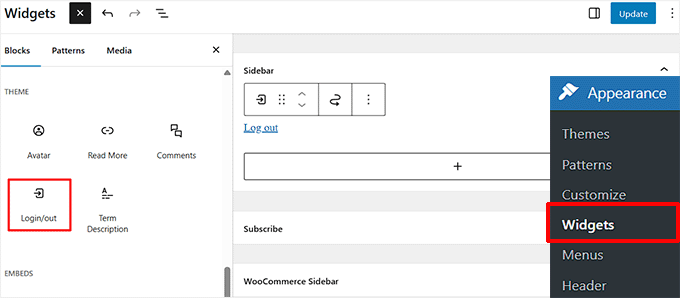
Następnie zobaczysz blok „Logowanie/Wylogowanie” w obszarze widżetów.
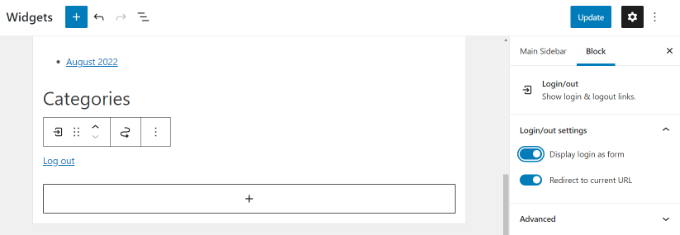
W panelu ustawień bloku (zazwyczaj po prawej stronie) upewnij się, że opcja „Wyświetl logowanie jako formularz” jest zaznaczona, aby wyświetlić pełny formularz logowania.
Po wprowadzeniu zmian kliknij przycisk „Zaktualizuj” na górze.
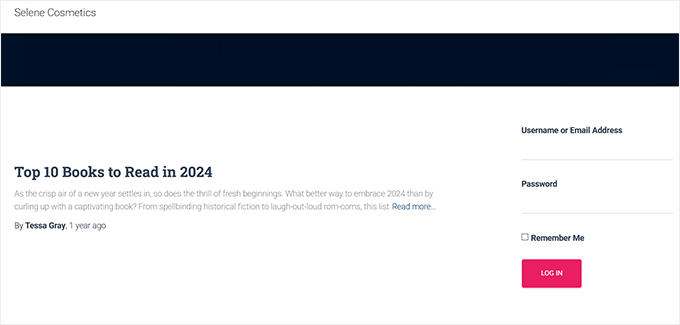
Następnie możesz odwiedzić swoją witrynę WordPress, aby zobaczyć domyślny formularz logowania WordPress w akcji.
Pamiętaj, że będziesz zalogowany, jeśli od razu sprawdzisz formularz. Po prostu wyloguj się ze swojej witryny, aby zobaczyć, jak formularz będzie wyglądał dla Twoich członków.
Metoda 2: Dodawanie niestandardowego formularza logowania za pomocą wtyczki WPForms
Domyślny formularz logowania WordPress oferuje tylko pola nazwy użytkownika i hasła. Zamiast tego zalecamy stworzenie niestandardowego formularza logowania, który pasuje do brandingu Twojej strony i zawiera dodatkowe funkcje.
Najlepszym sposobem na zrobienie tego jest użycie WPForms z dodatkiem User Registration, który pozwala tworzyć niestandardowe formularze logowania i rejestracji z niestandardowymi polami.
Używaliśmy go również do tworzenia formularzy kontaktowych i corocznych ankiet i mieliśmy świetne doświadczenia. Aby dowiedzieć się więcej o naszych doświadczeniach, zapoznaj się z naszą szczegółową recenzją WPForms.
Pierwszą rzeczą, którą musisz zrobić, to zainstalować i aktywować wtyczkę WPForms. Aby uzyskać więcej szczegółów, zapoznaj się z naszym przewodnikiem krok po kroku, jak zainstalować wtyczkę WordPress.
Po aktywacji musisz przejść na stronę WPForms » Ustawienia, aby wprowadzić swój klucz licencyjny. Klucz licencyjny możesz uzyskać z konta WPForms na ich stronie internetowej.

Po weryfikacji musisz przejść na stronę WPForms » Dodatki.
Stąd przewiń w dół do sekcji „Dodatek rejestracji użytkowników” i kliknij przycisk „Zainstaluj dodatek”.
Nie martw się, mimo że nazywa się to dodatkiem rejestracyjnym, będziesz go również używać do tworzenia niestandardowego formularza logowania.

Dodatek zostanie teraz automatycznie zainstalowany i aktywowany na Twojej stronie internetowej.
Jesteś teraz gotowy do utworzenia niestandardowego formularza logowania WordPress. Po prostu przejdź do strony WPForms » Dodaj nowy, aby uruchomić kreator WPForms.
Najpierw musisz wprowadzić nazwę formularza na górze, a następnie wybrać wbudowany szablon „Formularz logowania użytkownika”. Po prostu najedź na niego kursorem i kliknij przycisk „Użyj szablonu”.
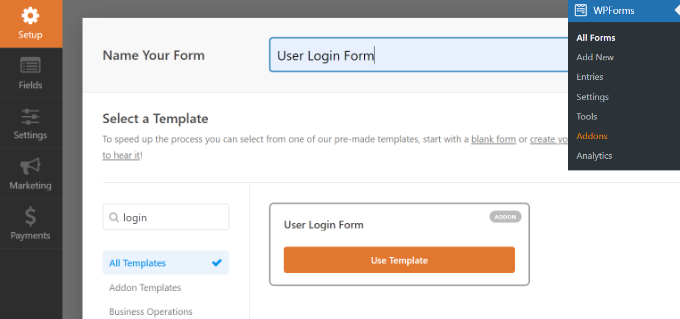
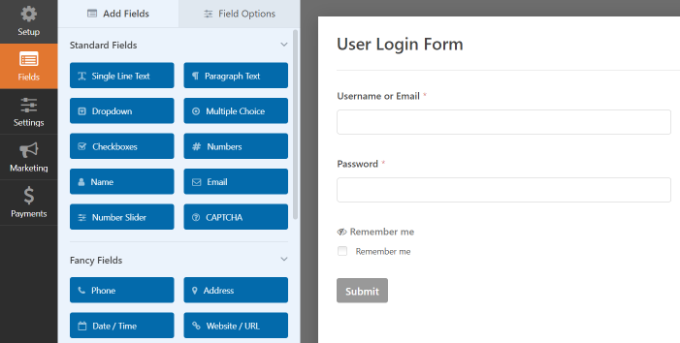
Wyświetlą się pola logowania wstępnie załadowane w Twoim formularzu. Możesz kliknąć na pole, aby je edytować lub dodać nowe pola z lewej kolumny.
WPForms oferuje wiele pól formularza, które można dodać za pomocą kreatora przeciągnij i upuść. Na przykład, możesz dodać pole CAPTCHA, aby znacznie poprawić bezpieczeństwo i zapobiec spamowi, lub dostosować tekst przycisku wysyłania.
To podejście do bezpieczeństwa pomaga chronić konta użytkowników i zachować integralność witryny przed atakami typu brute-force oraz niechcianą rejestracją botów.
Następnie przejdź do zakładki „Ustawienia” i kliknij sekcję Potwierdzenie.
Tutaj musisz zdefiniować, co ma się stać po pomyślnym zalogowaniu użytkownika na Twoją stronę.
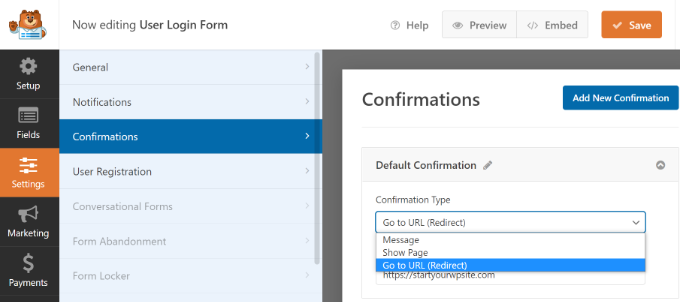
Opcje obejmują wiadomość, niestandardową stronę lub adres URL przekierowania do dowolnej strony w Twojej witrynie. Zalecamy przekierowanie użytkowników do bardziej użytecznej strony.
Przekierowanie ich na niestandardową stronę, taką jak panel członkowski lub portal klienta, zapewnia znacznie lepsze doświadczenie użytkownika niż domyślna strona profilu WordPress.
Możesz również przekierować ich na stronę główną lub inną ważną stronę. Następnie możesz kliknąć przycisk „Zapisz” u góry i wyjść z kreatora formularzy.
Twój formularz logowania jest teraz gotowy. Stąd możesz dodać go do paska bocznego WordPress.
Po prostu odwiedź stronę Wygląd » Widżety w obszarze administracyjnym WordPress. Na tej stronie dodaj blok widżetu „WPForms” do obszaru widżetów paska bocznego Twojej witryny.
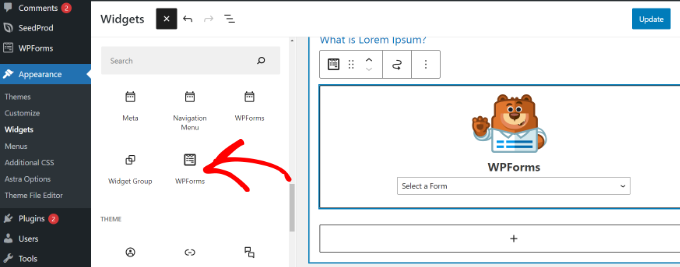
Następnie możesz wybrać swój formularz logowania użytkownika z menu rozwijanego.
Więcej opcji można zobaczyć w panelu ustawień po prawej stronie. Na przykład, istnieją opcje wyświetlania tytułu i opisu formularza.
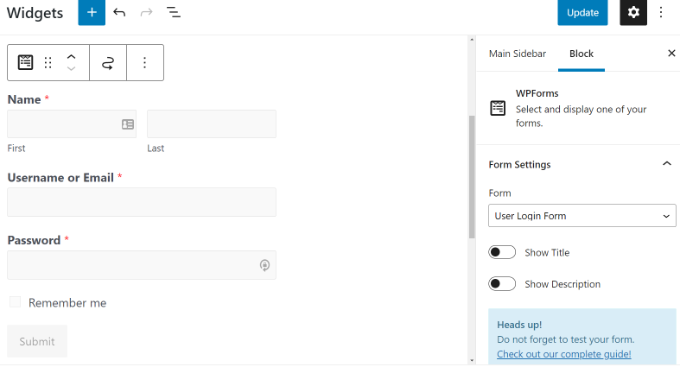
Nie zapomnij kliknąć przycisku „Aktualizuj”, gdy skończysz.
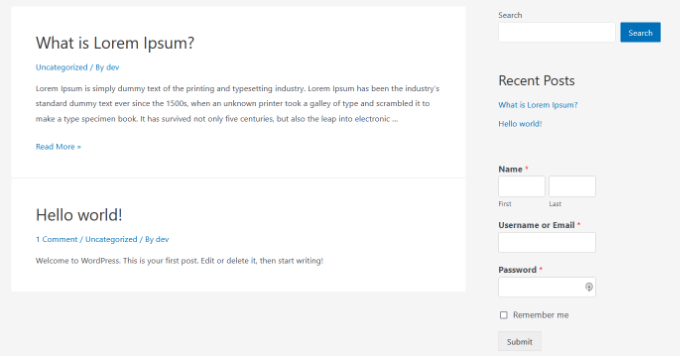
Teraz możesz odwiedzić swoją witrynę, aby zobaczyć funkcję niestandardowego formularza logowania WordPress.
Możesz również użyć WPForms do utworzenia niestandardowego formularza rejestracji użytkowników z funkcjami antyspamowymi.
Często zadawane pytania dotyczące dodawania formularza logowania w pasku bocznym
Oto kilka pytań, które nasi czytelnicy często zadają na temat dodawania formularza logowania do paska bocznego WordPress.
Czy mogę dostosować wygląd mojego formularza logowania na pasku bocznym?
Tak, możesz. Jeśli używasz wtyczki takiej jak WPForms, uzyskujesz dostęp do opcji stylizacji, aby zmienić wygląd formularza. W przypadku bardziej zaawansowanych zmian możesz użyć niestandardowego CSS, aby idealnie dopasować go do projektu Twojego motywu. Jednak domyślny widżet logowania WordPress oferuje bardzo ograniczone opcje dostosowywania.
Czy bezpieczne jest umieszczenie formularza logowania na pasku bocznym?
Absolutnie. Lokalizacja formularza logowania nie wpływa na bezpieczeństwo Twojej witryny. Bezpieczeństwo Twojej witryny zależy od używania silnych haseł, aktualizowania rdzenia WordPress, motywów i wtyczek oraz używania dobrej wtyczki zabezpieczającej WordPress.
Czy mogę dodać opcje logowania społecznościowego do mojego formularza na pasku bocznym?
Tak, możesz dodać logowania społecznościowe (takie jak Google lub Facebook), aby ułatwić użytkownikom logowanie. Zazwyczaj wymaga to oddzielnej wtyczki do logowania społecznościowego, która integruje się z Twoim systemem rejestracji użytkowników.
Co jeśli mój motyw nie ma paska bocznego?
Jeśli Twój motyw nie ma paska bocznego, możesz umieścić widżet formularza logowania w innych dostępnych obszarach, takich jak stopka. Alternatywnie możesz po prostu dodać link „Zaloguj się” do swojego głównego menu nawigacyjnego, który przekieruje użytkowników na Twoją standardową stronę logowania.
Mamy nadzieję, że ten artykuł pomógł Ci dowiedzieć się, jak dodać formularz logowania do paska bocznego WordPress. Możesz również zapoznać się z naszym przewodnikiem krok po kroku, jak umożliwić rejestrację użytkowników w WordPress oraz najlepszą wtyczką strony logowania do WordPress.
Jeśli podobał Ci się ten artykuł, zasubskrybuj nasz kanał YouTube po samouczki wideo WordPress. Możesz nas również znaleźć na Twitterze i Facebooku.




Paul Jurado
Czy wtyczka Sidebar Login nadal działa? Witryna wtyczki pokazuje, że nie była aktualizowana od 3 lat i dlatego może mieć pewne problemy z kompatybilnością. Proszę o informację.
Wsparcie WPBeginner
Wtyczka wydaje się działać obecnie, ale z pewnością przyjrzymy się alternatywom.
Admin
Hafsa
Cześć,
Czy możesz mi powiedzieć, czy mogę stworzyć niestandardowy formularz logowania dla użytkowników bez konieczności rejestracji??
Wsparcie WPBeginner
Cześć Hafsa,
Tak, możesz.
Admin
Zion Oyemade
Tylko myśl, logowanie na pasku bocznym WordPress nie było aktualizowane od dwóch lat. Zastanawiam się, czy było to przeoczenie, biorąc pod uwagę, że ten wpis na blogu został niedawno zaktualizowany.