


Czy kiedykolwiek straciłeś potencjalnego klienta tylko dlatego, że nie był pewien, co oznaczają Twoje ceny w jego własnej walucie? Jest to częsty problem dla sklepów internetowych, które sprzedają na całym świecie.
Konwerter walut rozwiązuje ten problem, pozwalając odwiedzającym szybko sprawdzić kursy wymiany bez opuszczania Twojej witryny, co ułatwia im dokonanie zakupu.
W WPBeginner pomogliśmy wielu użytkownikom skonfigurować przeliczniki walut na ich stronach WordPress i wiemy, że odpowiednie narzędzie zależy od Twoich celów.
Odkryliśmy, że Currency Converter Widget jest idealny, jeśli chcesz po prostu dodać prosty kalkulator, podczas gdy CURCY jest przeznaczony do tworzenia kompletnego sklepu WooCommerce z wieloma walutami.
W tym tutorialu pokażemy Ci dwa proste sposoby na dodanie konwertera walut w WordPressie.

💡Szybka odpowiedź: Jak dodać przelicznik walut w WordPress
Oto 2 najprostsze sposoby dodania przelicznika walut w WordPress:
- Metoda 1: Currency Converter Widget (Proste strony WordPress): Ta metoda jest najlepsza do celów informacyjnych i działa na każdej stronie lub pasku bocznym WordPress.
- Metoda 2: Wtyczka CURCY (Sklepy WooCommerce): W przypadku sklepów internetowych korzystających z WooCommerce, wtyczka CURCY pozwala automatycznie wyświetlać ceny produktów w wielu walutach.
Jakie typy stron internetowych potrzebują konwertera walut?
Niezależnie od tego, czy masz sklep internetowy, stronę małej firmy, czy bloga WordPress, dopóki masz międzynarodową publiczność i coś sprzedajesz, możesz użyć konwertera walut.
Oto kilka przykładów stron internetowych, które mogą potrzebować kalkulatora walut dla WordPress:
| Typ strony internetowej | Przypadek użycia przelicznika walut |
|---|---|
| Sklepy e-commerce | Umożliwia międzynarodowym klientom zobaczenie cen produktów w ich lokalnej walucie. Może to zwiększyć konwersje i zmniejszyć liczbę porzuconych koszyków. |
| Blogi podróżnicze i agencje | Pomaga użytkownikom obliczyć koszty podróży (loty, hotele, wycieczki) w różnych walutach w celu planowania i budżetowania. |
| Firmowe strony internetowe (międzynarodowe) | Umożliwia klientom i partnerom przeglądanie kosztów usług lub danych finansowych w ich lokalnym kursie wymiany. |
| Strony internetowe dotyczące finansów i bankowości | Zapewnia odwiedzającym szybkie, na miejscu obliczenia kursów wymiany dla różnych transakcji finansowych. |
| Strony wymiany kryptowalut i Forex | Niezbędne dla użytkowników do szybkiego obliczania kursów wymiany między kryptowalutami, walutami fiducjarnymi i parami walutowymi na rynku Forex. |
| Sprzedawcy produktów cyfrowych (np. kursy, oprogramowanie) | Wyświetla ceny produktów w lokalnych walutach dla globalnej publiczności, dzięki czemu decyzje o zakupie są jaśniejsze i bardziej dostępne. |
Może istnieć wiele innych stron WordPress, które mogą potrzebować konwertera walut. Mając to na uwadze, przyjrzyjmy się, jak łatwo dodać konwerter walut w WordPress.
Jaka jest różnica między konwerterem walut a sklepem wielowalutowym?
Zanim zaczniemy, ważne jest, aby zrozumieć dwa główne typy konwerterów walut, które można dodać. Pomoże to wybrać odpowiednią metodę dla Twojej witryny.
- Kalkulator walut: Jest to proste narzędzie lub widżet, który pozwala użytkownikom ręcznie przeliczać kwotę z jednej waluty na inną. Jest przydatny do celów informacyjnych, na przykład na blogu podróżniczym, ale nie zmienia automatycznie cen w Twoim sklepie internetowym.
- Przełącznik wielu walut: To narzędzie integruje się z wtyczką eCommerce, taką jak WooCommerce. Automatycznie wykrywa lokalizację użytkownika lub pozwala mu wybrać walutę, a następnie wyświetla wszystkie ceny produktów w tej walucie. Jest to najlepsza opcja dla sklepów internetowych.
Pokażemy Ci 2 metody, w tym sposób dla strony WordPress i sklepu WooCommerce. Możesz kliknąć poniższe linki, aby przejść do preferowanej sekcji:
Jak dodać konwerter walut w WordPress
Możesz łatwo dodać konwerter walut w WordPressie za pomocą widżetu konwertera walut. Jest to darmowa wtyczka WordPress, która oblicza i wyświetla do 168 walut.
Pierwszą rzeczą, którą musisz zrobić, jest zainstalowanie i aktywowanie wtyczki Currency Converter Widget. Więcej szczegółów znajdziesz w naszym przewodniku krok po kroku, jak zainstalować wtyczkę WordPress.
Konfiguracja walut
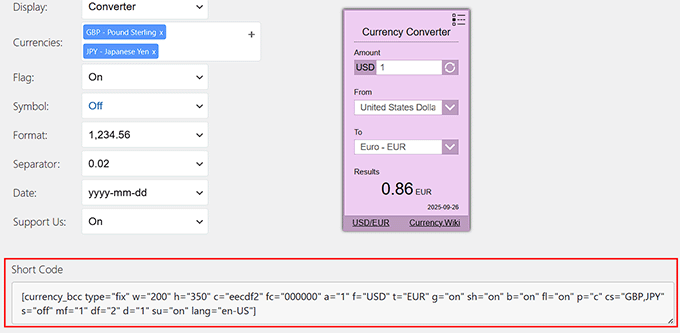
Po aktywacji przejdź do strony Narzędzie walutowe z poziomu pulpitu WordPress. Spowoduje to przejście do ekranu „Parametry widżetu”, gdzie po lewej stronie zobaczysz ustawienia wtyczki, a po prawej podgląd widżetu konwertera walut.
Aby zacząć, musisz wybrać główną walutę. Jest to waluta, której używasz na swojej stronie i z której użytkownicy będą przeliczać ceny. Na przykład, tutaj możesz wybrać USD.
Następnie wybierz domyślną walutę pomocniczą, którą użytkownicy zobaczą początkowo. Będzie to główna waluta wyświetlana w konwerterze, dopóki nie wybiorą innej.
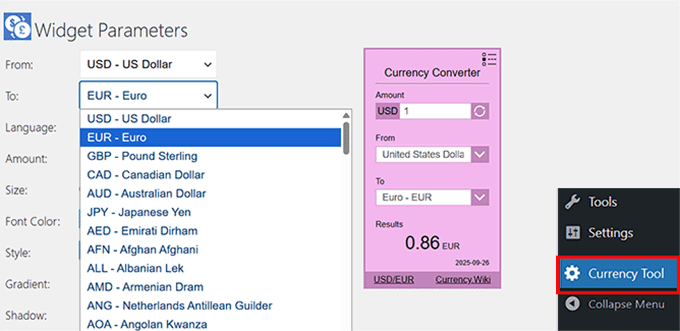
Dobrą zasadą jest wybór waluty, z której pochodzi większość Twojego ruchu. Na przykład, jeśli wielu Twoich odwiedzających pochodzi z Europy, możesz ustawić Euro jako walutę wtórną.
Następnie wybierz język dla swojego konwertera. Jest to przydatne, jeśli prowadzisz wielojęzyczną witrynę, ponieważ pozwala konwerterowi dostosować się do preferowanego języka Twoich odwiedzających.
Dostosowywanie konwertera walut
Następnie ustaw rozmiar widżetu konwertera. Możesz wybrać opcję automatyczną (kwadratowe pole), 200×350 lub ustawić niestandardowe wymiary.
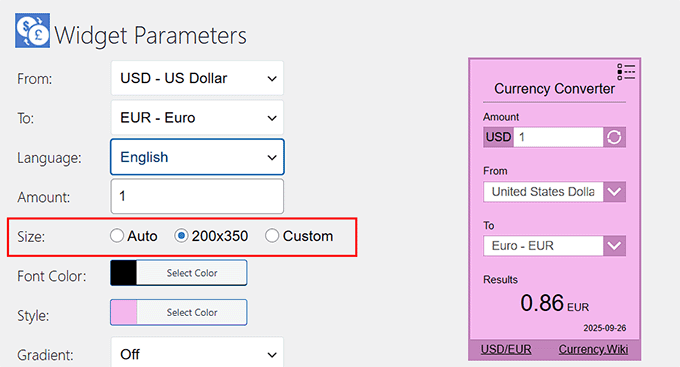
Ponieważ będzie to widżet, zalecamy użycie opcji 200×350. Ten rozmiar sprawia, że konwerter walut jest widoczny i łatwy do zauważenia, nie będąc zbyt nachalnym.
Następnie możesz dostosować wygląd widżetu, wybierając kolor czcionki, tło, gradient, cień i obramowanie.
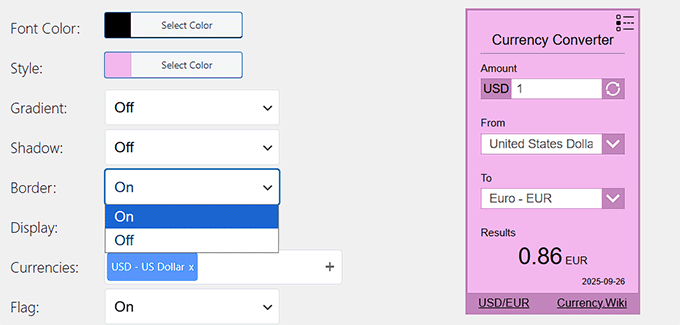
Następnie przewiń w dół do sekcji Waluty. Tutaj możesz wybrać wszystkie waluty, które chcesz dodać do swojego konwertera, takie jak dolar kanadyjski, rial saudyjski, jen japoński lub inne.
Pamiętaj, że domyślnie będzie wyświetlana wtórna waluta, którą ustawiłeś wcześniej (np. Euro). Ale gdy użytkownicy klikną rozwijaną listę, będą mogli również zobaczyć wszystkie inne waluty, które tutaj wybierzesz.
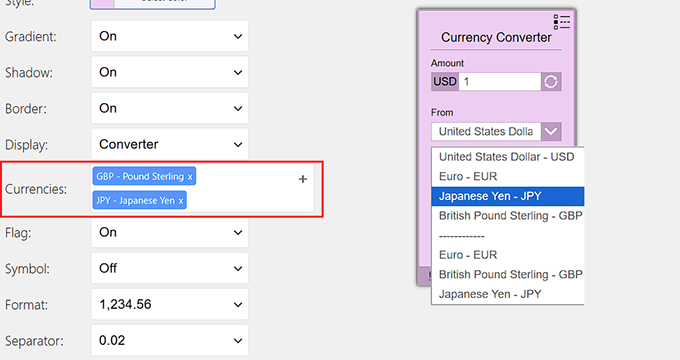
Następnie skonfiguruj format wyświetlania waluty i wybierz separator. Możesz również wybrać format daty, ponieważ konwerter walut wyświetla datę w prawym dolnym rogu.
Po zakończeniu zmiany zostaną automatycznie zapisane — nie musisz klikać żadnego przycisku.
Na koniec przewiń w dół do sekcji „Krótki kod” i skopiuj stamtąd kod.
Wyświetlanie konwertera walut na Twojej stronie
Możesz łatwo wyświetlić konwerter walut w dowolnym miejscu swojej witryny za pomocą tego krótkiego kodu.
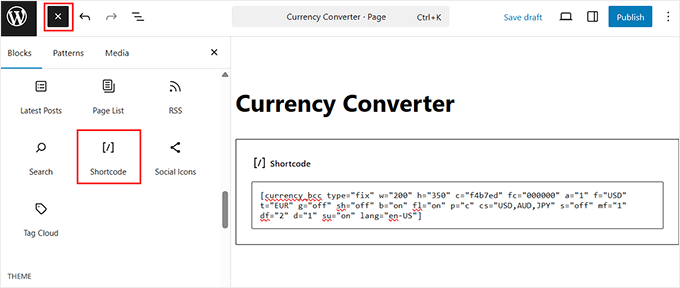
Najpierw możesz utworzyć nową stronę lub edytować istniejącą. Gdy znajdziesz się w edytorze treści, po prostu kliknij przycisk „+” i dodaj blok „Krótki kod”.
Następnie po prostu dodaj wcześniej skopiowany skrócony kod do pola i kliknij przycisk „Zaktualizuj”.
Alternatywnie, możesz również wyświetlić konwerter walut w pasku bocznym swojej strony internetowej.
Możesz przejść do Wygląd » Widżety z panelu administracyjnego WordPress. Następnie możesz po prostu dodać blok skróconego kodu do obszaru paska bocznego.
Następnie dodaj do niego krótki kod.
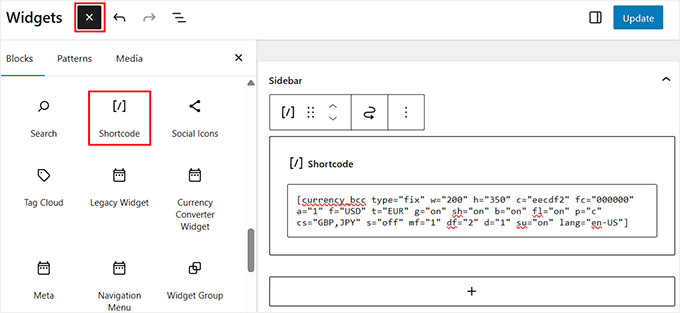
Po zakończeniu kliknij przycisk „Zaktualizuj”.
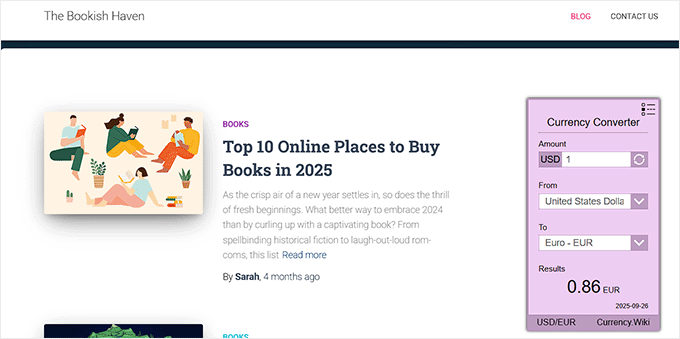
Teraz możesz odwiedzić swoją stronę internetową, aby zobaczyć konwerter walut w widżecie paska bocznego lub na stronie WordPress.
Twoi użytkownicy będą mogli wprowadzić kwotę, wybrać walutę, którą chcą sprawdzić, a następnie zostaną wyświetlone wyniki.
Pierwsza metoda jest idealna do dodania prostego kalkulatora na Twoją stronę w celach informacyjnych.
Jednak co, jeśli chcesz automatycznie zmieniać ceny produktów w swoim sklepie WooCommerce dla międzynarodowych klientów?
Do tego będziesz potrzebować dedykowanej wtyczki wielowalutowej. Przyjrzyjmy się, jak ją skonfigurować, używając darmowej i łatwej wtyczki.
Jak dodać konwerter walut w WooCommerce
Jeśli masz sklep WooCommerce, który przyciąga klientów z różnych części świata, konwerter walut może wyświetlać ceny w lokalnych walutach i zwiększać konwersje.
Najprostszym sposobem dodania konwertera walut w WooCommerce jest użycie wtyczki CURCY. Jest to darmowa wtyczka WooCommerce, łatwa w użyciu i oferująca obsługę wielu walut.
Najpierw musisz zainstalować i aktywować wtyczkę CURCY. Więcej szczegółów znajdziesz w naszym przewodniku jak zainstalować wtyczkę WordPress.
Konfiguracja konwertera walut
Po aktywacji możesz przejść do strony Multi Currency z poziomu panelu administracyjnego WordPress i wyświetlić zakładkę ustawień „Ogólne”.
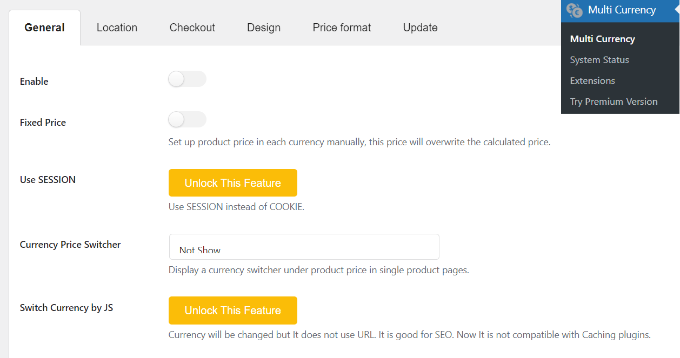
Tutaj możesz kliknąć przełącznik „Włącz”, aby aktywować opcje przelicznika walut dla WooCommerce. Dodatkowo wtyczka pozwala ustawić zasady zaokrąglania cen lub dodać niewielką opłatę do przeliczonych cen.
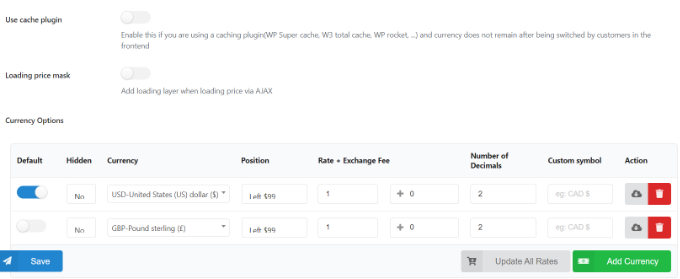
Następnie możesz przewinąć w dół i dodać różne waluty. Po prostu kliknij przycisk „Dodaj walutę”. Pamiętaj, że w darmowej wtyczce możesz dodać tylko 2 waluty naraz.
Jest to świetne rozwiązanie, jeśli sprzedajesz głównie do dwóch regionów, takich jak Stany Zjednoczone (USD) i Europa (EUR). Jeśli potrzebujesz wyświetlać więcej walut dla odbiorców na całym świecie, możesz przejść na wersję premium.
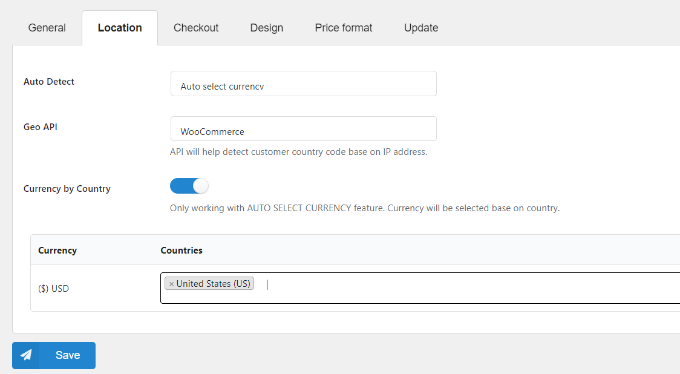
Następnie możesz przejść do zakładki „Lokalizacja”.
Tutaj znajdziesz opcje automatycznego wykrywania walut i wyświetlania określonej waluty dla odwiedzających z różnych lokalizacji.
Dostosowywanie konwertera walut
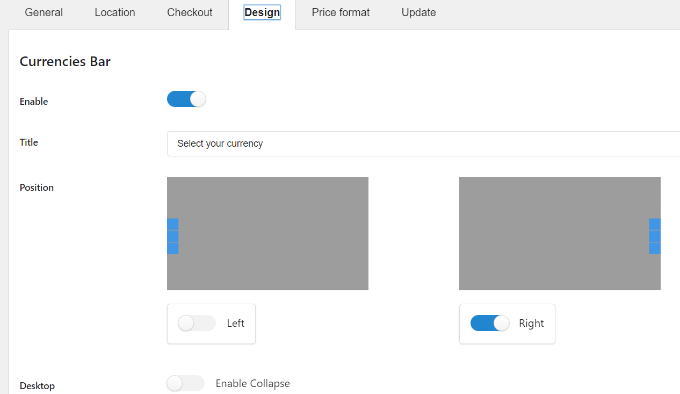
Następnie możesz przejść do zakładki „Wygląd” i edytować wygląd swojego konwertera walut.
Wtyczka pozwala wybrać jej pozycję, dodać tytuł, zmienić kolor tekstu, styl, kolor główny i tła oraz wiele więcej.
Po zakończeniu możesz zapisać zmiany.
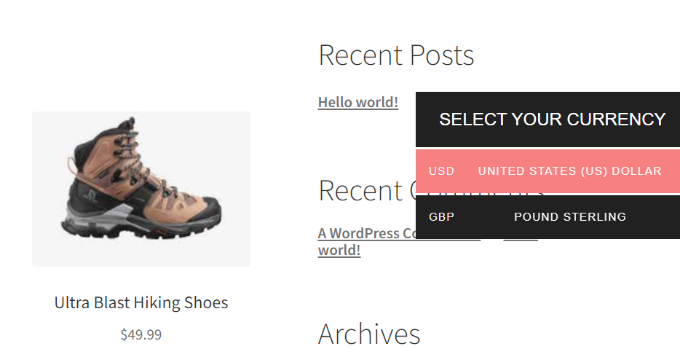
Możesz teraz odwiedzić swój sklep WooCommerce, aby zobaczyć konwerter walut w akcji.
Często zadawane pytania dotyczące konwerterów walut w WordPressie
Oto kilka pytań, które nasi czytelnicy często zadają na temat dodawania konwerterów walut w WordPressie:
Czy potrzebuję konwertera walut, jeśli sprzedaję tylko do jednego kraju?
Nie, jeśli sprzedajesz produkty lub usługi tylko lokalnie i nie spodziewasz się międzynarodowych odwiedzających, to nie potrzebujesz konwertera walut. Jest on głównie przydatny dla witryn z globalną publicznością.
Czy konwerter walut automatycznie zaktualizuje kursy wymiany?
Tak — większość wtyczek konwertera walut (takich jak Currency Converter Widget lub CURCY) automatycznie pobiera kursy wymiany z zaufanych źródeł, takich jak Currency Wiki lub API. Kursy są aktualizowane w tle, więc nie musisz ich ręcznie odświeżać.
Czy mogę wyświetlać wiele walut jednocześnie?
Tak. Dzięki Currency Converter Widget możesz wyświetlić listę różnych walut lub kalkulator. CURCY pozwala również na dodanie wielu walut w WooCommerce (chociaż darmowa wersja jest ograniczona do 2).
Czy konwerter walut jest tym samym co płatność w wielu walutach?
Nie do końca. Konwerter walut jedynie wyświetla ceny w różnych walutach dla wygody, ale płatność nadal odbywa się w walucie bazowej Twojego sklepu. Aby uzyskać prawdziwe wielowalutowe płatności, będziesz potrzebować wtyczki WooCommerce, która obsługuje płatności w wielu walutach.
Czy dodanie konwertera walut spowolni moją stronę internetową?
Nie, dobrze napisana wtyczka nie spowolni Twojej witryny. Zarówno Currency Converter Widget, jak i CURCY są lekkie i zoptymalizowane pod kątem WordPressa.
Czy mogę dostosować wygląd konwertera walut?
Tak — oba wtyczki pozwalają na dostosowanie wyglądu konwertera. Na przykład CURCY pozwala na dostosowanie pozycji, kolorów i ogólnego stylu w WooCommerce, podczas gdy Currency Converter Widget pozwala na dostosowanie rozmiaru, obramowania, gradientu, kolorów i cienia, aby lepiej pasowały do projektu Twojej strony.
Mamy nadzieję, że ten artykuł pomógł Ci dowiedzieć się, jak dodać konwerter walut w WordPress. Możesz również zapoznać się z naszym wyborem najlepszych alternatyw WooCommerce dla Twoich konkretnych potrzeb oraz naszym poradnikiem jak dodać kalkulator wysyłki do Twojej witryny WordPress.
Jeśli podobał Ci się ten artykuł, zasubskrybuj nasz kanał YouTube po samouczki wideo WordPress. Możesz nas również znaleźć na Twitterze i Facebooku.


Dennis Muthomi
Dzięki za przygotowanie tak szczegółowego przewodnika po konwerterach walut! Pracowałem z nimi na różnych stronach klientów i po drodze nauczyłem się kilku przydatnych sztuczek.
Oto co jest naprawdę interesujące – to, gdzie umieścisz konwerter, ma ogromne znaczenie! Chociaż uwielbiam używać widżetu paska bocznego dla blogów, miałem znacznie więcej szczęścia, umieszczając go tuż nad cenami produktów w sklepach internetowych. To właśnie tam CBX Currency Converter naprawdę błyszczy – jest super elastyczny dzięki opcjom umiejscowienia.
Nawiasem mówiąc, świetna sugestia dotycząca Exchangerate.host jako domyślnego API. Używam go w moich projektach i jeszcze mnie nie zawiódł!
Ragh
Miłe informacje
Wsparcie WPBeginner
Thank you
Administrator
Elliot
Proszę, chcę wiedzieć, czy istnieje wtyczka, w której mogę samodzielnie zdefiniować kursy wymiany.
Wsparcie WPBeginner
Obecnie nie mamy zalecanej wtyczki do tego celu.
Administrator
Anees Imran
Bardzo dziękuję za pomoc. Byłem zdezorientowany, gdy szukałem informacji na temat dodawania konwertera walut do mojej strony. Ale teraz mogę to zrobić. Dzięki!
Wsparcie WPBeginner
You’re welcome, glad our guide was helpful
Administrator
Mubasher
Prowadzę sklep wielodostawców i czy jest możliwe, aby zmienić walutę bazową w zależności od lokalizacji użytkownika? Na przykład, jeśli mój użytkownik jest z Wielkiej Brytanii, wtedy przesłałby swój produkt, korzystając z tego interfejsu do przesyłania produktów w GBP. Podobnie jak USD z USA.
Doceniam pomoc
Dzięki
Wsparcie WPBeginner
Powinieneś skontaktować się z pomocą techniczną swojej wtyczki sprzedawcy, aby dowiedzieć się, co jest dostępne.
Administrator
Maxime
Aby przeliczać waluty w dowolnym miejscu na swojej stronie, możesz również wypróbować wtyczkę Multi-Currency Switcher Converter.
Wsparcie WPBeginner
Thank you for letting us know about this plugin
Administrator