


Dodanie płatności Affirm do Twojej witryny WordPress może przynieść realną różnicę dla Twoich klientów. Affirm pozwala kupującym rozłożyć zakupy na mniejsze, bardziej elastyczne płatności, co często wydaje się łatwiejsze do zarządzania niż korzystanie z tradycyjnej karty kredytowej.
Chociaż nie przetwarzamy płatności bezpośrednio w WPBeginner, wiele naszych marek partnerskich korzysta z wielu opcji płatności do sprzedaży swoich wtyczek i produktów online. Odkryli, że oferowanie klientom większej liczby opcji płatności może znacznie zwiększyć konwersje i ogólną sprzedaż.
W tym przewodniku pokażemy Ci, jak krok po kroku akceptować płatności Affirm w WordPressie.
Czym jest Affirm i dlaczego warto go używać w WordPressie?
Affirm to popularna usługa typu kup teraz, zapłać później (BNPL). Pozwala ona Twoim klientom na natychmiastowy zakup produktów i usług, a następnie opłacenie ich w ratach.
Platforma oferuje klientom elastyczne opcje płatności. Powszechnym wyborem jest „Pay in 4”, który dzieli koszt na cztery nieoprocentowane płatności dokonywane co dwa tygodnie.
W przypadku większych zakupów klienci mogą wybrać miesięczne raty, chociaż plany te mogą obejmować odsetki.
Akceptując płatności Affirm, sprawiasz, że Twoje produkty i usługi stają się bardziej dostępne, zwłaszcza produkty o wyższej cenie.
Główną korzyścią dla Ciebie jest to, że otrzymujesz pełną płatność z góry, podczas gdy Affirm zarządza procesem windykacji. Oznacza to, że Affirm ponosi ryzyko, jeśli klient nie zapłaci, więc nie musisz się tym martwić.
Mając to na uwadze, pokażemy Ci, jak łatwo akceptować płatności Affirm w WordPressie.
Omówimy 2 proste metody, a poniższe szybkie linki pozwolą Ci przejść do tej, której chcesz użyć:
Gotowy na zwiększenie satysfakcji klientów i sprzedaży? Zacznijmy!
Metoda 1: Akceptuj płatności Affirm w WordPress za pomocą WP Simple Pay (zalecane)
Ta metoda jest zalecana, jeśli chcesz dodać formularz płatności Affirm do swojej witryny. Jest to świetna opcja, jeśli nie korzystasz z WooCommerce. Ponadto pozwala na przyjmowanie darowizn i opłat członkowskich, pobieranie opłat za dostęp do treści i przetwarzanie płatności dla innych firm.
Najprostszym sposobem akceptowania tych płatności Affirm za pomocą formularza jest wtyczka WP Simple Pay.

To najlepsza wtyczka Stripe dla WordPress na rynku, która pozwala łatwo akceptować płatności online bez konieczności konfigurowania koszyka.
Dodatkowo, posiada przyjazny dla użytkownika kreator, bezpieczne przetwarzanie płatności, funkcję płatności cyklicznych i oczywiście możliwość akceptowania płatności Affirm. Aby dowiedzieć się więcej, zapoznaj się z naszą szczegółową recenzją WP Simple Pay.
Konfiguracja WP Simple Pay
Aby rozpocząć, zainstalujmy i aktywujmy wtyczkę WP Simple Pay. Szczegółowe instrukcje znajdziesz w naszym przewodniku krok po kroku, jak zainstalować wtyczkę WordPress.
Uwaga: WP Simple Pay posiada również bezpłatny plan. Jednak do odblokowania funkcji płatności Affirm potrzebny będzie plan Professional.
Po aktywacji na ekranie pojawi się kreator konfiguracji. Kliknij przycisk „Rozpocznij”.

Spowoduje to przejście do następnego kroku, w którym musisz podać klucz licencyjny wtyczki.
Te informacje znajdziesz na stronie internetowej WP Simple Pay w swoim koncie. Po zakończeniu możesz kliknąć przycisk „Aktywuj i kontynuuj”.

Zostaniesz teraz poproszony o połączenie swojego konta Stripe z WP Simple Pay. Stripe to bardzo popularna bramka płatności, która pozwala łatwo akceptować płatności online.
Kliknij przycisk „Połącz ze Stripe”, aby kontynuować.

Po wykonaniu tej czynności będziesz chciał zalogować się na swoje konto Stripe, aby połączyć je z WP Simple Pay. Jeśli jeszcze nie masz konta, możesz je utworzyć, odwiedzając stronę Stripe.
Więcej szczegółów znajdziesz w naszym poradniku jak akceptować płatności Stripe w WordPress.
Po pomyślnym połączeniu Stripe i wtyczki, kreator konfiguracji poprosi Cię o skonfigurowanie wiadomości e-mail.
Tutaj możesz włączyć opcje otrzymywania powiadomień e-mail o potwierdzeniach płatności, nadchodzących fakturach i powiadomieniach o płatnościach, a także podać adres e-mail, na który mają być wysyłane.
Dodatkowa wskazówka💡: Jeśli masz problemy z otrzymywaniem powiadomień e-mail, warto zapoznać się z naszym przewodnikiem jak prawidłowo skonfigurować ustawienia e-mail w WordPress.
Gdy będziesz zadowolony, kliknij przycisk „Zapisz i kontynuuj”.

Możesz teraz zamknąć kreator konfiguracji, ponieważ czas utworzyć formularz płatności dla Twojej witryny.
Tworzenie formularza płatności Affirm
Aby to zrobić, przejdź do strony WP Simple Pay » Formularze płatności w panelu administracyjnym WordPress i kliknij przycisk „Utwórz swój formularz płatności”.

Otworzy to ekran „Wybierz szablon”, gdzie możesz wybrać dowolny z gotowych szablonów wtyczki, klikając przycisk „Użyj szablonu” pod nim.
W tym poradniku użyjemy szablonu „Formularz płatności”.

Spowoduje to przekierowanie do strony „Dodaj nowy formularz płatności”, gdzie możesz zacząć od dodania tytułu i opisu formularza.
Następnie możesz wybrać typ formularza jako „Formularz płatności na stronie”.

Po wykonaniu tej czynności przełącz się na zakładkę „Płatność” z lewej kolumny.
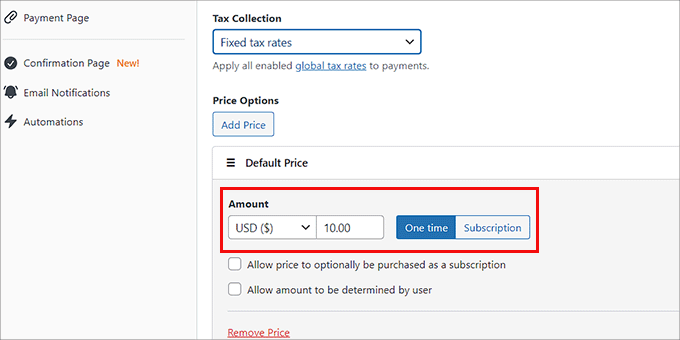
Tutaj możesz wybrać preferowane stawki podatkowe z menu rozwijanego w opcji „Zbieranie podatków”.
Następnie możesz dodać domyślną cenę usługi lub produktu, dla którego tworzysz formularz płatności.
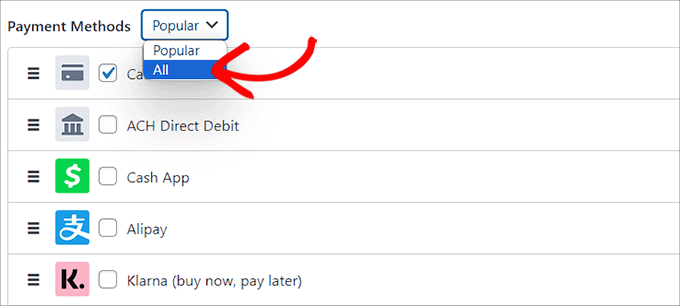
Następnie przewiń w dół do sekcji „Metody płatności”.
Aby upewnić się, że Affirm jest widoczny, może być konieczne wybranie „Wszystkie” z menu rozwijanego, które wyświetla wszystkie dostępne opcje płatności.
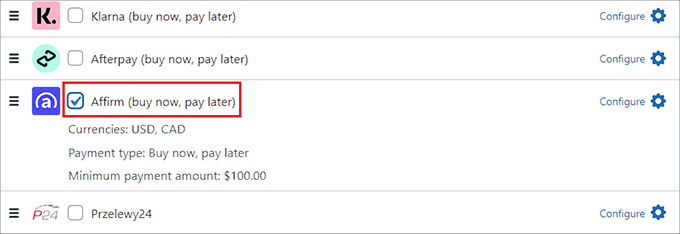
Z wyświetlonej listy po prostu znajdź opcję „Affirm” i zaznacz pole obok niej.
Spowoduje to aktywację Affirm jako opcji płatności w Twoim formularzu.
Stąd będziesz chciał przejść do zakładki „Pola formularza” z kolumny po lewej stronie.
Następnie możesz dodać pole formularza z menu rozwijanego, a następnie skonfigurować jego ustawienia, rozwijając zakładkę. Możesz również zmienić kolejność istniejących pól, po prostu przeciągając je i upuszczając.
Możesz na przykład dodać i dostosować pole adresu e-mail w swoim formularzu. W ten sposób klienci będą musieli podać swoje adresy e-mail podczas dokonywania zakupów za pomocą Twojego formularza.
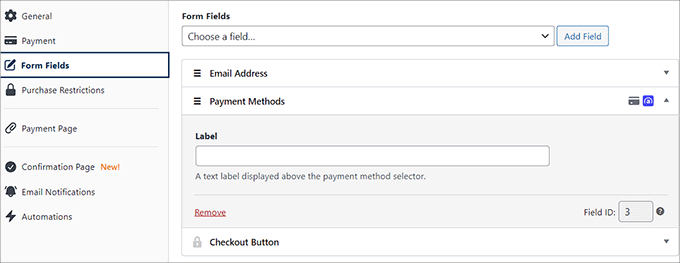
Dodawanie formularza płatności Affirm do Twojej witryny
Następnie możesz przełączyć się na zakładkę „Strona płatności” i zaznaczyć pole „Włącz dedykowaną stronę płatności”. WP Simple Pay pozwoli Ci wtedy utworzyć niestandardową stronę dla Twojego formularza płatności Affirm bez tworzenia nowej strony w Twoim blogu WordPress lub witrynie.
Zaznaczenie tego pola otworzy nową stronę z ustawieniami formularza, gdzie możesz dodać stały link, schemat kolorów, obraz i tekst stopki.

Po zakończeniu kliknij przycisk „Opublikuj”, aby zapisać ustawienia.
Następnie możesz odwiedzić swoją stronę internetową WordPress, aby wyświetlić stronę formularza płatności.
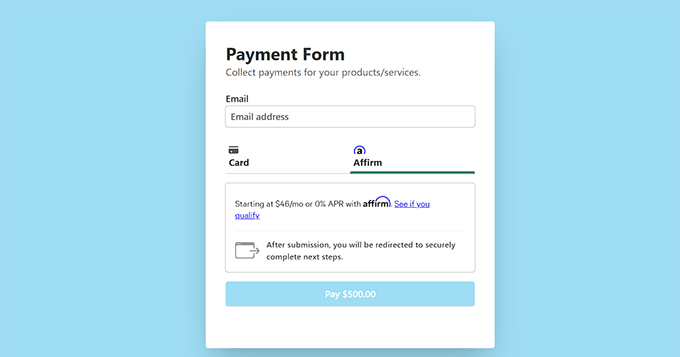
Alternatywnie, możesz dodać formularz płatności do istniejącej strony, klikając przycisk „Opublikuj” po dodaniu pól formularza.
Następnie musisz otworzyć wybraną stronę/wpis z panelu administracyjnego WordPress. Następnie kliknij przycisk „Dodaj blok” (+) w lewym górnym rogu ekranu, aby otworzyć menu bloków.
Stąd znajdź i dodaj blok WP Simple Pay do strony, a następnie wybierz utworzony formularz płatności z menu rozwijanego wewnątrz bloku.

Na koniec kliknij przycisk „Opublikuj” lub „Zaktualizuj”, aby zapisać ustawienia.
Teraz po prostu odwiedź swoją witrynę WordPress, aby zobaczyć formularz płatności Affirm w akcji.
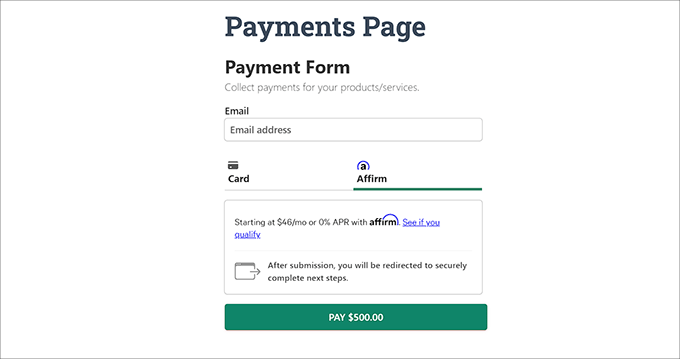
Metoda 2: Akceptuj płatności WooCommerce Affirm za pomocą wtyczki Affirm Payments (bezpłatna)
Ta metoda jest najlepszym wyborem, jeśli masz już sklep internetowy oparty na WooCommerce.
Zanim zaczniesz, upewnij się, że masz gotowe dwie rzeczy:
- Wtyczka WooCommerce musi być zainstalowana i aktywowana na Twojej stronie. Więcej szczegółów znajdziesz w naszym kompletnym poradniku WooCommerce.
- Będziesz potrzebować zatwierdzonego konta sprzedawcy Affirm.
Konfiguracja płatności Affirm dla WooCommerce
Po spełnieniu tych wymagań wstępnych, następnym krokiem jest zainstalowanie i aktywowanie bezpłatnej wtyczki Affirm Payments for WooCommerce. Pozwala ona łatwo dodać Affirm jako bramkę płatności na stronie realizacji zamówienia dla każdego produktu.
Szczegółowe instrukcje znajdziesz w naszym przewodniku krok po kroku, jak zainstalować wtyczkę WordPress.
Po aktywacji możesz odwiedzić stronę WooCommerce » Ustawienia z paska bocznego administratora WordPress i przejść do zakładki „Płatności”.
Tutaj zobaczysz listę wszystkich bramek płatności oferowanych przez WooCommerce. Musisz przewinąć w dół do opcji „Affirm” i kliknąć przycisk „Zarządzaj”.
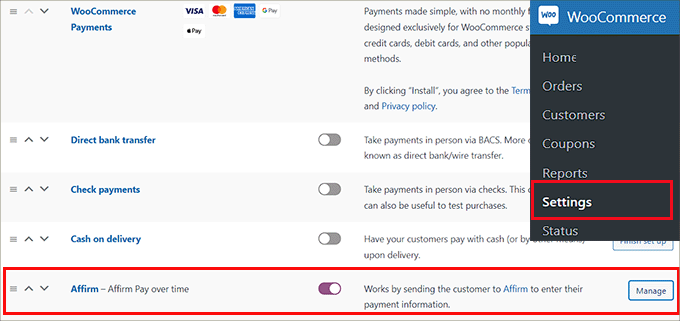
Spowoduje to przejście do nowego ekranu, na którym musisz zaznaczyć pole „Włącz/Wyłącz”, aby aktywować Affirm jako bramkę płatności w Twoim sklepie internetowym.
Połączenie z usługą płatności Affirm
Następnie możesz skonfigurować niektóre opcje dostosowywania bramki płatności, takie jak kolor Affirm, komunikaty promocyjne i inne.
Będziesz także musiał wprowadzić swoje publiczne i prywatne klucze API dla Affirm. Te informacje możesz uzyskać z panelu sprzedawcy na stronie Affirm.
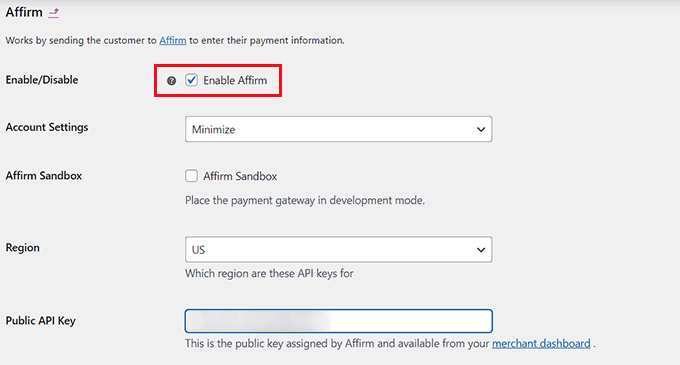
Po zakończeniu nie zapomnij kliknąć przycisku „Zapisz zmiany”, aby zachować ustawienia.
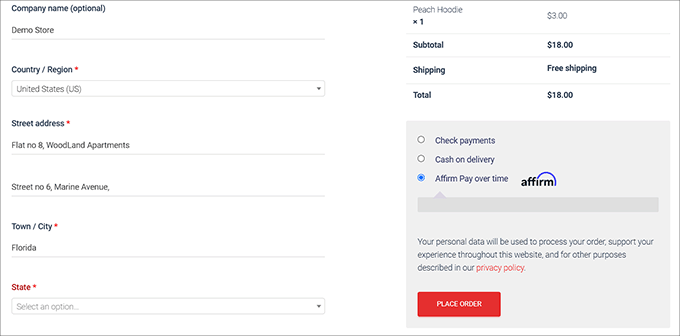
Możesz teraz odwiedzić swój sklep internetowy i przejść do strony realizacji zamówienia, aby zobaczyć Affirm jako opcję płatności.
Dodatkowe opcje konfiguracji płatności ratalnych w WordPress
Jeśli sprzedajesz jakiekolwiek produkty lub usługi na swojej stronie WordPress, to skonfigurowanie płatności ratalnych może pomóc zwiększyć konwersje.
Dzieje się tak, ponieważ model „kup teraz, zapłać później” oferuje większą elastyczność Twoim klientom i natychmiast sprawia, że wszystkie Twoje produkty i usługi wyglądają na bardziej przystępne cenowo.
Jednym z głównych powodów wysokiego wskaźnika porzuceń koszyka jest to, że klienci nie stać na koszt swoich zakupów. Jednakże, jeśli pozwolisz im płacić w ratach, możesz zmniejszyć porzucenia koszyka na swojej stronie.
Oprócz Affirm, istnieją również inne bramki płatności, takie jak AfterPay i Klarna, których możesz użyć, aby łatwo dodać metodę „kup teraz, zapłać później” do swojej witryny WordPress.
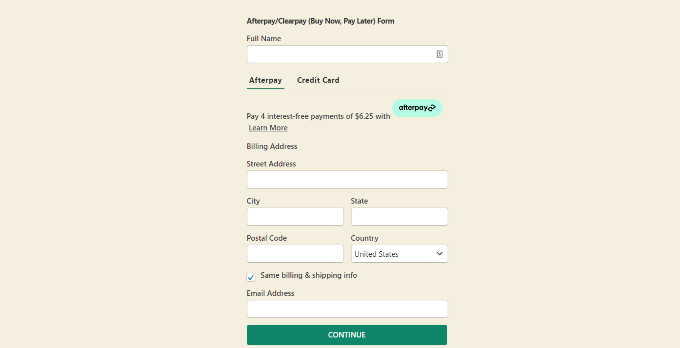
Szczegółowe instrukcje znajdziesz w naszym poradniku na temat dodawania planów płatności „kup teraz, zapłać później” w WordPressie.
Często zadawane pytania dotyczące Affirm w WordPressie
Oto kilka pytań, które nasi czytelnicy często zadają na temat dodawania Affirm w WordPressie:
Czy istnieją opłaty dla firm korzystających z Affirm?
Tak, firmy płacą opłatę za każdą transakcję przetwarzaną przez Affirm. Dokładna stawka może się różnić w zależności od umowy i planu płatności wybranego przez klienta. Jednak główną korzyścią jest to, że otrzymujesz pełną kwotę zakupu z góry, pomniejszoną o opłatę.
Jak szybko otrzymuję płatność z Affirm?
Zazwyczaj otrzymasz pełną płatność za transakcję bezpośrednio od Affirm w ciągu 1-3 dni roboczych. Affirm przejmuje odpowiedzialność za pobieranie płatności ratalnych od klienta, więc nie musisz się tym martwić.
Jakie są alternatywy dla Affirm?
Oprócz Affirm, inne popularne usługi „kup teraz, zapłać później” to AfterPay i Klarna. Wiele wtyczek płatności dla WordPressa, w tym WP Simple Pay, oferuje integrację z tymi usługami. Pozwala to na oferowanie wielu elastycznych opcji płatności przy kasie.
Mamy nadzieję, że ten artykuł pomógł Ci dowiedzieć się, jak łatwo dodawać płatności Affirm w WordPressie. Możesz również zapoznać się z naszym poradnikiem na temat dodawania Venmo w WordPress i WooCommerce oraz naszymi ekspertyzami dotyczącymi najlepszych wtyczek PayPal dla WordPressa.
Jeśli podobał Ci się ten artykuł, zasubskrybuj nasz kanał YouTube po samouczki wideo WordPress. Możesz nas również znaleźć na Twitterze i Facebooku.


Masz pytanie lub sugestię? Zostaw komentarz, aby rozpocząć dyskusję.