


Pracowaliśmy nad tym, jak masowo usuwać obrazy wyróżniające ze wpisów w WordPressie, i przyszło nam do głowy, że można zrobić tak wiele rzeczy, aby ulepszyć bibliotekę mediów. Obecnie biblioteka mediów wyświetla wszystkie Twoje media w widoku listy z małą miniaturką obrazów. W tym artykule pokażemy Ci, jak dodać widok siatki do biblioteki mediów w WordPressie z większymi podglądami obrazów i lepszym interfejsem użytkownika.
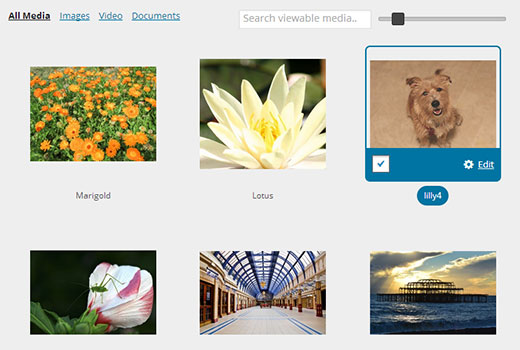
Kto powinien używać widoku siatki? Dlaczego jest lepszy?
Wielu ludzi używa WordPressa do udostępniania zdjęć za pomocą swoich smartfonów. Istnieje wiele świetnych motywów fotograficznych i motywów portfolio WordPress, które pozwalają ludziom prezentować nie tylko swoje zdjęcia, ale także inne rodzaje sztuki cyfrowej. Na froncie strony te motywy mogą obsługiwać obrazy, dodając własne rozmiary obrazów i używając miniatur wpisów lub obrazów wyróżniających. Ale w obszarze administracyjnym ten widok listy jest daleki od optymalnego. Podgląd miniatury jest za mały, a widok listy zawiera kolumny ze szczegółami, na które większość ludzi nawet nie patrzy.
Z drugiej strony, zastąpienie domyślnego widoku listy biblioteki multimediów siatką multimediów całkowicie zmienia doświadczenie użytkownika. Ułatwia przeglądanie multimediów, porównywanie obrazów, ich edycję itp. Większy nacisk kładzie na wizualną reprezentację obrazów niż na inne informacje.
Jak wyświetlić Bibliotekę Mediów WordPress w widoku siatki
Pierwszą rzeczą, którą musisz zrobić, jest zainstalowanie i aktywowanie wtyczki MP6. MP6 to iteracja interfejsu administracyjnego WordPressa, stworzona przez założyciela WordPressa Matta Mullenwega i innych głównych deweloperów WordPressa. Może to być również przyszłość zaplecza administracyjnego WordPressa. Po zainstalowaniu i aktywowaniu wtyczki MP6 zmieni ona interfejs administracyjny WordPressa.
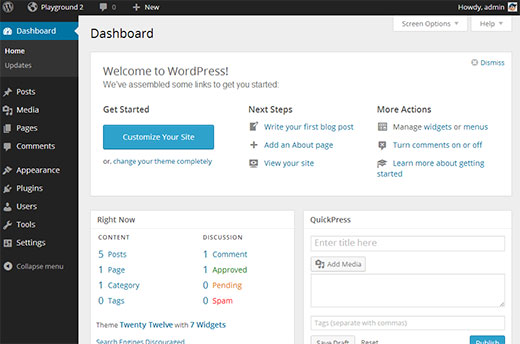
Następną rzeczą, którą musisz zrobić, jest zainstalowanie i aktywowanie wtyczki Media Grid. Działa ona od razu po instalacji, więc nie ma żadnych ustawień do skonfigurowania. Po prostu przejdź do Media » Biblioteka i kliknij Widok siatki.
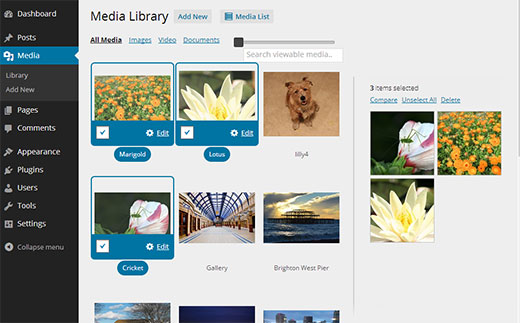
Rozmiar miniatur podglądu multimediów można dostosować za pomocą suwaka na górze. Kliknięcie na obraz otworzy ekran edycji obrazu. Można również zaznaczyć wiele obrazów i porównać je obok siebie.
Wtyczki Media Grid i MP6 to próby modyfikacji interfejsu administracyjnego WordPress w celu poprawy doświadczenia użytkownika. Jakie inne zmiany Twoim zdaniem byłyby świetne dla poprawy interfejsu użytkownika administracyjnego WordPress? Daj nam znać, co myślisz, zostawiając komentarz poniżej.




bit
mówi, że nie działa na wordpress 3.8 lub nowszym. #porażka.
Wsparcie WPBeginner
Testowaliśmy to z wersjami 3.8 i 3.9, działa idealnie.
Administrator
Jen Kaiser
Zainstalowałem MP6. Bardzo fajny interfejs. Jest jednak jeden problem… instrukcje zawierają opcję wyboru widoku siatki. Nie ma takiej opcji do wyboru. Jakieś pomysły? Używam najnowszej wersji WP.
McGhori
Wygląda dobrze. Dziękuję Panie.
Jere
Zainstalowałem zarówno MP6, jak i Media Grid, ale nie widzę zmian, jak na zrzutach ekranu z Twojej wskazówki. Media Grid widzę w Bibliotece Mediów, ale bez kontrolek wyboru. Co poszło nie tak? Czy problemem może być na przykład pakiet językowy, czyli brak wyświetlania, gdy język jest inny niż angielski?
Wsparcie WPBeginner
Powinieneś zgłosić ten problem autorowi wtyczki, odwiedzając zakładkę wsparcia na stronie wtyczki.
Administrator
adolf witzeling
Świetna wskazówka. Nieporęczny interfejs biblioteki multimediów irytował mnie od samego początku. Ma sens, aby użyć systemu siatkowego. Nie tylko oszczędza miejsce (nie cierpiałem przeglądać stron za stronami treści, aby znaleźć obraz, którego szukałem), ale także wyświetla obrazy w dowolnym rozmiarze. Dla mnie to idealne rozwiązanie. Informacje meta obrazów są dla mnie drugorzędne. Wreszcie biblioteka multimediów jest przyjemna w użyciu. Kategorie folderów byłyby miłym dodatkiem (w stylu Bridge}), aby pomóc w organizacji treści według typu, oceny i/lub klienta itp. WpBeginner nauczył mnie tak wielu fajnych rzeczy - naprawdę was doceniam. Kontynuujcie wspaniałą pracę!
Lorne
Jestem stosunkowo "nowicjuszem" w WP, więc nie do końca rozumiem komentarze Karen. Jednakże, podczas korzystania z WP i administrowania moją stroną, zauważam brak jednej rzeczy w Bibliotece Mediów, którą doceniałem w moim jedynym innym doświadczeniu, jakim było Joomla (ale pod tym względem znacznie bardziej preferuję funkcje dostępne w WP). O ile mi wiadomo, nie ma możliwości tworzenia folderów do przechowywania przesłanych mediów specyficznych dla danej strony. Na przykład, dla strony takiej jak „O nas” – utworzyć folder Mediów o tej samej nazwie, aby przechowywać wszelkie przesłane multimedia dla tej konkretnej strony. Oczywiście, ułatwiłoby to znacznie wyszukiwanie i lokalizowanie zamiast „szukania” lub przeglądania strony po stronie mediów, pamiętając, jak nazwane zostały multimedia jakiś czas temu. Ponownie, dla tych z nas, którzy są nowi w WP, oszczędziłoby to znaczną ilość czasu. Te najnowsze dodatki do widoku Admin i Media Grid są świetne! Czy w moim komentarzu na temat „folderów” jest coś, co przeoczyłem podczas szkolenia? Co Karen ma na myśli – „jedyna opcja, którą mamy i która działa z narzędziem do przesyłania mediów, to foldery posortowane i dostępne według daty – i tylko według daty!”? Jakie „foldery”? Czy proszę o tę samą funkcję, co ona?
Każda pomoc w tej sprawie będzie bardzo mile widziana.
Wsparcie WPBeginner
Obecnie w domyślnej instalacji WordPressa, przesłane przez użytkownika pliki są przechowywane w katalogu
/wp-content/uploads/na Twoim serwerze internetowym. Domyślna instalacja przechowuje pliki mediów w folderach opartych na datach. Na przykład, jeśli dziś prześlesz obraz, zostanie on zapisany w folderze/wp-content/uploads/2013/11/11/. Możesz odznaczyć tę opcję w obszarze administracyjnym WordPressa na stronie Ustawienia » Media, odznaczając opcję „Organizuj moje przesyłane pliki w foldery według miesięcy i lat”. W takim przypadku wszystkie Twoje pliki będą przechowywane w folderze /wp-content/uploads/, a WordPress nie będzie tworzył folderów opartych na datach do przechowywania obrazów. Możesz zmienić domyślną lokalizację przesyłania mediów w WordPressie. Jednak obecnie WordPress nie pozwala na wybranie lokalizacji do przechowywania plików multimedialnych podczas ich przesyłania.Administrator
kiki
Dodanie możliwości usuwania obrazów z siatki multimediów po wybraniu ich do edycji byłoby świetne.
Wsparcie WPBeginner
Możesz zasugerować to jako funkcję na stronie wsparcia wtyczki.
Administrator
Karen
Wielkie dzięki za ten post. Biblioteka Mediów jest okropna! Czy możesz sobie wyobrazić, że jedyną opcją, którą mamy i która działa z narzędziem do przesyłania mediów, są foldery posortowane i dostępne według daty – i tylko według daty! Kiedy pracuję nad stronami z dużą ilością obrazów, kręcę głową z podziwu, że ta część WP jest tak archaiczna! Czy istnieją jakieś wtyczki, które by to rozwiązały i dały nam większą elastyczność? Byłoby wspaniale móc tworzyć foldery, nazwane według własnych kategorii – które narzędzie do przesyłania mediów by „widziało” i wstawiało do postów i stron. Np.: Koty, Psy, Rozmiar, Typ Pliku itp.! Wielkie dzięki za wszelkie przyszłe posty na ten temat!
Wsparcie WPBeginner
Oto jak tagować obrazy w WordPressie za pomocą wtyczki Media Tagger.
Administrator