


Tworzenie i utrzymywanie stron WordPress oznacza, że w końcu będziesz musiał je przenieść, wykonać ich kopię zapasową lub sklonować do celów testowych.
Niezależnie od tego, czy zmieniasz hosta, tworzysz witrynę stagingową, czy po prostu chcesz mieć spokój dzięki regularnym kopiom zapasowym, posiadanie odpowiedniej wtyczki sprawia, że wszystko jest znacznie prostsze.
W tych rozmowach często pojawiają się dwa wtyczki: Duplicator i All in One WP Migration.
Obie obiecują obsługę migracji i kopii zapasowych WordPress, ale stosują różne podejścia do wykonania zadania.
Używamy Duplicator w naszych własnych projektach i dla naszych stron partnerskich. Ale wiemy również, że to, co działa dla nas, może nie być najlepszym wyborem dla każdego.
Dlatego postanowiliśmy przetestować obie wtyczki obok siebie w różnych scenariuszach – od prostych blogów po złożone witryny e-commerce. Oto, co odkryliśmy na temat ich mocnych stron, ograniczeń i sytuacji, w których każda z nich radzi sobie najlepiej.
All in One WP Migration vs. Duplicator: Przegląd
All in One WP Migration i Duplicator to popularne wtyczki do tworzenia kopii zapasowych i migracji WordPressa, każda z własnymi unikalnymi funkcjami.
Jeśli chcesz krótkiej odpowiedzi, oto co znaleźliśmy podczas naszych testów. Duplicator jest zwycięzcą dla większości użytkowników, ponieważ oferuje lepszy stosunek jakości do ceny, nielimitowany rozmiar plików przywracania w wersji darmowej i potężne narzędzia do odzyskiwania.
All in One WP Migration jest dobrą alternatywą, jeśli chcesz absolutnie najprostszego interfejsu i nie przeszkadza Ci płacenie dodatkowo za usunięcie limitów rozmiaru plików.
Jeśli masz mało czasu, przygotowaliśmy tabelę porównawczą, aby dać Ci szybki przegląd ich kluczowych funkcji:
| Wtyczka | Liczba użytkowników | Kluczowe funkcje | Wersja darmowa? | Cena początkowa (płatna) |
|---|---|---|---|---|
| All in One WP Migration | 5 milionów+ | • Prosty import metodą przeciągnij i upuść • Wbudowane wyszukiwanie i zamiana • Selektywne tworzenie kopii zapasowych zawartości | ✅ | 69 USD/rok |
| Duplicator | 1,5 miliona+ | • Inteligentna migracja z instalatorem • Zaplanowane kopie zapasowe • Punkty odzyskiwania po awarii | ✅ | 69,30 $/rok |
Z tego powodu zdecydowanie zalecamy dalsze czytanie, aby uzyskać naszą dogłębną analizę każdego narzędzia. W ten sposób będziesz lepiej przygotowany do dokonania właściwego wyboru dla potrzeb tworzenia kopii zapasowych i migracji Twojej witryny WordPress.
Jak porównujemy All in One WP Migration i Duplicator
Aby zapewnić Ci dokładne i uczciwe porównanie tych wtyczek do tworzenia kopii zapasowych WordPressa, skonfigurowaliśmy wiele stron demonstracyjnych, aby zainstalować i przetestować oba narzędzia.
Pozwoliło nam to zagłębić się w ich funkcje, interfejsy użytkownika i ogólną wydajność. Oto jak dokładnie je ocenialiśmy:
- Funkcje tworzenia kopii zapasowych: Dokładnie przetestowaliśmy narzędzia do tworzenia kopii zapasowych każdej wtyczki, zwracając szczególną uwagę na dostępne opcje dostosowywania i łatwość użycia.
- Proces przywracania: Importowaliśmy pliki kopii zapasowych na różne strony demonstracyjne, aby sprawdzić, jak niezawodny jest proces przywracania w różnych środowiskach.
- Scenariusze z życia wzięte: Symulowaliśmy zadania z życia wzięte, takie jak przenoszenie aktywnej witryny na serwer lokalny, aby zrozumieć, jak każdy wtyczka działa pod presją.
- Dokumentacja: Podczas naszych testów dokładnie dokumentowaliśmy nasze ustalenia, odnotowując, co działało dobrze, a co nie dla każdego narzędzia.
Warto wspomnieć, że od lat używamy Duplicator w naszych projektach i samouczkach. To wieloletnie doświadczenie dało nam głębokie zrozumienie jego funkcji i sposobu działania w różnych scenariuszach.
Jeśli chcesz dowiedzieć się więcej o naszym doświadczeniu, możesz przeczytać naszą recenzję Duplicator.
Używaliśmy również All in One WP Migration do naszych własnych badań, co dało nam praktyczny wgląd w oba narzędzia.
Dlaczego ufać WPBeginner?
Od 2009 roku WPBeginner jest głównym źródłem informacji dla użytkowników WordPressa. Zajmowaliśmy się również niezliczonymi migracjami i kopiami zapasowymi stron, zarówno dla naszych własnych projektów, jak i za pośrednictwem naszej bezpłatnej usługi konfiguracji bloga WordPress.
To praktyczne doświadczenie, w połączeniu z naszymi obszernymi testami narzędzi do tworzenia kopii zapasowych i migracji, daje nam unikalny wgląd w to, co najlepiej sprawdza się w rzeczywistych scenariuszach. Nie polecamy niczego, czego sami nie przetestowaliśmy.
Więcej informacji o naszym procesie oceny znajdziesz w naszych wytycznych redakcyjnych.
Mając to wszystko na uwadze, porównajmy All in One WP Migration vs. Duplicator. Możesz skorzystać z poniższych szybkich linków, aby przejść do tematu, który najbardziej Cię interesuje:
Funkcje eksportu/kopii zapasowych
Dobre narzędzie do eksportu/kopii zapasowej jest kluczową funkcją wtyczki migracyjnej. Chodzi nie tylko o szybkość, ale także o elastyczność i niezawodność.
Połączyliśmy eksport i kopię zapasową. W wtyczce migracyjnej są to często te same procesy: tworzenie przenośnej wersji Twojej witryny. Zobaczmy, jak All in One WP Migration i Duplicator radzą sobie z tym zadaniem.
All in One WP Migration: Proste, ale potężne
All in One WP Migration oferuje potężne funkcje eksportu, nawet w swojej darmowej wersji podstawowej.
Po otwarciu strony eksportu znajdziesz więcej niż tylko przycisk kopii zapasowej. Jest tam również przydatna funkcja wyszukiwania i zastępowania w bazie danych.
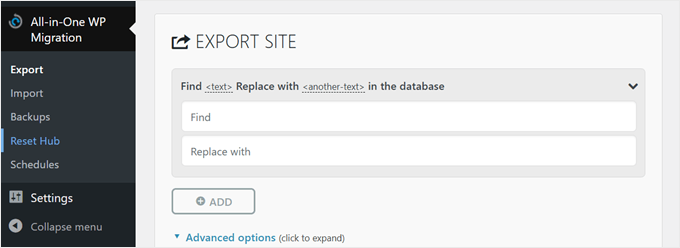
Dla początkujących wartość tej funkcji może nie być od razu oczywista. Jest jednak bardzo przydatna, jeśli przenosisz witrynę na nową nazwę domeny lub przechodzisz z HTTP na HTTPS. Zapewnia, że Twoje linki nie przestaną działać po przeniesieniu.
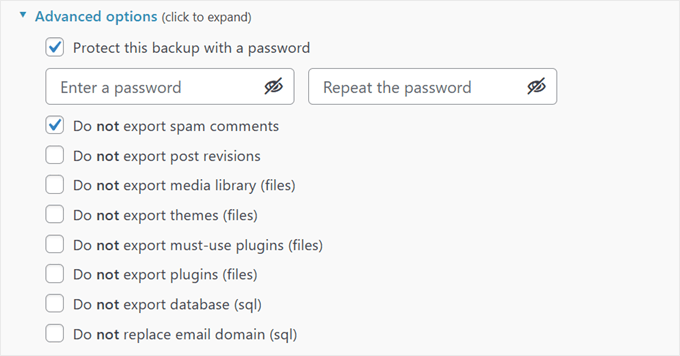
Podoba nam się również to, że możesz zabezpieczyć hasłem swój kompletny plik kopii zapasowej WordPressa. Zapewnia to dodatkową warstwę bezpieczeństwa.
Poza tym wtyczka pozwala dostosować eksport za pomocą kilku opcji. Możesz wybrać, aby nie eksportować rzeczy takich jak komentarze spamowe, rewizje postów ani biblioteka mediów.
Po skonfigurowaniu możesz wyeksportować swoją witrynę do pliku .wpress. Ważne jest, aby wiedzieć, że jest to zastrzeżony format pliku. Nie można go otworzyć ani wyodrębnić poszczególnych plików bez użycia wtyczki All in One WP Migration.
Jeśli chcesz eksportować do FTP lub pamięci w chmurze lub włączyć automatyczne kopie zapasowe, będziesz musiał zapłacić za rozszerzenie.
Duplicator: Kompleksowe rozwiązanie do tworzenia kopii zapasowych
Duplicator jest równie potężny jak All in One WP Migration, jeśli chodzi o funkcje eksportu i kopii zapasowych.
Podobnie jak jego konkurent, możesz za darmo tworzyć kopie zapasowe swojej witryny i przechowywać je na swoim hostingu WordPress. Następnie możesz pobrać pliki na swój komputer jako standardowy plik zip.
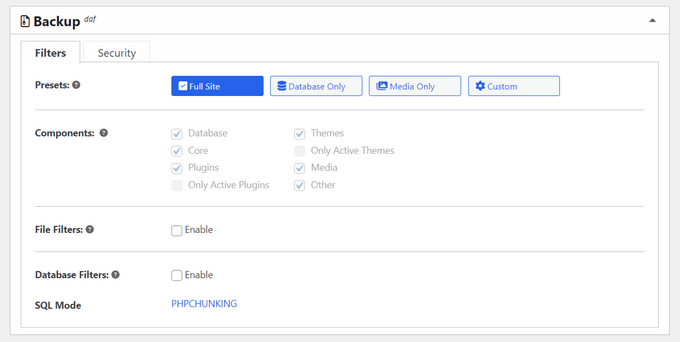
Dzięki Duplicator możesz wybrać, czy chcesz wykonać kopię zapasową całej witryny, czy tylko bazy danych. Opcja tylko bazy danych jest przydatna, jeśli chcesz zapisać tylko zmiany w treści.
Podobało nam się również to, że Duplicator pozwala wykluczyć określone pliki, foldery lub typy plików WordPressa z kopii zapasowej. Jest to świetne rozwiązanie do pomijania dużych plików, których nie potrzebujesz.
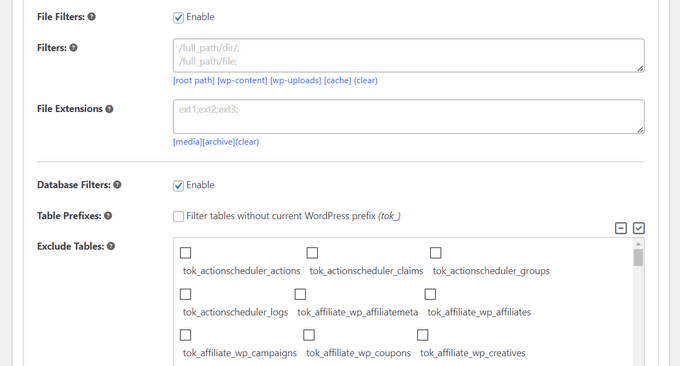
Podobnie jak All in One WP Migration, Duplicator oferuje ochronę hasłem dla swoich kopii zapasowych, zwiększając bezpieczeństwo WordPressa.
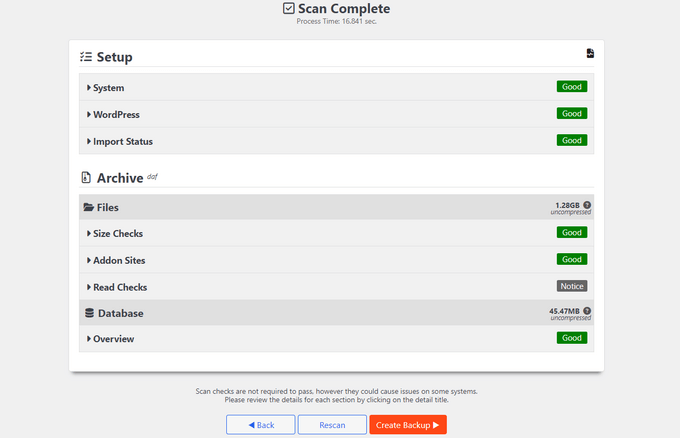
Jedną z funkcji, którą naprawdę doceniamy, jest skanowanie przed wykonaniem kopii zapasowej w Duplicator. Przed utworzeniem kopii zapasowej sprawdza całą Twoją witrynę WordPress, aby upewnić się, że wszystko jest gotowe.
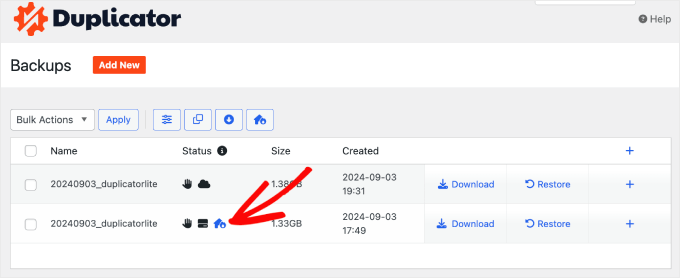
Ale Duplicator idzie o krok dalej, pozwalając oznaczyć kopię zapasową jako punkt odzyskiwania po awarii.
Możesz o tym myśleć jak o „punkcie zapisu” w grze wideo lub punkcie przywracania systemu na komputerze. Pozwala to szybko przywrócić stronę do stanu działania, nawet jeśli nie masz dostępu do panelu administracyjnego WordPress.
Po utworzeniu kopii zapasowej otrzymasz plik zip archiwum i plik instalacyjny.
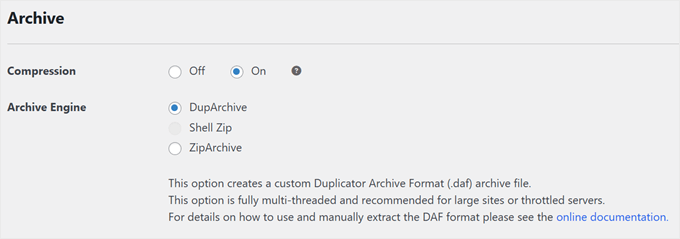
W przypadku większych witryn Duplicator sugeruje użycie specjalnego formatu DupArchive. Format ten został zaprojektowany tak, aby omijać limity często narzucane przez tańszych dostawców hostingu, pozwalając na tworzenie większych kopii zapasowych bez problemów z serwerem.
Podobnie jak All in One WP Migration, płatna wersja Duplicator pozwala na eksport do FTP lub pamięci w chmurze i zawiera automatyczne kopie zapasowe.
Zwycięzca: Duplicator
Po dokładnym przyjrzeniu się obu wtyczkom uważamy, że Duplicator ma niewielką przewagę nad All in One WP Migration w zakresie eksportu i tworzenia kopii zapasowych.
Chociaż obie oferują mocne funkcje, skanowanie przed tworzeniem kopii zapasowej w Duplicator, elastyczne opcje tworzenia kopii zapasowych i specjalny format DupArchive dla większych witryn dają mu przewagę. Funkcja punktu odzyskiwania po awarii w wersji Pro również wyróżnia się dla właścicieli witryn potrzebujących szybkich opcji odzyskiwania.
Funkcje importu/przywracania
Po wykonaniu kopii zapasowej lub eksportowaniu witryny WordPress, musisz ją zaimportować. Zobaczmy, jak te wtyczki do migracji WordPress obsługują ten proces.
All in One WP Migration: Proste przeciągnij i upuść
Jeśli korzystasz z All in One WP Migration, najpierw musisz zainstalować wtyczkę w panelu administracyjnym WordPress.
Następnie importowanie jest tak proste, jak przeciągnięcie i upuszczenie pliku kopii zapasowej. Jest to prosty proces, który ułatwia przywrócenie WordPressa lub migrację witryny.
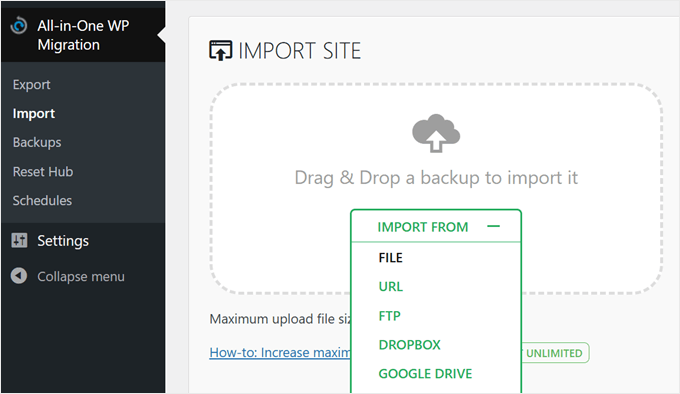
Wtyczka oferuje również opcje importu z FTP, transferu serwerowego, URL lub chmury oraz przywracanie jednym kliknięciem za pośrednictwem strony kopii zapasowych wtyczki.
Jednak te funkcje wymagają oddzielnych płatnych rozszerzeń.
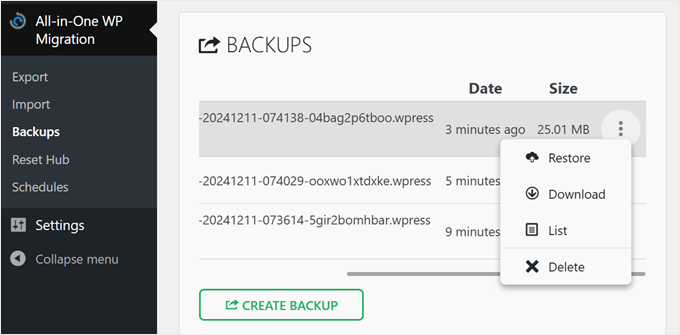
Główną wadą darmowej wtyczki jest limit rozmiaru przesyłanych plików. Jest on często kontrolowany przez ustawienia serwera hostingowego, które mogą ograniczać przesyłanie do 256 MB lub nawet mniej.
Jeśli plik kopii zapasowej Twojej witryny jest większy niż ten limit, nie będziesz mógł go zaimportować bez zakupu rozszerzenia Unlimited.
Duplicator: Elastyczne opcje przywracania
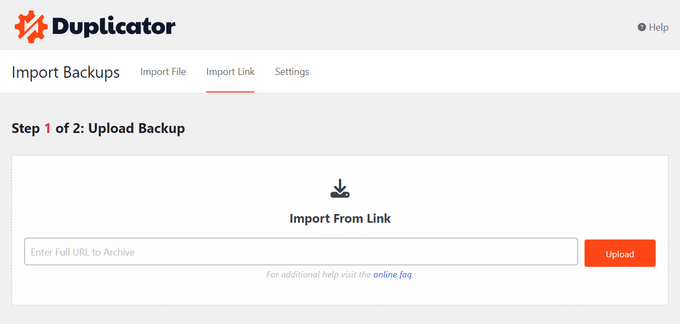
Duplicator oferuje dwa elastyczne sposoby importowania strony.
Po pierwsze, oferuje tę samą łatwą funkcję importowania metodą przeciągnij i upuść, co All in One WP Migration. Po prostu instalujesz wtyczkę Duplicator na swojej nowej stronie i przeciągasz plik archiwum kopii zapasowej bezpośrednio na ekran importu.
Jednak Duplicator oferuje również potężną metodę instalacji „Classic”, która działa nawet wtedy, gdy WordPress nie jest jeszcze zainstalowany.
Po prostu przesyłasz plik instalatora i archiwum kopii zapasowej na swój serwer. Następnie odwiedzasz adres URL instalatora w przeglądarce, aby rozpocząć kreatora.
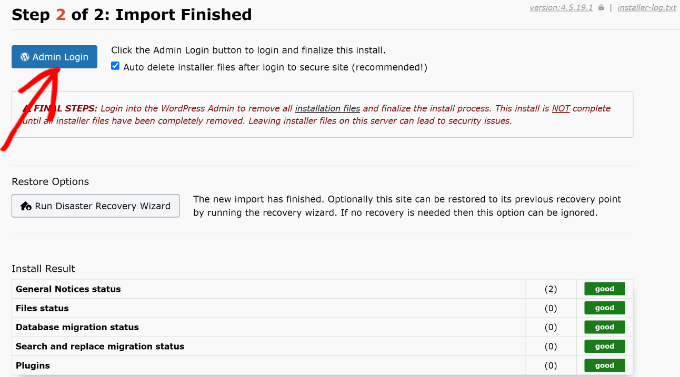
Ta metoda działa niezależnie od tego, czy przywracasz kopię zapasową na tej samej witrynie, czy migrujesz do innego dostawcy hostingu z nową domeną.
Jest to ogromna zaleta, jeśli Twoja strona została zhakowana lub całkowicie usunięta. W przeciwieństwie do All in One WP Migration, która zazwyczaj wymaga działającej instalacji WordPress do przeprowadzenia importu, Duplicator może przywrócić Twoją stronę na pusty serwer.
Zanim rozpoczniesz tę metodę, musisz po prostu utworzyć nową, pustą bazę danych na swoim koncie hostingowym. Gdy będziesz mieć gotową nazwę bazy danych i użytkownika, kreator instalatora Duplicator poprowadzi Cię przez resztę.
Jedną z największych zalet tej metody jest brak limitu rozmiaru przesyłanych plików. Nie musisz również z góry instalować WordPress ani wtyczki Duplicator.
Zwycięzca: Duplicator
Wierzymy, że Duplicator przoduje w kategorii importu/przywracania.
Dorównuje łatwością obsługi All in One WP Migration dzięki funkcji przeciągnij i upuść. Jednak możliwość przywrócenia uszkodzonej witryny na pusty serwer przez Duplicator daje mu wyraźną przewagę.
Integracje z pamięcią masową w chmurze
Zarówno All in One WP Migration, jak i Duplicator oferują integracje z przechowywaniem w chmurze w swoich płatnych licencjach. Pozwala to na połączenie tych wtyczek do tworzenia kopii zapasowych WordPress z różnymi dostawcami w celu przechowywania plików Twojej witryny.
Ta funkcja jest szczególnie przydatna, gdy musisz migrować witrynę WordPress lub tworzyć kopie zapasowe poza witryną dla swojej witryny WordPress. Przyjrzyjmy się, jak te wtyczki do migracji WordPress porównują się pod względem opcji zdalnego przechowywania.
All in One WP Migration: Rozbudowane opcje z indywidualnymi płatnymi rozszerzeniami
All in One WP Migration oferuje imponujący zakres integracji z zewnętrznymi usługami przechowywania danych. Obsługuje 15 różnych dostawców, w tym popularne opcje, takie jak FTP, Dropbox, Google Drive, Amazon S3 i OneDrive, a także mniej popularne, takie jak pCloud i WebDAV.
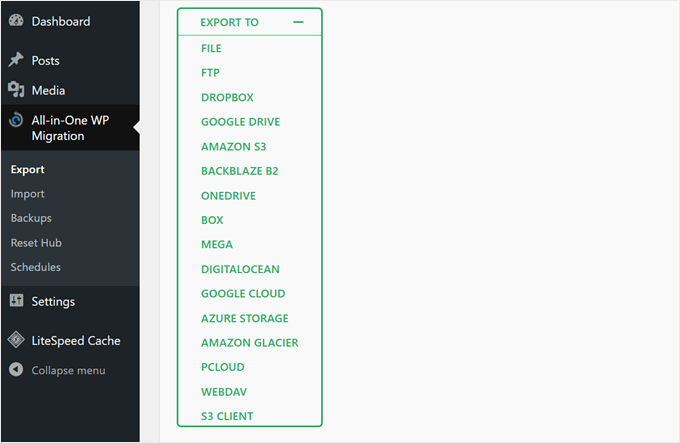
Proces połączenia dla większości tych rozszerzeń jest prosty. Na przykład, aby wykonać kopię zapasową witryny WordPress na Dysku Google, wystarczy połączyć się z kontem Google Drive, a wtyczka automatycznie utworzy folder na kopie zapasowe w Twoim Dysku.
Jednak jedną z wad jest to, że wszystkie te integracje są dostępne jako oddzielne rozszerzenia. Takie podejście jest w porządku, jeśli korzystasz tylko z jednego dostawcy przechowywania danych. Ale jeśli potrzebujesz wielu opcji, będziesz musiał kupić więcej niż jedno rozszerzenie.
Duplicator: Mniej opcji, ale kompleksowe podejście
Duplicator obsługuje mniej dostawców przechowywania danych w porównaniu do All in One WP Migration. Niemniej jednak nadal obejmuje główne opcje, takie jak Amazon S3, Google Drive, Dropbox, Microsoft OneDrive i FTP/SFTP.
Działa również z dowolnym magazynem chmurowym zgodnym z S3, co rozszerza jego kompatybilność.
Proces połączenia z Duplicator jest nieco bardziej skomplikowany. Na przykład, aby wykonać kopię zapasową witryny na Dropboxie, musisz połączyć wtyczkę z Dropboxem i wkleić fragment kodu do wtyczki, co dodaje dodatkowy krok do procesu.
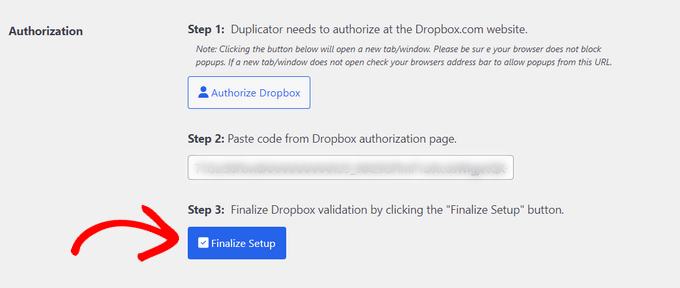
Kluczowa różnica polega na tym, że wszystkie plany Duplicator obejmują wszystkie te integracje, więc nie musisz kupować różnych rozszerzeń dla każdego dostawcy pamięci masowej, którego chcesz używać.
Zwycięzca: Remis
Trudno nam wybrać zwycięzcę, ponieważ każdy ma swoje mocne strony. All in One WP Migration oferuje szerszy zakres opcji przechowywania, dając użytkownikom większą elastyczność w wyborze miejsca przechowywania kopii zapasowych WordPress.
Z drugiej strony, kompleksowe podejście Duplicator oznacza, że masz dostęp do wszystkich obsługiwanych integracji z dowolnym płatnym planem. Może to być bardziej opłacalne niż kupowanie rozszerzeń do przechowywania w chmurze All in One WP Migration.
Ostatecznie najlepszy wybór między tymi wtyczkami do tworzenia kopii zapasowych WordPress zależy od Twoich konkretnych potrzeb w zakresie przechowywania i budżetu.
Bogactwo funkcji
Zarówno All in One WP Migration, jak i Duplicator oferują szereg funkcji wykraczających poza podstawowe tworzenie kopii zapasowych i migrację, co zwiększa ich wartość jako kompleksowych usług migracji WordPress. Przyjrzyjmy się, co każda wtyczka wnosi do stołu.
All in One WP Migration: Podejście modułowe z płatnymi rozszerzeniami
Oto pełna lista funkcji dostępnych w All in One WP Migration po uaktualnieniu z wersji darmowej i użyciu płatnych rozszerzeń:
- Przywracanie kopii zapasowej jednym kliknięciem
- Nieograniczone użycie na stronach internetowych, które posiadasz
- Usunięcie limitu przesyłania 256 MB
- Wbudowana funkcja wyszukiwania i zamiany
- Harmonogram tworzenia kopii zapasowych z opcjami godzinowymi, dziennymi i tygodniowymi
- Integracja z chmurą z ponad 15 dostawcami
- Narzędzia resetowania do ponownego uruchomienia Twojej witryny WordPress
- Wsparcie dla Multisite
- Polecenia WP CLI dla zaawansowanych użytkowników
- Wsparcie premium
Oto haczyk: Niektóre z tych funkcji, takie jak integracja z przechowywaniem w chmurze, obsługa multisite i zaplanowane kopie zapasowe, są dostępne tylko jako płatne rozszerzenia. Będziesz musiał je kupić osobno, aby uzyskać dostęp do pełnej funkcjonalności.
Duplicator: Kompleksowy zestaw funkcji we wszystkich płatnych planach
Oto lista funkcji dostępnych w płatnych planach Duplicator:
- Automatyczne planowanie kopii zapasowych z opcjami godzinowymi, dziennymi i tygodniowymi
- 5+ opcji przechowywania kopii zapasowych w chmurze
- Import metodą przeciągnij i upuść
- Kreator migracji ułatwiający transfery stron internetowych
- Powiadomienia e-mail o problemach z kopią zapasową
- Punkty odzyskiwania po awarii dla szybkiego wycofywania zmian
- Limity kopii zapasowych do zarządzania pamięcią masową
- Importy serwer-do-serwera
- Wsparcie dla hostingu zarządzanego
- Wsparcie dla współdzielonych baz danych
- Wsparcie dla Multisite
- Zaawansowane uprawnienia użytkowników dla plików kopii zapasowych
- Branding instalatora
Należy wziąć pod uwagę, że niektóre z tych funkcji, takie jak obsługa wielu witryn, zaawansowane uprawnienia użytkowników i branding instalatora, są dostępne tylko w planach wyższego poziomu. Jednak funkcje te są skierowane głównie do profesjonalistów pracujących z wieloma klientami i witrynami.
Zwycięzca: Duplicator
Uważamy, że Duplicator przewyższa All in One WP Migration w tej kategorii.
Na podstawie porównania funkcji, Duplicator oferuje bardziej kompleksowy zestaw narzędzi w swoich płatnych wersjach. Uwzględnienie obsługi dużych witryn, punktów odzyskiwania po awarii i zaawansowanych narzędzi migracyjnych we wszystkich płatnych planach sprawia, że Duplicator jest znacznie bardziej wszechstronnym rozwiązaniem.
Wsparcie dla wtyczek
Niezawodne wsparcie może znacznie poprawić Twoje doświadczenia z wtyczkami do migracji WordPress, zwłaszcza gdy próbujesz bezpiecznie przenieść swoją witrynę.
Ta sekcja porównuje opcje wsparcia oferowane przez All in One WP Migration i Duplicator.
All in One WP Migration: Kompleksowe wsparcie z rozszerzonymi godzinami
All in One WP Migration oferuje szereg opcji wsparcia, aby pomóc użytkownikom w potrzebach tworzenia kopii zapasowych i migracji WordPress. Możesz skontaktować się z nimi za pośrednictwem strony wsparcia WordPress.org, gdzie użytkownicy mogą zadawać pytania i uzyskać pomoc społeczności.
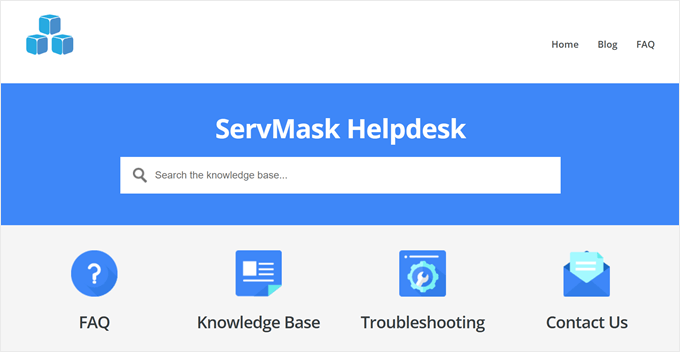
Aby uzyskać bardziej szczegółowe informacje, utrzymują bazę wiedzy wypełnioną pomocnymi artykułami i przewodnikami. Wiele artykułów okazało się pomocnych, gdy musieliśmy przetestować funkcje wtyczki.
Użytkownicy z płatną licencją mogą zgłosić bilet wsparcia w All in One WP Migration. Ich zespół wsparcia jest dostępny w rozszerzonych godzinach, pracując w dni powszednie od 8:00 do 22:00 (UTC+7) i w weekendy od 21:00 do 6:00 (UTC+7).
Duplicator: Wiele opcji wsparcia z dostępnością w dni powszednie
Duplicator zapewnia szczegółową bazę wiedzy, która obejmuje różne aspekty korzystania z wtyczki do tworzenia kopii zapasowych i migracji WordPress.
Użytkownicy mogą również szukać pomocy na stronie wsparcia WordPress.org, gdzie mogą wchodzić w interakcje ze społecznością i zespołem wsparcia wtyczki.
Dla tych, którzy rozważają zakup Duplicator, dostępny jest formularz przedsprzedażowy, który odpowie na wszelkie pytania przed podjęciem decyzji.
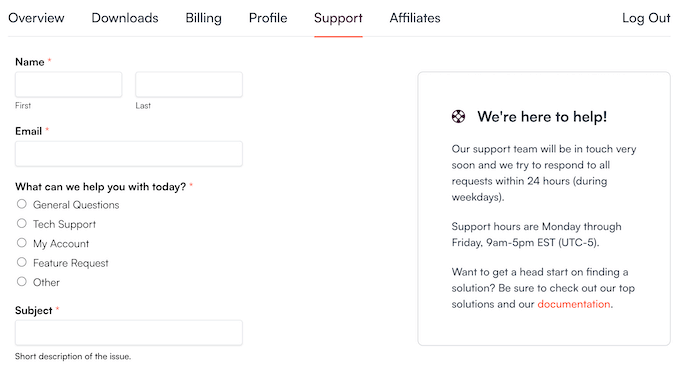
Płatni użytkownicy mogą przesyłać zgłoszenia do zespołu Duplicator. Zespół stara się odpowiadać na wszystkie zapytania w ciągu 24 godzin w dni powszednie, a godziny wsparcia trwają od poniedziałku do piątku, od 9:00 do 17:00 (UTC-5).
Zwycięzca: All in One WP Migration
Rozszerzone godziny wsparcia, w tym dostępność w weekendy, sprawiają, że All in One WP Migration jest bardziej dostępny dla użytkowników z różnych stref czasowych i harmonogramów pracy. Może to być kluczowe, gdy jesteś w trakcie migracji witryny WordPress lub zajmujesz się pilnymi problemami z kopiami zapasowymi.
Wartość za pieniądze
Jednym z najważniejszych czynników przy wyborze najlepszego wtyczki do migracji WordPress jest cena. Zazwyczaj odradzamy przepłacanie za wtyczkę, która nie spełnia wszystkich Twoich potrzeb, lub korzystanie z taniej opcji, która nie ma ważnych funkcji.
Zobaczmy, która wtyczka daje Ci więcej za Twoje pieniądze.
All in One WP Migration: Elastyczny, ale potencjalnie kosztowny
All in One WP Migration oferuje bezpłatną podstawową wtyczkę z podstawową funkcjonalnością eksportu i importu.
Jednak w przypadku bardziej zaawansowanych funkcji, takich jak przywracanie jednym kliknięciem, potrzebne będzie rozszerzenie Unlimited za 5,75 USD miesięcznie, rozliczane rocznie lub 69 USD rocznie.
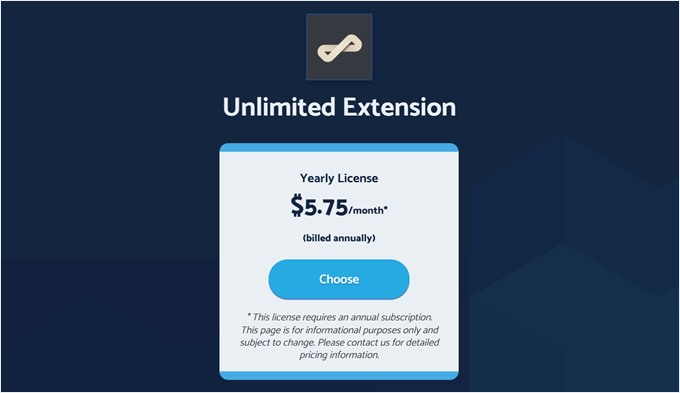
Ponadto każde rozszerzenie dostawcy przechowywania w chmurze kosztuje 99 USD rocznie, podczas gdy rozszerzenie Multisite jest wycenione na 319 USD rocznie.
Jedną z zalet jest to, że zakup rozszerzenia premium usuwa limit rozmiaru importu dla tej konkretnej integracji. Oznacza to, że nie musisz kupować rozszerzenia Unlimited osobno do tego zastosowania.
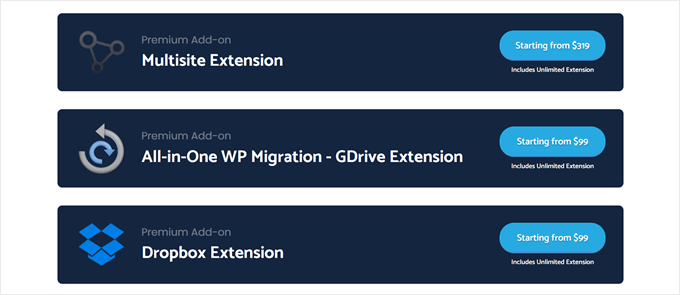
Jednak koszty mogą szybko rosnąć. Na przykład, jeśli potrzebujesz wsparcia dla Multisite i opcji przechowywania w chmurze, zapłacisz 418 USD rocznie.
Wszystkie rozszerzenia pozwalają na użycie na nieograniczonej liczbie stron internetowych i obejmują wsparcie premium, co może być cenne przy zarządzaniu wieloma stronami WordPress.
Duplicator: Kompleksowe funkcje w zróżnicowanych cenach
Darmowa wersja Duplicator oferuje podstawową funkcjonalność eksportu i importu przy użyciu pliku instalatora.
Ich płatne plany oferują jednak kompleksowy zestaw funkcji w różnych punktach cenowych.
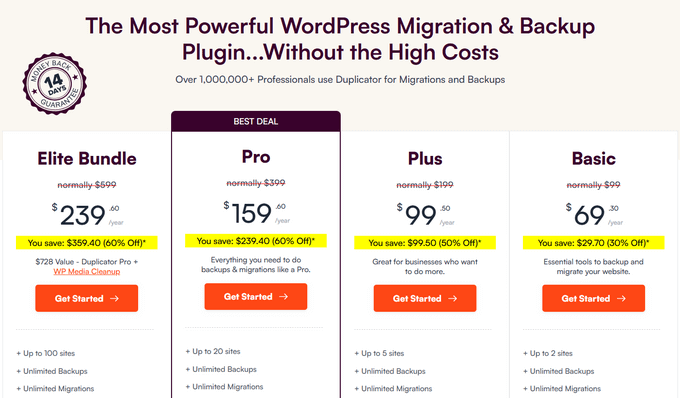
Duplicator Pro ma cztery poziomy: Basic (69,30 USD rocznie), Plus (99,50 USD rocznie), Pro (159,60 USD rocznie) i Elite Bundle (239,60 USD rocznie). Wszystkie płatne plany obejmują nieograniczone kopie zapasowe, migracje, użycie na wielu witrynach, wszystkich dostawców przechowywania w chmurze, punkty odzyskiwania po awarii i zaplanowane kopie zapasowe.
Dodatkowo, poziomy Pro i Elite obejmują wsparcie dla Multisite. Zatem za funkcjonalność Multisite i przechowywanie w chmurze zapłacisz 159,60 $ lub 239,60 $ rocznie, co jest znacznie mniej niż All in One WP Migration.
Zwycięzca: Duplicator
Uważamy, że Duplicator oferuje lepszy stosunek jakości do ceny, szczególnie dla użytkowników potrzebujących wielu funkcji. Jest to kompletne rozwiązanie do tworzenia kopii zapasowych WordPress, które jest bardziej opłacalne w większości scenariuszy.
Chociaż model płatności za poszczególne funkcje All in One WP Migration pozwala na dostosowanie, może szybko stać się drogi, gdy potrzebujesz wielu funkcji.
All in One WP Migration vs Duplicator: Kto wygrywa?
Po dokładnym przetestowaniu All in One WP Migration i Duplicator, naszym najlepszym wyborem jest Duplicator. Jest to najlepsze rozwiązanie do tworzenia kopii zapasowych WordPress, oferujące świetne połączenie funkcji, łatwości obsługi i stosunku jakości do ceny.
Niemniej jednak, All in One WP Migration może być doskonałym wyborem dla osób potrzebujących prostego, intuicyjnego narzędzia do podstawowych kopii zapasowych i migracji. Jego darmowa wersja jest szczególnie przydatna dla małych stron internetowych lub okazjonalnych migracji.
Oto tabela podsumowująca zwycięzców dla każdego omawianego przez nas czynnika:
| Funkcja | All in One WP Migration | Duplicator |
|---|---|---|
| Funkcje eksportu/kopii zapasowych | ✅ | |
| Funkcje importu/przywracania | ✅ | |
| Integracje z pamięcią masową w chmurze | ✅ | ✅ |
| Bogactwo funkcji | ✅ | |
| Wsparcie dla wtyczek | ✅ | |
| Wartość za pieniądze | ✅ |
Jak widać, Duplicator wygrywa w większości kategorii, co czyni go naszym ogólnym najlepszym wyborem.
Mamy nadzieję, że ten artykuł pomógł Ci porównać All in One WP Migration i Duplicator. Możesz również zapoznać się z naszym przewodnikiem na temat jak podłączyć Dysk Google do biblioteki multimediów WordPress oraz naszymi najlepszymi wyborami najlepszych wtyczek Dropbox dla WordPress.
Jeśli podobał Ci się ten artykuł, zasubskrybuj nasz kanał YouTube po samouczki wideo WordPress. Możesz nas również znaleźć na Twitterze i Facebooku.




Jennifer Prince
Wszystko, co mogę powiedzieć, to NIE płać za uaktualnienie wtyczki All-in-One. Zrobiłem to i nie przyniosło mi to żadnej korzyści. Zmarnowałem 69 dolarów, a SiteGround i tak przeniósł moją stronę. Zdecydowanie nie marnuj pieniędzy i w 100% nie użyłbym All-in-One z żadnego powodu.
Mark
Muszę przyznać, że Duplicator Pro był dla mnie ratunkiem. Słyszałem wiele razy, że ludzie używający innych wtyczek do tworzenia kopii zapasowych, przywracania i klonowania napotykają problemy lub awarie. Nigdy nie słyszałem, żeby ludzie mieli problemy z Duplicatorem. Posiadam wersję Pro i potrzebowałem planu Elite, aby móc klonować sieci Multisite, ale działa to jak marzenie i zaoszczędziło mi setki godzin pracy.
Wsparcie WPBeginner
Glad to hear the plugin has been helpful to you!
Administrator