


WP-CLI, czyli WordPress Command Line Interface, to narzędzie, które pomaga zarządzać stroną WordPress bez dostępu do jej panelu administracyjnego.
Za pomocą narzędzia wiersza poleceń możesz wykonywać różne zadania, takie jak instalowanie wtyczek i motywów, zarządzanie użytkownikami, zmiana ustawień i wiele innych. Stanowi ono alternatywę dla korzystania z administracji WordPress.
Najlepsze jest to, że WP-CLI przyspiesza proces zarządzania Twoją witryną. Możesz po prostu wpisywać polecenia zamiast klikać przyciski lub nawigować po różnych stronach.
Jakie są wymagania dotyczące konfiguracji WP-CLI?
Jedną z zalet korzystania z WP-CLI jest to, że możesz uzyskać dostęp do ustawień swojej witryny bez używania przeglądarki internetowej. Jednak zanim będziesz mógł skonfigurować WP-CLI na swoim komputerze, musisz spełnić pewne wstępne wymagania.
Po pierwsze, Twoja usługa hostingowa WordPress powinna oferować dostęp SSH (Secure Shell). SSH to bezpieczny protokół, który pomaga połączyć Twój komputer z witryną WordPress za pośrednictwem interfejsu wiersza poleceń.
Oprócz tego, oto kilka innych wymagań dotyczących korzystania z WP-CLI:
- Wersja PHP 5.6 lub wyższa
- WordPress w wersji 3.7 lub nowszej
- Oprogramowanie SSH
Jak zainstalować WP-CLI na swoim komputerze i u dostawcy hostingu
Większość komputerów jest obecnie wyposażona w preinstalowane oprogramowanie SSH. Na przykład, możesz używać Terminala na Macu lub PowerShell na Windowsie z OpenSSH.
Jednak zalecamy używanie darmowego oprogramowania typu open-source o nazwie PuTTY. Aby zacząć, możesz odwiedzić witrynę PuTTY i pobrać aplikację.
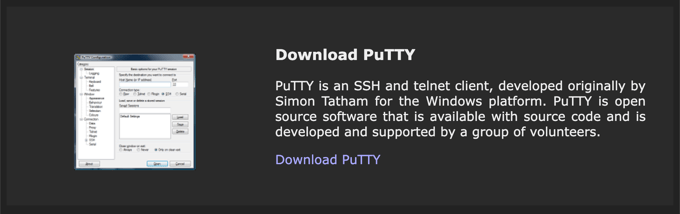
Następnie możesz zainstalować oprogramowanie na swoim komputerze i je uruchomić.
Stąd będziesz musiał wprowadzić nazwę hosta (adres IP) i numer portu. Po wykonaniu tej czynności kliknij przycisk „Otwórz”.

Następnie otworzy się okno terminala, w którym możesz wprowadzić nazwę użytkownika i hasło, aby połączyć się ze swoją stroną WordPress.
Nazwę użytkownika, hasło, adres IP i numer portu znajdziesz w cPanelu swojego dostawcy hostingu. Jeśli nie możesz znaleźć tych informacji, sugerujemy skontaktowanie się z pomocą techniczną.
Poza tym, będziesz potrzebować również zainstalowanego WP-CLI na swoim serwerze hostingowym. Większość usług hostingowych, takich jak Bluehost, oferuje WP-CLI domyślnie.
Jednak jeśli nie masz zainstalowanego WP-CLI, możesz pobrać plik wp-cli.phar za pomocą tego polecenia:
curl -O https://raw.githubusercontent.com/wp-cli/builds/gh-pages/phar/wp-cli.phar
Więcej szczegółów znajdziesz w przewodniku instalacji dostarczonym przez WordPress.org dotyczącym konfiguracji WP-CLI.
Jak można używać WP-CLI w WordPress?
Po skonfigurowaniu WP-CLI na swoim komputerze i serwerze możesz zacząć go używać do zarządzania swoją witryną. Na przykład możesz instalować, aktywować i dezaktywować wtyczki i motywy WordPress.
WP-CLI pozwala również na aktualizację plików rdzenia WordPress, zarządzanie komentarzami, czyszczenie pamięci podręcznej, kontrolowanie pakietów językowych, tworzenie kopii zapasowych, zmianę ustawień WordPress i wiele więcej.
Najlepsze jest to, że wiersz poleceń pomaga rozwiązać problemy z Twoją stroną internetową w przypadku, gdy coś pójdzie nie tak i nie będziesz w stanie uzyskać dostępu do panelu administracyjnego. Na przykład, możesz wyłączyć konfliktuące wtyczki lub edytować ustawienia za pomocą wiersza poleceń, aby przywrócić swoją stronę.
Aby używać WP-CLI, oto kilka typowych poleceń, które możesz wprowadzić, aby zarządzać swoją witryną:
- wp core download – Możesz użyć tego polecenia do pobrania WordPress.
- wp core install – Wpisz to polecenie, aby zainstalować WordPress.
- wp core version – Sprawdź wersję WordPress i upewnij się, że WordPress został pomyślnie zainstalowany.
- wp plugin install [nazwa-wtyczki] – Uruchom to polecenie, aby zainstalować wtyczkę na swojej witrynie (zastąp „nazwa-wtyczki” nazwą wtyczki WordPress, np. wpforms-lite).
- wp plugin activate [nazwa-wtyczki] – Po zainstalowaniu wtyczki, po prostu użyj tego polecenia, aby ją aktywować.
- wp theme install [nazwa-motywu] – To polecenie służy do instalowania motywu WordPress (nie zapomnij zastąpić „nazwa-motywu” motywem, którego chcesz użyć).
- wp theme activate [nazwa-motywu] – Po prostu wprowadź to polecenie, aby aktywować motyw WordPress.
- wp user create – Utwórz nowego użytkownika za pomocą tego polecenia.
- wp user add-role ID-użytkownika rola – To polecenie pozwala dodać rolę dla użytkownika (wystarczy wprowadzić identyfikator użytkownika i rolę, którą chcesz przypisać).
- wp admin – Do otwierania panelu administracyjnego WordPress w przeglądarce.
Mamy nadzieję, że ten artykuł pomógł Ci dowiedzieć się więcej o WP-CLI w WordPress. Możesz również zapoznać się z naszą listą Dodatkowe lektury poniżej, aby znaleźć powiązane artykuły z przydatnymi wskazówkami, sztuczkami i pomysłami dotyczącymi WordPressa.
Jeśli podobał Ci się ten artykuł, zasubskrybuj nasz kanał YouTube po samouczki wideo WordPress. Możesz nas również znaleźć na Twitterze i Facebooku.


