


Multisite to rodzaj instalacji WordPress, który pozwala na tworzenie i zarządzanie siecią wielu stron internetowych z jednego panelu administracyjnego WordPress. Umożliwia to łatwe wprowadzanie zmian i aktualizowanie wszystkich stron z jednego miejsca.
Możesz utworzyć sieć multisite tylko dla siebie, do której będziesz miał dostęp. Możesz też dodać innych użytkowników, którzy będą mogli tworzyć własne strony w Twojej sieci i ograniczyć im dostęp do potężniejszych funkcji WordPress.
Na przykład Uniwersytet Harvarda ma sieć multisite WordPress o nazwie Harvard Blogs, która pozwala każdemu z adresem e-mail harvard.edu na stworzenie własnego bloga. Bloggerzy mogą publikować posty na swoich stronach, ale tylko właściciel sieci multisite, zwany „super administratorem”, może instalować wtyczki lub wprowadzać inne zmiany w całej witrynie.
Wszyscy użytkownicy sieci multisite współdzielą te same wtyczki i motywy.
Jednak strony internetowe utworzone w sieci multisite mają oddzielne katalogi mediów w instalacji WordPress. Oznacza to, że każda witryna ma swój własny, oddzielny folder obrazów i innych przesłanych plików, więc nie można uzyskać dostępu do obrazów jednej witryny z innej witryny w sieci.
Dlaczego warto korzystać z sieci WordPress Multisite?
Sieci WordPress Multisite to świetna opcja dla tych, którzy chcą zarządzać oddzielnymi stronami internetowymi z jednego panelu. Sieci Multisite są wykorzystywane przez korporacje, szkoły, uniwersytety, media, firmy internetowe i inne.
Możesz nawet stworzyć własną platformę blogową (sieć blogów) w ramach pojedynczej instalacji multisite.
Hosting dla instalacji WordPress Multisite
Przed utworzeniem instalacji multisite rozważ rozmiar swojej sieci i porównaj ceny oraz funkcje najlepszych dostawców hostingu WordPress.
Jeśli planujesz mieć tylko kilka stron internetowych w swojej sieci, konto hostingu współdzielonego będzie dobrym wyborem.
Jeśli planujesz dużą sieć multisite WordPress, możesz rozważyć wybór między hostingiem VPS, zarządzanym hostingiem WordPress lub serwerem dedykowanym dla Twoich potrzeb hostingowych.
Polecamy korzystanie z Bluehost lub SiteGround, ponieważ oferują one kilka planów hostingowych dostosowanych do każdego poziomu hostingu i obie są oficjalnie uznawane przez WordPress.
Jak włączyć sieć multisite w WordPress
Po wybraniu dostawcy hostingu będziesz musiał zainstalować WordPress.
Po zakończeniu instalacji połącz się ze swoją stroną internetową za pomocą klienta FTP, takiego jak FileZilla.
Następnie zlokalizuj i edytuj plik wp-config.php w swoim cPanelu u swojego dostawcy hostingu.
Następnie dodaj następującą linię tuż przed „To wszystko, zakończ edycję! Miłego blogowania” w pliku.
/* Multisite */
define('WP_ALLOW_MULTISITE', true);
Zapisz plik wp-config.php i wyloguj się z cPanel. Następnie zaloguj się na swoją stronę WordPress. Po zalogowaniu przejdź do Narzędzia » Konfiguracja sieci. Tutaj skonfigurujesz swoją sieć WordPress Multisite.
Na ekranie konfiguracji sieci wybierz, czy chcesz, aby strony sieciowe znajdowały się we własnych subdomenach (jak blog1.example.com i blog2.example.com) czy podkatalogach (takich jak example.com/blog1 i example.com/blog2).
Jest to ważne, ponieważ po dokonaniu wyboru nie można później zmienić tego ustawienia.
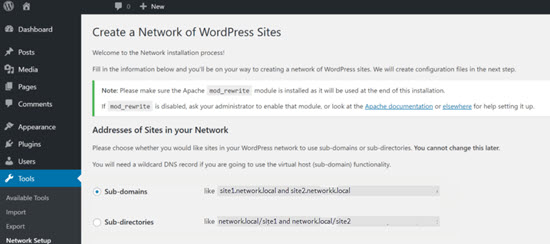
Jeśli wybierzesz subdomeny, będziesz musiał zmienić ustawienia DNS w celu mapowania domen. Pokażemy Ci, jak to zrobić za chwilę.
W sekcji szczegółów sieci wpisz nazwę swojej sieci multisite i adres administratora. Kliknij przycisk „Zainstaluj”.
Na następnym ekranie zobaczysz kod, który musisz dodać do plików wp-config.php i .htaccess. Oba pliki znajdują się w Twoim katalogu głównym WordPress.
Połącz się ponownie ze swoją stroną internetową za pomocą klienta FTP, a następnie otwórz i edytuj te pliki, wklejając kod dostarczony przez WordPress.
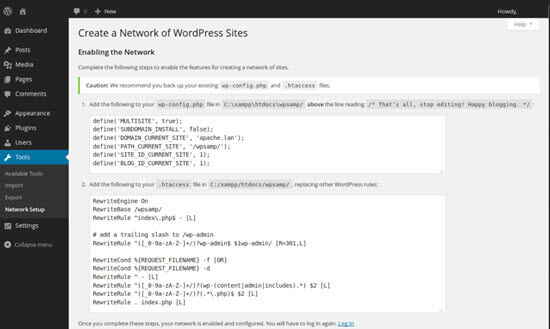
Po zaktualizowaniu obu plików, następnym razem, gdy się zalogujesz, zobaczysz sieć WordPress Multisite na pasku administratora WordPress.
Konfiguracja Multisite przy użyciu subdomen
Jeśli zdecydowałeś się na używanie subdomen dla witryn w swojej sieci multisite, będziesz musiał utworzyć subdomenę z gwiazdką jako nazwą subdomeny. Nazywa się to dziką kartą subdomeny. Na przykład, jeśli Twoja instalacja WordPress to www.example.com, musisz utworzyć subdomenę *.example.com.
Aby to zrobić, najpierw musisz zalogować się do panelu cPanel swojego konta hostingowego WordPress.
W tym samouczku pokażemy, jak to wygląda w panelu Bluehost. Jeśli korzystasz z innego hostingu lub rejestratora domen, Twój panel może wyglądać inaczej.
Z panelu konta Bluehost przewiń w dół do sekcji Domeny, a następnie kliknij Subdomeny.
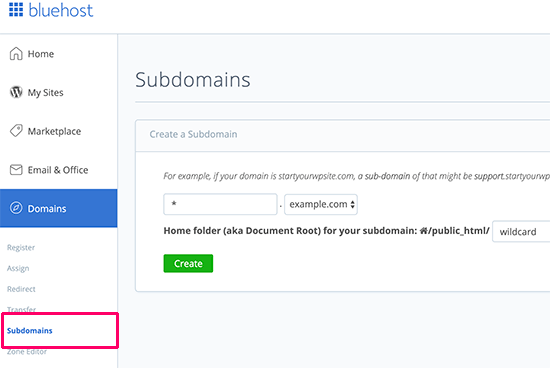
Na następnej stronie wpisz gwiazdkę (*) w polu subdomeny i wybierz swoją główną domenę z menu rozwijanego.
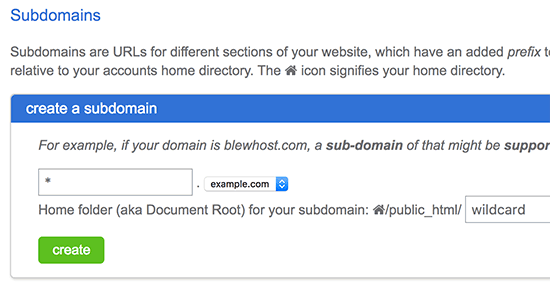
Po dokonaniu wyboru cPanel automatycznie wykryje katalog główny dokumentów i wyświetli go w poniższym polu. Teraz kliknij przycisk Utwórz, aby dodać swój nowy poddomenowy wildcard.
Konfiguracja ustawień sieci WordPress Multisite
Po skonfigurowaniu sieci multisite będziesz chciał sprawdzić swoje ustawienia, aby Twoja witryna działała tak, jak chcesz.
Możesz to zrobić z poziomu panelu administracyjnego WordPress.
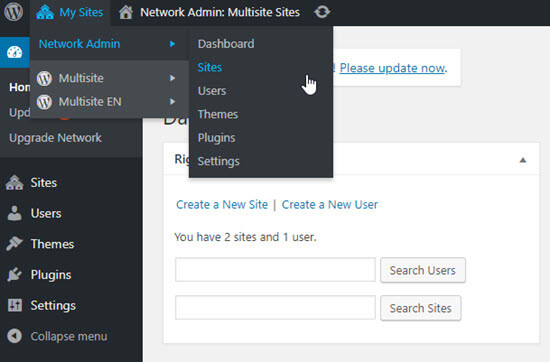
Aby skonfigurować ustawienia sieci, zaloguj się na swoją stronę WordPress i najedź kursorem na Strony. Następnie kliknij Administrator sieci » Pulpit w lewym górnym rogu obszaru administracyjnego.
W menu rozwijanym można zarządzać witrynami, użytkownikami, motywami, wtyczkami i konfigurować ustawienia instalacji WordPress multisite.
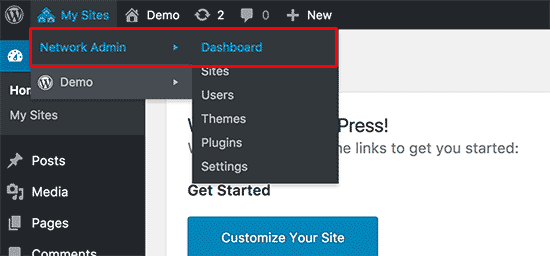
Zakładka ustawień administratora sieci multisite pozwala na ustawienie domyślnych motywów, tekstu stron i wpisów, e-maili powitalnych wysyłanych przez WordPress do nowych użytkowników i nie tylko.
Pamiętaj, że wszelkie zmiany dokonane w ustawieniach administratora sieci multisite wpłyną na wszystkie witryny i użytkowników w Twojej sieci multisite.
Zarządzanie witrynami w sieci WordPress Multisite
Możesz również zarządzać wszystkimi poszczególnymi stronami w swoich instalacjach WordPress multisite na ekranie Strony. Panel multisite pozwala na dodawanie, usuwanie, dezaktywację i archiwizację stron w Twojej sieci.
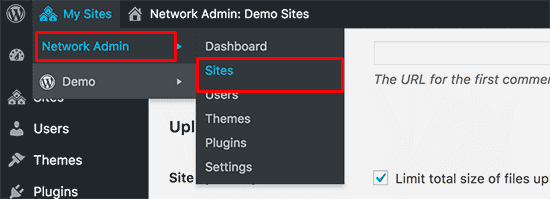
Jeśli dezaktywujesz witrynę w swojej sieci multisite, zostanie ona ukryta przed użytkownikami Twojej sieci multisite i odwiedzającymi witrynę. Każdy, kto spróbuje odwiedzić dezaktywną witrynę, zobaczy komunikat: „Ten użytkownik wybrał usunięcie swojego konta, a jego treści nie są już dostępne.”
Witryny w Twojej sieci multisite, które są zarchiwizowane, są widoczne tylko dla super administratora sieci. Każdy, kto spróbuje odwiedzić zarchiwizowaną witrynę, zobaczy komunikat: „Ta witryna została zarchiwizowana lub zawieszona”.
Super administratorzy w sieci multisite WordPress mogą oznaczyć stronę internetową w sieci jako spam. Sprawia to, że strona jest niewidoczna dla wszystkich. Usunięcie strony trwale ją usunie z Twojej sieci.
Aby dowiedzieć się więcej, zapoznaj się z naszym przewodnikiem krok po kroku, jak poprawnie zainstalować i skonfigurować sieć WordPress multisite.
Mamy nadzieję, że ten artykuł pomógł Ci poznać podstawy WordPress Multisite i dowiedzieć się, jak to działa! Sprawdź dodatkowe materiały poniżej, aby dowiedzieć się więcej.
Możesz również subskrybować nasz kanał YouTube po samouczki wideo WordPress krok po kroku, a także śledzić nas na Twitterze i Facebooku, aby otrzymywać najnowsze aktualizacje.




