


W miarę rozwoju Twojej strony internetowej, możesz potrzebować zaangażować członków zespołu lub wykonawców do pomocy w zarządzaniu różnymi zadaniami. Niezależnie od tego, czy chodzi o pisanie postów, dostosowywanie ustawień, czy obsługę zamówień klientów, nie każdy potrzebuje tego samego poziomu dostępu.
Łatwo założyć, że każdy nowy użytkownik powinien otrzymać pełne prawa administratora, ale może to być ryzykowne. Wielu właścicieli witryn nauczyło się na własnej skórze, że zbyt duży dostęp może prowadzić do przypadkowych zmian – lub co gorsza, problemów z bezpieczeństwem.
To tak, jakby oddać klucze do całego domu komuś, kto potrzebuje tylko dostępu do przedniego podwórka.
Na szczęście WordPress posiada wbudowane role użytkowników, które pozwalają kontrolować, co każda osoba może robić na Twojej stronie. Od pisania postów na blogu po zarządzanie wtyczkami, możesz decydować, kto ma dostęp do czego.
W tym przewodniku omówimy role i uprawnienia użytkowników WordPress, dzięki czemu będziesz mógł pewnie przypisać odpowiednią rolę każdemu użytkownikowi.
Czym są role i uprawnienia użytkowników WordPress?
Pomyśl o swojej stronie WordPress jak o domu. Nie każdy potrzebuje kluczy do każdego pokoju. Niektórzy ludzie powinni mieć możliwość otwarcia tylko drzwi wejściowych, podczas gdy inni mogą potrzebować dostępu do kuchni lub biura.
Role i uprawnienia użytkowników WordPress pomagają decydować, kto może co robić na Twojej stronie. Dają Ci kontrolę nad Twoją witryną i chronią ją przed przypadkowymi zmianami lub ryzykiem bezpieczeństwa. Mądre ich wykorzystanie jest jak ustalanie jasnych granic — każdy otrzymuje odpowiedni dostęp bez niepotrzebnego ryzyka.
Możesz dodać wielu użytkowników do swojej witryny, a nawet pozwolić nowym odwiedzającym na rejestrację poprzez otwartą rejestrację. Ale zanim przekażesz dostęp, ważne jest, aby przypisać odpowiednią rolę.
Każda rola użytkownika ma zestaw uprawnień, które określają, jakie działania może podjąć dana osoba. Niektóre role pozwalają użytkownikom publikować posty, podczas gdy inne mogą tylko czytać treści lub zarządzać ustawieniami.
WordPress zawiera pięć domyślnych ról użytkowników:
Potrzebujesz szybkiego sposobu na ich porównanie? Sprawdź poniższy infografikę:
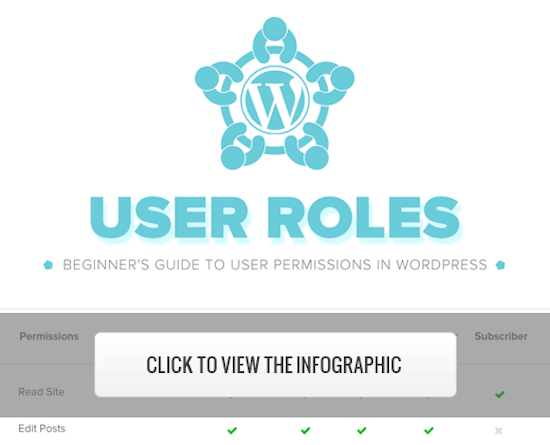
Lub, jeśli wolisz, czytaj dalej, aby zobaczyć podział każdej roli użytkownika i tego, co mogą robić.
1. Rola Administratora
Na zwykłej stronie WordPress rola administratora jest najbardziej potężną rolą użytkownika. Użytkownicy z rolą administratora mogą dodawać nowe wpisy, edytować wpisy innych użytkowników i usuwać te wpisy.
Ponadto mogą instalować, edytować i usuwać wtyczki oraz motywy.
Co najważniejsze, administratorzy mogą dodawać i usuwać użytkowników oraz zmieniać informacje o istniejących użytkownikach, w tym ich hasła.
Ta rola jest zarezerwowana dla właścicieli witryn i daje pełną kontrolę nad Twoją witryną WordPress.
Jeśli prowadzisz wielostanowiskową witrynę WordPress, musisz bardzo uważać, komu przypisujesz rolę administratora.
Czy mogę udostępnić dostęp administratora deweloperowi?
Z naszego doświadczenia wynika, że tworzenie witryny stagingowej w ramach tego samego konta hostingowego jest nieco bezpieczniejsze. Pozwala to programistom na posiadanie tego samego środowiska hostingowego do testowania kodu, ale bez prawa publikowania czegokolwiek na Twojej aktywnej witrynie.
Alternatywnie możesz udostępnić pustą stronę internetową w ramach tego samego konta hostingowego programistom do pracy. W ten sposób nie będą mieli dostępu do danych przechowywanych na Twojej stronie internetowej.
Więcej informacji znajdziesz w naszym artykule na temat udostępniania dostępu administratora programistom wtyczek.
2. Rola Edytora
Użytkownicy z rolą edytora w WordPress mają pełną kontrolę nad sekcjami treści Twojej witryny.
Mogą dodawać, edytować, publikować i usuwać dowolne posty na stronie, w tym te napisane przez innych. Redaktor może również moderować, edytować i usuwać komentarze.
Edytorzy nie mogą zmieniać ustawień witryny, instalować wtyczek i motywów ani dodawać nowych użytkowników.
3. Rola Autora
Użytkownicy z rolą autora mogą pisać, edytować i publikować własne wpisy. Mogą również usuwać własne wpisy, nawet jeśli zostały już opublikowane.
Autorzy nie mogą tworzyć nowych kategorii podczas pisania postów, ale mogą wybierać spośród istniejących i dodawać tagi do swoich postów.
Autorzy mogą przeglądać komentarze, nawet te oczekujące na zatwierdzenie, ale nie mogą moderować, zatwierdzać ani usuwać żadnych komentarzy.
Nie mają dostępu do ustawień witryny, wtyczek ani motywów, więc jest to stosunkowo mało ryzykowna rola użytkownika. Jedynym wyjątkiem jest możliwość usuwania własnych opublikowanych postów.
4. Rola Edytora
Użytkownicy z rolą współtwórcy mogą dodawać nowe wpisy i edytować swoje wpisy, ale nie mogą publikować żadnych wpisów.
Podczas pisania postów mogą wybierać spośród istniejących kategorii i tworzyć własne tagi.
Najpoważniejszą wadą roli współtwórcy jest to, że nie mogą oni przesyłać plików, więc nie mogą dodawać obrazów do swoich postów.
Współpracownicy mogą również przeglądać wszystkie komentarze na stronie, ale nie mogą zatwierdzać ani usuwać komentarzy.
Wreszcie, nie mają dostępu do ustawień strony, wtyczek ani motywów, więc nie mogą zmieniać żadnych ustawień na Twojej stronie.
5. Rola Subskrybenta
Użytkownicy z rolą subskrybenta mogą logować się do Twojej witryny WordPress, aktualizować swoje profile użytkowników i zmieniać hasła.
Nie mogą pisać postów, przeglądać komentarzy ani robić niczego innego w obszarze administracyjnym WordPress.
Ta rola użytkownika jest szczególnie przydatna, jeśli masz witrynę członkowską, sklep internetowy lub inną witrynę, na której użytkownicy mogą się rejestrować i logować.
Jeśli chcesz stworzyć niestandardowe doświadczenie logowania dla swoich odwiedzających, zapoznaj się z naszym przewodnikiem na temat dodawania strony logowania front-end i widżetów w WordPress.
Bonus: Rola Super Administratora
Ta rola użytkownika jest dostępna tylko w sieci multisite WordPress.
Użytkownicy z rolą super administratora mogą dodawać i usuwać witryny w sieci multisite. Mogą również instalować wtyczki i motywy, dodawać użytkowników i wykonywać akcje w całej sieci w konfiguracji multisite WordPress.
Pomyśl o tym jak o posiadaniu dostępu administratora do każdej strony w sieci.
Jak dostosować istniejące role użytkowników i uprawnienia w WordPressie
Domyślne role użytkowników WordPress mają uprawnienia, które będą działać dla większości stron i blogów WordPress.
Na przykład, jeśli prowadzisz witrynę magazynu, rola „Edytor” może być przypisana starszym pracownikom, rola użytkownika „Autor” dla młodszych pisarzy, a rola „Współtwórca” dla pisarzy gościnnych.
Ale czasami możesz chcieć dostosować uprawnienia i możliwości przypisane do roli, aby sprostać specyficznym potrzebom Twojej witryny.
Podobnie jak domyślna rola autora, która pozwala użytkownikom publikować swoje posty, a także daje im możliwość usuwania opublikowanych postów, w tym przypadku możesz chcieć usunąć uprawnienie pozwalające autorom usuwać swoje posty.
Istnieją wtyczki, które dodają specyficzne role do Twojej witryny, takie jak wtyczka roli moderatora komentarzy.
Jednak najłatwiejszym sposobem na dostosowanie ról użytkowników WordPress jest użycie wtyczki Members. Pozwala ona na tworzenie, zarządzanie i zmienianie ról użytkowników w całej witrynie.
Pierwszą rzeczą, którą musisz zrobić, jest aktywacja i instalacja wtyczki. Więcej szczegółów znajdziesz w naszym przewodniku krok po kroku na temat instalacji wtyczki WordPress.
Po aktywacji w panelu administracyjnym WordPress pojawi się nowy element menu o nazwie „Członkowie”.
Musisz przejść do Członkowie » Role i kliknąć rolę użytkownika, którą chcesz edytować.
W tym przykładzie będziemy edytować rolę „Autora”, ale możesz wybrać najlepszą rolę dla swoich potrzeb.
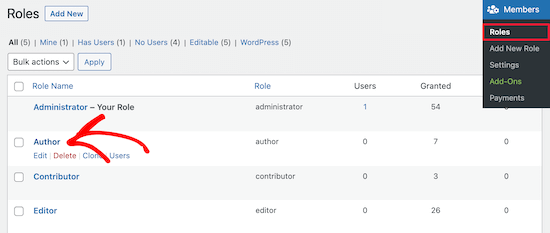
Spowoduje to przejście do ekranu, na którym można w pełni dostosować uprawnienia dla tej roli.
Aby usunąć uprawnienie dla roli, zaznacz pole „Odmów”. Jeśli chcesz dodać nowe uprawnienie, zaznacz pole „Przyznaj”.
Tutaj zaznaczymy pole 'Odmów' dla uprawnienia użytkownika 'Usuń posty'.
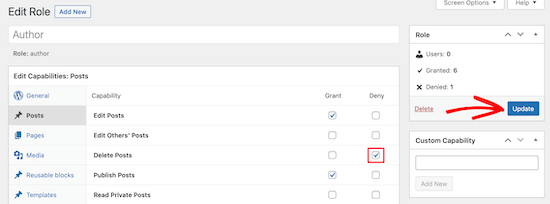
Jeśli nie zaznaczysz pola dla dostępnej roli, użytkownik nie będzie miał tej możliwości.
Po zakończeniu dostosowywania roli kliknij przycisk „Zaktualizuj”.
Wprowadzone zmiany zostaną automatycznie zastosowane do wszystkich istniejących użytkowników z daną rolą oraz do wszystkich nowych użytkowników, którym ta rola zostanie przypisana.
Jak tworzyć niestandardowe role użytkowników w WordPress
Inną rzeczą, którą możesz zrobić, jest tworzenie całkowicie niestandardowych ról użytkowników w WordPress z unikalnymi zestawami uprawnień.
Aby to zrobić, będziesz używać tego samego wtyczki co powyżej.
Po prostu przejdź do Członkowie » Dodaj nową rolę i nadaj swojej nowej roli nazwę.
Na przykład możesz utworzyć rolę dewelopera, którą możesz nadać deweloperowi WordPress z określonymi uprawnieniami.
Lewa kolumna zawiera różne sekcje z listami dostępnych możliwości. Wybierzemy zakładkę „Wygląd”, a następnie dodamy możliwości edycji, instalacji i aktualizacji motywów.
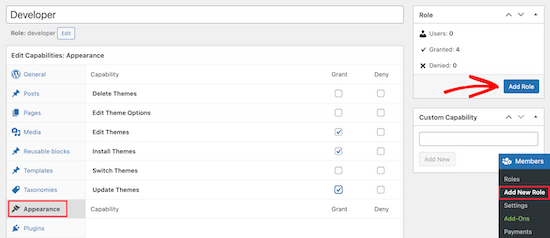
Następnie kliknij przycisk „Dodaj rolę”, aby zapisać rolę użytkownika.
Następnie możesz utworzyć nowego użytkownika i przypisać mu nową rolę użytkownika.
Aby to zrobić, przejdź do Użytkownicy » Dodaj nowego i wypełnij informacje o nowym użytkowniku.
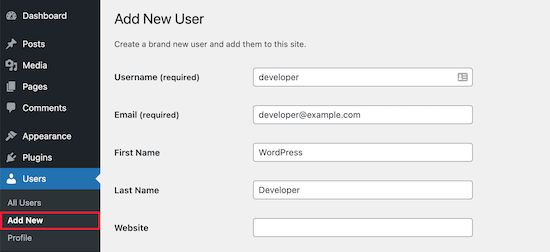
Na dole ekranu zobaczysz sekcję „Role użytkowników”.
Teraz możesz zaznaczyć pola dla ról użytkowników, które chcesz przypisać nowemu użytkownikowi, a następnie kliknąć przycisk 'Dodaj nowego użytkownika'.
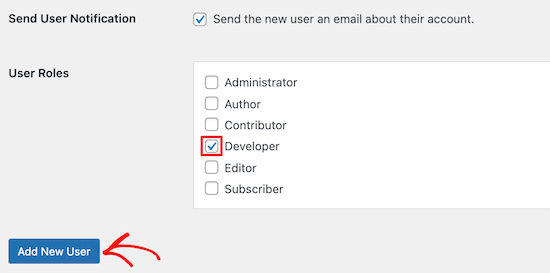
Teraz utworzyłeś nową niestandardową rolę użytkownika WordPress i przypisałeś ją do nowego użytkownika.
Więcej szczegółów znajdziesz w naszym przewodniku na temat dodawania nowych użytkowników i autorów do WordPress.
Jeśli chcesz utworzyć rolę użytkownika WordPress przeznaczoną tylko do moderowania komentarzy, zapoznaj się z naszym przewodnikiem na temat umożliwienia użytkownikom bloga moderowania komentarzy w WordPress.
Wskazówki i poradniki dotyczące zarządzania rolami użytkowników WordPress
Jeśli zastanawiasz się, jak skuteczniej zarządzać rolami użytkowników na swojej stronie WordPress, te dodatkowe zasoby mogą pomóc.
- Wtyczki do zarządzania użytkownikami dla WordPress (darmowe + płatne)
- Jak pozwolić redaktorom edytować tylko wybrane strony w WordPress
- Jak dodać rolę Edytora SEO w WordPress
- Jak przekierować użytkowników po pomyślnym zalogowaniu w WordPressie
- Jak ograniczyć autorów do konkretnej kategorii w WordPress
Mamy nadzieję, że ten artykuł pomógł Ci zrozumieć role i uprawnienia użytkowników. Możesz również zapoznać się z naszym przewodnikiem na temat tego, jak zapobiegać usuwaniu postów przez autorów lub zapoznać się z naszym samouczkiem na temat ograniczania autorów do ich własnych postów.
Jeśli podobał Ci się ten artykuł, zasubskrybuj nasz kanał YouTube po samouczki wideo WordPress. Możesz nas również znaleźć na Twitterze i Facebooku.


Oyatogun Oluwaseun Samuel
To świetny artykuł. Bardzo prosty i łatwy do zrozumienia. Chciałbym zapytać, czy nie ma sposobu, aby dodać użytkownika, który ma więcej atrybutów niż te dostępne obecnie podczas rejestracji? Powiedzmy, że chcesz dodać użytkowników, o których musisz wiedzieć ich „wiek” lub „datę urodzenia” – czy nie ma na to sposobu?
Komentarze WPBeginner
W tym przypadku prawdopodobnie będziesz chciał dostosować rejestrację użytkowników. Zapoznaj się z tym przewodnikiem na temat dodawania pól do formularza rejestracji użytkownika: https://www.wpbeginner.com/plugins/how-to-add-additional-user-profile-fields-in-wordpress-registration/
Mrteesurez
To jest szczegółowy artykuł, który wyczerpująco omawia, co obejmują role użytkowników i podaje najlepsze praktyki przypisywania każdej z nich do konkretnych użytkowników.
Moje pytanie:
Czy domyślnie rola współtwórcy może widzieć pasek administratora?
Znam rolę autora.
Wsparcie WPBeginner
Chyba że wyłączysz ją dla danej roli użytkownika, wszystkie role użytkowników będą widzieć pasek administratora po zalogowaniu.
Administrator
Jiří Vaněk
Muszę dodać do strony użytkownika, który będzie miał tylko określone prawa do tego, co może robić na stronie i do czego nie powinien mieć dostępu. Dziękuję za instrukcje, jak utworzyć dokładnie takiego użytkownika w WordPress. Oszczędziło mi to dużo czasu na szukanie instrukcji, jak to osiągnąć.
Muhammad Afzal Qureshi
Bardzo ładne wyjaśnienie w szczegółach, mam świetne doświadczenie po przeczytaniu.
Wsparcie WPBeginner
Cieszymy się, że nasz artykuł okazał się pomocny!
Administrator
Waqar
Twój blog jest naprawdę niesamowity, zwłaszcza gdy potrzebuję dowiedzieć się czegoś o WordPressie w szczegółach.
Wsparcie WPBeginner
Cieszymy się, że nasze treści są pomocne!
Administrator
Jen
Cześć WPB, ile „administratorów” może mieć witryna? Na mojej stronie oryginalny administrator ma pełne prawa. Ale nowi użytkownicy z rolą administratora nie mają. Czy to normalne?
Wsparcie WPBeginner
Możesz mieć dowolną liczbę użytkowników administracyjnych na stronie WordPress. Jeśli nie masz domyślnych uprawnień administratora, to albo wtyczka mogła zmodyfikować uprawnienia, co jest najczęstszym powodem.
Administrator
Sam
Cześć – zastanawiam się, czy mogę ustawić domyślne ustawienie dla subskrybentów, które nie pozwala im na dostęp do pulpitu. Mam subskrybentów poprzez darmowy kurs online. Chcę automatycznie wyeliminować dostęp do pulpitu, abym nie musiał ręcznie odznaczać pola „Pokaż pasek narzędzi podczas przeglądania witryny”. Czy jest na to sposób?
Wsparcie WPBeginner
Jeśli chcesz tylko ukryć pasek administratora, mamy poniżej przewodnik dotyczący jego ukrywania:
wpbeginner.com/wp-tutorials/how-to-disable-wordpress-admin-bar-for-all-users-except-administrators
Poniżej znajduje się również przewodnik dotyczący przekierowywania użytkowników po zalogowaniu się na Twoją witrynę, który może pomóc w osiągnięciu tego, czego szukasz:
https://www.wpbeginner.com/plugins/how-to-redirect-users-after-successful-login-in-wordpress/
Administrator
Tammy
Jaka rola jest sugerowana, jeśli chcesz, aby ktoś mógł przeglądać/pobierać analizy witryny WooCommerce, ale nie mógł zmieniać i/lub aktualizować treści witryny w inny sposób? Czy podstawowe role to obejmują, czy jest to rola niestandardowa?
Wsparcie WPBeginner
Prawdopodobnie będziesz musiał utworzyć niestandardową rolę dla tej funkcjonalności
Administrator
LDB
Dlaczego wszystkie artykuły na temat uprawnień użytkowników dla WordPressa nigdy nie mówią o tym, co można zrobić ze „stronami”?. Wydaje się to rażącym pominięciem w tych artykułach. Czy czegoś nie rozumiem? Dlaczego żaden artykuł nie podaje informacji o uprawnieniach związanych z tworzeniem i edycją stron?
Wsparcie WPBeginner
If you take a look at the infographic we cover which roles can modify pages
Administrator
Traci
Buduję stronę internetową w WordPress dla firmy. Chcą dedykowaną stronę dla wyprzedaży lub promocji, ale chcą sami zajmować się jej aktualizacją co tydzień. Czy mogę dać im uprawnienia tylko do publikowania zdjęć i pisania dodatkowych informacji o sprzedawanych produktach?
Wsparcie WPBeginner
Wygląda na to, że chcesz ich ustawić jako rolę autora i przypisać ich jako autorów tej strony.
Administrator
Harish
Czy istnieje jakieś ograniczenie liczby ról użytkowników?
Wsparcie WPBeginner
Nie, ale należy upewnić się, że nie dodajesz ról dla każdego użytkownika normalnie, ponieważ wielu użytkowników może korzystać z tej samej roli.
Administrator
Maame
Cześć,
Czy jest możliwość dostosowania roli menedżera sklepu? Chciałbym udostępnić im niektóre funkcje
Wsparcie WPBeginner
Tak, omawiamy domyślne role w tym przewodniku, ale można dodawać lub modyfikować więcej ról.
Administrator
DannyO
Świetny artykuł. Bardzo blisko tego, czego szukałem.
Mój przypadek jest trochę inny,
Mam niestandardową wtyczkę, której zarządzanie rolą chcę powierzyć komuś. Ta osoba musi codziennie wprowadzać dane do panelu tej niestandardowej wtyczki. Ale w sekcji "Uprawnienia specyficzne dla typu" nie widzę nazwy tej wtyczki. Jak mogę to osiągnąć, skoro nie widzę nazwy niestandardowej wtyczki?
Wsparcie WPBeginner
Powinieneś skontaktować się z twórcą wtyczki, aby dowiedzieć się, jakie uprawnienia są wymagane do korzystania z Twojej wtyczki.
Administrator
Katherine
Cześć! Pracuję dla pewnej strony i zostałem przypisany jako Edytor. Ale z jakiegoś powodu nie mogę usuwać wersji roboczych, opublikowanych artykułów ani multimediów z Galerii, które nie są moje. Opcja Kosza/Usuń po prostu nigdzie się nie pojawia. Czy mogę coś z tym zrobić?
Wsparcie WPBeginner
Powinieneś skontaktować się z administratorem strony, aby upewnić się, że nie zaszły żadne zmiany w uprawnieniach dla Twojej roli.
Administrator
luka sheklashvili
Cześć,
Mamy stronę internetową, na której można kupić jedzenie.
Mamy klientów i mamy również księgowego.
które uprawnienie będzie najlepsze dla księgowego do wykonywania jego/jej pracy
używamy platformy woocomerce do e-commerce
Wsparcie WPBeginner
Powinieneś przyjrzeć się domyślnym rolom WooCommerce i możesz dodać lub zmodyfikować rolę w zależności od dostępu, który chcesz nadać.
Administrator
Kshitij Gajam
Cześć,
Dzięki za świetny artykuł! Jest schludnie ustrukturyzowany i zaprezentowany.
Chciałbym wiedzieć, czy jest możliwe ograniczenie dostępu do 3 blogów dla użytkowników, którzy nie subskrybują strony. Dopiero po subskrypcji uzyskują pełny dostęp. Jeśli tak, jak mogę to zrobić? Czy jest do tego wtyczka, czy muszę kodować?
Wsparcie WPBeginner
Dla tego, czego szukasz, warto zapoznać się z poniższymi wtyczkami członkowskimi i skontaktować się z pomocą techniczną w sprawie tego, czego chcesz użyć, jeśli jest to dostępne.
https://www.wpbeginner.com/plugins/5-best-wordpress-membership-plugins-compared/
Administrator
Felicia Kay
Niedawno rozpocząłem nową pracę w lokalnej kancelarii prawniczej i kupiliśmy narzędzie do tworzenia formularzy dla naszej strony WordPress. Moje uprawnienia roli zostały ustawione na Edytor, czy mogę uzyskać do niego dostęp jako edytor, aby zbudować nowe formularze, których potrzebujemy?
Wsparcie WPBeginner
Zależałoby to od konkretnej wtyczki. Jeśli skontaktujesz się z pomocą techniczną wtyczki, powinni poinformować Cię, jakie uprawnienia są potrzebne do korzystania z wtyczki.
Administrator
lynda
Od wielu lat jestem użytkownikiem WordPressa i kilka miesięcy temu postanowiłem połączyć dwa blogi. W tym czasie dodałem nazwę użytkownika drugiego bloga jako użytkownika na moim głównym blogu. Teraz ten drugi użytkownik pojawia się jako autor postów. Pojawia się jako autor odpowiedzi na komentarze. Jak mogę to zmienić?
Wsparcie WPBeginner
Jeśli nie chcesz, aby dodatkowy użytkownik był na stronie, możesz go usunąć i przypisać wszystkie jego treści innemu użytkownikowi.
Administrator
Maude
Cześć, czy wiesz, czy istnieje sposób na stworzenie użytkownika, który będzie miał dostęp do wszystkiego, ale niczego nie będzie mógł edytować. Chcę komuś pokazać, jak zbudowana jest moja strona internetowa, abyśmy mogli o tym porozmawiać, ale chcę mieć pewność, że niczego nie zepsuje.
Wsparcie WPBeginner
To zależałoby w dużej mierze od Twojej witryny i używanych wtyczek. Możesz chcieć przesłać zrzuty ekranu lub udostępnić ekran, aby pokazać, czego chcesz.
Administrator
Jerusha
Cześć, właśnie założyłem swojego bloga. Zainstalowałem nowy motyw. Moja strona jeszcze nawet nie działa… wciąż widniała na niej strona „wkrótce”, jednak dzisiaj odkryłem, że mam 308 subskrybentów pod tytułem „użytkownicy” na moim pulpicie… jak to możliwe?
Wsparcie WPBeginner
Twoja witryna może zezwalać na rejestrację użytkowników, więcej informacji na ten temat znajdziesz w naszym artykule tutaj:
https://www.wpbeginner.com/beginners-guide/how-to-allow-user-registration-on-your-wordpress-site/
Administrator
Imran
A co jeśli niezadowolony autor przejdzie do „edycji” swojego posta, a następnie usunie całą zawartość, a następnie kliknie przycisk „aktualizuj”?
Byłby to rzadki przypadek, ale możliwy, nawet jeśli zabronisz jej usuwania opublikowanych postów.
Wsparcie WPBeginner
Jeśli się tym martwisz, możesz wyłączyć możliwość edycji opublikowanych postów
Administrator
Segun Wonda
Cześć, dziękuję za ten świetny artykuł.
Mam pytanie, proszę.
Po zmodyfikowaniu mojej roli autora, aby uniemożliwić autorowi usuwanie własnych postów za pomocą tej wtyczki, czy modyfikacja będzie nadal aktywna po wyłączeniu lub usunięciu wtyczki?
Wsparcie WPBeginner
Tak, Twoje zmiany powinny być nadal aktywne po usunięciu wtyczki.
Administrator
sam thandi
Szukałem jednego z Twoich artykułów, w którym pokazałeś, jak tworzyć użytkowników, takich jak personel redakcyjny. Czy możesz podać mi link do tego artykułu? Dzięki.
Wsparcie WPBeginner
Zależałoby to od tego, co masz na myśli. Jeśli szukasz więcej opcji redakcyjnych, możesz zapoznać się z naszym artykułem tutaj: https://www.wpbeginner.com/plugins/how-to-improve-your-editorial-workflow-in-multi-author-wordpress-blogs/
Jeśli chcesz ukryć nazwisko autora, mamy artykuł tutaj:
https://www.wpbeginner.com/wp-themes/how-to-remove-author-name-from-wordpress-posts/
Administrator
Pablo
Widzę, że oprócz wymienionych tutaj 5 kategorii użytkowników jest teraz więcej. Uczestnik, Moderator, Widz… Nie widzę uprawnień dla nich! Masz jakieś pomysły, gdzie je znaleźć?
Wsparcie WPBeginner
Jeśli masz inne wtyczki, które dodają role użytkowników, prawdopodobnie dlatego masz dodatkowe role.
Administrator
Infoneter
Miła i przydatna informacja. Dzięki
Wsparcie WPBeginner
You’re welcome
Administrator
Kirk Bullen
Świetny post.. I świetna strona. To moja strona „docelowa” dla wszystkiego, czego potrzebuję, i nauczyłem się tak wiele.
Chciałbym stworzyć użytkownika typu „Movie Mod”. Aby mogli dodawać filmy/seriale. Ale nie chcę dawać im wszystkich uprawnień administratora. Będą musieli korzystać tylko z wtyczki używanej do dodawania tych filmów/seriali. Wszystko, co będą musieli zrobić, to użyć opcji „Importuj film/serial”. Następnie, po dodaniu, będą mieli możliwość edycji filmu/serialu. Tak aby mogli dodać kolekcję/gatunek filmu/serialu.
Czy istnieje wtyczka, o której wiesz, która daje uprawnienia do korzystania z wybranych funkcji administratora wtyczek? Próbowałem z User Editor. Ale nie pokazuje opcji „Import”.
Każda rada jest bardzo mile widziana.
Wsparcie WPBeginner
Zależałoby to od tego, czego używasz do importowania filmów; jeśli jest to wtyczka, powinieneś być w stanie skontaktować się z pomocą techniczną wtyczki w sprawie uprawnień wymaganych do importowania filmu/serialu.
Administrator
Steveo
Użytkownicy >> Uprawnienia nie istnieje. Masz inny pomysł?
Wsparcie WPBeginner
Możesz chcieć upewnić się, że wtyczka została pomyślnie aktywowana na Twojej stronie.
Administrator
sultan haider
Mam sieci szkół w wielu miastach i chcę, aby każda szkoła miała
ich login i hasło oraz dodawać studentów do własnych rejestrów szkół i
Administrator ma dostęp do wszystkich danych szkół.
Czy jest to możliwe z WordPress czy nie.
Wsparcie WPBeginner
Jest to możliwe, ale prawdopodobnie potrzebowałbyś niestandardowej wtyczki, aby zrobić coś tak specyficznego.
Administrator
Tony
Sugeruję użycie funkcji multisite, każda szkoła może mieć swoją własną subdomenę.
Emzee
Jak sprawdzić, jakie mam uprawnienia jako użytkownik na stronie WordPress, proszę? Przepraszam, jestem początkujący?
Wsparcie WPBeginner
Cześć Emzee,
Korzystając z uprawnienia zarządzania ulepszeniami, możesz zobaczyć, jakie uprawnienia ma użytkownik na Twojej stronie.
Administrator
shubhangi
Świetny post, teraz mogę dodać więcej autorów bez zamieszania, dzięki przyjacielu
Mithilesh Yadav
Jak wysłać e-mail z powiadomieniem przez Gościa w Wordpressie
Marianne
Dzień dobry!
Dziękuję za wyjaśnienie. Zastanawiałem się, czy jest również znacznik czasu, kiedy użytkownik się zarejestrował?
pozdrawiam,
Kagan
używam wtyczki hurtowej. chcemy otworzyć ręczne zamówienie z panelu zamówień woocommerce
Ale kiedy dodaję produkt, ceny hurtowe nie są wyświetlane. Czy jest to możliwe za pomocą wtyczek ról użytkowników? jeśli tak, której powinniśmy użyć
dziękuję
chintan
Cześć, chcę stworzyć dwa rodzaje stron logowania: pierwsza to klient, a druga to dostawca usług (jak sprzedawca na Amazonie).
dostawca usług przesyła swoje usługi i może edytować swoje usługi.
jak to zrobić?
Beth
Cześć. Utworzyłem kilku nowych użytkowników, ale jeszcze nie otrzymali powiadomienia e-mail. Jak długo trwa jego wygenerowanie?
LaVonne Carlson
Czy jest możliwe skonfigurowanie użytkownika z uprawnieniami do edycji tylko konkretnej strony? Prowadzę stronę internetową dla zuchów i chcę, aby chłopcy mogli przesyłać i przestawiać zdjęcia na stronie galerii, ale nie dokonywać żadnych innych zmian na stronie.
Gulfam
Mam również problem związany z Twoim pytaniem, chcę pozwolić użytkownikowi publikować rzeczy tylko w określonym pluginie i na określonej stronie.
Fahad Rafiq
Jak możemy usunąć podkreślenie z nazwy użytkownika w zakładce użytkowników WordPress?
Na przykład, jeśli nazwa brzmi First Second, pojawi się jako First_Second.
Jakieś rozwiązanie?
Jan
Kiedy moi pisarze próbują wkleić iframe do swoich artykułów, znika on po zapisaniu. Po niewielkich testach okazuje się, że dzieje się tak nawet na poziomie Edytora, który ma również możliwość publikowania — czego nie chcę im dawać.
Mam zainstalowane zarówno Adminimize, jak i User Role Editor. Pisarze personelu mają niestandardowe ustawienie roli użytkownika: Pisarze personelu.
Jak mogę przezwyciężyć to ograniczenie dotyczące wstawiania ramek iframe?
Dziękuję
Wsparcie WPBeginner
Cześć John,
Możliwość dodawania ramek iframe jest częścią uprawnienia unfiltered_html. Jednakże, przyznawanie rolom użytkowników możliwości dodawania nieprzetworzonego kodu HTML jest zbyt ryzykowne i niezalecane. Powinieneś poszukać innych sposobów zarządzania tym. Na przykład, jeśli ten osadzony iframe pochodzi od zewnętrznego dostawcy usług, być może mają już wtyczkę WordPress.
Administrator
Jan
Dziękuję. Zwykle bym się zgodził. Ale to są pisarze wewnętrzni, którzy potrzebują tej możliwości. Najczęściej są to osadzenia wideo z Facebooka, które pobierają iframe z Embedded Video & Live Video Player.
Często osadzamy również YouTube i inne filmy w treści artykułów, co wyjaśnia, dlaczego tabela HTML przygotowana dla nich do użycia poprzez proste zastąpienie adresu URL nie działa.
Reszta tego, co różne poziomy dostępu – redaktor, redaktor techniczny, redaktor zdjęć, współpracownik i pisarz – mogą widzieć i uzyskiwać dostęp, jest regulowana za pomocą adminimize i edytora ról użytkowników.
Jakie jest ryzyko udzielenia niefiltrowanego dostępu HTML pracownikom wewnętrznym?
Dziękuję
Wsparcie WPBeginner
Cześć John,
Dzięki możliwości nieograniczonego HTML użytkownicy będą mogli dodawać złośliwy kod, który może zostać wykonany natychmiast po zapisaniu treści posta.
Jan
Ok. Dziękuję. W tym przypadku nie będzie to problem. Ale bardzo przydatna wiedza.
Akhil
Czy można usunąć post innego autora.?
Wsparcie WPBeginner
Cześć Akhil,
Jeśli jesteś administratorem lub redaktorem na tej stronie, to tak, możesz usuwać posty utworzone przez innego autora.
Administrator
Jake
Nie otrzymuję wielu „subskrybentów e-mail” za pośrednictwem widżetu subskrypcji na moim blogu, ale otrzymuję wiele powiadomień o „Nowej rejestracji użytkownika” z WP od osób, których rola użytkownika jest ustawiona jako „subskrybenci”, i dlatego mój panel administracyjny WP ma listę tych osób i ich adresy e-mail.
O ile wiem, kiedy tworzę nowy post, nikt z rolą użytkownika „Subskrybent” nie jest powiadamiany. Dlaczego WP podaje mi ich adresy e-mail, jeśli nie po to, aby ich powiadamiać? Może robię coś źle? Jak powiadomić setki i setki osób z tej listy?
Wsparcie WPBeginner
Cześć Jake,
Zobacz nasz przewodnik, jak dodać subskrypcje e-mail do swojego bloga WordPress.
Administrator
Imtiaz Ahmed
Cześć, mam wielu redaktorów na mojej stronie, jak mogę to ograniczyć, mam na myśli, że redaktorzy nie mogą edytować postów administratora. Chcę tego na mojej stronie
Pozdrawiam:
Imtiaz Ahmed
Wsparcie WPBeginner
Cześć Imtiaz,
Rola użytkownika edytora daje użytkownikom uprawnienia do edytowania wszystkich postów. Powinieneś zmienić ich rolę użytkownika na autora lub współtwórcę. Możesz również edytować uprawnienia roli użytkownika lub tworzyć nowe role użytkownika za pomocą wtyczek.
Administrator
Gary Wicks
Mam pytanie, jeśli mam 300 subskrybentów, co to oznacza? Czy to oznacza, że ludzie subskrybowali, aby dodać komentarz? Nie mam pojęcia, skąd się wzięli, ponieważ opublikowałem tylko kilka rzeczywistych komentarzy. Czy to oznacza, że wszyscy byli spamerami, których odrzuciło oprogramowanie Akismet? Więc komentarze się nie wyświetliły, ale wszyscy są na mojej liście użytkowników jako subskrybenci, którzy mogą dodawać komentarze?
Czy to jest kanał RSS, czy co to jest?
Steve Root
Wybór atrybutu roli w moim motywie ma zarówno kolumnę "Zezwól", jak i "Odmów". Jeśli dany atrybut jest włączony tylko po zaznaczeniu, jaki jest cel kolumny "Odmów" (twenty-sixteen)?
deppak
Cześć,
Świetny post!
Stworzyłem niestandardową rolę, klonując „administratora”. Czy administratorzy mogą przełączać się między tymi dwiema rolami? Widzę, że administrator może zmieniać role wszystkich innych, ale czy może zmienić swoją własną za pośrednictwem panelu administracyjnego/menu?
Dzięki!
Anne Cohen
Cześć. Dziękuję za post! Bardzo pomocne, ale mam jeszcze jedno pytanie….
Czy autorzy Contributor mogą USUWAĆ swoje artykuły po ich publikacji?
A co z artykułami w trakcie weryfikacji?
Powiedzmy, że zmienili zdanie? Właśnie zauważyłem, że współtwórca zmienił artykuł, który już edytowałem/oczekiwałem. Nie sądziłem, że jest to możliwe.
Abhiney
Cześć,
Mam problemy z tworzeniem użytkowników. Chcę utworzyć edytora dla mojej strony internetowej, ale pomimo dezaktywacji wszystkich wtyczek, zmiany haseł itp. dla nowego użytkownika – kiedy próbuję zalogować się za pomocą danych uwierzytelniających „Nowego użytkownika”, pojawia się komunikat – „Przepraszamy, nie masz dostępu do tej strony”.
Czy możesz mi pomóc?
Debbie N.
Czy mogę udzielić pozwolenia na używanie wtyczki do tworzenia kopii zapasowych, ale nie innych wtyczek? Widzę, że można dodawać więcej uprawnień, ale nie mogę dowiedzieć się, jak to skonfigurować. Dziękuję za wszelką pomoc.
Obed Aikins
Cześć, świetny post, bardzo przydatny. Jestem studentem rozwijającym stronę do publikowania informacji o hostelach i rezerwacji za pomocą WordPressa. Chcę stworzyć niestandardowe role agenta/wynajmującego w WP. Proszę o pomoc.
Stuart
Użytkownicy z rolą subskrybenta mogą logować się do Twojej witryny WordPress i aktualizować swoje profile użytkowników. Mogą zmieniać hasła, jeśli tego chcą. Nie mogą pisać postów, przeglądać komentarzy ani robić niczego innego w obszarze administracyjnym WordPress.
Ta rola użytkownika jest szczególnie przydatna, jeśli wymagasz od użytkowników zalogowania się przed przeczytaniem posta lub pozostawieniem komentarza.
Nie rozumiem tego. Więc jeśli subskrybent jest zalogowany, czy może, czy nie może komentować posta?
Wsparcie WPBeginner
Tak, mogą komentować post.
Administrator
Alan Jordan
To było naprawdę pomocne. Dziękuję.