


Czy zastanawiałeś się kiedyś, jakie ważne zadania konserwacyjne powinieneś regularnie wykonywać na swojej stronie WordPress? Nie jesteś sam, wielu naszych czytelników zadaje nam to pytanie.
Dobra wiadomość jest taka, że rutynowe zadania konserwacyjne WordPressa zajmują bardzo mało czasu. Ponadto mogą mieć duży wpływ na bezpieczeństwo, szybkość i ogólną wydajność Twojej witryny.
W tym artykule podzielimy się najważniejszymi zadaniami konserwacyjnymi WordPress, które należy regularnie wykonywać, i jak każde z nich przeprowadzić.
Dlaczego i kiedy wykonywać zadania konserwacyjne WordPress
Twoja witryna WordPress to potężny system składający się z kilku części. Obejmują one hosting WordPress, samo oprogramowanie WordPress oraz wtyczki i motywy.
Na dodatek dodajesz własne treści tekstowe i graficzne. Wszystko to razem tworzy stronę internetową, którą uwielbiają Twoi użytkownicy i klienci.
Po utworzeniu bloga lub strony internetowej, wielu właścicieli stron nie przeprowadza kontroli konserwacyjnych, dopóki coś się nie zepsuje.
Jednakże, jeśli zależy Ci na optymalnej wydajności, będziesz musiał regularnie wykonywać proste zadania konserwacyjne witryny. Zadania te zapewniają, że Twoja witryna jest zawsze w najlepszej formie.
Jak często należy wykonywać zadania konserwacyjne WordPress?
Jeśli prowadzisz ruchliwą stronę internetową z dużym ruchem, powinieneś przejrzeć tę listę kontrolną konserwacji WordPress co 3 miesiące. W przypadku mniejszych stron internetowych z małym ruchem i treścią, musisz wykonywać te zadania konserwacyjne co 6 miesięcy.
Przyjrzyjmy się kluczowym zadaniom konserwacyjnym WordPress, które musisz wykonać i jak je przeprowadzić. Możesz użyć tych szybkich linków, aby przejść bezpośrednio do każdego zadania.
- Zmień wszystkie swoje hasła do WordPress
- Utwórz pełną kopię zapasową swojej witryny
- Sprawdź i zaktualizuj wszystkie pliki WordPress
- Sprawdź i usuń spamowe komentarze
- Przetestuj wszystkie swoje formularze WordPress
- Optymalizacja bazy danych WordPress
- Przeprowadź testy wydajności
- Znajdź i napraw błędy 404
- Znajdź i napraw niedziałające linki
- Przeprowadź dokładny audyt treści i SEO
- Optymalizuj obrazy na swojej witrynie WordPress
- Przegląd logów bezpieczeństwa WordPress
- Rozwiązywanie problemów z zadaniami konserwacyjnymi
1. Zmień wszystkie swoje hasła do WordPressa
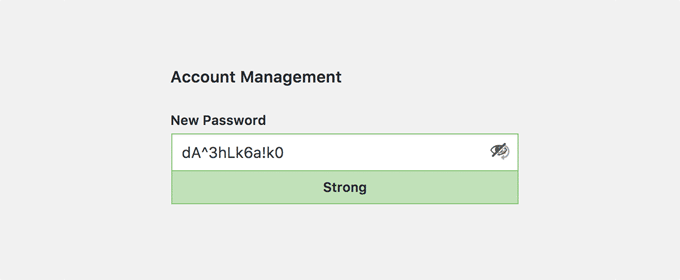
Hasła są Twoją pierwszą linią obrony przed hakerami próbującymi uzyskać nieautoryzowany dostęp do Twojej witryny. Zawsze powinieneś używać silnych, unikalnych haseł do wszystkich swoich kont online.
Jednak nawet jeśli używasz silnych haseł, mogą one zostać naruszone bez Twojej wiedzy.
Dlatego eksperci ds. bezpieczeństwa WordPress zalecają regularną zmianę haseł do WordPress. Obejmuje to hasła do Twojego obszaru administracyjnego WordPress, kont FTP lub SSH oraz hasło do bazy danych WordPress.
Aby uzyskać więcej pomocy, zapoznaj się z naszym przewodnikiem dla początkujących na temat zmiany hasła w WordPress.
Problemem silnych haseł jest to, że trudniej je zapamiętać. Dlatego zalecamy korzystanie z aplikacji do zarządzania hasłami, takich jak 1Password, aby bezpiecznie przechowywać i łatwo wypełniać hasła bez konieczności ich wpisywania.
Szczegółowe informacje znajdziesz w naszym przewodniku na temat najlepszych sposobów zarządzania hasłami do WordPress.
2. Utwórz pełną kopię zapasową swojej witryny

Wtyczka do tworzenia kopii zapasowych jest jedną z najważniejszych wtyczek WordPress w Twoim arsenale.
Istnieje wiele świetnych wtyczek do tworzenia kopii zapasowych WordPress, takich jak Duplicator, UpdraftPlus lub BlogVault. Narzędzia te mogą pomóc w całkowitej automatyzacji procesu tworzenia kopii zapasowych WordPress.
Jednak czasami Twoje rozwiązanie do tworzenia kopii zapasowych może przestać działać, nawet o tym nie wiedząc.
Od czasu do czasu musisz ręcznie uruchomić wtyczkę do tworzenia kopii zapasowych, aby utworzyć pełną kopię zapasową swojej witryny. Po uruchomieniu kopii zapasowej sprawdź, czy pliki kopii zapasowej są prawidłowo przechowywane w wybranej przez Ciebie lokalizacji zdalnej, takiej jak Dropbox lub Dysk Google.
Instrukcje krok po kroku znajdziesz w naszym przewodniku na temat tworzenia kopii zapasowej witryny WordPress.
3. Sprawdź i zaktualizuj wszystkie pliki WordPress
WordPress posiada wbudowany system do zarządzania aktualizacjami rdzenia WordPress, wtyczek i motywów. Zawsze powinieneś aktualizować WordPress, aby używać najnowszej wersji, a także aktualizować wszystkie swoje wtyczki i motywy.
Mając to na uwadze, istnieją sytuacje, w których możesz przegapić aktualizację. Na przykład, gdy wygaśnie licencja na wtyczkę premium lub motyw, może się nie udać sprawdzenie dostępności aktualizacji.
Możesz przejść do strony Aktualizacje WordPress, aby ręcznie sprawdzić dostępne aktualizacje. Przejrzyj wszystkie zainstalowane wtyczki i motywy, aby upewnić się, że używają najnowszej wersji. Jeśli tak nie jest, udokumentuj powód, dla którego decydujesz się nie aktualizować.
4. Sprawdź i usuń spamowe komentarze
Wielu właścicieli stron używa Akismet do walki ze spamem w komentarzach w WordPress. Automatycznie usuwa spam z Twojej kolejki moderacji komentarzy.
Jednak czasami Akismet może oznaczyć prawidłowy komentarz jako spam. Od czasu do czasu musisz szybko przejrzeć komentarze spam, aby upewnić się, że żadne prawdziwe komentarze nie zostały błędnie oznaczone jako spam.
Po zakończeniu możesz bezpiecznie usunąć wszystkie spamowe komentarze ze swojej witryny. Jeśli masz tysiące spamowych komentarzy, powinieneś masowo usuwać wszystkie spamowe komentarze w WordPress.
Niekoniecznie poprawi to wydajność strony, ale zapewni, że nie przegapisz prawdziwych komentarzy.
5. Przetestuj wszystkie swoje formularze WordPress

Wtyczki narzędzi do tworzenia formularzy WordPress, takie jak WPForms, ułatwiają tworzenie pięknych formularzy na Twojej stronie internetowej.
Jednak z powodu błędnej konfiguracji serwera hostingu WordPress lub dostawcy usług poczty e-mail, czasami te formularze mogą nagle przestać wysyłać wiadomości e-mail.
Musisz sprawdzić wszystkie formularze na swojej stronie internetowej, aby upewnić się, że działają poprawnie. Jeśli formularz nie działa, zapoznaj się z naszym przewodnikiem na temat naprawiania problemu z brakiem wysyłania wiadomości e-mail przez WordPress.
Jako najlepszą praktykę zalecamy korzystanie z wtyczki WP Mail SMTP, ponieważ posiada ona logowanie wiadomości e-mail i powiadomi Cię, gdy wiadomość nie zostanie wysłana.
6. Zoptymalizuj swoją bazę danych WordPress

WordPress przechowuje większość swoich danych w Twojej bazie danych WordPress. Zawiera ona wszystkie Twoje treści, komentarze, użytkowników i ustawienia.
Z czasem Twoja baza danych może gromadzić wiele niepotrzebnych danych. Zwiększa to rozmiar kopii zapasowych WordPress, co może wpłynąć na przesyłanie, pobieranie i przywracanie kopii zapasowych.
Optymalizacja bazy danych WordPress pozwala na usuwanie bałaganu, defragmentację tabel i poprawę wydajności bazy danych.
Instrukcje krok po kroku znajdziesz w naszym przewodniku na temat optymalizacji bazy danych WordPress jednym kliknięciem.
7. Przeprowadź testy wydajności
Wielu użytkowników optymalizuje wydajność swojego WordPressa, gdy dopiero zaczynają tworzyć swoją witrynę, a potem o tym zapominają.
Z biegiem czasu dodajesz nowe treści, instalujesz nowe wtyczki, a nawet możesz zmienić motyw. Wszystkie te elementy mogą wpłynąć na wydajność Twojej witryny WordPress.
Szybsze strony internetowe są dobre nie tylko dla doświadczenia użytkownika, ale także poprawiają Twoje pozycje w SEO. Dlatego musisz regularnie przeprowadzać dokładny przegląd wydajności swojej witryny.
Podczas przeglądu wydajności Twojej witryny nie ograniczaj się tylko do ulepszania strony głównej. Testuj również swoje najpopularniejsze treści i wszystkie ważne strony.
Dla najlepszych rezultatów postępuj zgodnie z naszym przewodnikiem krok po kroku, aby zwiększyć prędkość i wydajność WordPress.
8. Znajdź i napraw błędy 404
Gdy użytkownik zażąda strony, która nie istnieje w Twojej witrynie, WordPress wyświetli mu stronę błędu 404.
Błędy 404, które pojawiają się, ponieważ użytkownik wpisał błędny adres, są normalne i nie ma się czym martwić. Jednak błędy 404, które pojawiają się, ponieważ strona nie jest już dostępna, są frustrujące dla użytkowników i tworzą złe doświadczenie użytkownika.
Jeśli jeszcze nie śledzisz stron błędów 404, zapoznaj się z naszym przewodnikiem, jak łatwo śledzić strony błędów 404 w WordPress i przekierowywać je.
9. Znajdź i napraw niedziałające linki

W miarę rozwoju Twojej strony internetowej zdasz sobie sprawę, że niektóre zewnętrzne strony internetowe, do których linkowałeś w starszych artykułach, już nie istnieją. Niektóre mogły zostać przeniesione w nowe miejsca, podczas gdy inne po prostu zniknęły.
Problem niedziałających linków nie ogranicza się tylko do linków zewnętrznych. Możesz przypadkowo dodać niedziałające obrazy, źle sformatowane linki lub popełnić błąd w pisowni własnych linków. Może to być frustrujące dla Twoich odwiedzających i szkodzi zaangażowaniu użytkowników Twojej witryny.
Musisz sprawdzać swoją witrynę pod kątem niedziałających linków w ramach rutynowej konserwacji WordPress. Instrukcje znajdziesz w naszym przewodniku na temat znajdowania i naprawiania niedziałających linków w WordPress.
10. Przeprowadź dokładny audyt treści i SEO

Następną rzeczą, którą musisz uwzględnić w swoich regularnych zadaniach konserwacyjnych, jest dokładny, dogłębny przegląd Twoich treści. Tutaj przydadzą się dane z Google Search Console i Google Analytics.
Google Analytics pokazuje, skąd pochodzą Twoi odwiedzający i co robią w Twojej witrynie. Te dane pozwalają odkryć treści w Twojej witrynie, gdzie masz dużo ruchu, ale Twój wskaźnik konwersji jest niski.
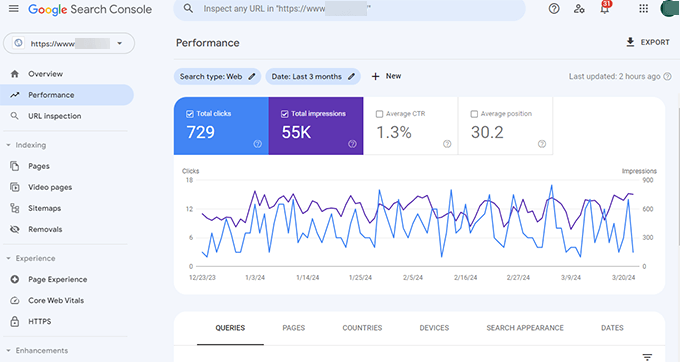
Strona Wydajność w Google Search Console może pomóc Ci znaleźć słowa kluczowe, dla których Twoja witryna pojawia się w wynikach wyszukiwania. Możesz ją posortować, aby wyświetlić słowa kluczowe, dla których Twoja witryna może łatwo zająć wyższą pozycję poprzez aktualizację tych artykułów.
Jeśli używasz All in One SEO, możesz ustawić określone słowo kluczowe jako kluczową frazę docelową.
All in One SEO zapewni Ci wynik True SEO Score oraz konkretne wskazówki optymalizacyjne.
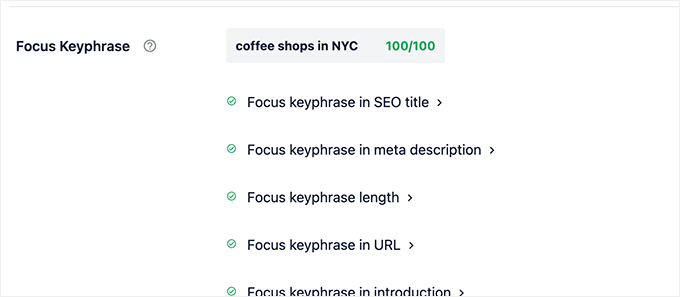
Nawet przy doskonałym wyniku SEO możesz nadal ulepszać swoje treści. Spróbuj dodać nowe informacje, obrazy i linki do nich z innych stron w swojej witrynie.
Więcej wskazówek SEO znajdziesz w naszym ostatecznym przewodniku krok po kroku WordPress SEO dla początkujących.
Wskazówka Pro: Możesz użyć narzędzia takiego jak Semrush do przeprowadzania automatycznych audytów witryn. Tego właśnie używamy w WPBeginner.
11. Optymalizacja obrazów na Twojej stronie WordPress

Obrazy ładują się dłużej niż tekst. Oznacza to, że zwiększają czas ładowania strony. Podczas sprawdzania wydajności swojej witryny odkryjesz kilka zbyt dużych obrazów.
Jednak możesz je przeoczyć w swoich mniej popularnych artykułach. Jeśli prowadzisz witrynę WordPress z wieloma autorami, niektórzy z Twoich autorów mogą nie być tak ostrożni w kwestii rozmiarów obrazów, jak Ty.
Przeglądanie obrazów i biblioteki multimediów pozwala na bieżąco śledzić problem. Możesz przeprowadzić to sprawdzenie, aby znaleźć obrazy, które są zbyt duże i zmniejszyć ich rozmiar.
Więcej informacji znajdziesz w naszym przewodniku na temat oszczędzania obrazów zoptymalizowanych pod kątem sieci.
12. Przejrzyj logi bezpieczeństwa WordPress

Niektórzy użytkownicy WordPressa nie zdają sobie sprawy, że ich witryna jest atakowana, dopóki nie zwolni lub nie spadnie w rankingu wyszukiwania.
Wspomnieliśmy już o niektórych środkach bezpieczeństwa, takich jak zmiana haseł i tworzenie ręcznych kopii zapasowych jako środki zapobiegawcze. Musisz również przejrzeć logi dostępu i błędów swojej witryny, aby sprawdzić, czy nie ma na niej nietypowej aktywności.
Inną dobrą opcją jest dodanie do swojej witryny wtyczki audytu bezpieczeństwa.
Zalecamy używanie Sucuri lub MalCare. Obie są niezawodnymi firmami zajmującymi się bezpieczeństwem witryn, które oferują zaporę sieciową chroniącą Twoją witrynę przed powszechnymi zagrożeniami.
Aby przeprowadzić pełny audyt bezpieczeństwa Twojej witryny WordPress, postępuj zgodnie z instrukcjami w naszym przewodniku krok po kroku najlepszy przewodnik po bezpieczeństwie WordPress.
13. Rozwiązywanie problemów z zadaniami konserwacyjnymi

Większość zadań związanych z konserwacją witryny WordPress jest dość nieszkodliwa i nie wpłynie na normalne funkcjonowanie Twojej witryny. Jednak niektóre mogą spowolnić Twoją witrynę, na przykład sprawdzanie niedziałających linków lub uruchamianie wtyczki optymalizującej obrazy.
Jeśli masz witrynę stagingową, możesz wykonywać zadania konserwacyjne na swojej witrynie stagingowej, a następnie przenieść je na produkcję.
Jednak większość użytkowników WordPress nie korzysta z witryny stagingowej. W takim przypadku będziesz musiał spodziewać się tymczasowo wolnej witryny i kilku nieoczekiwanych błędów.
Jednym ze sposobów radzenia sobie z tym jest przełączenie witryny WordPress w tryb konserwacji. Alternatywnie możesz wykonywać te zadania w godzinach mniejszego ruchu.
Jeśli napotkasz problem, zapoznaj się z naszym przewodnikiem, jak naprawić typowe błędy WordPress. Jeśli błąd, który widzisz, nie znajduje się na liście, postępuj zgodnie z krokami w naszym przewodniku rozwiązywania problemów z WordPress. Pomoże Ci to zlokalizować problem i znaleźć rozwiązanie.
Nie chcesz martwić się o konserwację witryny i samodzielne rozwiązywanie problemów? Rozważ zatrudnienie agencji wsparcia WordPress, która zajmie się tym za Ciebie.
Mamy nadzieję, że ten artykuł pomógł Ci poznać kluczowe zadania konserwacyjne WordPress, które należy regularnie wykonywać na swojej witrynie. Możesz również zapoznać się z naszym przewodnikiem na temat jak długo trwa konserwacja WordPress oraz naszymi ekskluzywnymi wyborami najlepszych wtyczek do buforowania WordPress, aby przyspieszyć Twoją witrynę.
Jeśli podobał Ci się ten artykuł, zasubskrybuj nasz kanał YouTube po samouczki wideo WordPress. Możesz nas również znaleźć na Twitterze i Facebooku.


Olaf
To mój codzienny chleb. Zajmuję się stronami internetowymi klientów, a częścią tego jest regularna konserwacja. Dobrze jest znać i mieć listę zadań do wykonania od czasu do czasu, aby strona internetowa była nie tylko bezpieczna, ale także szybka i funkcjonalna. Ponieważ wyłączam automatyczne aktualizacje na stronach klientów i wszystkim zajmuję się sam, jest to jedyny sposób, aby mieć pewność, że wszystko jest zrobione we właściwym czasie i zgodnie z moimi standardami. Taka lista to coś, co każdy, kto dopiero zaczyna z WordPressem, powinien przeczytać, aby wreszcie obalić mit, że strony internetowe nie potrzebują opieki. Strona internetowa jest jak samochód – nie można nią jeździć bez regularnej konserwacji. Ludzie jednak inaczej postrzegają rzeczy online. Często spotykam się ze stronami internetowymi, których nie dotykano od lat, a to tykająca bomba zegarowa. Najważniejszą radą, jaką udzielam prawdziwym początkującym, jest przynajmniej regularne tworzenie kopii zapasowych i aktualizacji; wszystko inne można załatwić w międzyczasie. Ale ta lista jest praktycznie doskonała.
kzain
Byłem przytłoczony myślą o utrzymaniu mojej strony, ale ten przewodnik podzielił to na wykonalne zadania. Uwielbiam to, że jest zorganizowany według częstotliwości – codziennie, co tydzień, co miesiąc i co roku – dzięki czemu znacznie łatwiej jest utrzymać się na właściwym torze. Twoje wyjaśnienia są jasne i zwięzłe, a linki do dodatkowych zasobów są pomocne. Dziękuję za usunięcie zgadywania z konserwacji WordPressa i pomoc w utrzymaniu mojej strony działającej jak dobrze naoliwiona maszyna!
Joseph Mwaluko
Chociaż jestem jeszcze nowy i mam małego bloga, czytam większość przewodników, które mi udostępniasz. Ten przewodnik, na który komentuję, jest jednym z najlepszych przewodników, jakie czytałem na WPBegginner. Z niecierpliwością czekam na rozwój mojego bloga w świetny biznes dzięki Twoim treściom i produktom. Dziękuję.
Dennis Muthomi
Dzięki za wszystko w jednym przewodniku!
Podsumowałem kluczowe punkty, które nakreśliłeś, w dokumencie, do którego będę mógł się odwoływać co miesiąc podczas utrzymywania moich stron internetowych.
Wykonywanie rutynowych kontroli, takich jak optymalizacja obrazów, testowanie formularzy i naprawianie błędów 404, wydaje się niewielkie, ale ma ogromne znaczenie dla utrzymania moich stron w najlepszej kondycji.
Jiří Vaněk
Dziękuję za tutorial. Zrobiłem listę ToDo z Twoich poszczególnych punktów wraz z przypomnieniem o okresowym powtarzaniu.
Wsparcie WPBeginner
Glad to hear
Admin
jamilakhan
Dziękuję za świetne informacje, które są dla nas bardzo przydatne.
Wsparcie WPBeginner
You’re welcome
Admin
Dave Billings
Dobra informacja… Większość nie ma pojęcia po zbudowaniu strony…
Richard
Dziękuję za ten artykuł i poprzednie artykuły, które przeczytałem. Jestem początkującym, ale mam nadzieję, że wkrótce wykorzystam zdobytą wiedzę.
Jeszcze raz dziękuję.
Liton Biswas
Dziękuję za udostępnienie tej listy konserwacji WordPress. Będzie ona służyć jako przypomnienie dla użytkowników WordPress.
Mark Law
Świetny post, jeśli zarządzasz kilkoma stronami internetowymi, to robienie tego wszystkiego regularnie jest trudne. Używam ManageWP do obsługi większości tych zadań.
Sarah
Yoast,
Czy nie pokazuje już już słowa kluczowego?
Wsparcie WPBeginner
Cześć Sarah,
Musisz włączyć opcję Analiza Słów Kluczowych na stronie ustawień wtyczki.
Admin
Mark Layton
Świetne informacje, Syed i Zespół.
Dziękuję za wszystkie świetne informacje i produkty, które oferujesz.
Mark