


Na przestrzeni lat używaliśmy WordPress do tworzenia praktycznie każdego rodzaju witryny eCommerce – od tradycyjnych sklepów sprzedających produkty fizyczne po sklepy z produktami cyfrowymi, społeczności członkowskie i wiele innych.
Jedną z rzeczy, które konsekwentnie zauważamy, jest to, że wielu początkujących zakłada, iż eCommerce jest skomplikowane. Ale w rzeczywistości WordPress sprawia, że jest ono znacznie bardziej przystępne, niż większość ludzi się spodziewa.
Jego elastyczność sprawia, że jest tak potężny. Możesz przejść od burzy mózgów do sprzedaży produktów w ciągu zaledwie kilku godzin – pod warunkiem, że wybierzesz odpowiednie podejście dla swojej firmy.
W tym przewodniku przeprowadzimy Cię przez proces prawidłowego skonfigurowania Twojego sklepu internetowego WordPress. Dowiesz się, jak sprzedawać siedem różnych typów produktów, z jasnymi krokami, które pomogą Ci pewnie zacząć.
💡Szybka odpowiedź: Jak założyć sklep e-commerce
Aby zbudować sklep internetowy, potrzebujesz trzech rzeczy: nazwy domeny (adresu Twojej strony internetowej), hostingu internetowego (gdzie znajduje się Twoja strona internetowa) i certyfikatu SSL (dla bezpieczeństwa). Ogólny proces wygląda następująco:
- Kup hosting: Kup plan u dostawcy takiego jak Bluehost (dla produktów fizycznych) lub SiteGround (dla towarów cyfrowych).
- Zainstaluj wtyczkę: Użyj WooCommerce dla przedmiotów fizycznych lub Easy Digital Downloads dla plików cyfrowych.
- Dodaj produkty: Prześlij szczegóły produktu i połącz bramkę płatności, aby rozpocząć sprzedaż.
W tym obszernym przewodniku omówimy wiele różnych tematów, więc możesz skorzystać z poniższych szybkich linków, aby przejść do interesującej Cię sekcji:
- Dlaczego warto wybrać WordPress do stworzenia sklepu eCommerce?
- Co zrobić przed skonfigurowaniem sklepu eCommerce WordPress
- Co chcesz sprzedawać w swoim sklepie eCommerce?
- Jak sprzedawać towary fizyczne w WordPressie
- Jak sprzedawać produkty cyfrowe w WordPress
- Jak sprzedawać subskrypcje w WordPress
- Jak sprzedawać kursy online w WordPress
- Jak sprzedawać usługi w WordPress
- Jak sprzedać pojedynczy produkt w WordPressie
- Jak sprzedawać terminy w WordPressie
- Jak zoptymalizować swój sklep eCommerce WordPress pod kątem SEO
- Jak poprawić bezpieczeństwo swojego sklepu e-commerce
- Dodatek: Popraw prędkość witryny dla Twojego sklepu e-commerce WordPress
- Często zadawane pytania: Konfiguracja sklepów WordPress e-commerce
- Powiązane poradniki: Konfiguracja sklepu eCommerce w WordPress
Dlaczego warto wybrać WordPress do stworzenia sklepu eCommerce?
Jeśli chodzi o tworzenie sklepu internetowego, WordPress.org wyróżnia się jako najlepszy kreator stron internetowych na rynku, ponieważ jest darmowy, skalowalny i przyjazny dla początkujących.
Uwaga: Pamiętaj, że istnieją dwa rodzaje WordPressa. WordPress.com to platforma hostingowa, podczas gdy WordPress.org to oprogramowanie open-source, samoobsługowe. Aby dowiedzieć się więcej, zapoznaj się z naszym porównaniem WordPress.com i WordPress.org.
Istnieje niezliczona ilość powodów, dla których WordPress jest wyborem tysięcy sklepów e-commerce, a nawet znanych marek, takich jak Disney Books, Sony Music i innych.
Oto dlaczego uważamy, że WordPress jest idealną platformą do założenia Twojego sklepu eCommerce.
- Łatwość użycia: WordPress jest znany ze swojego przyjaznego dla początkujących interfejsu. Nawet jeśli nie jesteś zaawansowanym technicznie użytkownikiem, możesz łatwo skonfigurować w pełni funkcjonalny sklep bez pisania kodu. Posiada wbudowany edytor bloków, który pozwala tworzyć strony i wpisy za pomocą prostych bloków. Jeśli używasz motywu blokowego, możesz nawet edytować cały swoją witrynę za pomocą bloków.
- Duże możliwości dostosowania: Dzięki ogromnej bibliotece motywów i wtyczek, WordPress pozwala dostosować każdy aspekt Twojego sklepu. Niezależnie od tego, czy chcesz eleganckiego, nowoczesnego designu, czy żywego i kreatywnego wyglądu, znajdziesz nieskończone opcje pasujące do Twojej wizji.
- Potężne wtyczki e-commerce: WordPress bezproblemowo integruje się z potężnymi narzędziami e-commerce, takimi jak WooCommerce, Easy Digital Downloads, MemberPress i WP Simple Pay. Te wtyczki ułatwiają sprzedaż produktów fizycznych, pobieranych plików cyfrowych, usług i nie tylko.
- Skalowalność dla długoterminowego rozwoju: WordPress rośnie wraz z Twoją firmą. Niezależnie od tego, czy sprzedajesz kilka produktów, czy zarządzasz dużym katalogiem, WordPress sobie z tym poradzi. Ponadto, dzięki odpowiedniemu hostingowi i wtyczkom, skalowanie Twojego sklepu jest bezproblemowe.
- Opłacalność: W przeciwieństwie do innych platform z sztywnymi planami cenowymi lub opłatami transakcyjnymi, sam WordPress jest darmowy. Chociaż będziesz musiał kupić hosting, motywy i wtyczki, jest to opłacalna opcja w porównaniu do wielu kompleksowych rozwiązań e-commerce.
- Przyjazny dla SEO: WordPress jest tworzony z myślą o optymalizacji pod kątem wyszukiwarek, co ułatwia Twojemu sklepowi uzyskanie wyższej pozycji w wynikach wyszukiwania. Może to pomóc w maksymalizacji zasięgu online i zwiększeniu sprzedaży.
- Silne wsparcie społeczności: Kochamy społeczność WordPress. Niezależnie od tego, czy potrzebujesz wskazówek dotyczących rozwiązywania problemów, inspiracji projektowych, czy rekomendacji wtyczek, zawsze istnieje bogactwo zasobów, które Ci pomogą.
Dlatego gorąco polecamy wybór WordPress do stworzenia sklepu e-commerce. Ułatwia on tworzenie profesjonalnego i skalowalnego biznesu online bez przekraczania budżetu.
Więcej szczegółów znajdziesz w naszym przewodniku na temat dlaczego WordPress jest dobry dla e-commerce.
Co zrobić przed skonfigurowaniem sklepu eCommerce WordPress
Zanim będziesz mógł skonfigurować swój sklep e-commerce za pomocą WordPressa, musisz kupić plan hostingowy i nazwę domeny. Hosting to miejsce, w którym będą przechowywane wszystkie dane Twojej witryny, podczas gdy nazwa domeny to nazwa Twojej witryny w Internecie.
Tutaj zaczną się Twoje koszty, ponieważ plan hostingowy może kosztować około 7,99 USD miesięcznie, podczas gdy nazwa domeny będzie kosztować około 14,99 USD rocznie.
Teraz, jeśli planujesz sprzedawać produkty cyfrowe w swoim sklepie, polecamy hosting zarządzany SiteGround. Pobierane pliki cyfrowe zazwyczaj wymagają mniejszych zasobów bazy danych, co czyni go opłacalnym wyborem.
Zawiera darmowy certyfikat SSL, preinstalowany Easy Digital Downloads, wszystkie funkcje optymalizacyjne i ogromną zniżkę.

Może to zaoszczędzić sporo pieniędzy, co czyni go świetną opcją, jeśli masz ograniczony budżet. Aby skorzystać z oferty, po prostu kliknij poniższy przycisk.
Jednakże, jeśli chcesz sprzedawać usługi subskrypcyjne, pojedynczy produkt lub produkty fizyczne za pomocą WooCommerce, to Bluehost jest lepszą opcją.
Jest to firma hostingowa polecana przez WordPress, która oferuje hojny rabat dla czytelników WPBeginner, a także darmową nazwę domeny i certyfikat SSL.
Dodatkowo, jest on wyposażony w specjalny plan hostingowy WooCommerce, który zaczyna się od zaledwie 6,95 USD miesięcznie.
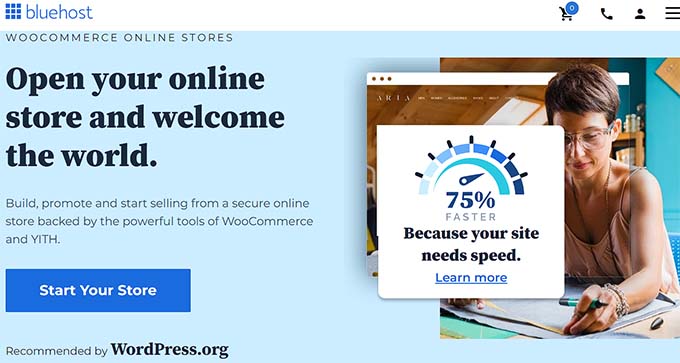
Aby uzyskać zniżkę, po prostu kliknij poniższy przycisk:
Spowoduje to przejście do strony z cennikiem, aby wybrać plan hostingowy.
Polecamy plan „eCommerce Essentials”, ponieważ jest to dobra opcja dla początkujących, którzy zakładają firmę e-commerce.
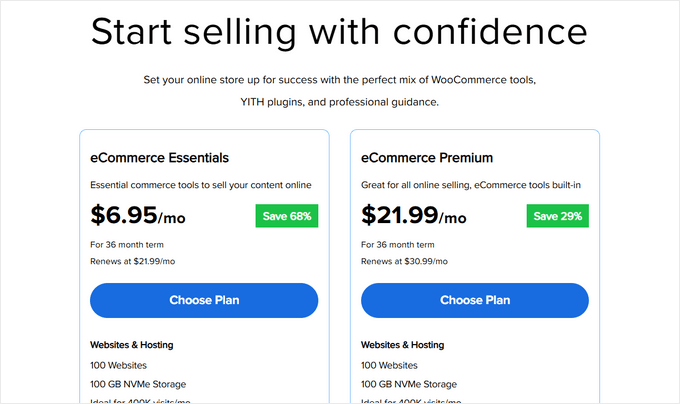
Teraz szybko przejdźmy przez proces konfiguracji hostingu w Bluehost.
Po wybraniu planu hostingowego przejdziesz do następnego kroku, gdzie musisz wybrać nazwę domeny dla swojej strony internetowej. W większości przypadków zalecamy użycie nazwy Twojej firmy.
Jeśli dopiero zaczynasz swój sklep, możesz skorzystać z naszego generatora nazw firmowych WPBeginner Free Business Name Generator, aby wymyślić kreatywną nazwę dla swojej firmy.
Pamiętaj jednak, że czasami nazwa domeny będzie już zajęta przez inną firmę. W takim przypadku możesz dodać dodatkowe słowa kluczowe lub swoją lokalizację, aby Twoja nazwa domeny się wyróżniała.
Jeśli to nie zadziała, możesz wybrać nazwę, która odzwierciedla coś związanego z Twoją firmą. Upewnij się tylko, że jest łatwa do wymówienia i przeliterowania. Aby dowiedzieć się więcej, zapoznaj się z naszym przewodnikiem dla początkujących na temat wybierania najlepszej nazwy domeny.
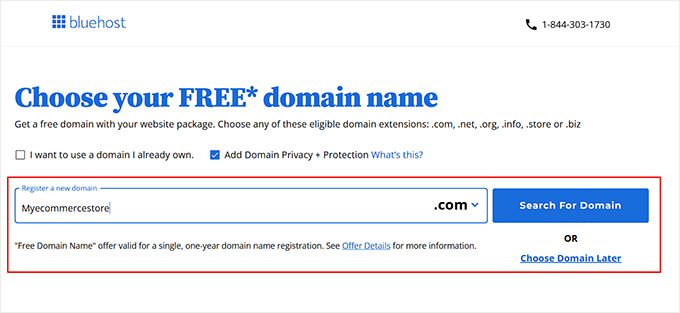
Po wybraniu nazwy zostaniesz przekierowany na stronę płatności. Tutaj będziesz musiał podać informacje o swoim koncie, w tym adres e-mail firmy, imię i nazwisko, kraj, numer telefonu i inne.
Następnie dodaj swoje dane płatności, aby sfinalizować zakup.

Następnie otrzymasz e-mail z potwierdzeniem i instrukcjami, jak zalogować się do panelu sterowania Bluehost. Będzie to Twój pulpit konta, gdzie będziesz zarządzać swoim sklepem e-commerce WordPress.
Tylko informacyjnie, Bluehost będzie teraz automatycznie instalował WordPress na Twojej domenie. Ale jeśli chcesz utworzyć nową witrynę, możesz kliknąć zakładkę „Witryny” na pulpicie nawigacyjnym Bluehost.
Tutaj po prostu kliknij przycisk „Dodaj witrynę”, aby rozpocząć.

Pamiętaj, że jeśli zdecydujesz się na inną usługę hostingową, proces instalacji WordPress będzie nieco inny. W takim przypadku zapoznaj się z naszym przewodnikiem dla początkujących na temat instalacji WordPressa, aby uzyskać instrukcje krok po kroku.
Co chcesz sprzedawać w swoim sklepie eCommerce?
Zanim przejdziesz do procesu konfiguracji, ważne jest, aby określić, co planujesz sprzedawać w swoim sklepie internetowym. Zrozumienie swojego modelu biznesowego i oferty produktowej pomoże Ci wybrać odpowiednie narzędzia i strategie, aby Twój sklep był zarówno funkcjonalny, jak i skuteczny.
Niezależnie od tego, czy sprzedajesz produkty fizyczne, cyfrowe pobrania, czy usługi, każdy rodzaj oferty ma inne wymagania i rozważania.
Możesz zapoznać się z tą tabelą, aby łatwo zidentyfikować idealną platformę dla swoich potrzeb:
| Jeśli sprzedajesz... | Zalecana wtyczka |
|---|---|
| Produkty fizyczne (ubrania, gadżety) | WooCommerce |
| Pliki do pobrania (e-booki, oprogramowanie) | Easy Digital Downloads |
| Członkostwa i kursy | MemberPress |
| Usługi i pojedyncze produkty | WP Simple Pay |
| Wizyty i rezerwacje | Rezerwacje Sugar Calendar |
💡 Nie wiesz, co sprzedawać na swojej stronie eCommerce? Sprawdź nasz artykuł na temat łatwych pomysłów na dodatkowy zarobek online.
Kiedy zrozumiesz swoje unikalne produkty eCommerce, możesz podejmować świadome decyzje dotyczące narzędzi i funkcji, które najlepiej odpowiadają Twoim potrzebom.
Poświęcenie czasu na wcześniejsze zidentyfikowanie tych czynników zapewnia, że Twój sklep internetowy jest od początku przygotowany na sukces, ze wszystkim, co jest potrzebne do osiągnięcia celów biznesowych. Oznacza to, że nie będziesz musiał zmieniać wtyczek eCommerce w połowie drogi, ponieważ zdasz sobie sprawę, że nie używasz odpowiednich narzędzi do skalowania swojej witryny.
Mając to na uwadze, przyjrzyjmy się, jak skonfigurować sklep eCommerce w WordPress.
Jak sprzedawać towary fizyczne w WordPressie
Jeśli planujesz sprzedawać produkty fizyczne, takie jak rękodzieło, spersonalizowane prezenty, a nawet samochody, ta sekcja jest dla Ciebie.
W tym celu polecamy WooCommerce. Naszym zdaniem jest to najlepszy wtyczka eCommerce do sprzedaży wszelkiego rodzaju towarów fizycznych. Ponadto jest całkowicie darmowa, co czyni ją bezproblemowym rozwiązaniem.
Pracujemy z WooCommerce od ponad dekady, pomagając naszym czytelnikom i klientom uruchamiać i zarządzać sklepami internetowymi. Aby uzyskać więcej informacji o naszym doświadczeniu z tą wtyczką, zapoznaj się z naszą pełną recenzją WooCommerce.
Lubimy również WooCommerce, ponieważ ma setki rozszerzeń i wtyczek, które można dodać, aby zwiększyć funkcjonalność witryny. Na przykład możesz oferować kupony rabatowe, wysyłać zautomatyzowane wiadomości e-mail i organizować konkursy.
A jeśli chodzi o wszystkie niezbędne rzeczy, WooCommerce zapewni Ci wszystko. Będziesz mieć wszystkie ustawienia potrzebne do obliczania podatków, konfiguracji wysyłki, podłączania bramek płatności i nie tylko.
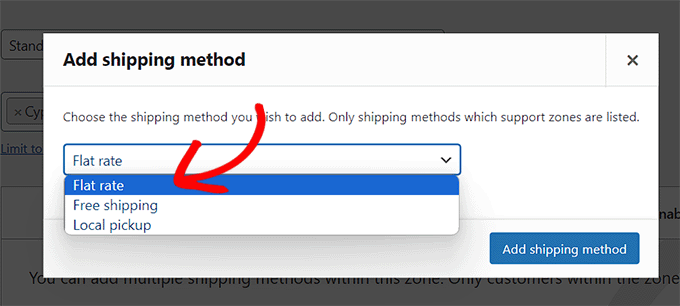
Wtyczka zawiera również bardzo prosty kreator produktów, do którego można uzyskać dostęp bezpośrednio z panelu administracyjnego WordPress.
Możesz dodać wszystkie niezbędne szczegóły dotyczące swoich produktów fizycznych, w tym opisy, obrazy i tak dalej.
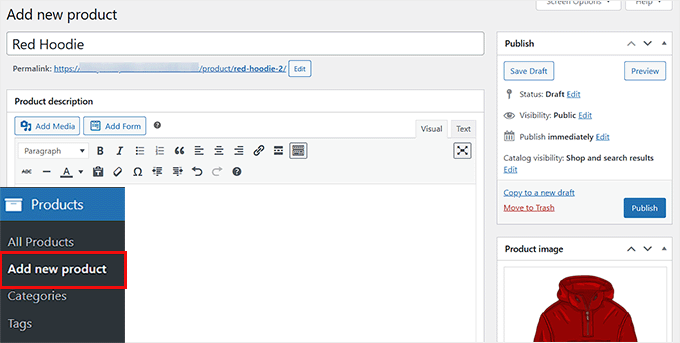
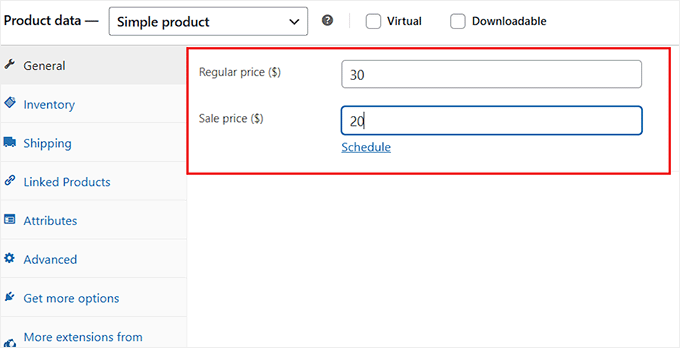
Sekcja „Dane produktu” pozwala na dalsze dostosowywanie Twoich fizycznych produktów.
Pozwala ustawić ceny, dodać jednostki magazynowe (SKU) i wiele więcej.
Aby uzyskać szczegółowe instrukcje dotyczące sprzedaży produktów fizycznych w WordPress, zapoznaj się z naszym przewodnikiem dla początkujących na temat WooCommerce w prosty sposób.
Jak sprzedawać produkty cyfrowe w WordPress
Sprzedaż cyfrowych plików do pobrania może być bardzo opłacalnym pomysłem na biznes, ponieważ koszty ogólne mogą być bardzo niskie.
Jeśli chcesz sprzedawać cyfrowe pliki do pobrania w WordPress, polecamy Easy Digital Downloads (EDD). Jest to najlepsza opcja do sprzedaży takich produktów jak e-booki, pliki PDF, muzyka, oprogramowanie, wtyczki i inne.
Ten wtyczka eCommerce płynnie integruje się z bramkami płatności i oferuje potężne zarządzanie zapasami. Pozwala łatwo zarządzać i śledzić sprzedaż produktów oraz konfigurować kody rabatowe i promocje.
Na przestrzeni lat nasi partnerzy używali Easy Digital Downloads do sprzedaży popularnych wtyczek, takich jak WPForms, MonsterInsights i Duplicator. Mieli z nią wspaniałe doświadczenia.
Przetestowaliśmy również dokładnie Easy Digital Downloads. Uwielbiamy ją, ponieważ jest bardzo przyjazna dla początkujących, a jednocześnie ma wszystkie funkcje potrzebne do sprzedaży produktów cyfrowych. Jeśli jesteś ciekawy naszego doświadczenia, możesz zapoznać się z naszą pełną recenzją EDD.
Korzystając z wtyczki EDD, możesz szybko połączyć się ze Stripe i innymi bramkami płatności.

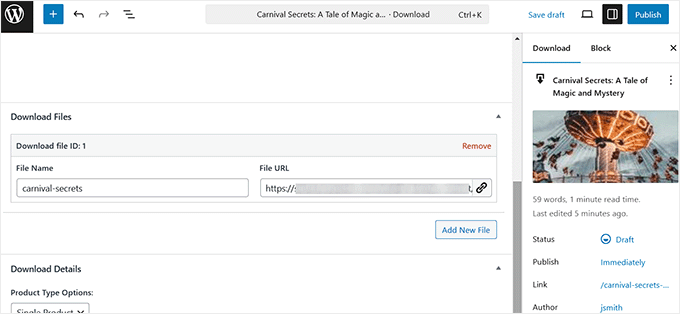
Po tym możesz dodać cyfrowe pobieranie do swojej witryny.
Ponieważ Easy Digital Downloads integruje się bezpośrednio z edytorem bloków WordPress, proces jest bardzo szybki i łatwy.
Aby uzyskać bardziej szczegółowe instrukcje, zapoznaj się z naszym przewodnikiem dla początkujących na temat sprzedaży produktów cyfrowych w WordPressie.
💡 Szukasz innego sposobu na zarabianie pieniędzy online przy minimalnych kosztach? Sprawdź nasz przewodnik na temat tworzenia strony z ogłoszeniami drobnymi.
Jak sprzedawać subskrypcje w WordPress
Jeśli planujesz sprzedawać subskrypcje lub członkostwa w WordPress, ta metoda jest dla Ciebie. To świetny sposób na generowanie powtarzalnych przychodów i zapewnianie klientom stałej wartości.
Możesz tworzyć ekskluzywne sekcje na swojej stronie internetowej, gdzie tylko płacący członkowie mogą przeglądać artykuły premium, samouczki, filmy lub inne cenne zasoby.
Na przykład trener fitness może ograniczyć dostęp subskrybentów do planów treningowych lub nagranych sesji jogi. Tymczasem bloger może monetyzować dogłębne artykuły badawcze lub spostrzeżenia branżowe dla członków premium.
Aby sprzedawać subskrypcje w WordPressie, musisz zainstalować i aktywować MemberPress. Naszym zdaniem jest to najlepszy dostępny wtyczka do obsługi członkostwa.
Używamy tego narzędzia do tworzenia bezpłatnych kursów wideo dla naszych czytelników i mamy świetne doświadczenia (więcej o kursach online w następnej sekcji). Aby dowiedzieć się więcej, zapoznaj się z naszą recenzją MemberPress.
Z MemberPress tworzenie subskrypcji jest dziecinnie proste, ponieważ kreator członkostwa jest niezwykle intuicyjny i prosty.
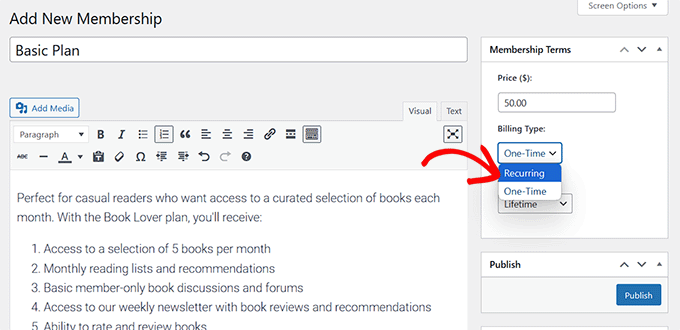
Pozwala skonfigurować wszystkie podstawowe szczegóły, takie jak tytuł i opis, a także warunki członkostwa, takie jak rodzaj cen i rozliczeń.
Możesz nawet dodać bezpłatne wersje próbne dla swoich subskrypcji.
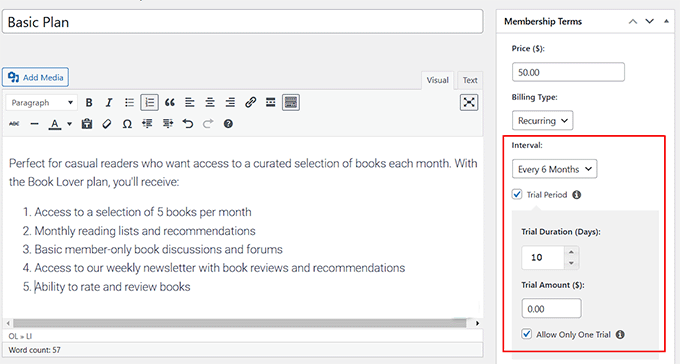
Aby uzyskać bardziej szczegółowe instrukcje, zapoznaj się z naszym ostatecznym przewodnikiem po tworzeniu strony członkowskiej w WordPressie.
Jak sprzedawać kursy online w WordPress
Jeśli chcesz sprzedawać kursy online w WordPressie, możesz postępować zgodnie z tą metodą.
W przeciwieństwie do zewnętrznych platform kursowych, WordPress daje twórcom kursów swobodę projektowania swoich stron dokładnie tak, jak chcą. Oznacza to ustalanie cen i dostosowywanie doświadczenia edukacyjnego bez ograniczeń zewnętrznymi zasadami lub prowizjami.
Polecamy MemberPress do sprzedaży kursów online. Jest to rozwiązanie typu „wszystko w jednym” z kompletnym zarządzaniem kursami, planami lekcji, subskrypcjami, kontrolą dostępu, zarządzaniem płatnościami i nie tylko.
Po zainstalowaniu dodatku MemberPress Courses będziesz mieć wszystko, czego potrzebujesz do sprzedaży kursów online.
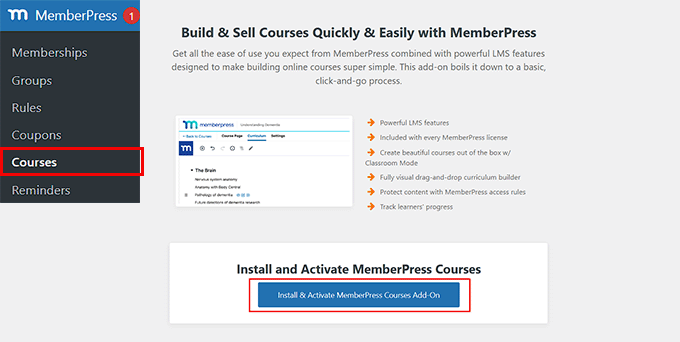
Narzędzie do tworzenia kursów MemberPress pozwala na tworzenie treści edukacyjnych za pomocą bloków, podobnie jak w przypadku edytora Gutenberg.
Jest to bardzo wygodne, ponieważ pozwala na projektowanie programu nauczania i lekcji w jednym centralnym miejscu.
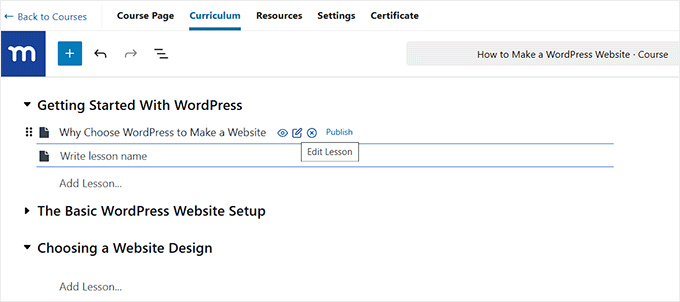
Możesz przesyłać obrazy, osadzać treści wideo i dodawać tekst. Możesz również dołączać pliki do pobrania, takie jak prezentacje PowerPoint, e-booki PDF, praktyczne arkusze robocze, listy kontrolne i inne materiały kursowe.
Aby uzyskać więcej informacji, zapoznaj się z naszym samouczkiem na temat tworzenia i sprzedaży kursów online w WordPressie.
💡 Chcesz zbudować ekskluzywną społeczność online dla swoich uczniów? Sprawdź nasz wpis na temat najlepszych platform społecznościowych online.
Jak sprzedawać usługi w WordPress
Jeśli planujesz sprzedawać usługi, takie jak trening osobisty, coaching czy sprzątanie, polecamy WP Simple Pay. Przetestowaliśmy tę wtyczkę płatności Stripe na naszych stronach demonstracyjnych i okazała się bardzo przyjazna dla użytkownika do sprzedaży online bez tworzenia całego sklepu internetowego.
Gotowe szablony ułatwiają rozpoczęcie pracy, a zaawansowane funkcje zapewniają elastyczność w tworzeniu płynnego procesu płatności. Aby dowiedzieć się więcej, zapoznaj się z naszą pełną recenzją WP Simple Pay.
Jeśli chodzi o sprzedaż usług za pomocą WP Simple Pay, podoba nam się fakt, że obsługuje on wiele bramek płatności i pozwala na płatności cykliczne. Możesz również tworzyć poziomy usług, co jest bardzo wygodne.
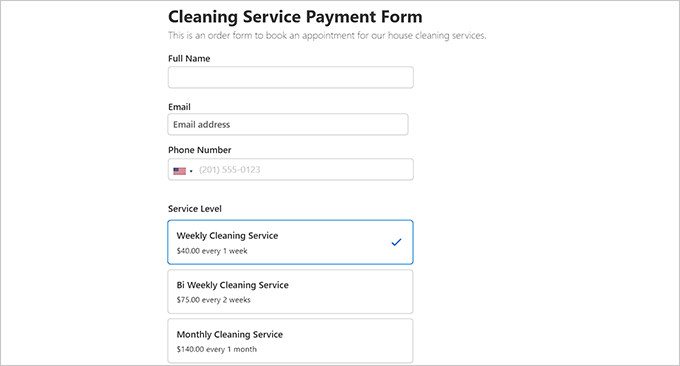
Na przykład, jeśli masz usługę sprzątania, możesz skonfigurować formularz, w którym użytkownicy mogą płacić bezpośrednio. Możesz oferować różne pakiety, takie jak „Sprzątanie łazienki” za 50 USD i „Sprzątanie domu” za 100 USD. Klienci mogą następnie wybrać potrzebny pakiet i zapłacić za pośrednictwem formularza. Następnie możesz wysłać swoich pracowników na miejsce.
Po skonfigurowaniu podstawowych ustawień WP Simple Pay możesz użyć jednego z gotowych szablonów wtyczki do utworzenia formularza sprzedaży swoich usług.
Miłe jest to, że istnieje mnóstwo opcji szablonów, w tym formularze płatności za sprzątanie basenu, usługi pralnicze, usługi tworzenia stron internetowych, wycieczki piesze, lekcje tańca, usługi sprzątania i wiele innych.
Następnie możesz dostosować formularz za pomocą kreatora formularzy WP Simple Pay, który jest bardzo łatwy w użyciu. Możesz nadać swoim usługom etykietę, ustawić opcje cenowe i wybrać okres rozliczeniowy.
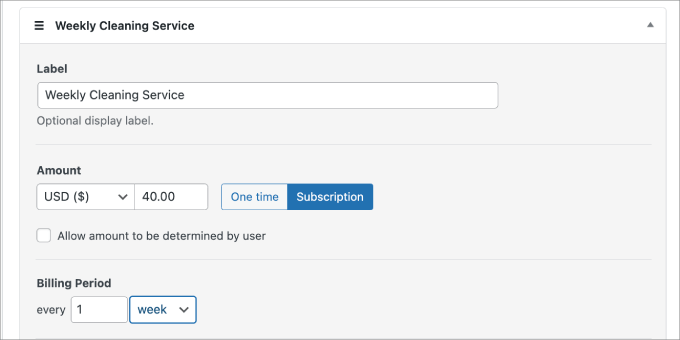
Następnie możesz wybierać spośród 13 różnych metod płatności, takich jak karta kredytowa, polecenie zapłaty ACH, Cash App, Alipay, Klarna i Afterpay.
Możesz również dostosować istniejące pola formularza lub dodać nowe.
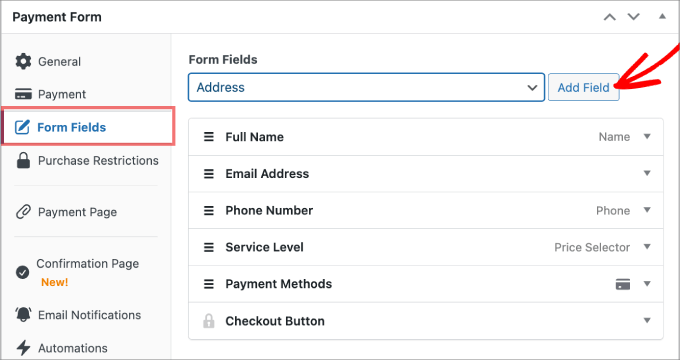
Po zakończeniu formularza możesz łatwo dodać go do swojej witryny za pomocą bloku WP Simple Pay. Oznacza to, że nigdy nie będziesz musiał dotykać żadnej linii kodu.
Oto przykład, jak formularz płatności może wyglądać na Twojej stronie internetowej.
Więcej szczegółów znajdziesz w naszym poradniku na temat akceptowania płatności Stripe w WordPress.
Jak sprzedać pojedynczy produkt w WordPressie
Jeśli chcesz sprzedawać pojedynczy produkt w WordPress, nie musisz tworzyć pełnoprawnego sklepu internetowego. Zamiast tego możesz utworzyć prosty formularz płatności za pomocą WP Simple Pay.
Na przykład, jeśli masz bloga kulinarnego w WordPressie i planujesz sprzedawać swoją książkę kucharską online, możesz do tego użyć formularza płatności.
Po skonfigurowaniu podstawowych ustawień WP Simple Pay możesz wybrać prosty szablon formularza płatności, który pomoże Ci zacząć. Następnie możesz go dostosować za pomocą kreatora formularzy.
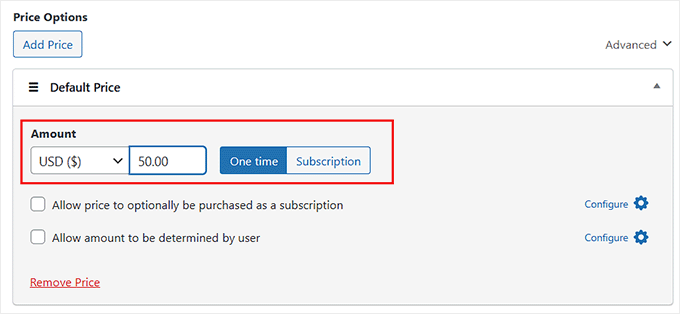
Ponieważ sprzedajesz pojedynczy produkt, będziesz musiał użyć opcji „Jednorazowo” podczas ustawiania „Kwoty”.
Po zakończeniu konfiguracji formularza możesz utworzyć dla niego dedykowaną stronę płatności.
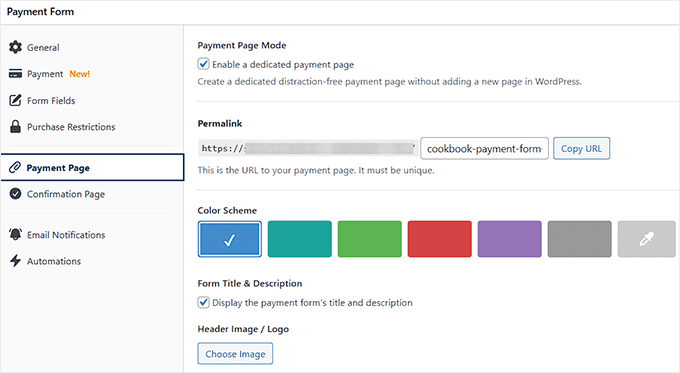
WP Simple Pay pozwala na to poprzez zaznaczenie pola wyboru.
Ułatwia to również edycję adresu URL strony płatności, wybór schematu kolorów, wyświetlanie obrazu nagłówka/logo i wiele więcej.
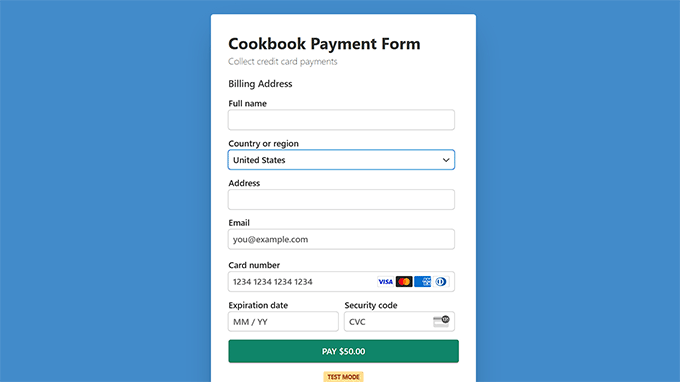
Aby uzyskać więcej szczegółów, zapoznaj się z naszym przewodnikiem dla początkujących na temat sprzedaży pojedynczego produktu w WordPressie.
Jak sprzedawać terminy w WordPressie
Jeśli jesteś konsultantem, freelancerem, przewodnikiem turystycznym lub kimkolwiek, kto oferuje usługi w określonym czasie, dodanie systemu rezerwacji wizyt do Twojej strony internetowej znacznie ułatwia życie.
Pozwala klientom na zgłaszanie terminów, które im odpowiadają, płatności w razie potrzeby, a Tobie na efektywne zarządzanie rezerwacjami. Stamtąd możesz spotkać się z nimi online, odwiedzić ich lokalizację lub prowadzić sesje w swoim studiu.
Polecamy Sugar Calendar Booking do dodawania funkcji umawiania i rezerwacji w WordPress. Jest przyjazny dla początkujących, płynnie integruje się z WordPressem i daje pełną kontrolę nad systemem rezerwacji.
Możesz tworzyć wiele usług z własnymi czasami trwania, cenami i lokalizacjami, co czyni go idealnym dla firm o zróżnicowanej ofercie lub wielu oddziałach.
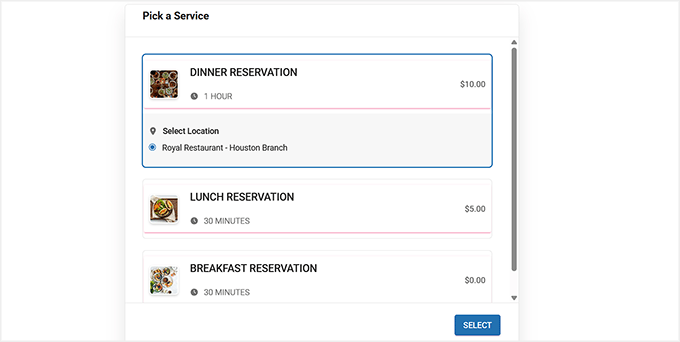
Wtyczka pozwala również na ustawienie elastycznej dostępności, zapobieganie podwójnym rezerwacjom i ręczne zarządzanie wizytami w razie potrzeby.
W przypadku płatności z góry integruje się ze Stripe i PayPal, umożliwiając pobieranie zaliczek lub pełnych płatności online.
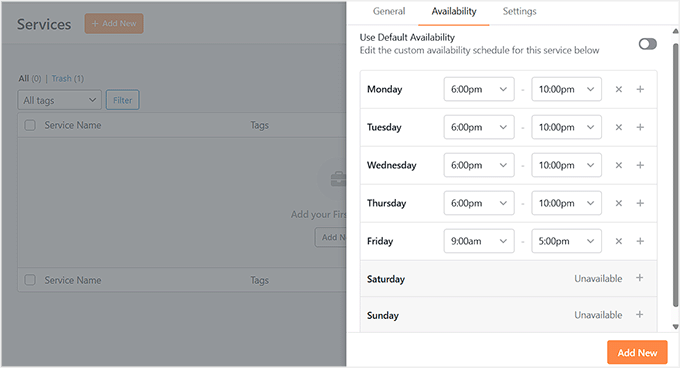
Kalendarz rezerwacji Sugar Calendar można osadzić w dowolnym miejscu na Twojej stronie za pomocą bloku, co sprawia, że cały proces jest płynny.
Szczegółowe instrukcje znajdziesz w naszym kompletnym poradniku na temat konfiguracji systemu rezerwacji restauracji w WordPress.
Jak zoptymalizować swój sklep eCommerce WordPress pod kątem SEO
Teraz, gdy Twój sklep eCommerce jest skonfigurowany, czas zoptymalizować go pod kątem ruchu.
Optymalizacja pod kątem wyszukiwarek (SEO) pomaga poprawić pozycję Twojej witryny w wynikach wyszukiwania, dzięki czemu jest ona bardziej widoczna dla potencjalnych klientów. Stosując najlepsze praktyki SEO, możesz zwiększyć ruch organiczny, sprzedaż i poprawić doświadczenie użytkownika.
Możesz na przykład znaleźć odpowiednie słowa kluczowe dla swoich produktów i dodać je do tytułów i opisów produktów. Podobnie, możesz użyć linkowania wewnętrznego do łączenia powiązanych produktów, kategorii i wpisów na blogu, ułatwiając nawigację po stronie zarówno użytkownikom, jak i wyszukiwarkom.
Możesz również tworzyć krótkie, opisowe adresy URL zawierające odpowiednie słowa kluczowe, co pomoże wyszukiwarkom lepiej zrozumieć Twoje treści. Jednak samo stosowanie tych praktyk SEO nie zagwarantuje wysokich pozycji, a może być dość czasochłonne.
Właśnie dlatego All in One SEO jest tak przydatne.
Jest to najlepsza wtyczka SEO dla WordPress na rynku, używana przez ponad 3 miliony stron internetowych. AIOSEO zajmuje się wszystkim za Ciebie, zapewniając wszystkie niezbędne funkcje w jednym miejscu i gwarantując, że Twój sklep otrzyma ruch, na jaki zasługuje.
W ciągu ostatnich kilku lat korzystaliśmy z tego narzędzia na WPBeginner, aby poprawić SEO naszej strony, a od tego czasu zauważyliśmy lepsze wyniki wyszukiwania i zwiększony ruch.
Aby dowiedzieć się więcej o jego zastosowaniach, zapoznaj się z naszą pełną recenzją All in One SEO.
Wtyczka posiada funkcje takie jak lista kontrolna SEO na stronie, mapy witryn XML, sprawdzanie uszkodzonych linków i generator schematów.
Oferuje nawet wbudowane narzędzia SEO dla WooCommerce, w tym dynamiczne optymalizacje, optymalizacje poszczególnych stron produktów, breadcrumbs, SEO obrazów produktów i inne funkcje, które przyciągną więcej ruchu organicznego do Twojego sklepu internetowego.
Dodatkowo, bardzo doceniamy to, że AIOSEO pozwala na dodawanie schematów GTIN, ISBN i MPN dla Twoich produktów, aby pomóc im wyżej pozycjonować się w wynikach wyszukiwania. To z kolei może zwiększyć Twoją sprzedaż online.

Poza tym AIOSEO wykorzystuje sztuczną inteligencję do tworzenia atrakcyjnych meta opisów i nagłówków dla Twoich artykułów i stron produktów, aby pomóc uzyskać więcej kliknięć.
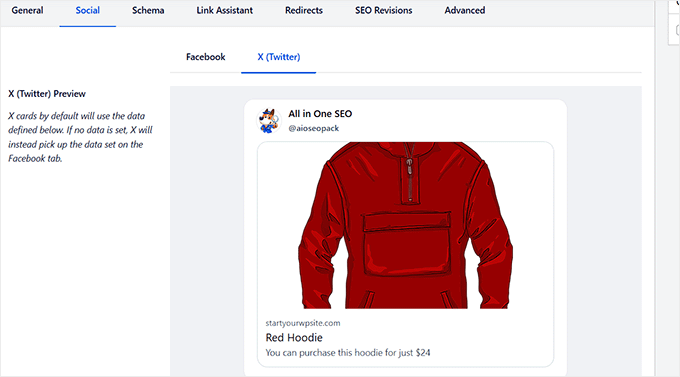
Pozwala również na dodawanie kart Facebook i X (Twitter) do stron produktów, aby poprawić widoczność i zaangażowanie na platformach mediów społecznościowych.
Po dodaniu tych kart mediów społecznościowych strony Twoich produktów są wyświetlane bardziej atrakcyjnie po udostępnieniu, z bogatymi multimediami, takimi jak obrazy, opisy produktów i szczegóły cenowe.
Może to znacznie zwiększyć liczbę kliknięć, zachęcić do udostępnień i ostatecznie skierować więcej ruchu do Twojego sklepu e-commerce.
Aby uzyskać więcej wskazówek i trików, możesz zapoznać się z naszym ostatecznym przewodnikiem po SEO dla WordPress lub naszym przewodnikiem po SEO dla WooCommerce.
Jak poprawić bezpieczeństwo swojego sklepu e-commerce
Po zoptymalizowaniu swojego sklepu pod kątem SEO, ważne jest, aby skupić się na jego zabezpieczeniu, aby chronić wrażliwe informacje o klientach, utrzymać zaufanie i przestrzegać przepisów.
Możesz zacząć od upewnienia się, że Twoja platforma eCommerce, motywy i wtyczki są zawsze aktualne. Hakerzy często wykorzystują luki w przestarzałym oprogramowaniu, więc utrzymywanie wszystkiego w aktualności jest prostym, ale ważnym krokiem.
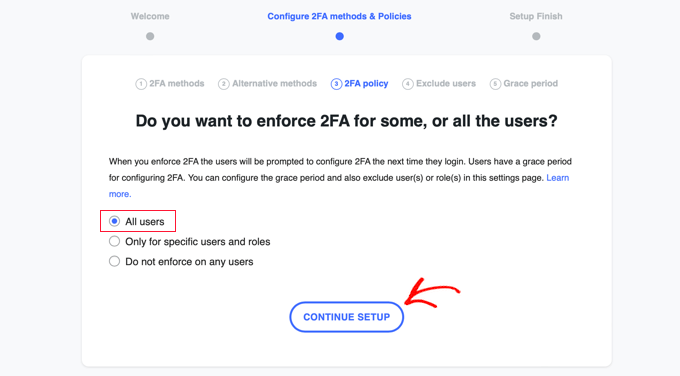
Następnie zalecamy egzekwowanie silnych zasad dotyczących haseł zarówno dla Twoich klientów, jak i administratorów. Możesz zachęcać do używania złożonych haseł i włączyć uwierzytelnianie dwuskładnikowe (2FA) dla dodatkowej warstwy bezpieczeństwa.
Szczegóły znajdziesz w naszym poradniku na temat dodawania uwierzytelniania dwuskładnikowego w WordPress.
Narzędzia bezpieczeństwa pomagają zapobiegać atakom, ale potrzebujesz również siatki bezpieczeństwa. Kopie zapasowe działają jako plan odzyskiwania po awarii.
W ten sposób możesz szybko przywrócić swój sklep eCommerce w przypadku naruszenia bezpieczeństwa lub utraty danych.
Do tego celu możesz użyć Duplicator, który jest naszym zdaniem najlepszą wtyczką do tworzenia kopii zapasowych WordPress. Kilka naszych marek partnerskich używa go do regularnego tworzenia kopii zapasowych swoich stron eCommerce i mają z nim świetne doświadczenia.
Lubimy Duplicator, ponieważ jest bardzo przyjazny dla początkujących. Pozwala na tworzenie automatycznych i zaplanowanych kopii zapasowych witryny, a nawet pomaga w migracji witryny.
Jeśli potrzebujesz pomocy, możesz również zapoznać się z naszym poradnikiem na temat tworzenia kopii zapasowej w WordPress.

Wszystkie te wskazówki dotyczące konserwacji i bezpieczeństwa eCommerce mogą pomóc w ochronie Twojej witryny. Jednak do blokowania złośliwego ruchu, skanowania pod kątem złośliwego oprogramowania i przeglądania szczegółowych raportów o potencjalnych zagrożeniach będziesz potrzebować dedykowanego narzędzia bezpieczeństwa.
Polecamy Cloudflare, ponieważ jest to najlepsze rozwiązanie zabezpieczające na rynku. Jego potężny firewall chroni Twoją witrynę przed złośliwymi wirusami, zapobiega atakom DDoS i posiada kontrolę integralności przeglądarki.
Dodatkowo, Cloudflare posiada najlepszą sieć CDN (Content Delivery Network), która buforuje statyczne treści na wielu serwerach na całym świecie, poprawiając czas ładowania stron. Możesz również optymalizować obrazy w celu zmniejszenia przepustowości, dodawać reguły stron i korzystać z szybkich usług DNS.

Przez lata zaczęliśmy używać Cloudflare do ochrony naszej witryny i zauważyliśmy znaczną poprawę czasu ładowania stron oraz zwiększone bezpieczeństwo w WPBeginner.
Uwaga: W przeszłości korzystaliśmy z Sucuri do naszych potrzeb związanych z bezpieczeństwem. Chociaż ją przerosliśmy, nadal uważamy, że może być ona dobrą opcją dla mniejszych witryn eCommerce.
Więcej informacji znajdziesz w naszej pełnej recenzji Sucuri lub w naszym artykule na temat tego, dlaczego przeszliśmy z Sucuri na Cloudflare.
Aby dowiedzieć się więcej, zapoznaj się z naszym artykułem na temat najlepszych wskazówek dotyczących bezpieczeństwa w eCommerce.
Dodatek: Popraw prędkość witryny dla Twojego sklepu e-commerce WordPress
Podczas prowadzenia sklepu e-commerce, jednym z najważniejszych czynników jest szybkość witryny.
Szybko ładująca się strona internetowa bezpośrednio wpływa na doświadczenie użytkownika, co jest kluczowe dla przekształcenia odwiedzających w klientów. Kupujący oczekują szybkich, płynnych procesów płatności, a wolna strona może powodować frustrację lub skłonić ich do porzucenia koszyków i przejścia do konkurencji.
Ponadto szybszy czas ładowania przyczynia się do lepszych pozycji w SEO. Google uznał szybkość witryny za czynnik rankingowy, co oznacza, że wolniejsze witryny mają mniejsze szanse na pojawienie się na szczycie wyników wyszukiwania.
Oto kilka sprawdzonych wskazówek, które pomogą Ci zoptymalizować witrynę eCommerce pod kątem szybkości:
- Optymalizuj obrazy: Obrazy są często główną przyczyną wolno ładujących się witryn. Aby poprawić szybkość witryny, kompresuj i zmieniaj rozmiar obrazów bez utraty jakości. Narzędzia takie jak Canva i TinyPNG mogą pomóc zautomatyzować ten proces.
- Użyj wtyczki do buforowania: Wtyczka do buforowania może znacznie przyspieszyć Twoją witrynę, przechowując statyczne wersje Twoich stron i udostępniając je odwiedzającym, zamiast generować stronę od nowa przy każdym nowym żądaniu. Wtyczki takie jak WP Rocket mogą zmniejszyć obciążenie serwera, poprawić czas ładowania stron i zapewnić płynniejsze przeglądanie dla Twoich użytkowników.
- Użyj leniwego ładowania: Leniwe ładowanie pozwala na ładowanie obrazów i innych elementów multimedialnych dopiero wtedy, gdy pojawią się one na ekranie podczas przewijania strony przez użytkownika. Zmniejsza to początkowy czas ładowania stron i poprawia ogólną wydajność.
- Używaj motywów zoptymalizowanych pod kątem szybkości: Powinieneś wybierać motywy stworzone z myślą o wydajności, takie jak GeneratePress, lub kreatory stron, takie jak SeedProd, który jest znany ze swojej lekkiej, szybko ładującej się konstrukcji.
- Optymalizuj bazę danych: Z czasem Twoja baza danych WordPress może przechowywać niepotrzebne dane, takie jak wersje wpisów, komentarze spamowe i nieużywane dane wtyczek. Czyszczenie bazy danych może pomóc w poprawie wydajności witryny. Wtyczki takie jak WP-Optimize mogą Ci w tym pomóc.
- Aktualizuj swoją witrynę WordPress: Upewnienie się, że rdzeń WordPress, motywy i wtyczki są zawsze aktualne, jest kluczowe zarówno dla bezpieczeństwa, jak i szybkości. Nowe aktualizacje często zawierają ulepszenia wydajności i poprawki błędów, które mogą przyspieszyć działanie Twojej witryny.
Skupienie się na tych wskazówkach może zapewnić, że Twój sklep internetowy będzie nie tylko szybki, ale także zapewni doskonałe wrażenia użytkownika, zwiększając konwersje i poprawiając pozycje w wyszukiwarkach.
Więcej wskazówek znajdziesz w naszym przewodniku na temat jak zwiększyć wydajność WooCommerce lub jak przyspieszyć witrynę eCommerce.
Często zadawane pytania: Konfiguracja sklepów WordPress e-commerce
Oto kilka często zadawanych pytań dotyczących konfiguracji sklepu eCommerce.
Czy potrzebuję umiejętności kodowania, aby stworzyć sklep WordPress eCommerce?
Nie, nie potrzebujesz umiejętności kodowania, aby stworzyć sklep eCommerce na WordPress. WordPress jest zaprojektowany tak, aby był przyjazny dla użytkownika, a wtyczki takie jak WooCommerce, Easy Digital Downloads i Sugar Calendar Bookings ułatwiają konfigurację sklepu za pomocą kilku kliknięć.
Czy mogę dostosować wygląd mojego sklepu WordPress eCommerce?
Tak, możesz w pełni dostosować wygląd swojego sklepu WordPress eCommerce. WordPress oferuje tysiące motywów, które odpowiadają różnym branżom, wiele z nich jest specjalnie zaprojektowanych dla eCommerce. Motywy te są łatwe do dostosowania, pozwalając na zmianę układów, kolorów, czcionek i innych elementów, aby pasowały do Twojej marki.
Dodatkowo możesz użyć SeedProd, który jest najlepszym kreatorem motywów WordPress na rynku. Pozwala on na stworzenie całkowicie niestandardowego wyglądu Twojego sklepu bez pisania kodu ani zatrudniania projektanta.
Szczegółowe informacje znajdziesz w naszym poradniku na temat tworzenia niestandardowego motywu w WordPressie.
Jakie są wskazówki dotyczące kierowania ruchu do mojego sklepu WordPress e-commerce?
Po skonfigurowaniu Twojego sklepu e-commerce, przyciąganie ruchu staje się Twoim kolejnym priorytetem. Aby pomóc Ci zacząć, oto kilka sprawdzonych wskazówek i strategii:
- Optymalizuj pod kątem SEO: Zwiększ widoczność swojego sklepu w wyszukiwarkach, korzystając z wtyczki SEO, takiej jak All in One SEO. Pomaga ona w optymalizacji stron produktów, opisów meta i słów kluczowych.
- Używaj mediów społecznościowych: Platformy społecznościowe, takie jak Instagram, Facebook i X (Twitter), świetnie nadają się do promowania Twoich produktów, udostępniania aktualności i prowadzenia angażujących kampanii. Media społecznościowe mogą generować znaczący ruch, łącząc Cię bezpośrednio z odbiorcami.
- Rozpocznij bloga: Tworzenie bloga z wartościowymi treściami związanymi z Twoją niszą może ugruntować Twoją pozycję jako autorytetu i przyciągnąć organicznych odwiedzających.
- Uruchamiaj kampanie e-mailowe: Wykorzystaj marketing e-mailowy, aby pozostać w kontakcie ze swoją publicznością. Wysyłaj aktualizacje produktów, specjalne zniżki i biuletyny, aby zachęcić do powrotów i konwersji.
- Zainwestuj w płatne reklamy: Platformy takie jak Google Ads i Facebook Ads pozwalają na targetowanie konkretnych użytkowników i szybkie generowanie ruchu. Płatne reklamy mogą być świetnym sposobem na dotarcie do nowych klientów i skalowanie Twoich działań.
Więcej wskazówek znajdziesz w naszym przewodniku po sposobach na zwiększenie ruchu na Twojej stronie w WordPressie.
Co mam zrobić, jeśli nie mogę skonfigurować mojego sklepu e-commerce?
Jeśli konfiguracja Twojego sklepu eCommerce wydaje Ci się przytłaczająca, rozważ zatrudnienie agencji deweloperskiej WordPress, która Ci pomoże. Mogą oni zająć się wszystkim, w tym hostingiem, konfiguracją domeny, projektowaniem strony, SEO i nie tylko.
Powiązane poradniki: Konfiguracja sklepu eCommerce w WordPress
Mamy nadzieję, że ten artykuł pomógł Ci dowiedzieć się, jak skonfigurować swój sklep eCommerce w WordPress. Możesz również zainteresować się tymi powiązanymi przewodnikami eCommerce:
- Ostateczna lista kontrolna uruchomienia e-commerce dla WordPress
- Jak prawidłowo skonfigurować śledzenie eCommerce w WordPressie
- Ile kosztują strony internetowe dla e-commerce? (Realne liczby)
- Najlepsze przykłady witryn e-commerce w WordPress (+ wskazówki dotyczące projektowania)
- Jak sprzedawać na WordPressie bez WooCommerce
- Jak skonfigurować B2B eCommerce w WordPressie – przewodnik dla początkujących
- Najlepsze domowe rzeczy do zrobienia i sprzedaży online (wybór eksperta)
- Model cenowy e-commerce — Jak łatwo wycenić produkt
- Jak zatrudnić najlepszych deweloperów e-commerce WordPress (porady ekspertów)
Jeśli podobał Ci się ten artykuł, zasubskrybuj nasz kanał YouTube po samouczki wideo WordPress. Możesz nas również znaleźć na Twitterze i Facebooku.


Masz pytanie lub sugestię? Zostaw komentarz, aby rozpocząć dyskusję.