


Posiadanie aktualnej kopii zapasowej WordPress chroni Cię przed nieoczekiwanymi awariami serwera i włamaniami.
W miarę rozwoju Twojej witryny i zwiększania się rozmiaru plików kopii zapasowych, możesz zastanawiać się, które pliki WordPress musisz zachować w kopii zapasowej. Jednak nie musisz tworzyć kopii zapasowej każdego pliku, jeśli nie chcesz.
Działamy w branży od ponad 15 lat, a nasze doświadczenie może pomóc Ci zoptymalizować Twoje kopie zapasowe. Nauczymy Cię o różnych plikach WordPress, ich znaczeniu i o tym, czy warto je zapisywać, czy nie.
W tym artykule pokażemy Ci, które pliki WordPress powinieneś tworzyć kopie zapasowe i jak to zrobić.
Dlaczego warto skonfigurować kopie zapasowe WordPressa?
Wszystkie strony internetowe są podatne na próby włamań, ataki DDoS, kradzież danych i utratę danych. Może się to zdarzyć nawet najbardziej bezpiecznym stronom WordPress w internecie.
Rozwiązanie do tworzenia kopii zapasowych WordPress dla Twojej strony internetowej jest Twoim ubezpieczeniem od wszystkich tych strasznych rzeczy. Pozwala zachować bezpieczeństwo Twoich treści i przywrócić stronę po wypadku.
Wielu początkujących uważa, że ich strony prawdopodobnie nie potrzebują systemu tworzenia kopii zapasowych. Dzieje się tak do momentu, gdy napotkają problemy i zdadzą sobie sprawę, jak łatwo byłoby, gdyby mieli kopię zapasową.
W tym artykule omówimy wiele tematów. Możesz kliknąć poniższe linki, aby łatwo przejść do dowolnej sekcji:
- Jaki jest najlepszy sposób na tworzenie kopii zapasowych WordPress?
- Które pliki WordPress należy tworzyć kopie zapasowe?
- Tworzenie kopii zapasowych plików rdzenia WordPress
- Tworzenie kopii zapasowej folderu wp-content
- Tworzenie kopii zapasowych plików konfiguracyjnych WordPressa
- Tworzenie kopii zapasowych bazy danych WordPress
- Dlaczego nie po prostu tworzyć kopii zapasowej wszystkich plików WordPress i bazy danych za każdym razem?
- Utwórz wiele harmonogramów kopii zapasowych WordPress
Jaki jest najlepszy sposób na tworzenie kopii zapasowych WordPress?
Istnieje kilka sposobów na tworzenie kopii zapasowych witryny WordPress. Jednak najlepszym sposobem na skonfigurowanie kopii zapasowej jest użycie wtyczki. Dzieje się tak, ponieważ jest ona łatwiejsza w użyciu, nie wymaga żadnej wiedzy technicznej i daje większą kontrolę nad tym, które pliki i foldery są zapisywane.
Dostępnych jest wiele darmowych i płatnych wtyczek do tworzenia kopii zapasowych WordPress. Możesz zapoznać się z naszymi ekspertyzami dotyczącymi najlepszych wtyczek do tworzenia kopii zapasowych WordPress.
Zalecamy używanie Duplicator Pro, ponieważ jest to przyjazna dla początkujących i potężna wtyczka. Ponad 1 500 000 profesjonalistów używa jej do tworzenia kopii zapasowych, klonowania lub migracji swoich stron internetowych. Oferuje kreatora krok po kroku do tworzenia kopii zapasowych i łatwego ich przywracania.
Możesz również zintegrować Duplicator Pro z usługami przechowywania w chmurze, takimi jak Dysk Google i Dropbox, ustawić harmonogramy automatycznych kopii zapasowych, tworzyć punkty przywracania i wiele więcej.
Poza tym istnieją ręczne metody tworzenia kopii zapasowych witryny WordPress. Na przykład, możesz użyć cPanel swojego dostawcy hostingu lub klienta FTP, aby uzyskać dostęp do ważnych plików, folderów i baz danych. Stamtąd po prostu pobierz je na swój komputer jako kopie zapasowe.
Metody ręczne mogą być przytłaczające dla początkujących. Ponadto mogą być czasochłonne, ponieważ nie można automatycznie zaplanować tworzenia kopii zapasowych.
Aby uzyskać więcej informacji, zapoznaj się z naszym kompletnym przewodnikiem na temat tworzenia kopii zapasowych witryny WordPress.
Biorąc to pod uwagę, zobaczmy, które pliki należy tworzyć kopie zapasowe w WordPressie.
Które pliki WordPress należy tworzyć kopie zapasowe?
Twoja witryna WordPress ma trzy rodzaje plików i jedną bazę danych:
- Podstawowe pliki WordPress
- Pliki w folderze
wp-content(motywy, wtyczki i przesłane pliki) - Pliki konfiguracyjne WordPress
- Twoja baza danych WordPress
Będziesz chciał utworzyć kopię zapasową każdego z tych plików i baz danych. W ten sposób możesz łatwo przywrócić swoją witrynę do poprzedniego stanu, w którym działała poprawnie.
Tworzenie kopii zapasowych plików rdzenia WordPress
Podstawowe pliki WordPress to pliki, które uruchamiają Twoją witrynę WordPress. Zazwyczaj nigdy nie zmieniasz tych plików, więc pozostają one takie same na wszystkich witrynach WordPress.
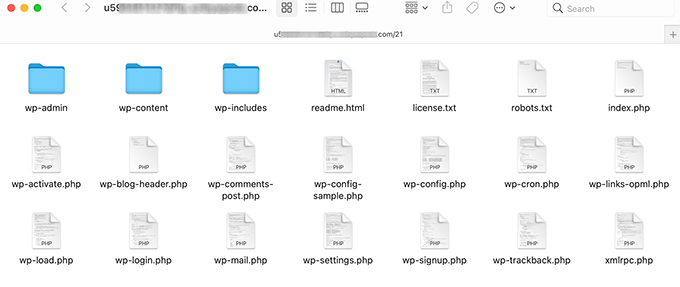
Podstawowe pliki WordPress obejmują wszystkie pliki w folderze głównym, folder wp-includes i folder wp-admin.
Zawsze możesz pobrać świeże kopie tych plików ze strony WordPress.org. Dlatego nie zawsze musisz tworzyć kopii zapasowych tych plików.
Tworzenie kopii zapasowej folderu wp-content
Folder wp-content to miejsce, w którym WordPress przechowuje wszystkie Twoje obrazy, pliki multimedialne, motywy i wtyczki. Zawartość tego folderu jest unikalna dla Twojej witryny.
Jeśli wiesz, jakie wtyczki WordPress i motywy są zainstalowane na Twojej stronie, możesz zawsze pobrać ich świeże kopie z ich źródeł. W takim przypadku nie musisz tworzyć kopii zapasowych folderów plugins i themes.
Jeśli nie pamiętasz wszystkich zainstalowanych wtyczek lub motywu, powinieneś również utworzyć kopie zapasowe tych folderów. Dodatkowo, jeśli masz niestandardowy motyw, zdecydowanie będziesz chciał utworzyć kopie zapasowe tych folderów.
Wszystkie Twoje obrazy i przesłane pliki znajdują się w folderze /wp-content/uploads. Jeśli stracisz ten folder, nie będziesz w stanie go odtworzyć. Dlatego zawsze musisz tworzyć kopię zapasową tego folderu.
Folder wp-content jest również miejscem, w którym inne wtyczki WordPress mogą tworzyć własne foldery.
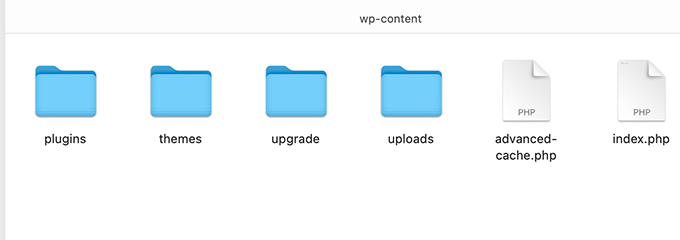
Wtyczki takie jak W3 Total Cache i WP Super Cache mogą tworzyć foldery i pliki w Twoim folderze wp-content. Możesz bezpiecznie zignorować te pliki, ponieważ te wtyczki mogą je odtworzyć.
Jednak inne wtyczki, takie jak Envira Gallery, tworzą foldery do przechowywania plików dla Twoich galerii obrazów. Musisz więc utworzyć kopie zapasowe tych folderów.
Ponadto musisz upewnić się, że pliki, które przesyłasz za pomocą wtyczek, nie są wykluczone z kopii zapasowych.
Tworzenie kopii zapasowych plików konfiguracyjnych WordPressa
Pliki konfiguracyjne WordPress zawierają ważne informacje o ustawieniach Twojego bloga WordPress. Dwa najważniejsze pliki konfiguracyjne WordPress to:
Te pliki zawierają ustawienia, które są istotne dla Twojej witryny WordPress. Można je odtworzyć ręcznie, ale zawsze bezpiecznie jest dodawać je do kopii zapasowych.
Tworzenie kopii zapasowych bazy danych WordPress
WordPress przechowuje wszystkie dane w bazie danych MySQL. Tutaj przechowywane są wszystkie Twoje posty, strony, użytkownicy, komentarze i wszystko inne.
To jest najczęściej aktualizowana część Twojej witryny WordPress. Dlatego musisz częściej tworzyć kopie zapasowe bazy danych.
Dlaczego nie po prostu tworzyć kopii zapasowej wszystkich plików WordPress i bazy danych za każdym razem?
Powinieneś tworzyć pełną kopię zapasową wszystkich swoich plików WordPress i bazy danych co najmniej raz w miesiącu. W przypadku bardziej ruchliwych witryn możesz tworzyć pełne kopie zapasowe raz w tygodniu, a nawet raz dziennie.
Należy jednak pamiętać, że tworzenie pełnych kopii zapasowych jest zasobochłonne. Jeśli korzystasz z współdzielonego hostingu WordPress, może to zużyć wiele zasobów serwera. Może to spowodować spowolnienie witryny, a nawet uczynić ją niedostępną.
Przechowywanie dużych plików kopii zapasowych w chmurze zajmie miejsce na dysku. Przesyłanie dużych plików może być również trudne dla współdzielonych serwerów, co może skutkować niedokończonymi przesłaniami lub uszkodzonymi kopiami zapasowymi.
Biorąc to pod uwagę, przyjrzyjmy się idealnej strategii tworzenia kopii zapasowych witryny WordPress.
Utwórz wiele harmonogramów kopii zapasowych WordPress
Najlepszym sposobem na skonfigurowanie kopii zapasowej jest użycie wielu harmonogramów. Możesz użyć harmonogramu takiego jak ten:
- Pełna kopia zapasowa WordPress co miesiąc
- Częściowa kopia zapasowa WordPress co tydzień
- Kopia zapasowa samej bazy danych codziennie
Większość wtyczek do tworzenia kopii zapasowych WordPress pozwala na ustawienie wielu harmonogramów. Na przykład, dzięki wtyczce Duplicator Pro możesz łatwo zaplanować tworzenie kopii zapasowych WordPress.
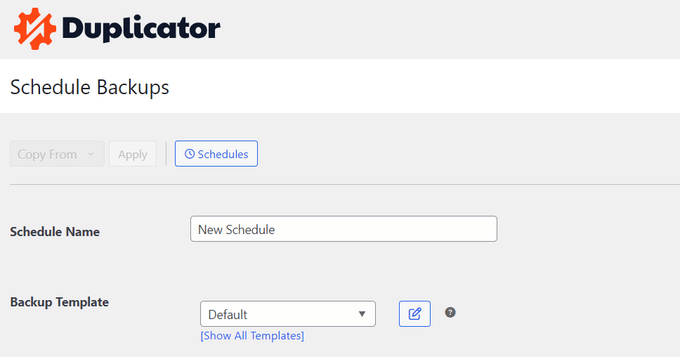
Najpierw musisz przejść do Duplicator Pro » Harmonogram tworzenia kopii zapasowych z panelu WordPress i kliknąć przycisk „Dodaj nowy”.

Na następnym ekranie możesz nadać nazwie swojemu harmonogramowi.
Duplicator Pro pokaże również opcję wyboru szablonu pakietu i wyboru plików do wykonania kopii zapasowej. Zalecamy pozostawienie tego ustawienia jako domyślnego, jeśli chcesz wykonać pełną kopię zapasową witryny.
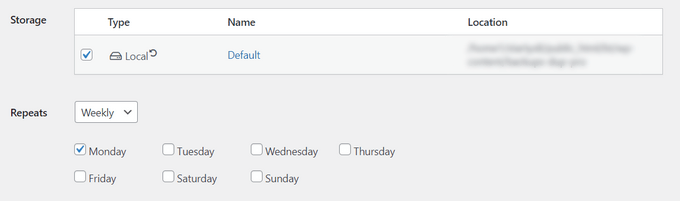
Następnie możesz przewinąć w dół i wybrać lokalizację przechowywania swoich harmonogramów.
Istnieje również opcja wyboru częstotliwości tworzenia kopii zapasowych. Na przykład, jeśli chcesz pełną kopię zapasową witryny co tydzień, możesz zmienić opcję „Powtarza” na „Tygodniowo” i wybrać dzień, w którym kopia zapasowa ma zostać wykonana.
Następnie musisz przewinąć w dół i wybrać czas rozpoczęcia tworzenia kopii zapasowej.
Po zakończeniu po prostu zaznacz opcję „Włącz ten harmonogram” i kliknij przycisk „Zapisz harmonogram”.
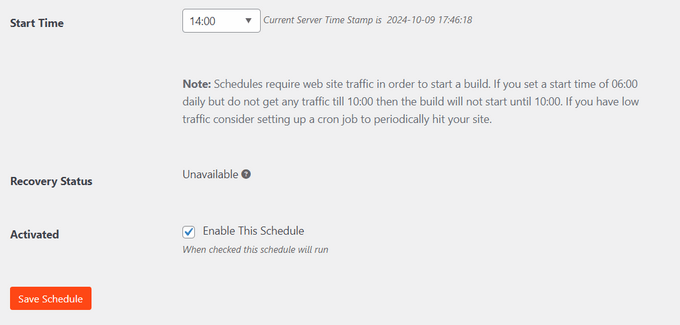
To wszystko. Duplicator Pro będzie tworzył kopie zapasowe Twojej witryny o zaplanowanej godzinie i dniu. Możesz dodać więcej harmonogramów i profili kopii zapasowych, aby upewnić się, że Twoje kopie zapasowe nie są zbyt duże, mogą być niezawodnie przenoszone i łatwo przywracane.
Najlepsze w Duplicator Pro jest to, że pomaga również przywrócić kopie zapasowe. Wystarczy postępować zgodnie z kreatorem, aby odzyskać zawartość i ustawienia. Aby uzyskać więcej informacji, zapoznaj się z naszym przewodnikiem na temat przywracania WordPress z kopii zapasowej.
Mamy nadzieję, że ten artykuł pomógł Ci dowiedzieć się, które pliki WordPress należy tworzyć kopie zapasowe. Możesz również zapoznać się z naszym kompletnym przewodnikiem po bezpieczeństwie WordPress oraz naszymi najlepszymi wyborami ekspertów dotyczącymi najlepszych wtyczek zabezpieczających WordPress, aby zapewnić bezpieczeństwo Twojej witryny.
Jeśli podobał Ci się ten artykuł, zasubskrybuj nasz kanał YouTube po samouczki wideo WordPress. Możesz nas również znaleźć na Twitterze i Facebooku.


Dennis Muthomi
Miałem już utratę danych, więc nie mogę wystarczająco podkreślić, jak ważne są kopie zapasowe.
Szczególnie podoba mi się sekcja o wielu harmonogramach tworzenia kopii zapasowych – tak właśnie robię i to świetnie się u mnie sprawdza.
Jeszcze jedna rzecz, którą bym dodał, to testowanie kopii zapasowych. Nie wystarczy tylko tworzyć kopie zapasowe, musimy upewnić się, że możemy je przywrócić, kiedy będziemy ich potrzebować.
Cóż, nie jest to konieczne dla każdego, ale ja mam zwyczaj przeprowadzania testowego przywracania na stronie stagingowej co najmniej raz na kwartał ze względu na moje doświadczenia.
Waleria
Witam, aby sprecyzować kwestię kopii zapasowej ręcznej, czy poprawnie jest powiedzieć, aby pobrać wszystkie pliki z folderu „public_html”? Czy mam rację?
Mam rozwiązanie hostingowe, które daje mi wiele folderów (etc, logs, mail, public_ftp, public_html, ssl, tmp, www), ale jeśli chcę ręcznie przywrócić stronę, czy muszę przesłać tylko folder „public_html”?
Dziękuję z góry
Wsparcie WPBeginner
Jeśli tam jest zainstalowana Twoja witryna, tak jak stwierdzamy w artykule, pliki, które musisz pobrać, to podstawowe pliki WordPress, które obejmują wszystkie pliki w folderze głównym, wp-includes i folderze wp-admin.
Administrator
Prashant
Panie, kiedy aktualizuję moją stronę WordPress (np. Strona główna/O nas itp.), strona bez aktualizacji, automatycznie otwiera się cała sekcja postów WordPress.
proszę powiedz mi, jak mogę rozwiązać ten problem?
Michael Megowan
BackupBuddy nie jest darmowy. Jest to usługa subskrypcyjna
Ron
Pochodząc ze świata Joomla, znaną tam nazwą jest Akeeba, która ma również wersję dla WordPress.
Używałem jej z powodzeniem na stronach WordPress. Ma również opcję uruchomienia kopii zapasowej spoza panelu administracyjnego (za pomocą wget).
Rehan Kohli
Tworzenie kopii zapasowej witryny WordPress składa się z dwóch części: Baza danych i Pliki.
Ta sekcja dotyczy tylko plików.
Twoja witryna WordPress składa się z następujących plików:
Instalacja rdzenia WordPress
Wtyczki WordPress
Motywy WordPress
Obrazy i pliki
Skrypty JavaScript, PHP i inne pliki kodu
Dodatkowe pliki i statyczne strony internetowe
Wszystko, co ma związek z wyglądem Twojej witryny, znajduje się gdzieś w pliku i wymaga wykonania kopii zapasowej. Dodatkowo musisz wykonać kopię zapasową wszystkich plików w katalogu WordPress (w tym podkatalogów) oraz pliku .htaccess.
Chociaż większość hostingów tworzy kopie zapasowe całego serwera, w tym Twojej witryny, lepiej jest, abyś sam tworzył kopie zapasowe swoich plików. Najprostszym sposobem jest użycie programu FTP do pobrania wszystkich plików WordPress z hostingu na Twój lokalny komputer.
Domyślnie pliki w katalogu o nazwie wp-content to Twoje własne treści generowane przez użytkowników, takie jak edytowane motywy, nowe wtyczki i przesłane pliki. Zwróć szczególną uwagę na tworzenie kopii zapasowych tego obszaru, wraz z plikiem wp-config.php, który zawiera Twoje dane połączeniowe. Pozostałe pliki to głównie pliki rdzenia, które są dostarczane z plikiem zip pobranym z WordPressa.
Jeśli potrzebujesz wykonać kopię zapasową bazy danych WordPress, zobacz Tworzenie kopii zapasowej bazy danych.
Rehan Kohli
ademola
ale co jeśli potrzebuję tylko przenieść moje treści, a nie główne pliki rdzeniowe, ponieważ mogę przeinstalować mój motyw. powodem jest używanie mojej witryny przez spamerów i zagrożenia malware, które mam od mojego hostingu, ale nic nie pomaga.
Nawaze
Używałem backup buddy raz, ale przez większość czasu lubię używać All-in-One WP Migration. Jest tak łatwo zmienić domenę, hosting i stworzyć pełną kopię zapasową.
Ian Mostar
Dzięki! Jak powiedziałeś, instalacja tych wtyczek jest bardzo szybka i prosta, ale zazwyczaj są one pomijane.