


Jeśli martwisz się o aktualizację swojej strony WordPress, nie jesteś sam. Wielu początkujących mówi nam, że obawiają się, że aktualizacja może spowodować problemy z ich stroną.
Jednak po wielu latach pracy z WordPressem jesteśmy przekonani, że aktualizowanie oprogramowania strony internetowej jest kluczowe dla maksymalizacji bezpieczeństwa i wydajności strony.
Korzystanie z najnowszej wersji WordPress oznacza, że Twoja witryna korzysta z najnowszych funkcji, poprawek bezpieczeństwa i ulepszeń. Nieaktualna wersja naraża Twoją witrynę na ryzyko i pozbawia ją ulepszeń w zakresie szybkości i funkcjonalności.
W tym przewodniku dla początkujących pokażemy Ci, jak bezpiecznie zaktualizować WordPress, co pozwoli Ci pewnie zarządzać procesem bez obawy o spowodowanie jakichkolwiek problemów. Nauczysz się, jak aktualizować swoją witrynę WordPress jak profesjonalista, zapewniając jej bezpieczeństwo i pełną funkcjonalność.
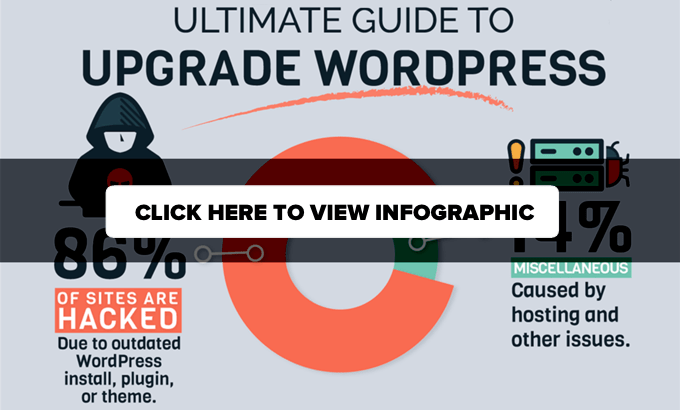
Aktualizacja Twojej witryny WordPress to regularne zadanie konserwacyjne. Przygotowaliśmy łatwy do naśladowania infografikę, której możesz użyć jako przewodnika referencyjnego.
Kliknij poniższy obrazek, aby wyświetlić pełną infografikę lub kontynuuj czytanie instrukcji tekstowych.
Dlaczego zawsze powinieneś aktualizować WordPress?
Wiodące badania dotyczące bezpieczeństwa WordPress pokazują, że większość witryn WordPress, które zostają zhakowane, ma nieaktualny rdzeń WordPress, wtyczki lub motywy.
WordPress jest aktywnie utrzymywany przez programistów z całego świata. Ci programiści regularnie znajdują i naprawiają błędy, dodają nowe funkcje i polują na luki bezpieczeństwa. Te zmiany są następnie publikowane w nowej wersji WordPressa.
Jeśli nie jest to duże wydanie, WordPress może automatycznie zaktualizować się do nowszej wersji. W przypadku głównych wydań, chyba że korzystasz z zarządzanego hostingu WordPress, będziesz musiał samodzielnie zainicjować proces aktualizacji.
Musisz zaktualizować, aby upewnić się, że Twoja witryna ma najnowsze poprawki bezpieczeństwa, najnowsze funkcje i możliwości oraz najlepszą szybkość i wydajność.
Więcej informacji na ten ważny temat znajdziesz w naszym przewodniku, dlaczego powinieneś zawsze używać najnowszej wersji WordPress.
💡Potrzebujesz pomocy w zarządzaniu swoją stroną WordPress? Pozwól ekspertom WPBeginner zająć się wszystkimi technicznymi aspektami WordPressa. Kopie zapasowe, aktualizacje, bezpieczeństwo – mamy to pod kontrolą. Dbamy o płynne działanie Twojej strony, abyś mógł poświęcić czas na to, co naprawdę ważne.
Biorąc to pod uwagę, przyjrzyjmy się, jak bezpiecznie zaktualizować WordPress do najnowszej wersji.
Rzeczy do zrobienia przed aktualizacją WordPress
Najważniejszą rzeczą, którą musisz zrobić przed aktualizacją WordPress, jest utworzenie pełnej kopii zapasowej WordPress.
Nawet jeśli masz skonfigurowaną automatyczną wtyczkę do tworzenia kopii zapasowych WordPress, taką jak Duplicator, nadal musisz utworzyć nową kopię zapasową i bezpiecznie przechowywać ją w zdalnej lokalizacji, takiej jak komputer lub pamięć masowa w chmurze, np. Dysk Google.
A pełna kopia zapasowa WordPress obejmuje wszystko:
- Twoja baza danych WordPress
- Wszystkie Twoje obrazy i przesłane multimedia
- Twoje wtyczki i motywy WordPress
- Twoje pliki konfiguracyjne WordPress
- Podstawowe pliki WordPress
Ten krok jest kluczowy, ponieważ pozwoli Ci to przywrócić WordPress z kopii zapasowej w przypadku, gdy coś pójdzie nie tak.
Po utworzeniu kompletnej kopii zapasowej i jej zdalnym przechowywaniu, możesz przejść do następnego kroku.
Aktualizacja WordPressa do najnowszej wersji
Istnieją dwa proste sposoby na aktualizację Twojej witryny WordPress do najnowszej wersji. Jedna jest automatyczna, a druga ręczna. Pokażemy Ci obie.
Metoda 1: Aktualizacja WordPress przy użyciu wbudowanego systemu (1 kliknięcie)
Ta metoda jest łatwiejsza i zalecana dla wszystkich użytkowników.
Najpierw zaloguj się do obszaru administracyjnego swojej witryny WordPress i przejdź do strony Panel » Aktualizacje.
Zobaczysz powiadomienie o dostępności nowej wersji WordPressa. Teraz wystarczy kliknąć przycisk „Zaktualizuj do wersji X.X.X”, aby rozpocząć aktualizację.

WordPress pobierze teraz najnowszą wersję oprogramowania i zainstaluje ją dla Ciebie.
Zobaczysz postęp aktualizacji na swoim ekranie. Podczas aktualizacji WordPress umieści Twoją witrynę w trybie konserwacji.
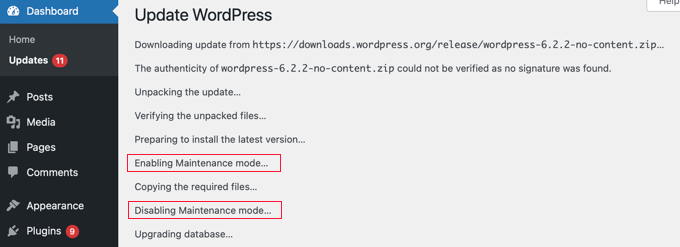
Twoja strona będzie nadal widoczna dla użytkowników, ale nie będziesz mógł instalować wtyczek ani motywów podczas trwania aktualizacji.
Po zakończeniu aktualizacji zostaniesz przekierowany na ekran powitalny WordPress. W zależności od wydania możesz zobaczyć stronę wyjaśniającą, co nowego w WordPress i jakie funkcje powinieneś wypróbować.
To wszystko; pomyślnie zaktualizowałeś WordPress do najnowszej wersji.
Metoda 2: Ręczna aktualizacja WordPress za pomocą FTP
Ta metoda wymaga ręcznego przesłania plików WordPress za pomocą FTP. Możesz jej użyć, jeśli pierwsza metoda nie działa.
Najpierw musisz pobrać najnowszą wersję WordPress. Przejdź do strony pobierania WordPress i kliknij przycisk „Pobierz”.
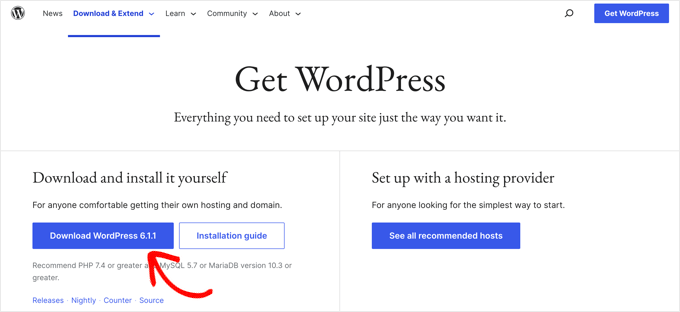
Twoja przeglądarka pobierze teraz WordPress w pliku zip. Po pobraniu musisz rozpakować plik zip.
Wewnątrz zobaczysz folder wordpress. Ten folder zawiera wszystkie pliki WordPressa potrzebne do aktualizacji.
Następnie musisz otworzyć swój klient FTP i połączyć się ze swoją witryną. Po połączeniu przejdź do folderu wordpress, który właśnie rozpakowałeś z pliku zip w kolumnie plików lokalnych.
W kolumnie plików zdalnych przejdź do folderu głównego Twojej witryny. Ten folder może mieć nazwę public_html lub być nazwany na cześć nazwy domeny Twojej witryny. Wewnątrz tego folderu zobaczysz swoje pliki i foldery WordPress.
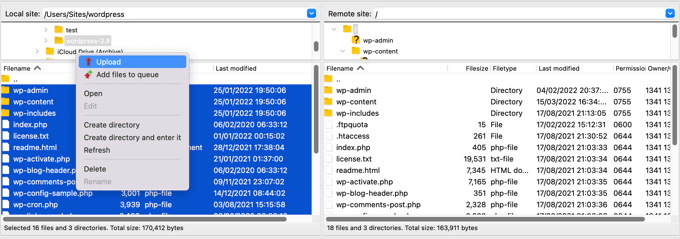
Powinieneś zaznaczyć wszystkie pliki w folderze wordpress na swoim komputerze, a następnie kliknąć prawym przyciskiem myszy i wybrać „Prześlij”.
Twój klient FTP rozpocznie teraz przesyłanie plików WordPress z Twojego komputera na Twoją stronę internetową.
Jednak Twoja witryna zawiera już starsze wersje plików o tej samej nazwie. Zostaniesz zapytany, co chcesz zrobić z tymi plikami. Musisz wybrać opcję „Nadpisz” i zaznaczyć pole obok „Zawsze używaj tej akcji”.
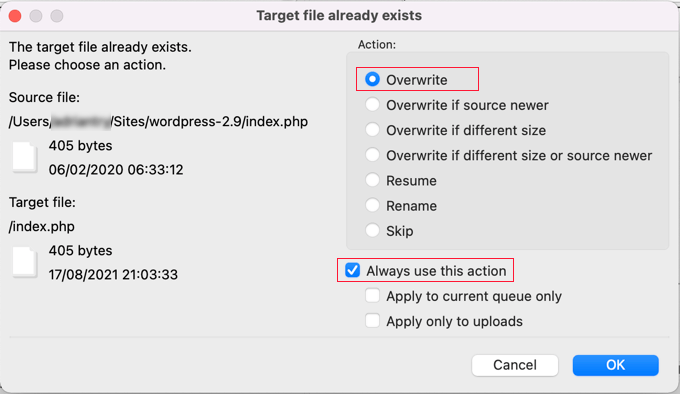
Zapewni to zastąpienie wszystkich plików WordPress w Twojej witrynie nowszymi wersjami.
Po zakończeniu przesyłania musisz przejść do swojego panelu WordPress. Ten krok jest konieczny, ponieważ czasami nowsza wersja WordPressa może wymagać również aktualizacji bazy danych WordPress.
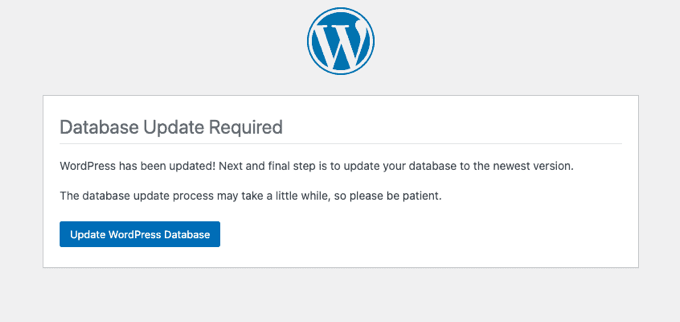
W takim przypadku możesz zobaczyć stronę informującą o konieczności aktualizacji bazy danych. Po prostu kliknij przycisk „Zaktualizuj bazę danych WordPress”, aby kontynuować.
To wszystko. Pomyślnie zaktualizowałeś swoją stronę WordPress.
Co zrobić po aktualizacji WordPress
Po zaktualizowaniu WordPressa na swojej stronie internetowej musisz upewnić się, że wszystko działa zgodnie z oczekiwaniami. Po prostu odwiedź swoją stronę w nowym oknie przeglądarki i przejrzyj ustawienia w obszarze administracyjnym WordPressa.
Jeśli napotkasz jakiekolwiek problemy z kompatybilnością, zapoznaj się z naszą listą typowe błędy WordPress i sposobów ich naprawy. Jeśli problem, z którym się borykasz, nie znajduje się na liście, postępuj zgodnie z krokami w naszym przewodniku rozwiązywania problemów z WordPress, aby zidentyfikować problem i zastosować rozwiązanie.
Poradniki ekspertów dotyczące aktualizacji WordPress
Mamy nadzieję, że ten artykuł pomógł Ci zaktualizować WordPress do najnowszej wersji. Możesz również zapoznać się z innymi samouczkami WordPress związanymi z aktualizacjami:
- Dlaczego zawsze powinieneś używać najnowszej wersji WordPressa
- Czy najpierw zaktualizować WordPress czy wtyczki? (Prawidłowa kolejność aktualizacji)
- Jak sprawdzić i zaktualizować do najnowszej wersji WordPress
- Jak sprawdzać aktualizacje bezpieczeństwa WordPress (Przewodnik dla początkujących)
- Jak używać trybu odzyskiwania WordPress
- Jak lepiej zarządzać automatycznymi aktualizacjami WordPress
- Jak włączyć automatyczne aktualizacje WordPress dla głównych wersji
- Jak wyłączyć automatyczne aktualizacje w WordPress
Jeśli podobał Ci się ten artykuł, zasubskrybuj nasz kanał YouTube po samouczki wideo WordPress. Możesz nas również znaleźć na Twitterze i Facebooku.


Samuel
To fantastyczny artykuł o tym, jak zaktualizować stronę WordPress, a infografika jest pięknym przewodnikiem krok po kroku do aktualizacji każdej strony WordPress. Jednak chciałbym dodać, że podczas tworzenia kopii zapasowej w celu aktualizacji strony WordPress, kluczowe jest przetestowanie kopii zapasowej, być może na lokalnym serwerze, aby upewnić się, że kopia zapasowa została wykonana poprawnie i nic w niej nie psuje. Nie chcesz skończyć aktualizacji WordPressa i napotkać problem, a następnie zdecydować się na powrót do poprzedniej wersji swojej strony, tylko po to, aby odkryć, że Twoja najnowsza kopia zapasowa jest uszkodzona. Świetny artykuł, jak zawsze. Dziękuję bardzo WpBeginner.
Nicolau Nicoleta Mihaela
Dziękuję, zespół!
Komentarze WPBeginner
Proszę bardzo!
SF
Moja aktualizacja WordPressa utknęła na wersji 4.7, pokazuje mi, że jest nowa aktualizacja do wersji 6, ale po naciśnięciu przycisku aktualizacji do tej nowej wersji 6 strona wraca z wersją 4.7. Co mogę zrobić?
Komentarze WPBeginner
Jak zawsze zalecamy wykonanie pełnej kopii zapasowej witryny przed aktualizacją.
W tym przypadku może być również konieczna aktualizacja wersji PHP. Zalecamy zapoznanie się z tym przewodnikiem: https://www.wpbeginner.com/wp-tutorials/how-to-update-your-php-version-in-wordpress-the-right-way/
Ponadto, jeśli to możliwe, zalecamy skontaktowanie się z zespołem wsparcia Twojego dostawcy hostingu.
Jiří Vaněk
Świetna analiza, jak zaktualizować WordPress. Osobiście wolę ręczne aktualizacje, ponieważ zazwyczaj mam bardziej złożone strony internetowe i obawiam się, że automatyczne aktualizacje mogą zepsuć stronę. Oczywiście zawsze regularnie wykonuję kopie zapasowe za pomocą automatycznych kopii zapasowych z Duplicator. Ciekawie będzie zobaczyć, jak rewolucyjna będzie wersja WordPress 6.6, w której automatyczne kopie zapasowe zostaną ulepszone o możliwość przywrócenia poprzedniej wersji, jeśli podczas aktualizacji wystąpi problem. Myślę, że to rozwiąże wiele problemów, które pojawiają się po aktualizacjach. Ale zobaczymy, czy ta funkcja będzie tak dobra, jak wszyscy oczekują.
Mrteesurez
Całkowicie zgadzam się z Twoim podejściem do ręcznych aktualizacji. Odkryłem, że ręczne aktualizacje pozwalają na lepszą kontrolę i rozwiązywanie problemów, jeśli coś pójdzie nie tak. Chociaż wymaga to więcej czasu i uwagi, jest to warte spokoju ducha. Zawsze uważnie obserwuję moje strony podczas aktualizacji, aby uniknąć nieoczekiwanych przestojów.
mohadese esmaeeli
Jestem trochę zdezorientowany, która metoda aktualizacji jest lepsza i chcę wiedzieć, czy włączyć funkcję automatycznej aktualizacji WordPress, czy aktualizować WordPress ręcznie. Alternatywnie, czy bezpieczniej jest aktualizować rdzeń WordPress za pośrednictwem usługi hostingowej? Która metoda jest bezpieczniejsza?
Wsparcie WPBeginner
Zależałoby to od tego, czego wolisz używać, ponieważ najlepsze jest to, co najlepsze. Korzystanie z usługi od Twojego dostawcy hostingu nie jest z natury bezpieczniejsze, chyba że mają gwarancję wsparcia, w którym to przypadku mogą pomóc, jeśli napotkasz błąd.
Admin
mohadese esmaeeli
Witaj! W artykule o wzmocnieniu bezpieczeństwa, który opublikowałeś, dowiedziałem się, że lepiej jest włączyć funkcję automatycznej aktualizacji dla WordPressa. Jednak czasami po automatycznych aktualizacjach pojawiają się problemy. Jak możemy zapobiec tym problemom lub je rozwiązać?
Wsparcie WPBeginner
W celu rozwiązywania problemów mamy poniżej przewodnik, który pomoże w ogólnym rozwiązywaniu problemów, a zapobieganie błędom jest zazwyczaj po stronie dewelopera wtyczki. Błędy zazwyczaj nie są oczekiwane, więc jeśli na nie natrafisz, zazwyczaj nie są one oczekiwane.
https://www.wpbeginner.com/beginners-guide/beginners-guide-to-troubleshooting-wordpress-errors-step-by-step/
Admin
Jiří Vaněk
Zależy to od złożoności Twojej strony internetowej. Jak duża jest i ilu wtyczek używasz. Ogólnie rzecz biorąc, w mojej praktyce, jeśli strona jest mała, z maksymalnie dziesięcioma wtyczkami, nie mam problemu z automatycznymi aktualizacjami. Jednak jeśli mam bardziej złożoną stronę z wieloma wtyczkami i postami, jestem bardzo ostrożny i wykonuję aktualizacje ręcznie. Jeśli chodzi o obronę, najlepszą praktyką jest regularne aktualizowanie, aby zawsze można było cofnąć się w razie potrzeby. Posiadanie kopii zapasowych zawsze pod ręką jest prawdopodobnie najbezpieczniejszą praktyką.
Ralph
Zawsze utrzymuję mojego WordPressa zaktualizowanego. Nie aktualizuję od razu, ponieważ boję się jakichś błędów lub usterek i czekam 3 do 5 dni. Po prostu aktualizuję go w panelu administracyjnym i nigdy nie miałem żadnych problemów przez ponad 10 lat, ale na wszelki wypadek mam kopie zapasowe wykonane u hostingu i za pomocą wtyczki.
Moinuddin waheed
To jest jeden z palących problemów dla początkujących użytkowników WordPressa, ponieważ wydaje się, że aktualizacja zmieni wszystko i wpłynie na wygląd strony internetowej.
Spotkałem się z tym samym problemem wielokrotnie i z tego powodu nie aktualizowałem.
Dziękuję za wyjaśnienie wszystkiego na temat aktualizacji WordPressa do najnowszej wersji.
Wsparcie WPBeginner
Proszę bardzo, i dopóki nie ma żadnych problemów z używanym motywem, nie powinno być żadnych zmian wizualnych podczas aktualizacji Twojej strony WordPress.
Admin
Unarine Leo Netshifhefhe
Czy jest możliwe, że aktualizacja WordPress zwiększa ryzyko włamania? Kilka godzin po aktualizacji moja strona zaczęła działać dziwnie, a potem została zhakowana, czy może był inny powód?
Wsparcie WPBeginner
Jest skrajnie nieprawdopodobne, aby aktualizacja WordPress spowodowała, że Twoja witryna będzie bardziej podatna na włamania. Zalecamy zapoznanie się z naszym poniższym przewodnikiem, aby dowiedzieć się, jakie kroki możesz podjąć, aby zabezpieczyć witrynę i zapobiec innym sposobom jej naruszenia.
https://www.wpbeginner.com/wordpress-security/
Admin
Kevin Harper
Podczas przesyłania przez FTP otrzymuję błąd „odmowa uprawnień do zapisu” dla wszystkich plików?
Wsparcie WPBeginner
Prawdopodobnie będziesz chciał skontaktować się z pomocą techniczną swojego hostingu, aby upewnić się, że masz prawidłowe uprawnienia dla swojego użytkownika FTP.
Admin
Denis
Cześć,
Jedno pytanie, jeśli wykonujemy ręczną aktualizację WordPress przez FTP, czy powinniśmy nadpisać folder wp-content naszej istniejącej strony?
Obawiam się, że nadpisze wszystkie istniejące motywy i wtyczki nowym domyślnym folderem wp-content WordPress.
Dzięki za sprawdzenie instrukcji.
Denis
Wsparcie WPBeginner
Skopiowałbyś to również, nie powinno to nadpisać Twojego motywu i wtyczek, ponieważ nie są one częścią domyślnych plików WordPress.
Admin
Mike
Gdzie mogę znaleźć informacje o tym, co dokładnie zawiera pakiet aktualizacji. Czy aktualizacja obejmuje wszystkie zarządzane przeze mnie strony?
Wsparcie WPBeginner
Cześć Mike,
Aktualizacje WordPress dotyczą podstawowego oprogramowania WordPress. Wtyczki i motywy wydają własne aktualizacje.
Admin
Diana
Nienawidzę zadawać najbardziej oczywistych pytań, ale schemat blokowy zaczyna się od „rozpocznij aktualizację WordPressa” – gdzie w moim panelu administracyjnym mam znaleźć aktualizacje? Znajduję tylko sekcję „aktualizacja”, która wydaje się być inna.
Wsparcie WPBeginner
Przejdź do obszaru administracyjnego WordPress. W lewym pasku bocznym zobaczysz ikonę Pulpitu, kliknięcie na nią wyświetli menu Aktualizacje pod nią. WordPress powiadomi Cię również, gdy dostępna będzie nowa wersja do pobrania i zainstalowania. Możesz również uzyskać dostęp do strony aktualizacji bezpośrednio, wpisując adres URL:
http://www.example.com/wp-admin/update-core.phpNie zapomnij zastąpić example.com swoją własną nazwą domeny.
Admin
Nicole
Czy dotyczy to tylko blogów wordpress.org?
Wsparcie WPBeginner
tak, dotyczy to tylko samodzielnie hostowanych stron WordPress.
Admin
Jim Walker
Chociaż aktualizacje są ważne, z pewnością nie zaszkodzi poczekać kilka dni.
Żaden z problemów bezpieczeństwa nie zagraża życiu.
Nigdy nie jest złym pomysłem, aby pozwolić innym najpierw przeprowadzić testy beta… Zachowaj czujność!
clippingimages
WoW Awesome article. Thanks for sharing this nice post.
Tina
To świetny przewodnik, ale to krok AKTUALIZACJI mnie przeraża! Patrzę na instrukcje na wordpress.org i napinam się, boję się. Czy istnieje jakiś prosty przewodnik „jak zaktualizować” dla takich osób jak ja?
Personel redakcyjny
Postępuj zgodnie z instrukcjami w tej infografice i kliknij przycisk Uaktualnij teraz w panelu WP-Admin.
Admin
Roger Duck
Aktualizacje są kluczowe dla użytkowników WordPressa, którzy chcą uniknąć nieuniknionego. Hakerzy szukają starszych wersji WordPressa w celu wykorzystania powszechnie nagłośnionych luk. Postępuj zgodnie z tym przewodnikiem, aby zabezpieczyć swoją witrynę WordPress już teraz.
Alexander
Całkowicie się zgadzam. Utrzymuję mojego bloga na bieżąco, zarówno wtyczki, jak i sam WordPress.