


Zobaczenie ostrzeżenia „Krytyczne problemy” w panelu administracyjnym WordPressa może być alarmujące. Możesz się martwić, że Twoja witryna jest uszkodzona lub narażona na zagrożenia bezpieczeństwa.
Dobra wiadomość jest taka, że narzędzie Kondycja witryny jest pomocnym przewodnikiem, a nie przyciskiem paniki. Po prostu oferuje zalecenia, aby Twoja witryna działała szybko i bezpiecznie.
W WPBeginner wykorzystujemy te kontrole do monitorowania naszego własnego portfolio marek i upewnienia się, że nasze witryny mają najlepszą prędkość i wydajność.
W tym przewodniku podzielimy się naszymi najlepszymi wskazówkami, jak poprawić wynik testu Kondycja witryny WordPress i usunąć te ostrzeżenia.
Co to jest wynik kontroli kondycji witryny WordPress?
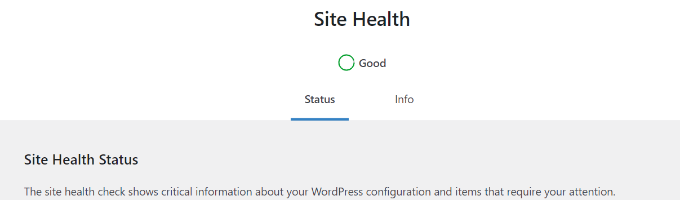
Wynik kontroli stanu witryny WordPress (WordPress Site Health Check Score) to funkcja w WordPressie, która wyszukuje typowe problemy z wydajnością i bezpieczeństwem oraz przyznaje wynik na podstawie różnych testów.
Możesz wyświetlić wskaźnik kondycji swojej witryny, odwiedzając stronę Narzędzia » Kondycja witryny w obszarze administracyjnym WordPressa.
WordPress zasila ponad 43% wszystkich stron internetowych w internecie. Większość osób, które tworzą stronę internetową za pomocą WordPressa, to początkujący i osoby nietechniczne.
Funkcja Kondycja witryny przeprowadza serię testów, aby sprawdzić, czy Twoja witryna działa z optymalnymi ustawieniami i najnowszym oprogramowaniem serwerowym.
Jak dobry wynik kondycji witryny może pomóc Twojej witrynie WordPress?
Funkcja kondycji witryny przeprowadza serię testów w celu wykrycia typowych problemów z wydajnością i bezpieczeństwem na stronie WordPress.
Jednym z przykładów jest test sprawdzający, czy Twoja strona internetowa korzysta z najnowszej wersji PHP. Korzystanie ze starszych wersji PHP może spowolnić działanie Twojej strony i/lub powodować problemy z wieloma popularnymi wtyczkami WordPress.
Uzyskanie lepszego wyniku kontroli stanu witryny zapewnia, że Twoja strona działa w optymalnych warunkach, aby zmaksymalizować szybkość i wydajność WordPressa.
Mając to na uwadze, przyjrzyjmy się, jak uzyskać dobry wynik w kontroli stanu witryny WordPress.
1. Zaktualizuj swoje hosting WordPress
Nic nie wpływa na wydajność strony bardziej niż usługa hostingu internetowego. To najważniejsza decyzja, jaką podejmujesz w sprawie strony internetowej.
Korzystanie z nierzetelnego dostawcy hostingu może wpłynąć na Twoją witrynę WordPress na wiele sposobów.
Niezawodni dostawcy hostingu często używają starszego oprogramowania i nie mają zainstalowanych wszystkich modułów PHP, a użytkownicy często nie mają łatwego sposobu na naprawienie tych problemów.
Wybór firmy hostingowej WordPress z udokumentowanym doświadczeniem zapewnia solidną platformę do budowy Twojej strony internetowej.
Polecamy korzystanie z Bluehost, SiteGround lub Hostinger. Wszyscy są oficjalnie polecanymi dostawcami hostingu WordPress i największymi graczami w branży hostingowej.
Więcej rekomendacji dotyczących hostingu znajdziesz w naszym kompletnym przewodniku, jak wybrać najlepszy hosting WordPress dla Twojej strony.
2. Zainstaluj SSL / HTTPS w WordPress
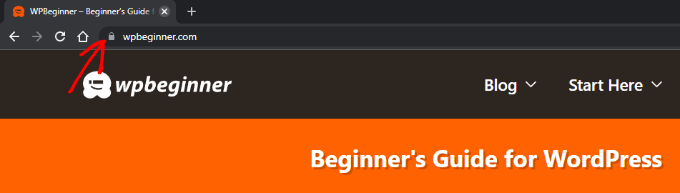
SSL chroni Twoją stronę internetową, szyfrując transfer danych z serwera do przeglądarki użytkownika. Strony z włączonym SSL używają HTTPS zamiast HTTP w swoich adresach URL i mają ikonę kłódki na pasku adresu.
Aby przejść z HTTP na HTTPS, musisz zainstalować certyfikat SSL na swojej stronie internetowej. Większość polecanych przez nas dostawców hostingu WordPress oferuje darmowe certyfikaty SSL Let's Encrypt, z których możesz skorzystać.
Więcej szczegółów znajdziesz w naszym przewodniku, jak uzyskać darmowy certyfikat SSL dla WordPressa, z instrukcjami krok po kroku, jak go skonfigurować.
3. Aktualizuj WordPress
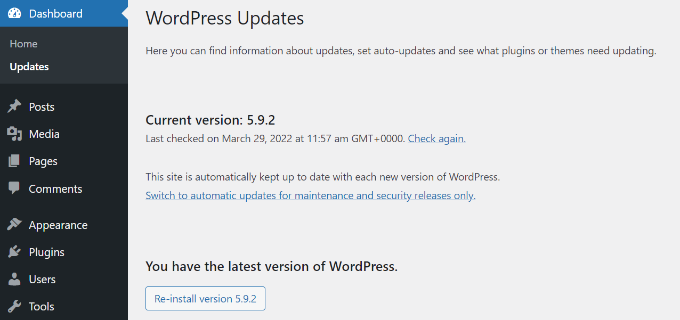
WordPress to regularnie utrzymywane oprogramowanie open-source. Każde nowe wydanie WordPressa wprowadza nowe funkcje i poprawki błędów oraz zwiększa bezpieczeństwo Twojej strony.
Wielu początkujących obawia się, że aktualizacja WordPressa może zepsuć ich stronę internetową. Ignorują aktualizacje WordPressa i w rezultacie pozostawiają swoje strony podatne na zagrożenia bezpieczeństwa.
Musisz upewnić się, że zawsze korzystasz z najnowszej wersji WordPressa. Szczegółowe instrukcje znajdziesz w naszym przewodniku, jak zaktualizować WordPressa z instrukcjami krok po kroku.
4. Utrzymuj wtyczki i motywy WordPress zaktualizowane
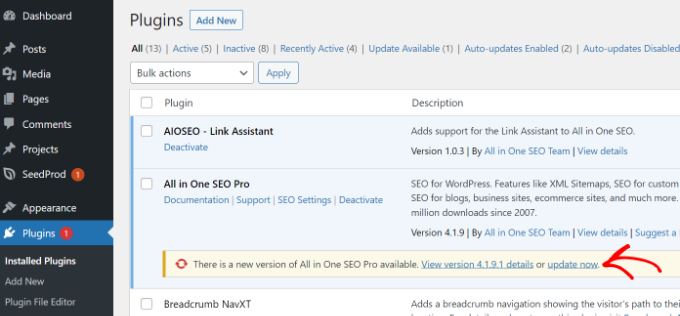
Podobnie jak sam WordPress, motywy WordPress i wtyczki są również regularnie aktualizowane. Musisz zwracać uwagę na dostępne aktualizacje i instalować je, aby Twoja strona była aktualna.
Wtyczki i motywy wykorzystują aktualizacje do dostarczania nowych funkcji, naprawiania błędów i usuwania luk bezpieczeństwa. Musisz instalować aktualizacje, aby upewnić się, że Twoja strona internetowa nie jest narażona na żadne znane problemy z bezpieczeństwem.
W przypadku wtyczek, zapoznaj się z naszym przewodnikiem, jak prawidłowo aktualizować wtyczki WordPress.
W przypadku motywów WordPress możesz po prostu przejść do strony Wygląd » Motywy, aby zainstalować aktualizację.
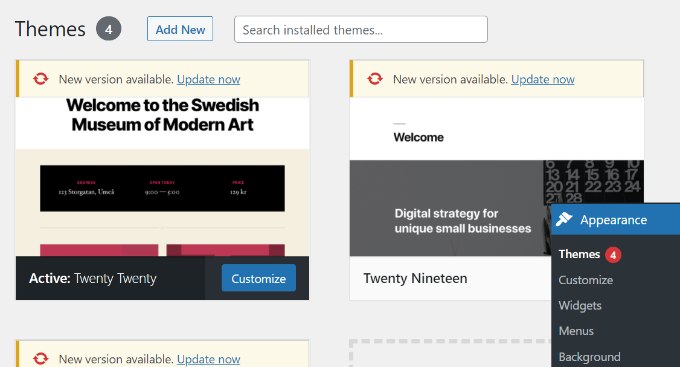
Możesz również ręcznie zaktualizować motyw WordPress. Jeśli zastanawiasz się nad kolejnością aktualizacji, sprawdź nasz przewodnik, czy najpierw zaktualizować rdzeń WordPressa czy wtyczki.
5. Użyj najnowszej wersji MySQL lub MariaDB
WordPress przechowuje całą zawartość Twojej strony w bazie danych. Domyślnie WordPress obsługuje oprogramowanie do zarządzania bazami danych, takie jak MySQL i MariaDB (fork MySQL).
Korzystanie z najnowszej wersji MySQL lub MariaDB zapewnia, że WordPress może bezpiecznie przechowywać dane Twojej witryny. Starsza wersja może powodować nieoczekiwane zachowanie witryny.
Musisz upewnić się, że Twoja witryna działa z najnowszą stabilną wersją MySQL lub MariaDB. Informacje o wersji oprogramowania bazy danych można znaleźć, przechodząc do strony Narzędzia » Kondycja witryny i przełączając się na kartę „Informacje”.
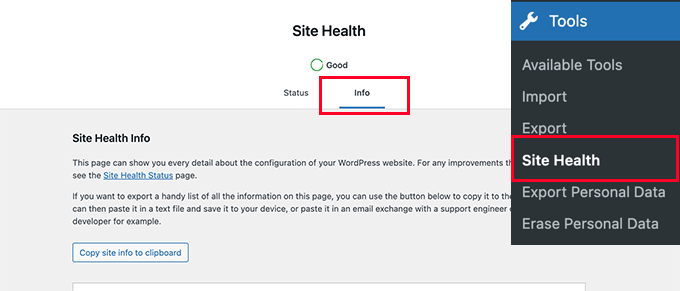
Następnie przewiń w dół do sekcji „Baza danych” i kliknij ją, aby sprawdzić wersję swojej bazy danych.
Możesz zobaczyć, czy używasz MySQL, czy MariaDB, wymienione obok pola „Rozszerzenie”, a także wyświetlić numer wersji.
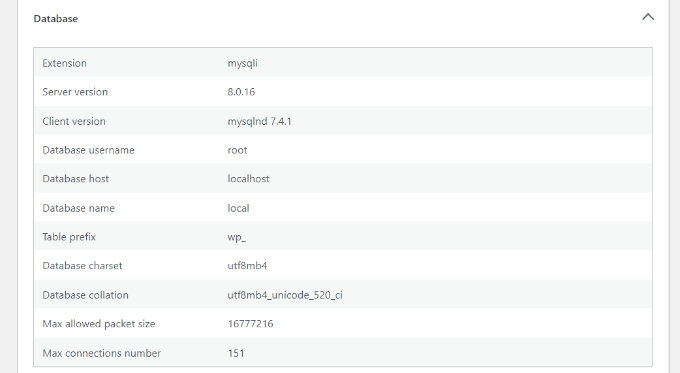
Jeśli Twoja strona korzysta ze starszej wersji MySQL lub MariaDB, musisz skontaktować się ze swoim dostawcą hostingu WordPress i poprosić o jej aktualizację.
6. Użyj najnowszej wersji PHP
WordPress jest napisany w języku programowania PHP. Jest to język po stronie serwera, co oznacza, że działa na Twoim serwerze hostingowym, aby dynamicznie generować strony WordPress.
Korzystanie z najnowszej wersji PHP zapewnia Twojej stronie internetowej wzrost wydajności. Zapewnia również kompatybilność z nowymi funkcjami wtyczek WordPress, które mogą wymagać najnowszej wersji PHP do prawidłowego działania.
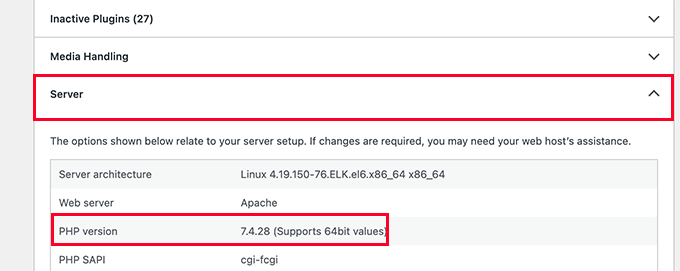
Wersję PHP można sprawdzić w zakładce Info w sekcji Stan witryny. Po prostu przewiń w dół do sekcji „Serwer” i zobacz wersję PHP.
Więcej szczegółów znajdziesz w naszym artykule, jak aktualizacje PHP wpływają na Twoją stronę.
Jeśli Twoja strona korzysta ze starszej wersji PHP, musisz poprosić swojego dostawcę hostingu o jej aktualizację. Niektóre firmy hostingowe, takie jak Bluehost i WP Engine, pozwalają na zmianę wersji PHP z panelu sterowania.
Możesz skorzystać z naszego przewodnika krok po kroku, aby dowiedzieć się, jak zaktualizować wersję PHP w WordPressie.
7. Utrzymuj włączone automatyczne aktualizacje WordPress
WordPress posiada wbudowaną możliwość samodzielnego aktualizowania i instalowania najnowszych wydań zabezpieczeń. Są to drobne wydania, ale kluczowe dla bezpieczeństwa Twojej witryny.
Właściciele witryn mają jednak możliwość wyłączenia automatycznych aktualizacji WordPressa. Można to zrobić za pomocą wtyczki do zarządzania aktualizacjami lub dodając kod w pliku wp-config.php.
Te aktualizacje zabezpieczeń są automatycznie instalowane na milionach stron internetowych. Upewnij się, że automatyczne aktualizacje są włączone na Twojej stronie WordPress, aby utrzymać jej bezpieczeństwo dzięki tym terminowym aktualizacjom.
Po zainstalowaniu aktualizacji warto również wykonać kopię zapasową witryny WordPress przed większymi aktualizacjami lub zmianami. Daje to spokój ducha, wiedząc, że w razie potrzeby można łatwo przywrócić witrynę do poprzedniego stanu.
8. Usuń nieużywane wtyczki i motywy WordPress
Technicznie rzecz biorąc, możesz używać dowolnej liczby wtyczek WordPressa na swojej stronie internetowej, o ile są one dobrze napisane.
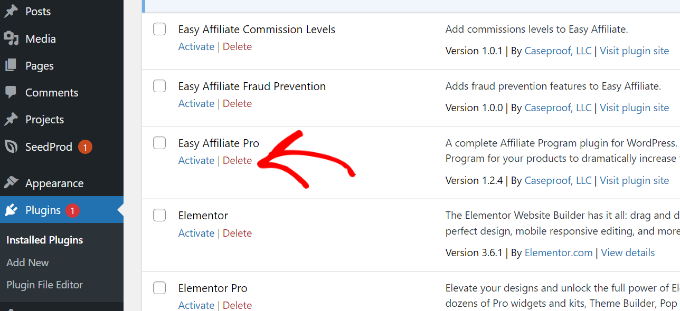
Możesz przechowywać nieaktywne wtyczki zainstalowane w swojej witrynie WordPress. Nie są one ładowane przez WordPress i nie wpływają na wydajność ani szybkość Twojej witryny.
Zaleca się jednak usunięcie wszelkich nieaktywnych wtyczek, których nie potrzebujesz. Zajmują one miejsce na serwerze, mogą być wykorzystywane do ukrywania złośliwego oprogramowania, wydłużają czas skanowania bezpieczeństwa i istnieje szansa, że przypadkowo je aktywujesz.
Więcej informacji znajdziesz w naszym artykule o tym, dlaczego powinieneś usuwać nieaktywne wtyczki WordPressa.
9. Pozostaw włączony Rest API
REST API w WordPress pozwala programistom bezpiecznie używać żądań HTTP do wykonywania akcji na stronie WordPress.
Wielu właścicieli witryn wyłącza REST API, aby chronić swoje strony internetowe przed atakami typu brute force.
Jednak stan witryny tego nie zaleca, ponieważ możesz potrzebować REST API do korzystania z aplikacji innych firm lub niektórych wtyczek WordPress. Upewnij się, że REST API jest włączone, aby poprawić wynik stanu Twojej witryny WordPress.
Uwaga redakcji: Chociaż REST API jest niezbędne dla Kondycji witryny i edytora blokowego, zaawansowani użytkownicy mogą używać wtyczek bezpieczeństwa do ograniczenia do niego dostępu. Jednak całkowite wyłączenie go spowoduje niepowodzenie testu Kondycji witryny.
10. Upewnij się, że wymagane moduły PHP są zainstalowane
Moduły i rozszerzenia PHP to dodatkowe biblioteki, które rozszerzają funkcjonalność języka programowania PHP. WordPress zaleca instalację kilku modułów PHP dla optymalnej wydajności.
Listę rozszerzeń znajdziesz na stronie WordPressa. Niektóre z tych rozszerzeń są wymagane, inne są zalecane, ale niekonieczne.
Jak zainstalować brakujący moduł?
Będziesz musiał poprosić swojego dostawcę hostingu o zainstalowanie tych rozszerzeń. Większość najlepszych dostawców hostingu, takich jak Bluehost, ma je zainstalowane domyślnie, ale ich zespoły wsparcia z łatwością Ci pomogą, jeśli czegoś brakuje.
Jednak nadal musiałbyś je skonfigurować w pliku php.ini, co może być trudne dla początkujących.
11. Wyłącz tryb debugowania WordPress
WordPress posiada wbudowany tryb debugowania, który pozwala sprawdzić, czy wtyczka, motyw lub niestandardowy kod powoduje jakieś błędy. Ta funkcja jest przeznaczona dla programistów lub zaawansowanych użytkowników.
Nie zaleca się włączania trybu debugowania WordPress na aktywnej stronie internetowej. Może on wyświetlać ostrzeżenia i powiadomienia w obszarze administracyjnym WordPress, co wpływa na doświadczenie użytkownika.
12. Upewnij się, że WordPress może uruchamiać zaplanowane zadania
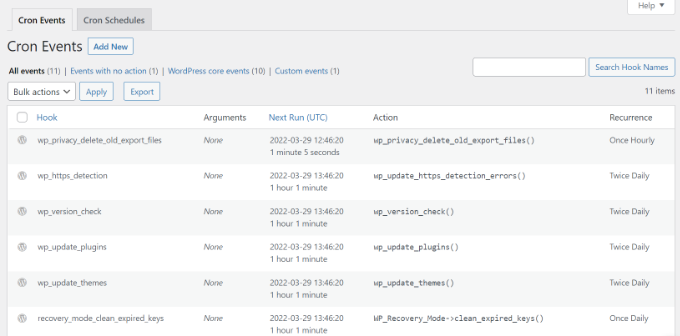
Twoja witryna WordPress potrzebuje wykonywania zaplanowanych zadań, takich jak sprawdzanie aktualizacji. Zadania te wykorzystują system zwany zadaniami cron.
Czasami Twoje środowisko hostingowe może blokować ich uruchamianie, lub możesz przypadkowo zatrzymać zadania cron WordPress.
Jeśli widzisz błąd stanu witryny dotyczący zaplanowanych zdarzeń, możesz spróbować wyczyścić pamięć podręczną. Jeśli problem będzie się powtarzał, skontaktuj się z dostawcą hostingu, aby upewnić się, że zadania cron są włączone na Twoim serwerze.
Często zadawane pytania dotyczące funkcji kondycji witryny WordPress
Funkcja stanu witryny WordPress oferuje doskonałe sugestie i rekomendacje. Jednak możesz mieć jeszcze kilka pytań.
Tutaj postaramy się odpowiedzieć na niektóre z tych pytań.
Które kontrole stanu witryny są ważniejsze?
Testy kondycji witryny otrzymują trzy etykiety statusu:
- Dobrze (Testy zaliczone)
- Zalecane (zmiany są zalecane, ale niekonieczne)
- Krytyczne (znaczące problemy, które musisz rozważyć do naprawienia)
Krytyczne problemy są ważniejsze i powinieneś rozważyć ich naprawienie w pierwszej kolejności.
Czy idealny wynik kondycji witryny oznacza, że moja witryna WordPress jest bezpieczna?
Nie, wynik kondycji witryny wskazuje, że Twoja instalacja WordPress używa zalecanych ustawień WordPress. Nadal musiałbyś poprawić bezpieczeństwo WordPress, aby chronić swoją witrynę przed powszechnymi zagrożeniami.
Jak rozwiązać problemy z witryną WordPress?
Funkcja kondycji witryny dostarcza również informacji debugowania, które mogą być używane do rozwiązywania problemów. Po prostu przełącz się na kartę informacji, a stamtąd znajdziesz szczegółowe informacje o swojej instalacji WordPress.
Na przykład możesz sprawdzić, jakiej wersji PHP używa Twoja witryna lub jaki jest limit pamięci dozwolony w Twojej witrynie.
Jeśli jednak potrzebujesz dalszego rozwiązywania problemów, zapoznaj się z naszym przewodnikiem jak krok po kroku rozwiązywać problemy z WordPressem.
Samouczek wideo
Dodatkowe zasoby
Mamy nadzieję, że ten artykuł pomógł Ci dowiedzieć się, jak uzyskać dobry wynik w teście stanu witryny WordPress. Możesz również zapoznać się z tymi dodatkowymi zasobami:
- Kompleksowy przewodnik po zwiększaniu szybkości i wydajności WordPress
- Kompleksowy przewodnik po bezpieczeństwie WordPress – krok po kroku
- Przewodnik dla początkujących po rozwiązywaniu problemów z błędami WordPress
- Jak naprawić problem z wysyłaniem e-maili przez WordPress
- Jak wykonać kopię zapasową witryny WordPress (kompletny przewodnik)
Jeśli podobał Ci się ten artykuł, zasubskrybuj nasz kanał YouTube po samouczki wideo WordPress. Możesz nas również znaleźć na Twitterze i Facebooku.




Jiří Vaněk
Przez długi czas martwiłem się o kondycję strony, ale w końcu postanowiłem skupić się tylko na naprawdę ważnych elementach, ponieważ z mojego punktu widzenia niemożliwe jest zrobienie wszystkiego. Na przykład, mam wyłączone CRON w WordPressie przez wp-config, a obsługuję go przez CRON bezpośrednio na serwerze. I oczywiście, WordPress tego nie lubi i od razu mi o tym mówi poprzez kondycję strony. Więc ostatecznie skupiłem się tylko na ryzykach bezpieczeństwa, a resztę załatwiam według własnego uznania, bezpośrednio na serwerze. Niemniej jednak, dziękuję za listę rzeczy, na które należy uważać.
Dave Kaplan
Czy istnieje wtyczka lub narzędzie do generowania raportu PDF dotyczącego kondycji witryny? Szukam czegoś, co generuje raport, którym mogę podzielić się z klientem.
Jiří Vaněk
Witam, próbuję zainstalować wtyczkę Health Check & Troubleshooting
comfortfinds
Czym jest zaplanowane zadanie WP Cron?
Wsparcie WPBeginner
We explain that on the linked article, you can take a look here: https://www.wpbeginner.com/plugins/how-to-view-and-control-wordpress-cron-jobs/
Administrator
Satwiky
Cześć
Bardzo fajny artykuł i pomocny, dzięki za udostępnienie.
Wsparcie WPBeginner
Thank you, glad you like our article
Administrator
Youknowme
Czy możesz naprawić mój problem, ponieważ moja strona WordPress ciągle otrzymuje błąd 502 bad gateway, około 10 do 15 razy dziennie. Co to jest restion i co to jest 502 bad gateway
Wsparcie WPBeginner
Aby rozwiązać ten błąd, zapoznaj się z naszym przewodnikiem tutaj: https://www.wpbeginner.com/wp-tutorials/how-to-fix-the-502-bad-gateway-error-in-wordpress/
Administrator
Md. Alamgir Hosain
Bardzo pomocny artykuł. Wielkie dzięki dla wpbeginner.com
Wsparcie WPBeginner
You’re welcome, glad it was helpful
Administrator