


Techniczne SEO może wydawać się gigantyczną, frustrującą łamigłówką, gdy Twoja ciężka praca zostaje pogrzebana w wynikach wyszukiwania. Wiem, jak zniechęcające jest przeoczenie jednego ukrytego ustawienia, które niweczy ruch na Twojej stronie internetowej.
Po ponad dekadzie optymalizacji stron WordPress opanowaliśmy te techniczne szczegóły, aby rozwinąć WPBeginner do milionów odwiedzających miesięcznie. Przekształciliśmy to doświadczenie w sprawdzoną ramę, która pomoże Ci osiągnąć lepsze rankingi bez bólu głowy.
To jest lista kontrolna, na którą nasz zespół polega każdego dnia, aby utrzymać naszą podstawę w stanie niewzruszonym. Przejdziemy Cię przez każdy krok, aby upewnić się, że wyszukiwarki mogą łatwo znaleźć i zrozumieć Twoje treści.
Pod koniec tego przewodnika będziesz dokładnie wiedzieć, jak skonfigurować swoją witrynę pod kątem maksymalnej widoczności w wyszukiwarkach. Oto wszystko, co musisz sprawdzić, aby zacząć wyżej pozycjonować.

Dlaczego potrzebujesz ram technicznego SEO dla WordPressa?
Techniczne SEO jest kluczowym elementem Twojej strategii SEO WordPress. Możesz tworzyć najlepsze treści na świecie, ale jeśli wyszukiwarki nie mogą znaleźć i zrozumieć Twoich treści, wszystkie Twoje wysiłki pójdą na marne.
Dlatego ważne jest posiadanie technicznego szkieletu SEO dla WordPress.
Nasza lista kontrolna dotycząca ram SEO WordPress zapewni, że wyszukiwarki będą mogły łatwo indeksować Twoje treści. Ponadto możesz ocenić inne techniczne aspekty swojej witryny WordPress, które mogą uniemożliwiać Ci osiągnięcie wyższych pozycji.
Na przykład Twoja strona internetowa może ładować się bardzo długo. Spowodowałoby to słabe pozycjonowanie, ponieważ czas ładowania strony jest czynnikiem rankingowym.
Podobnie, mogłeś przez pomyłkę dodać tagi nofollow i uniemożliwić wyszukiwarkom indeksowanie Twoich treści.
Jak ocenić techniczne SEO w WordPress
Istnieje wiele narzędzi SEO, które pozwalają na przeprowadzanie audytów SEO i sprawdzanie, czy Twoja witryna jest technicznie zoptymalizowana. Jednak nie wszystkie narzędzia pokażą szczegóły w Twoim panelu WordPress.
Najprostszym sposobem oceny technicznego SEO dla Twojej witryny WordPress jest użycie All in One SEO (AIOSEO). Jest to najlepsza wtyczka SEO WordPress, która pomaga zoptymalizować Twoją witrynę dla wyszukiwarek.
Oferuje darmowe narzędzie SEO Analysis, którego możesz użyć do przeprowadzenia technicznego audytu SEO. Narzędzie jest dostępne w wersji AIOSEO Lite, której możesz używać za darmo. Istnieją również płatne plany AIOSEO, które oferują więcej funkcji, takich jak znaczniki schematu, mapy witryn, menedżer przekierowań i inne.
Aby dowiedzieć się więcej, zapoznaj się z naszą szczegółową recenzją AIOSEO.
Najpierw musisz zainstalować i aktywować wtyczkę AIOSEO. Aby uzyskać więcej informacji, zapoznaj się z naszym przewodnikiem na temat instalacji wtyczki WordPress.
Po aktywacji możesz przejść do All in One SEO » Analiza SEO z panelu administracyjnego WordPress. W sekcji „Lista kontrolna audytu SEO” zobaczysz ogólny wynik dla swojej witryny.
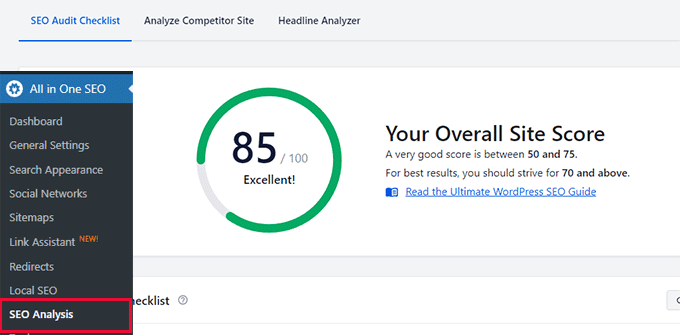
Następnie możesz przewinąć w dół do sekcji Zaawansowane SEO i Wydajność.
Tutaj wtyczka oceni techniczne aspekty SEO Twojej witryny na podstawie różnych parametrów i sygnałów rankingowych. Następnie podkreśli brakujące elementy i krytyczne problemy, które mogą uniemożliwić Twojej witrynie wyższą pozycję w rankingu.
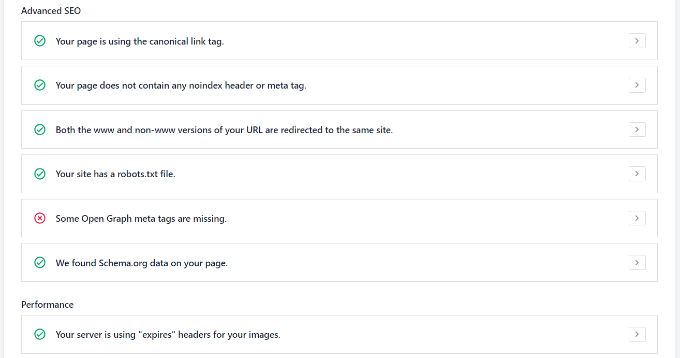
Możesz używać AIOSEO do ciągłego monitorowania technicznego SEO swojej witryny i naprawiania problemów. Podobnie możesz również przeprowadzić analizę konkurencji i zobaczyć, co robią inaczej w zakresie optymalizacji technicznego SEO.
Niemniej jednak, przyjrzyjmy się naszej liście kontrolnej dotyczącej frameworka WordPress SEO, której możesz użyć, aby zapewnić wyższe pozycje i ruch organiczny. Możesz kliknąć poniższe linki, aby przejść do dowolnej sekcji:
- Upewnij się, że Twoja witryna jest widoczna dla wyszukiwarek
- Wykryj problemy z indeksowaniem i pełzaniem
- Upewnij się, że Twoja witryna jest bezpieczna dzięki HTTPS
- Znajdź i napraw niedziałające linki
- Szukaj zduplikowanych wersji swojej witryny
- Używaj przyjaznych dla SEO struktur adresów URL
- Upewnij się, że Twoja witryna jest przyjazna dla urządzeń mobilnych
- Sprawdź szybkość swojej witryny i popraw jej wydajność
- Popraw swoją wewnętrzną strukturę linkowania i usuń strony osierocone
- Generuj mapy witryn XML i przesyłaj je do wyszukiwarek
- Użyj znacznika Schema do bogatych fragmentów
- Zoptymalizuj swój plik robots.txt pod kątem SEO
- Upewnij się, że Google nie oznaczy Twojej witryny jako zawierającej złośliwe oprogramowanie
- Użyj renderowania po stronie serwera vs renderowania po stronie klienta
- Często zadawane pytania dotyczące technicznego SEO
- Dodatkowe zasoby, aby poprawić swoje SEO
1. Upewnij się, że Twoja witryna jest widoczna dla wyszukiwarek
Pierwszą rzeczą, którą musisz sprawdzić, jest to, czy wyszukiwarki są w stanie znaleźć Twoją witrynę WordPress.
Możesz po prostu wpisać site:example.com w wyszukiwarce i sprawdzić, czy Twoja witryna pojawia się w wynikach wyszukiwania. Wystarczy zastąpić „example.com” własną domeną.
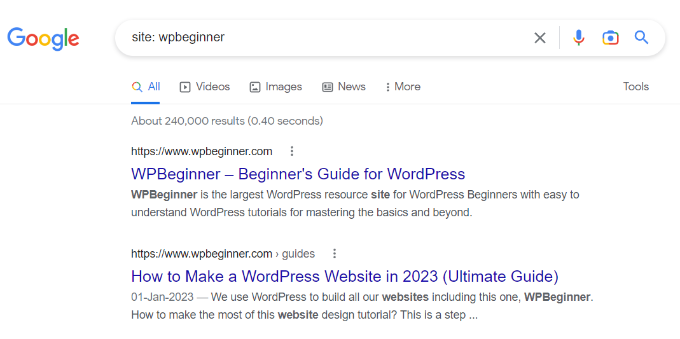
Jeśli Twoja witryna się nie wyświetla, możesz sprawdzić ustawienia widoczności w WordPress.
Przejdź do strony Ustawienia » Czytanie w panelu administracyjnym WordPress. Następnie przewiń w dół do ustawienia Widoczność dla wyszukiwarek i upewnij się, że opcja „Zniechęcaj wyszukiwarki do indeksowania tej witryny” jest odznaczona.

Ta opcja jest zazwyczaj włączona, jeśli Twoja strona jest w budowie lub jest w trybie konserwacji.
2. Wykryj problemy z indeksowaniem i pełzaniem
Jeśli Twoja witryna jest widoczna dla wyszukiwarek, ważne jest, aby sprawdzić, czy Twoje treści są indeksowane i przeszukiwane.
Crawling to proces, dzięki któremu Google, Bing i inne wyszukiwarki odkrywają i rozumieją Twoją witrynę. Indeksowanie to proces, dzięki któremu wyszukiwarki zbierają i przechowują informacje o Twojej witrynie.
Prostym sposobem sprawdzania problemów z indeksowaniem jest użycie narzędzi dla webmasterów. Na przykład Google Search Console to darmowe narzędzie Google, które pokazuje wydajność Twojej witryny w wynikach wyszukiwania, pomaga wykrywać błędy i pozwala na przesłanie witryny do Google.
Jeśli nie połączyłeś się z narzędziem dla webmasterów, zapoznaj się z naszym przewodnikiem na temat dodawania witryny WordPress do Google Search Console.
W Google Search Console możesz przejść do raportu „Strony”. Tutaj zobaczysz strony, które są zaindeksowane i nie są zaindeksowane.
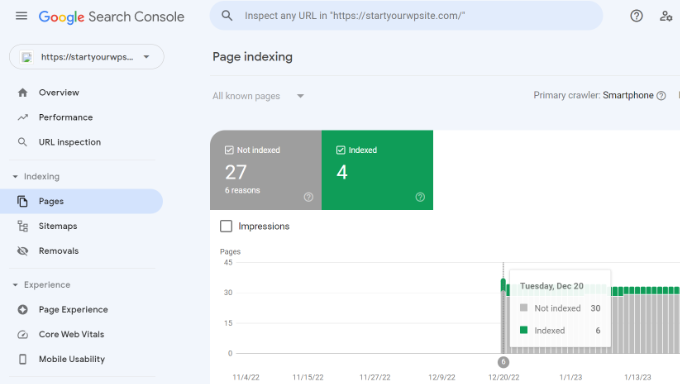
Następnie możesz przewinąć w dół do raportu „Dlaczego strony nie są indeksowane”.
Google Search Console pokaże Ci błędy indeksowania i przeszukiwania Twojej strony internetowej oraz które strony są nimi dotknięte. Następnie możesz rozwiązać te problemy, aby Twoje strony internetowe mogły pojawić się w wynikach wyszukiwania Google.
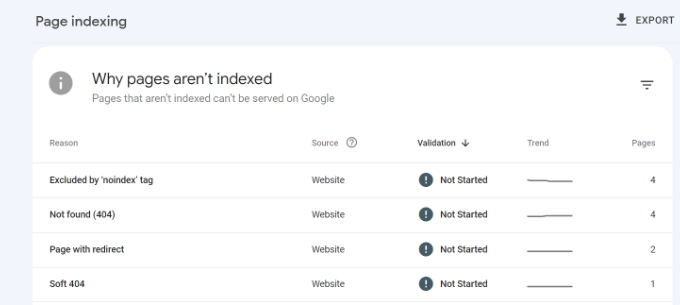
Poza tym możesz również sprawdzać problemy z indeksowaniem i pełzaniem dla poszczególnych adresów URL.
Po prostu wprowadź link do strony w narzędziu do sprawdzania adresów URL na górze. Google Search Console pokaże Ci raport, czy adres URL jest zaindeksowany w Google.
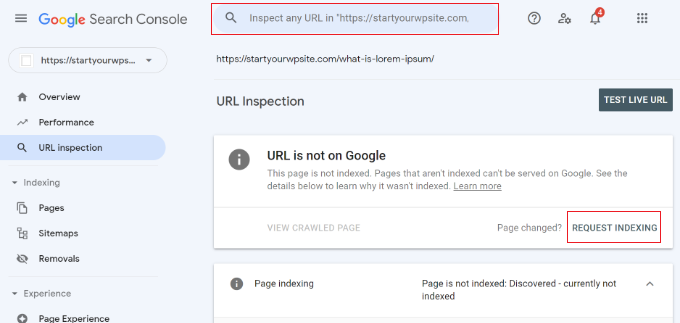
Jeśli nie, zobaczysz komunikat „URL nie znajduje się w Google”. Aby to naprawić, możesz kliknąć przycisk „Poproś o indeksowanie”, aby Google mógł przeskanować i zaindeksować Twoją stronę.
Możesz również zapoznać się z naszym przewodnikiem na temat dodawania witryny do Bing Webmaster Tools.
3. Upewnij się, że Twoja witryna jest bezpieczna dzięki HTTPS
Inną ważną rzeczą do sprawdzenia z punktu widzenia technicznego SEO jest to, czy Twoja witryna jest bezpieczna, czy nie.
Google i inne wyszukiwarki będą preferować witryny używające HTTPS nad tymi używającymi HTTP. Aby zabezpieczyć swoją witrynę, potrzebujesz certyfikatu SSL do szyfrowania połączenia między serwerem Twojej witryny a przeglądarką użytkownika.
Możesz to sprawdzić, szukając ikony kłódki lub „strojenia” (ustawienia) obok adresu URL, lub po prostu klikając obszar obok swojej domeny w pasku adresu przeglądarki, aby upewnić się, że wyświetla się komunikat „Połączenie jest bezpieczne”.
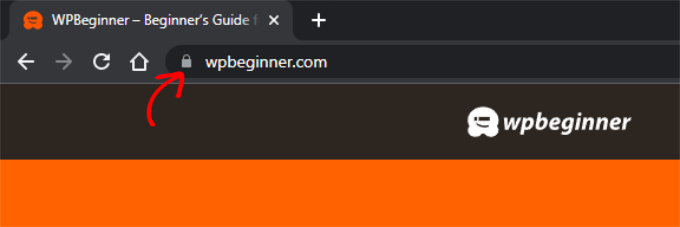
Większość firm hostingowych WordPress oferuje teraz darmowy SSL we wszystkich swoich planach. Możesz zapytać swojego hosta, czy oferują taką usługę.
Aby uzyskać więcej informacji, zapoznaj się z naszym przewodnikiem na temat przenoszenia witryny WordPress z HTTP do HTTPS.
4. Znajdź i napraw niedziałające linki
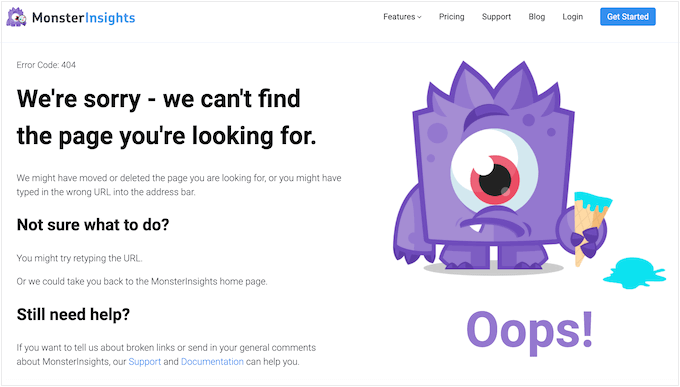
Niedziałające linki są złe dla ram SEO Twojej witryny i negatywnie wpływają na doświadczenie użytkownika. Są to linki zawierające literówki lub już nieistniejące, które zwrócą błąd 404.
Ponieważ roboty wyszukiwarek znajdują różne strony w Twojej witrynie, podążając za linkami wewnętrznymi, zepsuty link może uniemożliwić im odkrycie nowej treści. W rezultacie Twoja strona może nie zostać zaindeksowana w wynikach wyszukiwania.
Dzieje się tak często naturalnie, gdy zmieniasz adres URL posta lub usuwasz starą stronę bez ustawiania przekierowania.
Podobnie, jeśli odwiedzający kliknie link i nie będzie mógł znaleźć strony, której szuka, może opuścić Twoją witrynę.
Dzięki darmowemu pluginowi Broken Link Checker od AIOSEO możesz łatwo znaleźć i naprawić niedziałające linki wewnętrzne na swojej stronie WordPress.
Automatycznie skanuje Twoje posty, strony i niestandardowe typy postów okresowo i dostarcza listę znalezionych niedziałających linków. Następnie możesz łatwo edytować adresy URL lub usunąć link bezpośrednio z poziomu wtyczki.

Ponadto zapobiegnie indeksowaniu niedziałających linków przez wyszukiwarki, dzięki czemu Twoje SEO nie ucierpi. Dostępna jest również wersja pro Broken Link Checker, która skanuje zarówno linki wewnętrzne, jak i zewnętrzne.
Jeśli zmieniłeś adres URL istniejącego posta, usunąłeś treść lub przeniosłeś swoją witrynę na nową domenę, ważne jest, aby przekierować stare adresy URL na nowe.
All in One SEO (AIOSEO) może Ci w tym łatwo pomóc. Oferuje potężny menedżer przekierowań do śledzenia błędów 404 na Twojej stronie i pozwala na ustawienie stałych przekierowań 301 w celu naprawy niedziałających linków.

Aby dowiedzieć się więcej, możesz skorzystać z naszego szczegółowego przewodnika na temat jak znaleźć i naprawić niedziałające linki w WordPress.
5. Szukaj zduplikowanych wersji swojej witryny
Ważne jest, aby Google i inne wyszukiwarki indeksowały tylko jedną wersję Twojej witryny.
Twoja witryna może mieć różne wersje, ale wszystkie powinny wskazywać na jedną wersję. Na przykład możesz mieć witrynę z wersjami www i bez www lub wersjami HTTP i HTTPS:
https://www.example.com
https://example.com
http://www.example.com
http://example.com
Niezależnie od tego, czy wybierzesz wersję www, czy bez www, wszystkie adresy URL powinny przekierowywać do podstawowego adresu URL WordPress. Nie ma przewagi SEO w wyborze jednego nad drugim; jest to po prostu kwestia osobistych preferencji marki.
Kluczem jest po prostu konsekwencja. W przeciwnym razie Google uzna każdą wersję za inną witrynę.
Może to negatywnie wpłynąć na Twoje ogólne pozycjonowanie SEO. Wyszukiwarki nie będą wiedziały, którą wersję zaindeksować, co może powodować problemy z duplikacją treści.
Możesz sprawdzić główny adres URL swojej witryny, przechodząc do Ustawienia » Ogólne z panelu WordPress. Następnie spójrz na adres internetowy w polach „Adres WordPress (URL)” i „Adres witryny (URL)”.
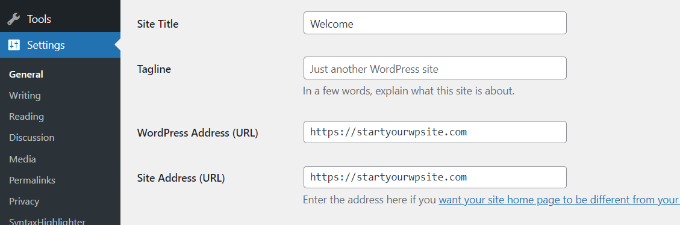
Dzięki AIOSEO możesz automatycznie ustawić odpowiedni adres kanoniczny URL w nagłówku swojej witryny, aby wyszukiwarki znały Twoje preferencje.
6. Użyj przyjaznych dla SEO struktur adresów URL
Po ustawieniu głównego adresu URL do indeksowania przez wyszukiwarki, możesz teraz sprawdzić strukturę adresów URL swojej witryny.
Adresy URL odgrywają ważną rolę w Twoim SEO. Posiadanie przyjaznej dla SEO struktury adresów URL pomoże Google, Bing i innym wyszukiwarkom łatwo indeksować Twoje strony i rozumieć Twoje treści.
Oto przykład złej struktury adresu URL:
https://www.example.com/category.php?id=42012
Zamiast tego powinieneś używać adresów URL opisujących treść, na przykład:
https://www.example.com/blog/how-to-start-a-wordpress-website
Możesz tworzyć adresy URL przyjazne dla SEO, upewniając się, że są krótkie i opisowe. Poza tym nie zapomnij o dodaniu słowa kluczowego w permalinkach, używaj myślników do oddzielania słów, pisz wszystkimi małymi literami i nie używaj słów pominiętych.
Wskazówka: Nie umieszczaj również liczb w adresach URL. W ten sposób będziesz mógł aktualizować swoją treść w przyszłości.
7. Upewnij się, że Twoja witryna jest przyjazna dla urządzeń mobilnych
Następnym elementem w tym przewodniku po technicznym SEO jest upewnienie się, że Twoja witryna WordPress jest responsywna mobilnie.
Ponieważ Google korzysta z indeksowania mobilnego, podczas określania Twoich rankingów bierze pod uwagę mobilną wersję Twojej witryny zamiast wersji na komputery stacjonarne.
Możesz sprawdzić responsywność swojej witryny na urządzenia mobilne, korzystając z darmowego narzędzia Google PageSpeed Insights lub raportu Użyteczność mobilna w Google Search Console.
W przypadku PageSpeed Insights wystarczy wpisać adres URL swojej witryny i kliknąć przycisk „Analizuj”.
Narzędzie wyświetli następnie diagnostykę Twojej witryny. Możesz zobaczyć jej wynik wydajności mobilnej i sprawdzić wszelkie problemy z użytecznością specyficzne dla urządzeń mobilnych.
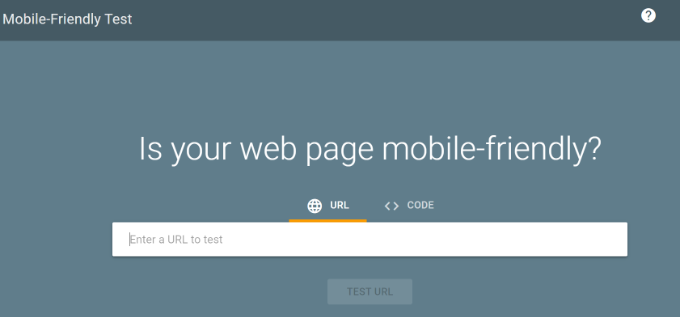
Po prostu wprowadź adres URL swojej witryny i kliknij przycisk „Testuj URL”.
Narzędzie wyświetli wyniki dla Twojej witryny. Możesz sprawdzić, czy jest ona gotowa do urządzeń mobilnych, czy nie.
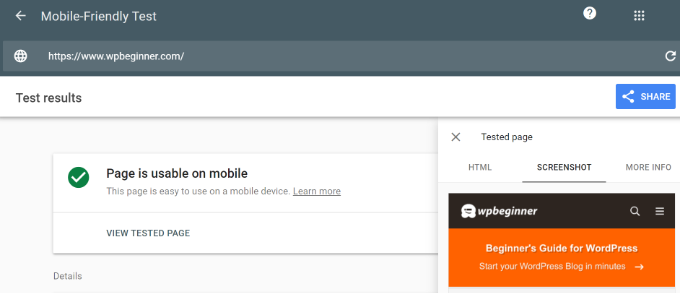
Jeśli Twoja witryna nie jest przyjazna dla urządzeń mobilnych, możesz zacząć od zmiany na responsywny motyw WordPress.
Możesz również skorzystać z naszego przewodnika na temat jak zmienić motyw WordPress bez utraty danych lub ruchu.
8. Sprawdź szybkość swojej witryny i popraw jej wydajność
Szybkość Twojej witryny jest również kluczową częścią Twojego technicznego frameworku SEO WordPress. Google wykorzystuje szybkość ładowania strony jako czynnik rankingowy i będzie wyżej pozycjonować strony ładujące się szybko w porównaniu do stron o niskiej wydajności.
Możesz sprawdzić czas ładowania witryny, uruchamiając test szybkości witryny. Na przykład, możesz użyć MonsterInsights, najlepszego pluginu Google Analytics, który wyświetla raport szybkości witryny w Twoim panelu WordPress.
Najpierw musisz zainstalować Google Analytics na swojej stronie WordPress za pomocą MonsterInsights.
Następnie możesz przejść do strony Statystyki » Raporty z panelu administracyjnego WordPress. Następnie możesz przejść do zakładki „Szybkość witryny”. Tutaj zobaczysz ogólny wynik szybkości Twojej witryny dla komputerów stacjonarnych i urządzeń mobilnych.
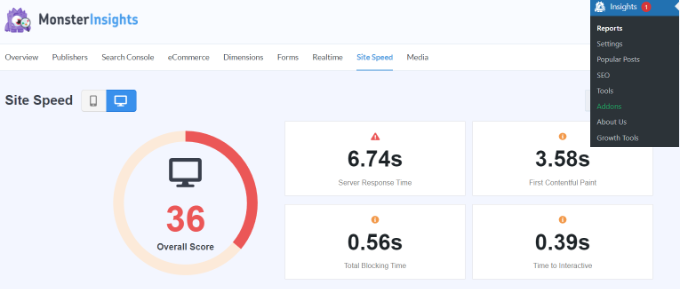
Raport pokaże również inne metryki, które są ważne dla pomiaru szybkości Twojej witryny.
Jeśli przewiniesz w dół, MonsterInsights zaproponuje rekomendacje i cele porównawcze dla każdej metryki, do której powinieneś dążyć.
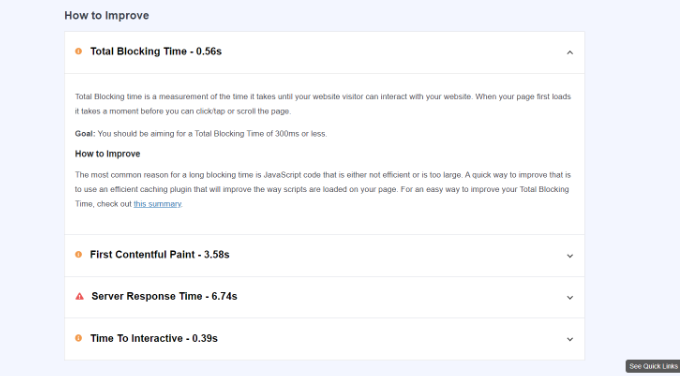
Aby poprawić czas ładowania witryny, zapoznaj się z naszym ostatecznym przewodnikiem po zwiększeniu szybkości i wydajności WordPress.
Szybką wskazówką, którą możesz wykorzystać do poprawy szybkości swojej strony internetowej, jest minifikacja plików CSS i JavaScript.
Termin „minified” oznacza zmniejszenie rozmiaru plików strony internetowej poprzez usunięcie białych znaków, linii i niepotrzebnych znaków. Kiedy użytkownik odwiedza Twoją stronę, do jego przeglądarki wysyłane są różne pliki, w tym pliki CSS, HTML i JavaScript.
Poprzez zmniejszenie rozmiaru plików możesz znacząco poprawić szybkość i wydajność witryny. Istnieje wiele pluginów WordPress i usług hostingowych, które pozwalają na minifikację plików CSS i JavaScript, takich jak WP Rocket i SiteGround.
Aby uzyskać więcej szczegółów, możesz zapoznać się z naszym przewodnikiem na temat jak minifikować pliki CSS i JavaScript w WordPress.
9. Popraw strukturę linkowania wewnętrznego i usuń strony osierocone
Linki wewnętrzne odgrywają ważną rolę w technicznym frameworku SEO Twojej witryny. Wyszukiwarki nagradzają witryny, które mają prawidłową strukturę linkowania wewnętrznego bez zbyt wielu stron osieroconych.
AIOSEO posiada potężną funkcję SEO Link Assistant, która ułatwia odkrywanie możliwości linkowania, a nawet automatyzuje ten proces za Ciebie.
To jest najlepszy wtyczka do linkowania wewnętrznego dla WordPress, która przeszukuje linki na Twojej stronie internetowej WordPress i dostarcza szczegółowy raport.
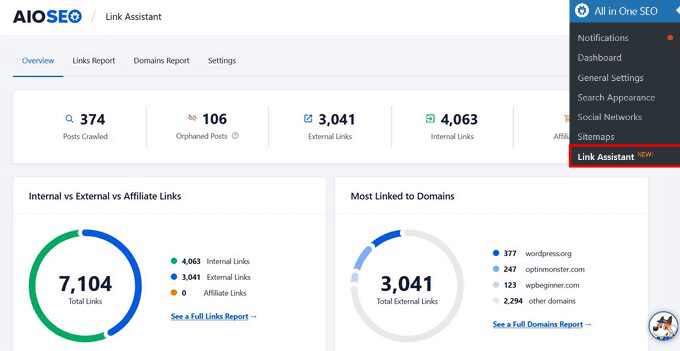
Możesz zobaczyć liczbę linków wewnętrznych, zewnętrznych i partnerskich dla każdego wpisu i strony.
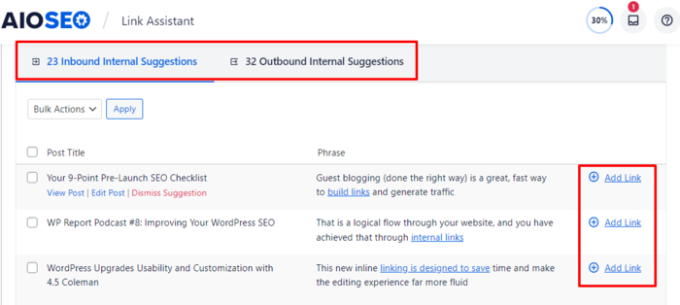
Pokazuje również wszystkie sugestie linków w jednym miejscu, a nawet możesz automatycznie wrócić i dodać linki wewnętrzne do swoich starszych postów jednym kliknięciem.
10. Generuj mapy witryn XML i przesyłaj je do wyszukiwarek
Inną ważną częścią technicznych ram SEO jest ułatwienie wyszukiwarkom znajdowania Twoich treści. Jednym ze sposobów, w jaki możesz to zrobić, jest tworzenie mapy witryny XML.
Informuje wyszukiwarki o ważnych stronach w Twojej witrynie. W ten sposób boty wyszukiwarek mogą szybciej przeszukiwać Twoją witrynę i indeksować Twoje treści. Chociaż mapa witryny nie zwiększy Twoich rankingów, poprawi ogólny proces przeszukiwania i indeksowania.
Mapę witryny można tworzyć i dostosowywać za pomocą AIOSEO. Wtyczka automatycznie wygeneruje mapę witryny po jej aktywacji. Ponadto pozwala również na tworzenie mapy witryny wideo, mapy witryny z wiadomościami, mapy witryny HTML i mapy witryny RSS.
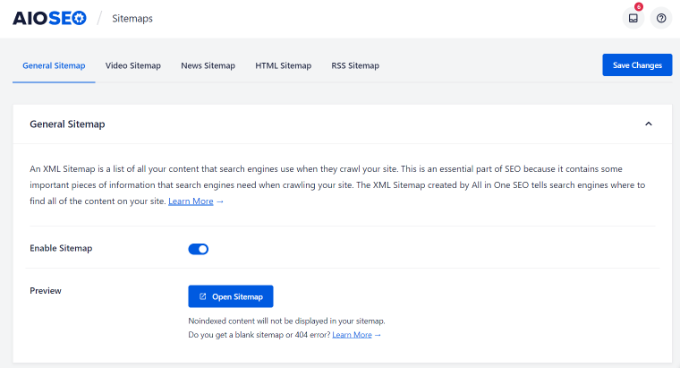
Po utworzeniu mapy witryny możesz przesłać ją do różnych wyszukiwarek za pomocą ich narzędzi dla webmasterów.
Na przykład Google Search Console daje możliwość wprowadzenia adresu URL mapy witryny i przesłania jej do wyszukiwarki. Aby dowiedzieć się więcej, zapoznaj się z naszym przewodnikiem na temat jak przesłać swoją witrynę do wyszukiwarek.
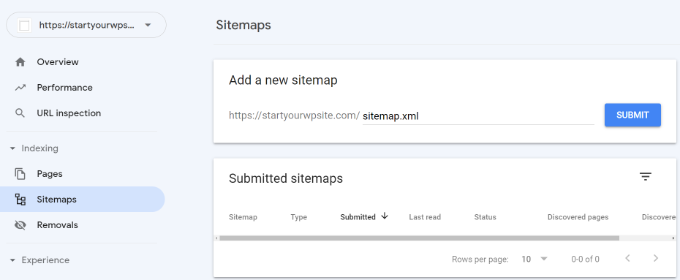
Podobnie, możesz również dodać swoją witrynę do Narzędzi dla webmasterów Bing, a następnie przesłać mapę witryny XML, aby poprawić indeksowanie i przeszukiwanie.
11. Użyj znacznika schematu dla bogatych fragmentów
Kolejnym elementem technicznym SEO, który powinieneś sprawdzić, jest schemat znacznika. Pomaga on wyszukiwarkom lepiej zrozumieć Twoje treści i to, jak będą one wyglądać w wynikach wyszukiwania.
Możesz używać znaczników schematu dla przepisów, recenzji, wydarzeń, organizacji, FAQ, wpisów na blogu, stron produktów, wielu lokalizacji dla lokalnych firm i nie tylko.
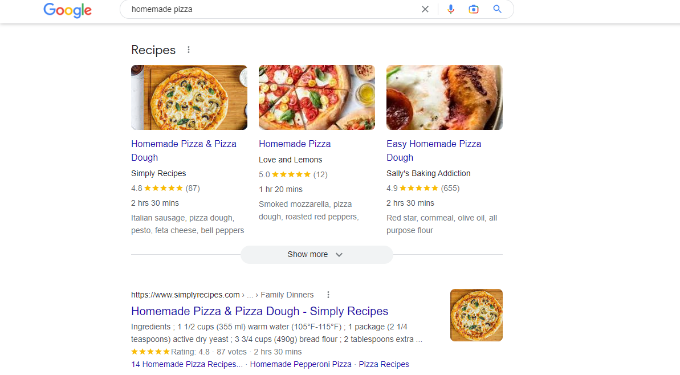
Wyszukiwarki mogą wykorzystywać te informacje do wyświetlania bogatych wyników. Pomaga to również w przechwytywaniu wyróżnionych fragmentów Google, co może zwiększyć liczbę kliknięć organicznych i ruchu.
Na przykład, oto jak Google pokazuje przepisy, składniki, oceny, czas gotowania i inne informacje dla wpisów na blogu, które używają znacznika schematu przepisu.
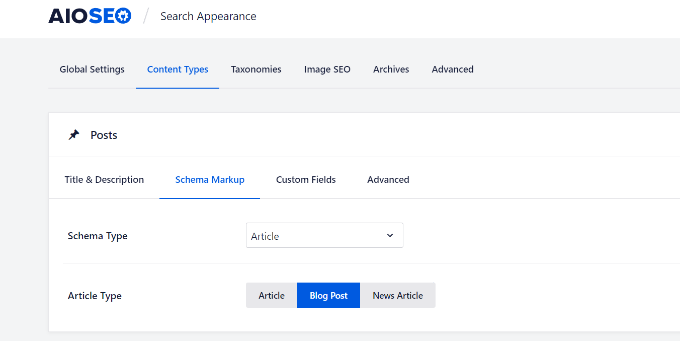
Możesz łatwo dodać znaczniki schematu w WordPress i WooCommerce za pomocą AIOSEO.
Wtyczka pozwala wybrać typ schematu w zależności od treści, a resztą zajmuje się sama.
Dzięki AIOSEO możesz również dodawać całkowicie niestandardowe znaczniki schematu zgodnie z Twoimi potrzebami, korzystając z funkcji generatora niestandardowych schematów WordPress.
Może to pomóc w uzyskaniu ocen gwiazdkowych i innych bogatych fragmentów w Google.

12. Zoptymalizuj swój plik Robots.txt pod kątem SEO
Robots.txt to plik tekstowy, który określa instrukcje dla botów wyszukiwarek, jak przeszukiwać Twoją witrynę. Możesz określić, które strony mają być przeszukiwane, a które pomijane podczas przeszukiwania.
Oto jak wygląda plik robots.txt dla strony WordPress:
User-Agent: *
Allow: /wp-content/uploads/
Disallow: /wp-admin/
Disallow: /readme.html
Disallow: /refer/

Sitemap: http://www.example.com/post-sitemap.xml
Sitemap: http://www.example.com/page-sitemap.xml
Mówiąc wyszukiwarkom, aby ignorowały nieistotne strony, pomagasz im mądrze wykorzystać swój czas. Wyszukiwarki mają ograniczoną ilość zasobów do przeznaczenia na przeszukiwanie Twojej witryny podczas każdej wizyty, więc chcesz, aby skupiły się na Twoich najważniejszych treściach. Jest to często nazywane zarządzaniem „budżetem indeksowania”.
Jeśli nie ukończą indeksowania wszystkich stron w Twojej witrynie, będą musieli wznowić pracę w przyszłej sesji.
Może to spowolnić indeksowanie Twoich treści i pojawią się one w wynikach wyszukiwania z pewnym opóźnieniem. Dlatego optymalizacja pliku robots.txt jest ważnym elementem technicznych ram SEO.
Możesz zablokować niepotrzebne strony, takie jak obszar administracyjny WordPress, folder motywu, pliki wtyczek i inne. W ten sposób oszczędzasz limit przeszukiwania i pozwalasz botom wyszukiwarek przeszukiwać jeszcze więcej stron.
Z drugiej strony, możesz dodać mapy witryn i inne ważne strony do pliku robots.txt. W ten sposób wyszukiwarki będą je indeksować tak szybko, jak to możliwe.
Prostym sposobem optymalizacji pliku robots.txt jest użycie AIOSEO. Możesz włączyć niestandardowy plik robots.txt za pomocą wtyczki i dodać reguły zezwalające lub blokujące przeszukiwanie przez wyszukiwarki.
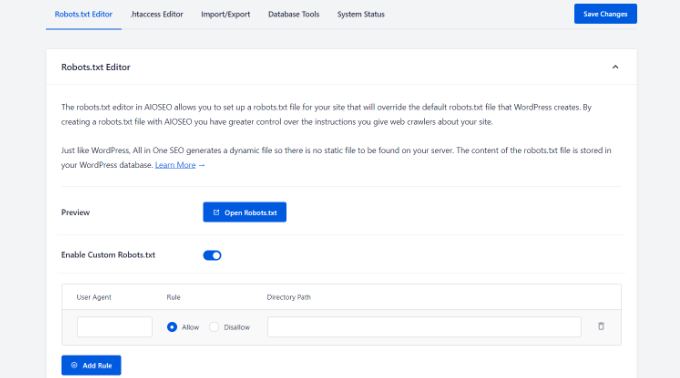
Aby dowiedzieć się więcej, zapoznaj się z naszym przewodnikiem na temat jak zoptymalizować plik robots.txt WordPress pod kątem SEO.
13. Upewnij się, że Google nie oznaczy Twojej witryny jako zawierającej złośliwe oprogramowanie
Kolejnym ważnym elementem listy kontrolnej technicznego SEO jest upewnienie się, że Google nie oznaczy Twojej witryny z powodu złośliwego oprogramowania lub niechcianego oprogramowania.
Jeśli Twoja witryna stanowi ryzyko bezpieczeństwa dla użytkowników, Google wyświetli następujący komunikat ostrzegawczy:
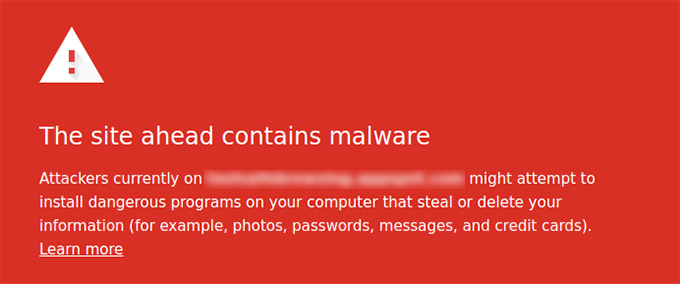
Może to być bardzo złe dla Twojego SEO w WordPressie. Odstraszy to ludzi od odwiedzania Twojej witryny i wpłynie na Twoje rankingi oraz ogólny ruch na stronie.
Aby skanować witrynę w poszukiwaniu złośliwych plików, możesz użyć skanera bezpieczeństwa WordPress, takiego jak Sucuri lub Cloudflare. Narzędzia te sprawdzają luki, takie jak złośliwe oprogramowanie, wstrzyknięcia spamu, złośliwy kod i inne. Wszystko to pomaga utrzymać Twoją witrynę w dobrym stanie i czystości.
Możesz również zapoznać się z naszym przewodnikiem na temat jak naprawić błąd „ta witryna zawiera szkodliwe programy” w WordPress, jeśli Google oznaczy Twoją witrynę jako zawierającą złośliwe oprogramowanie.
14. Użyj renderowania po stronie serwera vs renderowania po stronie klienta
Inną najlepszą praktyką w zakresie technicznego SEO jest zapewnienie, że Twoja witryna jest renderowana po stronie serwera, a nie po stronie klienta. Dobra wiadomość jest taka, że WordPress natywnie wykorzystuje renderowanie po stronie serwera od razu po wyjęciu z pudełka za pomocą PHP.
Jednakże, jeśli używasz konfiguracji WordPress headless lub motywów i wtyczek, które mocno polegają na renderowaniu JavaScript, możesz przypadkowo przełączyć się na renderowanie po stronie klienta.
Renderowanie po stronie serwera polega na tym, że pliki JavaScript są renderowane na serwerze witryny. Renderowanie po stronie klienta polega na tym, że pliki JavaScript są renderowane w przeglądarce użytkownika.
Renderowanie po stronie klienta jest złe dla doświadczenia użytkownika i SEO Twojej witryny. Całe obciążenie związane z szybkim ładowaniem witryny spada na odwiedzającego. Ponadto boty wyszukiwarek wykorzystują zasoby JavaScript do indeksowania i przeglądania Twoich treści. Może to spowodować, że treści w JavaScript zostaną pominięte przez roboty i nie zostaną uwzględnione w indeksie wyszukiwarki.
Dzięki renderowaniu po stronie serwera, serwer Twojej strony internetowej zapewnia szybkie ładowanie wszystkiego. W ten sposób uzyskujesz lepsze doświadczenie użytkownika, szybszy czas ładowania strony i zmniejszasz ryzyko pominięcia treści podczas indeksowania.
Jednym ze sposobów zapewnienia, że JavaScript jest renderowany na serwerze Twojej witryny, jest przeprowadzenie testu prędkości witryny. Jeśli prędkość Twojej witryny jest niska, może to być spowodowane tym problemem. Możesz również przyjrzeć się zaindeksowanym stronom w Google Search Console i sprawdzić, czy Google pominęło jakąś treść podczas indeksowania. Jeśli tak, może to być spowodowane problemami SEO związanymi z JavaScript.
To wszystko. Dotarłeś do końca listy. Nie musisz od razu przechodzić przez każdy punkt technicznych ram SEO. Po prostu idź krok po kroku i realizuj listę.
Często zadawane pytania dotyczące technicznego SEO
Oto odpowiedzi na najczęściej zadawane pytania dotyczące technicznego SEO dla WordPress. Pomogą one wyjaśnić kluczowe koncepcje i ukierunkować Twoje wysiłki optymalizacyjne.
1. Czym jest techniczne SEO i dlaczego jest ważne?
Techniczne SEO to proces optymalizacji ustawień zaplecza i serwera Twojej witryny. Pomaga to wyszukiwarkom takim jak Google skuteczniej znajdować, indeksować i przetwarzać Twoją witrynę.
Jest to ważne, ponieważ nawet jeśli masz najlepsze treści, problemy techniczne mogą uniemożliwić ich pozycjonowanie. Silna podstawa techniczna zapewnia, że Twoje treści uzyskają należytą widoczność.
2. Jaka jest najważniejsza część technicznego SEO?
Najważniejszą częścią jest zapewnienie, że Twoja witryna jest indeksowalna. Jeśli wyszukiwarki nie będą miały dostępu do Twoich stron, żadna inna optymalizacja nie będzie miała znaczenia.
Poza tym szybkość witryny i przyjazność dla urządzeń mobilnych są ogromnymi czynnikami, ponieważ bezpośrednio wpływają zarówno na doświadczenie użytkownika, jak i na pozycje w wyszukiwarkach.
3. Czy mogę samodzielnie wykonać techniczne SEO?
Tak, absolutnie. Chociaż termin ten może brzmieć onieśmielająco, wiele podstawowych zadań technicznego SEO może być zarządzanych przez właścicieli stron internetowych.
Korzystanie z wtyczki takiej jak All in One SEO i przestrzeganie sprawdzonej listy kontrolnej, takiej jak ta, daje Ci kontrolę bez konieczności bycia programistą.
4. Jak często powinienem przeprowadzać audyt technicznego SEO?
Kompleksowy audyt techniczny jest dobrym pomysłem co najmniej dwa razy w roku lub po wszelkich większych zmianach na stronie internetowej. Powinieneś jednak regularnie monitorować problemy, takie jak niedziałające linki, błędy indeksowania i wolna prędkość ładowania stron.
Narzędzia takie jak funkcja analizy SEO w AIOSEO ułatwiają monitorowanie technicznego stanu witryny bezpośrednio z panelu.
Dodatkowe zasoby, aby poprawić swoje SEO
Teraz, gdy masz solidne techniczne ramy SEO, możesz zagłębić się w inne obszary optymalizacji pod kątem wyszukiwarek. Oto kilka przewodników, które pomogą Ci dalej zwiększać ruch:
- Najlepszy przewodnik po SEO WordPress dla początkujących (krok po kroku) – Nasz kompletny przewodnik obejmujący wszystkie aspekty SEO WordPress, od słów kluczowych po promocję treści.
- Najlepszy przewodnik po zwiększaniu szybkości i wydajności WordPress – Poznaj bardziej zaawansowane techniki, aby Twoja witryna ładowała się jeszcze szybciej dla odwiedzających i wyszukiwarek.
- Jak zwiększyć ruch na blogu (sprawdzone wskazówki) – Praktyczne strategie, których użyliśmy do rozwoju naszej publiczności, wykraczające poza zwykłe poprawki techniczne.
- Najlepsze narzędzia do badania słów kluczowych dla SEO – Porównanie najlepszych narzędzi, które pomogą Ci znaleźć odpowiednie słowa kluczowe do targetowania Twoich treści.
- Lista kontrolna audytu SEO WordPress, aby zwiększyć Twoje rankingi – Kompleksowa lista kontrolna do regularnego audytu stanu SEO Twojej witryny i znajdowania nowych możliwości poprawy.
Mamy nadzieję, że ten artykuł pomógł Ci dowiedzieć się o technicznym frameworku SEO WordPress. Możesz również zapoznać się z naszym porównaniem najlepszych narzędzi do badania słów kluczowych i naszymi sprawdzonymi wskazówkami, jak zwiększyć ruch na blogu.
Jeśli podobał Ci się ten artykuł, zasubskrybuj nasz kanał YouTube po samouczki wideo WordPress. Możesz nas również znaleźć na Twitterze i Facebooku.



Jiří Vaněk
Ten szczegółowy przewodnik jest genialny i naprawdę krok po kroku przeprowadza przez sprawdzanie całej strony internetowej. Osobiście, porady dotyczące niedziałających linków bardzo mi pomogły. Mam stronę z 1300 artykułami i zaczęły pojawiać się błędy 404 tu i ówdzie, nie wiedząc dlaczego. Wtyczka Broken Link Checker pomogła mi znaleźć i naprawić wszystkie nieaktualne linki w ciągu godziny, znacznie redukując błędy 404 na mojej stronie. Ta wtyczka jest nieoceniona.
Wsparcie WPBeginner
Glad to hear the plugin was able to assist!
Administrator
Mrteesurez
Dzięki za przewodnik, wdrożyłem te techniczne wskazówki SEO, ale jedno pytanie: czy nadal będę musiał ręcznie generować plik XML i go przesyłać, jeśli używam wtyczki SEO?
Wsparcie WPBeginner
Zależałoby to od konkretnej wtyczki SEO, czy coś trzeba zrobić, aby utworzyć XML, ale musiałbyś przesłać pliki XML, aby wyszukiwarki zaczęły ich używać.
Administrator
Mrteesurez
Dzięki za wyjaśnienie! Używam wtyczki AIOSEO, która moim zdaniem powinna automatycznie generować mapę witryny XML, ale nie byłem pewien, czy nadal muszę ją ręcznie przesyłać do wyszukiwarek. Upewnię się, że mapa witryny została przesłana, aby została prawidłowo zaindeksowana. Twoje wskazówki naprawdę pomagają lepiej zrozumieć ten proces – doceniam to!
Moinuddin Waheed
Początkujący często mylą SEO techniczne z SEO treści. Większość blogerów, którzy dopiero zaczynają, uważa, że optymalizacja dla wyszukiwarek to SEO treści, a nie SEO techniczne. Jednak SEO techniczne jest równie ważne jak inne aspekty SEO. Najlepsze wtyczki All in one seo jest to, że zajmuje się ona wszystkimi aspektami SEO, czy to naprawą SEO technicznego, czy optymalizacją treści.
Muhammad Hammad
Google Search Console to najlepsze narzędzie dla webmasterów, jeśli chcesz zarządzać indeksowaniem strony internetowej/stron. Czy istnieje szczegółowy blog na temat Google Search Console?
Wsparcie WPBeginner
Jeśli chcesz dodać swoją witrynę do Google Search Console, zalecamy zapoznanie się z naszym poniższym artykułem:
https://www.wpbeginner.com/beginners-guide/how-to-add-your-wordpress-site-to-google-webmaster-tools/
Administrator
Michael Hill
Posiadanie listy kontrolnej, która daje wskazówki, jest na wagę złota. Służy jako przypomnienie o krokach, o których możemy zapomnieć.
Wsparcie WPBeginner
Happy to hear you found our checklist helpful.
Administrator
Marko Kozlica
Dokładnie tego potrzebowałem, zaczynam zajmować się sprawami SEO.
Dziękuję za świetny artykuł.
Wsparcie WPBeginner
Proszę bardzo, cieszę się, że nasz framework okazał się pomocny!
Administrator
Linda Joseph
Dziękuję za obszerną listę kontrolną! Nie zdawałem sobie sprawy, że All in One SEO ma tak wiele opcji, jak schemat!
Jak AIOSEO wypada w porównaniu z wtyczką Yoast?
Linda
Wsparcie WPBeginner
Naszą opinię na temat obu znajdziesz w poniższym artykule!
wpbeginner.com/opinion/yoast-seo-vs-all-in-one-seo-pack-which-is-the-best-wordpress-seo-plugin/
Administrator
Abdullah
najlepszy tutorial znaleziony w internecie dzisiaj. Kocham tych gości
Wsparcie WPBeginner
Glad you like our content
Administrator
Henri Chapeau
Trzeba kochać listę kontrolną – dobra solidna praca tutaj, jednak ostatnia sekcja dotycząca renderowania JavaScript po stronie serwera nie zawiera sugestii, jak ją zaimplementować. Czy możesz doradzić?
Wsparcie WPBeginner
Wiele zależałoby od narzędzi używanych w witrynie, jeśli chodzi o to, jak i co zmienić, a gdy znajdziemy opcje, które polecimy, na pewno się nimi podzielimy!
Administrator
Johann Wanner
Jestem emerytowanym pilotem wojskowym i komercyjnym, nowicjuszem w tworzeniu stron internetowych i potrzebuję znaleźć zasób, aby lepiej nauczyć się i zrozumieć ogólny proces indeksowania i przeszukiwania. Jestem starym psem, który uczy się nowych sztuczek.
Wsparcie WPBeginner
Aby lepiej zrozumieć indeksowanie witryn, zalecamy zapoznanie się z naszym poniższym artykułem!
https://www.wpbeginner.com/wp-tutorials/the-wordpress-seo-crawl-budget-problem-and-how-to-fix-it/
Administrator