


Czy kiedykolwiek otworzyłeś/aś WordPress Theme Customizer, zobaczyłeś/aś wszystkie te opcje i poczułeś/aś się całkowicie przytłoczony/a?
Istnieją dziesiątki ustawień kolorów, czcionek i układów, co może być przytłaczające, gdy po prostu próbujesz sprawić, by Twoja witryna wyglądała dobrze. Zmieniasz kilka rzeczy, ale z jakiegoś powodu Twoja witryna wygląda gorzej niż na początku.
Widzieliśmy, że wielu początkujących napotyka ten sam problem, a dobra wiadomość jest taka, że jest on łatwiejszy do rozwiązania, niż mogłoby się wydawać.
W tym przewodniku krok po kroku pokażemy Ci, jak korzystać z narzędzia WordPress Theme Customizer, abyś mógł stworzyć dopracowaną, przyjazną dla użytkownika stronę internetową bez zamieszania. Podzielimy się również kilkoma wskazówkami, które zaoszczędzą Ci godzin prób i błędów. 🙌
📚 Kluczowe wnioski: Narzędzie Dostosowywanie pozwala na podgląd zmian w czasie rzeczywistym, jest używane do identyfikacji witryny, kolorów i menu w motywach klasycznych, a motywy blokowe zamiast tego używają Edytora całych witryn (FSE).
Jak uzyskać dostęp do narzędzia dostosowywania motywów WordPress
Narzędzie dostosowywania motywu to domyślna funkcja dla klasycznych motywów WordPress, która pozwala kontrolować wygląd Twojej witryny. Jest ono dostępne we wszystkich klasycznych motywach i zawiera panel ustawień do kontroli globalnych, takich jak typografia, projekt nagłówka i inne.
Możesz uzyskać do niego dostęp, logując się do swojego obszaru administracyjnego WordPress. Następnie przejdź do Wygląd » Dostosuj z lewego paska bocznego panelu administracyjnego.
Spowoduje to otwarcie interfejsu Dostosowywania z Twoim bieżącym motywem.

🧐 Uwaga: Jeśli używasz motywu blokowego, Narzędzie Dostosowywanie motywu nie pojawi się domyślnie w panelu administracyjnym WordPress. Motywy blokowe zamiast tego opierają się na Edytorze całych witryn.
Jeśli nadal chcesz mieć dostęp do Narzędzia Dostosowywania, ten przewodnik pokazuje jak naprawić brakujące narzędzie dostosowywania motywu w panelu administracyjnym WordPress.
Możesz również użyć personalizatora motywów WordPress dla dowolnego z zainstalowanych motywów Twojej witryny, nawet jeśli są one nieaktywne. Ta funkcja pozwala zobaczyć podgląd motywu na żywo i wprowadzić zmiany przed jego aktywacją.
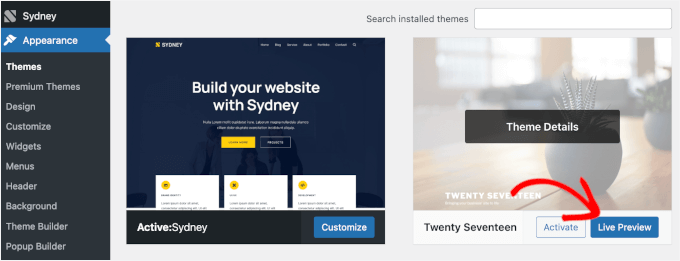
Aby to zrobić, musisz przejść do strony Wygląd » Motywy. Następnie najedź kursorem myszy na dowolny zainstalowany motyw i kliknij przycisk „Podgląd na żywo”, aby otworzyć stronę dostosowywania motywu WordPress.
Jak używać narzędzia WordPress Theme Customizer
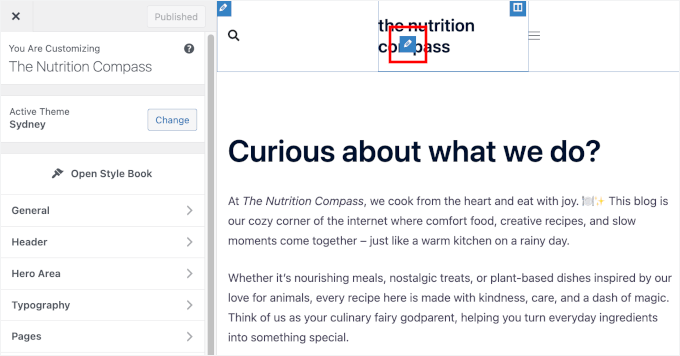
Po otwarciu narzędzia do dostosowywania motywów WordPress zobaczysz wszystkie ustawienia dostosowywania po lewej stronie ekranu. Podgląd Twojej witryny na żywo będzie po prawej stronie.
Personalizator motywów WordPress zawiera zestaw domyślnych paneli, niezależnie od Twojego motywu.
Musisz kliknąć poszczególne panele, aby wprowadzić w nich zmiany. Możesz również kliknąć na dowolną z niebieskich ikon ołówka po prawej stronie ekranu, aby otworzyć ustawienia dla danego elementu.
☝ Uwaga: Zaawansowane motywy WordPress będą miały dodatkowe panele ustawień dla dodatkowych opcji personalizacji (więcej na ten temat później).
W poniższych sekcjach pokażemy domyślne opcje dostępne w narzędziu do dostosowywania motywów WordPress, a także podzielimy się wskazówkami i alternatywami dotyczącymi personalizacji.
Jeśli interesuje Cię konkretny temat, możesz kliknąć link, aby przejść do niego w artykule:
- Panel tożsamości witryny: Dodaj tytuł, logo i favicon
- Dostosowywanie motywu WordPress: Zmień kolory swojej witryny
- Dodawanie Menu Nawigacyjnych w Dostosowywaniu Motywu
- Kontroluj widżety na swojej stronie w Narzędziu do dostosowywania motywów
- Panel ustawień strony głównej w narzędziu do dostosowywania motywu
- Panel dodatkowego CSS do dodawania niestandardowego CSS
- Inne opcje personalizatora motywu
- Podgląd Twojej witryny w różnych rozdzielczościach ekranu
- Publikowanie, zapisywanie lub planowanie ustawień dostosowywania
- Podgląd różnych motywów bez przechodzenia na żywo
- Importuj lub eksportuj ustawienia narzędzia do dostosowywania motywu
- Dodatkowa wskazówka: Alternatywy dla personalizatora motywów WordPress
- Często zadawane pytania dotyczące korzystania z narzędzia do dostosowywania motywów WordPress
- Kontynuuj eksplorację: Projektuj i dostosowuj jak profesjonalista
Gotowi? Zacznijmy.
Panel tożsamości witryny: Dodaj tytuł, logo i favicon
Panel „Tożsamość witryny” w personalizatorze motywów WordPress pozwala dodać lub zmienić tytuł i slogan Twojej witryny.
Domyślnie WordPress dodaje „Just Another WordPress Site” jako slogan witryny. Zalecamy zmianę go po zainstalowaniu WordPress na swojej stronie. Jednak jeśli logo Twojej witryny już zawiera nazwę Twojej marki, możesz pozostawić slogan pusty, aby uniknąć powtórzeń.
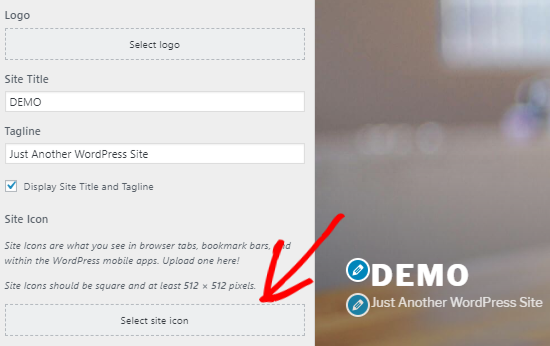
Panel „Tożsamość witryny” w narzędziu do dostosowywania motywów WordPress pozwala również na dodanie logo Twojej witryny. Po prostu kliknij opcję Wybierz logo, aby przesłać logo swojej witryny.
Chcesz dodać favicon do swojej witryny? Możesz to zrobić, klikając opcję „Wybierz ikonę witryny”.
Szczegółowe instrukcje znajdziesz w naszym przewodniku jak utworzyć i dodać favicon do swojej witryny.
Dostosowywanie motywu WordPress: Zmień kolory swojej witryny
Kontrolki w panelu „Kolory” będą się w dużej mierze różnić w zależności od używanego motywu WordPress.
Na przykład motyw Sydney pozwala wybrać schemat kolorów dla całej witryny w opcjach Kolorów globalnych. Pozwala również zmienić tło, tekst, linki, nagłówki, pola formularzy i pasek boczny.
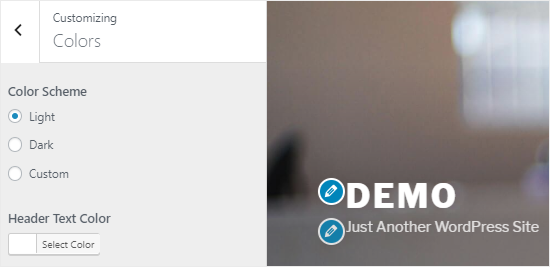
Inne motywy WordPress mogą mieć różne opcje kolorów, takie jak oddzielne kontrolki dla kolorów nagłówka, menu nawigacyjnych, przycisków lub określonych sekcji witryny.
Dodawanie Menu Nawigacyjnych w Dostosowywaniu Motywu
Panel „Menu” pozwala tworzyć menu nawigacyjne i kontrolować ich lokalizację w witrynie.
Na tej karcie znajdziesz wszystkie istniejące menu WordPress, które wcześniej utworzyłeś. Możesz kliknąć przycisk „Zobacz wszystkie lokalizacje”, aby sprawdzić dostępne lokalizacje menu, które obsługuje Twój motyw.
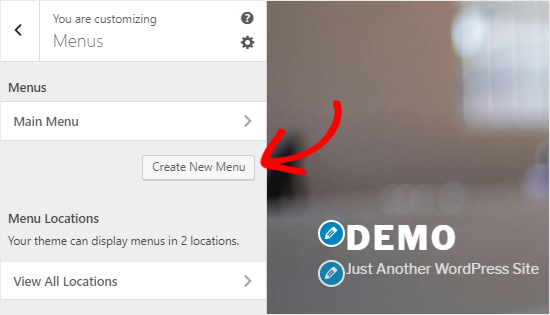
Aby utworzyć nowe menu, musisz kliknąć przycisk „Utwórz nowe menu”.
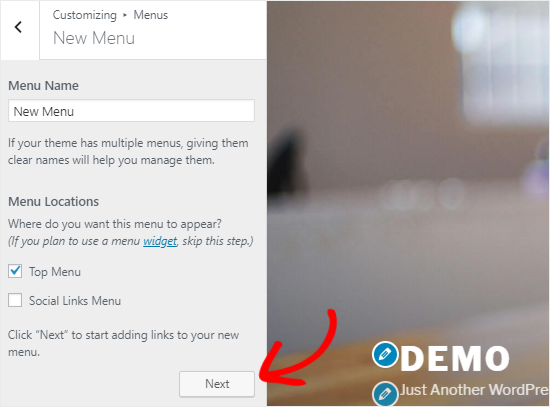
Następnie musisz nadać swojemu menu nazwę, aby móc je łatwo zarządzać później. Możesz również wybrać lokalizację menu i kliknąć „Dalej”, aby kontynuować.
Aby dodać elementy do tego menu, musisz zacząć od kliknięcia przycisku „Dodaj elementy”. Spowoduje to otwarcie nowego panelu.
Możesz teraz dodawać niestandardowe linki, strony, wpisy, kategorie i tagi jako elementy menu do odpowiednich pól.
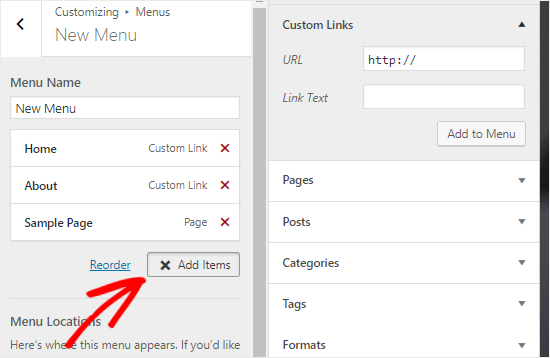
Aby zmienić kolejność elementów, możesz kliknąć link „Zmień kolejność”, a następnie użyć ikon strzałek, aby dostosować elementy menu.
Kontroluj widżety na swojej stronie w Narzędziu do dostosowywania motywów
Panel „Widgety” pozwala dodawać i zarządzać widżetami na swojej stronie. Kliknięcie go pokaże różne lokalizacje, w których można dodawać widżety.
I ponownie, będzie się to różnić w zależności od motywu WordPress, którego używasz.
Na przykład motyw Sydney oferuje pięć lokalizacji widżetów, podczas gdy domyślny klasyczny motyw może mieć tylko jedną lokalizację.
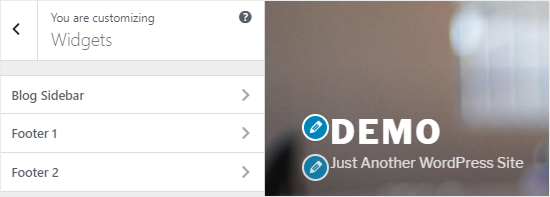
Po kliknięciu któregokolwiek z nich zobaczysz widżety, które wcześniej dodałeś do tej lokalizacji.
Aby dodać nowy widżet, możesz kliknąć przycisk „Dodaj widżet”. Spowoduje to otwarcie nowego panelu, w którym możesz dodawać bloki (takie jak akapity, obrazy lub listy) do tych obszarów widżetów.
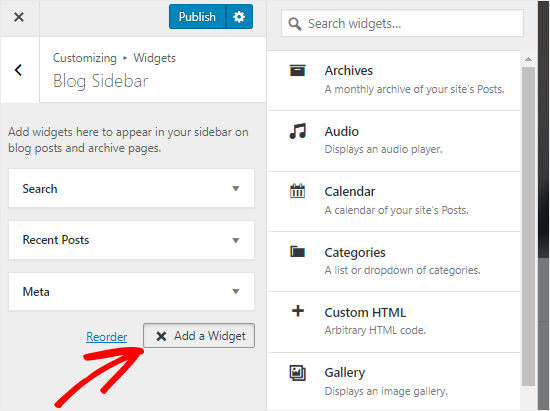
Następnie musisz kliknąć ten, który chcesz dodać. Możesz również wprowadzać zmiany w nowo dodanych widżetach i dostosowywać ich pozycję, przeciągając je w górę lub w dół.
Panel ustawień strony głównej w narzędziu do dostosowywania motywu
Domyślnie WordPress wyświetla najnowsze wpisy na blogu na Twojej stronie głównej.
Jednak większość użytkowników woli używać niestandardowej strony głównej dla witryn biznesowych. Pozwala to na posiadanie odpowiedniej strony docelowej, która wyświetla Twoje produkty i usługi.
Aby użyć niestandardowej strony głównej, wybierz opcję „Strona statyczna” w panelu „Ustawienia strony głównej”.
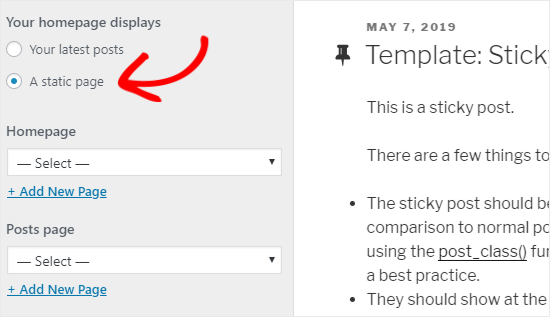
Spowoduje to otwarcie dwóch nowych menu rozwijanych, których można użyć do wybrania strony dla strony głównej i innej do wyświetlania postów na blogu.
Jeśli nie masz stron w swojej witrynie, możesz utworzyć nową, klikając link „+ Dodaj nową stronę” znajdujący się poniżej menu rozwijanego. Spowoduje to utworzenie pustej strony o wybranej przez Ciebie nazwie.
Panel dodatkowego CSS do dodawania niestandardowego CSS
Chcesz dodać niestandardowy kod CSS do stylizacji swojej witryny? Możesz to zrobić w panelu „Dodatkowy CSS”.
Użytkownicy średniozaawansowani i zaawansowani WordPress czasami dodają kod CSS bezpośrednio do pliku style.css swojego motywu.
Nie zalecamy tej metody dla początkujących, ponieważ aktualizacja motywu usunie te zmiany. Ponadto wymaga dodatkowych kroków, takich jak dostęp FTP do hostingu WordPress i modyfikowanie plików motywu, między innymi.
Łatwiejszym rozwiązaniem dla początkujących jest dodanie własnego kodu CSS do panelu „Dodatkowy CSS” w narzędziu do dostosowywania motywu WordPress. Pozwoli to na wprowadzanie zmian na stronie i obserwowanie ich na żywo po prawej stronie ekranu.
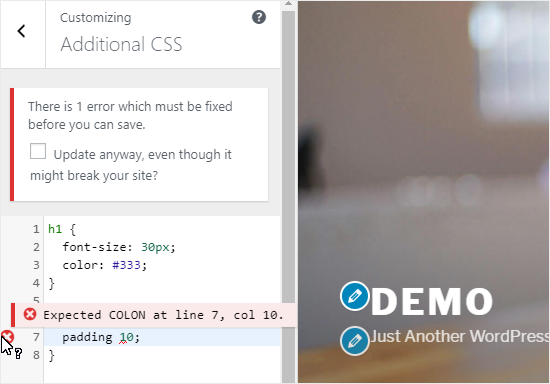
Kiedy zaczniesz pisać kod CSS, WordPress automatycznie zasugeruje Ci atrybuty na podstawie wpisywanych liter. Wyświetli również komunikaty o błędach, jeśli nie napisałeś poprawnego polecenia CSS.
Szczegóły znajdziesz w naszym przewodniku jak łatwo dodać niestandardowy kod CSS do swojej witryny WordPress.
☝ Uwaga: Jeśli chcesz dostosować swoją witrynę bez pisania kodu, czytaj dalej. Podzielimy się trzema opcjami przyjaznymi dla początkujących, które pozwolą Ci łatwo dostosować motyw, a nawet stworzyć niestandardowy motyw WordPress.
Inne opcje personalizatora motywu
Niektóre darmowe i premium motywy oferują więcej opcji Narzędzia Dostosowywania Motywu.
W zależności od używanego motywu, możesz zmienić styl czcionki, dodać obraz tła, zmienić układ, zmodyfikować kolory, dodać losowe obrazy nagłówka i wiele więcej.
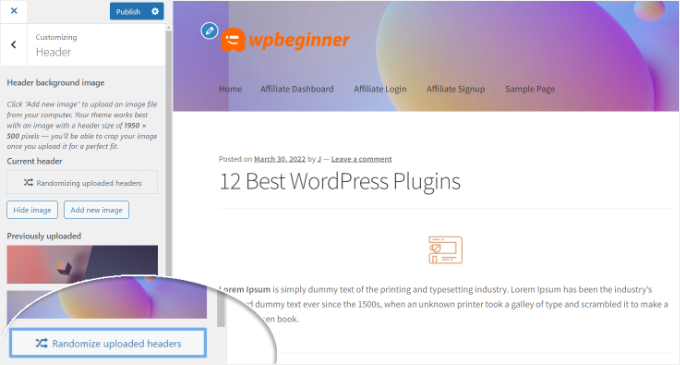
Możesz również dodać specyficzne funkcje do swojego narzędzia do dostosowywania motywów za pomocą wtyczek.
Na przykład, możesz dodać niestandardowe czcionki w WordPressie za pomocą wtyczki Easy Google Fonts.
Podgląd Twojej witryny w różnych rozdzielczościach ekranu
Ważne jest, aby każdy właściciel witryny upewnił się, że jego witryna jest responsywna mobilnie i dobrze wygląda na wszystkich rozmiarach ekranu.
Dzięki narzędziu do dostosowywania motywów WordPress możesz łatwo sprawdzić, jak Twoja witryna wygląda na różnych rozmiarach ekranu.
Na dole panelu narzędzia Theme Customizer znajdziesz trzy ikony i link „Ukryj kontrolki”.
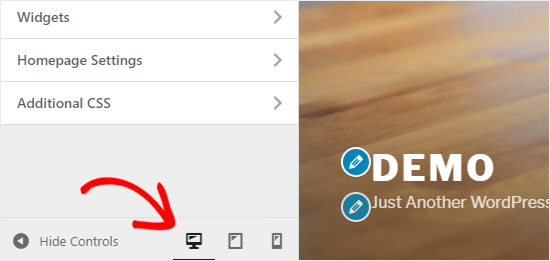
Te ikony pozwalają symulować wygląd Twojej witryny na komputerach stacjonarnych, tabletach i urządzeniach mobilnych. Chociaż jest to świetny punkt wyjścia, zawsze zalecamy sprawdzenie witryny na rzeczywistym telefonie komórkowym, aby upewnić się, że wygląda ona w 100% idealnie.
Link „Ukryj kontrolki” jest przydatny do ukrywania panelu dostosowywania WordPress, dzięki czemu możesz prawidłowo przeglądać swoją witrynę na komputerze stacjonarnym.
Publikowanie, zapisywanie lub planowanie ustawień dostosowywania
Po dokonaniu niezbędnych zmian musisz je zastosować do swojej witryny. W przeciwnym razie cała Twoja ciężka praca pójdzie na marne.
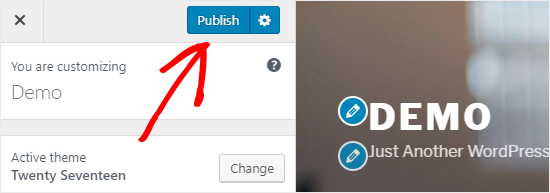
Kliknij przycisk „Opublikuj”, aby zastosować zmiany. Po zakończeniu procesu możesz kliknąć przycisk zamknięcia w lewym górnym rogu ekranu, aby wyjść z narzędzia do dostosowywania motywu.
Co jeśli potrzebujesz więcej czasu na sfinalizowanie nowego projektu WordPress? W takim przypadku możesz zapisać nowy projekt jako wersję roboczą, a nawet udostępnić go komuś bez udzielania mu dostępu do obszaru administracyjnego.
Aby to zrobić, musisz kliknąć ikonę koła zębatego tuż obok przycisku „Opublikuj”. Spowoduje to otwarcie panelu „Akcja”.
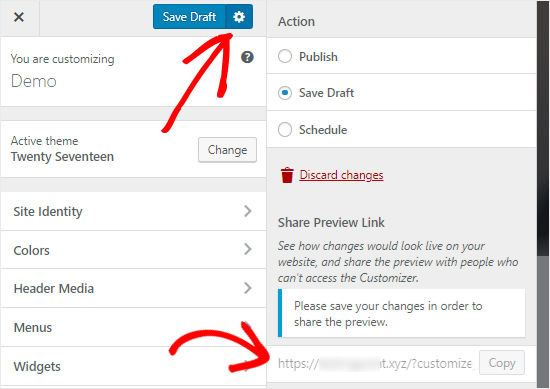
Tutaj znajdziesz trzy opcje: „Opublikuj”, „Zapisz wersję roboczą” i „Zaplanuj”.
Po prostu wybierz opcję „Zapisz wersję roboczą” w panelu „Akcje”. Następnie kliknij przycisk „Zapisz wersję roboczą”, aby zapisać zmiany.
Możesz teraz skopiować link podglądu i udostępnić go innym, aby uzyskać opinie.
Opcja „Harmonogram” pozwala na publikację zmian w określonym dniu i godzinie. Na przykład, możesz zaplanować, aby zmiany w motywie weszły w życie w momencie, gdy otrzymujesz najmniejszy ruch.
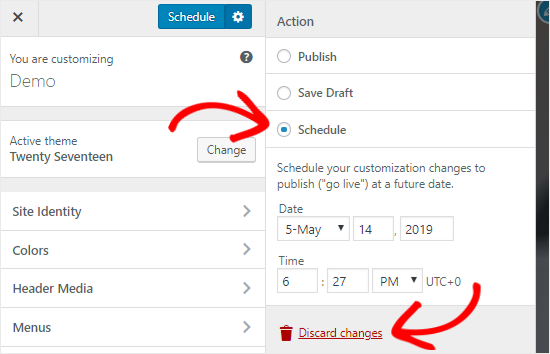
Na koniec, jeśli chcesz zresetować nieopublikowane zmiany, możesz kliknąć link „Odrzuć zmiany” na panelu Akcje.
Podgląd różnych motywów bez przechodzenia na żywo
Zdarza się, że chcesz sprawdzić, jak nowy motyw wyglądałby na Twojej stronie. Jednak nie chcesz aktywować go na swojej aktywnej witrynie.
W takim przypadku możesz otworzyć narzędzie dostosowywania WordPress, aby przetestować nowe motywy bez publikowania.
W panelu narzędzia do dostosowywania znajdziesz nazwę swojego aktywnego motywu i przycisk „Zmień”.
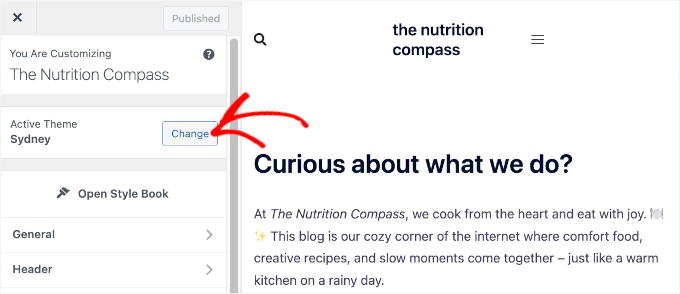
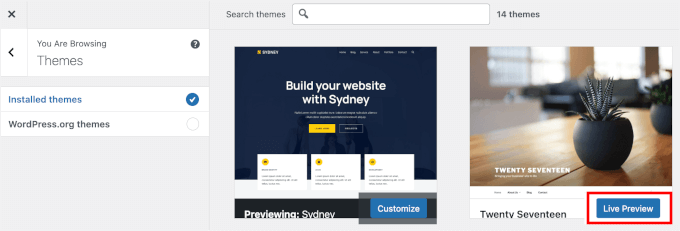
Jeśli klikniesz ten przycisk, WordPress wyświetli wszystkie zainstalowane motywy po prawej stronie strony.
Aby sprawdzić konkretny motyw, musisz kliknąć przycisk „Podgląd na żywo”.
Możesz również przeglądać motywy z Repozytorium Motywów WordPress.
Aby to zrobić, musisz zaznaczyć pole wyboru „Motywy WordPress.org” na lewym panelu. Spowoduje to wyświetlenie motywów z katalogu WordPress.org.
Po prostu kliknij przycisk „Zainstaluj i podgląd”, aby sprawdzić motyw, który Ci się podoba.
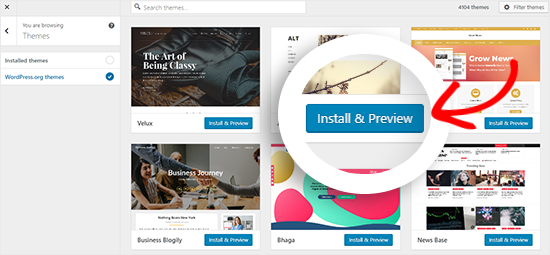
Możesz również filtrować motywy, klikając przycisk „Filtruj motywy” w prawym górnym rogu ekranu.
☝ Uwaga: Zalecamy używanie witryny stagingowej WordPress do testowania nowych motywów zamiast używania narzędzia dostosowywania na aktywnej stronie.
Importuj lub eksportuj ustawienia narzędzia do dostosowywania motywu
Czy wiesz, że możesz importować i eksportować ustawienia dostosowywania motywu?
Jest to niezwykle pomocne, gdy wprowadzasz zmiany w swoim motywie na lokalnym serwerze lub stronie stagingowej. Zamiast ręcznie kopiować ustawienia na swoją aktywną stronę internetową, możesz użyć wtyczki do eksportu ustawień dostosowywania motywu, aby zaoszczędzić czas.
Szczegółowe instrukcje znajdziesz w naszym przewodniku jak importować i eksportować ustawienia narzędzia dostosowywania motywów w WordPressie.
Dodatkowa wskazówka: Alternatywy dla personalizatora motywów WordPress
Chociaż Narzędzie do dostosowywania WordPress pozwala na wprowadzanie zmian na Twojej stronie, liczba elementów sterujących będzie się różnić w zależności od używanego motywu.
Co jeśli podoba Ci się Twój motyw, ale chciałbyś/chciałabyś, aby miał dodatkowe opcje dostosowywania?
W takim przypadku najlepszym rozwiązaniem jest użycie jednego z trzech wtyczek do dostosowywania, które współpracują z narzędziem dostosowywania motywów WordPress.
SeedProd
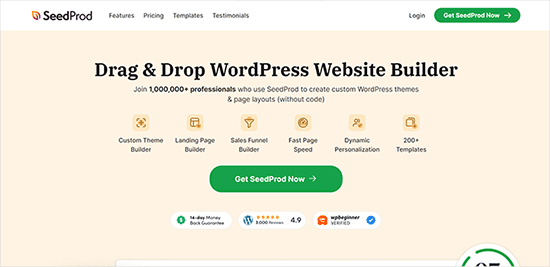
SeedProd to najlepszy kreator stron i witryn AI dla WordPress. Możesz go używać do łatwego tworzenia niestandardowych motywów WordPress i układów stron – bez edycji kodu, w mniej niż 60 sekund.
Niektóre z naszych marek partnerskich używały SeedProd do budowania swoich witryn. Ciekawi Cię nasze doświadczenie? Zanurz się w naszej szczegółowej recenzji SeedProd, aby uzyskać więcej informacji.
SeedProd oferuje setki gotowych układów stron dla stron docelowych, stron sprzedaży, stron rejestracji na webinary, stron "wkrótce", stron w trybie konserwacji i wiele więcej.
Personalizacja jest łatwa dzięki gotowym blokom, takim jak formularze zapisu, profile społecznościowe, przyciski, odliczanie, formularze kontaktowe i wiele innych.
Możesz również ustawić schematy kolorów, zapisywać kombinacje czcionek oraz ponownie wykorzystywać strony i elementy stron, aby nie trzeba było ich tworzyć od nowa.
Thrive Theme Builder
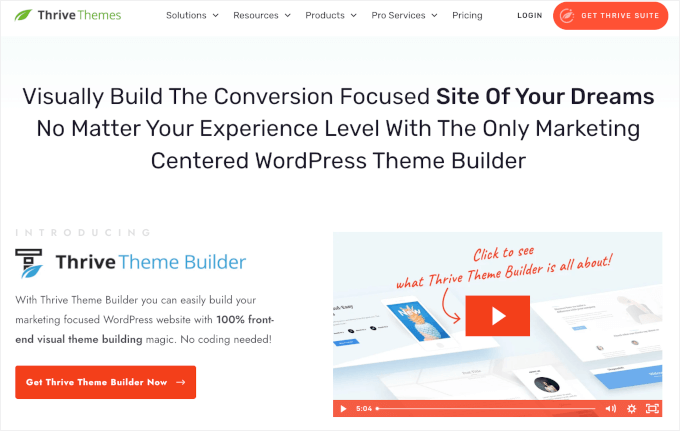
Thrive Theme Builder to kolejny doskonały plugin do tworzenia motywów metodą przeciągnij i upuść dla WordPress. Możesz go używać do łatwego tworzenia niestandardowego motywu WordPress, bez potrzeby kodowania.
Jest dostarczany z czterema różnymi gotowymi szablonami motywów, które pozwolą Ci szybko zacząć. Każdy szablon motywu zawiera różnorodne gotowe strony, które możesz dodać do swojej witryny.
Aby uzyskać szczegółowe informacje, możesz przejść do naszej pełnej recenzji Thrive Themes Suite.
Dzięki tej wtyczce możesz edytować każdą część swojego motywu, w tym nagłówek, stopkę, wpisy na blogu, strony kategorii i inne, po prostu wskazując i klikając.
Ponadto istnieje ponad 100 elementów projektowych i budujących strony, które można szybko dodać do swojego motywu, przeciągając i upuszczając je na miejsce.
CSS Hero
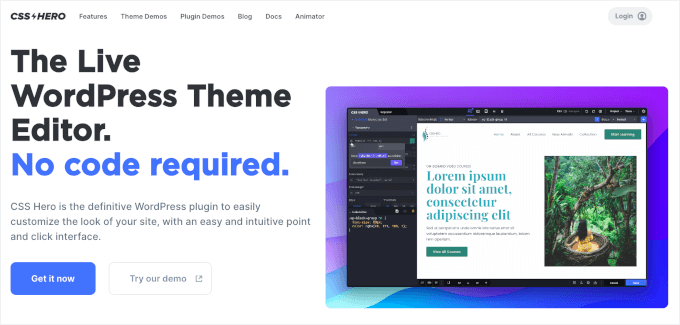
CSS Hero to wtyczka WordPress, która pozwala dostosować witrynę bez pisania ani jednej linii kodu CSS. Masz swobodę stylizowania każdego elementu swojej witryny bez żadnych problemów.
Czy chcesz dostosować stronę logowania Twojej witryny WordPress? CSS Hero pozwala Ci to zrobić w ciągu kilku minut.
Możesz również edytować i podglądać zmiany na froncie, aby upewnić się, że Twój projekt wygląda idealnie na każdym urządzeniu.
Beaver Builder
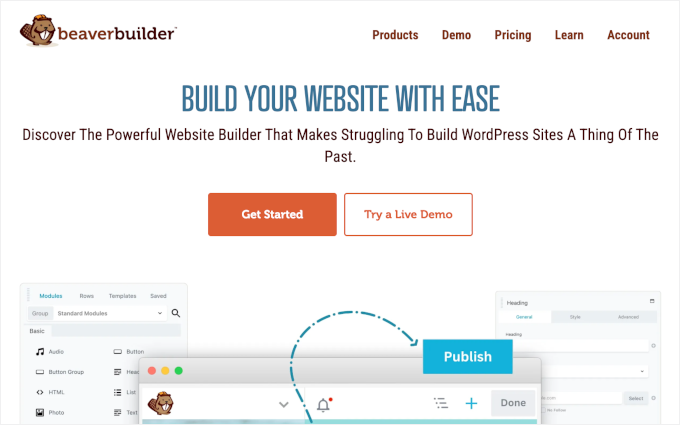
Beaver Builder to kolejny z najlepszych kreatorów stron dla WordPress. Pozwala tworzyć oszałamiające strony dla Twojej witryny za pomocą interfejsu przeciągnij i upuść.
Najlepsze jest to, że Beaver Builder współpracuje z prawie każdym motywem WordPress. Pozwala to na używanie go z obecnym motywem. Przetestowaliśmy go dokładnie i możesz dowiedzieć się wszystkiego w naszej pełnej recenzji Beaver Builder.
Beaver Builder obsługuje użycie krótkich kodów i widżetów. Oferuje również różne rodzaje modułów, których możesz użyć do łatwego stylizowania swojej strony internetowej. Możesz zapoznać się z naszym przewodnikiem, jak tworzyć niestandardowe układy w WordPress, aby uzyskać szczegółowe instrukcje.
Często zadawane pytania dotyczące korzystania z narzędzia do dostosowywania motywów WordPress
Nadal masz pytania dotyczące maksymalnego wykorzystania narzędzia Dostosowywanie motywu? Oto kilka typowych pytań, które słyszymy od użytkowników WordPressa.
Czy mogę dostosować każdy motyw za pomocą Narzędzia do dostosowywania motywów WordPress?
Nie każdy motyw. Wiele klasycznych motywów WordPress nadal obsługuje narzędzie Dostosowywanie motywu i oferuje różne opcje projektowania. Jednak motywy oparte na blokach, które korzystają z Edytora pełnego witryny (FSE), polegają zamiast tego na Edytorze witryny, a narzędzie Dostosowywanie nie pojawi się w tych motywach.
Czy zmiana motywów usunie moje ustawienia narzędzia Customizer?
Nie, nie usunie ich, ale nie zostaną przeniesione. Ustawienia narzędzia Dostosowywanie są powiązane z konkretnym motywem, którego używasz. Po przełączeniu na nowy motyw zaczniesz od nowa z domyślnymi ustawieniami tego motywu.
Jednak Twoje stare ustawienia są zapisane w bazie danych. Jeśli kiedykolwiek wrócisz do poprzedniego motywu, Twoje stare ustawienia projektowe zostaną automatycznie przywrócone.
Co mam zrobić, jeśli nie mogę znaleźć personalizatora motywu w WordPress?
Jeśli nie widzisz opcji Wygląd » Dostosuj w swoim panelu, możesz używać motywu opartego na blokach (Edytor pełnego witryny). Te motywy używają Edytora witryny, który znajdziesz w sekcji Wygląd » Edytor.
Jak mogę dodać dodatkowe opcje dostosowywania do mojego motywu?
Jeśli Twój obecny motyw wydaje się zbyt ograniczony, możesz spróbować stworzyć motyw potomny lub użyć wtyczek do tworzenia stron, takich jak SeedProd, Thrive Theme Builder lub CSS Hero. Te narzędzia oferują większą kontrolę nad projektem bez dotykania kodu.
Czy bezpieczne jest wprowadzanie zmian w narzędziu dostosowywania motywów na aktywnej stronie internetowej?
Tak, można bezpiecznie wprowadzać zmiany w narzędziu Dostosowywanie motywu, ponieważ nie zostaną one opublikowane, dopóki nie klikniesz „Opublikuj”. Niemniej jednak, jeśli planujesz większe edycje, najlepiej przetestować je najpierw w środowisku stagingowym, aby uniknąć zakłóceń na Twojej aktywnej stronie.
Kontynuuj eksplorację: Projektuj i dostosowuj jak profesjonalista
Mamy nadzieję, że ten przewodnik pomógł Ci nauczyć się korzystać z narzędzia WordPress Theme Customizer jak profesjonalista.
Jeśli uznałeś to za pomocne, być może będziesz chciał zapoznać się z naszymi innymi przewodnikami na temat:
- Jak dostosować swój motyw WordPress
- Jak dodać efekt paralaksy do dowolnego motywu WordPress
- Jak znaleźć i przetłumaczyć motyw WordPress gotowy do tłumaczenia
- Jak przetestować motyw WordPress pod kątem najnowszych standardów
- Najlepsze proste motywy WordPress, które powinieneś wypróbować
Jeśli podobał Ci się ten artykuł, zasubskrybuj nasz kanał YouTube po samouczki wideo WordPress. Możesz nas również znaleźć na Twitterze i Facebooku.


Dayo Olobayo
Jest to znacznie łatwiejsze, niż myślałem. Właśnie zmieniłem kolory na mojej stronie internetowej za pomocą narzędzia do dostosowywania i już wygląda o wiele lepiej. Jestem podekscytowany możliwością wypróbowania innych opcji i zobaczenia, co jeszcze mogę dostosować. Wielkie dzięki!
Moinuddin Waheed
Widziałem wiele motywów premium oferujących mnóstwo funkcji w personalizatorze.
Czuje się, jakby miało się kontrolę nad całością strony internetowej bezpośrednio w samym personalizatorze.
Na przykład, jeśli spojrzymy na Astrę, daje ona dużą kontrolę nad wyglądem i odczuciami bezpośrednio z personalizatora.
Czy jest jakaś przewaga motywów premium, które oferują wiele funkcji w personalizatorze, pod względem szybkości strony internetowej w porównaniu do tych, które nie dają takiej kontroli?
Wsparcie WPBeginner
Zaletą jest to, że motywy premium czasami mogą mieć te kontrolki, podczas gdy nie wszystkie darmowe motywy mają pełne opcje dostosowywania. Jeśli chodzi o szybkość, zależy to od samego projektu, aby określić, czy jeden motyw jest szybszy, czy nie.
Admin
Moinuddin Waheed
Używałem wielu motywów premium i mają one znacznie więcej opcji w samym panelu dostosowywania.
Czasami wydaje się, że posiadanie tych opcji w dostosowanych jest dowodem na to, że motyw jest wydajny i lekki.
Na przykład Astra ma wiele opcji w swoim narzędziu do dostosowywania.
Mam jednak pytanie, czy dodawanie dodatkowego CSS do narzędzia do dostosowywania dodaje się do głównego pliku style.css i jeśli tak, jak wspomniano, czy aktualizacja motywu nadpisze go?
Wsparcie WPBeginner
Dodatkowy kod CSS w personalizatorze nie jest przechowywany w pliku style.css, więc nie musisz się o niego martwić podczas aktualizacji motywu.
Admin
Shelley
Czy możesz proszę wyjaśnić, dlaczego pole wyboru „wyświetl tytuł i opis witryny” nie pojawia się na mojej stronie?
Wsparcie WPBeginner
Twój konkretny motyw może w tej chwili nie mieć stylizacji dla tej opcji, więc domyślnie nie oferowałby możliwości ukrycia tytułu i sloganu.
Admin
Craig
Dziękuję za podanie tych informacji. Jestem zupełnie nowy w tworzeniu stron internetowych i po wstępnym badaniu dowiedziałem się o kreatorze stron typu "przeciągnij i upuść" Elementora, jednak odkryłem również dość sporą krzywą uczenia się związaną z dostosowywaniem tych motywów, co stało się nieco bardziej mylące, ponieważ wydawało się, że istnieją trzy różne obszary, w których można zastosować moje dostosowania, i gubiłem się między tym, co powinienem dostosować, a gdzie. Tak więc ustalenie, które dostosowania są najlepiej obsługiwane w których polach personalizatora, jest naprawdę bardzo przydatnym tematem!
Wsparcie WPBeginner
Thank you, glad you like our article
Admin
Leslie
Mam już Divi do moich potrzeb związanych z motywami (ale jeszcze go nie używałem, ponieważ jestem totalnym początkującym i nadal tworzę swoją stronę internetową). Czy powyższe informacje nadal byłyby dla mnie pomocne, czy będę robił wszystko przez Divi? Dzięki!
Wsparcie WPBeginner
Using a theme like Divi you would likely want to follow their documentation for customizing but knowing the customizer is still helpful
Admin