


Kiedy zaczynałem pracę nad moimi stronami WordPress, głównie zgadywałem, czego chcą odwiedzający. Dopiero gdy zacząłem używać map cieplnych, naprawdę zrozumiałem, jak ludzie wchodzą w interakcję z moją witryną — gdzie klikali, jak daleko przewijali i co faktycznie przyciągało ich uwagę.
Jeśli chcesz ulepszyć swoją witrynę WordPress, ale nie wiesz, co działa, a co nie, mapy cieplne mogą dostarczyć Ci odpowiedzi.
Po przetestowaniu kilku narzędzi, zawęziłem wybór do dwóch łatwych sposobów konfiguracji map cieplnych w WordPressie: Microsoft Clarity i UserFeedback.
W tym przewodniku krok po kroku przeprowadzę Cię przez konfigurację obu metod, dzięki czemu będziesz mieć narzędzia potrzebne do wprowadzania ulepszeń na swojej stronie w oparciu o dane. 🔥
Dlaczego potrzebujesz skonfigurować mapy cieplne WordPress?
Mapy cieplne pokazują dokładnie, jak ludzie wchodzą w interakcję z Twoją witryną, dzięki czemu możesz ulepszyć swoje treści, układ i konwersje w oparciu o rzeczywiste zachowanie odwiedzających. Używają kodowania kolorami, aby wyróżnić najbardziej i najmniej aktywne obszary na stronie:
- Czerwone, pomarańczowe i żółte („gorące” obszary) pokazują, gdzie odwiedzający klikają, dotykają lub spędzają najwięcej czasu.
- Niebieskie i zielone („zimne” obszary) pokazują miejsca, które otrzymują mało lub żadnej uwagi.
Widząc te aktywności odwzorowane na Twojej stronie WordPress, możesz przestać zgadywać, co działa, a co nie. Innymi słowy, mapy cieplne pomagają wyeliminować zgadywanie, dostarczając jasnych informacji o zachowaniu odwiedzających.
Mapy cieplne pomagają odpowiedzieć na ważne pytania, takie jak:
- Czy ludzie klikają Twoje przyciski CTA?
- Czy przewijają wystarczająco daleko, aby zobaczyć Twoje treści?
- Czy klikają w rzeczy, które nic nie robią?
Dzięki tym informacjom możesz wprowadzać inteligentne zmiany w swojej witrynie. Będziesz wiedzieć, co naprawić, co przenieść i co ulepszyć.
Możesz wykorzystać tę wiedzę, aby pozyskać więcej czytelników, zwiększyć sprzedaż lub zwiększyć liczbę zapytań od potencjalnych klientów. Wszystko dzięki prostym zmianom opartym na tym, jak ludzie faktycznie korzystają z Twojej witryny.
W kolejnych sekcjach pokażę Ci, jak skonfigurować mapy cieplne w WordPressie, korzystając z dwóch najlepszych narzędzi do tworzenia map cieplnych i nagrywania sesji. Jedno z nich to całkowicie darmowe narzędzie analityczne, a drugie to opcja premium z dodatkowymi funkcjami.
Skorzystaj z poniższych linków, aby przejść do preferowanej metody:
- Krok 0: Przygotowanie witryny WordPress do map cieplnych
- Method 1: Set Up WordPress Heatmaps Using Microsoft Clarity (Free)
- Method 2: Set Up WordPress Heatmaps Using UserFeedback (Best for Heatmaps + User Surveys)
- Bonus Steps: Maximize Your Heatmap Insights 🔥
- Powiązane przewodniki dotyczące optymalizacji konwersji w WordPressie
Krok 0: Przygotowanie witryny WordPress do map cieplnych
Zanim dodasz map ciepła do swojej witryny WordPress, ważne jest, aby odpowiednio przygotować swoją witrynę. Podjęcie kilku kroków zapobiegawczych pomoże uniknąć problemów i zapewni uzyskanie najdokładniejszych danych.
Jeśli po raz pierwszy dodajesz mapy ciepła do swojej aktywnej witryny, dobrym pomysłem jest najpierw przetestowanie wszystkiego na witrynie stagingowej.
Witryna stagingowa to prywatna kopia Twojej aktywnej witryny, na której możesz bezpiecznie testować nowe funkcje, takie jak mapy cieplne, bez ryzyka zakłóceń dla doświadczenia użytkownika prawdziwych odwiedzających.
Gdy będziesz zadowolony ze zmian, możesz je opublikować na swojej prawdziwej stronie internetowej.
Jeśli korzystasz z Bluehost, możesz utworzyć witrynę stagingową jednym kliknięciem, używając ich wbudowanego narzędzia.

Jednak jeśli Twój hosting nie obsługuje stagingu, możesz użyć wtyczek takich jak WP Stagecoach, aby utworzyć witrynę stagingową.
Szczegółowy przewodnik znajdziesz w naszym poradniku na temat tworzenia witryny stagingowej dla WordPressa.
Dodatkowo, zawsze twórz pełną kopię zapasową swojej witryny przed wprowadzeniem większych zmian. Zapewni to, że w razie problemów będziesz mógł przywrócić swoją witrynę do poprzedniego stanu bez utraty danych.
Mapy cieplne to potężne narzędzie, ale aby uzyskać pełny obraz zachowania odwiedzających, używaj ich wraz z innymi narzędziami analitycznymi i opiniami użytkowników.
Traktuj je jako punkt wyjścia do odkrywania potencjalnych problemów lub możliwości, a nie jako jedyne źródło informacji. Połączenie spostrzeżeń z map cieplnych z szerszymi danymi daje jaśniejszy i dokładniejszy obraz tego, jak odwiedzający wchodzą w interakcję z Twoją witryną.
Metoda 1: Konfiguracja map cieplnych WordPress przy użyciu Microsoft Clarity
Microsoft Clarity to darmowe, łatwe w użyciu narzędzie do tworzenia map cieplnych i nagrywania sesji, które integruje się z WordPress. Jest najlepsze do ogólnej analizy witryny i idealne dla początkujących, blogerów i małych firm, które chcą automatycznie zrozumieć, jak odwiedzający wchodzą w interakcję z ich witryną.
Dlatego jest używane na wielu stronach partnerskich do śledzenia map cieplnych i uzyskiwania wglądu w interakcje użytkowników.
📌 Ważne: Clarity zbiera anonimowe dane o użytkowaniu w celu ulepszania swoich usług, co może pomóc w przestrzeganiu RODO i innych przepisów o ochronie prywatności. Więcej szczegółów znajdziesz w naszym poradniku na temat WordPressa i RODO.
Krok 1: Utwórz bezpłatne konto Microsoft Clarity
Aby skonfigurować mapy cieplne WordPress za pomocą Microsoft Clarity, najpierw potrzebujesz konta.
Przejdź do strony Microsoft Clarity i kliknij „Rozpocznij”.
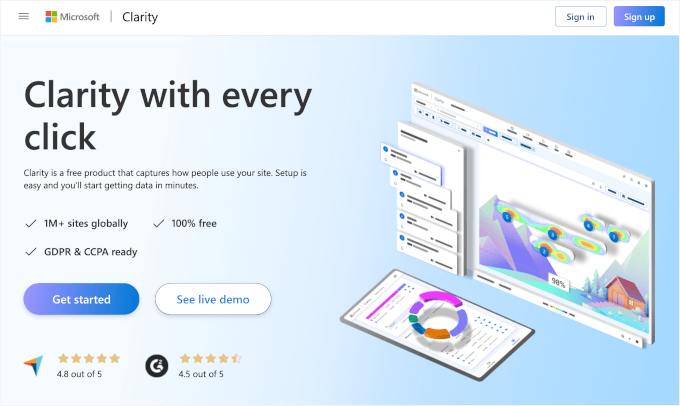
W pojawiającym się oknie zobaczysz, że możesz zarejestrować się za pomocą konta Microsoft, Facebook lub Google. Po prostu kliknij to, które preferujesz.
W tym samouczku wybiorę opcję „Zaloguj się do Google”.

Następnie możesz przejść przez proces rejestracji, wybierając odpowiednie konto.
Następnie kliknij „Kontynuuj” na stronie potwierdzenia.

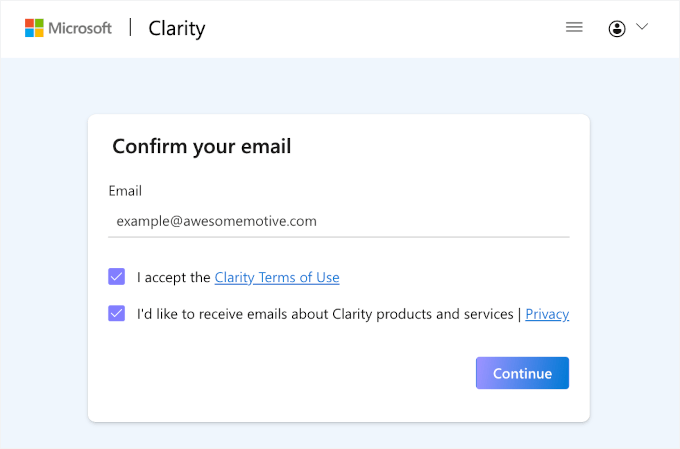
Po rejestracji zostaniesz poproszony o potwierdzenie swojego adresu e-mail.
Nie zapomnij sprawdzić Warunków korzystania z Clarity i zaznaczyć pola wyboru przed kontynuowaniem.
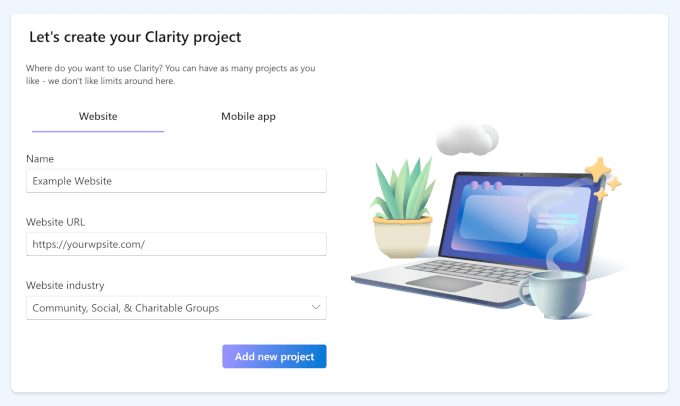
Następnie zostaniesz poproszony o utworzenie nowego projektu dla swojej witryny WordPress.
Wystarczy nadać projektowi nazwę, podać URL swojej witryny i wybrać branżę z listy rozwijanej.
Po wykonaniu tej czynności kliknij „Dodaj nowy projekt”, aby zakończyć konfigurację.
Po wykonaniu tej czynności jesteś gotowy do zainstalowania wtyczki Microsoft Clarity WordPress, aby skonfigurować mapy cieplne na swojej stronie internetowej.
Krok 2: Zainstaluj Microsoft Clarity na swojej stronie WordPress
W tym kroku zainstalujesz wtyczkę Microsoft Clarity i połączysz ją z właśnie utworzonym kontem.
Z pulpitu WordPress przejdź do Wtyczki » Dodaj nową wtyczkę.

Użyj paska wyszukiwania, aby szybko znaleźć wtyczkę Microsoft Clarity.
Po prostu kliknij „Zainstaluj teraz” w odpowiednim wyniku wyszukiwania, a po ponownym pojawieniu się kliknij „Aktywuj”.
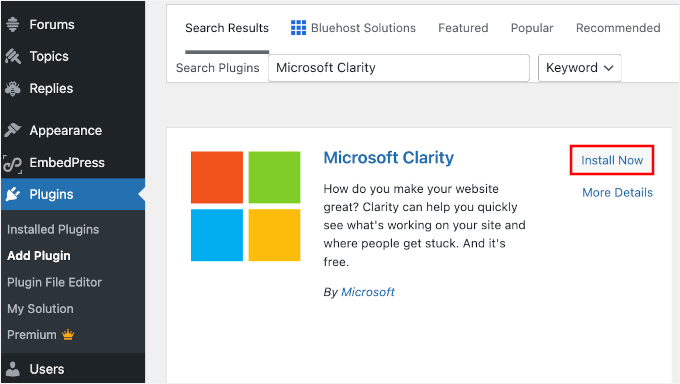
Instrukcje krok po kroku znajdziesz w naszym poradniku na temat instalacji wtyczki WordPress.
Po aktywacji wtyczki następnym krokiem jest wybór projektu Clarity, aby połączyć oba narzędzia.
Możesz przejść do Clarity z obszaru administracyjnego WordPress i wybrać projekt, który właśnie utworzyłeś, z menu rozwijanego.
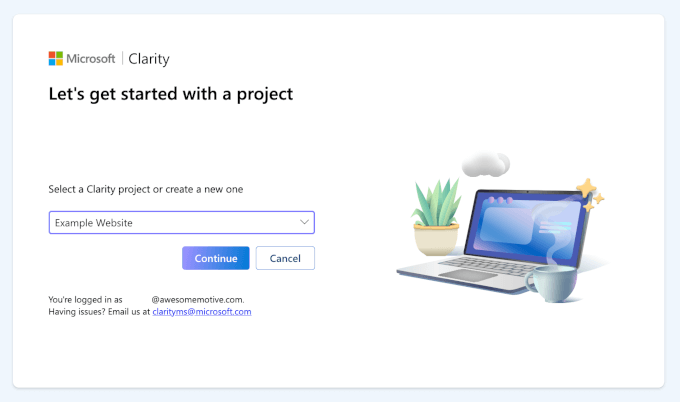
W ciągu najbliższych kilku sekund powinna pojawić się powiadomienie „Projekt zintegrowany pomyślnie”.
Więcej szczegółów znajdziesz w naszym poradniku na temat instalacji Microsoft Clarity Analytics w WordPressie.
💡 Uwaga: Jeśli korzystasz z wtyczki do buforowania WordPress, musisz wyczyścić pamięć podręczną WordPress po podłączeniu Microsoft Clarity do swojej witryny. Jest to ważne, ponieważ w przeciwnym razie Microsoft nie będzie mógł zweryfikować Twojej witryny przez kilka godzin.
Krok 3: Skonfiguruj mapy cieplne w Microsoft Clarity
Po podłączeniu Microsoft Clarity automatycznie rozpocznie śledzenie Twoich odwiedzających — nie musisz ręcznie wklejać żadnego kodu ani grzebać w plikach motywu.
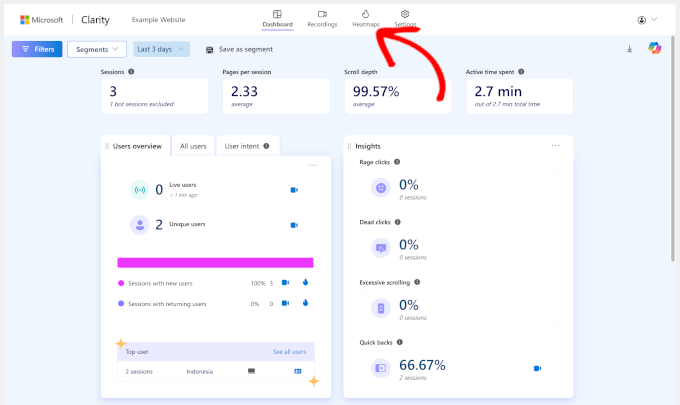
Na pulpicie Clarity znajdziesz przydatne raporty, które dają przegląd tego, jak ludzie wchodzą w interakcję z Twoim blogiem lub witryną WordPress.
Niektóre z kluczowych wskaźników obejmują:
- Sesje – Pokazuje, ile indywidualnych wizyt otrzymała Twoja witryna.
- Strony na sesję – Informuje, ile stron odwiedził użytkownik podczas jednej sesji.
- Głębokość przewijania – Pokazuje, jak daleko użytkownicy przewijają każdą stronę.
- Aktywny czas – Śledzi, jak długo użytkownicy aktywnie angażują się na Twojej stronie (nie tylko pozostawiają ją otwartą w tle).
Znajdziesz tam również gotowe widżety, takie jak „Przegląd użytkowników”, który pokazuje typy odwiedzających i urządzenia.
Ponadto, dostępne są spostrzeżenia behawioralne, takie jak furiackie kliknięcia (gdy użytkownicy klikają wielokrotnie z frustracji) i nadmierne przewijanie (gdy użytkownicy przewijają zbyt dużo, być może szukając czegoś).
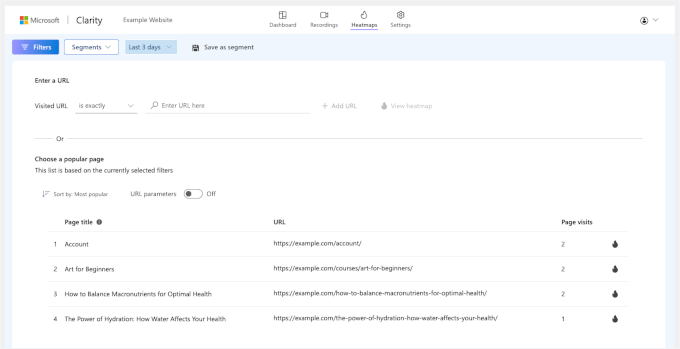
Aby zobaczyć swoje mapy cieplne, przejdź do zakładki „Mapy cieplne”.
Po wejściu zobaczysz listę wszystkich map cieplnych stron, które Clarity automatycznie zarejestrowało.
Po prostu kliknij stronę, którą chcesz przeanalizować.
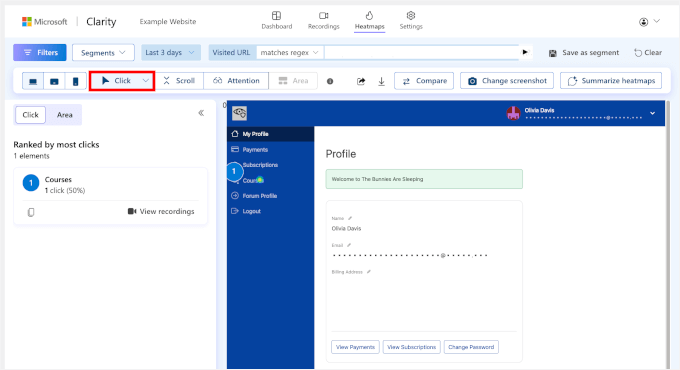
Po otwarciu mapy cieplnej zobaczysz trzy główne widoki: Kliknięcia, Przewijanie i Uwaga.
Możesz przełączyć się na „Kliknięcia”, aby zobaczyć, gdzie odwiedzający klikają najczęściej.
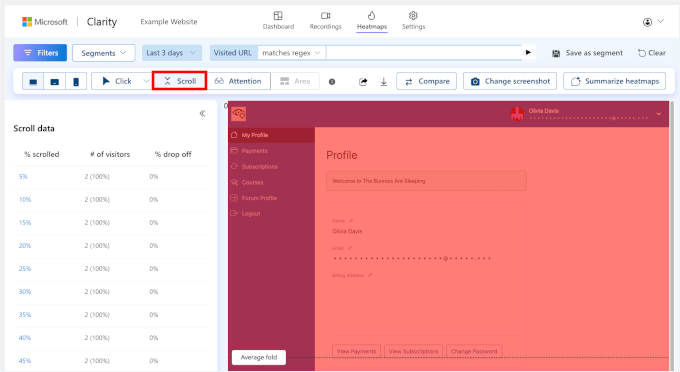
Aby poznać głębokość przewijania, po prostu przejdź do zakładki „Przewijanie”.
Tutaj Clarity pokaże, jak daleko użytkownicy przewijają Twoją stronę. Pomaga to zidentyfikować, czy pomijają Twoje kluczowe treści.
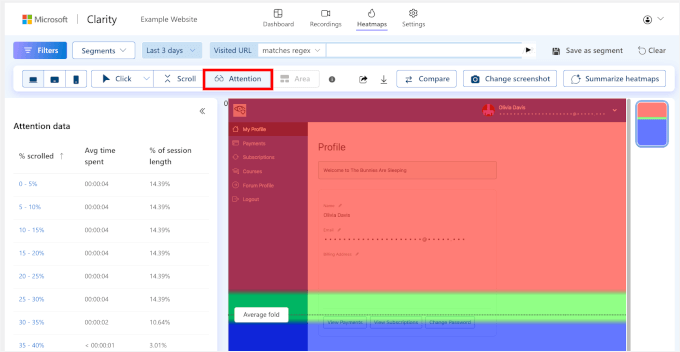
Na koniec kliknij przycisk „Uwaga”, aby zobaczyć średni czas, jaki odwiedzający spędzają na różnych częściach strony.
Czerwone strefy wskazują na większą uwagę, podczas gdy niebieskie obszary otrzymują jej mniej.
To wszystko – pomyślnie skonfigurowałeś mapy cieplne WordPress przy użyciu Microsoft Clarity!
Metoda 2: Konfiguracja map cieplnych WordPress przy użyciu UserFeedback
UserFeedback by MonsterInsights pozwala na tworzenie ankiet zawierających pytanie z wizualną mapą ciepła, umożliwiające użytkownikom klikanie na obrazek w celu udzielenia informacji zwrotnej.
To świetna opcja dla rozwijających się witryn, sklepów internetowych i agencji, które chcą uzyskać głębszy wgląd i większą kontrolę nad zbieraniem opinii od odwiedzających.
W WPBeginner wykorzystaliśmy UserFeedback, aby dowiedzieć się, czego nasi klienci zajmujący się projektowaniem stron internetowych chcą i oczekują od nas. Mamy z nim świetne doświadczenia i możesz zapoznać się z naszą pełną recenzją UserFeedback, aby dowiedzieć się, dlaczego go polecamy.
Krok 1: Zainstaluj i aktywuj UserFeedback
Najpierw musisz założyć konto UserFeedback. Możesz to zrobić, odwiedzając stronę internetową UserFeedback i wybierając plan.
💡 Uwaga: Istnieje bezpłatna wersja UserFeedback do eksploracji jego funkcji, ale będziesz potrzebować planu Elite, aby odblokować funkcję Map ciepła.

Po utworzeniu konta zostaniesz przekierowany do pulpitu konta UserFeedback, gdzie znajdziesz link do pobrania pliku zip UserFeedback i swój klucz licencyjny.
Teraz czas zainstalować wtyczkę.
Z panelu administracyjnego WordPress musisz przejść do Wtyczki » Dodaj nową.
Na następnym ekranie wyszukajmy UserFeedback.
Następnie możesz zainstalować i aktywować wtyczkę, tak jak każdą inną wtyczkę WordPress.

Nowy w instalowaniu wtyczek? Oto szczegółowy przewodnik, jak zainstalować wtyczkę WordPress.
Po aktywacji możesz wprowadzić swój klucz licencyjny, aby odblokować wszystkie funkcje Pro dostępne w Twoim planie.
Aby to zrobić, przejdź do UserFeedback » Ustawienia. Następnie po prostu skopiuj i wklej swój klucz licencyjny z panelu UserFeedback do pola „Klucz licencyjny”.
Kliknij przycisk „Zweryfikuj”, aby rozpocząć proces weryfikacji.

W ciągu kilku sekund powinieneś zobaczyć komunikat o pomyślnej weryfikacji.
Krok 2: Włącz dodatek Mapy cieplne
Teraz przejdź do UserFeedback » Addons, aby zainstalować dodatek Heatmaps.
Możesz po prostu przewinąć stronę w dół, aby znaleźć dodatek Heatmaps i kliknąć „Zainstaluj dodatek” w odpowiednim polu.
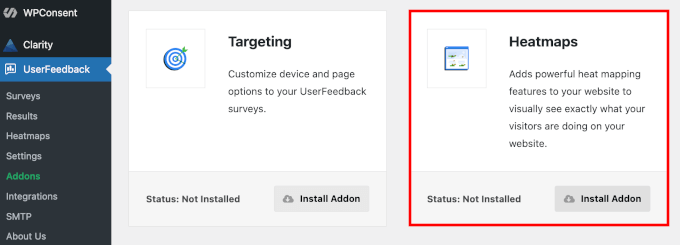
Po zainstalowaniu upewnij się, że jest aktywowany, klikając przycisk „Aktywuj”.
Krok 3: Utwórz nową mapę cieplną
Po aktywacji dodatku Heatmaps możesz teraz utworzyć mapę cieplną swojej witryny.
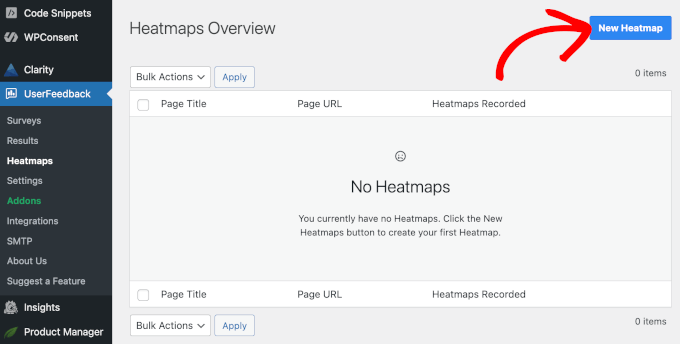
Przejdź do UserFeedback » Heatmaps w swoim panelu WordPress i kliknij przycisk „Nowa mapa cieplna”.
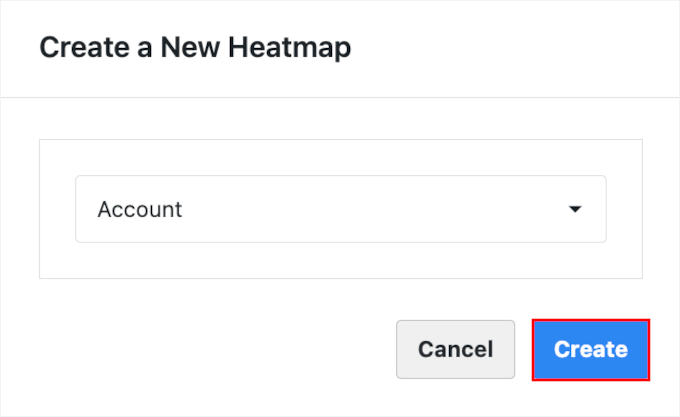
W pojawiającym się oknie podręcznym rozwiń menu, aby wybrać konkretną stronę, którą chcesz śledzić. Na przykład możesz utworzyć mapę ciepła dla swojej strony głównej, strony docelowej lub wpisu na blogu.
Kliknij przycisk „Utwórz”, aby skonfigurować mapę cieplną.
Krok 4: Wyświetl wyniki mapy cieplnej
Po utworzeniu mapy cieplnej UserFeedback natychmiast rozpocznie zbieranie danych użytkowników.
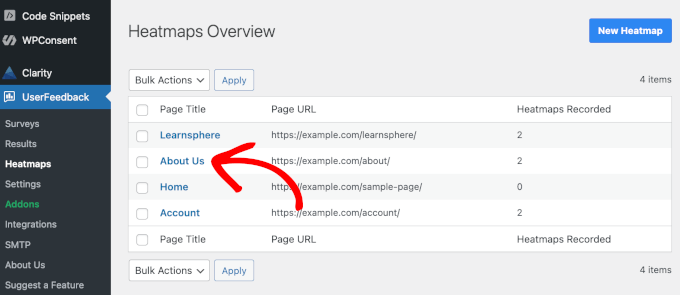
Przejdźmy do UserFeedback » Mapy cieplne i kliknij mapę cieplną, aby zobaczyć szczegółowe wizualne analizy.
Na następnym ekranie będziesz mógł wyświetlić szczegółowe informacje o swoich odwiedzających, w tym:
- Filtr urządzenia – Porównaj zachowanie użytkowników na komputerach stacjonarnych, tabletach i urządzeniach mobilnych.
- Kliknięcia – Zobacz dokładnie, gdzie ludzie klikają na Twojej stronie.
- Ruchy myszy – Śledź, jak użytkownicy przesuwają myszą po ekranie.
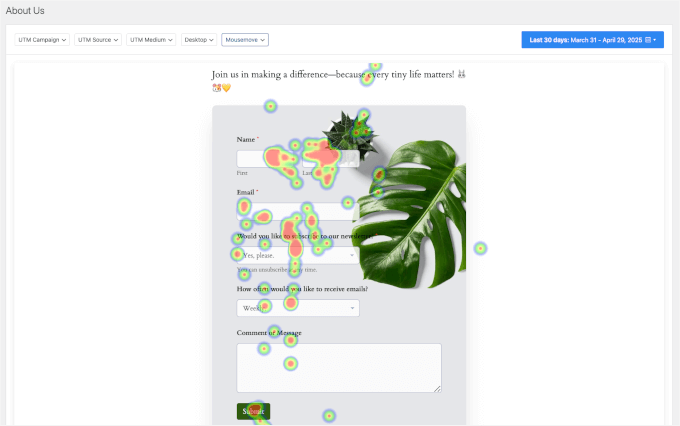
Jeśli promujesz swoją witrynę za pośrednictwem wielu kanałów, możesz również filtrować dane według kampanii UTM, źródła lub medium. Pomaga to zrozumieć, jak odwiedzający z różnych działań marketingowych wchodzą w interakcję z Twoją witryną.
I to wszystko – pomyślnie skonfigurowałeś mapy cieplne WordPress przy użyciu UserFeedback!
Dodatkowe kroki: Maksymalizacja wglądu z map cieplnych 🔥
Mapy ciepła są użyteczne tylko wtedy, gdy wiesz, jak zareagować na to, co Ci mówią. Oto jak zamienić te spostrzeżenia w praktyczne ulepszenia dla Twojej witryny WordPress.
Napraw miejsca, w których odwiedzający rezygnują
Możesz używać map przewijania, aby zobaczyć, jak daleko schodzą Twoi odwiedzający na stronie. Jeśli ważne treści są ukryte zbyt głęboko na stronie, większość ludzi może ich nigdy nie zobaczyć.
Możesz spróbować przenieść kluczowe elementy, takie jak CTA lub oferty, wyżej na stronie i podzielić długie strony na mniejsze sekcje z jasnymi nagłówkami. Możesz również użyć filtrów daty, aby śledzić, jak te zmiany wpływają na zachowanie odwiedzających w czasie.
Ta mała zmiana może zmniejszyć współczynnik odrzuceń i utrzymać zaangażowanie odwiedzających na dłużej.
Wykrywaj i rozwiązuj problemy z dezorientacją użytkowników
Czasami odwiedzający próbują klikać w obrazy, ikony lub tekst, które nie są klikalne. Pokazuje to, że są zdezorientowani lub oczekują czegoś innego.
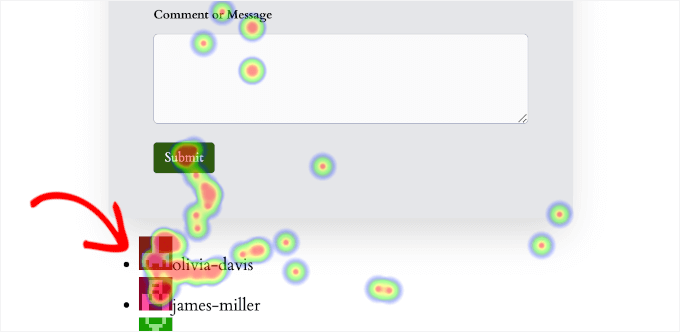
Możesz przejrzeć swoje mapy kliknięć i ruchy myszy, aby zidentyfikować te obszary. W razie potrzeby możesz połączyć te obrazy lub dodać przyciski w pobliżu, aby ułatwić użytkownikom korzystanie.
Możesz również skonfigurować szybką ankietę UserFeedback, aby zapytać, czego użytkownicy oczekiwali znaleźć.
Identyfikacja i naprawa problemów z nawigacją
Jeśli widzisz, że odwiedzający często przeskakują między stronami bez wyraźnego kierunku, jest to oznaka, że Twoja nawigacja może być myląca.
Uprość swoją nawigację, upewniając się, że informacje są łatwe do znalezienia i dostosowując wszystko, co może powodować zamieszanie. Możesz również przejść przez ważne kroki na swojej stronie jak nowy odwiedzający, aby upewnić się, że wszystko działa poprawnie.
Może również zainteresuje Cię nasz przewodnik, jak utworzyć niestandardowe menu nawigacyjne w WordPress.
Spraw, aby Twoje przyciski CTA były niemożliwe do przeoczenia
Jeśli Twoje CTA (przyciski wezwania do działania) nie generują wystarczającej liczby kliknięć, spróbuj zmienić ich kolor, tekst lub umiejscowienie, aby bardziej się wyróżniały.
Skorzystaj z analizy ruchu myszy, aby wykryć wahanie przed kliknięciem i sprawdź filtry urządzeń, aby upewnić się, że Twoje CTA są widoczne i łatwe do kliknięcia na wszystkich urządzeniach, zwłaszcza mobilnych.
🧑💻 Profesjonalna wskazówka: Wprowadzanie zmian w treści i wyglądzie to dopiero początek. Gorąco polecam również skonfigurowanie testów A/B, aby porównać różne wersje strony lub elementu, takie jak umiejscowienie przycisków, kolory lub tekst nagłówka, aby zobaczyć, co działa najlepiej.
Szczegółowe instrukcje znajdziesz w naszym przewodniku, jak przeprowadzić testy A/B w WordPress.
Powiązane przewodniki dotyczące optymalizacji konwersji w WordPressie
Mamy nadzieję, że ten artykuł pomógł Ci skonfigurować mapy cieplne WordPress.
Następnie możesz zapoznać się z naszą listą zaawansowanych wskazówek dotyczących stron docelowych, przygotowaną przez ekspertów, aby zwiększyć konwersje, lub z naszym ostatecznym przewodnikiem po targetowaniu geograficznym w WordPress:
- Wskazówki dotyczące stron docelowych, które przyspieszą konwersje w WordPress
- Najlepsze praktyki dotyczące CTA dla lepszych konwersji na stronach docelowych
- Jak przeprowadzić testy A/B w WordPress
- Jak łatwo przeprowadzić testy regresji wizualnej w WordPress
- Ostateczny przewodnik po targetowaniu geograficznym w WordPress
- Najlepsze narzędzia do optymalizacji konwersji dla WordPress
Jeśli podobał Ci się ten artykuł, zasubskrybuj nasz kanał YouTube po samouczki wideo WordPress. Możesz nas również znaleźć na Twitterze i Facebooku.




Masz pytanie lub sugestię? Zostaw komentarz, aby rozpocząć dyskusję.