


Wszyscy mieliśmy to nieprzyjemne uczucie po przypadkowym usunięciu strony. Dzieje się to w mgnieniu oka, a nagle znika ważna strona lub produkt.
I to nie tylko początkujący. Nawet doświadczeni użytkownicy WordPress mogą popełnić ten błąd. Dlatego zawsze przypominamy początkującym, że WordPress ma wbudowaną siatkę bezpieczeństwa.
Funkcja kosza w WordPressie uratowała nas niezliczoną ilość razy. Cicho przechowuje usunięte strony, dzięki czemu możesz je przywrócić za pomocą kilku kliknięć.
W tym szybkim przewodniku przeprowadzimy Cię przez dokładne kroki przywracania usuniętych stron w WordPress i WooCommerce. Bez stresu, bez paniki — wystarczy kilka kliknięć, aby cofnąć błąd.
Jak WordPress obsługuje usunięte strony
Kiedy usuwasz stronę w WordPressie, nie znika ona od razu. Zamiast tego trafia do „Kosza” – podobnie jak kosz na śmieci w Twoim komputerze. 🗑️
Usuwa to element z Twojej witryny i ekranów administracyjnych, ale nie jest on jeszcze na zawsze utracony. WordPress przechowuje go przez 30 dni, zanim na stałe usunie go z Twojej bazy danych.
Jeśli strona nadal znajduje się w koszu, masz szczęście. Możesz ją przywrócić za pomocą kilku kliknięć, a pokażemy Ci, jak to zrobić.
Ale jeśli została już usunięta z kosza, nie martw się. Nadal istnieje kilka sposobów, aby spróbować odzyskać tę stronę.
Widzieliśmy użytkowników usuwających ważną stronę, nie zdając sobie z tego od razu sprawy. Może się to zdarzyć, jeśli masz kilka stron o podobnych nazwach – łatwo jest przypadkowo usunąć niewłaściwą.
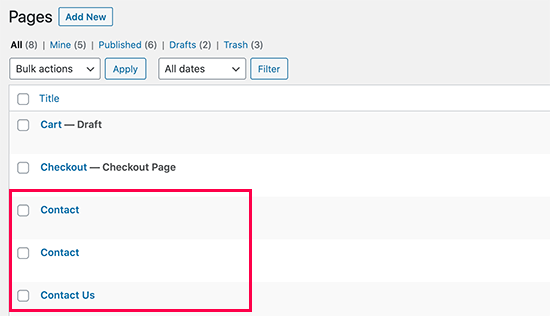
Widzieliśmy również, jak dzieje się to ze stronami utworzonymi przez wtyczki. Na przykład możesz usunąć stronę używaną przez WooCommerce lub swoją wtyczkę członkowską, nie zdając sobie sprawy z jej przeznaczenia.
Niezależnie od sytuacji, przeprowadzimy Cię przez proces przywracania usuniętych stron w WordPress i WooCommerce. Jest to łatwiejsze niż myślisz, a my jesteśmy tutaj, aby pomóc.
Oto szybki spis treści, dzięki czemu możesz przejść do sekcji, która najlepiej odpowiada Twoim potrzebom:
- Metoda 1: Odzyskiwanie usuniętych stron z kosza w WordPress
- Metoda 2: Przywracanie usuniętych stron w WordPress za pomocą wtyczki do tworzenia kopii zapasowych
- Metoda 3: Odzyskiwanie usuniętych stron WooCommerce
- Metoda 4: Przywróć wybrane strony z kopii zapasowej WordPress (Zaawansowane)
- Dodatkowe pomocne zasoby 📚
Metoda 1: Odzyskiwanie usuniętych stron z kosza w WordPress
To najłatwiejsza metoda i ta, którą zawsze próbujemy najpierw. Jeśli masz szczęście, Twoja usunięta strona może nadal znajdować się w koszu.
Kiedy usuwasz stronę w WordPress, nie znika ona od razu. Trafia do kosza, gdzie pozostaje przez 30 dni, zanim zostanie trwale usunięta.
Aby to sprawdzić, przejdź do Strony » Wszystkie strony w swoim panelu WordPressa. Następnie kliknij zakładkę „Kosza”, aby zobaczyć wszystko, co usunąłeś w ciągu ostatniego miesiąca.
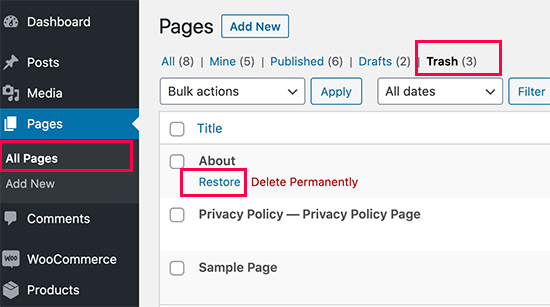
Jeśli widzisz potrzebną stronę, po prostu najedź kursorem myszy na jej tytuł. Zauważysz link „Przywróć” – kliknij go.
Chcesz przywrócić więcej niż jedną stronę? Po prostu zaznacz pola obok nich, a następnie użyj menu „Akcje zbiorcze” u góry i wybierz „Przywróć”.
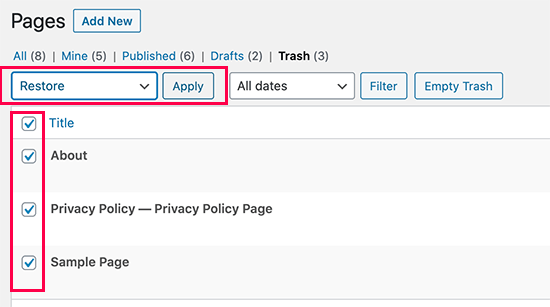
Teraz wróć do Strony » Wszystkie strony. Powinieneś zobaczyć swoją odzyskaną stronę, jak nową.
To było szybkie i bezbolesne. Ale co, jeśli strony, której szukasz, nie ma w koszu?
Bez obaw – mamy jeszcze kilka sztuczek, które możesz wypróbować, aby ją przywrócić.
Metoda 2: Przywracanie usuniętych stron w WordPress za pomocą wtyczki do tworzenia kopii zapasowych
Polecamy kopie zapasowe jako najlepsze narzędzia bezpieczeństwa i produktywności WordPressa. Wszystkie strony internetowe WordPress muszą mieć zainstalowaną odpowiednią wtyczkę do tworzenia kopii zapasowych WordPressa.
Te wtyczki do tworzenia kopii zapasowych WordPress nie tylko pomagają odzyskać zhakowaną witrynę WordPress, ale mogą również pomóc w odzyskaniu usuniętych treści, w tym stron.
Uwaga: Wtyczki do tworzenia kopii zapasowych WordPress pozwalają przywrócić całą witrynę do wcześniejszego stanu. Oznacza to, że wszelkie inne zmiany wprowadzone w witrynie po tym czasie mogą zostać utracone.
Jeśli wiesz, kiedy usunąłeś stronę, możesz uzyskać dostęp do ostatniego kopii zapasowej sprzed tego czasu, aby przywrócić swoją stronę internetową.
Jeśli nie masz zainstalowanego wtyczki do tworzenia kopii zapasowych WordPress, istnieje nadal spora szansa, że Twoja firma hostingowa WordPress ją posiada, i nadal możesz ją przywrócić za pomocą cPanel.
Nasz poradnik dotyczący przywracania WordPress z kopii zapasowej zawiera instrukcje krok po kroku. Pokazuje, jak przywrócić WordPress z kopii zapasowej za pomocą Duplicator, phpMyAdmin, cPanel i innych narzędzi.
Metoda 3: Odzyskiwanie usuniętych stron WooCommerce
Domyślnie WooCommerce tworzy strony realizacji zamówienia, koszyka, sklepu i zarządzania kontem. Są to niezbędne strony dla prawidłowego funkcjonowania Twojego sklepu WooCommerce.
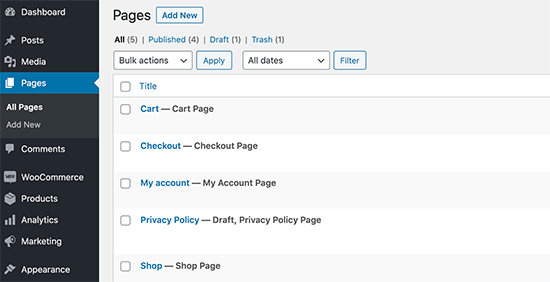
Jeśli przypadkowo usuniesz stronę WooCommerce, możesz najpierw spróbować przywrócić ją, sprawdzając Kosz (patrz Metoda 1 powyżej).
Jeśli nie możesz znaleźć strony w koszu, możesz po prostu utworzyć nową. Na przykład, możesz przejść do Strony » Dodaj nową i utworzyć pustą stronę zatytułowaną „Koszyk”.
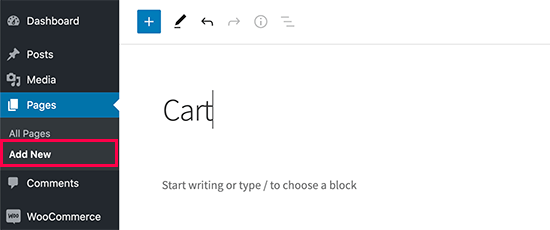
Podobnie możesz utworzyć inne strony WooCommerce dla Sklepu, Kasy i Konta.
Po utworzeniu nowych stron możesz poinstruować WooCommerce, aby używał tych nowych. Po prostu przejdź do strony WooCommerce » Ustawienia i przełącz się na zakładkę „Zaawansowane”.
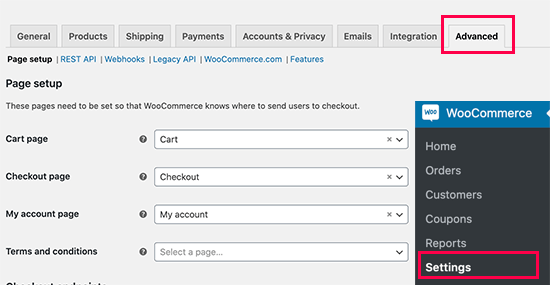
Możesz wybrać wcześniej utworzone strony w sekcji Ustawienia strony.
W przypadku strony sklepu musisz przełączyć się na zakładkę „Produkty”, a następnie wybrać stronę, której chcesz użyć jako strony Sklepu.
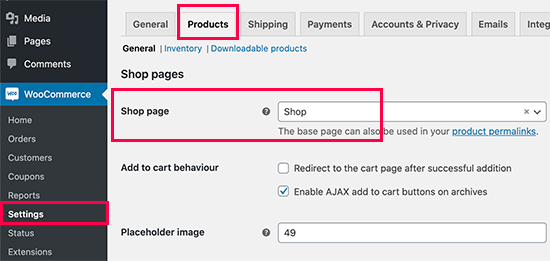
Nie zapomnij kliknąć przycisku „Zapisz zmiany”, aby zachować swoje ustawienia.
Metoda 4: Przywróć wybrane strony z kopii zapasowej WordPress (Zaawansowane)
Ta metoda jest skomplikowana, zawodna i niezalecana dla początkujących. Jednak byłaby przydatna, jeśli nie chcesz przywracać całej witryny i tracić zmian wprowadzonych po ostatniej dostępnej kopii zapasowej.
Możesz po prostu przywrócić kopię zapasową WordPress do lokalnej instalacji serwera, a następnie skopiować i wkleić zawartość strony, którą chcesz przywrócić.
Najpierw musisz pobrać pliki kopii zapasowej WordPressa na swój komputer. Po prostu przejdź do strony wtyczki do tworzenia kopii zapasowych bazy danych WordPressa, a zobaczysz ostatnie kopie zapasowe.
Na przykład, tak będą wyglądać Twoje ostatnie kopie zapasowe wtyczki Duplicator.
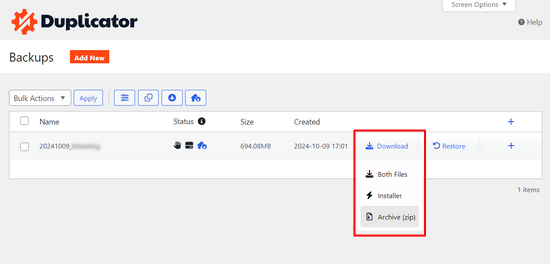
Po prostu kliknij przycisk „Pobierz”, aby pobrać kopię zapasową na swój komputer.
Następnie musisz przywrócić swoją witrynę WordPress na lokalny serwer. Możesz zainstalować WordPress na swoim komputerze przy użyciu WAMP (lub MAMP dla Maca).
Następnie możesz zainstalować wtyczkę do tworzenia kopii zapasowych WordPress na lokalnej instalacji serwera i przywrócić dane z plików kopii zapasowej.
Opcjonalnie, jeśli masz tylko kopię zapasową bazy danych, możesz również przywrócić ją za pomocą phpMyAdmin.
Po przywróceniu bazy danych WordPress, będziesz musiał zaktualizować adresy URL witryny i strony głównej WordPress w bazie danych. Aby to zrobić, po prostu otwórz phpMyAdmin na swoim lokalnym serwerze, wpisując następujący adres URL:
http://localhost/phpmyadmin/
Następnie wybierz swoją bazę danych WordPress z lewej kolumny i kliknij tabelę wp_options. Przejdź do zakładki przeglądania i zlokalizuj wiersze zawierające 'siteurl' i 'home' w kolumnie option_name.
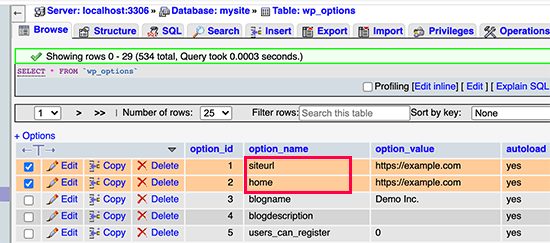
Zauważysz, że kolumna option_value zawiera adres URL Twojej aktywnej witryny. Musisz edytować oba te wiersze i zastąpić option_value, aby pasował do Twojej lokalnej instalacji WordPress.
Następnie kliknij przycisk „Idź”, aby zapisać zmiany.
Możesz teraz zalogować się do swojej instalacji localhost i zobaczyć wszystkie swoje stare strony wymienione pod» Wszystkie strony.
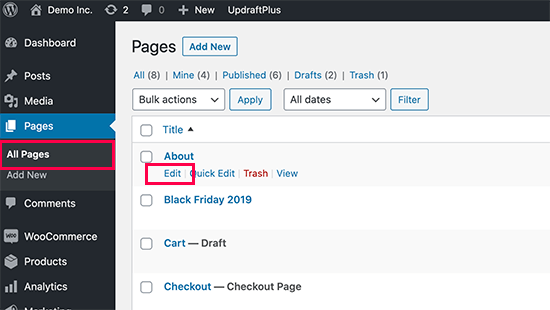
Przejdź do edycji strony, którą chcesz przywrócić. Wystarczy skopiować i wkleić zawartość jako nową stronę na swojej aktywnej stronie WordPress.
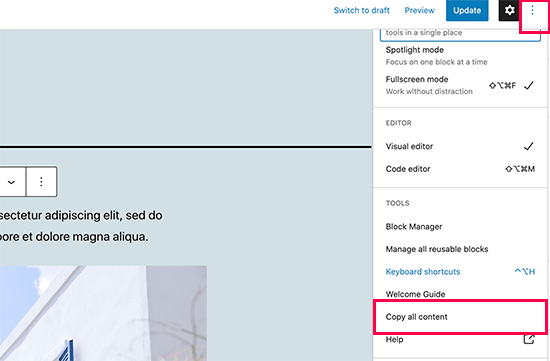
Nie zapomnij zaktualizować lub opublikować zmian na swojej aktywnej stronie internetowej.
Dodatkowe pomocne zasoby 📚
W miarę rozwoju Twojej witryny WordPress możesz napotkać sytuacje, w których będziesz musiał rozwiązać problemy i odzyskać swoją witrynę z pewnych sytuacji. Poniżej znajdują się dodatkowe zasoby, które pomogą Ci łatwo odzyskać Twoją witrynę WordPress w tych scenariuszach.
- Jak stworzyć plan odzyskiwania po awarii WordPress (porady ekspertów)
- Jak odzyskać stronę WordPress po karze od Google Search
- Przewodnik dla początkujących: Jak przywrócić WordPress z kopii zapasowej
- Jak używać trybu odzyskiwania WordPress (2 sposoby)
- Zapomniałeś hasła? Jak odzyskać utracone hasło w WordPress
Mamy nadzieję, że ten artykuł pomógł Ci dowiedzieć się, jak odzyskać usunięte strony w WordPress. Aby zapewnić bezpieczeństwo Twojej witryny WordPress, możesz również zapoznać się z naszym kompletnym przewodnikiem po rozwiązywaniu problemów z WordPress i przeczytać nasz artykuł wyjaśniający, które pliki WordPress należy wykonać kopię zapasową.
Jeśli podobał Ci się ten artykuł, zasubskrybuj nasz kanał YouTube po samouczki wideo WordPress. Możesz nas również znaleźć na Twitterze i Facebooku.



Yunus Rahman
Dziękuję za jasne instrukcje! Odzyskałem usuniętą stronę w kilka minut.
Mrteesurez
To jest bardzo pomocne, napotkałem podobne sytuacje, gdzie zmieniłem nazwę strony, nie wiedząc, że nazwa strony już istnieje, później ją usunąłem, nie wiedząc, że usunąłem ważną stronę, moją stronę główną. Gdyby nie przywracanie usuniętych stron, straciłbym stronę, ponieważ zbudowałem ją za pomocą Pagebuildera, bardzo intuicyjnego.
Dzięki za ten poradnik.
Wsparcie WPBeginner
Proszę bardzo!
Admin