


Jeśli chodzi o zarządzanie motywami, WordPress jest bardzo przyjazny dla użytkownika. Jednak zmiana motywów nie zawsze jest prosta. Prosty błąd może spowodować utratę zawartości, błędy witryny lub problemy z wydajnością.
Niezależnie od tego, czy odświeżasz wygląd swojej witryny, poprawiasz funkcjonalność, czy dostosowujesz się do rozwoju swojej marki, zmiana motywu WordPress wymaga starannego planowania i wykonania.
Wykonana poprawnie, zmiana motywu może znacząco poprawić wygląd Twojej witryny, ale pośpieszne przejście przez proces może prowadzić do problemów, takich jak niedziałające linki, brakujące widżety lub słabe doświadczenie użytkownika.
Nasz zespół zbudował setki stron internetowych na przestrzeni lat i zmieniliśmy jeszcze więcej motywów. Dlatego rozumiemy wyzwania związane z aktualizacją lub zmianą motywów.
Ten artykuł zgłębi proces bezpiecznej zmiany motywu WordPress. Omówimy powszechne obawy czytelników dotyczące utrzymania funkcjonalności strony internetowej i ruchu, a także przedstawimy listę kontrolną krok po kroku, która poprowadzi Cię przez płynne przejście.
💡Szybka odpowiedź: Jak zmienić motyw WordPress
Spieszysz się? Oto szybki sposób na zmianę motywu w WordPress:
- Najpierw przejrzyj nowy motyw za pomocą funkcji Podgląd na żywo w WordPress, nie aktywując go na swojej stronie.
- Następnie bezpiecznie przetestuj motyw na stronie stagingowej, która jest kopią Twojej aktywnej witryny.
- Po przetestowaniu możesz normalnie aktywować motyw z poziomu Wygląd » Motywy.
- Jeśli obszar administracyjny jest niedostępny, możesz ręcznie przełączyć motywy za pomocą FTP i phpMyAdmin.
Dlaczego zmieniać motyw WordPress?
Możesz chcieć zmienić motyw na swojej stronie WordPress, aby lepiej pasował do Twojej niszy.
Na przykład, jeśli prowadzisz bloga o modzie, możesz przełączyć się na motyw o stylu profesjonalnej strony internetowej o modzie.
Zmiana na inny motyw może również nadać Twojej witrynie świeży wygląd, poprawić wrażenia użytkownika, a nawet poprawić SEO Twojej witryny, ułatwiając wyszukiwarkom indeksowanie Twoich treści.
Ponadto, niektóre motywy WordPress zawierają wbudowane funkcje, których możesz potrzebować na swojej stronie. Na przykład, niektóre motywy zawierają funkcje dla stron e-commerce, członkowskich i portfolio.
Mając to na uwadze, zobaczmy, jak prawidłowo zmienić motyw WordPress w Twojej witrynie. Oto szybki przegląd tego, czego nauczysz się w tym artykule:
- Things to Do Before Changing a WordPress Theme
- Jak zainstalować motyw WordPress
- Jak zmienić motyw WordPress bez uruchamiania strony
- Zmień motyw WordPress na żywej stronie
- Zmień motyw WordPress ręcznie
- Things to Do After Changing Your Theme
- Bonus: Zaktualizuj motyw WordPress bez utraty personalizacji
- Często zadawane pytania dotyczące zmiany motywu w WordPress
Rzeczy do zrobienia przed zmianą motywu WordPress
Chociaż możesz łatwo zmienić motyw za pomocą kilku kliknięć, musisz podjąć pewne kroki zapobiegawcze przed rozpoczęciem tego procesu.
Zalecamy przejście przez poniższą listę kontrolną, aby upewnić się, że proces zmiany motywu WordPress przebiegnie sprawnie i nie stracisz ważnych danych.
1. Skopiuj fragmenty z bieżącego motywu
Niektórzy średnio zaawansowani użytkownicy WordPressa lubią dostosowywać swoje witryny, dodając fragmenty kodu bezpośrednio do pliku functions.php motywu.
Ponieważ te zmiany zostały wprowadzone raz, ludzie zazwyczaj o nich zapominają.
Jeśli Ty lub Twój programista wykonaliście te zmiany, upewnij się, że przejrzeliście pliki swojego obecnego motywu i zanotowaliście wszystkie dodatkowe fragmenty kodu, które wcześniej dodaliście. Pozwoli to na późniejsze dodanie tych fragmentów do pliku functions.php nowego motywu lub do wtyczki specyficznej dla witryny WordPress.
Wskazówka eksperta: Zawsze zalecamy dodawanie kodu do witryny za pomocą WPCode, który jest najlepszą wtyczką do fragmentów kodu WordPress na rynku. W ten sposób, po przełączeniu się na inny motyw, nie będziesz musiał martwić się o kopiowanie i dodawanie fragmentów kodu.
Więcej szczegółów znajdziesz w naszym przewodniku na temat prawidłowego dodawania niestandardowego kodu w WordPress.
2. Testuj czas ładowania
Przed zmianą motywu powinieneś sprawdzić czas ładowania swojej witryny. Pomoże Ci to łatwo porównać różnice w czasie ładowania strony po wprowadzeniu zmian w witrynie.
Pamiętaj, że szybkość WordPressa jest ważnym czynnikiem wpływającym na doświadczenie użytkownika i SEO, dlatego musisz upewnić się, że nowy motyw jest szybszy niż poprzedni.
Możesz sprawdzić szybkość swojej witryny za pomocą narzędzia do testowania szybkości WordPressa. Więcej instrukcji znajdziesz w naszym przewodniku na temat uruchamiania testu szybkości witryny.
Upewnij się, że testujesz czas ładowania strony głównej, a także niektórych stron wewnętrznych.
3. Nie trać żadnego kodu śledzenia
Niektórzy użytkownicy dodają swój kod śledzenia analityki bezpośrednio do plików motywu. Ponadto niektóre motywy WordPress pozwalają na dodanie kodu AdSense lub Analytics w ich panelach ustawień.
Jednym z najczęstszych błędów popełnianych przez początkujących jest przeoczenie tych fragmentów kodu.
Musisz upewnić się, że skopiowałeś wszystkie fragmenty kodu śledzenia, aby móc dodać je do swojej nowej witryny po zmianie motywu.
Aby zabezpieczyć się na przyszłość, zawsze zalecamy użytkownikom instalację Google Analytics za pomocą wtyczki takiej jak MonsterInsights. Ta wtyczka pozwala na przeglądanie analiz i raportów bezpośrednio z panelu WordPress, bez dodawania kodu śledzenia do plików motywu.
W WPBeginner używamy go do śledzenia konwersji, poleceń i wydajności naszych artykułów. Dostarczył cennych informacji na temat mocnych stron naszej witryny i obszarów wymagających poprawy. Aby dowiedzieć się więcej, zapoznaj się z naszą recenzją MonsterInsights.

Z drugiej strony, w przypadku innych kodów śledzenia, takich jak reklamy, zalecamy użycie WPCode. Szczegółowe instrukcje znajdziesz w naszym poradniku na temat prawidłowego dodawania Google AdSense do WordPressa.
4. Wykonaj pełną kopię zapasową
Zawsze zaleca się wykonanie kopii zapasowej swoich wpisów, obrazów, wtyczek i bazy danych przed zmianą motywu.
Możesz użyć wtyczki do tworzenia kopii zapasowych WordPress, takiej jak Duplicator, aby utworzyć kopię zapasową całej witryny. Upewnij się, że pobrałeś tę kopię zapasową na swój komputer, zanim przejdziesz dalej.
Kilka naszych marek partnerskich użyło go do tworzenia kopii zapasowych swoich witryn i zgłosiło doskonałe wyniki. Aby dowiedzieć się więcej, zapoznaj się z naszą recenzją Duplicator.

Ten krok zapewni łatwe odzyskanie Twojej witryny, jeśli coś pójdzie nie tak.
Więcej informacji znajdziesz w naszym przewodniku dla początkujących na temat tworzenia kopii zapasowych witryny WordPress.
5. Zawartość paska bocznego
Paski boczne służą do dodawania różnych widżetów, w tym linków do mediów społecznościowych, reklam, formularzy subskrypcji lub formularzy kontaktowych.
Zanotuj te zmiany. Jeśli do widżetu dodano niestandardowy kod, upewnij się, że skopiowałeś i wkleiłeś ten kod na swoim komputerze, aby móc go ponownie wykorzystać w nowym motywie.
6. Utrzymaj swoją witrynę w trybie konserwacji
Dobrą praktyką jest włączenie trybu konserwacji witryny podczas wprowadzania w niej zmian. Może to zapobiec wyświetlaniu przez użytkowników niekompletnej witryny i zapewnić płynne przejście do innego motywu.
W tym celu zalecamy użycie SeedProd.
To najlepszy konstruktor stron WordPress dostępny na rynku, który pozwala łatwo tworzyć strony "wkrótce" i strony w trybie konserwacji dla Twojej witryny.
Najpierw musisz zainstalować i aktywować wtyczkę SeedProd. Jeśli potrzebujesz pomocy, postępuj zgodnie z naszym przewodnikiem krok po kroku, jak zainstalować wtyczkę WordPress.
Uwaga: Możesz użyć bezpłatnego planu SeedProd, aby włączyć tryb konserwacji. Jednak uaktualnienie do wersji premium odblokuje więcej funkcji, takich jak gotowe szablony, zaawansowane funkcje dostosowywania i integracje z narzędziami do e-mail marketingu.
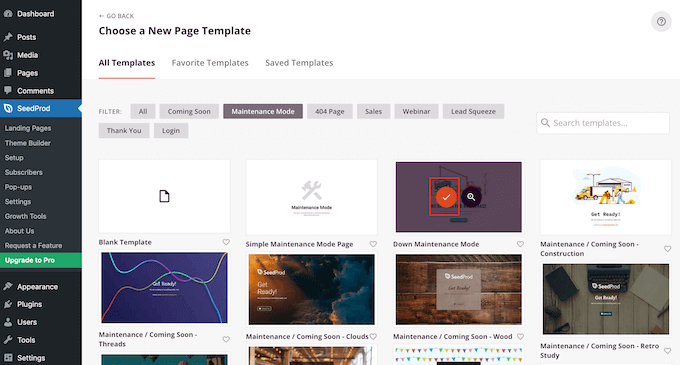
Następnie przejdź do ekranu SeedProd » Strony docelowe z panelu administracyjnego WordPress i kliknij przycisk „Skonfiguruj stronę w trybie konserwacji”.

Następnie musisz wybrać szablon dla swojej strony w trybie konserwacji. Możesz również użyć pustego szablonu i stworzyć stronę od podstaw.
Aby wybrać szablon, po prostu najedź kursorem myszy na miniaturę, a następnie kliknij ikonę zaznaczenia.
Możesz teraz użyć kreatora stron metodą przeciągnij i upuść SeedProd do personalizacji swojej strony. Po prostu dodaj nowe bloki, przeciągając je z menu po lewej stronie.
SeedProd pozwala dodawać standardowe bloki do tekstu, obrazów, przycisków i nagłówków. Oferuje również zaawansowane bloki, w tym formularze kontaktowe, konkursy, opcje udostępniania w mediach społecznościowych i wiele więcej.
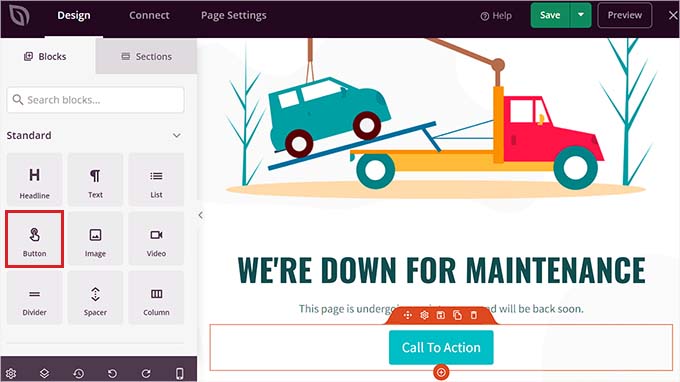
Nie zapomnij zapisać zmian, klikając przycisk „Zapisz” w prawym górnym rogu.
Następnie przejdź do zakładki „Ustawienia strony” i zmień Status strony, przełączając ją na „Opublikuj”.
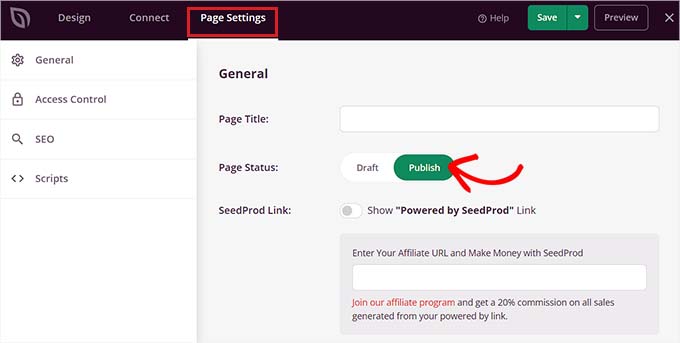
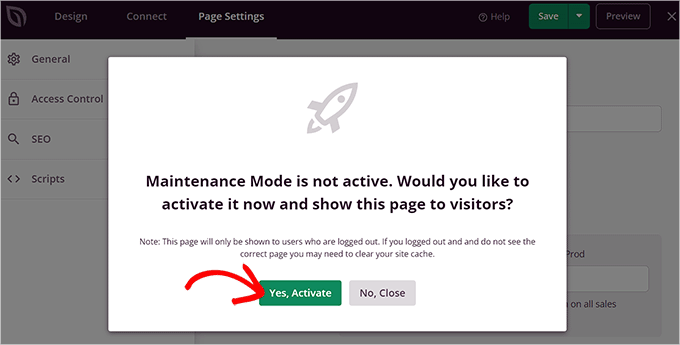
Po wykonaniu tej czynności kliknij ikonę „X” w lewym górnym rogu ekranu, aby wyjść z kreatora przeciągnij i upuść. Spowoduje to wyświetlenie na ekranie monitu z prośbą o aktywację trybu konserwacji.
Stąd wystarczy kliknąć przycisk „Tak, aktywuj”, aby wyświetlić tryb konserwacji użytkownikom odwiedzającym Twoją witrynę.
Jeśli potrzebujesz więcej inspiracji do stworzenia strony w trybie konserwacji, możesz zapoznać się z naszą listą pomysłów na strony konserwacyjne, które możesz wykorzystać na swojej stronie WordPress.
Jak zainstalować motyw WordPress
Po zastosowaniu powyższych środków ostrożności, następnym krokiem jest zainstalowanie motywu, którego chcesz użyć na swojej stronie.
Po wybraniu motywu musisz go zainstalować na swojej stronie WordPress. Możesz użyć jednej z poniższych 3 metod, aby zainstalować motyw WordPress:
- Korzystanie z opcji wyszukiwania motywów WordPress
- Przesyłanie motywu z panelu administracyjnego WordPress
- Instalacja motywu za pomocą FTP
Aby uzyskać więcej informacji, możesz zapoznać się z naszym przewodnikiem dla początkujących, jak zainstalować motyw WordPress.
Dostępnych jest tysiące darmowych i płatnych motywów WordPress, z których możesz wybierać. Fakt, że czytasz ten artykuł, oznacza, że prawdopodobnie znalazłeś dobry motyw dla swoich potrzeb.
Jednakże, jeśli jeszcze nie wybrałeś motywu, możemy gorąco polecić następujące motywy WordPress:
1. Sydney

Sydney to elastyczny i potężny, uniwersalny motyw dla WordPress. Pomaga szybko zbudować profesjonalnie wyglądającą witrynę, ponieważ nie musisz zaczynać od zera.
Zawiera bibliotekę ponad 28 pięknych gotowych stron, które można zaimportować jednym kliknięciem.
Motyw oferuje również wiele opcji dostosowywania. Możesz łatwo wprowadzać zmiany za pomocą narzędzia do dostosowywania WordPress, widząc swoje zmiany w czasie rzeczywistym.
Sydney oferuje wiele gotowych sekcji witryn, takich jak wiele układów nagłówka i stopki oraz różne style stron blogów. Dobrze współpracuje również z konstruktorami stron, takimi jak Elementor, jeśli chcesz wprowadzić więcej zmian.
Ponadto Sydney jest zbudowany z myślą o szybkości, co jest świetne dla wydajności Twojej witryny.
2. Divi
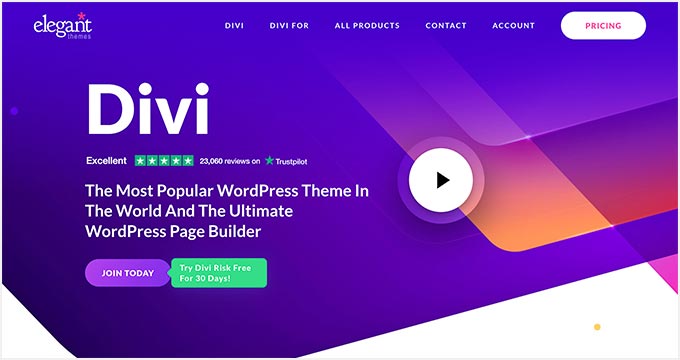
Divi to jeden z najpopularniejszych motywów WordPress na rynku. Jest zasilany przez konstruktor Divi Builder typu „przeciągnij i upuść”, który pozwala łatwo budować dowolnego rodzaju witrynę.
Zawiera ponad 2000 gotowych układów i 200 różnych elementów treści. Możesz łatwo dostosować każdy element swojej witryny i zobaczyć zmiany w czasie rzeczywistym.
Ponadto Divi jest również bardzo przyjazny dla SEO i może pomóc Twojej witrynie uzyskać wyższą pozycję w Google i innych wyszukiwarkach.
3. SeedProd
SeedProd to najlepszy konstruktor motywów WordPress na rynku, z ponad 1 milionem aktywnych użytkowników.
Wspomnieliśmy już, że możesz go używać do tworzenia strony w trybie konserwacji. Ale możesz go również użyć do stworzenia niestandardowego motywu WordPress bez pisania kodu.
Przetestowaliśmy go dokładnie w czasie rzeczywistym i okazał się bardzo przyjazny dla początkujących. W rzeczywistości kilka naszych partnerskich firm użyło go do stworzenia swoich motywów witryn, co zaowocowało atrakcyjnymi wizualnie projektami, które pokochali ich użytkownicy. Aby dowiedzieć się więcej, zapoznaj się z naszą recenzją SeedProd.
Wtyczka jest wyposażona w konstruktor typu „przeciągnij i upuść” oraz ponad 300 profesjonalnie zaprojektowanych szablonów, które pomogą Ci zacząć. Możesz łatwo dostosować swój motyw za pomocą gotowych bloków, inteligentnych sekcji i tagów szablonów WordPress.
Pokazuje również podgląd wszystkich zmian w czasie rzeczywistym po prawej stronie ekranu, dzięki czemu możesz zobaczyć, jak Twoja witryna będzie wyglądać dla użytkowników, zanim zostanie opublikowana.
4. Astra
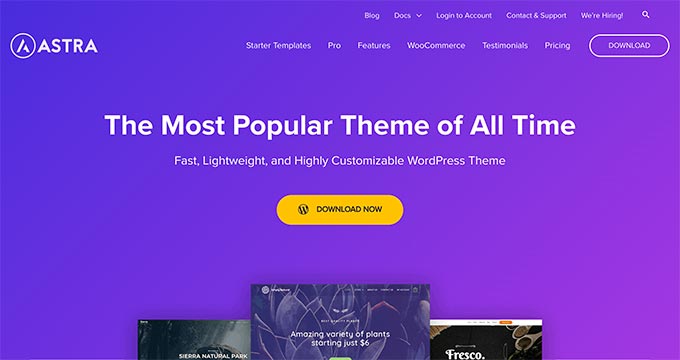
Astra to lekki i zoptymalizowany pod kątem szybkości motyw WordPress, który jest kompatybilny z popularnymi wtyczkami do tworzenia stron, takimi jak SeedProd, Beaver Builder, Divi i Visual Composer.
Jest to motyw gotowy do tłumaczenia i obsługujący zapis od prawej do lewej. Pozwala rozpocząć tworzenie strony internetowej w dowolnym języku, a nawet stworzyć stronę wielojęzyczną.
Astra może być również zintegrowana z wtyczką WooCommerce, dzięki czemu możesz łatwo stworzyć sklep internetowy bez większych problemów. Możesz nawet dostosować nagłówek, stopkę, układ i inne elementy za pomocą narzędzia WordPress Theme Customizer.
Naszą ulubioną rzeczą w Astra jest to, że zawiera ona gotowe szablony stron internetowych. Posiada ponad 250 opcji dla wszelkiego rodzaju nisz, w tym strony biznesowe, sklepy internetowe i blogi osobiste.
5. OceanWP
OceanWP to responsywny i uniwersalny motyw WordPress. Oferuje wiele gotowych szablonów demonstracyjnych, które zostały stworzone z myślą o różnych zawodach i firmach.
Jest kompatybilny z głównymi wtyczkami do kreatorów stron. Możesz również użyć różnych rozszerzeń, aby przenieść swoją witrynę na wyższy poziom.
Jak zmienić motyw WordPress bez uruchamiania strony
Po zainstalowaniu nowego motywu jesteś gotowy do jego zmiany.
Jednak zawsze zaleca się przetestowanie motywu przed przełączeniem go na swojej aktywnej stronie internetowej.
W ten sposób będziesz mógł sprawdzić kompatybilność nowego motywu z istniejącymi wtyczkami i upewnić się, że wszystko działa poprawnie.
Istnieją trzy sposoby zmiany motywu WordPress bez uruchamiania strony.
1. Opcja podglądu na żywo
Domyślnie WordPress pozwala na podgląd motywu na Twojej stronie bez jego zmiany.
Aby to zrobić, przejdź do strony Wygląd » Motywy z paska bocznego administracji WordPress.
Na tej stronie zobaczysz wszystkie zainstalowane motywy na swojej stronie. Najedź kursorem myszy na motyw, który chcesz wyświetlić, i kliknij przycisk „Podgląd na żywo”.
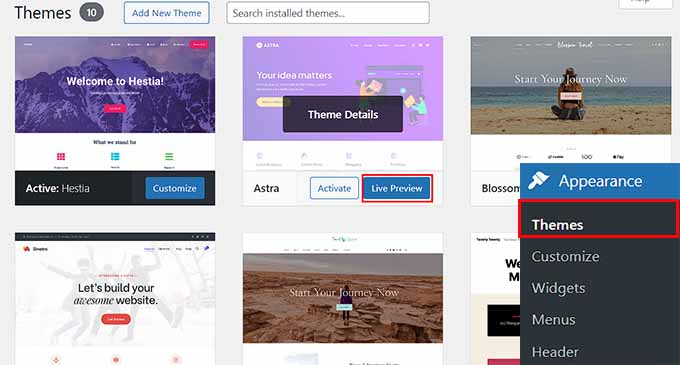
Spowoduje to otwarcie Twojego nowego motywu w narzędziu do dostosowywania motywów WordPress.
Możesz teraz przetestować swój nowy motyw i upewnić się, że wszystko działa poprawnie.
2. Wtyczka Theme Switcha
Inną opcją jest użycie wtyczki Theme Switcha. Pozwala ona na podgląd nowego motywu przed jego aktywacją.
Najpierw musisz zainstalować i aktywować ten darmowy plugin. Szczegółowe instrukcje znajdziesz w naszym przewodniku krok po kroku, jak zainstalować plugin WordPress.
Po aktywacji odwiedź stronę Ustawienia » Przełącznik motywów z panelu administracyjnego WordPress i zaznacz pole obok opcji „Włącz przełączanie motywów”.
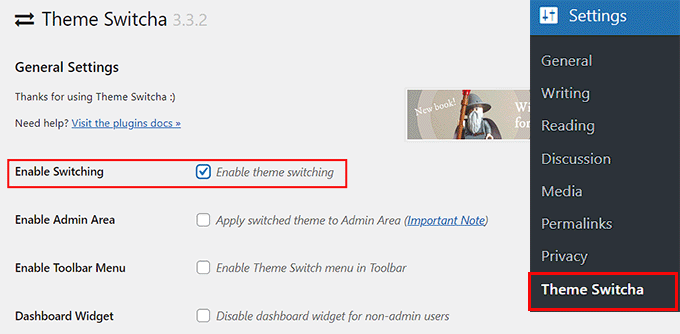
Po wykonaniu tej czynności przewiń stronę w dół, aby kliknąć przycisk „Zapisz zmiany”.
Ta wtyczka wyświetli teraz wszystkie zainstalowane motywy na dole tej strony.
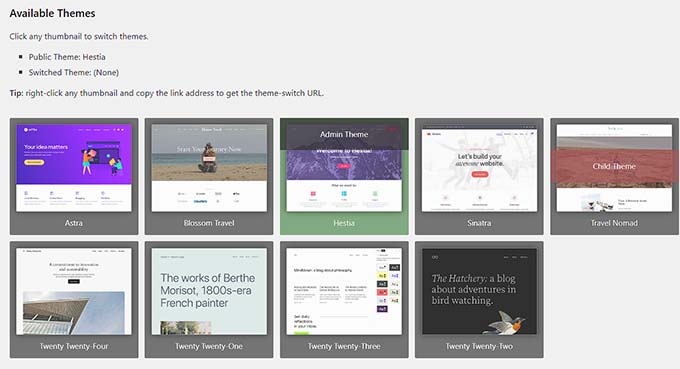
Stąd po prostu kliknij swój nowy motyw, aby zobaczyć jego podgląd w nowej karcie przeglądarki internetowej.
3. Przetestuj swój motyw na stronie stagingowej
Możesz również przetestować swój motyw WordPress bez publikowania go, tworząc witrynę stagingową. Ta witryna jest klonem Twojej aktywnej witryny i służy do testowania wszelkich zmian.
Możesz to łatwo zrobić, korzystając z wbudowanej funkcji strony stagingowej Twojego dostawcy hostingu. W tym poradniku użyjemy Bluehost.
Najpierw zaloguj się na swoje konto Bluehost i przejdź do obszaru zarządzania swoją witryną. Tam poszukaj opcji utworzenia tymczasowej witryny (staging site), która często znajduje się w zakładce „Staging” lub w sekcji związanej z Twoją konkretną instalacją WordPress.
Upewnij się, że wtyczka Bluehost jest aktywowana w Twoim panelu WordPress (zazwyczaj jest aktywna domyślnie).
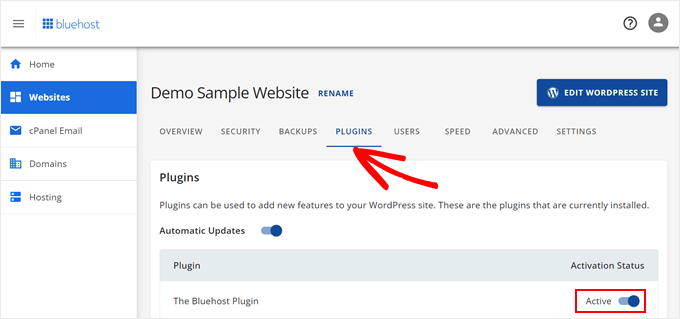
Następnie przejdź do panelu administracyjnego WordPress i wybierz stronę Bluehost » Staging .
Stąd kliknij przycisk „Utwórz witrynę stagingową”, aby kontynuować.
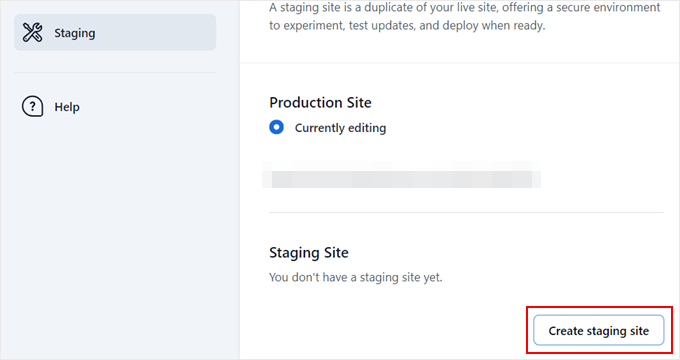
Bluehost przygotuje teraz dla Ciebie środowisko stagingowe.
Następnie wyświetli się sekcja „Staging Site”, w której musisz zaznaczyć pole wyboru „Nie edytuję obecnie”.

Spowoduje to otwarcie na ekranie okna dialogowego z prośbą o przełączenie się na Twoją stronę stagingową.
Stąd kliknij przycisk „Przełącz”.

Po wykonaniu tej czynności możesz przejść do strony Wygląd » Motywy z poziomu panelu administracyjnego i aktywować dowolny motyw, który chcesz przetestować, nie martwiąc się, że wpłynie to na Twoją aktywną witrynę.
Następnie, gdy będziesz zadowolony z motywu, możesz po prostu opublikować zmiany.
Więcej szczegółów znajdziesz w naszym przewodniku dla początkujących, jak łatwo utworzyć środowisko stagingowe dla strony WordPress.

Zmień motyw WordPress na żywej stronie
Po przetestowaniu nowego motywu nadszedł czas, aby rozpocząć proces przełączania motywu w Twojej witrynie WordPress.
Aby to zrobić, przejdź do strony Wygląd » Motywy z paska bocznego administratora WordPress.
Gdy już tam będziesz, po prostu najedź kursorem myszy na motyw, którego chcesz użyć, a następnie kliknij przycisk „Aktywuj”, aby zmienić motyw WordPress.
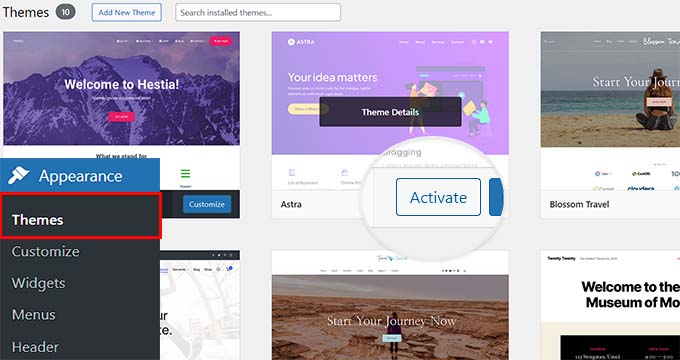
Teraz możesz odwiedzić stronę główną swojej witryny, aby zobaczyć nowy motyw w akcji.
Zmień motyw WordPress ręcznie
Czasami błąd może sprawić, że Twój obszar administracyjny WordPress będzie niedostępny. W takim przypadku nie będziesz w stanie zmienić motywu za pomocą powyższej metody.
Aby odzyskać swoją stronę, musisz ją przywrócić z kopii zapasowej lub rozwiązać problem błędu WordPress powodującego problem.
Jeśli jednak nie masz kopii zapasowej, możesz zmienić motyw ręcznie za pomocą phpMyAdmin.
Ta metoda pozwala poinformować WordPress, którego motywu użyć, zmieniając informacje w bazie danych.
Najpierw musisz połączyć się ze swoją stroną za pomocą klienta FTP i przejść do folderu /wp-content/themes/.
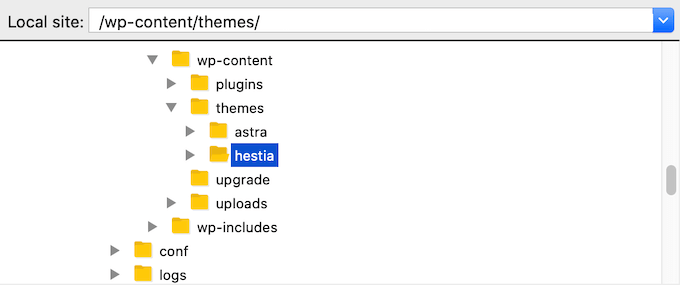
Tutaj zobaczysz wszystkie motywy aktualnie zainstalowane na Twojej stronie. Możesz również zainstalować motyw WordPress przez FTP, jeśli go tam nie widzisz.
Następnie chcesz zapisać nazwę folderu motywu, którego chcesz użyć, ponieważ będzie ona potrzebna później.
Następnie przejdź do cPanelu swojego konta hostingu WordPress. W tym poradniku użyjemy Bluehost. Jednak Twój cPanel może wyglądać inaczej w zależności od używanej usługi hostingowej.
Na tej stronie przewiń w dół do sekcji phpMyAdmin i kliknij przycisk „Zarządzaj” obok niej.
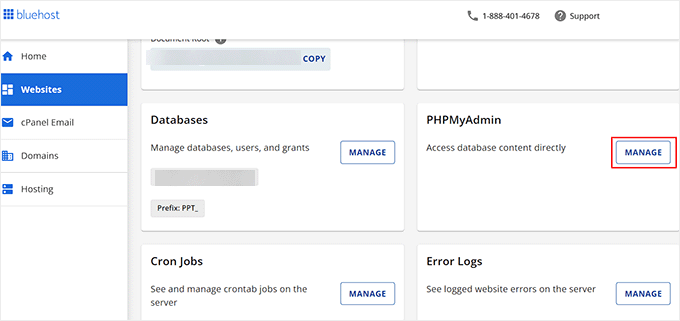
Po wejściu do phpMyAdmin zobaczysz listę baz danych po lewej stronie ekranu. Stąd kliknij bazę danych, której używasz dla swojej witryny WordPress.
Spowoduje to otwarcie wszystkich tabel bazy danych w prawej kolumnie ekranu. Teraz kliknij tabelę wp_options, aby ją otworzyć.
Uwaga: Domyślnie WordPress używa przedrostka wp_ dla nazw tabel. Jednak możliwe jest posiadanie innego przedrostka bazy danych, jak pokazano na obrazku.
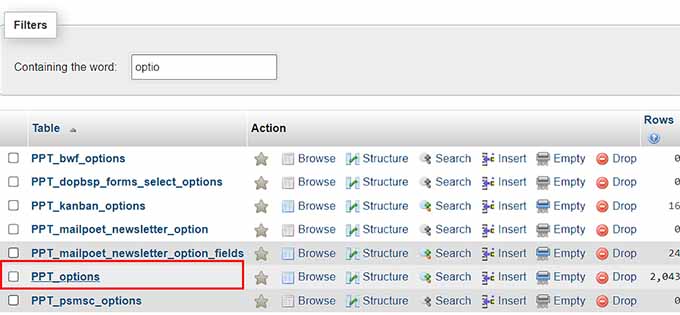
Spowoduje to otwarcie listy opcji i ustawień przechowywanych w tabeli wp_options.
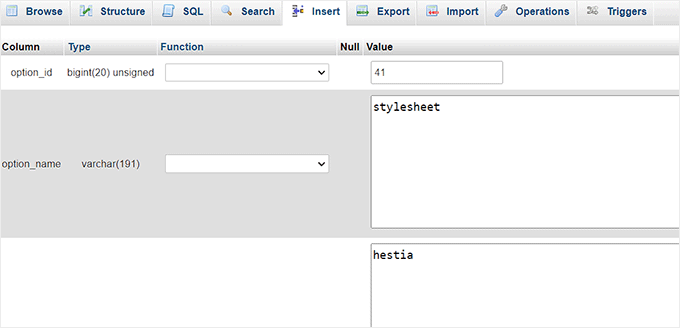
Stąd musisz zlokalizować wiersze template i stylesheet w prawym panelu.
Po wykonaniu tej czynności kliknij link „Edytuj” w wierszu template, aby otworzyć edytor.
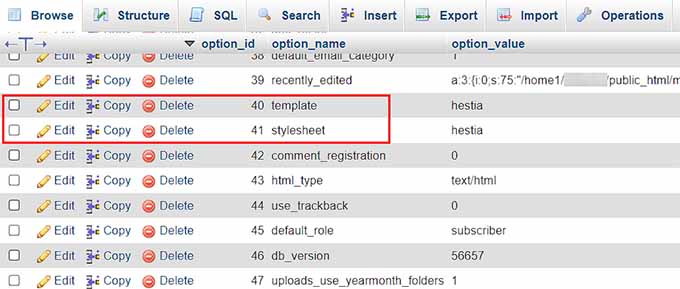
Tutaj musisz zmienić wartość w polu option_value na nazwę motywu, którego chcesz użyć.
Zazwyczaj jest to ta sama nazwa co nazwa folderu w folderze /wp-content/themes/, który skopiowałeś wcześniej.
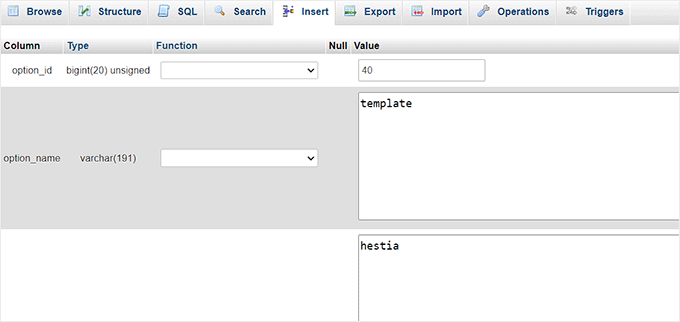
Po zakończeniu kliknij przycisk „Przejdź”, aby zapisać zmiany. Następnie powtórz ten sam proces dla wiersza stylesheet.
Po wprowadzeniu zmian w obu wierszach możesz przejść do swojej witryny, aby zobaczyć nowy motyw w akcji.
Rzeczy do zrobienia po zmianie motywu
Po zmianie motywu na swojej stronie musisz zadbać o pewne rzeczy przed wyłączeniem trybu konserwacji.
Możesz sprawdzić poniższą listę rzeczy do zrobienia po zmianie motywu WordPress.
1. Przetestuj swoją stronę
Najpierw musisz upewnić się, że wszystkie funkcje, wtyczki i widżety działają poprawnie na Twojej stronie.
Powinieneś poświęcić trochę czasu na przetestowanie swojej strony internetowej i sprawdzenie różnych rzeczy, w tym postów, sekcji komentarzy, obrazów i formularza kontaktowego.
Gdy będziesz zadowolony z wyglądu i działania swojej witryny, możesz przejść do następnego kroku.
2. Kompatybilność z różnymi przeglądarkami
Przeglądarki mają tendencję do różnego wyświetlania pewnych rzeczy.
Aby upewnić się, że Twoja strona wygląda dobrze w każdej głównej przeglądarce, powinieneś przetestować swoją stronę w różnych przeglądarkach internetowych, w tym Google Chrome, Firefox, Safari i Microsoft Edge.
3. Dodaj kod śledzenia
Po przetestowaniu funkcji i kompatybilności z różnymi przeglądarkami, powinieneś dodać swój kod śledzenia analityki i AdSense do swojej witryny.
Możesz użyć pluginu MonsterInsights do dodania kodu śledzenia Google Analytics. Pozwoli to na prawidłowe skonfigurowanie analityki i przeglądanie szczegółowych statystyk strony bezpośrednio w panelu WordPress.
Więcej informacji znajdziesz w naszym przewodniku na temat instalacji Google Analytics w WordPress.
Aby dodać kod śledzenia Google AdSense, możesz przeczytać nasz poradnik, jak prawidłowo dodać Google AdSense do swojej strony WordPress.
4. Wyłącz tryb konserwacji
Możesz teraz wyłączyć tryb konserwacji na swojej stronie, aby ją opublikować.
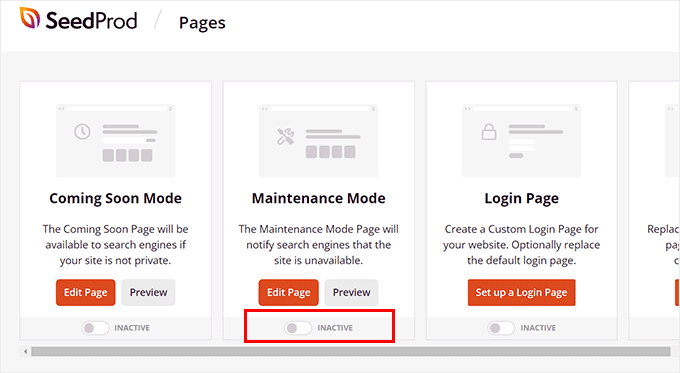
Jeśli używasz wtyczki SeedProd, po prostu przejdź do ekranu SeedProd » Strony docelowe z panelu administracyjnego WordPress i kliknij przełącznik na „Nieaktywny”, aby wyłączyć tryb konserwacji.
5. Testuj czas ładowania
Po zmianie motywu zalecamy ponowne użycie Narzędzia Testu Szybkości Strony IsItWP, aby przetestować czas ładowania Twojej strony głównej.
Następnie porównaj go z czasem ładowania, gdy zainstalowany był stary motyw. Jeśli zauważysz znaczące różnice, możesz postępować zgodnie z naszym przewodnikiem, aby poprawić szybkość WordPress.
6. Monitoruj współczynnik odrzuceń
Po zmianie motywów powinieneś monitorować współczynnik odrzuceń swojej witryny.
Jeśli Twój nowy motyw nie jest przyjazny dla użytkownika i trudny w nawigacji, może to zwiększyć współczynnik odrzuceń i zniechęcić odwiedzających do Twojej witryny.
Możesz dodać widżety powiązanych postów, popularnych postów i okruszki nawigacyjne, aby zmniejszyć współczynnik odrzuceń i zwiększyć liczbę wyświetleń stron.
7. Poproś o opinię
Możesz również poprosić użytkowników o opinie i sugestie dotyczące ulepszenia projektu Twojej strony. Możesz użyć formularzy ankietowych lub ankiet online, aby zebrać opinie użytkowników.
Na przykład, możesz użyć opinii użytkowników, aby dodać dwupytaniowy formularz ankiety na swojej stronie internetowej. Szczegółowe instrukcje znajdziesz w naszym poradniku na temat tworzenia ankiety w WordPressie.
Możesz udostępnić nowy projekt swoim subskrybentom za pomocą usługi e-mail marketingu i poprosić ich o sugestie. Pomoże Ci to uzyskać pomysły na to, co chcieliby zobaczyć ulepszone.
Bonus: Zaktualizuj motyw WordPress bez utraty personalizacji
Po przełączeniu się na inny motyw i dostosowaniu go do swoich potrzeb, będziesz chciał regularnie aktualizować ten motyw do nowszych wersji.
Jednak podczas aktualizacji motywu możesz utracić niektóre ustawienia personalizacji. Na przykład, stracisz cały kod, który dodałeś do pliku functions.php motywu, arkusza stylów lub szablonów.
Możesz jednak łatwo zaktualizować motyw WordPressa bez utraty wszystkich dostosowań, tworząc motyw potomny.
Ten motyw odziedziczy funkcjonalność, funkcje i styl motywu nadrzędnego. Następnie możesz dostosować motyw potomny bez wprowadzania żadnych zmian w oryginalnym.
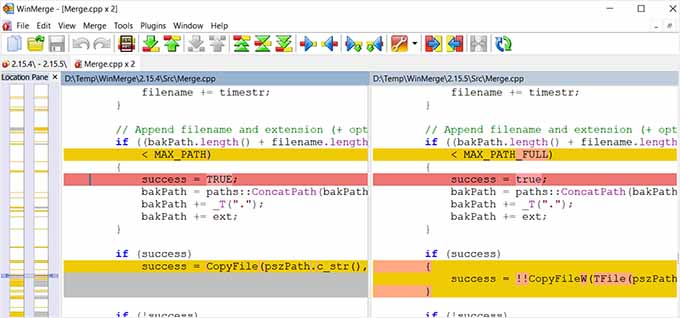
Następnie musisz zidentyfikować wszystkie zmiany, które wprowadziłeś w swoim motywie i skopiować je do motywu potomnego. Najłatwiejszym sposobem na zrobienie tego jest porównanie starych i nowych plików motywu za pomocą oprogramowania takiego jak WinMerge lub Kaleidoscope.
Po wprowadzeniu zmian po prostu wyeksportuj ustawienia personalizatora z motywu nadrzędnego i zaimportuj je do motywu potomnego.
Po wykonaniu tej czynności możesz podglądać swoje zmiany w narzędziu do dostosowywania i kliknąć przycisk „Zapisz i publikuj”, aby wprowadzić te zmiany na żywo.
Bardziej szczegółowe instrukcje znajdziesz w naszym poradniku na temat aktualizacji motywu WordPressa bez utraty dostosowań.
Innym sposobem na aktualizację motywu bez utraty dostosowań jest zawsze dodawanie własnego kodu za pomocą WPCode. Jest to najlepsza wtyczka do fragmentów kodu WordPress, która sprawia, że dodawanie własnego kodu do witryny jest niezwykle łatwe i bezpieczne.

Korzystając z tego wtyczki, nie będziesz musiał martwić się o utratę niestandardowego kodu w pliku functions.php, arkuszach stylów ani szablonach podczas aktualizacji motywu.
Dzieje się tak, ponieważ kod zostanie zapisany w WPCode i automatycznie wykonany na Twojej stronie. Szczegóły znajdziesz w naszej kompletnej recenzji WPCode.
Często zadawane pytania dotyczące zmiany motywu w WordPress
Oto kilka pytań, które nasi czytelnicy często zadawali na temat zmiany motywu w WordPress:
Jak zmienić motyw WordPress bez przechodzenia na żywo?
Możesz podglądać lub testować nowy motyw za pomocą Podglądu na żywo, wtyczki do podglądu motywów, takiej jak Theme Switcha, lub na stronie stagingowej, zanim aktywujesz go w WordPressie.
Jak przeprojektować witrynę WordPress bez jej publikowania?
Możesz przeprojektować swoją witrynę w środowisku stagingowym lub lokalnym, dzięki czemu zmiany nie wpłyną na odwiedzających, dopóki ich nie opublikujesz.
Jak edytować już istniejącą stronę internetową?
Istniejącą stronę internetową możesz edytować, aktualizując jej strony, projekt lub motyw z poziomu panelu administracyjnego WordPress lub pracując na kopii stagingowej.
Czy AI może przeprojektować istniejącą stronę internetową?
Tak, narzędzia AI mogą pomóc w przeprojektowaniu układów, przepisaniu treści i sugerowaniu ulepszeń projektu, ale nadal będziesz musiał ręcznie przeglądać i wprowadzać zmiany.
Mamy nadzieję, że ten przewodnik krok po kroku pomógł Ci poprawnie zmienić motyw WordPressa. Możesz również zapoznać się z naszym przewodnikiem dla początkujących na temat korzystania z personalizatora motywów WordPressa oraz naszymi najlepszymi wyborami kluczowych elementów projektowych dla skutecznej witryny WordPress.
Jeśli podobał Ci się ten artykuł, zasubskrybuj nasz kanał YouTube po samouczki wideo WordPress. Możesz nas również znaleźć na Twitterze i Facebooku.



Norma Berrios
Chcę kogoś zatrudnić, aby zrobił to dla mojej strony internetowej. Czy zajmujecie się tym, czy możecie kogoś polecić?
Wsparcie WPBeginner
Cześć Norma, zależałoby to od tego, co chcesz skonfigurować z nowym motywem i czy masz jakieś konkretne wymagania projektowe. Zalecamy zapoznanie się z naszą stroną usług Pro, która opisuje, co oferujemy!
https://www.wpbeginner.com/services/
Admin
Hajjalah
Świetny artykuł. Z pomocą tego przewodnika udało mi się bezpiecznie i łatwo zmienić motyw mojego bloga z OceanWP na Astra. Nie straciłem żadnych dostosowań strony. Tylko że widżet stopki trafił do nieaktywnych widżetów, więc po prostu go skopiowałem i zapisałem ponownie. Dziękuję za pomocny przewodnik.
Mrteesurez
Początkowo zmieniałem motyw tak, jak chciałem i kiedy chciałem, chociaż wiedziałem, że początkowe dostosowania zostaną usunięte, ale po prostu się tym nie przejmowałem, ponieważ musiałem.
Znalezienie tego posta daje bezpieczne sposoby na zmianę motywu bez utraty personalizacji.
Dzięki za ten post. Jest szczegółowy.
Wsparcie WPBeginner
Glad you found the post helpful
Admin
Jiří Vaněk
Jeśli mam kilka fragmentów kodu w WPCode i zmienię motyw na nowy, czy te fragmenty zostaną wstawione do nowego motywu, czy WPCode zrobi to za mnie? Czyli jest to automatyczne, czy nie?
Wsparcie WPBeginner
WPCode powinien wstawić kod do nowego motywu, chciałbyś upewnić się, że pozycja jest nadal poprawna w Twoim nowym motywie.
Admin
Jiří Vaněk
Rozumiem, więc w tym kontekście znacznie bardziej użyteczne jest użycie WP Code niż motywu potomnego, ponieważ za pomocą wtyczki fragmenty kodu są przenośne nawet przy zmianie szablonu. Super.
Moinuddin Waheed
Kolejny świetny poradnik "jak to zrobić" dotyczący efektywnej zmiany motywów na dowolne.
Kiedyś miałem dylemat przy przechodzeniu z jednego motywu WordPress na inny i nie byłem świadomy tych wszystkich łatwych kroków do wykonania.
Teraz mogę płynnie przechodzić z jednego motywu na inny, jeśli zajdzie taka potrzeba.
Wsparcie WPBeginner
Glad our guide is helpful
Admin
Ahmed Omar
Używam tego samego motywu od ponad 5 lat i szukałem nowego motywu.
post jest bardzo pomocny i szczegółowy. szczególnie ta część „Jak zmienić motyw WordPress bez uruchamiania na żywo”, której szukałem.
Wsparcie WPBeginner
Glad to hear the guide was helpful
Admin
CHWALIĆ BOGA JONATHANIE
Dziękuję za ten świetny post.
Proszę, jak mogę zmienić motyw WordPress, aby wszystkie ustawienia mojej witryny pozostały niezmienione? Ustawienia takie jak stopka, nagłówek i pasek boczny.
Wsparcie WPBeginner
Wiele zależałoby od motywu, którego używasz, i motywu, na który się zmieniasz, jeśli chodzi o to, co mogłoby się zmienić. Naszą najlepszą rekomendacją byłoby zanotowanie wszystkiego w nagłówku i pasku bocznym, aby upewnić się, że możesz je ponownie dodać w sposób, w jaki preferuje Twój nowy motyw.
Admin
CHWALIĆ BOGA JONATHANIE
Dziękuję za odpowiedź na moje pytanie. Naprawdę to doceniam. Zwrócę na to uwagę, kiedy będę zmieniać motyw w przyszłości.
Detra
Cześć, odnośnie punktu 3. Nie trać żadnego kodu śledzenia. Jeśli dodałem kod za pomocą pluginu „fragmenty kodu”, czy zostanie on automatycznie przeniesiony do nowego motywu?
Wsparcie WPBeginner
Chciałbyś to dokładnie sprawdzić z pomocą techniczną wtyczki, ale zazwyczaj kod dodany za pomocą wtyczek pozostanie po zmianie motywu.
Admin
Max
Dzień dobry!
Czy te same instrukcje byłyby przestrzegane, gdybym przełączył się na ten sam motyw? Mam motyw, ale był licencjonowany pod nazwiskiem projektanta, chociaż był częścią mojego zakupu. Chcę kupić kolejny, aby był licencjonowany pod moim nazwiskiem i adresem e-mail. Czy jest sposób, aby tylko zmienić informacje o licencji, czy musiałbym postępować zgodnie z podanymi instrukcjami?
Wsparcie WPBeginner
W takim przypadku powinieneś skontaktować się z pomocą techniczną konkretnego motywu, a oni poinformują Cię, czy jakiekolwiek zmiany wpłyną na Twoją witrynę lub jakie kroki powinieneś podjąć.
Admin
Daki
Moja strona została wykonana przez agencję deweloperską. Motyw, który stworzyli, nie ma funkcji aktualizacji. Czy to normalne? Jest napisany autor (kto jest deweloperem), ale nie ma klikalnego linku, który by mnie gdzieś zaprowadził.
Wsparcie WPBeginner
Jeśli stworzyli niestandardowy motyw i nie użyli innego motywu jako motywu nadrzędnego, byłoby to normalne.
Admin
TAMMY
Jestem nowy w wordpressie i kupiłem motyw, ale jego tytuł jest na mojej stronie zamiast MOJEGO tytułu mojej strony. jak to naprawić?
Wsparcie WPBeginner
Zależałoby to od Twojego konkretnego motywu; jeśli skontaktujesz się z pomocą techniczną swojego konkretnego motywu, powinni być w stanie poinformować Cię, gdzie znajduje się ustawienie dla tego w ich motywie.
Admin
Andy
Cześć,
Uznałem to za bardzo przydatne i chciałbym spróbować zmienić mój motyw na Astra. Ale (i jestem kompletnym nowicjuszem, jeśli jeszcze tego nie zgadłeś) nie wiem jak. Widzę opcję pobrania motywu, ale ponieważ korzystam z darmowego hostingu WordPress, nie wiem, jak go zainstalować – a może to nie jest opcja dla darmowego hostingu. Będę bardzo wdzięczny za wszelką pomoc.
Dzięki
Wsparcie WPBeginner
Ten poradnik jest dla witryn WordPress.org, dla witryn WordPress.com są one ograniczone do motywów dozwolonych przez WordPress.com w darmowym planie. Możesz zapoznać się z naszym artykułem tutaj:
https://www.wpbeginner.com/beginners-guide/self-hosted-wordpress-org-vs-free-wordpress-com-infograph/
Admin
Toula Anem
Czy jest jakiś sposób na zmianę motywu bez utraty personalizacji? Chcę wypróbować nowy motyw, a nie tylko go podglądnąć, ale jeśli zdecyduję się ostatecznie użyć pierwszego, czy zachowa on moją personalizację po ponownym aktywowaniu?
Wsparcie WPBeginner
W przypadku tego, co chcesz zrobić, musiałbyś utworzyć witrynę stagingową lub podobną do tego typu testu, mamy tutaj przewodnik, jak to zrobić: https://www.wpbeginner.com/wp-tutorials/how-to-create-staging-environment-for-a-wordpress-site/
Admin
Ibrahim Garba
Dziękuję wpbeginner. Jesteście najlepsi, jeśli chodzi o poradniki dotyczące WordPressa.
Wsparcie WPBeginner
You’re welcome, glad you found our guide helpful
Admin
Clark
Jestem zaskoczony, że nie wspomniałeś przynajmniej o zrobieniu tego za pomocą witryny stagingowej lub deweloperskiej. Z pewnością jest to „właściwy” sposób na zrobienie czegoś takiego?
Wsparcie WPBeginner
Kiedy będzie dostępna, idealne byłoby środowisko staging, ale nie wszyscy hostingodawcy mają do tego dostęp dla wszystkich użytkowników.
Admin
Nick Spaulding
To świetny artykuł. I polecam wybrać DIVI, ponieważ osobiście używam tego motywu, a DIVI jest dla wszystkich rodzajów stron internetowych.
Wsparcie WPBeginner
Thanks for sharing your recommendation
Admin
Bhola Estate
Ten przewodnik bardzo mi pomógł.
Wsparcie WPBeginner
Glad our guide was helpful
Admin
nirbo
Informacyjne informacje. Dziękuję
Wsparcie WPBeginner
You’re welcome, glad you like our tutorial
Admin