


Przesyłasz plik… i nic się nie dzieje. Albo co gorsza, WordPress wyświetla niejasny błąd i odmawia współpracy. Jeśli przez to przechodziłeś, wiesz, jak frustrujące to uczucie, zwłaszcza gdy nic ostatnio nie zmieniałeś.
Ten rodzaj problemu często wiąże się z jedną prostą rzeczą: nieprawidłowymi uprawnieniami do plików i folderów. Widzieliśmy, że powoduje to błędy przesyłania obrazów, błędy wtyczek, a nawet zablokowane funkcje na tysiącach stron WordPress.
Uprawnienia to sposób, w jaki WordPress decyduje, kto może uzyskiwać dostęp, edytować lub uruchamiać pliki na Twoim serwerze. Gdy te ustawienia są nieprawidłowe, rzeczy zaczynają się psuć w tle.
W tym przewodniku pokażemy Ci, jak łatwo naprawić uprawnienia plików i folderów, za pomocą przyjaznej dla początkujących wtyczki lub ręcznie za pomocą FTP lub cPanel.
Jak działają uprawnienia do plików i folderów w WordPress?
Uprawnienia do plików i folderów informują WordPress, kto może odczytywać, edytować lub uruchamiać pliki na Twojej stronie. Te ustawienia są zarządzane przez serwer hostingowy.
Większość hostingów WordPress używa oprogramowania serwerowego, takiego jak Apache, Nginx lub LiteSpeed. Wszystkie opierają się na tym samym podstawowym systemie uprawnień do udostępniania plików Twojej witryny odwiedzającym.
Dlatego ważne jest, aby te uprawnienia były ustawione poprawnie. WordPress potrzebuje ich do tworzenia folderów, przesyłania multimediów, uruchamiania skryptów i zarządzania aktualizacjami.
Widzieliśmy, że nieprawidłowe uprawnienia blokują przesyłanie obrazów, instalację wtyczek, a nawet podstawowe funkcje witryny. Mogą one również powodować problemy z bezpieczeństwem, ujawniając poufne pliki.
Czasami WordPress pokazuje błąd, gdy tak się dzieje, na przykład „Nie można utworzyć katalogu”. Ale czasami po prostu milczy, co utrudnia wykrycie problemu.
Jakie są prawidłowe uprawnienia plików i folderów w WordPressie?
WordPress potrzebuje odpowiednich uprawnień do plików i folderów, aby tworzyć treści, przesyłać pliki i zarządzać witryną w tle. Jeśli te ustawienia są zbyt restrykcyjne lub zbyt luźne, rzeczy mogą się zepsuć, a co gorsza, narazić witrynę na ryzyko.
Oto zalecane ustawienia uprawnień, które działają dla większości stron WordPress:
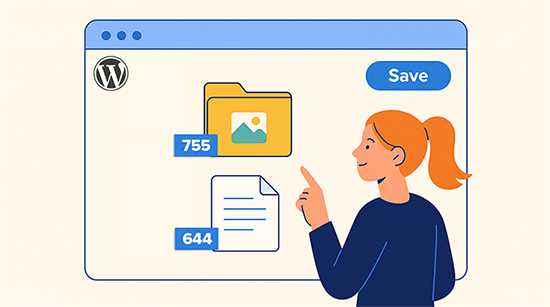
- 755 dla wszystkich folderów i podfolderów. Daje to pełną kontrolę nad odczytem, zapisem i otwieraniem folderów, jednocześnie zapewniając bezpieczeństwo dla wszystkich innych.
- 644 dla wszystkich plików. Pozwala to na odczyt i edycję plików, podczas gdy inni mogą je tylko czytać, co jest idealne dla większości konfiguracji WordPressa.
Jeśli już ustawiłeś te uprawnienia, a problemy nadal występują, może istnieć problem z własnością plików na Twoim serwerze.
W takim przypadku Twój dostawca hostingu może pomóc zresetować własność, aby WordPress mógł poprawnie uzyskać dostęp do plików.
Teraz zobaczmy, jak bezpiecznie zmienić te uprawnienia. Możesz użyć darmowej wtyczki lub naprawić je ręcznie za pomocą FTP lub cPanel, w zależności od tego, która metoda jest dla Ciebie łatwiejsza.
Metoda 1: Naprawianie uprawnień plików WordPress za pomocą darmowej wtyczki
Jeśli nie czujesz się komfortowo z używaniem FTP, nie martw się. Istnieje łatwiejszy sposób na naprawienie uprawnień do plików i folderów za pomocą wtyczki, bez konieczności wykonywania kroków technicznych.
Aby rozpocząć, musisz zainstalować wtyczkę All-in-One Security. Posiada ona wbudowaną funkcję, która może sprawdzić Twoje ustawienia uprawnień i naprawić je za pomocą kilku kliknięć.
W tym samouczku użyjemy darmowej wersji. Ale jeśli masz już wersję płatną, ona również zadziała. Możesz również przeczytać naszą pełną recenzję wtyczki All-in-One Security, aby uzyskać więcej szczegółów.
Jeśli potrzebujesz pomocy w instalacji wtyczki, postępuj zgodnie z naszym przewodnikiem jak zainstalować wtyczkę WordPress.
Po aktywacji wtyczki przejdź do WP Security » File Security i przejdź do zakładki „File permissions”.
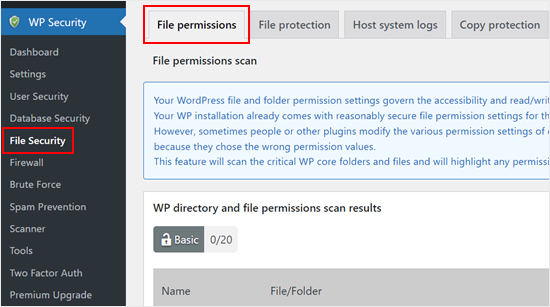
Wtyczka automatycznie przeskanuje pliki i foldery rdzenia WordPress. Jeśli wykryje nieprawidłowe uprawnienia, wyświetli je wraz z ostrzeżeniem.
W kolumnie „Zalecana akcja” obok każdego problemu zobaczysz przycisk „Ustaw zalecane uprawnienia”.
Po prostu kliknij przycisk, a wtyczka automatycznie naprawi uprawnienia dla tego pliku lub folderu.
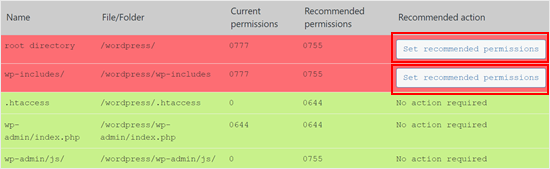
Gdy wszystko zostanie naprawione, komunikat zmieni się na „Nie wymaga działania” i wszystko będzie w porządku.
Metoda 2: Ręczne naprawianie uprawnień plików i folderów WordPress
Jeśli czujesz się komfortowo z podstawowymi narzędziami do obsługi plików, możesz ręcznie naprawić uprawnienia WordPress za pomocą klienta FTP, takiego jak FileZilla.
Nie chcesz używać FTP? Wielu dostawców hostingu oferuje również narzędzie Menedżer plików w cPanelu. Działa ono prawie tak samo i pozwala wykonać te kroki bezpośrednio z przeglądarki.
Po połączeniu przejdź do głównego folderu swojej witryny WordPress. Zobaczysz foldery takie jak wp-content, wp-admin i wp-includes.
Zaznacz wszystkie foldery, a następnie kliknij prawym przyciskiem myszy i wybierz „Uprawnienia plików…”
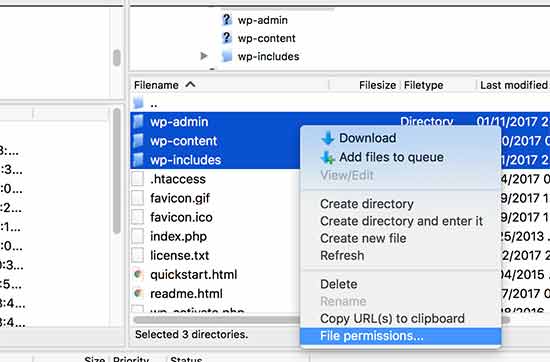
Otworzy to okno dialogowe, w którym można ustawić uprawnienia do folderu.
W polu numerycznym wpisz „755”. Następnie zaznacz pole „Rekursywnie do podkatalogów” i wybierz „Zastosuj tylko do katalogów”.
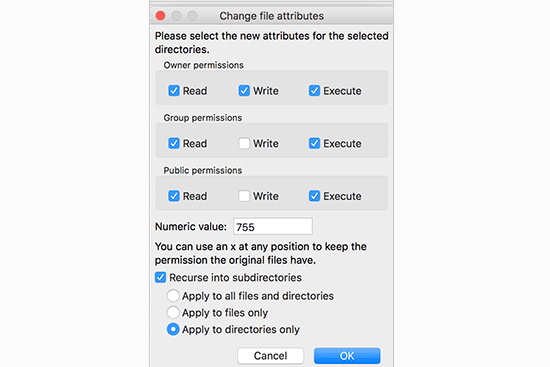
Kliknij „OK”, aby zastosować zmiany. Twój klient FTP zaktualizuje uprawnienia dla wszystkich folderów i podfolderów. Poświęć kilka sekund na zakończenie.
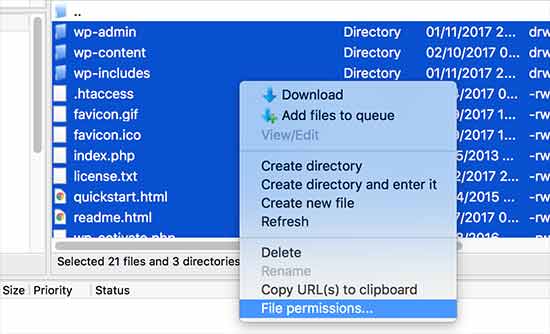
Następnie ponownie zaznacz wszystkie pliki i foldery, kliknij prawym przyciskiem myszy i wybierz ponownie „Uprawnienia do plików…”.
Tym razem wpisz „644” w polu numerycznym. Zaznacz pole wyboru „Rekursywnie do podkatalogów” i wybierz „Zastosuj tylko do plików”.
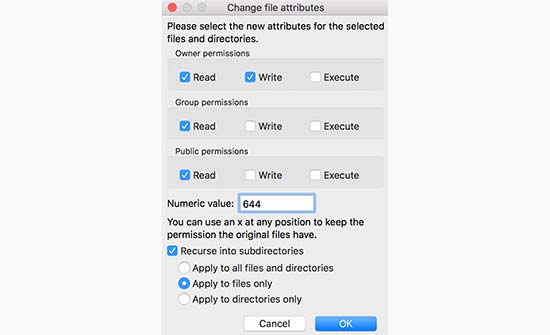
Kliknij „OK”, a Twój klient FTP rozpocznie aktualizację uprawnień dla wszystkich Twoich plików WordPress.
Jeśli nadal widzisz błędy po wykonaniu tej czynności, możliwe, że Twój dostawca hostingu musi zresetować własność plików na serwerze. Skontaktuj się z ich zespołem wsparcia, a powinni być w stanie pomóc.
Aby uzyskać dodatkową pomoc, zapoznaj się z naszym przewodnikiem jak prawidłowo prosić o wsparcie WordPress.
Możesz również przeczytać nasz przewodnik dla początkujących po strukturze plików i katalogów WordPress, jeśli chcesz lepiej zrozumieć, jak wszystko działa razem.
Najczęściej zadawane pytania
Oto kilka częstych pytań początkujących dotyczących uprawnień do plików i folderów w WordPress:
Co właściwie oznaczają 755 i 644?
Te liczby reprezentują poziomy uprawnień do plików. 755 oznacza, że foldery mogą być odczytywane, zapisywane i otwierane przez właściciela, ale tylko odczytywane i otwierane przez innych. 644 oznacza, że pliki mogą być odczytywane i edytowane przez właściciela, a przez innych tylko odczytywane.
Co się stanie, jeśli użyję niewłaściwych uprawnień?
Jeśli uprawnienia są zbyt restrykcyjne, WordPress może nie być w stanie przesyłać obrazów, aktualizować wtyczek ani tworzyć folderów. Jeśli są zbyt luźne, może to stwarzać ryzyko bezpieczeństwa, gdzie nieautoryzowani użytkownicy mogą modyfikować lub uzyskiwać dostęp do poufnych plików.
Czy mogę naprawić uprawnienia bez użycia FTP?
Tak! Możesz użyć narzędzia Menedżer plików w panelu sterowania hostingu (np. cPanel) lub zainstalować wtyczkę taką jak All-in-One Security, aby naprawić uprawnienia za pomocą zaledwie kilku kliknięć.
Czy muszę zresetować uprawnienia po przywróceniu kopii zapasowej?
Czasami tak. Jeśli Twoje narzędzie do tworzenia kopii zapasowych nie zachowuje poprawnie uprawnień, pliki i foldery mogą mieć nieprawidłowe ustawienia. Dobrym pomysłem jest ponowne sprawdzenie po przywróceniu witryny.
Co jeśli naprawa uprawnień nie rozwiąże problemu?
Jeśli zastosowałeś poprawne ustawienia, a mimo to coś nie działa, może to być problem z własnością plików na serwerze. W takim przypadku Twój dostawca hostingu może pomóc rozwiązać ten problem po swojej stronie.
Dowiedz się więcej sposobów na rozwiązywanie błędów WordPressa
Doświadczasz innych typów błędów na swojej stronie WordPress? Sprawdź te przewodniki, aby rozwiązać problem i utrzymać płynne działanie swojej strony:
- Jak naprawić błąd 503 Service Unavailable w WordPress
- Jak naprawić błąd „Brak tymczasowego folderu” w WordPress
- Jak naprawić błąd „Folder docelowy już istnieje” w WordPress
- Jak naprawić błędy pliku Pluggable.php w WordPressie
- Jak naprawić błąd „Przepraszamy, ten typ pliku jest niedozwolony ze względów bezpieczeństwa” w WordPressie
- Jak naprawić błąd „Googlebot nie może uzyskać dostępu do plików CSS i JS” w WordPressie
- Jak naprawić błąd „Upload: Nie udało się zapisać pliku na dysku” w WordPress
- Jak naprawić błąd „Błąd bazy danych WordPress: Dysk pełny”
- Jak naprawić błąd przesyłania obrazów HTTP w WordPress (łatwy sposób)
Mamy nadzieję, że ten artykuł pomógł Ci naprawić błąd uprawnień plików i folderów w WordPress. Możesz również zapoznać się z naszym przewodnikiem jak naprawić typowe błędy WordPress i sprawdzić nasze najlepsze wybory najlepszych wtyczek WordPress do rozwoju Twojej witryny.
Jeśli podobał Ci się ten artykuł, zasubskrybuj nasz kanał YouTube po samouczki wideo WordPress. Możesz nas również znaleźć na Twitterze i Facebooku.


Unarine Leo Netshifhefhe
Przeszukałem inne artykuły i znalazłem ten, który wspominał coś o użyciu chmod, cytuje następujące słowa: „Jeśli chcesz zmienić uprawnienia dla pliku wp-config.php, możesz użyć następującego polecenia dla sugerowanej zmiany, jak wspomniano wcześniej –
chmod 600 wp-config.php”, więc chciałbym wiedzieć, czy jest to zalecane i gdzie mogę znaleźć wiersz poleceń?
Wsparcie WPBeginner
Jest to głównie inny sposób na zrobienie tego, co omawiamy w artykule, i nie zawsze jest to metoda przyjazna dla początkujących.
Admin
Jiří Vaněk
Chmod jest głównie używany jako polecenie bezpośrednio na serwerze Linux. Łączysz się tam za pomocą SSH i używasz polecenia chmod do zmiany uprawnień pliku. Jeśli masz hosting współdzielony, nie zawsze masz dostęp do danych przez SSH. Lepszym wyborem dla współdzielonego hostingu internetowego jest klient FTP, w którym również możesz ustawić prawa do plików, ale łatwiej i bezpieczniej.
Unarine Leo Netshifhefhe
Mam problem z moim menedżerem plików, jest folder, który nie ma ani 644, ani 755, ma 600 i za każdym razem, gdy próbuję go zmienić, otrzymuję komunikat o błędzie mówiący, że operacja uprawnień nie powiodła się, jak mogę to rozwiązać?
Wsparcie WPBeginner
Powinieneś skontaktować się ze swoim dostawcą hostingu, a oni powinni być w stanie pomóc Ci z problemem uprawnień.
Admin
Borys
Cześć, świetny artykuł. Tylko dla potwierdzenia, rozumiem krok 1 „musisz wybrać wszystkie foldery w katalogu głównym”, a następnie nie jestem pewien następnego kroku: „Następnie musisz wybrać wszystkie pliki i foldery w folderze głównym Twojej witryny WordPress…” Czyli byłby to folder: „Public_Html? Ponieważ tam znajdują się foldery, które widzę na Twoim zrzucie ekranu. I nie wybierasz ponownie wszystkich folderów pod katalogiem głównym, jak w kroku 1, prawda?
Dziękuję i pozdrawiam
Wsparcie WPBeginner
Zależy to od Twojego hostingu, ale w wybranych folderach powinieneś zobaczyć wp-admin, wp-content i wp-includes, aby upewnić się, że jesteś we właściwej lokalizacji.
Admin
MBarbz
To faktycznie zadziałało z pierwszym krokiem (Uprawnienia i 777). Z jakiegoś powodu nie mogłem usunąć dwóch folderów z folderu „Upload”, a potem zadziałało. Z jakiegoś powodu musiałem ponownie uruchomić Filezilla, ponieważ się zawiesił, ale zadziałało. Dzięki.
Wsparcie WPBeginner
Cieszymy się, że nasz przewodnik okazał się pomocny!
Admin
Awais
Cześć,
Bardzo dziękuję za ten przewodnik, pomógł mi rozwiązać mój problem. Niesamowite!!
Wsparcie WPBeginner
Glad our guide was helpful
Admin
Shahid
Dziękuję... Ustawiam uprawnienia folderu na 755 i błąd zniknął
Wsparcie WPBeginner
Glad our guide was helpful
Admin
Tracy
Czy jest powód, dla którego zaleca się używanie klienta FTP do zarządzania uprawnieniami użytkowników zamiast zarządzania nimi w panelu C-panel?
Wsparcie WPBeginner
Not all hosting providers offer cpanel access
Admin
Tracy
Dziękuję bardzo. Ten tutorial był niezwykle pomocny.
Wsparcie WPBeginner
Cieszymy się, że nasz przewodnik był pomocny!
Stegemüller
Zmagałem się przez wiele godzin i nie mogłem zrozumieć, co się stało. Znalazłem ten przewodnik i postępowałem zgodnie z każdym krokiem. Teraz zarówno moja główna domena, jak i subdomena działają ponownie. Dziękuję BARDZO.
Wsparcie WPBeginner
Glad our guide was helpful
Admin
Jan
Dziękuję bardzo. Zepsułem uprawnienia, a Twoje instrukcje wszystko naprawiły.
Wsparcie WPBeginner
Glad our guide was able to help
Admin
Max
Czy mógłbyś mi powiedzieć, z jakiego programu FTP korzystasz, aby instrukcje były łatwiejsze do śledzenia. ponieważ większość programów nie używa tej samej terminologii, jak się wydaje.
Wsparcie WPBeginner
Konkretnie używanym powinien być Filezilla
Admin
Adam
Postępowałem zgodnie z artykułem i nadal otrzymuję błąd, proszę o pomoc
Wsparcie WPBeginner
Jeśli nadal otrzymujesz błąd, skontaktuj się z dostawcą hostingu, który powinien być w stanie pomóc.
Admin
Nicole
I’ve been searching like crazy and still can’t find my answer. Any idea what’s going on? When I follow the directions to right click and look for “File Permissions”, I don’t have that option. So I’m stuck and still can’t upload images anymore
Any advice would be much appreciated.
Wsparcie WPBeginner
Jeśli nie widzisz uprawnień do folderów, zalecamy skontaktowanie się z dostawcą hostingu, który powinien być w stanie pomóc.
Admin
Andy
Dziękuję bardzo! Działało świetnie.
Wsparcie WPBeginner
Glad our guide could help you
Admin
Czerwiec
Witam, podążyłem za tym artykułem, ale po zmianie wszystkich uprawnień nie mogę połączyć się z moją stroną internetową.
Czy muszę czekać?
Czy coś się stało?
Byłoby wspaniale, gdyby ktoś, kto się na tym zna, mi pomógł.
Wsparcie WPBeginner
Zależałoby to od tego, czy na Twojej stronie pojawia się komunikat o błędzie, jako punkt wyjścia zalecamy skontaktowanie się z dostawcą hostingu, aby sprawdzić, czy znajdzie jakieś błędy.
Admin
Bobbi
Czy ktoś ma pomysł, dlaczego za każdym razem, gdy WordPress automatycznie się aktualizuje, muszę wracać i resetować uprawnienia do plików? Ta strona jest bardzo pomocna w rozwiązaniu tego problemu, ale po prostu chcę, żeby się skończył!
Wsparcie WPBeginner
Możesz skontaktować się ze swoim dostawcą hostingu, aby upewnić się, że nie ma ustawienia, które mogłoby to powodować po ich stronie.
Admin
Harvey
Dziękuję! Ten artykuł właśnie uratował moją stronę internetową!
Wsparcie WPBeginner
You’re welcome, glad our guide was helpful
Admin
marni
Jak obsługujesz prośbę o dane uwierzytelniające FTP, gdy uczysz się WordPressa na lokalnym hoście? Czytam ten artykuł, ale menu udostępniania i uprawnień na Macu nie pokazuje pola z wartością liczbową.
Wsparcie WPBeginner
Zależałoby to od konkretnego problemu, z którym się borykasz, ale zamiast potrzebować FTP do lokalnej instalacji, musiałbyś przejść do miejsca, w którym znajdują się pliki na Twoim komputerze.
Admin
MikeMoy
Dla plików podajesz uprawnienia 644 dla właściciela, grupy, innych. Dlaczego dajesz innym uprawnienia do odczytu plików (4). Czy jest jakiś powód, dla którego inni wymagają uprawnień do odczytu plików, dlaczego wszystkie pliki nie są ustawione na 640?
Wsparcie WPBeginner
Wtedy użytkownicy napotkaliby problem podczas próby wyświetlenia Twoich treści.
Admin
Ali Jey
Dzięki za tutorial. Udało mi się naprawić ten problem dla plików już obecnych na stronie, ale za każdym razem, gdy nowe pliki są przesyłane, pojawia się ten sam problem!
Wsparcie WPBeginner
Jeśli ten problem jest stały, zalecamy skontaktowanie się z dostawcą hostingu, aby sprawdził możliwe przyczyny.
Admin
Trish
mam ten problem na lokalnie hostowanej stronie, której używam tylko do celów testowych. Nie mam dostępu FTP do plików, a zmiana ich uprawnień z Eksploratora Windows nie działa. Jakieś inne pomysły?
Główny katalog WP i katalog Motywy są oba nie do zapisu według Narzędzi Systemowych WP.
Wsparcie WPBeginner
Powinieneś skontaktować się z narzędziem localhost, którego używasz dla swojej witryny, ponieważ to, którego używasz, określi dostępne opcje i możliwe problemy.
Admin
Krisjanis Nimanis
Witaj, czy udało Ci się naprawić swój błąd? I jakiego narzędzia localhost używasz?
Md Rasel Rahman Ricky
Dziękuję panu….
Ten samouczek działa….
Wsparcie WPBeginner
Glad our guide was helpful
Admin
Saqib Naqash
Zaktualizuj wizję PHP do najnowszej wersji
Wsparcie WPBeginner
Thanks for sharing another recommendation people can try
Admin
kyrien
przypadkowo zmieniłem uprawnienia mojego pliku aktualizacji na xxx i teraz, gdy próbuję zmienić je z powrotem na 755, nie zapisuje się. Czy ktoś może pomóc?
Wsparcie WPBeginner
If you’re unable to update the file permissions, you would want to reach out to your hosting provider they should be able to assist
Admin
Dominique
Zastosowałem Twoje rozwiązanie z uprawnieniami 755 i 644, strona działa przez kilka sekund, a potem znowu się psuje. I muszę ponownie ustawiać uprawnienia. Czy możesz mi pomóc?
Wsparcie WPBeginner
Jeśli uprawnienia są przywracane, skontaktuj się z dostawcą hostingu, aby upewnić się, że po ich stronie nie ma ustawienia, które mogłoby modyfikować uprawnienia.
Admin
anami
Instalacja nie powiodła się: Nie można utworzyć katalogu.
Wsparcie WPBeginner
Jeśli metoda opisana w tym artykule nie usunie tego błędu, skontaktuj się ze swoim dostawcą hostingu.
Admin
Suzana
Cześć, powinienem zmienić uprawnienia do pliku:
/ 755 750 UWAGA
Czy ktoś może mi powiedzieć, gdzie znaleźć ten „/” w panelu C? Szczerze mówiąc, nie wiem, co oznacza ten znak /. Dziękuję, miłego dnia! Suzana
Wsparcie WPBeginner
Jeśli korzystasz z menedżera plików w panelu cPanel swojego hostingu, pliki Twojej witryny znajdują się zazwyczaj w katalogu public_html, ponieważ tam większość programów FTP łączy się z Twoim hostem.
Admin
UDAY
jak rozwiązać błąd Nie można utworzyć katalogu podczas przesyłania motywów w wordpress
Dan
Dzięki za ten artykuł! Myślałem, że całkowicie zepsułem swoją stronę. Żadne z moich przesłanych multimediów ani nawet stylizacja CSS (nie mam pojęcia, dlaczego to zostało naruszone) nie wyświetlały się poprawnie.
Wcześniej zmieniałem moje uprawnienia, ale musiałem zrobić to niepoprawnie. Twoje rozwiązanie było odpowiedzią na mój problem!
Wielkie dzięki
Erik
Dziękuję za ten wnikliwy artykuł – zachowam go jako zasób na wypadek ciekawości (i paniki, oczywiście :D).
Mam problem z wyszukiwaniami „wp GET” zwracającymi wynik 404 podczas zabawy z buforowaniem.
Moja instalacja WordPressa znajduje się w podfolderze o nazwie wp, a nie w głównym folderze.
Jakie prawa musiałbym nadać temu konkretnemu folderowi?
Z góry dziękuję za wszelką pomoc.
Imran
Cześć, mam problemy z linkami FTP i WordPress. Najpierw tworzę podstawowy HTML i przesyłam go przez FTP, po jakimś czasie konwertuję tę stronę za pomocą WordPress. Teraz problem polega na tym, że linki do tych plików HTML i folderów, które przesłałem przez FTP, już nie działają. Działają tylko nowe linki. Błąd to "Nie znaleziono strony"
Czy istnieje jakieś narzędzie, wtyczka lub sposób, aby te linki HTML z FTP znów działały?? proszę o pomoc w tej sprawie.
Osuji Macdonald
Mój system nie potrafi poprawnie odczytać WordPressa. Pliki nie wyświetlają się zbyt dobrze. Pokazuje tylko białe ikony plików, jak biały papier.
Odhran
Cześć
Mam zainstalowanego WordPressa na serwerze lokalnym i otrzymuję komunikat „nie można pobrać danych z serwerów” podczas próby dostępu do biblioteki Slider Revolution.
Czy to z powodu błędu uprawnień do plików opisanego tutaj? Ustawiałem wszystkie uprawnienia użytkownika na „pełną kontrolę” w moim pliku index.php, ale bezskutecznie. Nie wydaje mi się, abym miał opcję zmiany na uprawnienia numeryczne, które opisujesz powyżej. Naprawdę utknąłem w tym miejscu, więc każda pomoc byłaby mile widziana.
Dzięki i pozdrowienia
Odhran
Andy
Zmieniłem 755 na wszystkie foldery i 644 na wszystkie pliki. Ale nadal nie mogę przesyłać obrazów do Mediów i instalować nowych wtyczek.
PS: Przeniosłem cały folder wp-content z innego hostingu na mój nowy hosting i go rozpakowałem.
Proszę, daj mi kilka rad.
Dziękuję.
Cody Cortez
Dzieje się tak, ponieważ nie można po prostu skopiować elementu z jednego serwera na drugi bez modyfikacji bazy danych. Baza danych musi wiedzieć, że te, które właśnie skopiowałeś, „istnieją”
Taran jeet
Spróbuj zmienić maksymalny rozmiar przesyłanych plików i rozmiar pliku. To rozwiąże Twój problem. Tak jak u mnie działa.
Nazrul Islam
Przydatne, ale ponieważ jestem takim nowicjuszem i nadal uczę się WordPressa, utknąłem. Nie mogę się nawet zalogować z powodu błędu wewnętrznego serwera 500. Czy wiesz, co powinienem zrobić?
Ali Osama
Mam problem po zmianie uprawnień na takie jak powyżej, pojawia się ten błąd:
„Błąd aplikacji
Wystąpił błąd na stronie internetowej i Twoja strona nie mogła zostać wyświetlona. Jeśli jesteś właścicielem strony, sprawdź logi, aby uzyskać szczegółowe informacje”
Ethan
Działa to dla wszystkich typów aplikacji PHP znajdujących się na serwerze internetowym, a nie tylko dla WordPress. Mój hosting odmówił mi dostępu do wszystkich folderów i plików, w tym strony logowania i strony rejestracji.
Nie wiedziałem, że wszystkie moje pliki i foldery nadal miały uprawnienia 777 podczas lokalnego rozwoju. Po zmianie uprawnień folderów i plików rekursywnie na 755 i 644 odpowiednio, zadziałało.
LB
Witam, mam problemy, ponieważ nie mam wystarczających uprawnień do zmiany uprawnień przez klienta FTP… nie mogę tworzyć nowych folderów. Bardzo frustrujące, spędziłem wieki szukając rozwiązania. Uruchamiam multisite WP na Amazon EC2). Dzięki.
Suyog
@LB, masz ograniczony dostęp do swojego konta FTP. Skontaktuj się z Amazon, aby uzyskać pełny dostęp. lub jeśli masz dostęp do serwera, zmień uprawnienia na serwerze FileZilla.