


Jeśli masz problem ze znalezieniem adresu URL logowania do WordPress, nie jesteś sam.
To drobny szczegół, ale może być zaskakująco frustrujący – zwłaszcza gdy chcesz zacząć pracować nad swoją witryną.
W przeciwieństwie do platform, które umieszczają linki do logowania bezpośrednio na stronie głównej, WordPress ze względów bezpieczeństwa nieco ukrywa swoją stronę logowania.
Może to utrudnić zlokalizowanie, niezależnie od tego, czy tworzysz zupełnie nową witrynę, zmieniasz hosting, czy po prostu próbujesz wrócić do swojego panelu.
Z czasem pomogliśmy wielu użytkownikom WordPressa rozwiązać ten konkretny problem.
W tym przewodniku pokażemy kilka prostych sposobów na znalezienie adresu URL logowania do WordPress – dzięki czemu możesz szybko się zalogować i z pewnością wrócić do tworzenia swojej witryny.
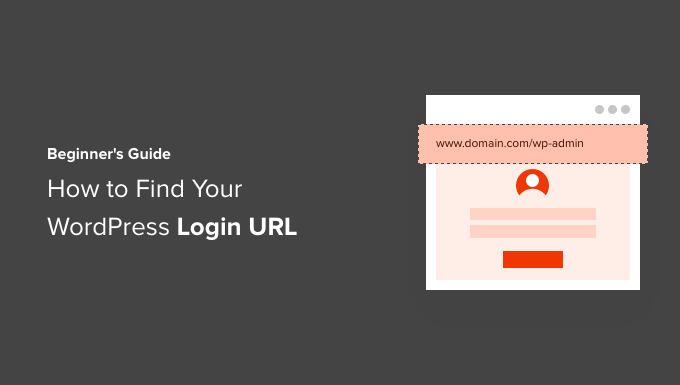
💡Szybka odpowiedź: Jak uzyskać dostęp do logowania WordPress
W przypadku większości stron internetowych możesz uzyskać dostęp do strony logowania WordPress, dodając /wp-login.php lub /wp-admin/ na końcu adresu URL swojej witryny.
Na przykład: www.example.com/wp-login.php
Jak znaleźć adres URL logowania do WordPressa
W typowej instalacji WordPress najbardziej niezawodnym sposobem na znalezienie ekranu logowania jest dodanie /wp-login.php na końcu adresu URL Twojej witryny.
Jednak wiele konfiguracji hostingowych pozwala również na używanie skrótów, takich jak /login/ lub /admin/, aby uzyskać dostęp do pulpitu.
Na przykład:
www.example.com/admin/
www.example.com/login/
Nie zapomnij zastąpić „example.com” swoją własną nazwą domeny.
Oba te adresy URL przekierują Cię do strony logowania WordPress.

Jeśli z jakiegoś powodu Twój adres URL logowania do WordPress nie działa poprawnie, możesz łatwo uzyskać dostęp do strony logowania WordPress, przechodząc pod ten adres URL:
www.example.com/wp-login.php
Jednakże, jeśli zainstalowałeś WordPress w podkatalogu, takim jak /wordpress/, musiałbyś uzyskać dostęp do strony logowania do swojego bloga WordPress w następujący sposób:
www.example.com/wordpress/login/
www.example.com/wordpress/wp-login.php
Jeśli zainstalowałeś WordPress na subdomenie, możesz uzyskać dostęp do strony logowania administratora WordPress w następujący sposób:
subdomain.example.com/login/
subdomain.example.com/wp-login.php
Po zalogowaniu zostaniesz przekierowany do obszaru administracyjnego WordPress Twojej witryny, który znajduje się w folderze wp-admin.
Możesz bezpośrednio uzyskać dostęp do swojego obszaru administracyjnego, wpisując adres URL administracyjny witryny URL w następujący sposób:
www.example.com/admin/
www.example.com/wp-admin/
Ten adres URL sprawdza, czy byłeś wcześniej zalogowany i czy Twoja sesja jest nadal aktywna.
Jeśli oba są prawdziwe, zostaniesz przekierowany do panelu WordPressa. Jeśli Twoja sesja wygasła, zostaniesz przekierowany z powrotem do strony logowania WordPress.
Ponadto czasami nadal trudno jest zapamiętać adres URL logowania. Dlatego wymyśliliśmy kilka sposobów, aby łatwo uzyskać dostęp do pulpitu WordPress i się na niego zalogować.
Możesz użyć spisu treści, aby przejść do sekcji, która najbardziej Cię interesuje:
- Opcja 1: Utwórz niestandardowy adres URL logowania do WordPressa
- Opcja 2: Użyj opcji 'Zapamiętaj mnie', aby ominąć stronę logowania w WordPressie
- Option 3: Add a Login Link to Your WordPress Website
- Opcja 4: Dodaj niestandardowy formularz logowania WordPress w WordPressie
- Option 5: Log in to WordPress From Your Web Hosting Dashboard
- Często zadawane pytania dotyczące adresów URL logowania do WordPress
- Więcej zasobów dotyczących logowania do WordPress
Opcja 1: Utwórz niestandardowy adres URL logowania do WordPressa
Oto proste rozwiązanie, które często polecamy, aby ułatwić logowanie do WordPress: utwórz niestandardowy adres URL logowania.
Z naszego doświadczenia w zarządzaniu wieloma stronami WordPress wynika, że to podejście oferuje kilka korzyści:
- Ułatwia zapamiętanie strony logowania
- Dodaje dodatkową warstwę bezpieczeństwa, ukrywając domyślną stronę logowania
- Redukuje ataki brute force, ponieważ boty zazwyczaj celują w standardowe adresy URL WordPressa
- Wygląda bardziej profesjonalnie dla klienta i witryn członkowskich
Chcesz to skonfigurować na swojej stronie? Sprawdź nasz przewodnik krok po kroku na temat tworzenia niestandardowego adresu URL logowania w WordPress.
Opcja 2: Użyj opcji „Zapamiętaj mnie”, aby pominąć stronę logowania w WordPressie
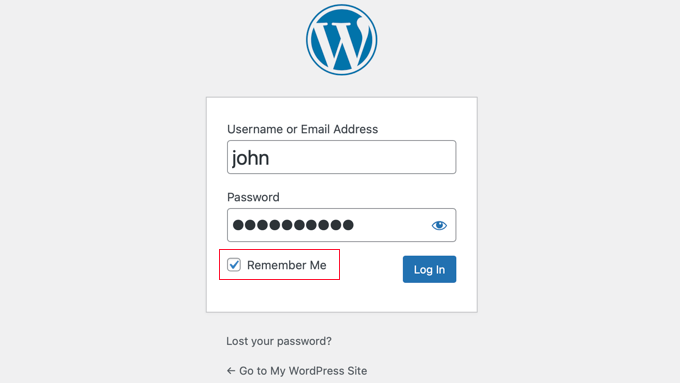
Na stronie logowania WordPress znajduje się pole wyboru z etykietą „Zapamiętaj mnie”.
Zaznaczenie tego pola przed zalogowaniem pozwala na bezpośredni dostęp do obszaru administracyjnego bez ponownego wprowadzania hasła. Pozostajesz zalogowany przez 14 dni lub do momentu wyczyszczenia plików cookie przeglądarki.
Jeśli chcesz zawsze pozostać zalogowany, możesz przeczytać nasz artykuł o tym, jak sprawić, by WordPress Cię nie zapominał. Ten przewodnik pokaże Ci, jak upewnić się, że jesteś zawsze zalogowany, używając kodu i wtyczki.
Opcja 3: Dodaj link do logowania do swojej witryny WordPress
Jeśli trudno Ci zapamiętać link do logowania WordPress, zalecamy dodanie zakładki do paska zakładek przeglądarki.
Alternatywnie, możesz dodać link do logowania WordPress w nagłówku, stopce lub pasku bocznym swojej witryny. Istnieją dwa bardzo proste sposoby, aby to zrobić.
Dodawanie linku do logowania do menu
Pierwszą opcją jest dodanie linku do logowania WordPress do menu nawigacyjnego.
Uwaga: Ta metoda dotyczy klasycznych motywów. Jeśli używasz nowoczesnego motywu blokowego (takiego jak Twenty Twenty-Four), będziesz musiał użyć Edytora Witryny, aby edytować swoje menu nawigacyjne.
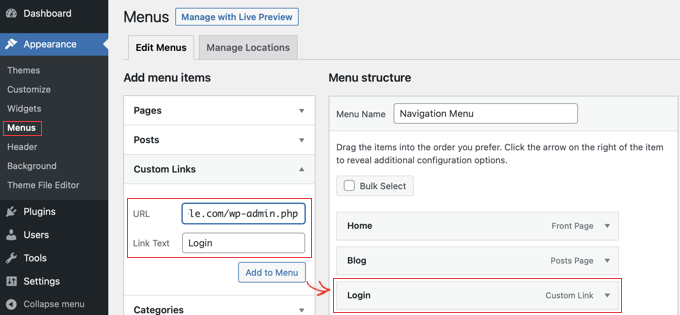
W przypadku klasycznych motywów po prostu zaloguj się do obszaru administracyjnego WordPress i przejdź do Wygląd » Menu.
Następnie kliknij zakładkę „Niestandardowe linki”, aby ją rozwinąć i dodać link do logowania WordPress oraz tekst.
Po zakończeniu kliknij przycisk „Dodaj do menu”, aby dodać ten link do swojego menu. Nie zapomnij również zapisać zmian, klikając przycisk „Zapisz menu”.
Dodatkowo możesz dodać link wylogowania z WordPressa do swojego menu nawigacyjnego, aby użytkownicy mogli łatwo się wylogować.
Korzystanie z widżetu Meta
Druga opcja polega na użyciu domyślniego widżetu o nazwie „Meta”. Ten widżet dodaje link do strony logowania, linki do kanałów RSS Twojej witryny oraz link do strony WordPress.org.
Działa to najlepiej w przypadku klasycznych motywów, które wykorzystują obszary widżetów bocznych.
Zacznij od przejścia do Wygląd » Widżety w panelu administracyjnym WordPress i kliknij przycisk „+ Dodaj blok”. Musisz znaleźć widżet Meta i przeciągnąć go do paska bocznego lub obszaru gotowego na widżety Twojej witryny.
Jeśli nie chcesz używać widżetu Meta, możesz tutaj również użyć widżetu Menu nawigacyjnego.
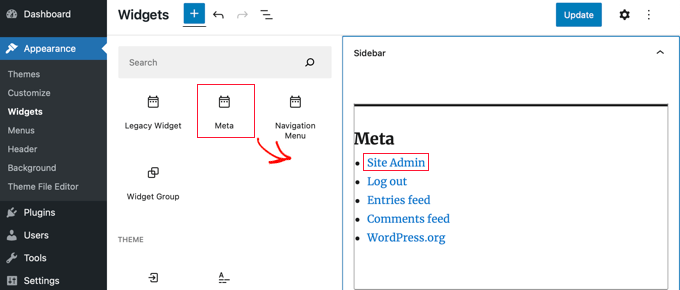
Link do logowania WordPress możesz dodać w stopce, pasku bocznym lub dowolnym innym obszarze gotowym na widżety w Twoim motywie.
Więcej informacji znajdziesz w naszych artykułach na temat jak dodać stronę logowania front-end i widżety w WordPress oraz jak dodać formularz logowania na pasku bocznym WordPress.
Opcja 4: Dodaj niestandardowy formularz logowania WordPress w WordPressie
Jeśli masz wielu użytkowników na swoim blogu WordPress, sensowne jest dodanie formularza logowania WordPress do paska bocznego lub utworzenie niestandardowej strony logowania, która pasuje do projektu Twojej witryny.
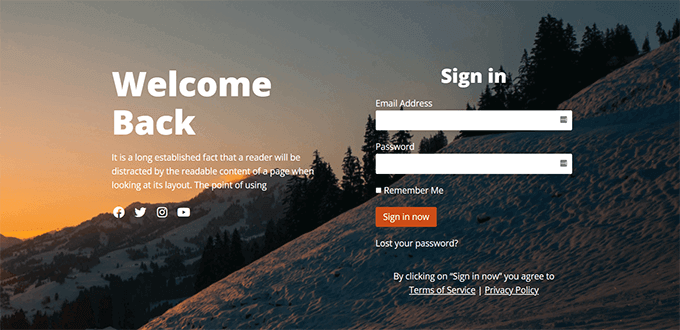
Istnieje wiele sposobów, aby to zrobić, ale zalecamy użycie wtyczki SeedProd do tworzenia stron. Nasze marki partnerskie polegają na niej w tworzeniu całych swoich stron internetowych, w tym niestandardowych stron logowania, aby zapewnić płynne doświadczenie klienta.
Pozwala tworzyć niestandardowe strony logowania za pomocą kreatora stron typu przeciągnij i upuść. Zawiera wiele profesjonalnie zaprojektowanych szablonów lub możesz zaprojektować własną stronę od podstaw.
Możesz również użyć WPForms do tworzenia własnych niestandardowych formularzy logowania z dodatkowymi polami. Jest to najlepszy plugin formularza kontaktowego dla WordPressa i pozwala łatwo tworzyć formularze logowania i dodawać je w dowolnym miejscu na swojej stronie internetowej.
Dowiedz się więcej w naszym artykule o tym, jak stworzyć całkowicie niestandardową stronę logowania.
Jeśli chcesz dostosować formularz logowania, aby na przykład usunąć przełącznik języka, mamy również poradnik na ten temat.
Opcja 5: Zaloguj się do WordPress z panelu hostingowego
Wiele firm hostingowych WordPress hosting oferuje łatwe skróty do bezpośredniego dostępu do panelu administracyjnego WordPress, pomijając całkowicie ekran logowania WordPress.
Oto jak zalogować się do WordPressa za pomocą popularnych pulpitów hostingowych.
1. Skrót do logowania WordPress w Bluehost
Bluehost to jedna z największych firm hostingowych na świecie. Oferują przyjazny dla początkujących panel z szybkimi skrótami do zarządzania Twoją witryną WordPress.
Po prostu zaloguj się do swojego panelu Bluehost i przejdź do zakładki „Websites”. Następnie zlokalizuj stronę internetową, do której chcesz się zalogować, i kliknij „Edit Site”, aby przejść do obszaru administracyjnego.

2. Skrót do logowania WordPress w Hostingerze
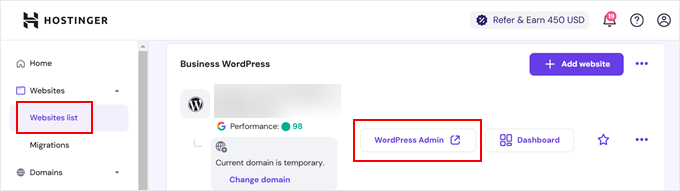
Jeśli korzystasz z Hostinger, możesz użyć jego funkcji hPanel, aby zalogować się do swojego panelu WordPress.
Wszystko, co musisz zrobić, to zalogować się do Hostinger i otworzyć zakładkę „Websites”. Następnie na liście stron WordPress kliknij „Admin Panel” przy stronie, do której chcesz się zalogować.
3. Skrót do logowania WordPress w SiteGround
SiteGround oferuje również szybki skrót do logowania się na Twoją witrynę WordPress.
Po prostu zaloguj się do swojego panelu hostingowego SiteGround, a następnie kliknij zakładkę „Websites” u góry. Zobaczysz listę stron internetowych zainstalowanych na Twoim koncie hostingowym.
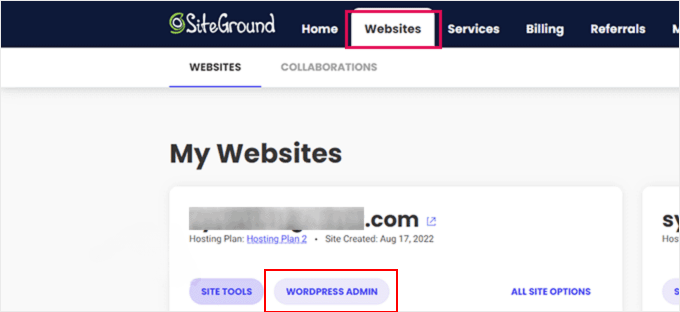
Wystarczy kliknąć przycisk „WordPress Admin” obok wybranej witryny.
Samouczek wideo
Często zadawane pytania dotyczące adresów URL logowania do WordPress
Oto kilka pytań, które często zadają nasi czytelnicy na temat stron logowania.
Dlaczego nie mogę uzyskać dostępu do mojej strony logowania WordPress?
Najczęstsze przyczyny problemów z logowaniem to użycie nieprawidłowego adresu URL lub błędy buforowania przeglądarki. Najpierw upewnij się, że odwiedzasz /wp-login.php lub /wp-admin/.
Jeśli adres URL jest poprawny, spróbuj wyczyścić pamięć podręczną i pliki cookie przeglądarki. Na koniec sprawdź, czy wtyczka bezpieczeństwa na Twojej stronie nie zmieniła adresu URL logowania na coś unikalnego.
Jak mogę dostosować moją stronę logowania w WordPressie?
Najprostszym sposobem na dostosowanie strony logowania jest użycie kreatora typu „przeciągnij i upuść”, takiego jak SeedProd. Pozwala on na zmianę projektu, dodanie własnego logo i usunięcie domyślnego brandingu WordPress bez pisania kodu.
Aby rozpocząć, zapoznaj się z naszym samouczkiem na temat jak dostosować stronę logowania WordPress.
Co powinienem zrobić, jeśli zapomnę danych logowania do WordPress?
Możesz zresetować hasło, klikając link „Nie pamiętasz hasła?” znajdujący się poniżej formularza logowania. WordPress wyśle link do utworzenia nowego hasła na Twój zarejestrowany adres e-mail.
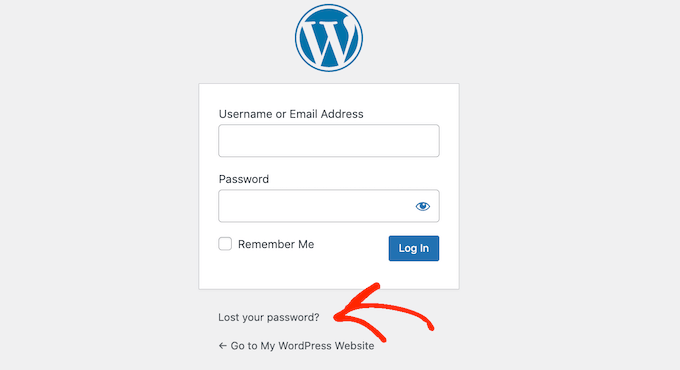
Jeśli nie masz dostępu do tego konta e-mail, być może będziesz musiał poprosić swojego dostawcę hostingu internetowego o pomoc w zresetowaniu Twoich danych uwierzytelniających.
Aby uzyskać więcej informacji, zapoznaj się z naszym samouczkiem na temat jak zresetować hasło dla wszystkich użytkowników w WordPress.
Więcej zasobów dotyczących logowania do WordPress
Napisaliśmy wiele artykułów na temat personalizacji logowania do WordPress i rozwiązywania typowych błędów. Oto kilka dodatkowych przewodników, które możesz sprawdzić:
- Jak dodać CAPTCHA do formularza logowania i rejestracji w WordPress
- Jak i dlaczego powinieneś ograniczyć próby logowania w WordPressie
- Ostateczny przewodnik po rozwiązywaniu problemów z odświeżaniem i przekierowywaniem strony logowania WordPress
- Jak dodać logowanie przez media społecznościowe do WordPress (łatwy sposób)
- Jak utworzyć tymczasowe logowanie do WordPress (bez haseł)
- Przewodnik dla początkujących po omijaniu logowania WordPress (7 wskazówek ekspertów)
- Jak dodać logowanie jednym kliknięciem za pomocą Google w WordPress
- Jak dodać pytania zabezpieczające do ekranu logowania WordPress
Mamy nadzieję, że ten artykuł pomógł Ci dowiedzieć się, jak znaleźć link do logowania WordPress. Możesz również zapoznać się z naszym przewodnikiem krok po kroku dotyczącym dodawania uwierzytelniania dwuskładnikowego w WordPress oraz naszymi propozycjami najlepszych wtyczek zabezpieczających WordPress.
Jeśli podobał Ci się ten artykuł, zasubskrybuj nasz kanał YouTube po samouczki wideo WordPress. Możesz nas również znaleźć na Twitterze i Facebooku.




anthony
Panie, mój poprzedni administrator zmienił adres URL logowania i nie wiem, gdzie jest adres URL logowania, więc nie mogę zalogować się przez /admin /wp-login.php /login /wp-admin.
Jak poznać adres? Nadal mogę uzyskać dostęp do panelu WordPress przez hosting cPanel, a następnie przekierować do WP, ale naprawdę chcę wiedzieć, jak zalogować się bezpośrednio przez logowanie administratora WP.
Wsparcie WPBeginner
Zależałoby to od tego, w jaki sposób usunięto wp-admin, najpierw chciałbyś sprawdzić, czy istnieje aktywna wtyczka ukrywająca obszar wp-admin, którą możesz wyłączyć, aby powrócić do domyślnego adresu URL administratora.
Admin
Jiří Vaněk
Czy mogę zapytać, jaka jest Twoja opinia na temat zmiany adresu URL administracji? Czy ma to sens z punktu widzenia bezpieczeństwa, np. przed atakami brute force?
Wsparcie WPBeginner
Może to pomóc w pewnych sytuacjach, ale zazwyczaj istnieją lepsze środki bezpieczeństwa niż zmiana adresu URL administratora, a także może utrudnić rozwiązywanie błędów, jeśli wystąpi błąd na stronie.
Admin
jaff seijas
Zapomniałem hasła. Kiedy wypełniam link do wysłania „resetuj hasło”, nigdy nie otrzymuję linku na moje konto e-mail (spam ani skrzynka odbiorcza)...
Czy możesz mi pomóc?
Dziękuję
Wsparcie WPBeginner
Zalecamy zapoznanie się z naszym poniższym przewodnikiem, jak zresetować hasło, w tym kiedy ta metoda przestaje działać.
https://www.wpbeginner.com/beginners-guide/how-to-change-your-password-in-wordpress
Admin
Jess
Witaj!
Dziękuję za artykuł / tutorial.
Niedawno skonfigurowałem moją multisite i subdomeny; jednak za każdym razem, gdy próbuję zalogować się na stronę administratora / pulpit mojej subdomeny, przekierowuje mnie ona do mojej domeny głównej.
Czy masz jakieś sugestie, jak rozwiązać ten problem?
Wsparcie WPBeginner
Warto skontaktować się z dostawcą hostingu, aby upewnić się, że nie ma problemu z przekierowaniem z ich strony, jako punkt wyjścia.
Admin
Sterling
Cześć, mam zbudowaną i działającą stronę internetową z Word Press. Próbowałem wszystkich adresów com/admin, com/wp-admin, żaden nie działa. Za każdym razem otrzymuję komunikat 404. Czy mogę znaleźć pliki WP w moim panelu hostingu CPanel, czy muszę założyć nowe konto WP i ponownie skonfigurować stronę internetową?
Wsparcie WPBeginner
W przypadku komunikatu o błędzie 404, zapoznaj się z naszym przewodnikiem poniżej lub skontaktuj się z dostawcą hostingu, aby uzyskać pomoc w usunięciu tego błędu:
https://www.wpbeginner.com/wp-tutorials/how-to-fix-wordpress-posts-returning-404-error/
Admin
Alice Maxin
Dołączyłem do WordPressa kilka lat temu. Niestety, od dawna nic nie publikowałem na swoim blogu i wiele zapomniałem. Przede wszystkim, jak przełączyć się z wordpress.com na wordpress.org?
Wsparcie WPBeginner
Aby przenieść swoją witrynę z com na org, zapoznaj się z naszym artykułem poniżej:
https://www.wpbeginner.com/wp-tutorials/how-to-properly-move-your-blog-from-wordpress-com-to-wordpress-org/
Admin
Riya Paran
Cześć!
Chciałbym wiedzieć, czy wszystkie powyższe zdjęcia wymienione w poście są na WordPress.com czy WordPress.org?
Wsparcie WPBeginner
Cała nasza zawartość dotyczy stron WordPress.org.
Admin
Elliot Lucio Berton
Witam, edytowałem moją stronę wp-login.php i próbowałem dodać ją do mojego menu jako niestandardowy link, aby niezalogowani użytkownicy mogli uzyskać do niej dostęp i się zalogować, ale za każdym razem, gdy ją dodaję, staje się ona widoczna tylko dla zalogowanych użytkowników, a chciałbym, aby była widoczna dla wszystkich użytkowników (zalogowanych lub nie), jak mógłbym to zrobić?
Wsparcie WPBeginner
Zależałoby to od sposobu dodawania linku i Twojego konkretnego motywu. Powinieneś móc dodać niestandardowy adres URL w swoim menu, korzystając z metody opisanej w naszym artykule poniżej:
https://www.wpbeginner.com/beginners-guide/how-to-add-navigation-menu-in-wordpress-beginners-guide/
A chyba że Twój motyw ma stylizację, gdzie menu zmienia się dla zalogowanych użytkowników, powinno być widoczne.
Admin
CMAN
Dziękuję bardzo
Artykuł jest bardzo pomocny!
Wsparcie WPBeginner
You’re welcome, glad you found our guide helpful
Admin
Bailey Arnold
Zmieniłem adres URI mojego WordPressa i nie mogę się zalogować ani uzyskać dostępu do ekranu administracyjnego. Nadal mogę uzyskać dostęp do strony logowania. Jestem w tym bardzo nowy i próbowałem przejść do wp-login.php po pomoc, ale jestem bardzo zdezorientowany, co robić dalej, ponieważ nie przenosi mnie na stronę. Czy możesz mi krok po kroku wyjaśnić, jak to naprawić? Jestem bardzo zestresowany.
Wsparcie WPBeginner
Jeśli skontaktujesz się ze swoim dostawcą hostingu, powinien być w stanie pomóc, w przeciwnym razie musiałbyś edytować swoje phpMyAdmin i przejść do tabeli opcji, aby edytować adres i URL strony
Admin
Moses Alex
witam pana lub panią, mam problem, którego jeszcze nie udało mi się rozwiązać, ponieważ jest on poza moim umysłem. Problem polega na tym, że moje hasło do WordPressa nie pasuje, chociaż hasło jest poprawne. Co powinienem zrobić?
Wsparcie WPBeginner
Może chcesz spróbować zresetować hasło, korzystając z metody opisanej w naszym artykule tutaj:
https://www.wpbeginner.com/beginners-guide/how-to-change-your-password-in-wordpress/
Admin
cMan
Świetny artykuł, dziękuję!
Ale nie podoba mi się domyślna strona logowania WordPress. Jak mogę ją przeprojektować? A może stworzyć osobną stronę.
Wsparcie WPBeginner
Chcesz się zapoznać z naszym przewodnikiem tutaj:
https://www.wpbeginner.com/plugins/how-to-create-custom-login-page-for-wordpress/
Admin
CMAN
Dziękuję bardzo!
Najashah
Dziękuję. Wskazówki są pomocne :).
Wsparcie WPBeginner
Glad you found our guide helpful
Admin
Linda Cockle
Dzień dobry. W zeszłym roku założyłam stronę WordPress, ale potem zrobiło się bardzo pracowicie. Wróciłam do niej teraz, aby kontynuować rozwijanie mojej strony i ku mojemu przerażeniu nie mogę znaleźć moich danych logowania do WP. Mogę wejść na stronę przez Bluehost, ale rozumiem, że to nie jest akceptowalne w dłuższej perspektywie. Czy jest jakiś sposób, w jaki możecie mi pomóc, próbowałam wszystkiego, co przychodzi mi do głowy. Wielkie dzięki Linda
Wsparcie WPBeginner
Aby zresetować dane logowania, postępuj zgodnie z krokami opisanymi w naszym przewodniku tutaj: https://www.wpbeginner.com/beginners-guide/how-to-change-your-password-in-wordpress/
Admin
Jordan Meola
Cześć! Dzięki za pomocne informacje!
Mam trochę unikalny problem i zastanawiałem się, czy możesz znać rozwiązanie… moja strona WordPress nie ma już hostingu. Mój poprzedni hosting właśnie anulował mi usługę w zeszłym tygodniu. Czy jest jeszcze jakiś sposób, aby uzyskać dostęp do mojego panelu administracyjnego WordPress?
Dzięki!
Wsparcie WPBeginner
Nie, jeśli Twoja witryna nie jest już hostowana, nie będziesz mieć do niej dostępu. Jeśli skontaktujesz się ze swoim starym hostem, być może będą oni w stanie utworzyć dla Ciebie kopię zapasową Twojej witryny.
Admin
Sonya Hoshmand
Cześć,
Próbuję pomóc mojej przyjaciółce z jej stroną internetową. Ona nie wie, jakie są jej dane logowania. Jak może odzyskać dostęp, aby wprowadzić zmiany na swojej stronie?
Wsparcie WPBeginner
Istnieje kilka różnych metod, aby móc ponownie zalogować się na swoją stronę, warto zapoznać się z naszym przewodnikiem tutaj: https://www.wpbeginner.com/beginners-guide/how-to-change-your-password-in-wordpress/
Admin
Stac
Cześć! Nigdy wcześniej nie miałem problemów z logowaniem. Dziś otrzymałem komunikat, że strona nie może zostać wyświetlona, skontaktuj się z dostawcą usług. Dwa pytania: co jeśli nie wiesz, kim jest Twój dostawca usług i czy może to być wynikiem tego, że ktoś inny grzebał w koncie? Na przykład, czy może się to zdarzyć, jeśli ktoś inny miał do niego dostęp? Dziękuję bardzo!
Wsparcie WPBeginner
Chociaż jest to możliwe, bardziej prawdopodobnym powodem byłby problem z hostingiem lub wtyczką. Powinieneś postępować zgodnie z naszym przewodnikiem tutaj: https://www.wpbeginner.com/beginners-guide/beginners-guide-to-troubleshooting-wordpress-errors-step-by-step/
Twój dostawca usług to ten, od kogo kupiłeś hosting. Jeśli nie pamiętasz, możesz użyć narzędzia whois, aby znaleźć swojego rejestratora.
Admin
Annie
Cześć,
Dzięki za opublikowanie tego artykułu. Mam jednak problem z logowaniem. Logowałem się wcześniej dzisiaj. Teraz, gdy wracam do logowania – próbując opcji wp-login/admin/login – ciągle otrzymuję
„Nie znaleziono wyników” strona, o którą prosiłeś, nie mogła zostać znaleziona’
Używam tych samych opcji logowania, co podczas udanego logowania dzisiaj.
Wsparcie WPBeginner
jeśli jeszcze ich nie próbowałeś, wp-login.php i wp-admin to również dobre linki do wypróbowania, a jeśli nie zadziałają, możesz skontaktować się z pomocą techniczną swojego dostawcy hostingu, aby sprawdzili, czy nie jest to problem z ich strony.
Admin
kartheek kumar
Witaj,
Mam domen, identyfikator użytkownika, hasło. Kiedy loguję się do WordPressa,
wyświetla się komunikat
„Ta witryna nie jest bezpieczna
Może to oznaczać, że ktoś próbuje Cię oszukać lub ukraść informacje, które wysyłasz na serwer. Powinieneś natychmiast zamknąć tę witrynę.”
Pomóż mi rozwiązać ten problem.
Wsparcie WPBeginner
Oznaczałoby to, że Twoja witryna nie używa protokołu https. Aby rozwiązać ten problem, upewnij się, że masz certyfikat SSL dla swojej witryny: https://www.wpbeginner.com/beginners-guide/how-to-get-a-free-ssl-certificate-for-your-wordpress-website/
Admin
Jakolien
Cześć, dziękuję za to, ale teraz mam problem z zalogowaniem się:
BŁĄD: Pliki cookie są zablokowane z powodu nieoczekiwanych danych wyjściowych.
Co mogę zrobić, próbowałem zmienić ustawienia plików cookie w przeglądarce.
Wsparcie WPBeginner
Jako punkt wyjścia, powinieneś przejrzeć nasz przewodnik po rozwiązywaniu problemów tutaj: https://www.wpbeginner.com/beginners-guide/beginners-guide-to-troubleshooting-wordpress-errors-step-by-step/
Admin
helge
podane tutaj informacje o tym, jak zalogować się do mojej witryny administracyjnej, nie działają. Wszystko, co otrzymuję, to strona z opcjami tworzenia witryny WordPress!! Pomocy.
Wsparcie WPBeginner
Ten komunikat zazwyczaj pojawia się, jeśli Twoja witryna nie jest połączona z bazą danych. Warto skontaktować się z dostawcą hostingu, aby upewnić się, że plik wp-config jest poprawnie skonfigurowany.
Admin
helge
Mam stronę internetową, którą założył mi przyjaciel. Zarządzał nią niezwykle dobrze. Wysłał mi link i mogłem aktualizować informacje i blogi z mojego komputera w Durbanie. On mieszka w Kapsztadzie. Jednak z różnych okoliczności domena przeszła na moją własność. ALE teraz nie wiem, jak uzyskać dostęp do strony administracyjnej, abym mógł robić to, co robiłem wcześniej itp. Mój hosting wysłał mi samouczki wideo, ale mam bardzo ograniczony budżet danych. Następnie wysłali mi pisemne informacje, ale to nadal nie pomaga. WIĘC JAK uzyskać dostęp do strony administracyjnej?/
Wsparcie WPBeginner
Jeśli Twoja domena nadal wskazuje na hosting Twojej witryny, powinieneś być w stanie użyć metody opisanej w tym artykule, aby uzyskać dostęp do strony logowania, a po zalogowaniu będziesz mógł uzyskać dostęp do swojego obszaru administracyjnego.
Admin
Stanley Dub
Prowadzę stronę internetową dla mojej jednoosobowej kancelarii prawniczej, przez kilka lat używałem WordPressa do edycji mojej strony. Ostatnio zmieniłem hosting i przeniosłem własność strony na siebie. Teraz nie mogę już używać WordPressa. Jeśli spróbuję użyć funkcji administratora, otrzymuję komunikat o błędzie 404, że strona internetowa nie została znaleziona. O co chodzi?
Wsparcie WPBeginner
Na początek warto sprawdzić u swojego dostawcy hostingu, czy witryna WordPress została poprawnie przeniesiona.
Admin
Juliet Veiga
To jest naprawdę dobra wskazówka, szczególnie dla tych, którzy dopiero zaczynają w blogosferze.
Krótka, ale bardzo precyzyjna informacja… Dziękuję za jej udostępnienie.
Artykuł obowiązkowy do przeczytania!
Wsparcie WPBeginner
Glad you liked our content
Admin
Toni Drennan
WOW, dokładnie tego szukałem. Trafiłem tu, szukając jak zalogować się w WordPressie
Wsparcie WPBeginner
Glad we could answer what you were looking for
Admin
Ira McDowall
Trudno znaleźć wykształcone osoby w tym konkretnym temacie,
jednak wydaje się, że wiesz, o czym mówisz!
Dzięki
Wsparcie WPBeginner
Glad you like our content
Admin
Mike Wong
Cześć,
Mam problem ze znalezieniem strony logowania do WordPressa.
Wypróbowałem Twoje sugestie powyżej: .com/admin, .com/wp-admin, .com/login, .com/wp-login.
Wszystkie wiadomości mówiły: Strona nie znaleziona.
Proszę o pomoc w rozwiązaniu tego.
Dziękuję za pomoc.
Wsparcie WPBeginner
Jeśli Twoja witryna jest zainstalowana w podkatalogu, takim jak site.com/blog, możesz spróbować umieścić /wp-login.php po nazwie folderu
Admin
Eulalia Ainslie
Hej, wykonałeś świetną robotę. Na pewno to polubię i osobiście zasugeruję moim
przyjaciołom. Jestem pewien, że skorzystają z
tej strony internetowej.
Wsparcie WPBeginner
Thanks for recommending our site to others
Admin
Linda Heighway
Jesteśmy grupą wolontariuszy i otwieramy zupełnie nowy program w naszej społeczności.
Wasza strona internetowa dostarczyła nam cennych informacji do pracy. Wykonaliście imponującą robotę i cała nasza
okolica będzie Wam wdzięczna.
Wsparcie WPBeginner
Glad our guides could help
Admin
Jayne Keck
Byłem podekscytowany, że znalazłem tę stronę. Chciałem podziękować za Twój czas za ten wspaniały artykuł!!
Naprawdę doceniłem każdą jego część i
zaznaczyłem Cię również, aby zobaczyć nowe rzeczy na Twojej stronie.
Wsparcie WPBeginner
Thank you, glad you found our content helpful
Admin
Georgianna Callahan
Dobra informacja. Szczęściarz ze mnie, że odkryłem Twoją stronę przez przypadek (stumbleupon).
Zapisałem to jako ulubione na później!
Wsparcie WPBeginner
Glad you like our articles
Admin
Domingo Neumayer
Jestem stałym gościem, jak się macie wszyscy?
Ten post opublikowany na tej stronie internetowej jest naprawdę ładny.
Wsparcie WPBeginner
Thank you
Admin
Chana Aslatt
Świetna strona internetowa, którą tu masz.. Trudno dziś znaleźć tak dobrej jakości
teksty jak Twoje. Naprawdę doceniam takich ludzi jak Ty!
Dbaj o siebie!!
Wsparcie WPBeginner
Thank you
Admin
Billy Demarest
Ten fragment tekstu jest w rzeczywistości ładny, pomaga nowym widzom internetowym, którzy pragną
blogować.
Wsparcie WPBeginner
Thank you, glad you like our content
Admin
Dick Penson
Wiem, że to nie na temat, ale zastanawiam się nad założeniem własnego bloga i zastanawiam się, co jest potrzebne do jego uruchomienia? Zakładam, że posiadanie bloga takiego jak Twój kosztowałoby sporo pieniędzy? Nie jestem zbyt biegły w sprawach internetowych, więc nie jestem w 100% pewien. Będę wdzięczny za wszelkie sugestie lub rady. Dziękuję
Wsparcie WPBeginner
W tej kwestii warto zapoznać się z naszym artykułem tutaj: https://www.wpbeginner.com/beginners-guide/how-much-does-it-cost-to-build-a-wordpress-website/
Admin
Margherita Funnell
Doskonałe artykuły. Kontynuuj publikowanie tego typu informacji na swojej stronie.
Jestem naprawdę pod wrażeniem twojego bloga.
Witaj, wykonałeś fantastyczną robotę.
Na pewno to polubię i moim zdaniem polecę moim znajomym.
Jestem pewien, że skorzystają z tej strony.
Wsparcie WPBeginner
Thank you, glad you like our content
Admin
Sommer Bardolph
Ładnie! To był naprawdę wspaniały artykuł. Dziękuję za dostarczenie tych informacji.
Wsparcie WPBeginner
Glad you like our content
Admin
Garfield Kobayashi
Co u wszystkich, zawartość prezentowana na tej stronie internetowej jest naprawdę
niezwykła dla doświadczonych ludzi, cóż, tak trzymajcie, chłopaki.
Wsparcie WPBeginner
Thank you, glad you like our content
Admin
Taren Gano
To jest właściwa strona internetowa dla każdego, kto ma nadzieję dowiedzieć się czegoś na ten temat.
Zdajesz sobie sprawę z bardzo wielu rzeczy, że prawie trudno się z tobą kłócić (nie
żebym naprawdę musiał... HaHa). Zdecydowanie nadałeś nowy obrót tematowi, który był dyskutowany od
lat. Doskonała robota, po prostu doskonała!
Wsparcie WPBeginner
Glad you would recommend our content
Admin
Dell Mattison
Ta strona naprawdę zawiera wszystkie informacje, których potrzebowałem na ten temat
Wsparcie WPBeginner
Glad our content could be helpful
Admin
Tayla Ahern
Niewątpliwie wierz w to, co powiedziałeś. Twoje ulubione
uzasadnienie wydawało się być w sieci najłatwiejszą rzeczą do zrozumienia.
Mówię Ci, zdecydowanie irytuje mnie,
gdy ludzie martwią się rzeczami, o których po prostu nie wiedzą.
Udało Ci się trafić w sedno i wyjaśnić wszystko bez
żadnych skutków ubocznych, ludzie mogą wyciągnąć wnioski. Prawdopodobnie wrócę po więcej.
Dziękuję
Wsparcie WPBeginner
Glad you like our article
Admin
Isidro Singleton
Moja rodzina zawsze mówi, że marnuję czas tutaj w internecie, chyba że wiem, że zdobywam doświadczenie przez cały czas, czytając te dobre artykuły.
Wsparcie WPBeginner
Glad our articles can be helpful
Admin
Gaston Kraft
Zawsze interesował mnie ten temat i nadal mnie interesuje, doceniam to za publikację.
Wsparcie WPBeginner
Glad our article could try to lessen your concern
Admin