


Jeśli kiedykolwiek próbowałeś osadzić formularz na swojej stronie WordPress, prawdopodobnie odkryłeś, że nie jest to tak proste, jak się wydaje. Możesz wkleić kod z Microsoft Forms, Google Forms lub innej usługi, tylko po to, aby uzyskać układ, który się psuje, lub formularz, który w ogóle nie działa.
Dlatego tak wielu właścicieli stron zadaje to samo pytanie: Jaki jest właściwy sposób dodawania formularzy do WordPress?
Dobra wiadomość jest taka, że jest to znacznie łatwiejsze, niż myślisz, gdy użyjesz odpowiednich narzędzi.
Niezależnie od tego, czy potrzebujesz prostego formularza kontaktowego, zapisu na newsletter, czy czegoś bardziej zaawansowanego, istnieją przyjazne dla początkujących rozwiązania, które działają od razu.
W tym przewodniku przeprowadzimy Cię krok po kroku przez najlepsze metody, które przetestowaliśmy, abyś mógł pominąć metodę prób i błędów i uruchomić swoje formularze WordPress w ciągu kilku minut. ✅
Czym jest formularz WordPress i dlaczego jest ważny?
Formularz WordPress to narzędzie do zbierania cennych informacji i spostrzeżeń z Twojej witryny. Pozwala odwiedzającym na wprowadzanie swoich danych, takich jak imię, adres e-mail i opinie.
Formularze mają wiele zastosowań.
Na przykład możesz utworzyć formularz kontaktowy, aby umożliwić użytkownikom kontakt z Tobą i budowanie listy mailingowej, ankietę do zbierania opinii lub formularz rejestracyjny na wydarzenia.
Możesz również używać formularzy do rezerwacji wizyt lub zbierania darowizn. Niektóre firmy używają również formularzy do obsługi zgłoszeń pomocy technicznej.
Bez formularzy możesz przegapić okazje do interakcji z odwiedzającymi. Dlatego dodawanie formularzy do Twojej witryny WordPress jest mądrym posunięciem dla każdego właściciela witryny.
Jak osadzać formularze w WordPress
W poniższych sekcjach przeprowadzimy Cię przez każdy krok dodawania formularzy do Twojej witryny WordPress.
Jeśli interesuje Cię konkretny typ formularza, możesz kliknąć link, aby przejść dalej w artykule:
- How to Embed WPForms Into Your WordPress Site
- Jak osadzić formularze darowizn w WordPress
- How to Embed HubSpot Forms in WordPress
- Jak osadzić Google Forms w WordPress
- Jak osadzić formularze Zoho w WordPress
- Jak osadzić formularze zapisu na e-mail w WordPressie
- Jak osadzić formularze płatności w WordPress
- Jak osadzić Formidable Forms w WordPress
- Jak osadzić Gravity Forms w WordPress
- Jak osadzić formularze Microsoft Forms w WordPress
- Jak osadzić formularze HTML w WordPressie
- Często zadawane pytania dotyczące osadzania formularzy WordPress
- Dodatkowe zasoby dotyczące korzystania z formularzy w WordPress
Gotowi? Zacznijmy.
1. Jak osadzić WPForms na swojej stronie WordPress
WPForms to najlepszy wielofunkcyjny kreator formularzy na rynku. Jest również jednym z najpopularniejszych, z ponad 6 milionami aktywnych użytkowników, w tym nami!
W WPBeginner tworzymy nasze formularze kontaktowe, przeprowadzamy coroczne ankiety dla czytelników i zarządzamy prośbami o migrację witryny za pomocą tego wtyczki. Jest to nasze zaufane narzędzie od lat, a więcej o jego funkcjach możesz dowiedzieć się z naszej obszernej recenzji WPForms.

Dzięki temu narzędziu możesz użyć dowolnego z ponad 2000 gotowych, konfigurowalnych szablonów do stworzenia dowolnego formularza, jaki chcesz.
Możesz nawet użyć sztucznej inteligencji do tworzenia formularzy. Po prostu powiedz WPForms AI, jaki rodzaj formularza chcesz, a narzędzie wygeneruje go dla Ciebie.

Oprócz formularzy kontaktowych, WPForms może pomóc Ci łatwo tworzyć proste i bardziej zaawansowane formularze, takie jak:
- Formularze ankiet
- Formularze zamówień online
- Formularze płatności
- Formularze przesyłania plików
- Formularze konwersacyjne
- Formularze wielostronicowe
A jeśli chodzi o osadzanie WPForms, możesz użyć bloku WPForms lub kodu krótkiego.
Zainstalujmy i aktywujmy WPForms i wypróbujmy to razem. Jeśli potrzebujesz pomocy, zapoznaj się z naszym przewodnikiem na temat instalacji wtyczki WordPress.
Następnie możesz postępować zgodnie z naszym przewodnikiem krok po kroku na temat tworzenia formularza kontaktowego w WordPress.
Osadzanie formularzy WPForms za pomocą bloku WPForms
Gdy formularz będzie gotowy do publikacji, po prostu kliknij przycisk „Osadź” w kreatorze formularzy, aby dodać formularz do swojej strony internetowej za pomocą bloku WPForms.
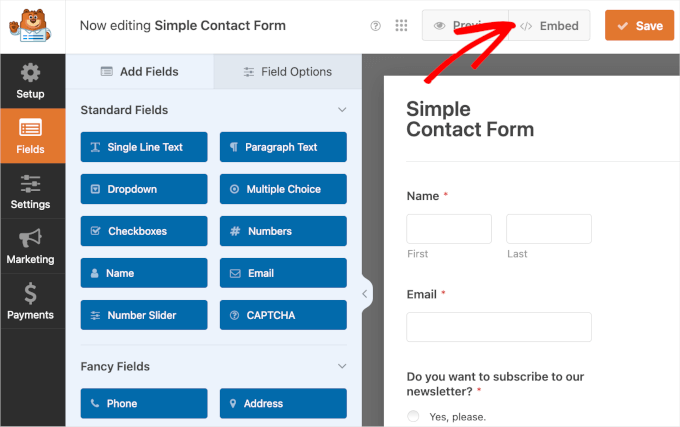
Spowoduje to otwarcie okna podręcznego, w którym możesz wybrać istniejącą stronę lub utworzyć nową stronę dla formularza.
Jeśli klikniesz przycisk „Wybierz istniejącą stronę”, zobaczysz menu rozwijane ze wszystkimi dostępnymi stronami w Twojej witrynie WordPress. A jeśli klikniesz „Utwórz nową stronę”, zobaczysz pole „Nazwij swoją stronę” do wypełnienia.
Po wybraniu strony lub nadaniu nazwy nowej stronie możesz kliknąć przycisk „Zaczynajmy!”.

Następnie zostaniesz przekierowany do edytora bloków strony.
Stąd możesz kliknąć przycisk „+” i wyszukać blok WPForms.
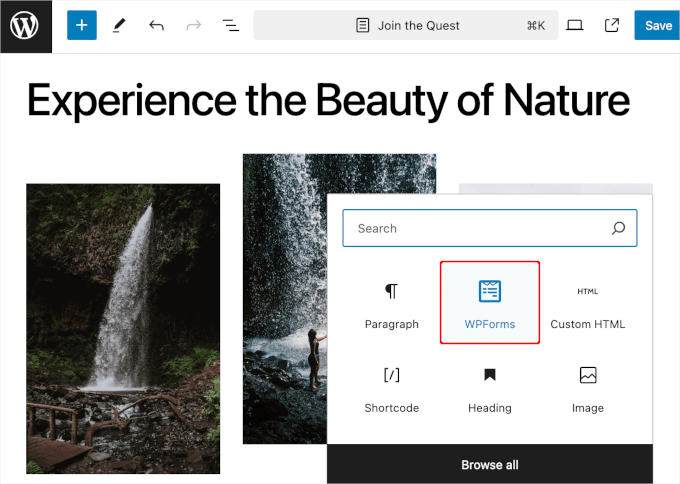
Następnym krokiem jest otwarcie listy rozwijanej w bloku WPForms i wybranie formularza, który chcesz osadzić.
Po wybraniu formularza WPForms załaduje go w edytorze treści.
Następnie możesz chcieć pobawić się „Ustawieniami formularza” w panelu po prawej stronie.
Domyślnie WPForms nie ładuje tytułu formularza. Możesz włączyć opcję „Tytuł formularza”, aby dodać tytuł formularza i zapewnić odwiedzającym więcej kontekstu. Jeśli napiszesz opis formularza, możesz również włączyć tę opcję.
Co więcej, możesz stylizować swój formularz za pomocą motywu, aby pasował do ogólnego wyglądu Twojej witryny.
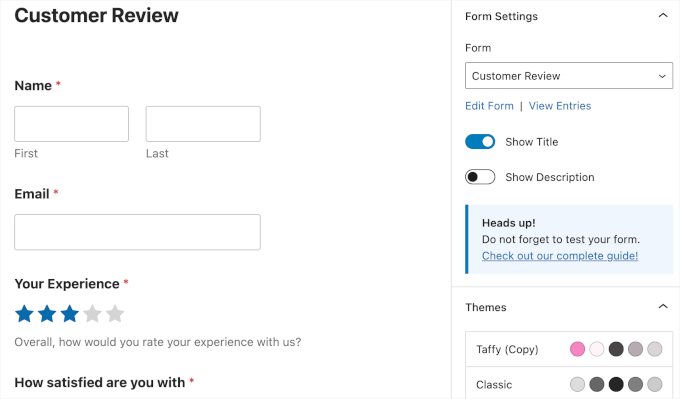
Gdy będziesz zadowolony z wyglądu formularza, możesz kliknąć „Zapisz”.
I tak oto osadziłeś WPForms za pomocą bloku WPForms.
Osadzanie formularzy WPForms za pomocą krótkiego kodu
Innym sposobem osadzania WPForms jest użycie shortcode.
Aby to zrobić, przejdź do WPForms » Wszystkie Formularze, aby znaleźć kolumnę „Krótki kod” dla każdego formularza.
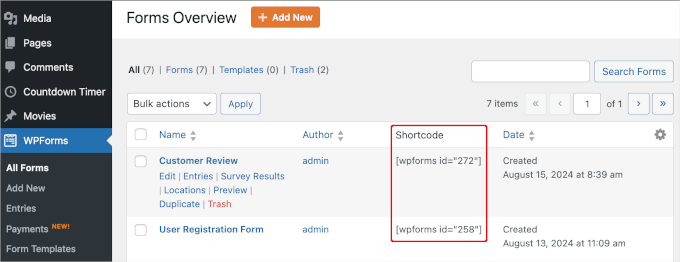
Stąd po prostu skopiuj skrócony kod formularza, który chcesz osadzić. Na przykład skopiujemy skrócony kod naszego formularza „Opinia klienta”.
Następnym krokiem jest otwarcie wpisu lub strony, na której chcesz osadzić formularz. Aby to zrobić, przejdź do „Strony” lub „Wpisy”. Następnie najedź kursorem na jeden z nich i kliknij „Edytuj”, gdy się pojawi.
Spowoduje to przejście do edytora strony lub wpisu.
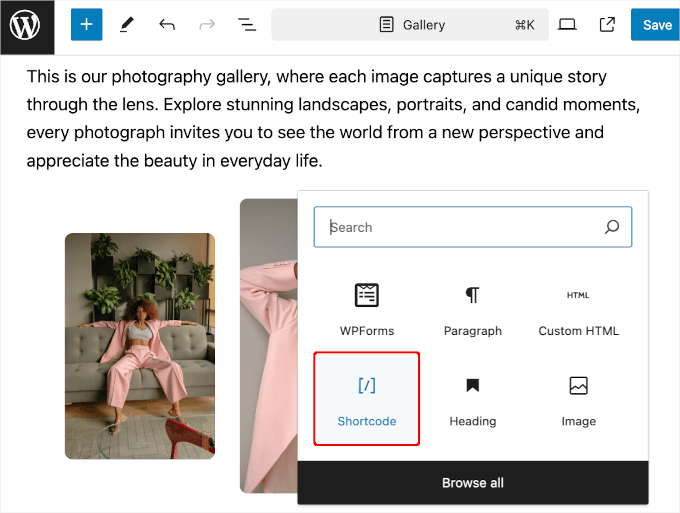
Aby osadzić formularz, kliknijmy przycisk „+” i wyszukajmy blok „Skrócony kod”.
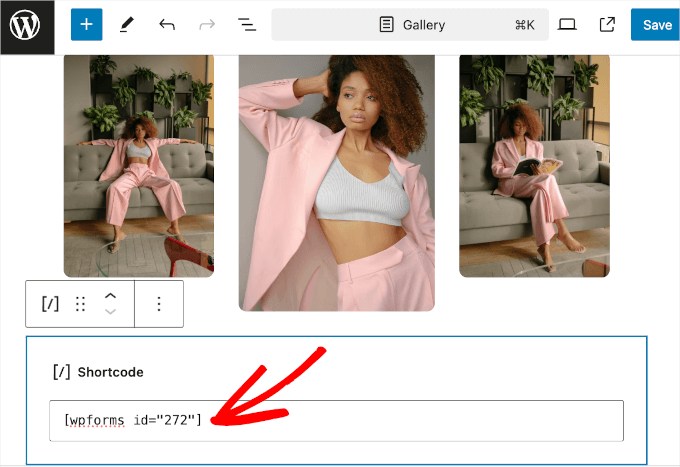
Po dodaniu bloku możesz wkleić skrócony kod formularza WPForms w pole tekstowe.
Oto jak to może wyglądać:
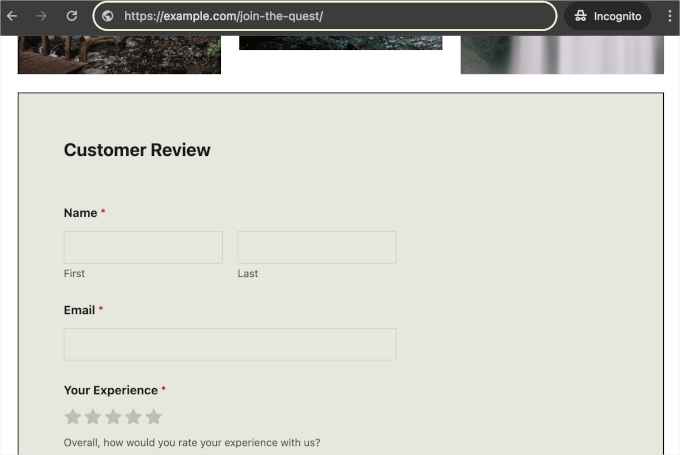
Edytor bloków nie załaduje formularza w obszarze edycji na żywo.
Zatem najpierw zapisz zmiany, a następnie kliknij przycisk „Wyświetl stronę”, gdy pojawi się on w lewym dolnym rogu.
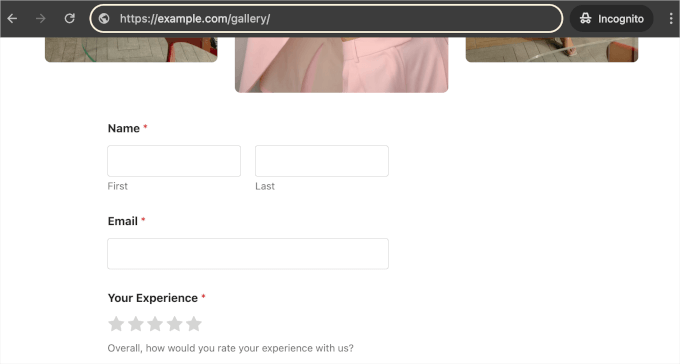
💡 Gotowy na stworzenie idealnego formularza w kilka minut? Dołącz do ponad 6 milionów właścicieli witryn, którzy używają WPForms do tworzenia inteligentniejszych formularzy i ankiet.
Zacznij korzystać z WPForms już dziś – bez kodowania!
2. Jak osadzić formularze darowizn w WordPressie
Dodanie formularza darowizn do Twojej witryny ułatwia ludziom wspieranie Twojej sprawy. Odwiedzający chętniej przekazują darowizny, gdy widzą jasny i prosty sposób na zrobienie tego.
Najłatwiejszym sposobem osadzania formularzy darowizn w WordPress jest użycie wtyczki Charitable. Jest to najlepsza wtyczka do darowizn dla WordPress i pozwala tworzyć oraz dostosowywać wiele kampanii fundraisingowych z ponad 100 gotowymi szablonami.
W Balkhi Foundation polegamy na Charitable do zarządzania wszystkimi naszymi kampaniami fundraisingowymi online. Jest niezwykle niezawodna i ułatwia proces darowizny naszym zwolennikom.
Aby dowiedzieć się więcej, zapoznaj się z naszą pełną recenzją Charitable.

Najpierw zainstalujmy i aktywujmy Charitable, aby utworzyć formularz darowizny. Jeśli potrzebujesz pomocy, zapoznaj się z naszym przewodnikiem na temat instalacji wtyczki WordPress.
Po aktywacji przejdź do Charitable » Ustawienia, aby aktywować licencję Pro. Po prostu wklej swój klucz licencyjny i kliknij „Zweryfikuj klucz”, aby rozpocząć proces.

Gdy to zrobisz, możesz utworzyć formularz darowizny. Szczegółowe instrukcje znajdziesz w naszym przewodniku na temat tworzenia formularza cyklicznych darowizn w WordPressie.
Gdy będziesz zadowolony z wyglądu formularza, możesz go osadzić w poście lub stronie WordPress.
Następnie kliknij „Opublikuj”. Charitable automatycznie utworzy dedykowaną stronę kampanii dla Twojego formularza. Ta strona służy jako główne centrum Twojej zbiórki pieniędzy (ale możesz również osadzić formularz na innych stronach, takich jak Twoja strona główna, korzystając z poniższych kroków).
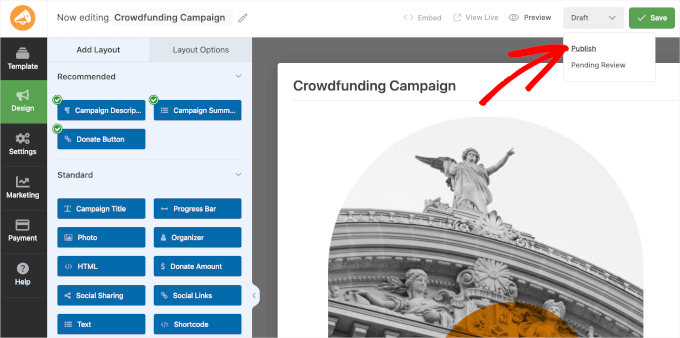
I to wszystko – pomyślnie utworzyłeś i opublikowałeś swoją pierwszą kampanię Charitable.
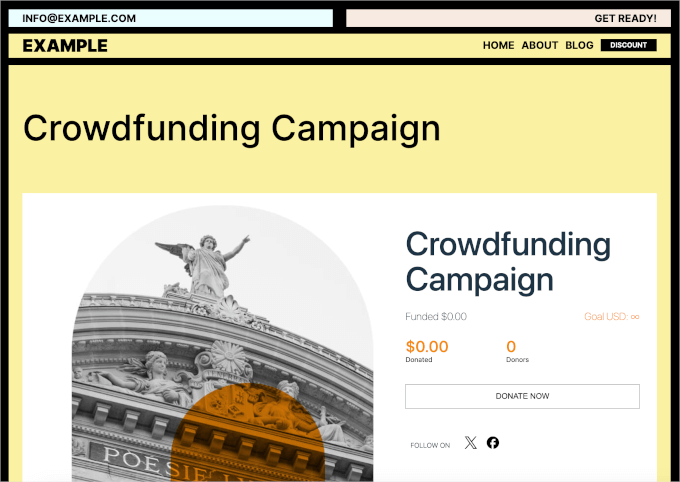
Teraz, odwiedzając swoją witrynę, możesz zobaczyć swój formularz darowizny w akcji.
Mimo to, możesz również zauważyć link „Kreator osadzania” w oknie podręcznym lub przycisk „Osadź” w edytorze Charitable.
Możesz również użyć jednej z tych funkcji, aby dodać formularz darowizny do innych wpisów lub stron.
Aby to zrobić, po prostu kliknij link „Kreator osadzania” lub przycisk „Osadź”, a pojawi się monit o osadzenie.
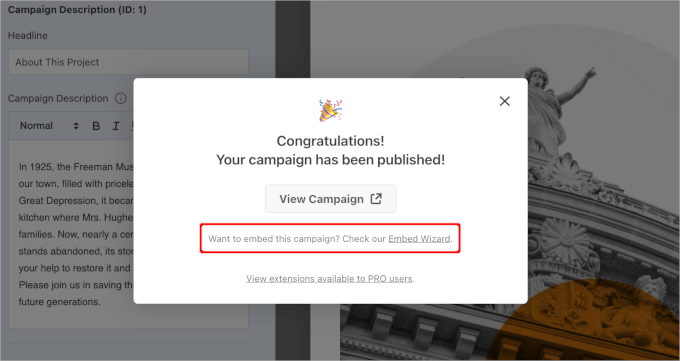
W wyświetlonym oknie dialogowym będziesz musiał wybrać między istniejącą stroną a utworzeniem nowej.
Ponieważ mamy już dedykowaną stronę formularza darowizn, dobrym pomysłem jest wybranie opcji „Wybierz istniejącą stronę”. Kliknij przycisk.
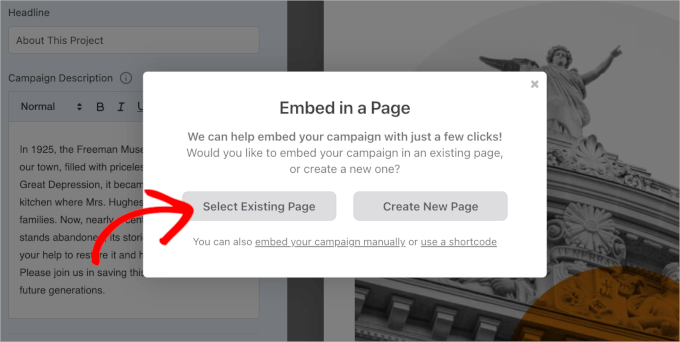
Następnie zobaczysz listę rozwijaną ze wszystkimi stronami w Twojej witrynie WordPress.
Możesz rozwinąć menu dropdown, wybrać stronę i kliknąć przycisk „Let’s Go”.
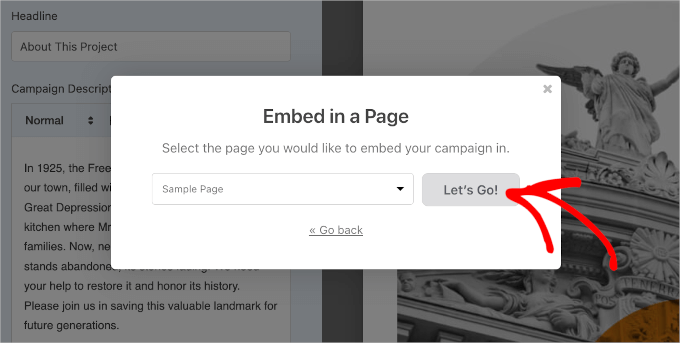
Spowoduje to przekierowanie do edytora blokowego strony.
Stąd możesz kliknąć przycisk „+” i wyszukać blok „Kampania Charitable”. Następnie po prostu kliknij wynik wyszukiwania, aby dodać go do edytora treści.
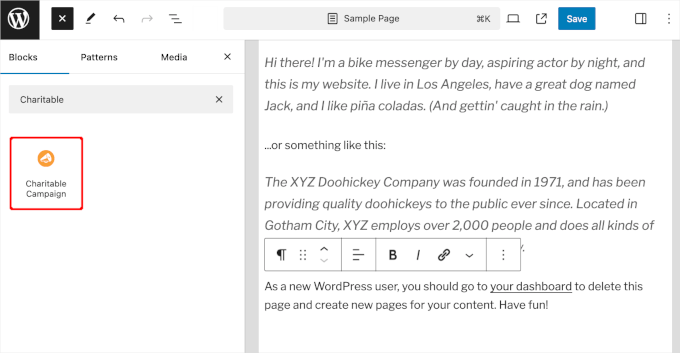
Następnie będziesz mógł wybrać formularz darowizny do osadzenia z menu rozwijanego bloku „Charitable Campaign”.
Po prostu rozwiń menu rozwijane i kliknij kampanię, którą chcesz dodać.
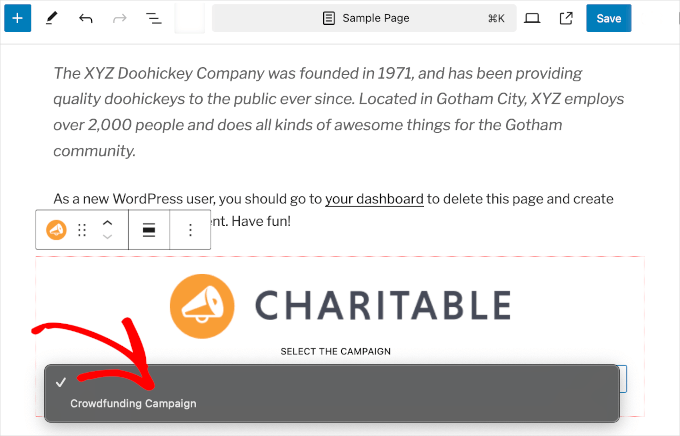
Nie martw się, jeśli nie widzisz podglądu w edytorze treści. Blok działa bez zarzutu.
Zatem kliknijmy przycisk „Zapisz”, „Zaktualizuj” lub „Opublikuj”, aby go opublikować.
I to wszystko – możesz teraz odwiedzić stronę, aby zobaczyć formularz darowizny w akcji:

3. Jak osadzić formularze HubSpot w WordPress
HubSpot to świetna platforma do rozwoju Twojej firmy, oferująca narzędzia takie jak platforma do zarządzania relacjami z klientami (CRM), kreator stron internetowych i inne.
Przeczytaj naszą pełną recenzję HubSpot, aby dowiedzieć się więcej o jego możliwościach.
Dobrą wiadomością jest to, że posiada kreator formularzy, który świetnie współpracuje z WordPressem. Kiedy ktoś wypełni formularz, jego dane trafiają bezpośrednio do HubSpot CRM, dzięki czemu możesz łatwo nawiązać z nim kontakt za pomocą e-maili i wiadomości.
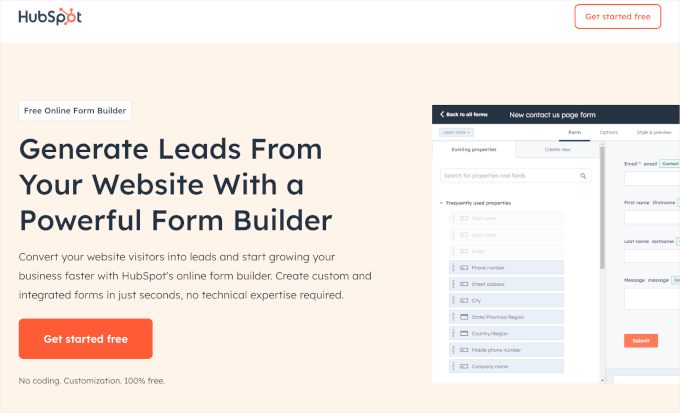
Możesz nawet połączyć HubSpot z innymi narzędziami do tworzenia formularzy, w tym z WPForms. To sprawia, że platforma jest bardzo przydatna, ponieważ współpracuje z wieloma innymi narzędziami, których możesz już używać.
W tym samouczku pokażemy Ci, jak osadzać formularze HubSpot za pomocą wtyczki HubSpot Form Builder oraz dodatku WPForms HubSpot Addon.
Osadzanie formularzy HubSpot za pomocą wtyczki HubSpot
Aby osadzić formularze HubSpot za pomocą wtyczki, musisz najpierw zainstalować wtyczkę HubSpot. Jeśli potrzebujesz pomocy, możesz przeczytać nasz przewodnik na temat instalacji wtyczki WordPress.
Po aktywacji kliknij menu „HubSpot” w swoim panelu WordPress. W tym panelu zobaczysz kilka sposobów połączenia swojej witryny z HubSpot:
- Jeśli masz konto HubSpot, po prostu kliknij „Zaloguj się”.
- Jeśli nie, kontynuujesz z kontem Google, Microsoft lub Apple.
- Jeśli chcesz, możesz użyć tego samego adresu e-mail, którego używasz do rejestracji swojej witryny.
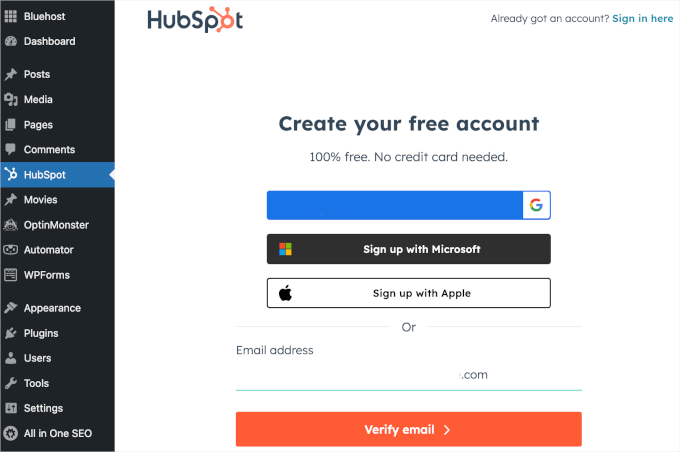
Po zalogowaniu się lub utworzeniu konta HubSpot, zostaniesz poproszony o połączenie go ze swoją stroną WordPress.
Po prostu kliknij przycisk „Połącz witrynę”, a HubSpot rozpocznie proces.

Po połączeniu będziesz gotowy do utworzenia formularza HubSpot za pomocą wtyczki HubSpot.
Przejdź do HubSpot » Formularze. Następnie możesz kliknąć przycisk „Utwórz formularz”.
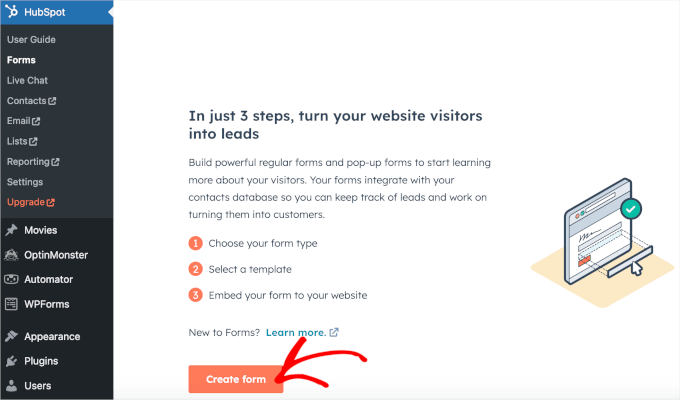
Tutaj możesz wybrać typ formularza i szablon. Następnie zostaniesz przekierowany do nowej karty, gdzie możesz użyć kreatora formularzy do dostosowania swojego formularza HubSpot.
Szczegółowe instrukcje znajdziesz w pierwszej metodzie naszego przewodnika na temat tworzenia formularza HubSpot w WordPressie.
Gdy będziesz zadowolony z wyglądu formularza, następnym krokiem jest osadzenie go w swojej witrynie. Naturalnie, będziesz chciał użyć przycisku „Osadź” w kreatorze formularzy.
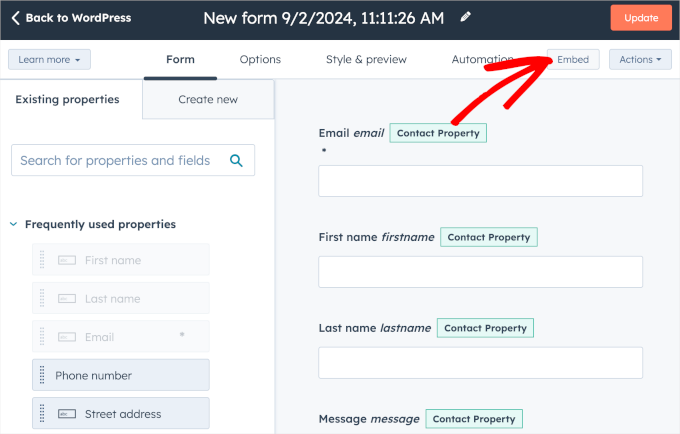
Jednak ta metoda jest nieco myląca.
Pozwala tylko na udostępnienie linku do formularza i użycie fragmentu kodu HTML w swoim poście lub stronie WordPress.
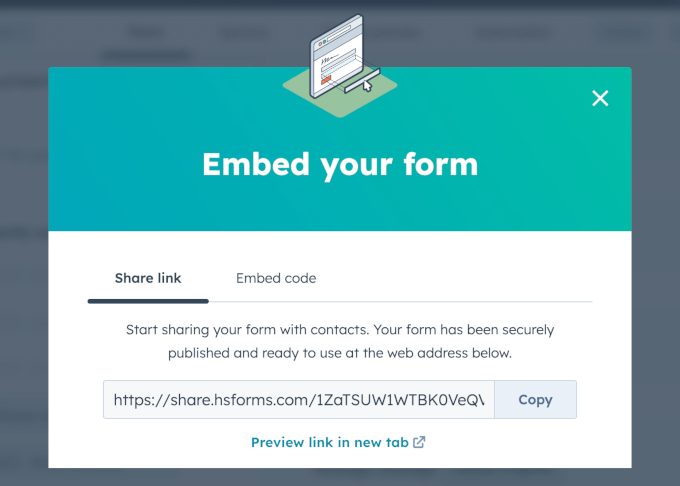
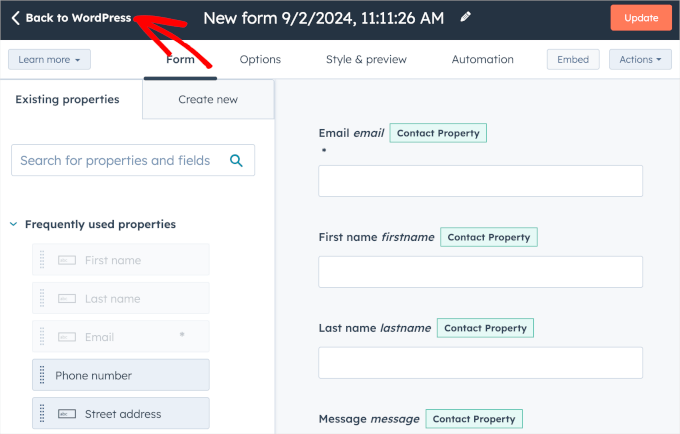
Zamiast tego możesz kliknąć przycisk „Powrót do WordPressa” i osadzić swoje formularze z pulpitu HubSpot w swoim obszarze administracyjnym.
Kliknij przycisk w lewym górnym rogu.
Stąd wystarczy najechać kursorem na formularz, który chcesz osadzić.
Następnie po prostu kliknij przycisk „Osadź”, gdy się pojawi.
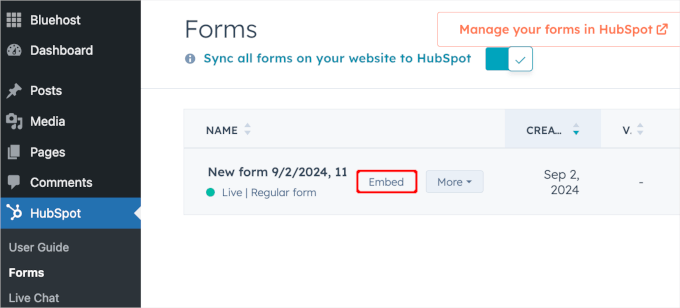
Zobaczysz wtedy wyskakujące okienko, w którym HubSpot udostępnia kilka sposobów osadzenia Twojego formularza.
Tutaj możesz wybrać, czy chcesz osadzić swój formularz HubSpot w poście lub stronie, używając bloku HubSpot. A jeśli przełączysz się na inną zakładkę, znajdziesz krótki kod formularza.
W tym samouczku klikniemy przycisk „WordPress Post”.
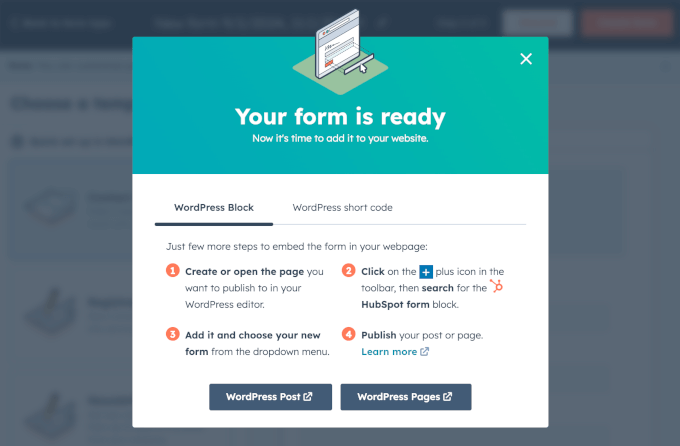
Spowoduje to otwarcie strony „Wpisy” w nowej karcie. Otwórz post, do którego chcesz osadzić formularz, najeżdżając na niego i klikając „Edytuj”, gdy się pojawi.
Będziesz mógł następnie dodać blok HubSpot Form do strony za pomocą edytora treści.
Stąd możesz kliknąć przycisk „+” i użyć paska wyszukiwania, aby znaleźć blok HubSpot Form. Kliknij go, gdy go zobaczysz.
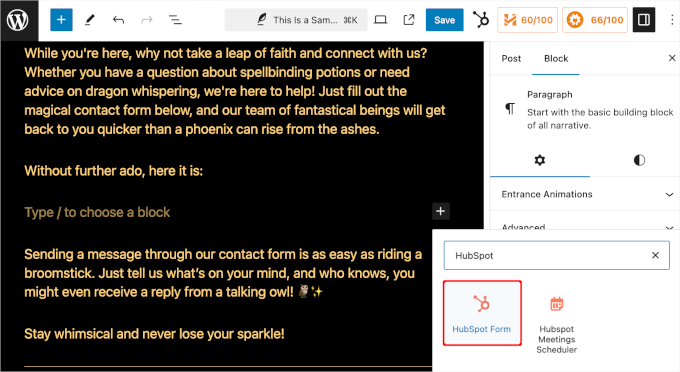
Spowoduje to dodanie bloku Formularza HubSpot do obszaru treści.
Następnie kliknij menu rozwijane, aby otworzyć dostępne opcje. Następnie możesz wybrać formularz HubSpot, który chcesz osadzić.
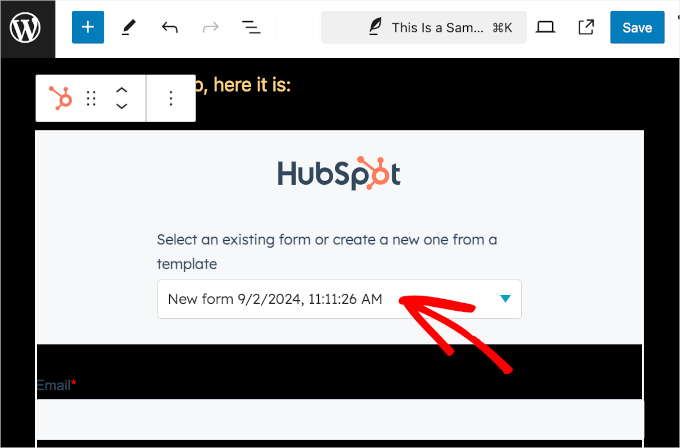
I to wszystko! Możesz teraz kliknąć przycisk „Zapisz”, aby zachować zmiany.
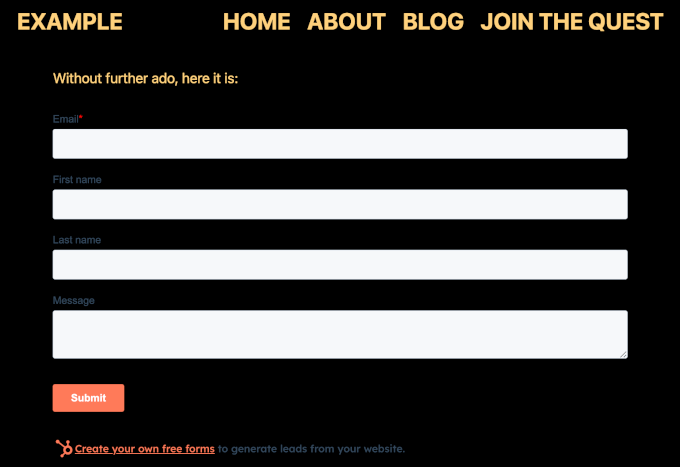
Oto jak to wygląda na naszej stronie demonstracyjnej:
Osadzanie formularzy HubSpot za pomocą dodatku WPForms HubSpot
Korzystanie z WPForms do tworzenia formularza HubSpot to łatwiejszy i bardziej efektywny sposób zarządzania formularzami i kontaktami bez konieczności żonglowania wieloma wtyczkami.
WPForms obsługuje zarówno tworzenie formularzy, jak i integrację z HubSpot w jednym miejscu. Upraszcza to proces, zapewniając dostęp do kreatora przeciągnij i upuść oraz szablonów WPForms, jednocześnie automatycznie synchronizując dane formularza z HubSpot.
✏️ Uwaga: Aby korzystać z dodatku HubSpot Addon w WPForms, potrzebujesz planu Elite.
Oprócz dodatku HubSpot i wszystkiego z planu Pro, możesz używać wtyczki na nieograniczonej liczbie stron WordPress i odblokować wsparcie premium. To sprawia, że jest idealna, jeśli prowadzisz agencję marketingową.
Pierwszą rzeczą, którą musisz zrobić, jest zainstalowanie i aktywowanie wtyczki WPForms. Zapoznaj się z naszym szczegółowym przewodnikiem na temat instalacji wtyczki WordPress.
Po aktywacji będziesz musiał zweryfikować swój klucz licencyjny w WPForms » Ustawienia.
Klucz licencyjny znajdziesz na swoim koncie WPForms. Wystarczy kliknąć ikonę schowka, aby go skopiować. Następnie możesz wrócić do swojej karty WordPress i wypełnić pole „Klucz licencyjny”.
Kliknij przycisk „Zweryfikuj klucz”, aby aktywować swój plan.

Teraz przejdźmy do WPForms » Dodatki z panelu administracyjnego, aby zainstalować dodatek HubSpot.
Stąd przewiń w dół i znajdź dodatek HubSpot. Następnie kliknij przycisk „Zainstaluj dodatek”.
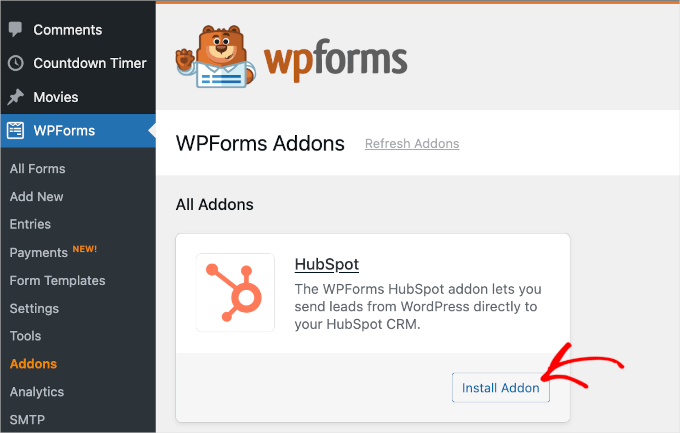
Po aktywacji dodatku należy przejść do panelu „Ustawienia” WPForms z poziomu pulpitu WordPress, a następnie przełączyć się na zakładkę „Integracja”.
Tutaj możesz połączyć swoje konto HubSpot CRM z WPForms. Po prostu kliknij „+ Dodaj nowe konto” i wprowadź dane swojego konta.
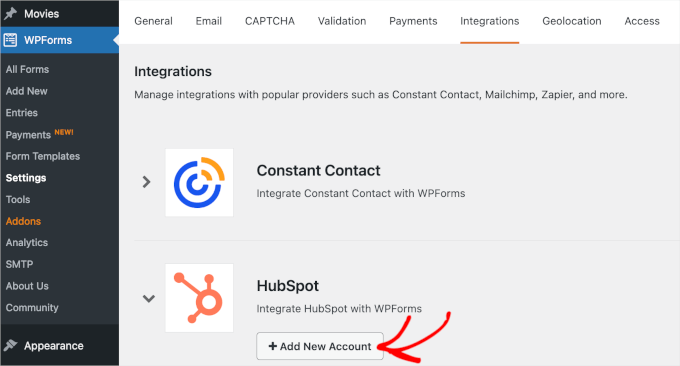
Po zakończeniu nadszedł czas na utworzenie i osadzenie formularza HubSpot z WPForms.
Najpierw musisz utworzyć formularz, przechodząc do WPForms » Dodaj nowy. Na następnym ekranie nazwiesz formularz i wybierzesz szablon formularza.
Następnie możesz dostosować szablon za pomocą kreatora formularzy.
Jeśli wszystko wygląda dobrze, możesz przejść do panelu „Marketing”. Teraz otwórz opcję „HubSpot”, aby połączyć formularz z platformą.
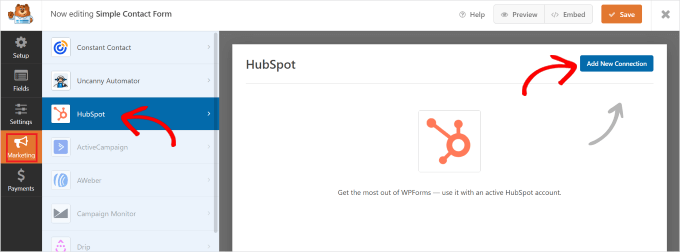
Wprowadź dane swojego konta HubSpot i postępuj zgodnie z instrukcjami konfiguracji.
Po zakończeniu możesz opublikować formularz za pomocą bloku WPForms lub krótkiego kodu formularza. Więcej szczegółów znajdziesz w naszym przewodniku na temat tworzenia formularza HubSpot w WordPressie.
4. Jak osadzić formularze Google w WordPress
WPForms i inne kreatory formularzy WordPress są bardzo łatwe w użyciu. Działają bezpośrednio na Twojej stronie WordPress i pozwalają na wiele rzeczy, takich jak tworzenie formularzy akceptujących płatności, tworzenie formularzy logowania, tworzenie niestandardowych formularzy rejestracji użytkowników i nie tylko.
Ale czasami może być konieczne udostępnienie formularza na różnych stronach internetowych lub platformach.
W takich przypadkach Google Forms może być bardzo pomocny. Są łatwe do udostępnienia, świetnie działają na telefonach komórkowych i przechowują wszystkie odpowiedzi w jednym miejscu. Dodatkowo możesz dodawać współpracowników, którzy pomogą Ci z odpowiedziami, a wszystko jest przechowywane na Dysku Google.
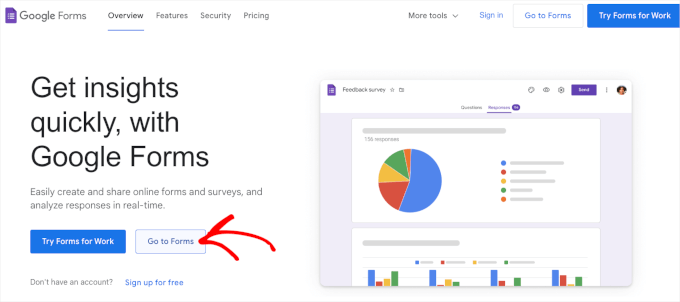
Aby osadzić formularz Google w WordPress, możesz zacząć od utworzenia formularza na stronie internetowej Google Forms. Po prostu kliknij przycisk „Przejdź do formularzy”.
Na następnym ekranie zobaczysz różne szablony formularzy. Kliknij jeden z nich, aby rozpocząć tworzenie.
Możesz również zacząć od zera, klikając „Pusty formularz”.
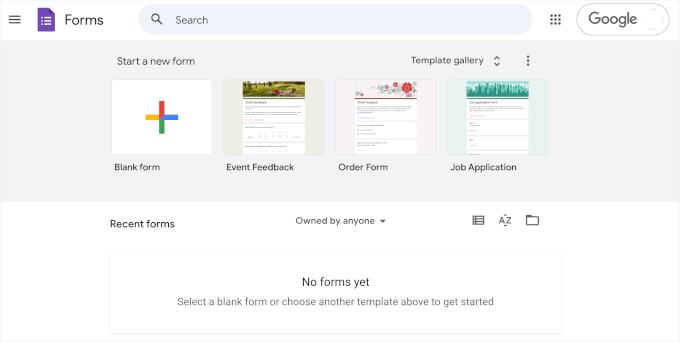
Po wybraniu szablonu możesz zacząć dostosowywać formularz. Oto kilka rzeczy, które możesz potrzebować zrobić:
- Utwórz tytuł formularza.
- Podaj opis formularza.
- Dostosuj pola, aby pasowały do Twoich celów.
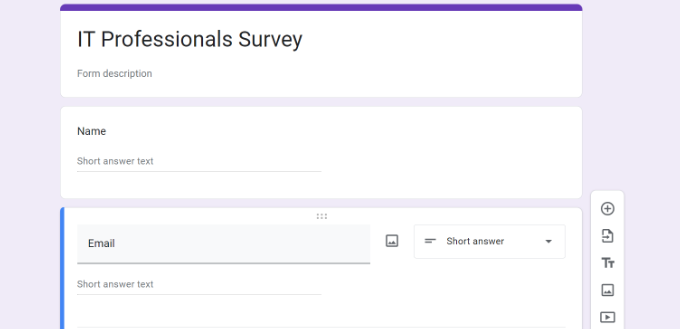
Możesz również użyć narzędzi AI do wyboru najbardziej odpowiednich pól dla swoich pytań.
Gdy będziesz zadowolony z wyglądu formularza, kliknij przycisk „Wyślij”. Spowoduje to otwarcie okna podręcznego, w którym możesz uzyskać kod osadzania formularza.
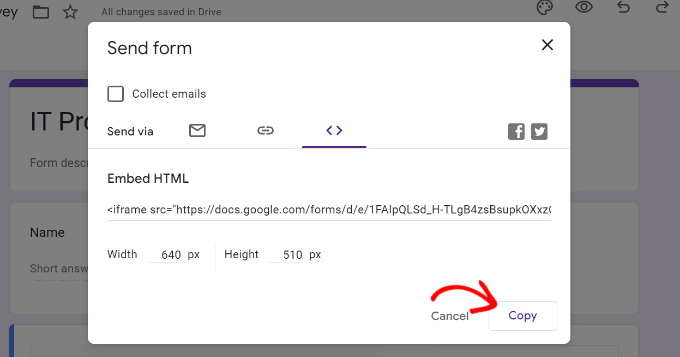
Po skopiowaniu tego kodu możesz otworzyć stronę lub wpis w WordPress, gdzie chcesz wyświetlić formularz.
W edytorze treści strony lub wpisu kliknijmy przycisk „+” i wyszukaj blok „Niestandardowy HTML”.
Kliknij go, aby dodać do swojej strony.
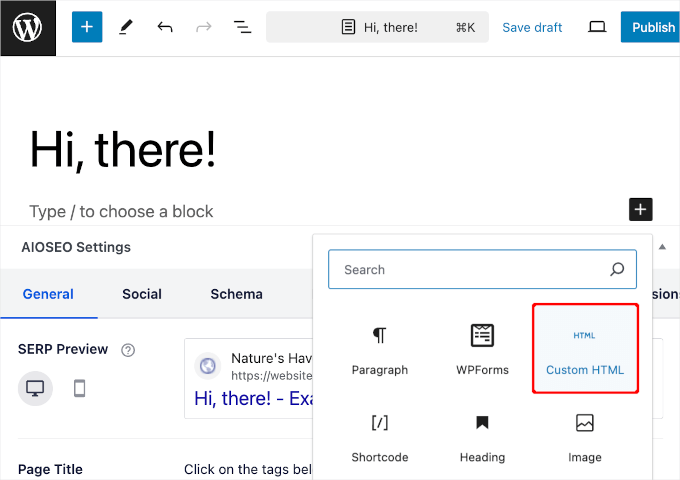
Następnie po prostu wklej kod osadzania Google Forms do bloku Niestandardowy HTML.
Po zakończeniu nie zapomnij kliknąć przycisku „Aktualizuj” lub „Opublikuj”.
Teraz, jeśli odwiedzisz swoją stronę internetową, powinieneś zobaczyć formularz Google w akcji:
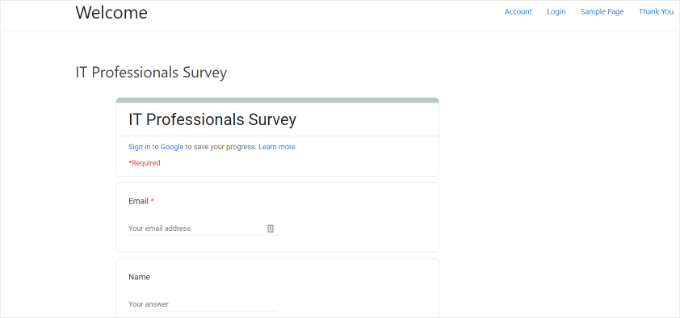
Aby uzyskać bardziej szczegółowe instrukcje krok po kroku, możesz zapoznać się z naszym przewodnikiem na temat sposobu osadzania formularza Google w WordPress.
5. Jak osadzić formularze Zoho Forms w WordPressie
Zoho Forms to świetne narzędzie, które pozwala łatwo tworzyć wszelkiego rodzaju formularze. Niezależnie od tego, czy potrzebujesz formularza kontaktowego, ankiety, formularza rejestracyjnego, czy formularza zamówienia, Zoho Forms ma to, czego potrzebujesz.
Co więcej, osadzenie formularza Zoho w Twojej witrynie WordPress jest łatwe. Ale zanim przejdziemy do tej części, najpierw utwórzmy formularz.
Aby rozpocząć, musisz utworzyć konto na stronie internetowej Zoho Forms. Po prostu kliknij „Zarejestruj się za darmo”.
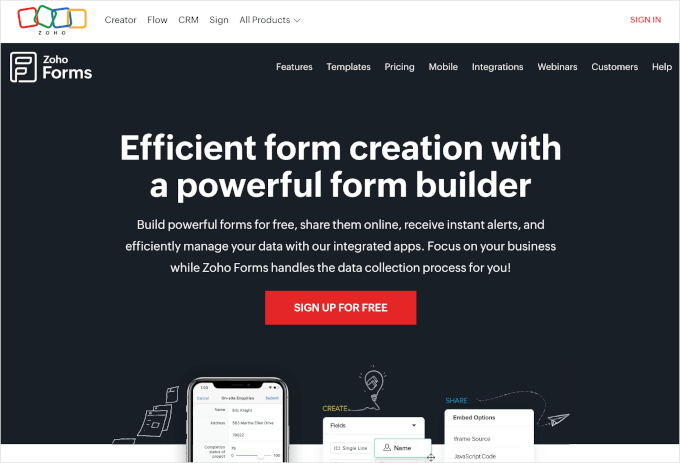
Po utworzeniu konta możesz zacząć tworzyć swój formularz.
Najpierw musisz kliknąć przycisk „Nowy formularz” w kreatorze formularzy.
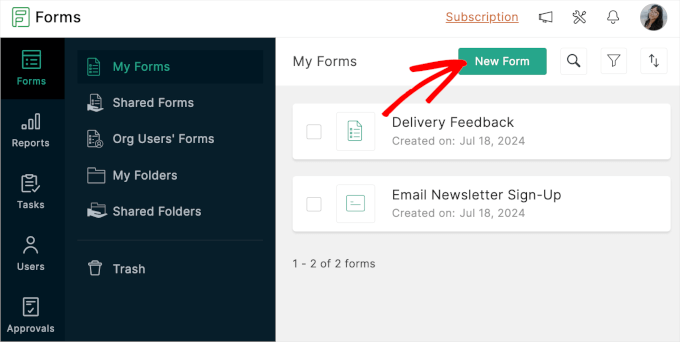
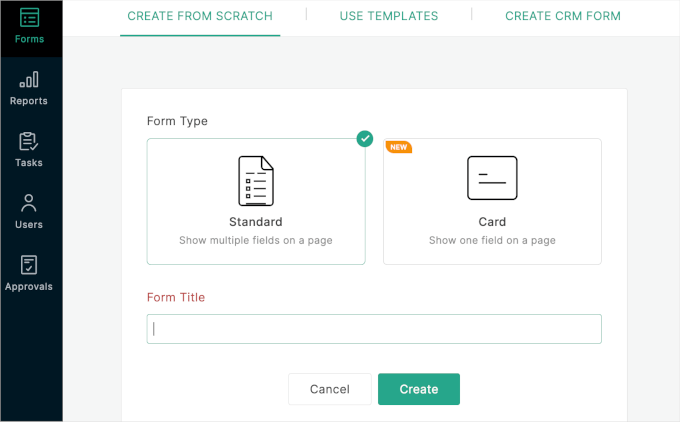
Zobaczysz wtedy, że Zoho Forms oferuje 3 sposoby tworzenia formularzy:
- Twórz formularze od podstaw, używając standardowego typu formularza lub typu karty.
- Użyj gotowych szablonów formularzy.
- Twórz formularze CRM, funkcja dostępna tylko w planie Pro.
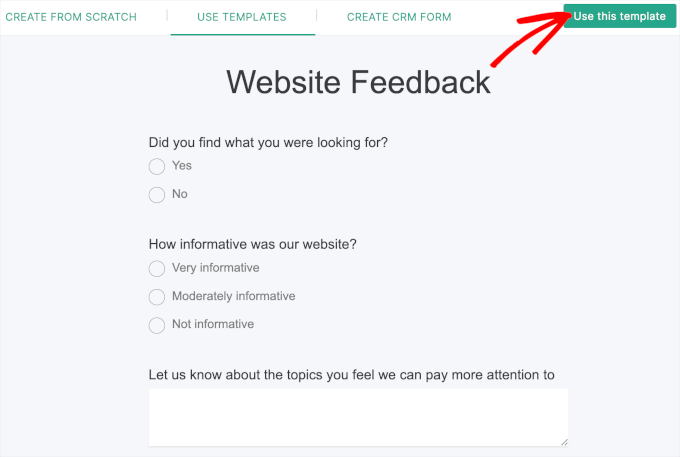
W tym przewodniku wybierzemy szablon „Opinie o stronie internetowej”.
Kliknijmy więc przycisk „Użyj tego szablonu”.
Po wykonaniu tej czynności znajdziesz się w kreatorze formularzy Zoho Forms.
Lewy panel zawiera wszystkie opcje dostosowywania, a podgląd formularza znajduje się po prawej stronie. Możesz dodawać elementy do swojego formularza, po prostu przeciągając je i upuszczając.
Dzięki Zoho Forms możesz również zmienić motyw formularza, aby pasował do motywu Twojej witryny.
Aby to zrobić, możesz przejść do zakładki „Motywy”. Następnie najedź kursorem na motyw, którego chcesz użyć, i kliknij „Zastosuj”.
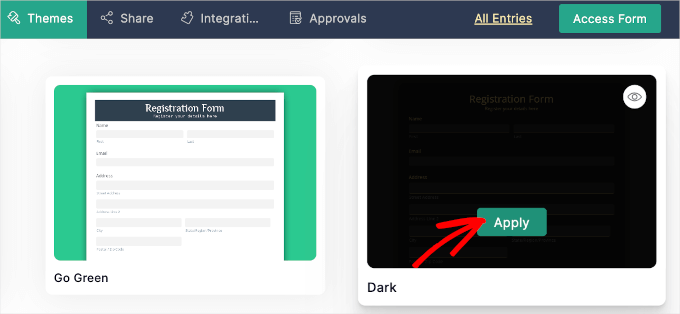
Jeśli wszystko już wygląda dobrze, możesz przełączyć się na kartę „Udostępnij”.
W tej karcie możesz zobaczyć, że Zoho Forms oferuje wiele opcji osadzania formularzy.
Ponieważ osadzimy go na stronie WordPress, przejdźmy do Osadź » Kreatory stron internetowych. Następnie kliknij przycisk „Przejdź do WordPress”.
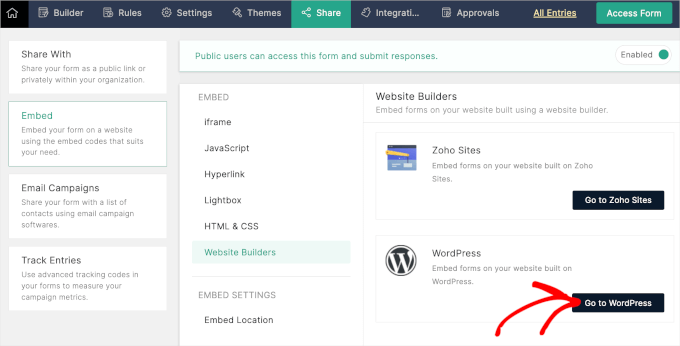
Następnie zostaniesz przekierowany na stronę Zoho Forms w katalogu wtyczek WordPress.
Wszystko, co musisz zrobić, to zainstalować wtyczkę. Jeśli potrzebujesz pomocy, zapoznaj się z naszym przewodnikiem na temat sposobu instalacji wtyczki WordPress.
Po aktywacji możesz otworzyć wpis lub stronę, w której chcesz osadzić formularze Zoho. Stąd klikniesz przycisk „+” i wybierzesz blok Formularze Zoho.
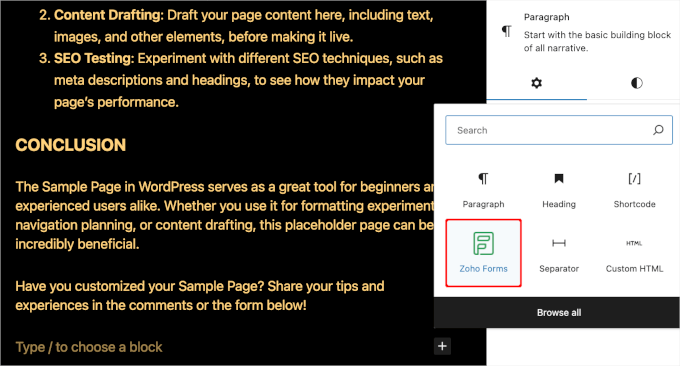
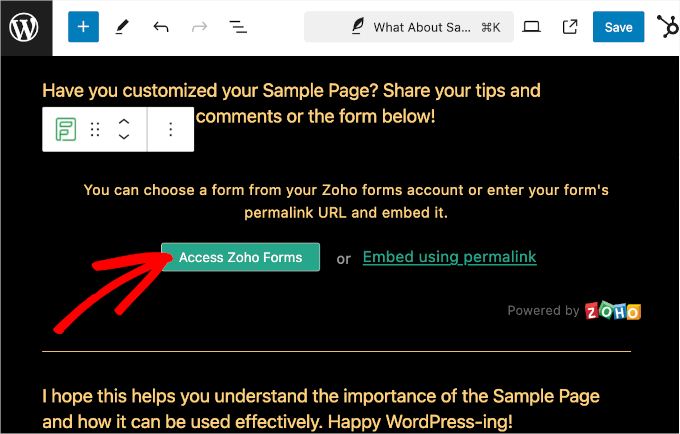
Po dodaniu bloku możesz kliknąć przycisk „Dostęp do formularzy Zoho”.
Dostępny jest również link „Osadź z linkiem stałym”, ale nie zalecamy tej metody, ponieważ nie jest ona tak przyjazna dla początkujących.
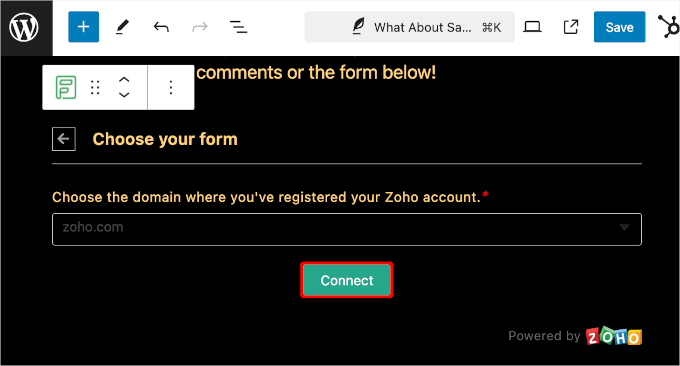
Następnie zostaniesz poproszony o wybranie domeny, w której zarejestrowałeś swoje konto Zoho.
W tym przypadku wybierzemy „zoho.com” z menu rozwijanego i klikniemy „Połącz”.
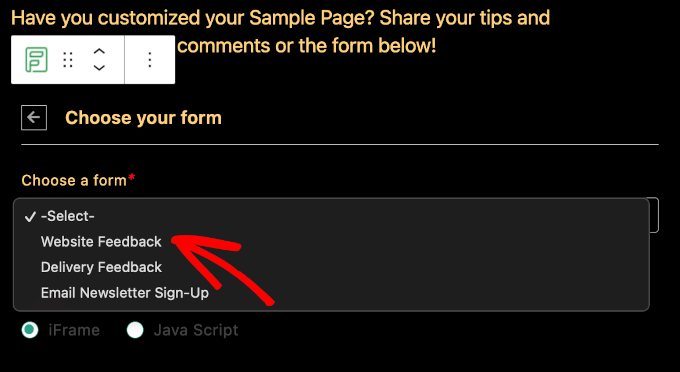
Następnie możesz wybrać formularz, który chcesz osadzić.
Po prostu kliknij menu rozwijane i wybierz jedną z dostępnych opcji. Następnie przewiń w dół i kliknij przycisk „Osadź”.
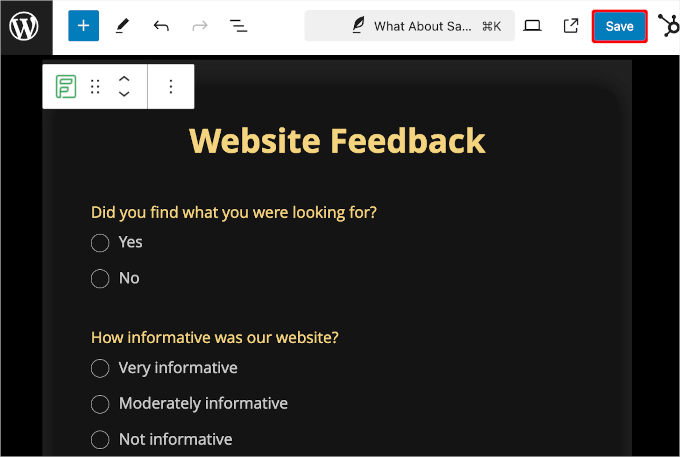
Twój edytor treści załaduje następnie Twój formularz Zoho.
Jeśli podoba Ci się to, co widzisz, kliknij przycisk „Zapisz”.
Teraz, jeśli odwiedzisz stronę, zobaczysz swój formularz Zoho w akcji.
Oto jak to może wyglądać:
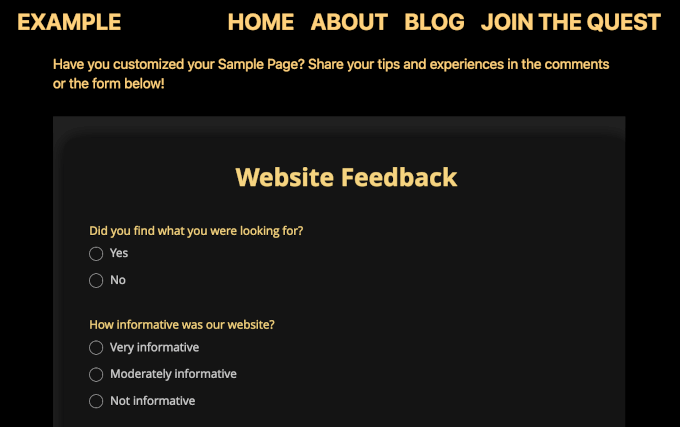
Z powyższego obrazu widać również, że motyw Zoho Forms ułatwia dopasowanie formularza do projektu Twojej strony internetowej.
6. Jak osadzić formularze zapisu na e-mail w WordPress
OptinMonster, choć nie jest typowym kreatorem formularzy, jest doskonałym narzędziem do tworzenia formularzy rejestracji użytkowników i budowania listy e-mailowej.
W rzeczywistości OptinMonster jest najlepszym rozwiązaniem do generowania leadów dla WordPress.
W WPBeginner zaobserwowaliśmy doskonałe wyniki dzięki temu narzędziu do generowania leadów. Na przykład, dzięki OptinMonster zwiększyliśmy liczbę naszych subskrybentów e-mail o 600%.
Potrzebujesz szczegółowego opisu oprogramowania? Zobacz naszą pełną recenzję OptinMonster.
Podczas konfigurowania formularzy zapisu na listę e-mail można używać różnych typów kampanii, takich jak wyskakujące okienka typu slide-in i lightbox. Zanim więc porozmawiamy o osadzaniu formularza zapisu na listę e-mail OptinMonster, upewnijmy się, że formularz jest gotowy.
Najpierw musisz utworzyć konto OptinMonster na ich stronie internetowej, klikając przycisk „Pobierz OptinMonster teraz”.

Spowoduje to przejście do strony z cennikiem.
Polecamy plan Pro, ponieważ jest popularny i zawiera funkcję „Exit Intent”. Możesz również użyć naszego ekskluzywnego kodu kuponu WPBeginner OptinMonster, aby uzyskać dodatkowe 10% zniżki.
Aby zakończyć zakup, po prostu wprowadź dane płatności i przejdź do płatności.
Po wykonaniu tej czynności zainstaluj i aktywuj wtyczkę OptinMonster WordPress. Jeśli potrzebujesz pomocy, zapoznaj się z naszym przewodnikiem krok po kroku na temat sposobu instalacji wtyczki WordPress.
Ten wtyczka połączy Twoją witrynę WordPress z OptinMonster. Po prostu przejdź do OptinMonster » Ustawienia z panelu administracyjnego WordPress. Następnie kliknij „Połącz swoje istniejące konto”.

Po podłączeniu jesteś gotowy do utworzenia formularza zapisu na listę e-mailową OptinMonster. Szczegółowe instrukcje znajdziesz w naszym przewodniku na temat sposobu budowania listy e-mailowej w WordPress za pomocą OptinMonster.
Szczegółowe zasady wyświetlania OptinMonster pozwalają pokazywać odpowiednią kampanię odpowiedniej osobie we właściwym czasie, co pomaga zwiększyć współczynniki konwersji.
Ustawienia te można znaleźć, przechodząc do opcji „Zasady wyświetlania” w kreatorze kampanii.
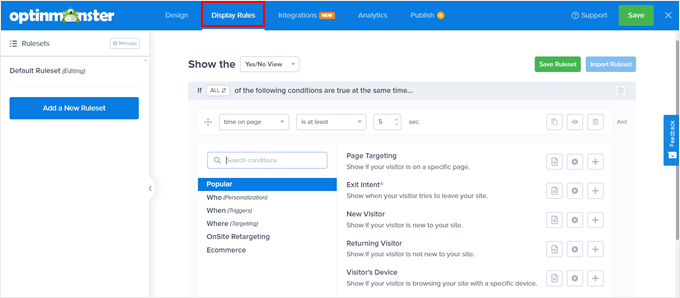
Tutaj możesz kontrolować, kiedy i gdzie pojawiają się Twoje kampanie, w oparciu o zachowanie klienta.
Możesz również dostosować kampanie dla różnych odbiorców, na przykład wyświetlając różne układy dla użytkowników mobilnych i komputerów stacjonarnych.
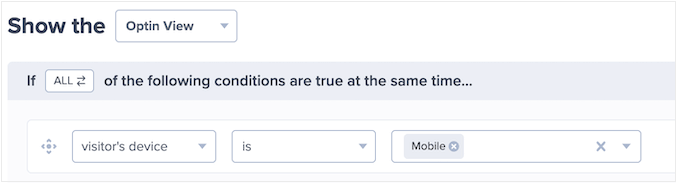
OptinMonster pozwala ustawić reguły oparte na określonych dniach lub lokalizacjach, dzięki czemu możesz prowadzić ukierunkowane kampanie, takie jak oferty Black Friday lub pop-upy o tematyce świątecznej dla różnych krajów.
Dodatkowo, technologia intencji wyjścia OptinMonster pomaga odzyskać odwiedzających, którzy zamierzają opuścić Twoją witrynę. Ta funkcja śledzi zachowanie użytkownika i wyzwala ukierunkowaną wiadomość tuż przed jego wyjściem, co pozwala na pozyskanie większej liczby subskrybentów e-mail i zwiększenie konwersji.
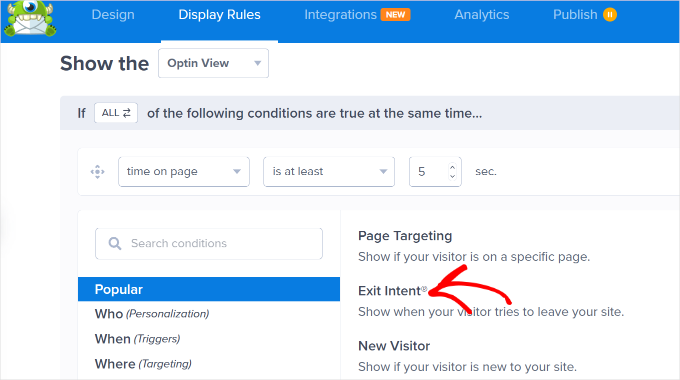
Gdy wszystko będzie gotowe, czas osadzić formularz generowania leadów na Twojej stronie internetowej.
Po prostu kliknij przycisk „Zapisz” w kreatorze, aby rozpocząć proces.
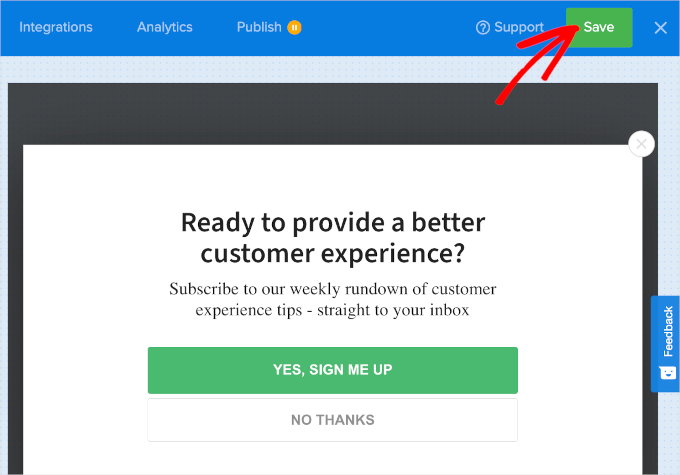
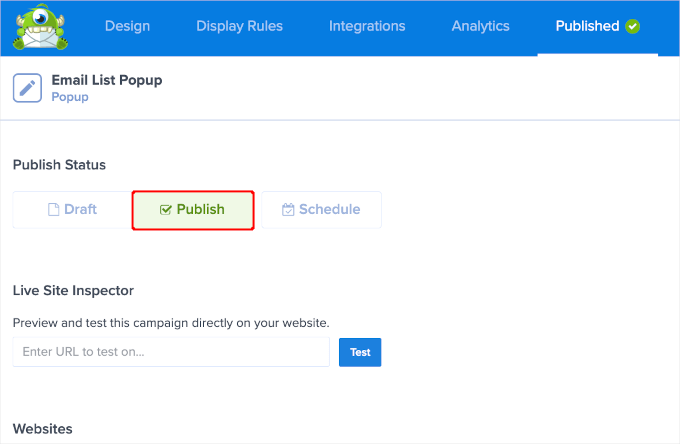
Po upewnieniu się, że zapisałeś zmiany, możesz przejść do zakładki „Publish”.
Stąd zmień status z „Wersja robocza” na „Opublikuj”.
Zobaczysz wtedy, że zakładka „Opublikuj” zmieniła się na „Opublikowano”, a ikona pauzy zmieniła się na znaczek.
Możesz teraz zamknąć edytor kampanii i przejść do OptinMonster » Kampanie.
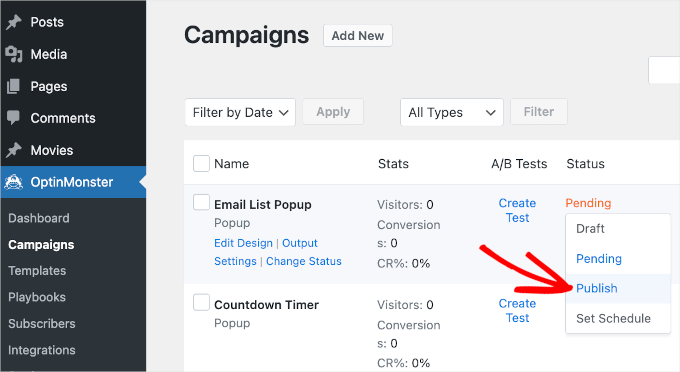
Następnym krokiem jest zmiana statusu „Oczekujący” na „Opublikuj” dla Twojego wyskakującego okienka zapisu na listę e-mail.
Po prostu kliknij link „Oczekujące”, aby otworzyć menu rozwijane i wybierz opcję „Opublikuj”.
I oto jest!
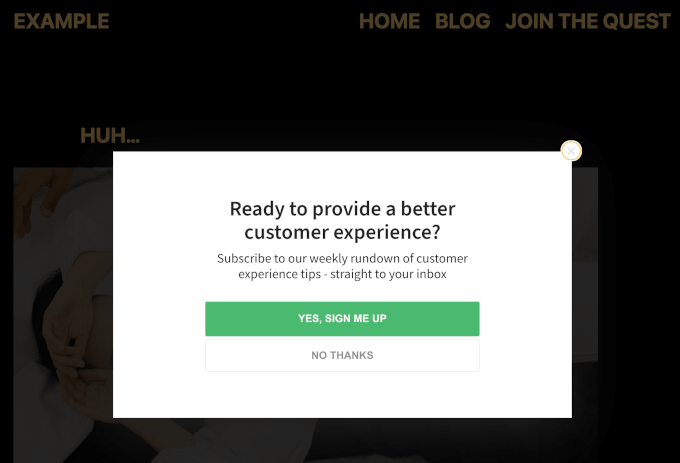
Teraz, jeśli odwiedzisz swoją stronę internetową, zobaczysz działający popup z zapisem na listę e-mail.
💡 Zamień odwiedzających opuszczających stronę w subskrybentów! Dzięki charakterystycznej technologii Exit-Intent® firmy OptinMonster możesz wyświetlać ukierunkowane wyskakujące okienka i slide-iny w momencie, gdy użytkownik zamierza opuścić Twoją witrynę.
Rozpocznij pracę z OptinMonster już teraz i pozyskaj potencjalnych klientów, których inaczej byś stracił.
7. Jak osadzić formularze płatności w WordPress
Jeśli chcesz sprzedać tylko pojedynczy produkt lub nie chcesz konfigurować pełnego koszyka, to używanie kompleksowych wtyczek eCommerce, takich jak Easy Digital Downloads lub WooCommerce, może być przesadą.
Stworzenie prostego formularza płatności jest często lepszą opcją do akceptowania niestandardowych kwot lub sprzedaży kilku przedmiotów. W tym miejscu może pomóc WP Simple Pay.
To najlepszy wybór do akceptowania płatności Stripe bez konieczności posiadania pełnej wtyczki eCommerce.

WP Simple Pay umożliwia również akceptowanie innych metod płatności, takich jak płatności kartą kredytową, Apple Pay, Google Pay i inne. Jest idealny dla organizacji non-profit, małych firm i wolontariuszy, którzy potrzebują prostego rozwiązania do zbierania płatności.
Dowiedz się więcej o platformie w naszej pełnej recenzji WP Simple Pay.
Aby osadzić formularz płatności, musisz najpierw zainstalować wtyczkę WP Simple Pay. Jeśli potrzebujesz pomocy, możesz zapoznać się z naszym przewodnikiem krok po kroku, jak zainstalować wtyczkę WordPress.
Po aktywacji postępuj zgodnie z kreatorem konfiguracji, aby połączyć się ze Stripe.

Po połączeniu możesz tworzyć formularze płatności za pomocą WP Simple Pay.
Szczegółowe instrukcje znajdziesz, postępując zgodnie z pierwszą metodą w naszym przewodniku, jak tworzyć formularze WordPress z opcjami płatności.
Gdy będziesz zadowolony z formularza płatności, kliknij przycisk „Opublikuj”. Następnie możesz skopiować krótki kod formularza, aby osadzić go w swoim poście lub stronie.
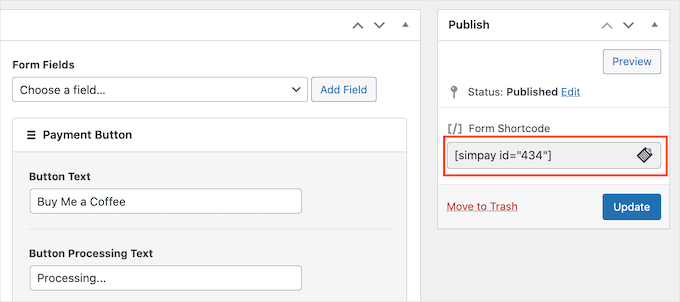
W edytorze treści WordPress wystarczy kliknąć przycisk „+” i wybrać blok „Krótki kod”.
Następnie możesz wkleić shortcode formularza w obszarze tekstowym.
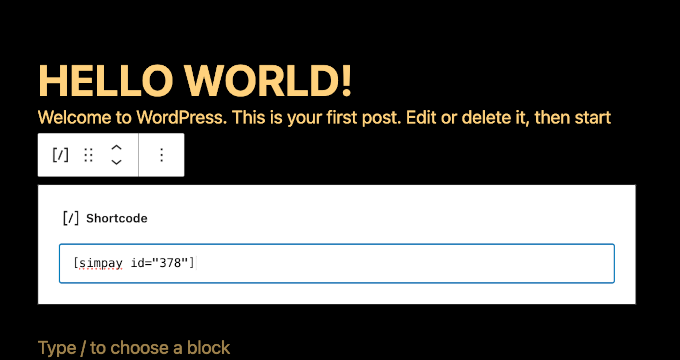
Pamiętaj, że WP Simple Pay domyślnie tworzy Twój formularz płatności w trybie testowym. Oznacza to, że jeszcze nie możesz przyjmować płatności od odwiedzających.
Aby to naprawić, przejdźmy do WP Simple Pay » Formularze płatności w panelu administracyjnym WordPress. Następnie możesz najechać kursorem na formularz, który właśnie utworzyłeś, i kliknąć „Edytuj”, gdy się pojawi.
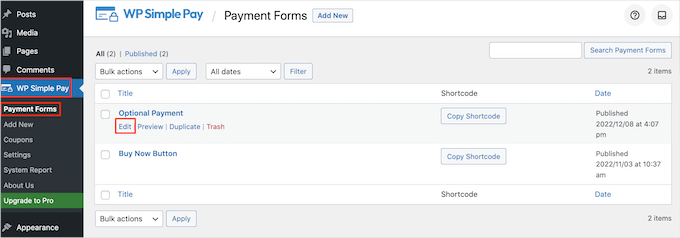
W tym panelu będziesz chciał przejść do sekcji „Płatności”.
Na koniec możesz kliknąć przycisk radiowy „Live Mode”, a następnie „Update”.
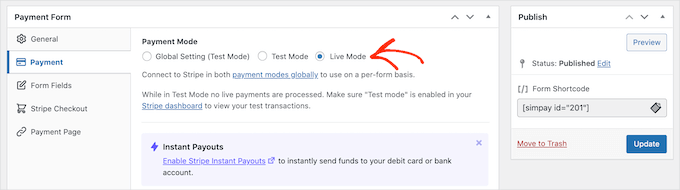
I tak oto osadzasz formularz WP Simple Pay i zaczynasz przyjmować płatności od swojej publiczności.
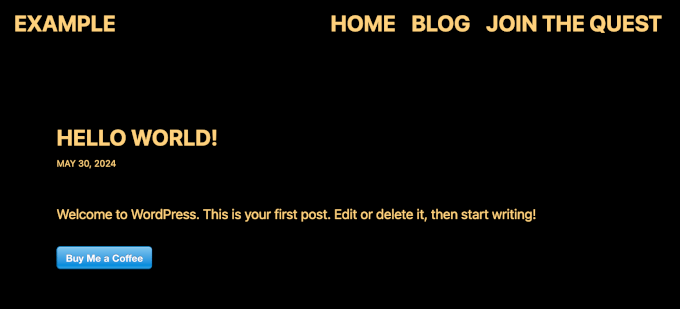
Oto jak to wygląda na naszej stronie demonstracyjnej:
💡 Zacznij przyjmować płatności w kilka minut! Akceptuj jednorazowe lub cykliczne płatności bezpośrednio na swojej stronie. Idealne do sprzedaży pojedynczego produktu, przyjmowania darowizn lub pobierania opłat za usługę.
Uruchom swój formularz płatności z WP Simple Pay – bez skomplikowanego koszyka.
8. Jak osadzić Formidable Forms w WordPressie
Formidable Forms to świetne narzędzie do tworzenia zaawansowanych formularzy, takich jak kalkulator kredytu hipotecznego, rat samochodu czy ubezpieczenia na życie. Oferuje ponad 300 szablonów formularzy, których możesz użyć na swojej stronie WordPress.
Szczegółowe informacje o tym, jak tworzyć formularze za pomocą Formidable Forms, znajdziesz w naszej pełnej recenzji Formidable Forms.

Formidable Forms sprawia, że umieszczenie formularzy na dowolnym poście lub stronie jest niezwykle łatwe.
Po zakończeniu tworzenia formularza możesz kliknąć przycisk „Osadź” w kreatorze formularzy.
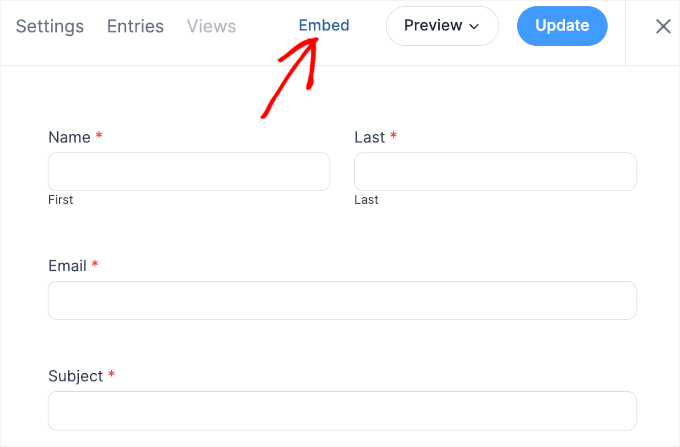
Otworzy się okno podręczne, w którym możesz wybrać, gdzie dodać formularz. Dostępne są 3 opcje: „Wybierz istniejącą stronę”, „Utwórz nową stronę” i „Wstaw ręcznie”.
Jeśli wybierzesz opcję „Wstaw ręcznie”, będziesz musiał poradzić sobie z fragmentem kodu. Może to być nieco onieśmielające dla początkujących, dlatego tego nie zalecamy.
W tym samouczku wybierzemy opcję „Wybierz istniejącą stronę”.
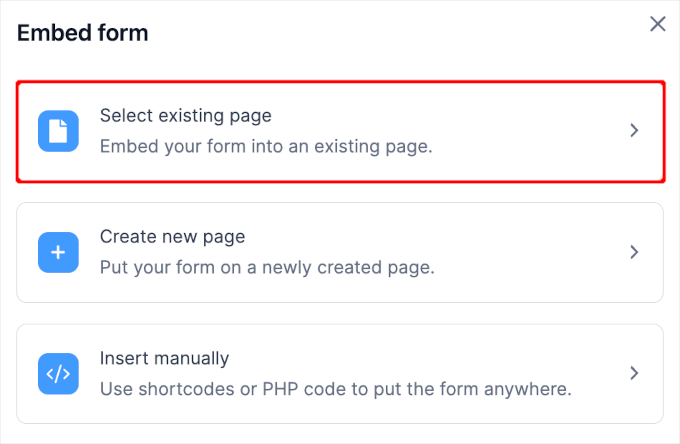
Następny pojawi się kolejny monit.
Tutaj będziesz chciał otworzyć menu rozwijane i wybrać stronę. Na przykład, wybraliśmy osadzenie formularza na stronie „Strona główna” naszej witryny demonstracyjnej.
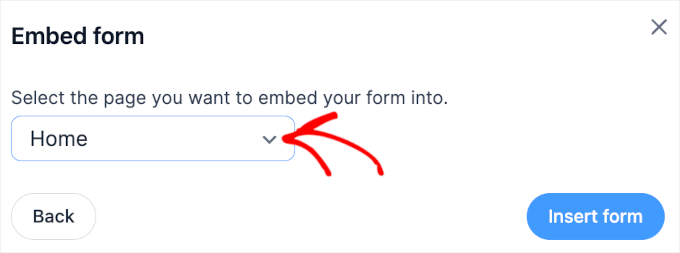
Po wybraniu strony kliknij przycisk „Wstaw formularz”.
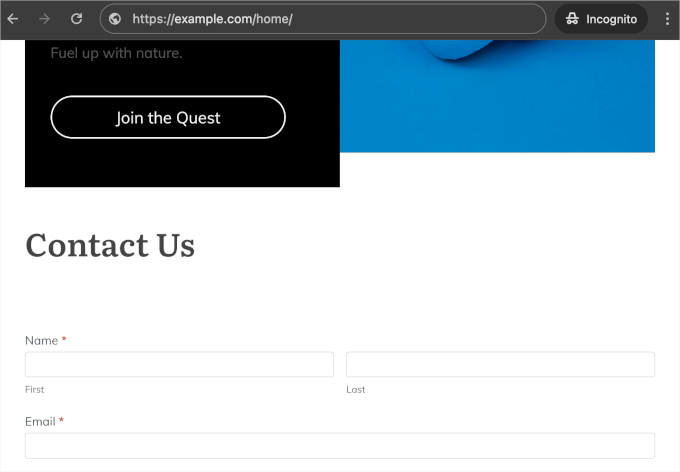
Spowoduje to otwarcie edytora bloków strony i powinieneś zobaczyć, że formularz jest już osadzony na stronie.
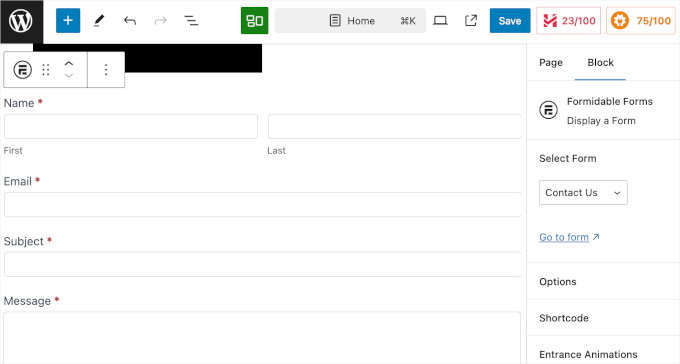
Teraz jesteś gotowy do zaktualizowania strony – kliknij przycisk „Zapisz”.
Oto jak to wygląda na naszej stronie demonstracyjnej:
9. Jak osadzić formularze Gravity Forms w WordPressie
Gravity Forms to potężna wtyczka do tworzenia formularzy dla WordPress, ale jest haczyk – jest tylko płatna.
Ten kreator formularzy oferuje szeroki zakres funkcji i opcji dostosowywania. Pozwala tworzyć wiele typów formularzy, takich jak ankiety, quizy, rejestracje i formularze zamówień.
Przetestowaliśmy ją, aby sprawdzić wszystkie funkcje, które możesz znaleźć w naszej kompleksowej recenzji Gravity Forms.
Aby utworzyć formularz za pomocą Gravity Forms, musisz kupić wtyczkę na stronie internetowej Gravity Forms.
Następnie możesz zainstalować i aktywować ją na swojej stronie. Jeśli potrzebujesz pomocy, zapoznaj się z naszym przewodnikiem, jak zainstalować wtyczkę WordPress.
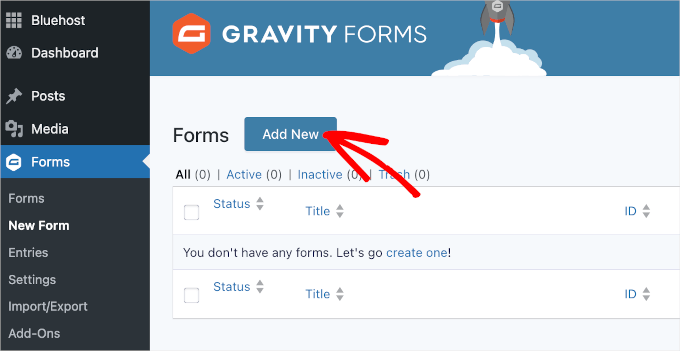
Po aktywacji przejdź do Gravity Forms » Nowy formularz w swoim panelu WordPress i kliknij „Dodaj nowy”.
Na następnym ekranie wybierzesz szablon formularza.
Nie spiesz się – możesz przeglądać to okno podręczne, aby znaleźć szablon, którego chcesz użyć. Po znalezieniu po prostu najedź kursorem na szablon i kliknij przycisk „Użyj szablonu”.

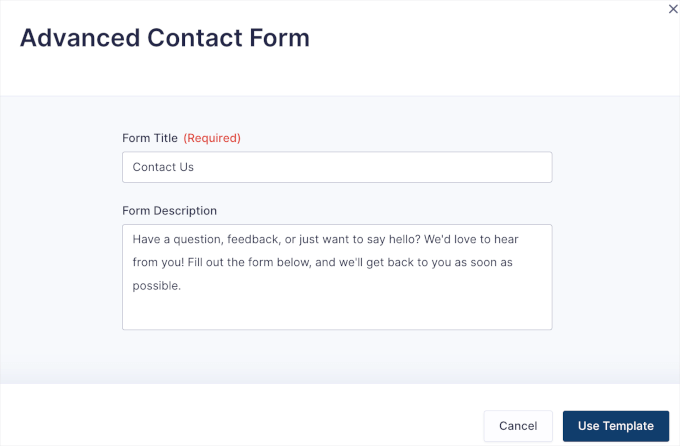
Następnie zostaniesz poproszony o nazwanie formularza i napisanie krótkiego opisu formularza.
Możesz użyć poniższego obrazu jako przykładu:
Kliknij ponownie „Użyj szablonu”, aby rozpocząć tworzenie formularza.
Otworzy to kreator przeciągnij i upuść Gravity Forms, gdzie możesz dostosować swój formularz za pomocą pól po prawej stronie.
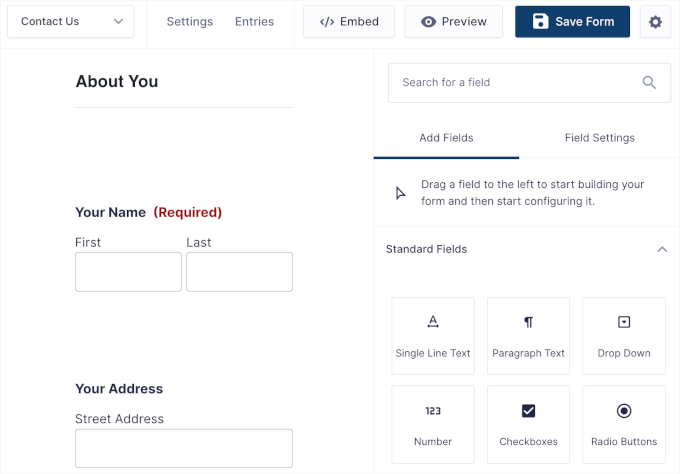
Gdy formularz będzie gotowy, możesz kliknąć przycisk „Zapisz formularz”, aby upewnić się, że wszystkie zmiany zostały zapisane.
Następnie kliknij „Osadź”.
Spowoduje to otwarcie 3 opcji osadzenia formularza Gravity Forms – na istniejącej stronie, nowej stronie lub metodą shortcode dla osób korzystających z klasycznego edytora.
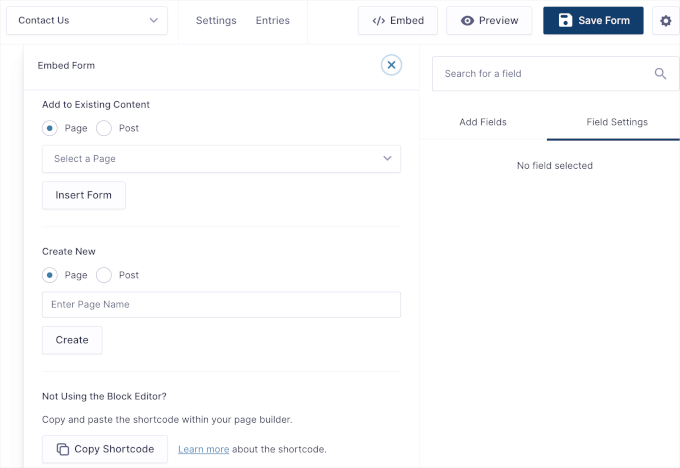
W tym samouczku pokażemy Ci, jak osadzić Gravity Forms na istniejącej stronie internetowej.
Z tego miejsca wybierzmy przycisk radiowy „Post”. Następnie możesz otworzyć menu rozwijane, aby wybrać opublikowany post na swojej stronie WordPress.
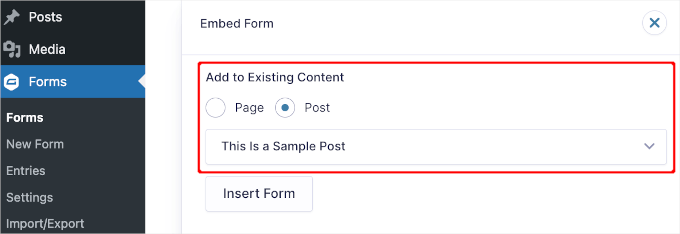
Kliknij przycisk „Wstaw formularz”.
Następnie zostaniesz przekierowany do edytora treści strony, gdzie zostaniesz poproszony o dodanie bloku „Formularz”. Kliknij go.
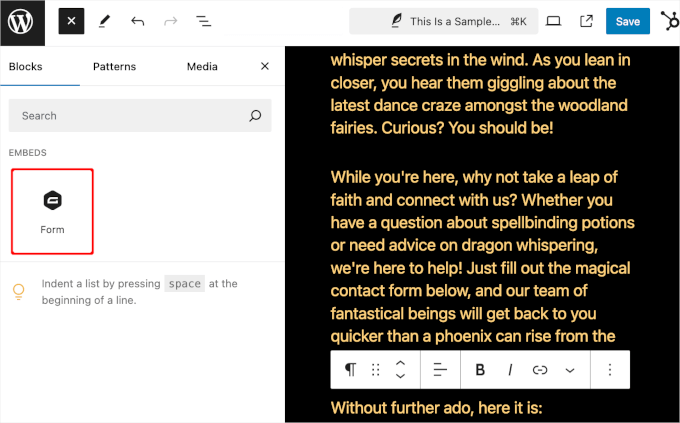
Gravity Forms doda następnie utworzony formularz do wpisu.
Możesz również zauważyć, że domyślnie zawiera „Tytuł formularza” i „Opis formularza”.
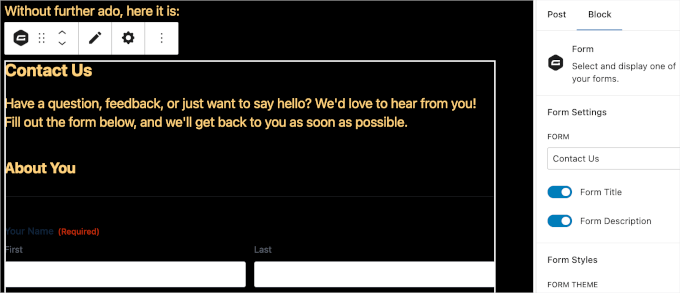
Jeśli uważasz, że wszystko jest ustawione, czas nacisnąć przycisk „Zapisz”.
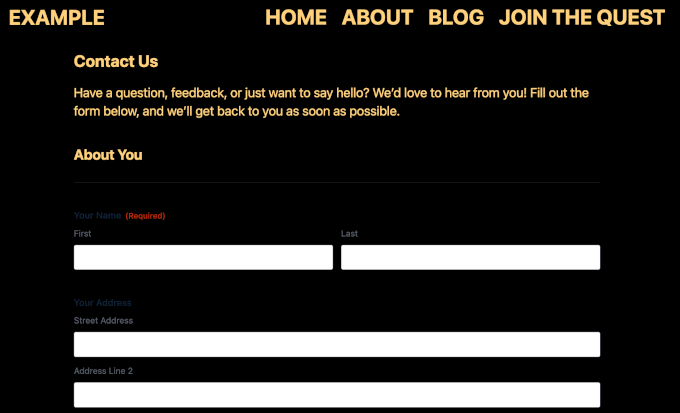
I to wszystko – utworzyłeś i osadziłeś formularz Gravity Forms na swojej stronie WordPress.
10. Jak osadzić formularze Microsoft Forms w WordPressie
Niektórzy mogą chcieć używać Microsoft Forms do tworzenia formularzy, ponieważ jest to narzędzie, z którym są już zaznajomieni dzięki swojemu kontu Office 365. Integruje się również automatycznie z innymi produktami Microsoft, takimi jak Excel, co ułatwia zbieranie i zarządzanie danymi.
Microsoft Forms oferuje wbudowane opcje tworzenia ankiet, quizów i sond. Następnie możesz łatwo osadzić formularze Microsoft 365 w WordPress, kopiując kod osadzania formularza i dodając go do swojej witryny WordPress.
Najpierw utworzysz formularz za pomocą Microsoft Forms na swoim koncie Office 365.
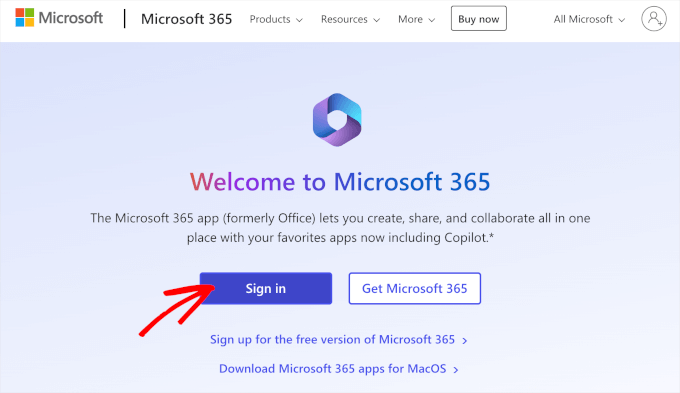
Ze strony głównej Office 365 kliknijmy „Zaloguj się”, aby rozpocząć.
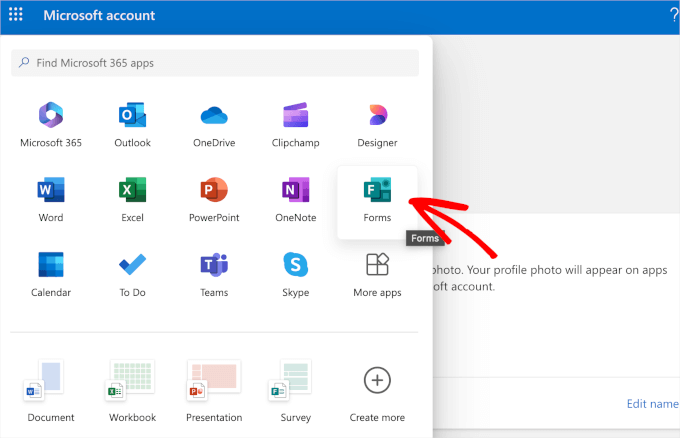
Po zalogowaniu możesz kliknąć ikonę menu w lewym górnym rogu strony.
Następnie znajdź „Formularze” i kliknij je.
Spowoduje to otwarcie galerii szablonów w nowej karcie. Następnie możesz wybrać formularze, które chcesz utworzyć.
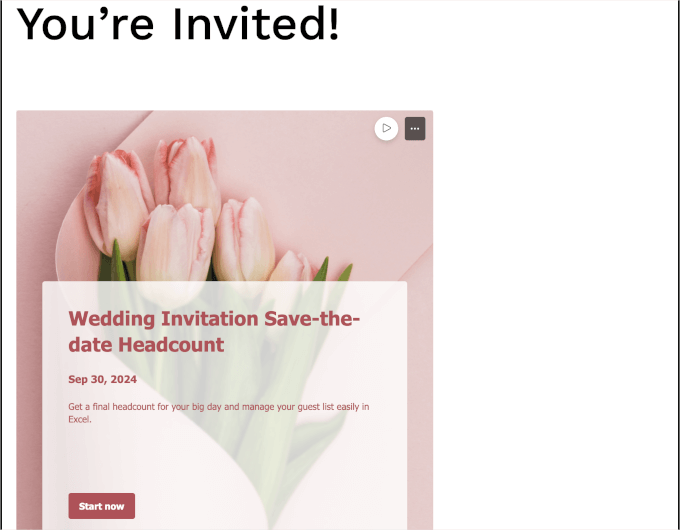
Microsoft Forms oferuje 4 rodzaje formularzy do wyboru: ankieta, quiz, zaproszenie i rejestracja. W tym samouczku wybierzemy opcję „Zaproszenie”. Kliknijmy ją.

Edytor Microsoft Forms otworzy się w nowej karcie. Stąd pierwszą rzeczą do zrobienia jest wybór szablonu.
Możesz przeglądać opcje szablonów w panelu po lewej stronie. Ponieważ tworzymy formularz zaproszenia, mamy 7 gotowych szablonów do różnych celów.
W tym samouczku użyjemy szablonu zaproszenia na ślub. Oto jak domyślny szablon wygląda w edytorze:
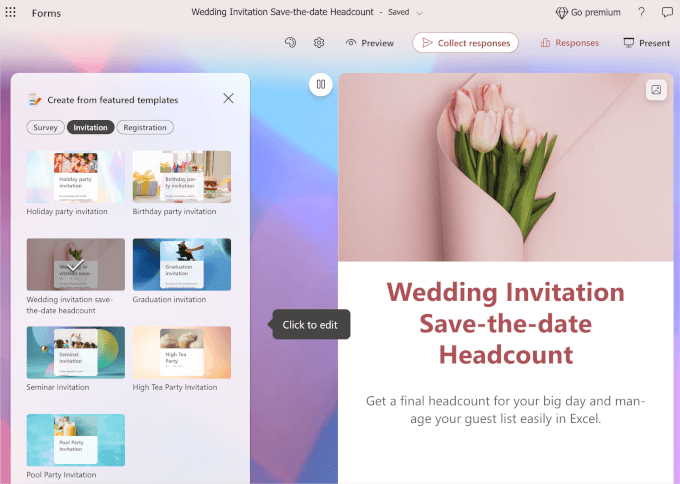
Przewijając prawy panel w dół, znajdziesz domyślne pola oferowane przez ten szablon.
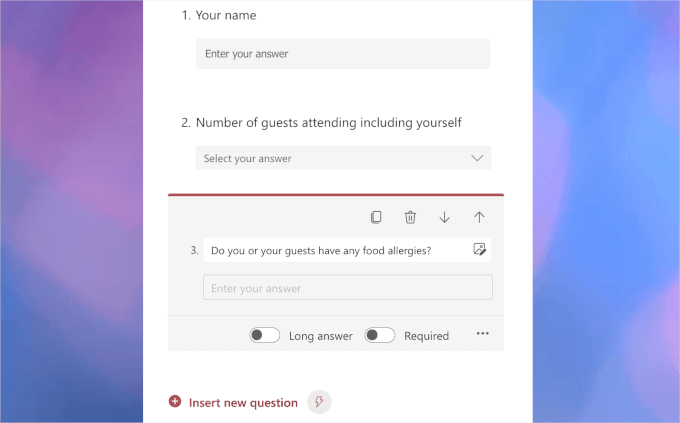
Ten szablon ma 4 predefiniowane pola na imiona użytkowników, liczbę gości, alergie pokarmowe i adresy e-mail.
Załóżmy, że chcesz dodać więcej pytań. W takim przypadku możesz kliknąć przycisk „+ Wstaw nowe pytanie” i wybrać typ pytania, taki jak „Data”, „Ocena”, „Tekst” lub inne.
Jeśli chcesz edytować istniejące, po prostu kliknij na jeden, a pojawią się opcje dostosowywania.
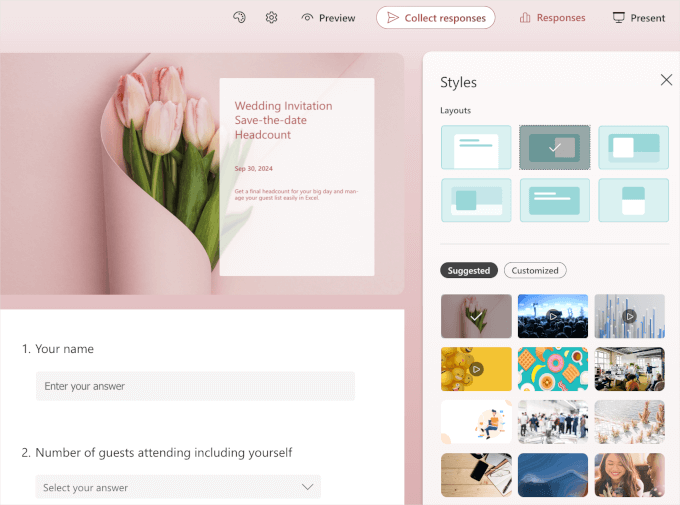
Aby zmienić wygląd, możesz kliknąć ikonę palety.
Stąd możesz zmienić układ formularza i obraz tła.
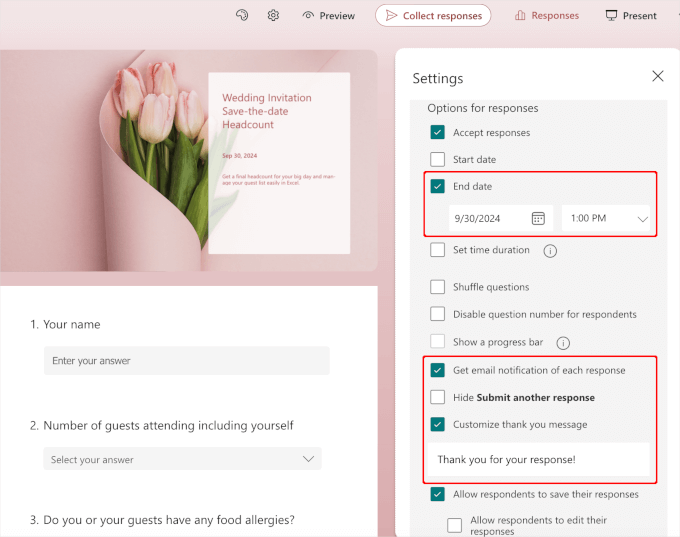
Następnie możesz przełączyć się do karty ustawień, klikając ikonę koła zębatego.
Microsoft Forms już skonfigurował podstawowe ustawienia. Możesz jednak chcieć włączyć:
- ‘Data zakończenia’ pomoże Ci strategicznie zaplanować dzień ślubu na podstawie odpowiedzi.
- ‘Otrzymuj powiadomienia e-mail o każdej odpowiedzi’, aby mieć kopię zapasową danych i zapobiec ich utracie.
Jeśli chcesz, możesz również edytować predefiniowaną wiadomość potwierdzającą.
Gdy formularz będzie gotowy, czas go opublikować.
W kreatorze formularzy kliknijmy przycisk „Zbieraj odpowiedzi”.
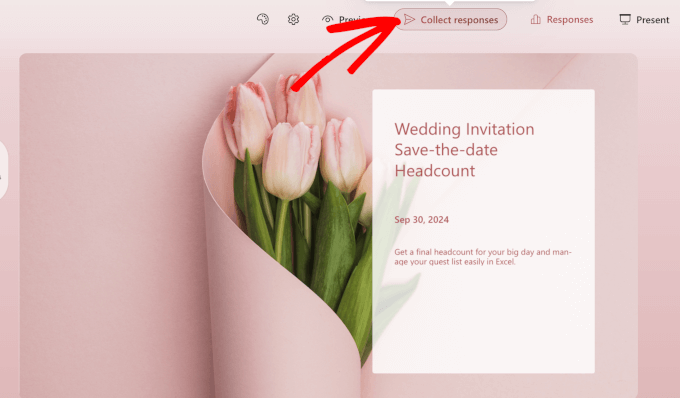
W pojawiającym się oknie dialogowym możesz kliknąć ikonę „</>” lub ikonę osadzania.
Powinieneś teraz zobaczyć kod osadzania HTML dla swojej witryny. Kliknij ‘Kopiuj’.
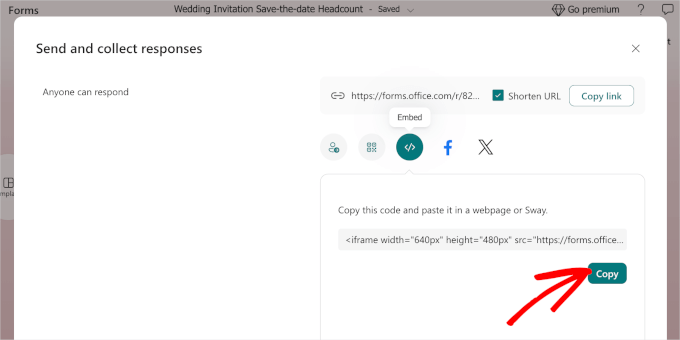
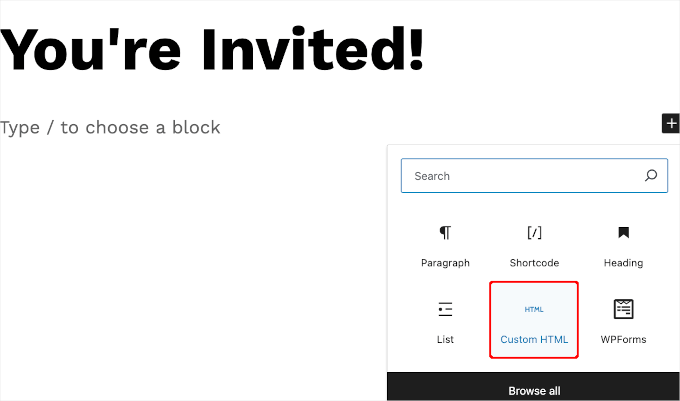
Teraz możesz wkleić ten kod do wpisu lub strony, używając bloku „Niestandardowy HTML”.
W edytorze treści WordPress po prostu kliknij przycisk „+”, aby dodać blok. Następnie możesz użyć paska wyszukiwania, aby znaleźć blok „Niestandardowy HTML”.
Kliknij go, aby dodać blok do edytora treści.
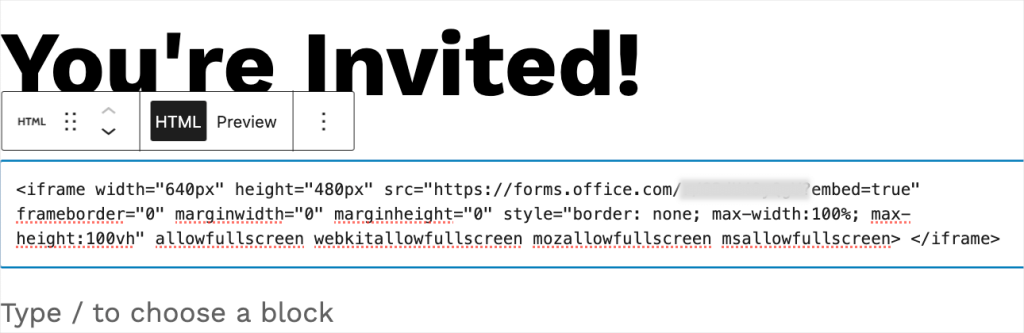
Stąd wklej kod osadzania Microsoft Forms do obszaru tekstowego.
Nie martw się, jeśli nie widzisz podglądu w edytorze; skrócony kod działa bez zarzutu.
Teraz możesz kliknąć przycisk „Opublikuj” lub „Zaktualizuj”, aby udostępnić go na żywo.
Oto jak to wygląda na naszej stronie demonstracyjnej:
11. Jak osadzić formularze HTML w WordPress
Formularze HTML są zazwyczaj kodowane ręcznie, więc nie masz edytora typu „przeciągnij i upuść”, aby edytować swój formularz.
Na szczęście istnieją wtyczki do formularzy, które sprawiają, że tworzenie formularzy HTML jest bardziej niezawodne.
Jedną z najlepszych opcji jest darmowy plugin HTML Forms. Ten plugin świetnie nadaje się do tworzenia prostych formularzy kontaktowych, które pomagają zbierać informacje od odwiedzających.
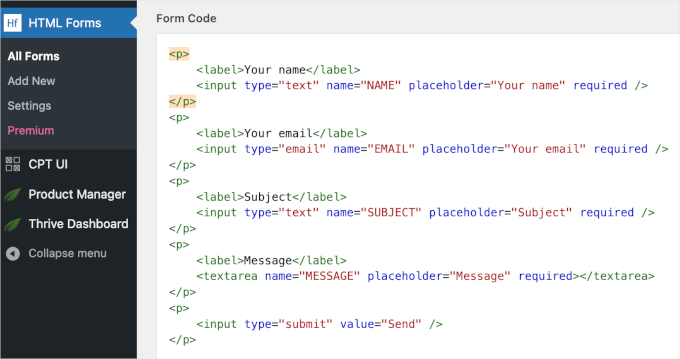
Najlepsze jest to, że nie musisz znać się na kodowaniu, aby korzystać z formularzy HTML.
Dodawanie nowego pola jest łatwe. Po prostu wybierz jedno z dostępnych opcji, a Formularze HTML poproszą Cię o dostosowanie danych pola.
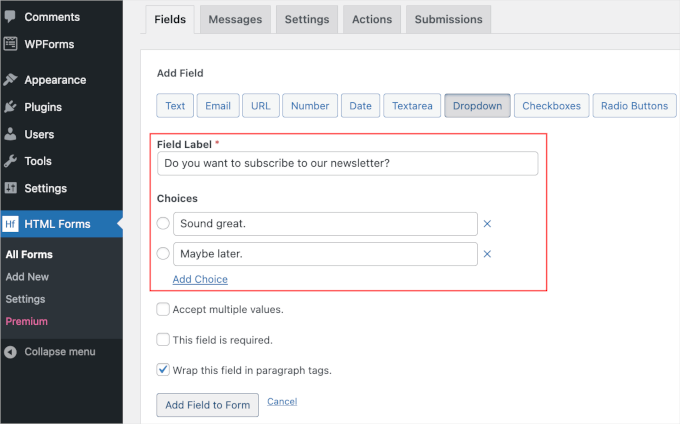
Po kliknięciu przycisku „Dodaj pole do formularza”, HTML Forms przekonwertuje dane na fragment kodu HTML i umieści go w obszarze „Kod formularza”.
I to wszystko. Nie zapomnij kliknąć przycisku ‘Zapisz zmiany’, aby zapisać swoje postępy.
Teraz czas opublikować formularz.
HTML Forms pozwala łatwo osadzić formularz na dowolnym poście, stronie lub w obszarze widżetu. Aby to zrobić, będziesz potrzebować shortcode formularza. Krótki kod formularza znajdziesz w górnej części panelu „Edytuj formularz”.
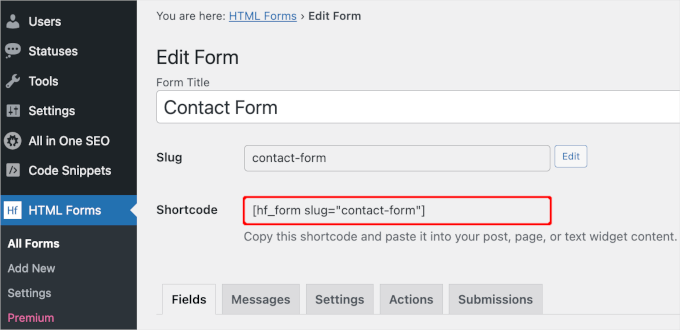
Skopiujmy ten skrócony kod do schowka.
Następnie możesz otworzyć stronę lub wpis, na którym chcesz wyświetlić formularz HTML. W tym samouczku dodamy formularz do naszej strony „Kontakt”.
Gdy już znajdziesz się w edytorze bloków, po prostu kliknij przycisk „+”, a następnie wyszukaj blok „Shortcode”. Kliknij go, aby dodać do swojej strony.
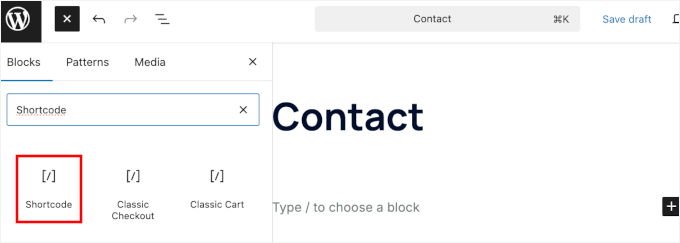
Następnie możesz wkleić skrócony kod do bloku ‘Shortcode’.
Edytor blokowy nie pokaże podglądu formularza na żywo. Ale nie martw się – pojawi się on poprawnie na stronie na żywo po jego zapisaniu lub opublikowaniu.
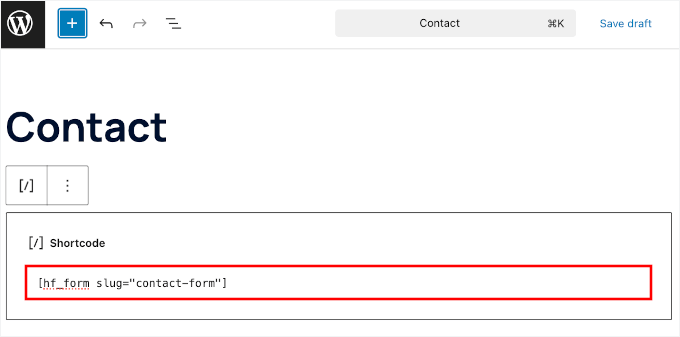
Zatem kliknijmy przycisk „Zapisz”, aby zobaczyć to w akcji.
Oto jak może to wyglądać na Twojej stronie internetowej:
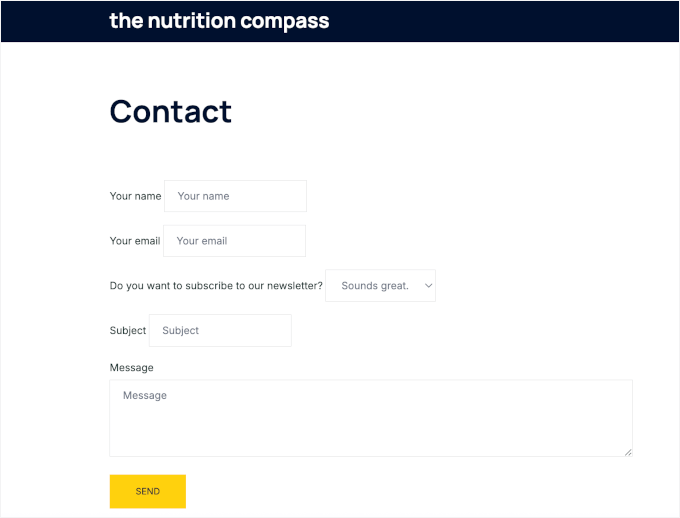
Szczegółowe instrukcje znajdziesz w naszym przewodniku na temat dodawania formularzy HTML do WordPressa.
Często zadawane pytania dotyczące osadzania formularzy WordPress
Masz pytania dotyczące osadzania formularzy w WordPress? Oto kilka szybkich odpowiedzi, które pomogą Ci zacząć.
Czy można osadzać formularze w WordPressie?
Tak. Możesz łatwo osadzać formularze w WordPressie za pomocą różnych wtyczek, w tym WPForms, która jest najlepszym uniwersalnym kreatorem formularzy.
Jak zainstalować formularz w WordPress?
Najpierw przejdź do Wtyczki » Dodaj nową z poziomu panelu administracyjnego WordPress. Następnie znajdź wtyczkę formularza według własnego wyboru, a następnie po prostu zainstaluj i aktywuj ją. Po zakończeniu użyj wtyczki do utworzenia formularza i osadzenia go na swojej stronie za pomocą shortcode lub bloku.
Jak skonfigurować WPForms w WordPress?
Aby skonfigurować WPForms, musisz najpierw zainstalować i aktywować wtyczkę WPForms. Następnie możesz utworzyć nowy formularz za pomocą kreatora przeciągnij i upuść oraz osadzić formularz na swojej stronie internetowej za pomocą shortcode lub bloku wtyczki.
Jak utworzyć formularz w WordPressie bez wtyczki?
Tworzenie formularza w WordPress bez wtyczki wymaga niestandardowego kodu HTML i PHP. Możesz ręcznie dodać kod HTML formularza do swojej strony i obsługiwać zgłoszenia za pomocą niestandardowego kodu PHP w pliku functions.php swojego motywu.
Ponieważ nie jest to przyjazne dla początkujących, zalecamy zamiast tego użycie kreatora formularzy.
Dodatkowe zasoby dotyczące korzystania z formularzy w WordPress
Mamy nadzieję, że ten artykuł pomógł Ci dowiedzieć się, jak osadzać formularze w WordPressie.
Następnie możesz zapoznać się z naszymi innymi pomocnymi przewodnikami na temat:
- Jak tworzyć wielojęzyczne formularze w WordPress
- Sposoby wykorzystania logiki warunkowej w formularzach WordPress
- Jak używać formularzy kontaktowych do rozbudowy listy e-mailowej w WordPressie
- Jak skonfigurować śledzenie formularzy WordPress w Google Analytics
- Jak śledzić i zmniejszać porzucenia formularzy
- Jak zablokowałem 18 000 ataków spamowych na moje formularze WordPress
Jeśli podobał Ci się ten artykuł, zasubskrybuj nasz kanał YouTube po samouczki wideo WordPress. Możesz nas również znaleźć na Twitterze i Facebooku.




Dennis Muthomi
Oto pomocna wskazówka z mojego doświadczenia w projektowaniu stron internetowych: Zawsze testuj swoje osadzone formularze na urządzeniach mobilnych! Nauczyłem się tego na własnej skórze z Formularzem Google mojego klienta. Na komputerze wyglądał idealnie, ale na ekranach mobilnych był bałagan.
Szybka poprawka, która u mnie zadziałała: Po prostu dodaj ten CSS do kontenera formularza:
– max-width: 100%
– height: auto