


Czy kiedykolwiek stworzyłeś idealny film dla swojej publiczności, tylko po to, by utknąć w kwestii tego, jak umieścić go w swoim poście na blogu WordPress? Może to być frustrujące i możesz martwić się, że dodawanie filmów spowolni Twoją witrynę lub będzie wymagało grzebania w skomplikowanym kodzie.
Cały czas dodajemy filmy do naszych własnych samouczków tutaj na WPBeginner i znaleźliśmy najprostsze sposoby, aby to zrobić. Dobra wiadomość jest taka, że WordPress sprawia, że ten proces jest niezwykle łatwy i nie musisz być ekspertem od technologii, aby to działało.
W tym przewodniku przeprowadzimy Cię przez kilka prostych metod osadzania filmów w Twoich postach, stronach, a nawet w pasku bocznym.
Dlaczego osadzać filmy w postach na blogu WordPress?
Dodawanie filmów do Twojego bloga WordPress to świetny sposób na przyciągnięcie uwagi odwiedzających oraz zwiększenie zaangażowania i konwersji.
Filmy pomagają zwiększyć czas spędzany przez użytkowników na Twojej stronie WordPress, a niektórzy odwiedzający mogą nawet woleć obejrzeć film niż czytać tekst.
W WPBeginner osadzamy filmy w naszych najpopularniejszych tutorialach WordPress.
Czy warto przesyłać filmy bezpośrednio do WordPress?
Cóż, możesz, ale nie zalecamy tego.
Większość małych blogów korzysta ze współdzielonych kont hostingowych WordPress, a filmy mogą zajmować dużo zasobów serwera. Jeśli Twój film generuje dużo ruchu, Twoja witryna jest bardziej narażona na awarię.
Po drugie, tracisz ruch od użytkowników YouTube i innych serwisów hostingowych wideo.
YouTube to nie tylko największy serwis hostingujący filmy, ale także druga najpopularniejsza wyszukiwarka na świecie i druga najpopularniejsza sieć społecznościowa, zaraz po Facebooku.
Jeśli nie chcesz przesyłać swoich filmów na YouTube, możesz skorzystać z innych platform, takich jak Vimeo, Jetpack Video, Wistia i inne.
Więcej szczegółów znajdziesz w naszym artykule na temat dlaczego nigdy nie powinieneś przesyłać filmu do biblioteki multimediów WordPress.
Mając to na uwadze, pokażemy Ci krok po kroku, jak osadzać filmy w postach na blogu WordPress. Po prostu użyj poniższych szybkich linków, aby przejść bezpośrednio do metody, której chcesz użyć:
- Metoda 1: Osadzanie filmów na blogach i stronach WordPress przy użyciu edytora bloków
- Metoda 2: Osadzanie filmów w WordPress przy użyciu starego edytora klasycznego
- Metoda 3: Jak osadzać filmy w widżetach paska bocznego WordPress
- Method 4: Using WordPress Video Embed Plugins to Embed Videos
- Często zadawane pytania dotyczące osadzania filmów w WordPressie
- Dodatkowe zasoby dotyczące filmów w WordPressie
Jeśli wolisz pisemne instrukcje, po prostu czytaj dalej.
Metoda 1: Osadzanie filmów na blogach i stronach WordPress przy użyciu edytora bloków
WordPress posiada świetną funkcję zwaną auto-embeds, która pozwala Twojej witrynie automatycznie pobierać kod osadzania z popularnych serwisów hostingowych wideo, takich jak YouTube, Vimeo itp.
Wszystko, co musisz zrobić, to wkleić adres URL filmu do edytora WordPress.
Na przykład możesz skopiować adres URL filmu z YouTube, który chcesz osadzić.
Następnie edytuj post lub stronę WordPress, do której chcesz dodać wideo, i po prostu wklej adres URL w obszarze treści.

Gdy tylko wkleisz adres URL filmu, WordPress pobierze kod osadzania i wyświetli film z YouTube w edytorze treści.
Możesz teraz zapisać swój wpis, klikając przycisk „Zaktualizuj” lub „Opublikuj”, aby zobaczyć osadzony film na swoim opublikowanym wpisie.
Czy to nie było łatwe?
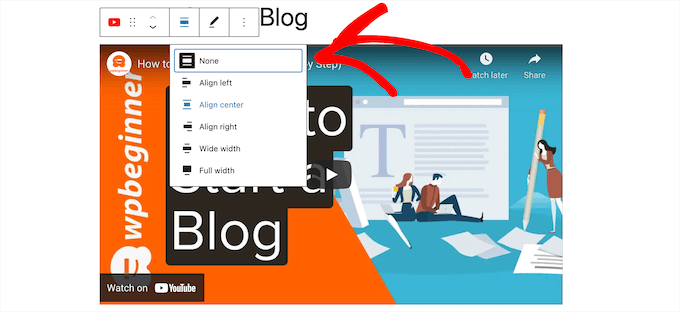
Po dodaniu filmu możesz dostosować jego ustawienia, klikając na film w edytorze i dokonując zmian w wyskakującym pasku narzędzi.
Możesz dostosować szerokość wideo, zmienić wyrównanie i więcej. Możesz również dodać podpis i zachować proporcje wideo na urządzeniach mobilnych.
WordPress może automatycznie osadzać tylko z białej listy usług wideo. W przypadku innych stron internetowych nadal będziesz musiał uzyskać kod osadzania, a następnie wkleić go do swoich postów na blogu.
WordPress może automatycznie osadzać treści z kilkudziesięciu popularnych witryn, po prostu wklejając link. Obsługiwane są najpopularniejsze platformy do udostępniania wideo i treści, w tym:
- TikTok
- TED
- Tumblr
- Vimeo
- YouTube
Jeśli korzystasz z innej usługi, oto pełna alfabetyczna lista witryn, które WordPress obsługuje w zakresie auto-embeds.
Amazon
Animoto
Cloudup
CollegeHumor
Crowdsignal
Dailymotion
Facebook
Flickr
Hulu
Imgur
Instagram
Issuu
Kickstarter
Meetup.com
Mixcloud
Reddit
ReverbNation
Screencast
Scribd
Slideshare
SmugMug
Someecards
SoundCloud
Speaker Deck
Spotify
TED
Tumblr
Twitter
VideoPress
Vimeo
WordPress.tv
YouTube
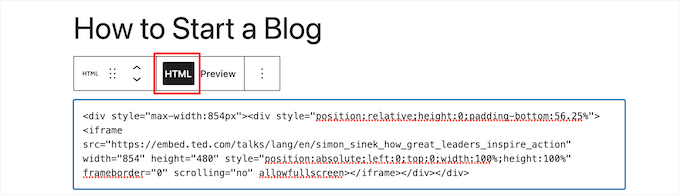
Jeśli chcesz dodać wideo z witryny spoza tej listy, będziesz potrzebować pełnego kodu osadzania HTML dla wideo.
Po prostu skopiuj kod HTML udostępniony przez witrynę wideo i wklej go w bloku „HTML” w edytorze.
Aby dowiedzieć się więcej, zapoznaj się z naszym przewodnikiem dla początkujących na temat jak edytować HTML w edytorze kodu WordPress.
✨ Wskazówka Pro: Po osadzeniu filmu możesz pomóc mu lepiej pozycjonować się w wynikach wyszukiwania! Korzystając z wtyczki takiej jak All in One SEO (AIOSEO), możesz łatwo dodać schemat Video SEO do swojego posta. Informuje to Google więcej o Twoim filmie, co może pomóc Ci uzyskać przyciągającą wzrok miniaturę wideo bezpośrednio w wynikach wyszukiwania, zwiększając Twój ruch.
Metoda 2: Osadzanie filmów w WordPress przy użyciu starego edytora klasycznego
Jeśli nadal korzystasz ze starego klasycznego edytora WordPress, możesz osadzać filmy w ten sam sposób.
Po prostu skopiuj adres URL z usługi hostingu wideo, takiej jak YouTube, i wklej go do edytora. Jeśli używasz edytora wizualnego, zobaczysz podgląd wideo.
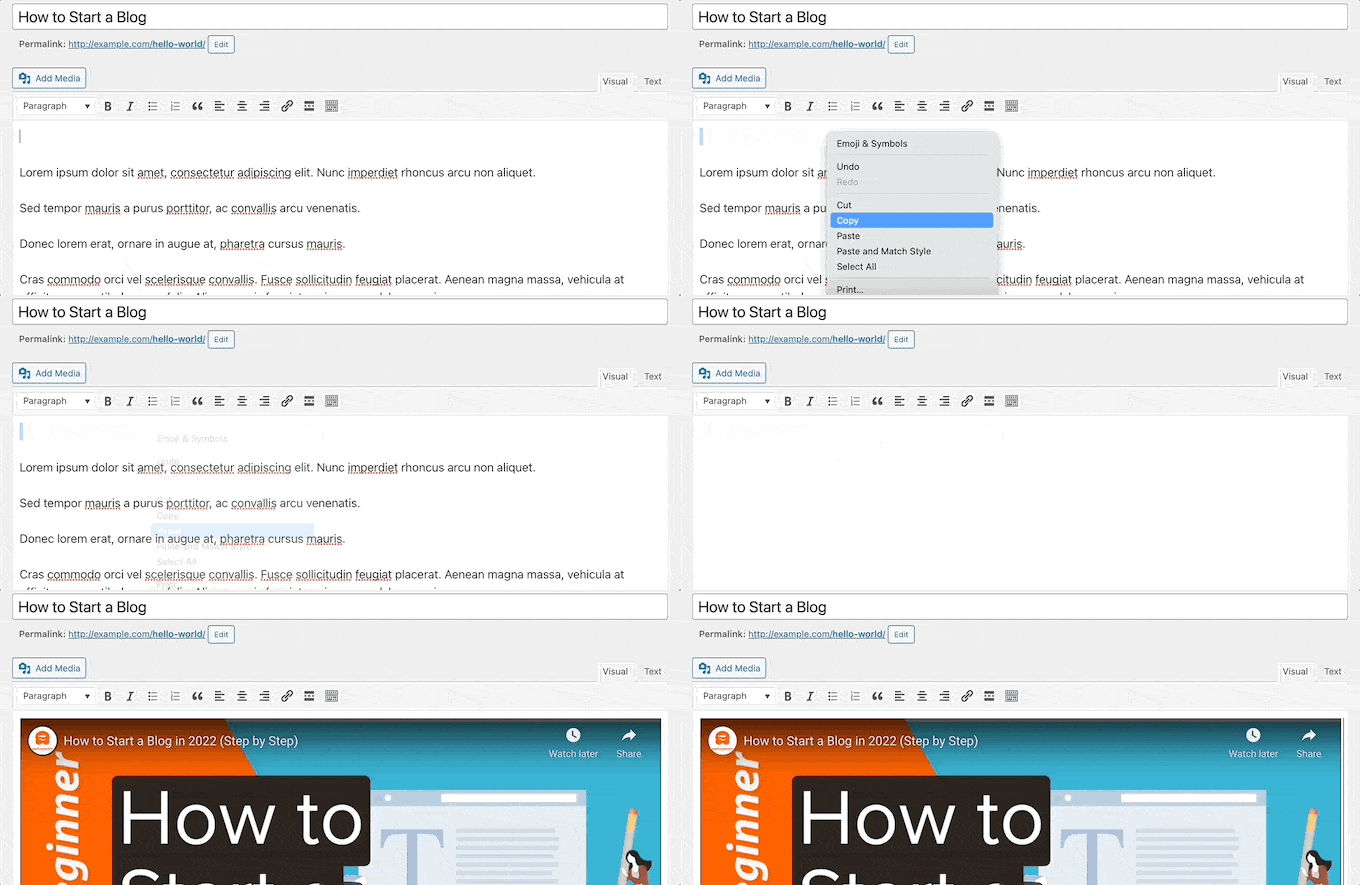
Nie będziesz jednak mógł korzystać z regulacji szerokości i innych opcji, które są dostępne w edytorze bloków WordPress Gutenberg.
Upewnij się, że klikniesz przycisk „Zaktualizuj” lub „Opublikuj”, aby Twoje zmiany były widoczne na żywo.
Metoda 3: Jak osadzać filmy w widżetach paska bocznego WordPress
Podobnie jak w przypadku posta lub strony WordPress, możesz również osadzać filmy w widżetach paska bocznego WordPress.
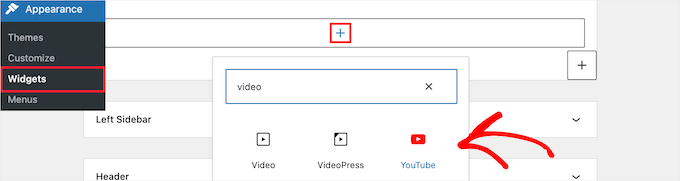
Po prostu przejdź do Wygląd » Widżety w obszarze administracyjnym WordPress, a następnie kliknij ikonę dodawania nowego bloku „+”.
Następnie możesz wyszukać konkretną platformę wideo, której używasz, na przykład „YouTube” lub „Vimeo”, i dodać jej dedykowany blok. To najłatwiejszy sposób!
Możesz również zobaczyć ogólny blok „Wideo”. Pamiętaj, aby go unikać, ponieważ służy on do przesyłania plików wideo bezpośrednio do biblioteki multimediów, czego nie zalecamy ze względu na problemy z wydajnością, o których wspomnieliśmy wcześniej.
Następnie możesz kliknąć na blok typu filmu, który chcesz dodać. Na przykład YouTube, Vimeo, TED i inne.
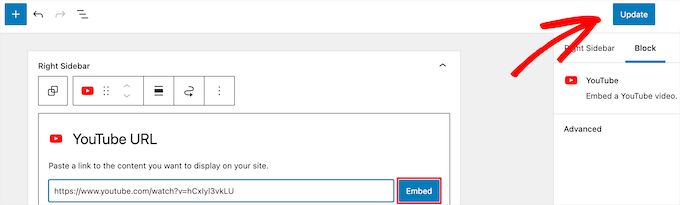
Następnie musisz wkleić adres URL swojego filmu do pola, kliknąć przycisk „Osadź”, a zostanie on automatycznie dodany do obszaru widżetu.
Następnie wystarczy kliknąć przycisk „Zaktualizuj”, a widżet wideo będzie teraz aktywny na Twojej stronie WordPress.
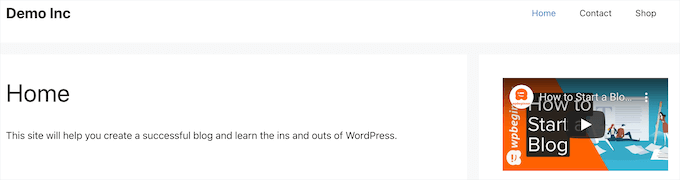
Teraz możesz odwiedzić swoją stronę internetową, aby zobaczyć wideo na żywo. Rozmiar wideo automatycznie dopasuje się do rozmiaru obszaru widżetu.
Aby dowiedzieć się więcej, zapoznaj się z naszym przewodnikiem na temat jak dodawać i używać widżetów w WordPress.
Metoda 4: Używanie wtyczek do osadzania filmów w WordPress do osadzania filmów
Domyślnie nie musisz używać wtyczki do osadzania filmów w WordPressie. Możesz jednak chcieć użyć wtyczek, aby poprawić wrażenia z oglądania filmów na swojej stronie internetowej.
Oto kilka wtyczek WordPress, które możesz wypróbować.
1. Smash Balloon YouTube Feed Pro

Smash Balloon YouTube Feed Pro to najlepsza wtyczka galerii wideo YouTube dla WordPress. Darmowa wersja wtyczki jest aktywnie używana na ponad 40 000 stron internetowych, co czyni pakiet Smash Balloon jednym z najbardziej zaufanych rozwiązań YouTube w ekosystemie.
Używaliśmy jej na naszych własnych stronach internetowych i przetestowaliśmy wszystkie jej funkcje. Szczegóły znajdziesz w naszej kompletnej recenzji Smash Balloon.
Pozwala na automatyczne osadzanie wszystkich filmów z Twojego kanału YouTube w konfigurowalnym formacie galerii. Automatycznie importuje nowe filmy, łączy kanały, może dodać funkcjonalność transmisji na żywo, osadzić playlistę YouTube i wiele więcej.
Ponadto zawiera wyświetlenia, polubienia, udostępnienia, komentarze i reakcje, co może pomóc zwiększyć Twój dowód społeczny.
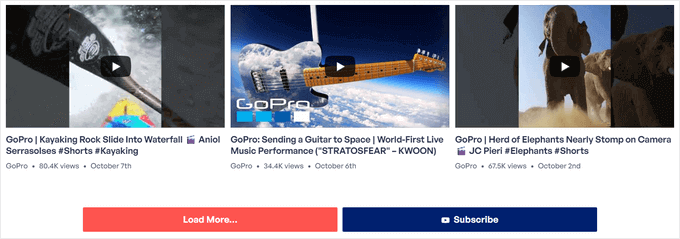
Dostępna jest bezpłatna wersja wtyczki kanału YouTube, której możesz użyć do prostego dodania kanału YouTube do WordPressa.
Aby dowiedzieć się więcej, zapoznaj się z naszym przewodnikiem na temat wyświetlania najnowszych filmów z kanału YouTube w WordPressie.
Możesz również użyć wtyczki kanału YouTube Smash Balloon z wtyczką Social Wall, która łączy wszystkie Twoje treści z mediów społecznościowych z Facebooka, Instagrama, Twittera i YouTube na jednej stronie WordPress.
2. Smash Balloon TikTok Feed Pro

TikTok Feed Pro, również od Smash Balloon, to potężna wtyczka, która pozwala łatwo osadzać filmy z TikToka w dowolnym miejscu na Twojej stronie WordPress.
Kiedy publikujesz na swoim kanale TikTok, jest to automatycznie przesyłane na Twoją stronę internetową i wyświetlane w pięknej galerii wideo. Możesz wybierać spośród wielu układów kanałów, w tym siatki, karuzeli, listy i mozaiki.

Edytor kanałów metodą przeciągnij i upuść daje Ci również pełną kontrolę nad wyglądem Twojego kanału TikTok. Możesz ustawić liczbę wyświetlanych filmów i dostosować kolory, styl, odstępy i inne.
Dodatkowo, zawiera pomocne narzędzia moderacji do filtrowania filmów na podstawie słowa kluczowego lub hashtagu. Korzystając z tej funkcji, możesz tworzyć wyselekcjonowane kanały wideo dla różnych części swojej witryny, aby kierować określone treści.
Istnieje również bezpłatna wersja wtyczki Feeds for TikTok, której możesz użyć do dodania prostego kanału TikTok w WordPressie.
Zobacz nasz przewodnik na temat osadzania filmów z TikToka w WordPressie, aby uzyskać więcej szczegółów.
3. Envira Gallery

Envira Gallery to najlepsza wtyczka galerii WordPress na rynku. Używaliśmy jej na niektórych naszych stronach internetowych do tworzenia pięknych galerii WordPress. Aby uzyskać więcej informacji, zapoznaj się z naszą recenzją Envira Gallery.
Możesz go używać do łatwego tworzenia galerii zdjęć w WordPress. Posiada również dodatek Wideo do wyświetlania pięknych i responsywnych galerii wideo.
Możesz tworzyć galerie wideo z YouTube, Vimeo, Twitch, Dailymotion i innych. Możesz nawet wyświetlać playlisty YouTube z Twojego osobistego konta i masz możliwość rozpoczęcia odtwarzania filmów na YouTube od określonego momentu.
Envira jest bardzo łatwy w użyciu. Po prostu wprowadź adres URL swojego filmu na YouTube, a inteligentny system automatycznie pobierze dla Ciebie miniatury filmów.
Dostępna jest bezpłatna wersja Envira Gallery. Jednak potrzebujesz wtyczki premium, aby uzyskać dostęp do funkcji galerii wideo.
4. Pasek subskrypcji YouTube
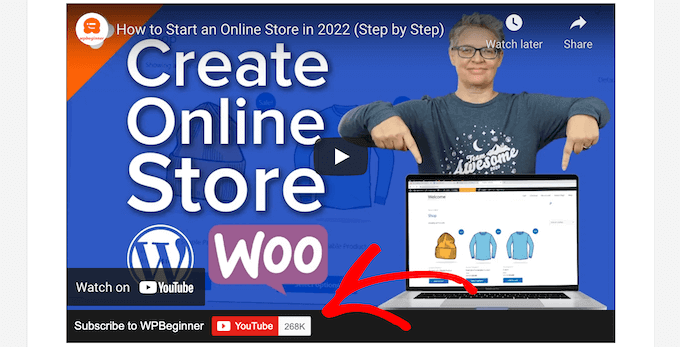
YouTube Subscribe Bar wyświetla przycisk subskrypcji YouTube pod osadzonymi filmami z YouTube w WordPressie. Pobiera również liczbę subskrybentów YouTube, aby dodać dowód społeczny i zachęcić więcej użytkowników do subskrypcji Twojego kanału.
Najpierw stworzyliśmy ją, aby promować kanał YouTube WPBeginner na tej stronie. Wielu naszych użytkowników prosiło nas o udostępnienie, jak to zrobiliśmy, więc postanowiliśmy udostępnić ją jako bezpłatną wtyczkę.
5. Lenistwo ładowania filmów
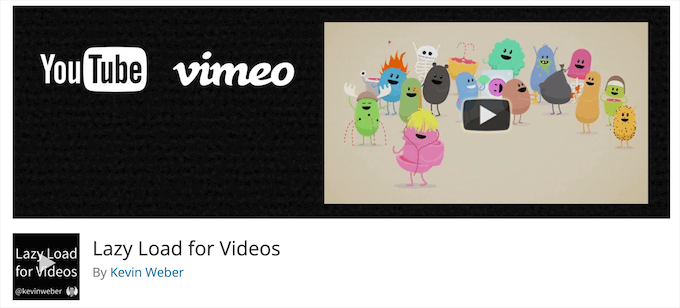
Lazy Load for Videos rozwiązuje problem ładowania skryptów osadzania wideo z zewnętrznych stron internetowych, co wpływa na szybkość i wydajność ładowania strony.
Zamiast tego kod osadzania jest ładowany dopiero po kliknięciu przez użytkownika przycisku odtwarzania.
Nawiasem mówiąc, nie będziesz potrzebować tej wtyczki, jeśli używasz wtyczki Smash Balloon YouTube Feed, ponieważ ma ona wbudowane buforowanie i opóźnione ładowanie odtwarzacza wideo.
Samouczek wideo
Często zadawane pytania dotyczące osadzania filmów w WordPressie
Pomagając tysiącom użytkowników w ich witrynach WordPress, odpowiedzieliśmy na sporą część pytań dotyczących dodawania filmów. Oto odpowiedzi na niektóre z najczęściej zadawanych pytań.
1. Dlaczego nie mogę po prostu przesłać filmów bezpośrednio na moją stronę WordPress?
Chociaż technicznie można przesyłać filmy do biblioteki multimediów, zdecydowanie odradzamy. Pliki wideo są bardzo duże i mogą zużywać wiele zasobów serwera hostingowego, co może drastycznie spowolnić lub nawet zawiesić Twoją witrynę.
2. Jak sprawić, aby moje osadzone filmy były responsywne na urządzeniach mobilnych?
WordPressowy edytor bloków ułatwia to. Po osadzeniu filmu po prostu kliknij blok wideo. W panelu ustawień po prawej stronie znajdziesz przełącznik „Dostosuj rozmiar do mniejszych urządzeń”, który zapewnia, że Twój film będzie wyglądał świetnie na każdym rozmiarze ekranu.
3. Jaki jest najlepszy sposób na wyświetlenie całej galerii moich filmów z YouTube?
Najłatwiejszym sposobem wyświetlenia pełnej galerii wideo jest dedykowana wtyczka. Polecamy Smash Balloon YouTube Feed Pro, ponieważ automatycznie pobiera najnowsze filmy z Twojego kanału YouTube i wyświetla je w konfigurowalnej galerii na Twojej stronie.
4. Czy osadzanie wielu filmów spowolni ładowanie mojej strony?
Tak, osadzanie filmów może wpłynąć na wydajność Twojej witryny, ponieważ musi ona ładować skrypty z witryn zewnętrznych, takich jak YouTube. Świetnym rozwiązaniem jest użycie wtyczki takiej jak Lazy Load for Videos, która zapobiega ładowaniu odtwarzacza wideo, dopóki odwiedzający faktycznie nie kliknie przycisku odtwarzania.
Dodatkowe zasoby dotyczące filmów w WordPressie
Teraz, gdy znasz podstawy osadzania filmów, możesz zapoznać się z innymi pomocnymi przewodnikami, aby przenieść swoją strategię wideo na wyższy poziom.
- Jak prawidłowo skonfigurować SEO wideo w WordPress
- Najlepsze oprogramowanie do edycji wideo dla początkujących
- Jak założyć udany kanał YouTube dla Twojej firmy
- Jak wykorzystujemy stronę członkowską z wideo do rozbudowy naszej listy e-mailowej
Jeśli podobał Ci się ten artykuł, zasubskrybuj nasz kanał YouTube po samouczki wideo WordPress. Możesz nas również znaleźć na Twitterze i Facebooku.



Erin
Czy muszę mieć WordPress premium, aby móc to zrobić?
Tom Minkler
Co jeśli wideo zostanie udostępnione na Facebooku z Instagrama, a JA spróbuję umieścić je w poście na WordPressie? Przez jakiś czas wklejanie linku z FB do edytora wizualnego działało dobrze, ale teraz pokazuje tylko link.
Nie sądzę, żeby te poprzednie filmy, które działały, pochodziły z Instagrama, wróciłem i sprawdziłem, a jeden został udostępniony z jednej strony na Facebooku na drugą, ale oryginał nie mówi, że jest z Instagrama. Czy to ma znaczenie?
Dzięki za pomoc.
Judy Mitchell
Doskonale – dzięki!
Alexander
bardzo dziękuję wpbeginner za ten wspaniały post, jak zwykle był bardzo pomocny
i mam kolejne pytanie, moja strona wordpress nie wyświetla się poprawnie na smartfonach i urządzeniach z systemem android, co może być problemem?
Riyaz Khan
Cześć,
Chcę stworzyć stronę, na której użytkownicy będą mogli dynamicznie przesyłać filmy na swoje profile, a te same filmy będą mogli oglądać inni członkowie, coś w stylu Facebooka.
Czy są jakieś wtyczki do tego?
Kim
Witaj WP Beginner!
Przede wszystkim mój WordPress jest na localhost. Wgrałem film, dodając multimedia. (Wyświetla się w mojej bibliotece mediów) Jednak po umieszczeniu go w poście, wygląda na to, że zaczyna się odtwarzać, a potem robi się czarny i wyświetla:
Błąd multimediów: Formaty nie są obsługiwane lub źródła nie znaleziono
Następnie podaje link do pobrania.
Czy jest jakiś sposób, aby po prostu osadzić film bez podawania linku do pobrania?
Wideo jest w formacie mp4.
Każda pomoc będzie mile widziana! Dzięki!
Wsparcie WPBeginner
Cześć Kim,
Przetestuj swoje wideo w różnych przeglądarkach, jeśli nadal pojawia się błąd, plik wideo może nie być poprawnie zakodowany.
Administrator
Hedi Putra
Jak osadzić wideo na WordPress bez iframe? Czy mogę użyć kodu div do osadzenia?
Zeeshan Zafar
Dodałem link do YouTube w poście na mojej stronie, ale niestety nie jest on widoczny. Próbowałem wielu rzeczy, aby go wyświetlić, ale bez powodzenia. Po załadowaniu iframe ładuje się, ale w tagu body iframe nic nie ma.
Pomocy!
JEG
Myślę, że w wersji 4.9 może być konieczne dodanie linku do biblioteki multimediów, a następnie wklejenie go stamtąd.
JEG
Niestety, to nie jest poprawne. Zamiast tego sugeruję usunąć swój post i utworzyć nowy. Miałem podobny problem i tak go rozwiązałem.
Jennifer
Udało mi się osadzić mój film z Facebook Live i wszystko wydaje się działać idealnie, Z WYJĄTKIEM braku dźwięku. Co mogę zrobić?
Milliana
Jak zatem użyć kodu osadzania dla ARCHIVE.ORG
WP nie pozwala mi już używać ramki iframe z Internet Archive po aktualizacji.
To jest problem!
Czy masz obejście?
Thien Tam
Używam WP 4.9. i osadzanie audio i wideo z archive.org działa poprawnie. wystarczy umieścić plik między kodami osadzania. Tak jak to: Twój link do wideo lub audio tutaj
Wsparcie WPBeginner
Cześć Thien,
Tak, można osadzać audio i wideo z archive.org.
Administrator
Alex
To nie działa w tekście kategorii. Czy jest to możliwe również tutaj?
ILIA
Witaj! Czy jest sposób, aby przesłać Boomerang z mojego iPhone'a do posta na moim blogu WP?
Mac
Witam, próbuję umieścić wideo w moim poście na Wordpressie. Kopiuję adres URL (tylko adres URL, nie kod osadzania) z mojego linku Vimeo i wklejam go do Edytora Postów w osobnym wierszu. Nie jest to hiperłącze. Po zapisaniu i zaktualizowaniu posta, przeglądam go i widzę tylko tekst adresu URL Vimeo (bez wideo). Co robię źle? Informacyjnie, to moje własne wideo na Vimeo; nie ma żadnych ustawień prywatności i można je udostępniać. Dziękuję.
Wsparcie WPBeginner
Cześć Macu,
Spróbuj przełączyć się na domyślny motyw i wyłączyć wszystkie wtyczki, aby sprawdzić, czy to rozwiąże Twój problem. Możesz również spróbować tego skrótu
1-click Use in WordPress
Administrator
Vivek Darji
witaj wpbegginer
how to increase Traffic on Photography site? without any content because my friend start a photography blog he was update only photos in blog how to improve that blog?
Guust
Tylko uwaga dla każdego, kto myśli o dodawaniu filmów w celu wyjaśnienia rzeczy zamiast wyjaśniania słowami pisanymi.
Wideo z samymi wyjaśnieniami mówionymi nie są dostępne dla osób niedosłyszących i mogą być również trudne dla odwiedzających Twoją stronę, którzy nie mówią tym samym językiem, co język użyty w filmie.
A filmy nie mogą być odczytywane przez czytniki ekranu dla niewidomych.
Dlatego upewnij się, że dodajesz napisy, a także udostępniasz treści dostępne dla czytników ekranu, jeśli chcesz lub potrzebujesz, aby Twoja strona była dostępna.
Pozdrawiam
Michelle
Witam,
Właśnie osadziłem film z YouTube na mojej stronie WordPress i odtwarza się on z tej strony na komputerze stacjonarnym/laptopie. Jednak gdy uzyskuję dostęp do strony z mojego urządzenia mobilnego, po odtworzeniu filmu otwiera się on w aplikacji YouTube zamiast pozostać na mojej stronie. Nie chcę, aby widzowie opuszczali stronę, na której osadziłem film, gdy są na urządzeniach mobilnych. Czy jest jakiś sposób, aby zapewnić, że widzowie nie opuszczą mojej strony podczas oglądania mojego filmu na urządzeniu mobilnym?
Hassin
czy jest możliwe, abym mógł przesłać film na moją stronę główną. to mój blog wordpress
Chcę zmienić film, który znajduje się na dole mojej strony, ale nie mogę go zmienić, proszę o pomoc. Jest wprowadzony przez Videopress
Paul Holmes
Cześć Kathy,
Mam problemy z kodami osadzania Vimeo. Skopiowałem i wkleiłem kod osadzania Vimeo na mojej STRONIE INTERNETOWEJ na stronie WORD PRESS, ale kiedy klikam aktualizuj i wyświetlam zmiany, widzę tylko KOD OSADZANIA VIMEO, a nie FILM.
Na mojej stronie WORD PRESS nie wyświetla się wideo, tylko KOD OSADZENIA?
Czekam na Twoją odpowiedź DZIĘKUJĘ
Pozdrawiam
Paul
Wsparcie WPBeginner
Możesz dodać film Vimeo, po prostu wprowadzając adres URL strony filmu. Nie ma potrzeby dodawania kodu osadzania.
Administrator
Kathy
Mam wielkie trudności z publikowaniem filmu na moim blogu WordPress. Wgrałem go na mój kanał YouTube, a następnie kopiuję adres URL stamtąd. Wklejam go do mojego NewPost, dbając o to, aby nic innego nie znajdowało się na tej samej linii. Film pojawia się w polu edycji, ale nie wyświetla się na moim blogu, gdy wchodzę z zewnątrz, tak jak zrobiłby to każdy z Was.
Przejrzałem mnóstwo stron szkoleniowych, które wszystkie mówią, że robię to poprawnie, a jednak się nie wyświetla. Zadzwoniłem do GoDaddy, ponieważ są moim hostem bloga, ale na próżno. Nie mogli pomóc.
Próbowałem nawet użyć kodu osadzania i uzyskałem te same wyniki.
Czy ktoś ma jakieś sugestie?
Jeanne
Dziękuję za ten film. Wydaje się wystarczająco proste, ale film, który chcę osadzić w moim szablonie Word Press, pochodzi ze strony internetowej stacji informacyjnej. Nie ma go na białej liście i chociaż powiedziałeś, że będziemy musieli zamiast tego użyć kodu osadzania, nie podałeś linku do tego, jak używać kodu osadzania.
Cory
To było pomocne, ale jestem idiotą i potrzebuję, aby każdy krok był dla mnie dokładnie wytłumaczony… haha! To, co może być pomocne dla innych szukających rozwiązania, to więcej szczegółów na temat linku, którego faktycznie używasz na stronie WordPress. Jest pokazany na filmie, ale nie jest konkretnie wyjaśniony. Nie używaj linków, które YouTube podaje w opcji „udostępnij”. Zamiast tego skopiuj i wklej rzeczywisty adres URL, który znajduje się w pasku adresu przeglądarki.
Erin Tallman
Agreed. I’m looking for more advanced options, so this actually wasn’t very helpful
micheal smith
gdzie mogę znaleźć stronę internetową do publikowania osadzonych elementów wyglądających tak?
Hazel Andrews
Osadziłem wideo na mojej stronie. Ustawiam nawet miniaturę jako obraz wyróżniający! Ale na mojej stronie bloga wyświetla się zarówno miniatura, jak i wideo, a ja chcę, aby na stronie „najnowsze posty” wyświetlał się tylko obraz wyróżniający. Jak to zrobić?
Lyn
Zrobiłem to i zadziałało, ale zauważyłem, że e-maile wysyłane do moich obserwujących nie pokazują filmów. Musieliby kliknąć w moją faktyczną stronę internetową, aby zobaczyć filmy. Czy ktoś inny ma ten problem i jak to naprawić? dzięki!
Kas Sommers
Czy dostałeś kiedyś odpowiedź na to pytanie? Mam ten sam problem. E-mail wysłany do obserwujących nawet nie pokazuje zepsutego linku, ludzie nie mają pojęcia, że jest tam film, którego nie mogą zobaczyć.
Wsparcie WPBeginner
Lyn i Kas, z jakiego wtyczki lub usługi korzystacie do wysyłania e-maili do Waszych subskrybentów?
Administrator
B. Noz Urbina
Kiedy używam Vimeo, odtwarzacz nie zmniejsza się, aby dopasować się do divu mojego posta, więc jedna trzecia odtwarzacza jest przycięta po prawej stronie.
Clare
Próbowałem instrukcji stąd i to nie zadziałało.
Potem spróbowałem tego, co zasugerował ktoś inny, czyli skopiowania tego gdzie indziej, do dokumentu, a następnie skopiowania i wklejenia tego do WordPressa – najwyraźniej to zadziałało u innych. U mnie nie zadziałało.
Następnie po prostu kopiuję i wklejam podstawowy adres URL do posta, bez żadnych „osadzeń”, i voila!
Mam nadzieję, że faktycznie działa poprawnie, na razie wszystko w porządku
Bruce Fulford
Pomyślnie osadziłem dwa filmy z YouTube, ale wyświetlenia na WP nie są raportowane w moich statystykach YouTube. Czy wiesz dlaczego?
Jakarri Demery
upewnij się, że osadzasz film, a nie kopiujesz i wklejasz link z platformy, z której korzystasz
Surangika Senanayake
Moja ikona wstawiania/edycji wideo nie działa. Czy ktoś może mi pomóc?
Masauko
Dzięki za post. Zadziałało po tym, jak wypróbowałem kilka wtyczek i się nie udało. Ale miniatura jest za duża dla mojego motywu. Film zniekształca wygląd strony głównej. Jak mogę zmniejszyć rozmiar miniatury?
SarahZigler
zdezorientowany!
dave
Wow. Myślałem, że będzie tego więcej!
Działa! Tak po prostu.
Wielkie dzięki.
Cathal
link do filmu na YouTube nie działa!
W każdym razie, ironiczne jest to, że pokazujesz, jak osadzić film, a film, który pokazujesz, to tylko link, a nie osadzony film???
Wsparcie WPBeginner
Link nie działa, ponieważ nie jest prawidłowym linkiem. Jest to przykład wklejania linku do posta w celu osadzenia filmu z YouTube. Jeśli interesują Cię nasze filmy na YouTube, sprawdź nasz Kanał YouTube.
Administrator
Sutherland Boswell
Prostota jest lepsza i to jest tak proste, jak to tylko możliwe. Kocham oEmbed!
James
Gdybyś mógł mnie poinstruować po angielsku, być może bym zrozumiał. Skąd mam wiedzieć, czy jest to link, czy nie?
Wsparcie WPBeginner
Filmy, które osadzasz na swojej stronie, nie są dokładnie hiperlinkami. Zamiast tego są otwierane z YouTube w ramce iframe na Twojej stronie.
Administrator
POed
Nie warte funta kłaków. A co z ludźmi, którzy nie chcą być dziwką z YouTube?
Personel redakcyjny
Możesz użyć Vimeo lub jednej z wielu innych platform, które WordPress ma wbudowane wsparcie oEmbed.
http://codex.wordpress.org/Embeds#Okay.2C_So_What_Sites_Can_I_Embed_From.3F
Administrator
Kristy
Dziękuję. Zadziałało jak marzenie
Kristina Goodrich
Okej, zrobiłem tak, jak powiedziałeś i, chociaż nie widziałem nic więcej niż żółte pole, to tam było. Kto by pomyślał.
Dziękuję!
Victoria
Bardzo dziękuję za ten post. Próbowałem osadzać je na wiele sposobów, których nie znam, a potem znalazłem to. Och, jasne! lol
Jimmy
„Cóż, możesz, ale nie zalecamy tego.”
Więc jak to robisz? Zdecyduję, czy chcę go hostować z mojej własnej strony, czy nie. Mam stronę chronioną hasłem z tylko kilkoma użytkownikami. Nie chcę udostępniać mojego filmu publicznie. Hostowanie 30-sekundowego klipu nie spowoduje awarii serwera.
Personel redakcyjny
Jeśli masz garstkę użytkowników i krótki klip, śmiało hostuj go na swoim serwerze. Polecamy skorzystać z Vimeo. Ich funkcja Plus, która kosztuje około 60 USD rocznie, pozwala ograniczyć osadzanie filmów do określonej nazwy domeny. Możesz ustawić ją na twojastrona.com, a wtedy będą mogli ją oglądać tylko członkowie Twojej strony.
Administrator
Karen Berry
Konsekwentnie nie mogę osadzać filmów na naszych blogach, chyba że są one opublikowane na YouTube. Próbuję osadzić film ze stacji telewizji publicznej, która udostępnia kod osadzania. Wklejenie adresu URL nie działa, użycie kodu osadzania nie działa. Próbowałem wkleić oba do Notatnika przed wklejeniem, jak sugerowano powyżej, i to też nie działa. Sprawdziłem moje ustawienia, aby upewnić się, że automatyczne osadzanie jest włączone. Jakieś inne pomysły?
Personel redakcyjny
Jeśli te publiczne telewizje nie korzystają z popularnej usługi, takiej jak Youtube, Vimeo itp., to samo wklejenie ich adresów URL nie zadziała. Musiałbyś użyć ich kodu osadzania. Jeśli jest to kod osadzania iFrame, prawdopodobnie powinieneś pobrać jedną z wtyczek iFrame. Jeśli jest to kod odtwarzacza Flash, powinieneś móc wkleić kod w zakładce HTML edytora posta. Powinno działać bez problemu.
Administrator
gyllencrazy
Próbuję osadzać filmy ręcznie (niestety wszystkie filmy, które chcę opublikować na moim blogu, nie należą do łatwych do osadzenia, które wymieniliście), ale to nie działa.
Jeśli skopiuję i wkleję link na stronie HTML, nic się nie dzieje na stronie WIZUALNEJ. Co robię źle? Pobieram te filmy i przesyłam je na moją stronę Dailymotion, aby uniknąć tego problemu, ale zajmuje to dużo czasu i naprawdę chciałbym po prostu osadzić.
Jakieś pomysły?
Personel redakcyjny
Jeśli Twoje osadzanie opiera się na ramce iFrame, użyj jednego z wtyczek iFrame.
Administrator
GYLLENCRAZY
Filmy oparte na iFrame też nie działają, nawet z wtyczką iFrame. Filmy z kodem Flashplayer nie działają.
Rozważam migrację gdzie indziej, zajmuje to mniej czasu niż próba zrozumienia, jak zrobić coś, co powinno być łatwe, zgodnie z tym, co ciągle mówią nam pracownicy WP.
Marie
Używamy WordPressa na naszym własnym serwerze. Wygląda na to, że nic nie działa poprawnie. Kiedy wklejam adres URL do treści, zostawiam nad nim i pod nim pustą przestrzeń. Nic się nie dzieje. Mój adres URL pochodzi z publicznego filmu na YouTube! Myślę, że może to mieć związek z moimi liniami znikającymi między akapitami. Są widoczne podczas edycji, ale w podglądzie znikają. Czy ktoś zna na to rozwiązanie? Pamiętaj, że nie znam się na kodowaniu, więc mam nadzieję na rozwiązanie, które nie wymaga grzebania w nim.
Personel redakcyjny
Najpierw przejdź do Ustawienia > Multimedia i upewnij się, że opcja automatycznego osadzania jest zaznaczona. Jeśli tak jest, a nadal nie działa, może to być błąd formatowania.
Administrator
Kristina Goodrich
mam podobny problem. Wchodzę w Ustawienia > Media i jedyne, o co pyta, to limity rozmiaru dla małych, średnich i dużych obrazów. Nie ma tam ani nigdzie indziej wzmianki o automatycznym osadzaniu.
Czy problemem jest to, że próbuję osadzić pliki .mov? Nie wydaje się mieć znaczenia, czy wybiorę Flash (którego używałem w przeszłości), czy QuickTime jako opcję w skrótach „osadzania multimediów”.
Pomocy!
Niña Angeli
Cześć Kristina!
Wiem, że piszę to półtora roku po tym, jak opublikowałeś powyższe, ale mam dokładnie te same problemy z osadzaniem filmów z YouTube (brak opcji automatycznego osadzania itp.)
Did you ever figure out the problem? If so, please let me know…I’m starting to get frustrated!
Dzięki!
Niña
Hobi Burung Kicau
Myślę, że to prosty sposób na osadzenie filmu, dzięki za udostępnienie
nilam.r.patel
To naprawdę łatwe i miłe….Dzięki
D. West Davies
Moje osadzone filmy znikają, gdy wracam do posta, aby go edytować. Czy istnieje wtyczka, która temu zapobiega?
Matt F
Nie działa u mnie, gdy robię proste kopiuj-wklej. Muszę wkleić do Notatnika, a następnie ponownie skopiować/wkleić do WordPress. Dlaczego? Kto wie. Jedna z niezliczonych wad WordPressa, która powinna być łatwa, ale jest doprowadzająco frustrująca.
Raven
Niesamowite! To naprawdę działa. Spędziłem godziny, próbując znaleźć prosty sposób, aby to zrobić. Wielkie dzięki.
izoel
ale dlaczego nie ma tu przykładu, jak osadzić youtube'a itp.? czy to ja, czy nic tu nie pokazuje się wideo?
Personel redakcyjny
Brak przykładu, bo jaki jest sens pokazywania filmu, który się pojawia? Wszystko, co musisz zrobić, to wkleić adres URL filmu.
Administrator
Courtney Engle
Czy osadzenie wideo w ten sposób wyświetli się poprawnie w Google Reader?
A jeśli RSS jest importowany do notatek na Facebooku, czy dodatkowe hiperłączenie kodu użytego do umieszczenia filmu nie zepsuje osadzania, które może zrobić WP?
Personel redakcyjny
Zawsze osadzamy nasze filmy w ten sposób i nie mieliśmy żadnych problemów z użytkownikami narzekającymi na niedopasowanie lub zepsute posty w czytniku Google. Jeśli RSS jest serwowany do Facebooka, zadziałałby idealnie, ponieważ WordPress generuje Twój RSS i wie, co zrobić z kodem osadzania.
Administrator
Nick Tart
Wow, nie miałem pojęcia! Muszę to wypróbować. Dzięki, WPB.