


Właśnie przesłałeś świetne zdjęcie, ale jest ono lekko przekrzywione lub ma zbyt dużo pustej przestrzeni. Otwieranie Photoshopa lub Canvy tylko po to, by wprowadzić drobną poprawkę, wydaje się ogromną stratą czasu.
Często odczuwaliśmy tę frustrację podczas zarządzania naszymi treściami. Na szczęście WordPress ma ukryty klejnot wbudowany bezpośrednio w panel administracyjny, który natychmiast rozwiązuje ten problem.
Możesz poprawić swoje zdjęcia, nie opuszczając swojej witryny.
W tym przewodniku pokażemy Ci, jak przycinać, obracać, skalować i odwracać obrazy za pomocą podstawowego edytora obrazów WordPress.
Oto szybki przegląd tematów, które omówimy w tym przewodniku:
Dlaczego używać WordPress do podstawowej edycji obrazów?
Wbudowany edytor obrazów WordPress to niezwykle wygodny sposób edytowania zdjęć do Twojego bloga WordPress. Nie będziesz potrzebować żadnego dodatkowego oprogramowania ani wtyczek WordPress.
Edytor obrazów oszczędza również dużo czasu, pozwalając użytkownikom na proste poprawki i dostosowania bez konieczności przełączania się między różnymi narzędziami.
Dzięki WordPress możesz łatwo przycinać, obracać, skalować, zmieniać wymiary i odwracać swoje obrazy z biblioteki mediów.
Na przykład, jeśli chcesz przyciąć obraz, aby usunąć nadmierne tło, możesz to łatwo zrobić za pomocą edytora obrazów WordPress zamiast kupować do tego drogie narzędzie.
Mając to na uwadze, zobaczmy, jak łatwo wykonać podstawową edycję obrazów na Twojej stronie WordPress, krok po kroku.
Jak edytować podstawowe obrazy w WordPress
Najpierw musisz przesłać obraz do swojej biblioteki multimediów WordPress.
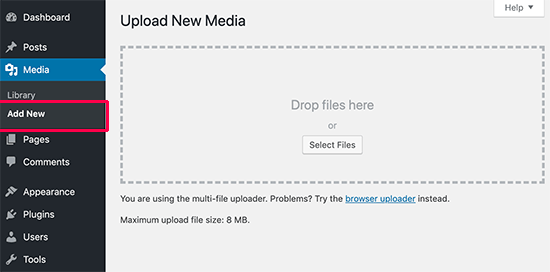
Możesz łatwo przesłać obraz za pomocą edytora bloków podczas pisania posta lub odwiedzając stronę Media » Dodaj nowy z paska bocznego administracji WordPress.
Stąd kliknij przycisk ‘Wybierz pliki’ i prześlij plik obrazu z komputera.
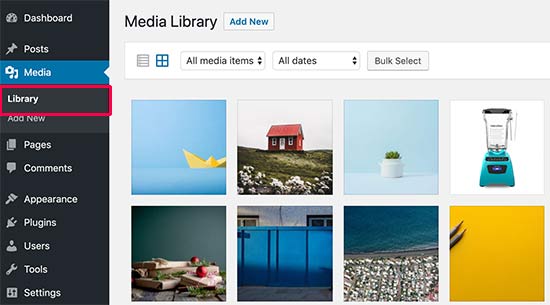
Po wykonaniu tej czynności przejdź do strony Media » Biblioteka z panelu administracyjnego WordPress.
Tutaj wszystkie obrazy, które przesłałeś do swojej witryny WordPress, zostaną wyświetlone na ekranie.
Teraz musisz zlokalizować właśnie przesłany obraz i kliknąć na niego.
Spowoduje to otwarcie obrazu w oknie podręcznym. Teraz zobaczysz szczegóły obrazu po prawej stronie i podgląd obrazu po lewej.
Aby uzyskać dostęp do pełnego ekranu edycji obrazu, kliknij link „Edytuj więcej szczegółów”. Pozwala to edytować obraz, a także aktualizować jego tekst alternatywny i podpis.
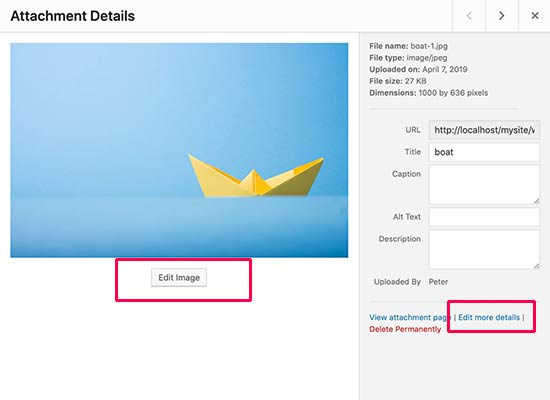
Kliknięcie tego linku przekieruje Cię do strony Edytuj multimedia.
Stąd musisz kliknąć przycisk „Edytuj obraz”, aby otworzyć podstawowe narzędzia do edycji obrazów.
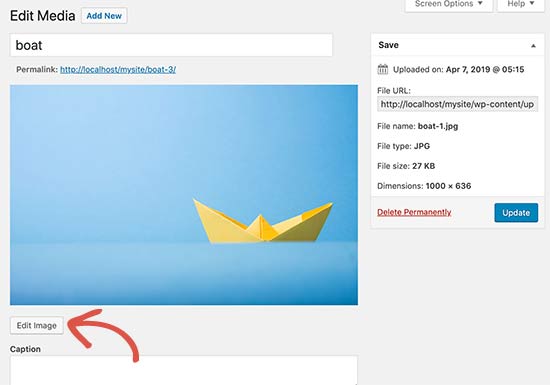
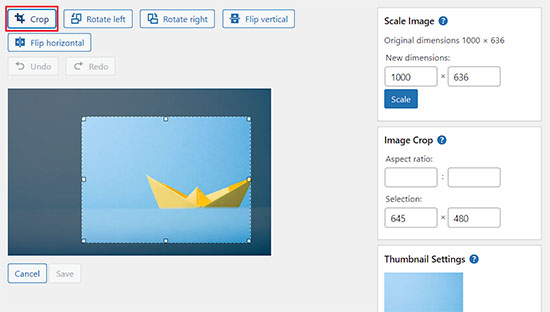
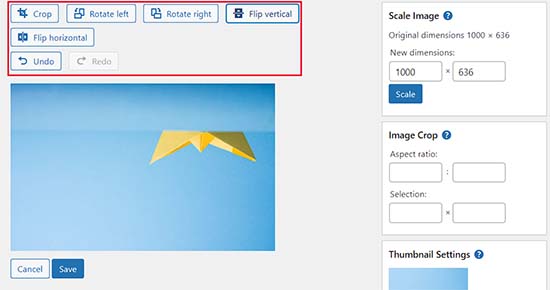
Po wykonaniu tej czynności zobaczysz pasek narzędzi z kilkoma przyciskami nad obrazem. W prawej kolumnie zobaczysz również szereg opcji zmiany rozmiaru obrazu.
Możesz teraz użyć przycisków u góry, aby obrócić, odwrócić lub przyciąć obraz.
Na przykład, po kliknięciu przycisku „Przytnij”, możesz wybrać konkretny obszar do wycięcia z oryginalnego obrazu.
Poza tym możesz użyć przycisków „Obróć w lewo” lub „Obróć w prawo”, aby obracać obrazy zgodnie z ruchem wskazówek zegara i przeciwnie do ruchu wskazówek zegara.
Możesz nawet odwrócić obrazy poziomo lub pionowo za pomocą przycisków na pasku narzędzi.
Możesz również użyć przycisków Cofnij/Ponów, aby poprawić wszelkie błędy popełnione podczas edycji.
Następnie spójrz na kolumnę po prawej stronie, aby znaleźć opcje „Skaluj obraz”. Tutaj możesz wprowadzić nowe, mniejsze wymiary, aby zmienić rozmiar obrazu.
Zalecamy użycie tej opcji przed przycięciem obrazu, aby zachować proporcje obrazu.
Pamiętaj, że WordPress pozwala tylko na skalowanie obrazu w dół. Nie możesz powiększać obrazów poza ich oryginalne wymiary, ponieważ spowodowałoby to pikselowate, niskiej jakości obrazy.
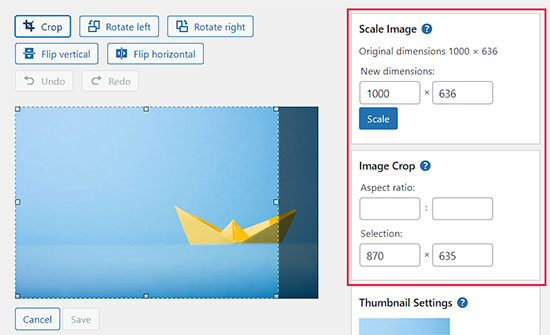
Po tym możesz również użyć opcji „Proporcje”, jeśli chcesz zachować określone proporcje obrazu. Ta funkcja działa tylko podczas przycinania obrazu.
W tej samej kolumnie po prawej stronie możesz również przewinąć w dół do ‘Ustawienia miniatur’. Pozwala to wybrać, czy chcesz, aby Twoje zmiany dotyczyły wszystkich wygenerowanych wersji obrazu, tylko miniatury, czy wszystkiego oprócz miniatury.
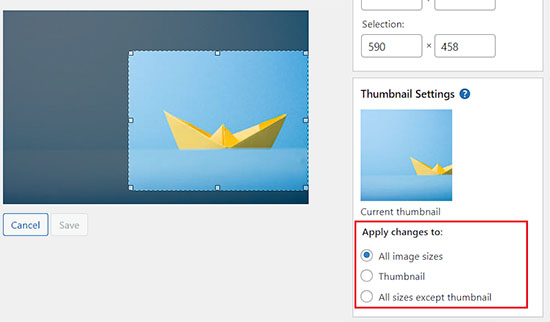
Gdy będziesz zadowolony ze zmian, kliknij przycisk „Zapisz”. Uwaga: Spowoduje to zaktualizowanie obrazu wszędzie tam, gdzie jest używany w Twojej witrynie.
WordPress zastosuje teraz Twoje zmiany do obrazu i utworzy jego nową kopię na Twoim serwerze.
Jak przywrócić oryginalny obraz po edycji
Jeśli nie jesteś zadowolony z edytowanego obrazu, możesz łatwo powrócić do oryginalnej wersji.
Po prostu ponownie otwórz stronę Edytuj multimedia dla obrazu, a tym razem zauważysz nowe pole meta oznaczone jako „Przywróć oryginalny obraz”.

Kliknij, aby rozwinąć pole metadanych. Następnie kliknij przycisk „Przywróć obraz”.
WordPress natychmiast odrzuci Twoje zmiany i przywróci oryginalną wersję Twojego obrazu. Jest to możliwe, ponieważ WordPress nigdy faktycznie nie zmienia oryginalnego przesłanego pliku. Zapisuje Twoje edycje jako kopię, dzięki czemu zawsze możesz wrócić, jeśli zmienisz zdanie. 👍
Bonus: Masowa edycja obrazów wyróżniających w WordPress
Oprócz edycji pojedynczych obrazów, może być konieczne jednoczesne aktualizowanie wielu obrazów wyróżniających. Są to główne obrazy, które reprezentują Twoje posty na stronie głównej bloga, na stronach kategorii, a często podczas udostępniania linku w mediach społecznościowych.
Na przykład, wyobraź sobie, że stworzyłeś nowy, markowy szablon dla grafik swojego bloga. Zamiast otwierać i zastępować setki obrazów wyróżniających jeden po drugim, możesz użyć wtyczki, aby zrobić to wszystko w kilka kliknięć. To ogromna oszczędność czasu!
Są to obrazy używane jako miniatury w Twoich postach.
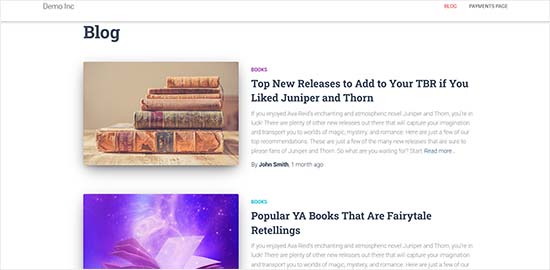
Na przykład, jeśli przeprojektowujesz swoją witrynę i chcesz zaktualizować stare obrazy wyróżnione, aby pasowały do nowego projektu, ręczna edycja każdego pojedynczego posta zajęłaby godziny.
Jednakże, masowo edytując te obrazy wyróżniające, możesz zapewnić spójny wygląd wszystkich obrazów, zaoszczędzić czas i usprawnić proces.
Możesz to łatwo zrobić za pomocą Quick Featured Images. Szczegółowe informacje znajdziesz w naszym poradniku na temat instalacji wtyczki WordPress.
Po aktywacji przejdź do strony Polecane obrazy » Przegląd z panelu WordPress i wybierz opcję „Ustaw zaznaczony obraz jako nowy obraz wyróżniający”.
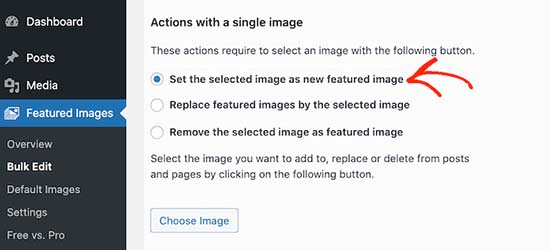
Po wykonaniu tej czynności po prostu prześlij obraz, którego chcesz użyć. Następnie możesz ustawić określone zasady lub warunki (takie jak stosowanie zmiany tylko do postów w określonej kategorii), aby nowy obraz wyróżniony został zastosowany do właściwych postów.
Szczegółowe informacje znajdziesz w naszym poradniku na temat masowego edytowania obrazów wyróżniających w WordPress.
Samouczek wideo
Często zadawane pytania dotyczące edycji obrazów w WordPress
Pomogliśmy tysiącom użytkowników w pełni wykorzystać WordPress i otrzymaliśmy wiele pytań dotyczących jego wbudowanych narzędzi. Oto odpowiedzi na niektóre z najczęstszych pytań dotyczących edycji obrazów.
Jakie są ograniczenia edytora obrazów WordPress?
Wbudowany edytor jest idealny do podstawowych zadań, takich jak przycinanie, obracanie, skalowanie i odwracanie. Do bardziej zaawansowanych funkcji, takich jak dodawanie nakładek tekstowych, filtrów lub dostosowywanie kolorów, będziesz potrzebować dedykowanej aplikacji do edycji obrazów.
Czy edycja obrazu w WordPressie zastępuje oryginalny plik?
Nie, WordPress zapisuje Twoje edycje jako nową kopię obrazu na Twoim serwerze. Oryginalny plik jest zawsze zachowany i możesz łatwo przywrócić go za pomocą przycisku „Przywróć oryginalny obraz”.
Jaka jest różnica między skalowaniem a przycinaniem?
Skalowanie zmienia ogólny rozmiar (wymiary) całego obrazu bez wycinania niczego. Przycinanie usuwa części obrazu, aby zmienić jego kształt lub skupić się na konkretnym obszarze.
Dlaczego nie mogę powiększyć mojego obrazu za pomocą narzędzia skalowania?
WordPress pozwala jedynie na zmniejszanie obrazów, aby zapobiec ich rozmyciu lub pikselizacji. Zwiększenie rozmiaru obrazu poza jego pierwotne wymiary skutkuje utratą jakości, czego pomaga uniknąć edytor.
Mamy nadzieję, że ten artykuł pomógł Ci dowiedzieć się, jak łatwo edytować obrazy bezpośrednio w panelu WordPress. Dzięki tym podstawowym narzędziom możesz szybko dokonywać korekt bez konieczności otwierania żadnego innego oprogramowania.
Dodatkowe zasoby
Mamy nadzieję, że ten artykuł pomógł Ci nauczyć się podstawowej edycji obrazów w obszarze administracyjnym WordPress. Możesz również zapoznać się z innymi poradnikami dotyczącymi obrazów w WordPress:
- Przewodnik dla początkujących po SEO obrazów – optymalizacja obrazów dla wyszukiwarek
- Jak naprawić typowe problemy z obrazami w WordPress
- Najlepsze motywy WordPress dla fotografów
- Jak zmienić wysokość i szerokość bloku w WordPress
Jeśli podobał Ci się ten artykuł, zasubskrybuj nasz kanał YouTube po samouczki wideo WordPress. Możesz nas również znaleźć na Twitterze i Facebooku.




Mrteesurez
To są przydatne wbudowane funkcje, których nigdy nie zauważyłem w bibliotece mediów WordPress, możliwość przycinania, obracania, odwracania i skalowania obrazu bez używania żadnych zewnętrznych narzędzi ani wtyczek. Ten przewodnik otwiera oczy. Z pewnością sprawdzę te funkcje i je wypróbuję. Dziękuję.
Wsparcie WPBeginner
Glad we could share how to make these minor tweaks without needing to re-upload an image
Administrator
kzain
doceniam jasne instrukcje ze zrzutami ekranu, dzięki czemu proces jest bezbłędny dla początkujących takich jak ja. Wiedza, jak przycinać i zmieniać rozmiar obrazów, jest niezwykle pomocna w optymalizacji wizualnej strony internetowej. Czy WordPress oferuje jakieś wbudowane narzędzia do podstawowych zadań edycji obrazów, takich jak regulacja jasności lub kontrastu?
Wsparcie WPBeginner
Nie, do tego poziomu edycji potrzebowałbyś innego programu.
Administrator
Jiří Vaněk
Czy można przyciąć obraz do kształtu koła w WordPressie, czy potrzebuję do tego wtyczki? Mówię o zdjęciu członka zespołu, gdzie twarz powinna być jak obrazek w okręgu. Czy WP może to zrobić, czy muszę edytować obraz zewnętrznie i przesłać już przycięte?
Wsparcie WPBeginner
Aby obraz był w kształcie koła, zazwyczaj najlepiej jest użyć edytora obrazów, aby wyświetlał się tak, jak chcesz. W przeciwnym razie zazwyczaj używałbyś CSS zamiast edycji obrazu, aby osiągnąć to, czego chcesz.
Administrator
Jiří Vaněk
Rozumiem, metoda CSS nie przyszła mi do głowy, dlatego rozwiązałem to zewnętrznie. CSS będzie znacznie szybszy dla wielu obrazów. Dziękuję za radę.
Mrteesurez
Możesz użyć kreatora stron, takiego jak Seedprod lub Elementor, do tworzenia okrągłych obrazów, nawet te kreatory stron zazwyczaj mają domyślny szablon dla zespołu, który już pokazuje obrazy w okrągłej formie lub który można łatwo dostosować.
Jiří Vaněk
Cześć Mrteesurez,
dziękuję za radę. Dużo korzystam z Elementora, więc przyjrzę się tej funkcji. Ponieważ potrzebuję stworzyć portfolio pracowników na jednej stronie internetowej, a okrągłe obrazy wydają mi się znacznie bardziej eleganckie. Zdecydowanie się tym zajmę.
Mrteesurez
Proszę bardzo! Panie Jiří Vaněk. Okrągłe obrazy mogą naprawdę dodać elegancji portfolio pracownika. Ponieważ używasz Elementora, łatwo jest zastosować ten efekt i stworzyć dopracowany wygląd. Jestem pewien, że Twoje portfolio będzie pięknie się wyróżniać.
Patrick
Jestem projektantem stron internetowych, mam ponad 100 instalacji WordPress na wielu różnych serwerach i ŻADNA z tych instalacji nie przycina obrazów w WordPress.
To tak frustrujące, że trzeba ładować zdjęcia w Photoshopie, aby dokonać drobnej zmiany, a potem je przesłać.
Wsparcie WPBeginner
Możesz upewnić się, że nie masz żadnego konkretnego motywu ani wtyczki na tych stronach, która uniemożliwiałaby Ci korzystanie z narzędzia do przycinania.
Administrator
TimGS
Używam wordpressa 4.9.5 na iPadzie mini. Kiedy próbuję przeskalować obraz, wszystkie zaznaczenia działają do momentu naciśnięcia przycisku skalowania; obraz jest przycinany, ale otrzymuję tylko około 1/2 szerokości oryginalnego zaznaczenia przycięcia. Czy ktoś spotkał się z tym problemem?
Justin
Dzięki za udostępnienie! Właśnie użyłem narzędzia do przycinania. Bardzo przydatne!!
Steven Denger
To w ogóle nie działa i nie jest w najmniejszym stopniu pomocne. Wordpress to najgorsze miejsce do pracy z obrazami. Moje obrazy wyróżniające na stronach listy postów są wszystkie przycięte – obcięte i pokazują tylko częściowe zdjęcie. Próbowałem wszystkich rodzajów wtyczek, które sugeruje wp beginner i żadna z nich w ogóle nie działa. Używam motywu Awaken, a autor nie odpowiada, aby naprawić swój bezwartościowy motyw. Witryna, nad którą pracuję, będzie musiała zostać usunięta z powodu tego, że wordpress jest tak okropnym systemem CMS do pracy.
TimGS
Rok później doświadczam Twojego problemu na iPadzie mini… ale nie na komputerze PC.
Zohaib
Funkcja przycinania już nie działa.
Czy istnieje jakiś wtyczka, która potrafi przycinać obrazy w bibliotece mediów?
Peter Willianson
Nie widzę tego menu, gdy klikam edytuj obraz.. używam bluehost.. nie mogę nic zrobić z obrazami, które są ładowane obrócone o 90 stopni.. tak przy okazji, nie są obrócone po załadowaniu na inne strony.. to jest specyficzne dla wordpress bluehost
amy
Po mojej stronie nie ma przycisku edycji. Wygląda na to, że nie jestem sam.
Linda Strader
Czy to działa z darmową wersją? NIE WIDZĘ ŻADNYCH opcji edycji zdjęć, a wszystkie, które przesłałem, są obrócone w złą stronę.
Ra.
Nie działa już. Po prostu tego nie ma.
Matteo
Cześć,
czy po przeskalowaniu obrazu z biblioteki multimediów automatycznie zmniejsza się jakość obrazu w każdym poście/stronie, gdzie został wcześniej opublikowany, czy też konieczne jest ponowne załadowanie go na każdej pojedynczej stronie, aby przyspieszyć działanie witryny?
Pozdrawiam
mike cooper
Czy ktoś miał problem, że po obróceniu obrazu pojawia się komunikat: „Nie można załadować obrazu podglądu. Odśwież stronę i spróbuj ponownie.”??
Mam zainstalowane GD i ImageMagick..
Odwracanie działa dobrze, tylko nie obracanie i przycinanie.
Craig Canapari
Odkryłem to wczoraj. Wydaje się jednak, że skaluje go w locie, ponieważ GTMetrix stwierdził, że skalowanie obrazów (które przeskalowałem za pomocą powyższych narzędzi) spowalnia ładowanie mojej strony. Wyłączyłem Photon, aby upewnić się, że nie jest to obraz z pamięci podręcznej, i wyczyściłem również pamięć podręczną.
Jason
Muszę przyznać, że edycja zdjęć nie jest zbyt jasna. Myślałem, że wszystko poukładałem, a kiedy opublikowałem, obraz był ogromny i widzieliśmy tylko nasze oczy. Rozumiem, że skalę obrazu trzeba dostosować, ale dajcie spokój, nie wszyscy jesteśmy na bieżąco z takimi rzeczami. Chcemy edycji odpornej na idiotów, a na rynku jest ich wiele. Proszę, przyjrzyjcie się temu, bo szybko stracicie tego klienta.
Ron Strilaeff
Bawiłem się tą funkcją edycji, ale nie mogę rozgryźć, jak zablokować proporcje. Powiedzmy, że chcę, aby współtwórca przesłał obraz, a następnie przyciął część, która ma być wyświetlana jako miniaturka przed zapisaniem. Liczby pod „Przycinanie obrazu -> Proporcje” nic nie robią, a czasem nie pozwalają mi wprowadzić żadnych wartości. Do czego one służą?
Ed Power
To przycinanie nie działa, gdy próbuję zapisać przycięcie tylko jako miniaturę – chcę pokazać przycięty obraz jako miniaturę na stronie galerii, a następnie pokazać pełną wersję po otwarciu w lightboxie. Czy jest to możliwe
IgorPureta
Dzięki za dobry post. Do tej pory zrozumiałem, co napisałeś. Czego nie mogę opanować, to następujące kwestie:
Mój obraz wyróżniający ma wymiary 960×332, aby pasował do suwaka strony głównej. Kiedy przycinam zdjęcie, chcę zapisać przyciętą część jako miniaturę, abym mógł ją uwzględnić w poście. Wszystko to jest zarządzane przez samo WP. Tego, czego nie udało mi się zrobić, to zmienić miniaturę z domyślnego przycięcia na wybrane przeze mnie przycięcie. Bez względu na to, ile razy przycinałem, zapisywałem, usuwałem lub robiłem wszystko, co możliwe, nie mogę tego dokończyć. Czy mógłbyś to wyjaśnić. Dziękuję!
KreativTheme
Używałem tej funkcji już kilka razy, ale dzisiaj nauczyłem się kilku nowych sztuczek. Wielkie dzięki za świetny poradnik...
Roderick Dunne
Fajnie, nigdy tego nie zauważyłem.
Jedna rzecz do przemyślenia: czy zapisuje zaktualizowaną wersję pliku, do której następnie się odwołuje (tj. jeśli edytowany obraz jest w poście)?
Martwiłbym się tylko, że czas ładowania strony może się wydłużyć, jeśli wstawiony obraz w poście WP będzie musiał być dynamicznie przycinany/edytowany w celu poprawnego wyświetlenia na każdej stronie użytkownika.
Otto
@Roderick Dunne Ostateczny wynik zastępuje istniejący obraz. Nie ma potrzeby wykonywania tych operacji za każdym razem.
AnTo
Cóż, jest miło, ale gdyby można było zapewnić więcej funkcji do edycji zdjęć, byłoby to niesamowite! Jednak może to pochłonąć więcej miejsca w sieci lub zużycia, jeśli tak się stanie!
petebocken
Funkcja przycinania nigdy u mnie nie działała. Przycisk Zapisz nigdy nie działa. Jest zawsze wyszarzony. W rzeczywistości na zrzucie ekranu z Twojego posta przycisk zapisz jest również wyszarzony. Czy komuś innemu działa przycinanie?
Otto
@petebocken Przycisk Zapisz jest wyszarzony, ponieważ zaznaczenie jest nadal w toku. Dokonaj zaznaczenia, a następnie kliknij przycisk „Przytnij” w prawym górnym rogu, aby potwierdzić zaznaczenie. Następnie zostanie wykonane przycinanie i możesz zapisać wynik.
BarryFuchs
@Otto@petebocken
Ja też byłem tym zdezorientowany i myślałem, że przycinanie albo nie działało w mojej instalacji, albo działało tylko dla określonych typów plików (np. jpg, ale nie png). Proces wybierania najpierw, a następnie klikania „Przytnij” wydaje się być odwrotny niż w innych programach, których używałem, takich jak Acrobat i Picasa. Ale przynajmniej teraz wiem, jak to zrobić!
Chris Howard
Tak, to niedorzeczne, że muszę szukać w Google, jak coś zrobić, co powinno być intuicyjne.
Otto
@petebocken Przepraszam, miałem na myśli lewy górny róg, oczywiście.
Brad Dalton
Użyłem tylko raz, ale prawdopodobnie zrobię to ponownie następnym razem. Wolę używać menedżera obrazów MS, ale fajny tutorial. Zdjęcia wyglądają dobrze
dunfalach
@tonyjalicea Kiedy widzę WP, pierwszą myślą jest Wordperfect. #możeszbyćstarymnerdem
tonyjalicea
@dunfalach Cóż, to powrót do przeszłości.
Moe_NYC
@tonyjalicea Whoa. How did I miss that? I had no clue. You think you know someone. Wordpress, she’s so sexy!
tonyjalicea
@Moe_NYC Zgadza się!
itravelwithlove
@wpbeginner jak przesłać 2 lub więcej zdjęć naraz w nowym poście? Proszę o odpowiedź.
wpbeginner
@itravelwithlove Po prostu przeciągnij dwa zdjęcia lub tyle, ile chcesz, jednocześnie do narzędzia do przesyłania multimediów metodą przeciągnij i upuść.
itravelwithlove
@wpbeginner that’s what I do, but after that, I still need to upload it in my post one by one.
wpbeginner
@itravelwithlove Masz na myśli wstawianie ich do posta jeden po drugim... Tak, ponieważ przez większość czasu wstawiasz obrazy w różnych miejscach.
wpbeginner
@itravelwithlove jeśli chcesz dodać wszystkie obrazy jeden po drugim, być może w formacie galerii, możesz to zrobić: http://t.co/JOVHrsVQ
itravelwithlove
@wpbeginner Udało mi się to również wypróbować. Dziękuję za pomoc!☺