


Tworzenie własnych niestandardowych skróconych adresów URL to świetny sposób na ułatwienie zapamiętywania i udostępniania linków, zwłaszcza w mediach społecznościowych, e-mailach lub podczas promocji. Zamiast używać długich lub nieporęcznych adresów URL, krótki markowy link sprawia, że wszystko jest proste i przejrzyste.
Na przykład używamy wpbeg.in do naszych markowych niestandardowych krótkich adresów URL, aby efektywniej udostępniać treści na różnych platformach, i jest to coś, co polecamy każdemu prowadzącemu bloga lub stronę internetową.
W tym artykule pokażemy Ci, jak łatwo stworzyć własne, niestandardowe krótkie adresy URL dla swojego bloga, krok po kroku.

Dlaczego warto używać markowych, niestandardowych krótkich adresów URL w WordPress?
Być może zauważyłeś, jak popularne strony internetowe, takie jak The New York Times, Twitter, Facebook i TechCrunch, używają markowych krótkich adresów URL w mediach społecznościowych.
Na przykład The New York Times używa nyti.ms, TechCrunch używa tcrn.ch, a WPBeginner używa nazwy domeny wpbeg.in do krótszych, niestandardowych adresów URL.
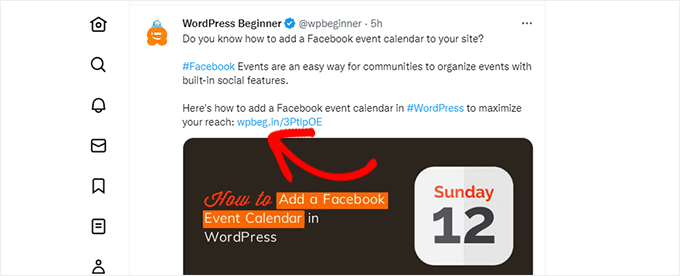
Te markowe nazwy domen nazywane są domenowymi hackami.
Są one tworzone przez połączenie nazwy marki i domeny TLD (domeny najwyższego poziomu), aby sprytnie przeliterować nazwę marki.
Ponieważ większość stron internetowych używa .com jako swojej podstawowej domeny, wybranie „domain hack” to dobry sposób na stworzenie krótkiego adresu URL dla Twojej witryny WordPress. Zobacz nasze wskazówki dotyczące wyboru najlepszej nazwy domeny dla Twojego bloga.
Używanie własnego, spersonalizowanego, krótkiego adresu URL poprawia rozpoznawalność marki wśród użytkowników. Pozwala również na tworzenie krótszych adresów URL do łatwego udostępniania na platformach społecznościowych.
Co najważniejsze, możesz łatwo śledzić te adresy URL, aby zobaczyć, ile kliknięć uzyskałeś po udostępnieniu adresu URL.
Mimo to, zobaczmy, jak utworzyć własne, markowe, niestandardowe krótkie adresy URL w WordPress.
Uwaga: Jeśli po prostu chcesz tworzyć zapadające w pamięć krótkie adresy URL przy użyciu swojej głównej domeny, zalecamy użycie wtyczki Pretty Links. Tego właśnie używają najlepsi podcasterzy i YouTuberzy do umieszczania krótkich linków w swoich filmach i podcastach.
Krok 1: Kup krótki adres URL lub krótką nazwę domeny
Większość z nas nie używa krótkiego adresu URL jako swojej podstawowej nazwy domeny. Oznacza to, że będziesz musiał zarejestrować nową nazwę domeny, która będzie znacznie krótsza od Twojej obecnej domeny.
Na przykład, wybierając markową krótszą domenę dla WPBeginner.com, zarejestrowaliśmy WPBeg.in. Dzięki temu nasz krótki adres URL był o 6 znaków krótszy niż nasza główna domena.
Istnieje wiele darmowych generatorów nazw domen, które pozwalają na automatyczne generowanie sugestii nazw domen. Zobacz naszą listę najlepszych darmowych generatorów nazw domen.
W szczególności Domainr specjalizuje się w pomaganiu w znajdowaniu krótkich domen przy użyciu „domain hacks”.
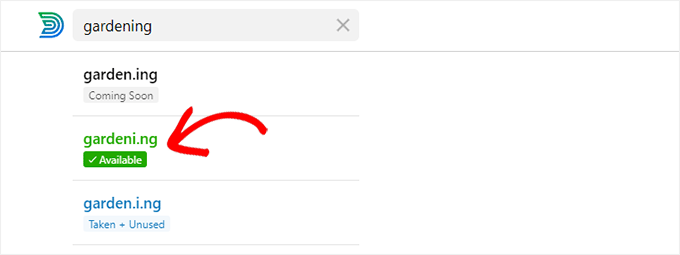
Po prostu wypróbuj różne kombinacje i odkrywaj kreatywne sposoby pisowni nazwy swojej marki.
Gdy znajdziesz nazwę domeny, która spełnia Twoje potrzeby i jest dostępna, możesz ją zarejestrować u dowolnego z najlepszych rejestratorów domen.
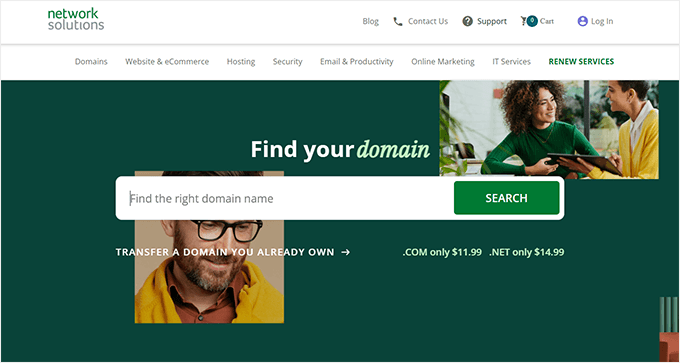
Polecamy Network Solutions. Są najlepszym rejestratorem domen na rynku i możesz uzyskać 67% zniżki, korzystając z naszego kodu kuponu Network Solutions.
Inni rejestratorzy domen, których polecamy, to Namecheap i GoDaddy.
Koszt rejestracji nazwy domeny zależy od wybranego TLD. TLD specyficzne dla krajów kosztują nieco więcej niż niektóre inne nowe TLD.
Po zarejestrowaniu nazwy domeny będziesz mógł nią zarządzać z panelu kontrolnego swojego rejestratora domen.
Krok 2: Skonfiguruj swoją niestandardową domenę w Bitly
Bitly to popularna usługa skracania adresów URL, która pozwala zarządzać linkami i śledzić je. Używamy jej do skracania naszych adresów URL WordPress i zarządzania nimi.
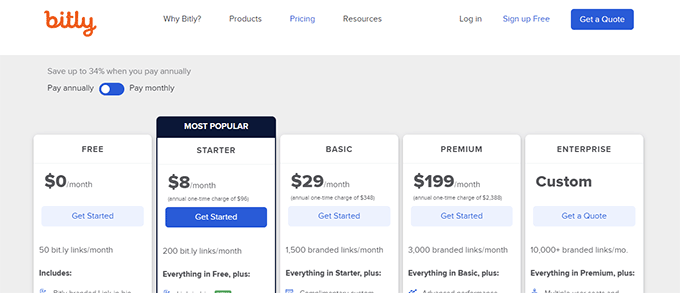
Najpierw musisz utworzyć konto Bitly. Będziesz potrzebować co najmniej planu Basic, aby używać własnej niestandardowej nazwy domeny do skracania linków.
Po zakończeniu rejestracji przejdziesz do pulpitu swojego konta Bitly.
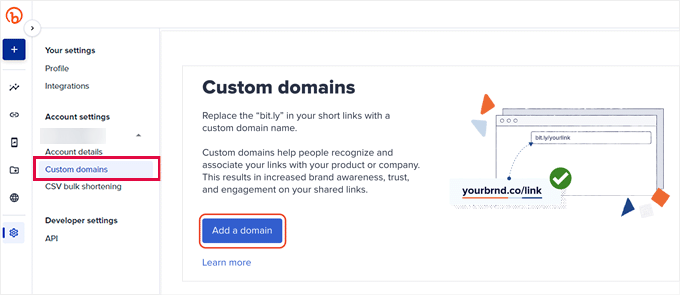
Stąd musisz kliknąć menu Ustawienia konta » Niestandardowe domeny, a następnie kliknąć przycisk „Dodaj domenę”.
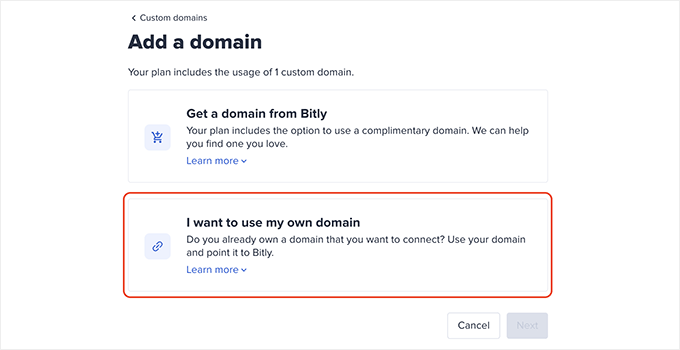
Na następnym ekranie zobaczysz opcje zakupu nowej nazwy domeny lub użycia własnej nazwy domeny.
Kliknij opcję „Chcę użyć własnej nazwy domeny”, aby kontynuować.
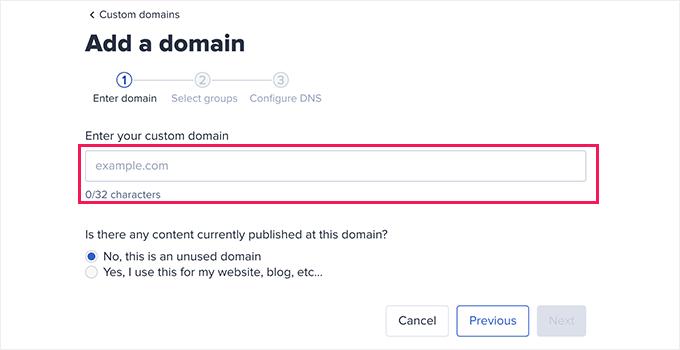
Następnie wprowadź nazwę domeny, którą niedawno zakupiłeś.
Poniżej musisz wybrać opcję „Nie, jest to niewykorzystana nazwa domeny” i kliknąć „Dalej”.
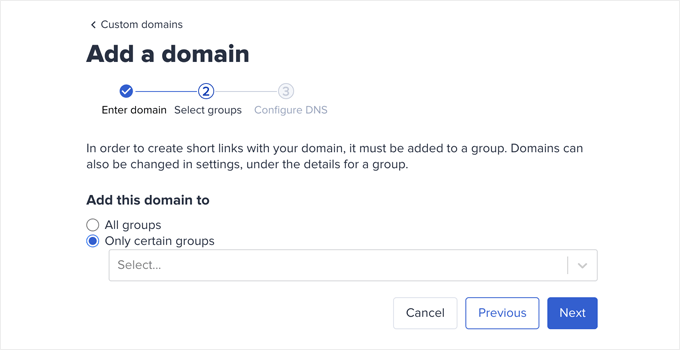
Teraz zobaczysz opcję wyboru grupy.
Bitly pozwala na organizowanie linków, domen i użytkowników w grupy. Pozwala to ograniczyć pewne domeny do konkretnych użytkowników.
Wybierz „Wszystkie grupy”, aby Twoja niestandardowa domena była dostępna dla wszystkich grup, i kliknij „Dalej”.
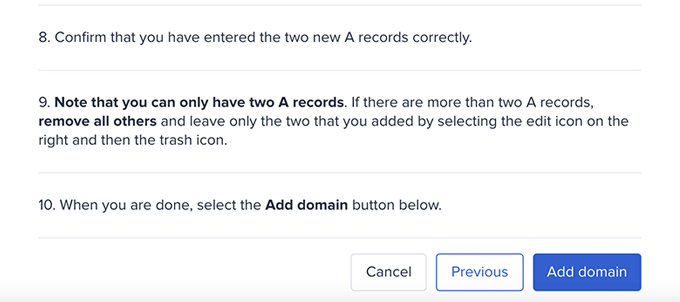
Teraz zostaniesz poproszony o dodanie rekordów DNS do swojej markowej nazwy domeny przed kontynuowaniem.
Możesz pozostawić to okno otwarte i przejść do następnego kroku.
Krok 3: Ustaw rekord DNS A, aby wskazywał na Bit.ly
Aby utworzyć własne, markowe, niestandardowe krótkie adresy URL, musisz skierować swoją domenę na serwery Bitly.
Aby to zrobić, musisz dodać rekordy DNS do swojej niestandardowej nazwy domeny. Instrukcje dotyczące rekordów DNS, które wskazują nazwy domen na odpowiednie serwery.
Możesz znaleźć rekordy DNS, które musisz dodać na stronie Bitly.

Istnieją dwa typy rekordów DNS, które możesz dodać.
Dla nazw domen głównych (np. wpbeg.in) musisz wprowadzić rekordy A.
Jednak jeśli Twoja niestandardowa domena jest domeną subdomeną (np. on.wsj.com), musisz wprowadzić rekordy CNAME.
Aby dodać te rekordy, po prostu odwiedź obszar zarządzania domeną na stronie internetowej swojego rejestratora domen i poszukaj rekordów DNS.
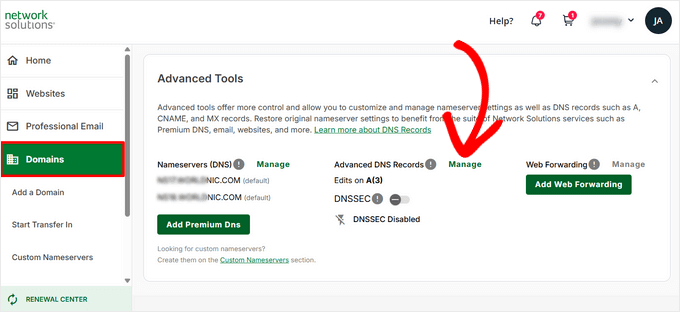
Jeśli posłuchałeś naszej rady i zarejestrowałeś swoją domenę w Network Solutions, kliknij „Domeny” w lewej kolumnie.
Stamtąd przejdź do ustawień swojej domeny, przewiń w dół do sekcji „Narzędzia zaawansowane” i kliknij link „Zarządzaj” obok zaawansowanych rekordów DNS.
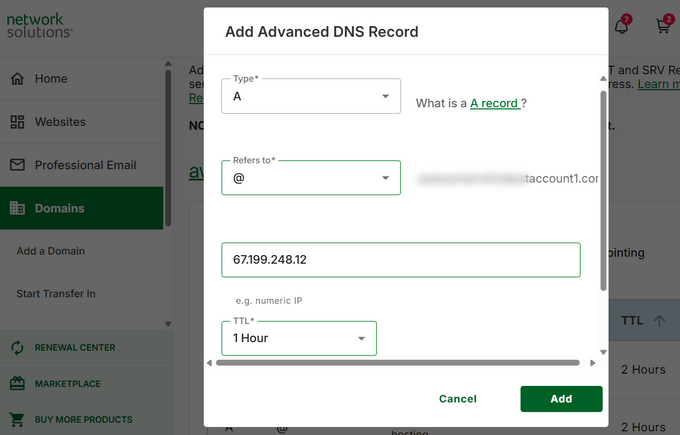
Gdy znajdziesz się w obszarze Zarządzaj zaawansowanymi rekordami DNS, kliknij przycisk „Dodaj rekord”.
Spowoduje to wyświetlenie okna podręcznego, w którym musisz wprowadzić następujące informacje:
- Nazwa hosta w polu Nazwa
- Wybierz A jako Typ
- Skopiuj i wklej adres IP Bitly
- Wybierz 1 godzinę jako TTL
Następnie kliknij przycisk „Dodaj”, aby zapisać ustawienia.
Jeśli używasz subdomeny, takiej jak on.wsj.com, musisz ustawić rekord CNAME i skierować go na cname.bitly.com.
Po prostu powtórz powyższe kroki, aby utworzyć nowy rekord DNS.
Tym razem dodaj swoją poddomenę pod nazwą hosta, wybierz CNAME jako typ rekordu i dodaj cname.bitly.com w polu Alias to.
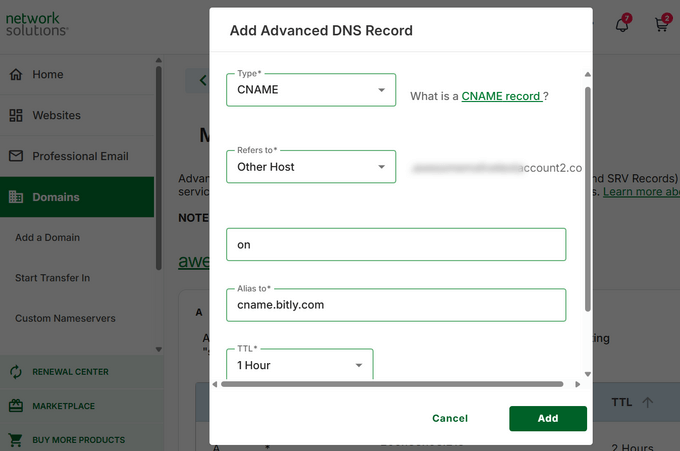
Następnie kliknij przycisk „Dodaj”, aby zaktualizować rekordy DNS.
Po dodaniu rekordów DNS możesz wrócić do witryny Bitly i kliknąć przycisk „Dodaj domenę”.
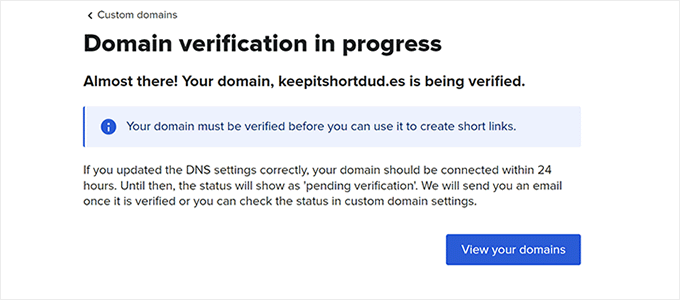
Teraz zobaczysz powiadomienie o weryfikacji ustawień Twojej domeny.
Bitly sprawdzi rekordy DNS Twojej domeny i jeśli wszystko będzie w porządku, otrzymasz powiadomienie e-mail.
Krok 4. Utwórz aplikację Bitly do integracji z WordPress
Następnie musisz utworzyć aplikację Bitly.
Nie martw się. Nie musisz pisać żadnego kodu. Zamiast tego będziesz musiał utworzyć aplikację, aby wygenerować klucze API, których następnie będziesz potrzebować w następnym kroku.
Zaloguj się na swoje konto Bitly i przejdź do sekcji Ustawienia » API.
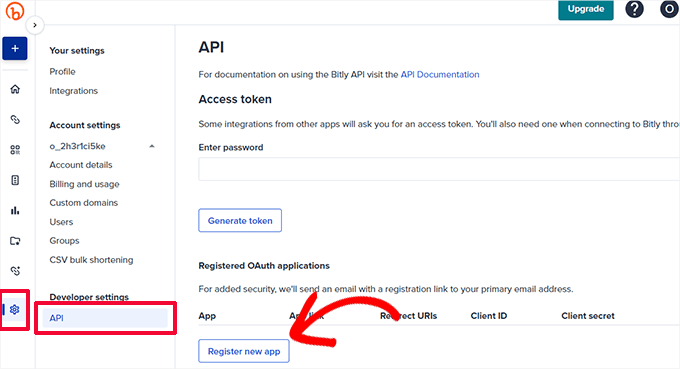
Kliknij przycisk „Zarejestruj nową aplikację”, aby kontynuować.
Otworzy się formularz, w którym musisz podać nazwę aplikacji, link i adresy URI przekierowania.
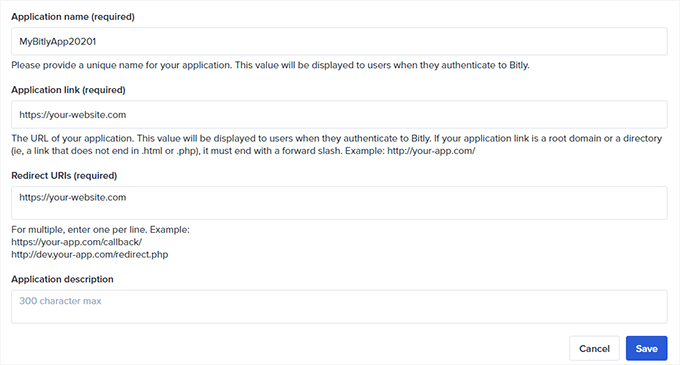
Możesz nadać aplikacji unikalną nazwę i dodać adres URL swojej witryny jako „Link aplikacji” i „Przekieruj URI”.
Następnie kliknij przycisk „Zapisz”, aby kontynuować.
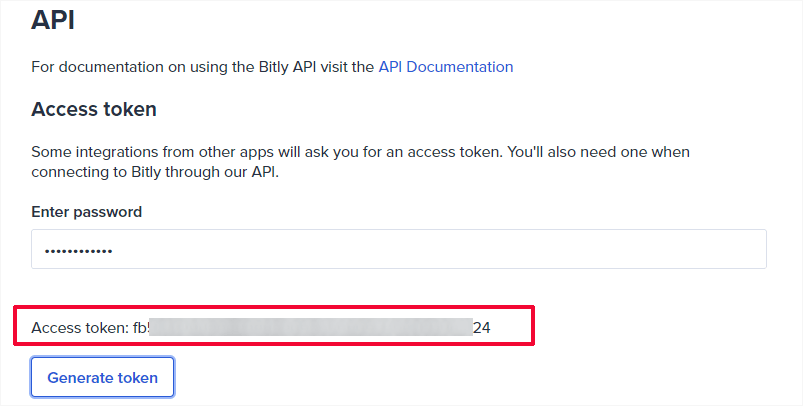
Spowoduje to powrót do strony API, gdzie musisz wprowadzić hasło do swojego konta Bitly, a następnie kliknąć przycisk „Wygeneruj token”.
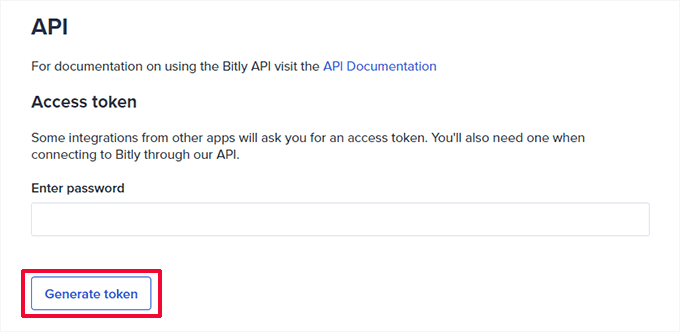
Bitly utworzy dla Ciebie token dostępu.
Musisz skopiować token dostępu i wkleić go do edytora tekstu, ponieważ będzie on potrzebny w następnym kroku.
Krok 5: Skonfiguruj krótki adres URL w swojej witrynie WordPress
Najlepsze w używaniu Bitly jest to, że możesz łatwo zarządzać, udostępniać i śledzić swoje krótkie adresy URL bezpośrednio ze swojej witryny WordPress.
Najpierw musisz zainstalować i aktywować wtyczkę Bitly URL Shortener. Więcej szczegółów znajdziesz w naszym przewodniku krok po kroku, jak zainstalować wtyczkę WordPress.
Po aktywacji musisz odwiedzić stronę Narzędzia » Codehaveli Bitly, aby skonfigurować ustawienia wtyczki.
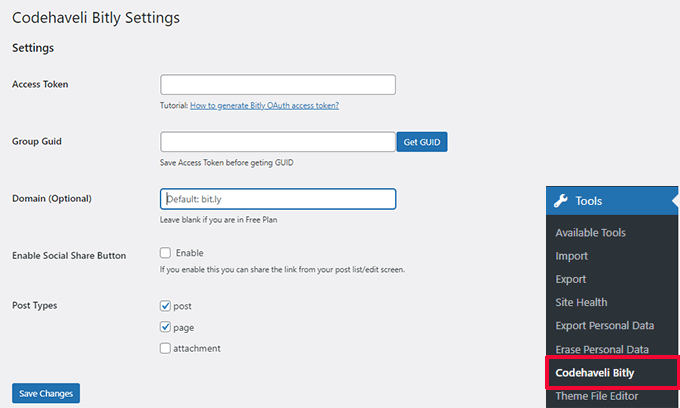
Wprowadź token dostępu, który skopiowałeś wcześniej, a następnie kliknij przycisk „Zapisz zmiany”.
Pozwoli to wtyczce na uwierzytelnienie Twojego konta w Bitly.
Następnie musisz kliknąć przycisk „Pobierz GUID”. Wtyczka pobierze następnie GUID grupy z Twojego konta Bitly.
Następnie możesz wprowadzić swoją krótką domenę w polu Domeny. Opcjonalnie możesz również włączyć funkcję udostępniania społecznościowego.
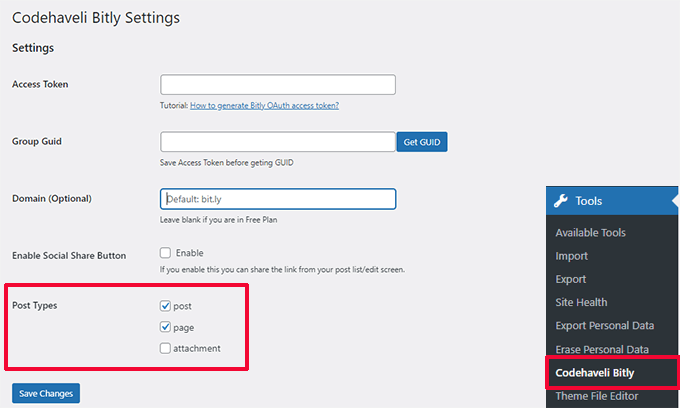
Na koniec wybierz, dla jakich typów wpisów chcesz włączyć tę funkcję. Jeśli nie masz pewności, zaznacz obie opcje: wpisy i strony.
Nie zapomnij kliknąć przycisku „Zapisz zmiany”, aby zachować swoje ustawienia.
Po połączeniu możesz wybrać, dla jakich typów postów chcesz generować krótkie linki.
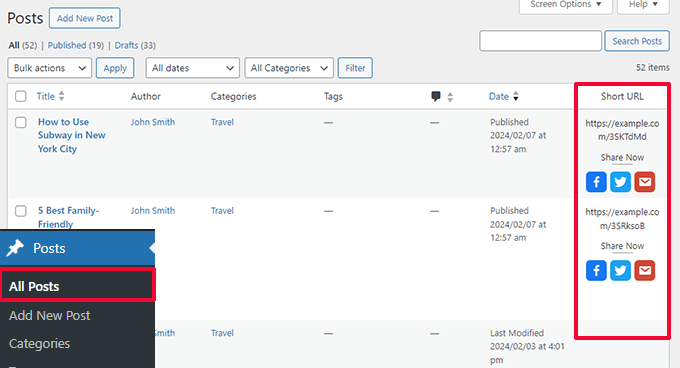
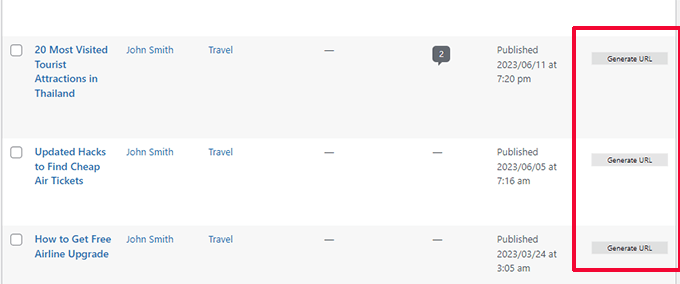
Aby wygenerować krótki link, możesz przejść do strony Wpisy » Wszystkie wpisy.
Tam zobaczysz krótkie linki do swoich opublikowanych postów z przyciskami udostępniania (jeśli włączyłeś opcję udostępniania).
Aby zachować żądania API, wtyczka nie będzie automatycznie generować skróconych linków dla wszystkich opublikowanych wpisów.
Możesz kliknąć przycisk „Wygeneruj URL” obok wpisu, aby utworzyć skrócony adres URL w razie potrzeby.
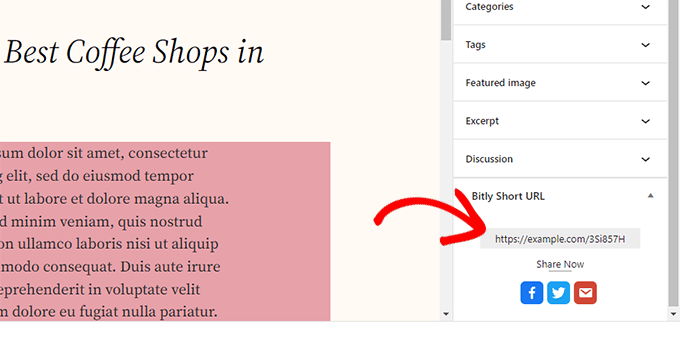
Opcjonalnie możesz również wyświetlić, wygenerować i skopiować skrócony adres URL dla wpisu, edytując go.
Panel Bitly znajdzie się na dole panelu Post w edytorze.
Wtyczka nie posiada żadnych funkcji śledzenia linków.
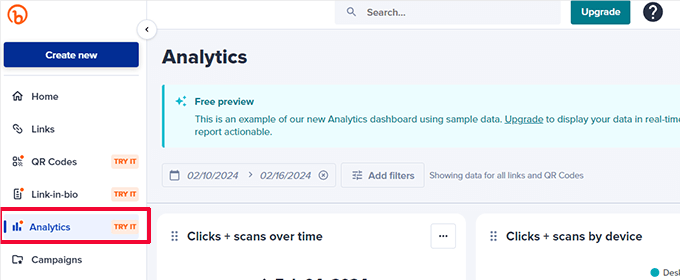
Jednakże, jeśli korzystasz z płatnego planu Bitly, możesz przeglądać raporty linków w swoim panelu, przechodząc do sekcji Analityka.
Mamy nadzieję, że ten artykuł pomógł Ci dowiedzieć się, jak tworzyć własne, spersonalizowane krótkie adresy URL w WordPress. Możesz również zapoznać się z naszym kompletnym przewodnikiem po śledzeniu konwersji w WordPress lub naszym wyborem najlepszych wtyczek do mediów społecznościowych dla WordPress.
Jeśli podobał Ci się ten artykuł, zasubskrybuj nasz kanał YouTube po samouczki wideo WordPress. Możesz nas również znaleźć na Twitterze i Facebooku.




Jiří Vaněk
Ponieważ cena domeny jest obecnie bardzo niska, ten artykuł naprawdę mnie podekscytował. Jestem trochę rozczarowany, że darmowy plan nie oferuje opcji użycia niestandardowej domeny, ale nadal bardzo podoba mi się pomysł skróconej lub w inny sposób unikalnej domeny dla mojej strony internetowej. Dziękuję za doskonały przewodnik. Mam już przygotowaną zewnętrznie jedną domenę, więc przynajmniej spróbuję jej przez miesiąc i zobaczę, czy ta metoda okaże się dla mnie skuteczna.
Dennis Muthomi
Zawsze widzę, jak duże platformy, takie jak Twitter (lub X, jak się teraz nazywa), używają „t.co” do swoich krótkich adresów URL.
Zdecydowanie wypróbuję tę metodę Bitly, gdy moje blogi zyskają większą popularność.
Posiadanie własnego, krótkiego adresu URL marki wydaje się świetnym sposobem na zwiększenie rozpoznawalności i ułatwienie udostępniania linków, zwłaszcza w mediach społecznościowych.
Dzięki za tak łatwy do śledzenia przewodnik!
Mrteesurez
Świetny post, jest wyczerpujący.
Zauważyłem te krótkie linki w mediach społecznościowych, nawet Twitter używał t.co, Telegram, t.me i WhatsApp wa.me.
To naprawdę korzyść, aby śledzić cały ruch społecznościowy pochodzący z tych linków.
Chciałbym tego spróbować.
Dzięki za ten poradnik.
Wsparcie WPBeginner
Glad you found our post helpful
Admin
Moinuddin Waheed
Do udostępniania postów na blogu lub artykułów na różnych platformach bardzo wygodne jest posiadanie krótkiego adresu URL dla tych konkretnych postów.
Używałem innych metod skracania adresów URL, ale nie byłem świadomy, że istnieje wtyczka, która wykonuje tę pracę w samym panelu administracyjnym WordPress.
Ponieważ wtyczka bit.ly została wycofana, czy nadal będzie działać tak samo jak wcześniej?
Wsparcie WPBeginner
The plugin is currently under temporary review, we will be sure to keep an eye on it and look for a replacement should it not be fixed
Admin
Rick
Niestety, wtyczka WP Bit.ly została wycofana. Ponieważ API v3 firmy bit.ly zostanie wycofane 1 marca, wtyczka przestanie działać od tej daty.
Nie znalazłem jeszcze zamiennej wtyczki. Wszelkie rekomendacje są bardzo mile widziane.
Wsparcie WPBeginner
Chociaż w tej chwili nie mamy zalecanej alternatywy, z pewnością będziemy jej szukać.
Admin
Paul
Thanks for the information, an extra one to add to you list is AI6 I am using this and so far so good
Wsparcie WPBeginner
Thank you for your recommendation of another option
Admin
Lorenzo
Bardzo interesujące informacje. Inną usługą dla krótkich linków jest shortpe. Może to być przydatne.
Wsparcie WPBeginner
Thanks for letting us know about this service
Admin
Muhammad
chcę stworzyć moją stronę internetową, proszę pomóż mi to zrobić
Wsparcie WPBeginner
Cześć Muhammadzie,
Zapoznaj się z naszym przewodnikiem jak stworzyć stronę internetową, aby uzyskać szczegółowe instrukcje krok po kroku.
Admin
Imamadyan
Czy można używać domeny do skracania adresów URL, jednocześnie używając jej dla strony WordPress?
Louise Findlay
Jeśli masz domenę, której używasz do strony internetowej, czy możesz jej użyć do swojego krótkiego adresu URL? Jeśli tak, to jak?
Geeta
Jeden problem. Nie można dostosować krótkiego adresu URL w WordPress.
Otrzymujesz losowe znaki po /
Możesz go zmienić w aplikacji internetowej bit.ly, ale jest to trochę niewygodne
Fernando
Awesome article!!!, I didn’t know I can do that
Irfan Tahir
Świetny artykuł i sztuczka, bracie.
Philip Verghese Ariel
Cześć wszystkim członkom zespołu @ WPB,
To rzeczywiście niesamowita informacja.
Chociaż używam Bit.ly od wielu lat, nigdy nie wiedziałem o tym wtyczce, którą można osadzić na mojej stronie wp.
Krok #4 jest bardzo dobrze wyjaśniony, aby skonfigurować krótki adres URL na naszych stronach WordPress.
Dziękuję bardzo za ten wspaniały przewodnik.
Miłego dnia.
Pozdrawiam.
~ Philip
@PVAriel
Ashok
Dobry artykuł
Możemy również użyć narzędzia do generowania skrótów goo.gl dla długich adresów URL
Wsparcie WPBeginner
Tak, możesz.
Admin
WP Fan
Jeden problem. Nie można dostosować swojego krótkiego adresu URL w Wordpress.
Otrzymujesz losowe znaki po /
Możesz je zmienić w aplikacji internetowej bit.ly, ale jest to trochę niewygodne.
Abhisek
Brak miłości dla yourls ?
Ninja Team
Myślałem, że możemy to zrobić bez ponoszenia dodatkowych kosztów.
Personel redakcyjny
Twoje konto Bitly jest darmowe. Jedynym kosztem jest nazwa domeny.
Admin
Chris
Wolę, aby Yourls było hostowane na mojej własnej domenie, a adres URL taki jak mysite.com/recommends/xyz brzmi dla mnie znacznie lepiej niż taka „obca” domena.