


Czy chcesz wyświetlić kolekcję zdjęć na swojej stronie WordPress?
Dodawanie obrazów jeden po drugim może sprawić, że Twoje posty będą wyglądać na zagracone i zmuszą odwiedzających do niekończącego się przewijania. Często skutkuje to złym doświadczeniem użytkownika, które odstrasza ludzi.
Galeria obrazów jest idealnym rozwiązaniem. Organizuje Twoje zdjęcia w schludną siatkę, pozwalając Ci pokazać więcej treści w mniejszej przestrzeni.
W WPBeginner używamy galerii do prezentowania zrzutów ekranu i zdjęć z wydarzeń, nie przytłaczając naszych czytelników. Natychmiast sprawia, że Twoje treści wyglądają bardziej profesjonalnie i angażująco.
W tym przewodniku pokażemy Ci, jak łatwo stworzyć galerię obrazów w WordPress.
Dlaczego tworzyć galerię obrazów w WordPress?
WordPress sprawia, że dodawanie obrazu do postów na blogu i stron jest niezwykle łatwe. Wystarczy dodać blok Obraz i przesłać swój obraz.
Jednakże, jeśli dodasz wiele obrazów do swojej witryny WordPress, pojawią się one jeden po drugim. Nie wygląda to dobrze, a Twoi użytkownicy będą musieli dużo przewijać, aby je wszystkie zobaczyć.
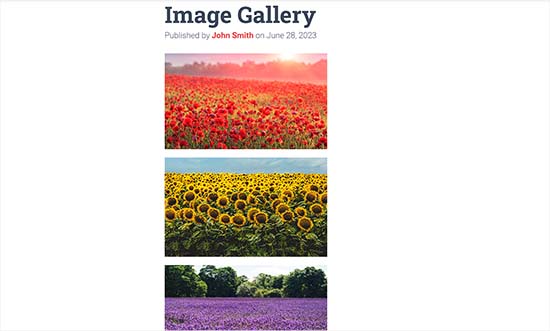
Tworzenie galerii pozwala na wyświetlanie obrazów w układzie siatki z kolumnami i wierszami. Możesz pokazywać miniatury swoich zdjęć, a użytkownicy mogą klikać na nie, aby zobaczyć pełny obraz.
W ten sposób możesz wyświetlić więcej zdjęć w mniejszej przestrzeni, a będzie to wyglądać znacznie bardziej profesjonalnie.
Na przykład, jeśli tworzysz stronę internetową z fotografiami, aby wyświetlać swoje obrazy, dodanie galerii zdjęć pozwoli Ci zaprezentować swoją pracę w estetyczny sposób.

Dzięki WordPress możesz łatwo stworzyć galerię obrazów, używając bloku Galeria w edytorze bloków Gutenberga.
Możesz również użyć wtyczek do galerii WordPress, aby tworzyć jeszcze lepsze galerie z większą liczbą funkcji.
Mając to na uwadze, zobaczmy, jak łatwo stworzyć galerię obrazów w WordPressie.
W tym samouczku pokażemy dwie metody tworzenia galerii, a poniższe linki pozwolą Ci przejść do wybranej metody:
Metoda 1: Tworzenie galerii obrazów za pomocą edytora bloków WordPress
Ta metoda służy do tworzenia galerii obrazów za pomocą edytora bloków WordPress. Należy jednak pamiętać, że ta funkcja jest bardzo podstawowa i nie oferuje wielu opcji dostosowywania.
Najpierw musisz otworzyć istniejący lub nowy post/stronę, gdzie chcesz utworzyć galerię, z paska bocznego administracji WordPress.
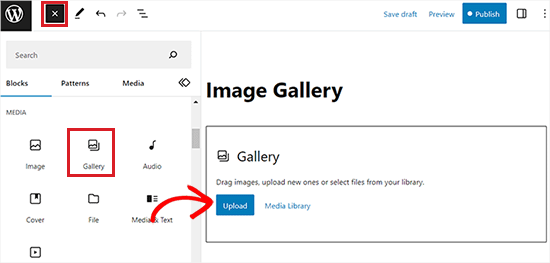
Gdy już tam będziesz, po prostu kliknij przycisk „+” w lewym górnym rogu ekranu. Stąd znajdź i dodaj blok Galeria do strony lub wpisu.
Gdy to zrobisz, kliknij przycisk „Prześlij”, aby przesłać nowe pliki obrazów z komputera.
Jednak jeśli chcesz wybrać wcześniej przesłane obrazy z biblioteki mediów, musisz zamiast tego kliknąć przycisk „Biblioteka mediów”.
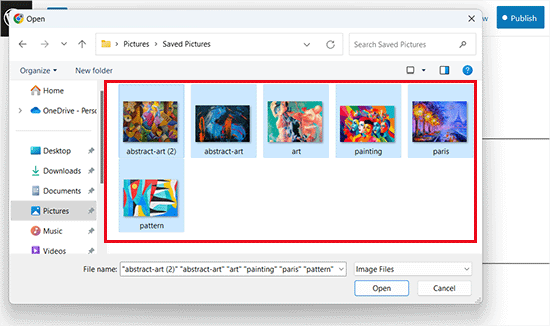
Jeśli zdecydujesz się przesłać z komputera, możesz wybrać wiele plików obrazów jednocześnie, przytrzymując klawisz Ctrl (Cmd na Macu) podczas klikania ich.
Po przesłaniu wszystkich obrazów możesz dodać podpisy, klikając ikonę „Dodaj podpis” na pasku narzędzi bloku u góry poszczególnych obrazów.
Możesz również dodać tekst alternatywny do obrazów z panelu bloku po prawej stronie.
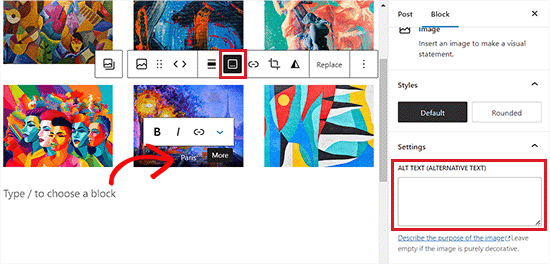
Jeśli wybierzesz przycisk „Biblioteka mediów”, będziesz mógł jednocześnie wybrać wiele obrazów do swojej galerii.
Podczas wybierania obrazów możesz również wprowadzić tekst alternatywny, tytuł i podpis obrazu w panelu szczegółów załącznika po prawej stronie.
Po dodaniu wszystkich obrazów kliknij przycisk „Utwórz nową galerię”.
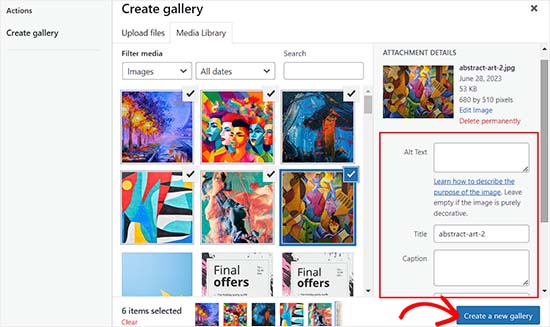
Przekieruje Cię to do strony „Edytuj galerię” w oknie biblioteki multimediów.
Stąd możesz wybrać poszczególne obrazy i dodać do nich podpis, tytuł, opis lub tekst alternatywny.
Po zakończeniu wystarczy kliknąć przycisk „Wstaw galerię” w prawym dolnym rogu.
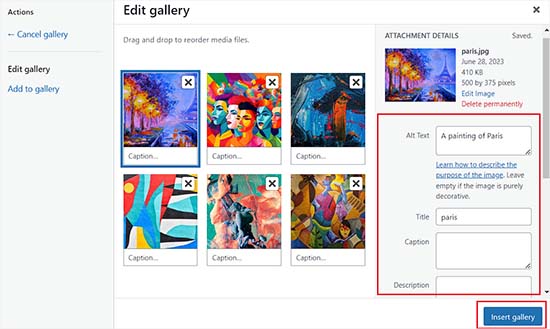
Galeria obrazów, którą utworzyłeś, zostanie teraz dodana do edytora WordPress.
Możesz również dalej dostosować go, wybierając blok Galerii i konfigurując jego ustawienia z panelu bloków po prawej stronie.
Na przykład, możesz użyć suwaka „Kolumny”, aby określić liczbę kolumn i rzędów dla swoich galerii.
Możesz nawet przełączyć opcję „Przytnij obrazy, aby dopasować”, aby upewnić się, że Twoje miniatury są schludnie wyrównane.
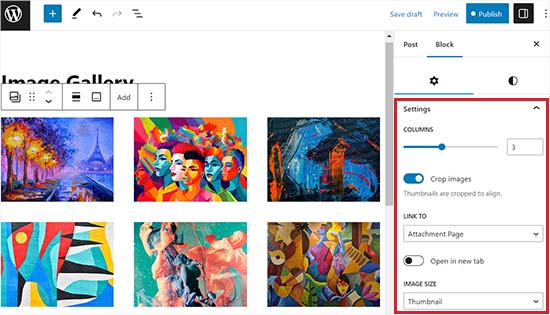
W opcjach „Link do” możesz wybrać „Brak”, jeśli chcesz, aby użytkownicy tylko oglądali Twoje zdjęcie. Ta opcja wyłącza funkcję klikania obrazów.
Jednakże, jeśli wybierzesz opcję „Plik multimedialny”, obrazy będą klikalne, a plik obrazu otworzy się po kliknięciu. Podobnie, strona załącznika otworzy się, jeśli wybierzesz opcję „Strona załącznika”.
Gdy będziesz zadowolony z ustawień, kliknij przycisk „Opublikuj” lub „Zaktualizuj” na górze, aby zapisać swoje ustawienia.
Na koniec możesz odwiedzić swój blog WordPress, aby zobaczyć galerię obrazów w akcji.

Teraz łatwo stworzyłeś galerię obrazów dla swojej witryny. Wkrótce jednak zauważysz, że brakuje jej kilku podstawowych funkcji.
Na przykład domyślny styl galerii zależy w dużej mierze od Twojego motywu. Chociaż nowsze wersje WordPress zawierają podstawową funkcję lightbox (Rozwiń po kliknięciu), brakuje jej elementów sterujących nawigacją, udostępniania w mediach społecznościowych i optymalizacji mobilnej w porównaniu do dedykowanych wtyczek.
To nie jest przyjazne dla użytkownika i może zniechęcić użytkowników do dalszego przeglądania Twojej witryny.
Podobnie, wygląd galerii zależy również od motywu WordPress, którego używasz.
Ponadto, nie możesz organizować swoich galerii w albumy, tematy, tagi i inne. Twoja galeria nie jest nigdzie zapisana i jeśli chcesz dodać tę samą galerię ponownie, będziesz musiał ją odtworzyć.
Jeśli chcesz dodać bardziej profesjonalnie wyglądające galerie, powinieneś użyć następnej metody.
Metoda 2: Utwórz galerię obrazów za pomocą Envira Gallery (zalecane)
Jeśli chcesz stworzyć bardziej funkcjonalną i estetyczną galerię obrazów dla swojej witryny WordPress, ta metoda jest dla Ciebie.
Użyjemy wtyczki Envira Gallery, ponieważ jest to najlepsza wtyczka do galerii obrazów WordPress na rynku.
Envira pozwala łatwo tworzyć w pełni responsywne, piękne i nowoczesne galerie obrazów w WordPress. Jest bardzo szybka i oferuje wiele funkcji, takich jak wyskakujące okienko lightbox, łatwa nawigacja po obrazach, kreator przeciągnij i upuść oraz profesjonalne szablony galerii.
Zanim polecimy tę wtyczkę, dokładnie przetestowaliśmy ją na naszej stronie demonstracyjnej i uzyskaliśmy doskonałe wyniki. Envira Gallery jest przyjazna dla początkujących i responsywna, co czyni ją świetnym wyborem. Aby dowiedzieć się więcej, zapoznaj się z naszą recenzją Envira Gallery.
Najpierw musisz zainstalować i aktywować wtyczkę Envira Gallery. Więcej szczegółów znajdziesz w naszym przewodniku krok po kroku, jak zainstalować wtyczkę WordPress.
Po aktywacji przejdź do strony Envira Gallery » Ustawienia z poziomu panelu WordPress, aby wprowadzić klucz licencyjny.
Klucz ten możesz uzyskać ze swojego konta na stronie Envira Gallery.
Uwaga: Envira Gallery ma również darmową wtyczkę, której możesz użyć. Jednak w tym samouczku użyjemy wersji Pro, aby odblokować więcej funkcji.
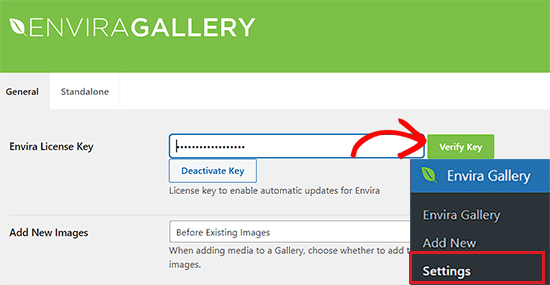
Po zweryfikowaniu klucza licencyjnego możesz przejść do strony Envira Gallery » Dodaj nową z paska bocznego WordPress, aby rozpocząć tworzenie swojej pierwszej galerii.
Gdy już tam będziesz, podaj tytuł swojej galerii, a następnie kliknij przycisk „Wybierz pliki z komputera”, aby przesłać swoje obrazy.
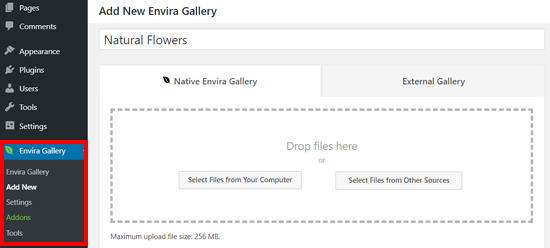
Możesz również przesłać obrazy z biblioteki multimediów WordPress, klikając przycisk „Wybierz pliki z innych źródeł”.
Po przesłaniu obrazów przewiń w dół do sekcji „Galeria”, gdzie pojawią się wszystkie Twoje zdjęcia.
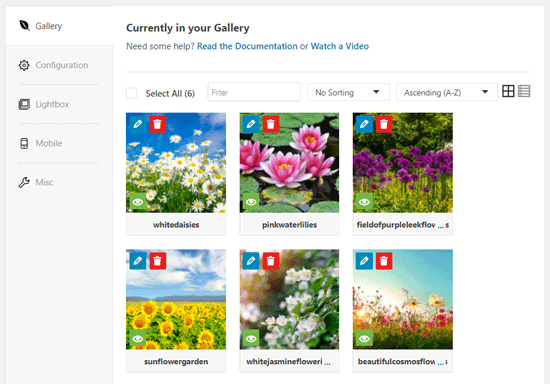
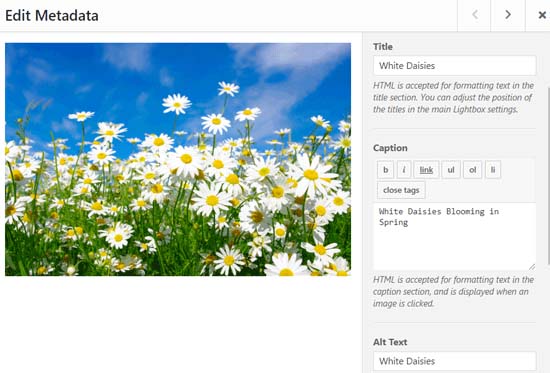
Następnie możesz kliknąć ikonę ołówka u góry każdego obrazu, aby otworzyć na ekranie okno „Edytuj metadane”.
Stąd będziesz mógł dodać podpis, status, tytuł i tekst alternatywny dla poszczególnych obrazów.
Po zakończeniu nie zapomnij kliknąć przycisku „Zapisz metadane”, aby zapisać podpisy do obrazów.
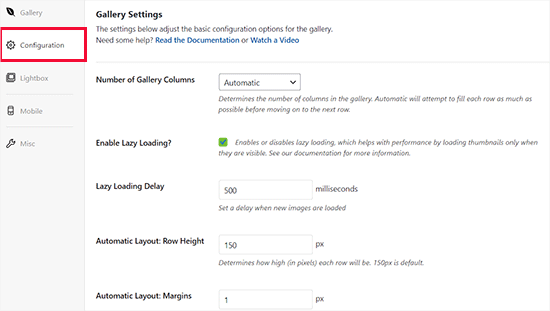
Następnie musisz kliknąć zakładkę „Konfiguracja” na pasku bocznym po lewej stronie.
Stąd możesz zmienić układ galerii, w tym liczbę kolumn, leniwego ładowania obrazów, rozmiar obrazu, pozycjonowanie tytułu i podpisu, marginesy, wysokości, rozmiary miniatur, wymiary obrazu i inne.
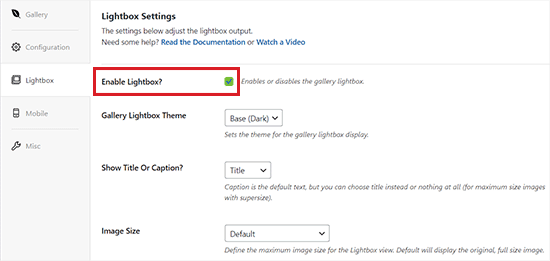
Następnie przełącz się na zakładkę „Lightbox” z lewego paska bocznego i zaznacz opcję „Włącz Lightbox”.
Ta opcja pozwoli użytkownikom powiększać obrazy i przeglądać je bez opuszczania strony.
Pozostałe domyślne ustawienia możesz pozostawić bez zmian, ponieważ działają bardzo dobrze dla większości stron internetowych, ale możesz przejrzeć opcje i zmienić je, jeśli chcesz.
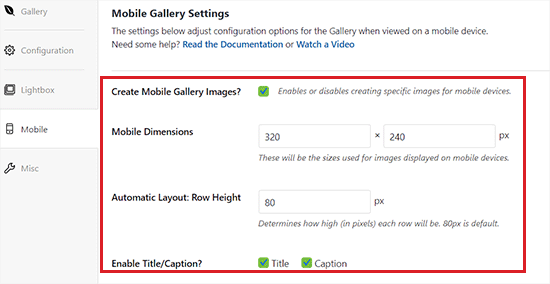
Następnie kliknij zakładkę „Mobilne”, aby skonfigurować ustawienia galerii dla urządzeń mobilnych (Uwaga: jest to funkcja Pro).
Stąd możesz wybrać wymiary obrazu dla urządzeń mobilnych, włączyć lub wyłączyć Lightbox, włączyć/wyłączyć podpisy obrazów i inne.
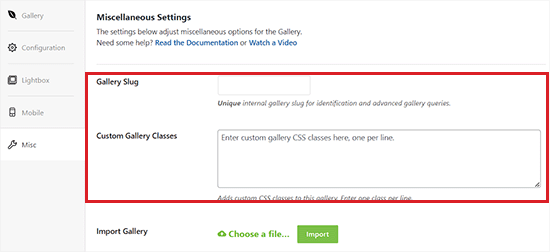
Następnie możesz przejrzeć więcej opcji, takich jak „slug” galerii i dodawanie niestandardowego CSS, w sekcji „Różne”.
Gdy będziesz zadowolony z ustawień, po prostu kliknij przycisk „Opublikuj” na górze, aby zapisać zmiany.
Następnie musisz otworzyć post lub stronę, na której chcesz osadzić swoją galerię.
Gdy już tam będziesz, kliknij przycisk „+” w lewym górnym rogu ekranu, aby otworzyć menu bloków.
Następnie po prostu znajdź i dodaj blok Envira Gallery do strony lub posta.
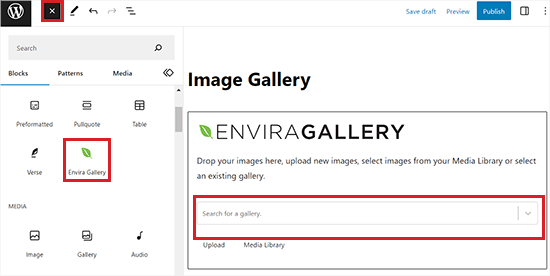
Po wykonaniu tej czynności musisz dodać swoją galerię obrazów z menu rozwijanego w bloku Envira Gallery.
Na koniec kliknij przycisk „Zaktualizuj” lub „Opublikuj” na górze, aby zapisać zmiany.
Teraz możesz przeglądać swoją galerię obrazów na swojej stronie WordPress.

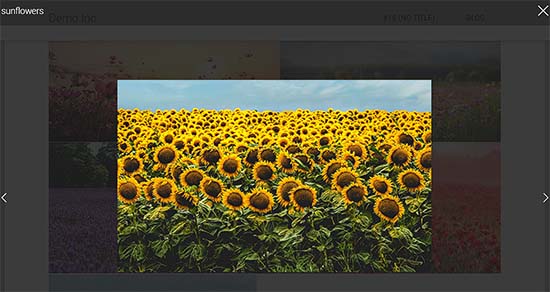
Tutaj zauważysz, że kliknięcie na dowolny obraz w galerii otworzy go w pełnym rozmiarze z efektem lightbox.
Możesz także przeglądać obrazy w tym wyskakującym okienku, naciskając klawisze strzałek w lewo i w prawo na ekranie lub klawiaturze.
Bonus: Zoptymalizuj obrazy galerii dla wyszukiwarek
Aby w pełni wykorzystać potencjał swojej nowej galerii, powinieneś zoptymalizować swoje obrazy pod kątem wyszukiwarek. Pomaga to Google i innym wyszukiwarkom znaleźć i ocenić Twoje treści wizualne dla odpowiednich słów kluczowych.
Prawidłowo zoptymalizowane obrazy mogą przyspieszyć działanie Twojej witryny i poprawić wrażenia użytkownika. Często prowadzi to do większego ruchu i lepszego zaangażowania na Twoich stronach.
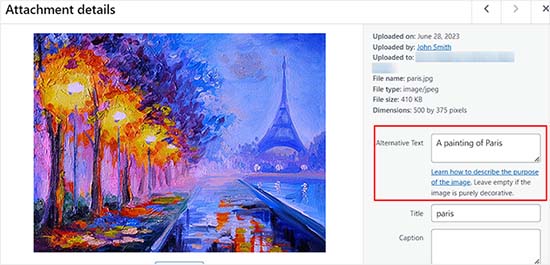
Najprostszym sposobem na zrobienie tego jest dodanie opisowego tekstu alternatywnego do każdego obrazu. Ten tekst informuje roboty wyszukiwarek, o czym jest Twój obraz, pomagając mu w rankingu w wynikach wyszukiwania obrazów.
Dla potężniejszego podejścia polecamy użycie All in One SEO (AIOSEO). Jest to najlepsza dostępna wtyczka SEO dla WordPress i eliminuje zgadywanie z optymalizacji obrazów.
Tutaj, w WPBeginner, używamy AIOSEO na naszych stronach. Jego moduł SEO obrazów może automatycznie generować tekst alternatywny z tytułów i tworzy dla nas dedykowaną mapę witryny obrazów, co oszczędza mnóstwo czasu.
Te funkcje pomagają zapewnić, że wszystkie nasze obrazy są doskonale zoptymalizowane pod kątem wyszukiwarek. Dowiedz się więcej w naszej kompletnej recenzji AIOSEO.

Oprócz tekstu alternatywnego, pamiętaj o używaniu opisowych nazw plików i odpowiednich słów kluczowych. Aby zagłębić się w temat, zapoznaj się z naszym przewodnikiem dla początkujących na temat jak optymalizować obrazy dla wyszukiwarek.
Samouczek wideo
Jeśli lepiej uczysz się z pomocy wizualnych, możesz zapoznać się z naszym samouczkiem wideo:
Często zadawane pytania dotyczące galerii obrazów
Pomagając tysiącom użytkowników w ich witrynach WordPress, odpowiedzieliśmy na sporą część pytań dotyczących galerii obrazów. Oto niektóre z najczęstszych:
Czy duża galeria obrazów spowolni moją stronę internetową?
Galeria z wieloma dużymi, nieskompresowanymi obrazami może spowolnić Twoją witrynę. Kluczowe jest zoptymalizowanie obrazów do użytku w sieci przed ich przesłaniem, aby strony ładowały się szybko.
Polecamy również użycie wtyczki z funkcją leniwego ładowania, takiej jak Envira Gallery. Ta funkcja ładuje obrazy tylko wtedy, gdy stają się widoczne na ekranie użytkownika, co znacznie poprawia wydajność.
Czy mogę dodawać filmy do mojej galerii WordPress?
Tak, możesz łatwo tworzyć galerie wideo. Chociaż domyślny blok WordPress jest ograniczony do obrazów, wtyczki takie jak Envira Gallery pozwalają dodawać filmy z takich źródeł jak YouTube i Vimeo bezpośrednio do Twoich galerii.
Jak mogę zorganizować moje galerie w albumy?
Aby zorganizować wiele galerii w albumy, będziesz potrzebować dedykowanego wtyczki do galerii. Domyślna galeria WordPress nie ma tej funkcji.
Envira Gallery oferuje dodatek Albums Addon, który ułatwia grupowanie galerii. Jest to idealne rozwiązanie dla fotografów lub firm chcących zaprezentować różne portfolio lub kategorie produktów.
Dodatkowe zasoby
Teraz, gdy wiesz, jak tworzyć galerie obrazów, możesz również zapoznać się z innymi poradnikami, aby jeszcze bardziej usprawnić sposób obsługi obrazów na swojej stronie WordPress:
- Przewodnik dla początkujących po SEO obrazów – optymalizacja obrazów dla wyszukiwarek
- WebP vs. PNG vs. JPEG: Najlepszy format obrazu dla WordPressa
- Świetne wtyczki WordPress do zarządzania obrazami
Jeśli podobał Ci się ten artykuł, zasubskrybuj nasz kanał YouTube po samouczki wideo WordPress. Możesz nas również znaleźć na Twitterze i Facebooku.




Seba
Cześć
Ja osobiście chciałbym mieć opcję w konfiguracji, która po ostatnim zdjęciu kończy galerię zamiast nieskończonej pętli. Czy znasz rozwiązanie?
Pozdrawiam Seba
Wsparcie WPBeginner
W przypadku takiego pytania zalecamy skontaktowanie się ze wsparciem wtyczki, a oni powinni być w stanie poinformować Cię, czy jest to opcja, czy potrzebujesz niestandardowego rozwiązania.
Admin
Olaf
Edytor bloków i jego galeria są zazwyczaj wystarczające dla wielu stron internetowych. Czasami jednak brakuje mi efektów, ponieważ klienci często oczekują, że galeria będzie miała pewien „efekt WOW”. Rozumiem ich perspektywę, ale trudno osiągnąć to samym edytorem bloków. Envira Gallery wydaje się być solidnym pluginem, który może zrobić wiele na podstawie swojego opisu. Artykuł wspomina o kluczu licencyjnym, więc jest to płatny plugin. Czy ten plugin ma również wersję lite? Wolałbym najpierw wypróbować jego funkcje, ponieważ jeśli jest naprawdę dobry, będę go używał i chętnie zapłacę za wersję pro. Ale zawsze chcę mieć możliwość przetestowania pluginu najpierw, nawet z ograniczoną funkcjonalnością.
Jiří Vaněk
Długo szukałem wtyczki, która zastąpiłaby galerie, które stworzyłem w Elementor Pro. Nie są złe, ale też nie są idealne. Wtyczka Envira Gallery całkowicie mnie zachwyciła swoimi funkcjami, a zwłaszcza efektami. Dzięki tej wtyczce mogłem wreszcie dodać galerie z efektem powiększenia po najechaniu myszką do WooCommerce. Ta wtyczka jest bezkonkurencyjna i cieszę się, że trafiłem na nią dzięki Twojej serii artykułów. Stopniowo zastępuję oryginalne galerie Elementor i wygląda to fantastycznie.
kzain
Ten przegląd wykorzystania wbudowanej galerii WordPress i wtyczki Envira Gallery oferuje cenne opcje tworzenia pięknych prezentacji obrazów. Punkt o używaniu wysokiej jakości obrazów dla optymalnego efektu jest dobrze przedstawiony, ale mam szybkie pytanie: Czy mogę dodać funkcjonalność lightbox do wbudowanej galerii WordPress?
Wsparcie WPBeginner
Aby to zrobić, potrzebowałbyś wtyczki na swojej stronie, obecnie nie mamy wtyczki przeznaczonej tylko do tej funkcjonalności, ale na pewno się nią podzielimy, jeśli się to zmieni! Na razie polecamy Envira, aby dodać tę funkcjonalność do Twoich treści.
Admin
Chris
Zacząłem właśnie używać standardowych galerii obrazów WordPress. Kiedy dodaję obrazy do galerii, jeśli nie mam wystarczającej liczby obrazów, aby wypełnić cały wiersz, obraz z ostatniego wiersza jest wyświetlany w rozmiarze pozwalającym mu wypełnić całą szerokość kontenera. Więc domyślnie stosuje się 3 obrazy na wiersz, dopóki wiersz nie wyczerpie obrazów, a następnie otrzymuję ostatni wiersz z gigantycznym obrazem. Czy jest jakiś sposób, aby wymusić taki sam rozmiar każdego obrazu, aby galeria miała wszystkie obrazy o tym samym rozmiarze, niezależnie od tego, czy wiersz, w którym się pojawia, jest pełny?
Wsparcie WPBeginner
W tym celu chcesz, aby wszystkie przesłane obrazy miały ten sam rozmiar, a następnie odznaczysz pole wyboru przycinania obrazów, które wymusza wyrównanie obrazów.
Admin
Roger Novak
Czy do każdego obrazka w galerii można dołączyć/osadzić oddzielne klikalne linki, które przeniosą widza na inną stronę internetową?
Irene
Dzięki. Świetny tutorial. Ale co to jest strona załącznika? Nigdy o tym nie słyszałem.
Wsparcie WPBeginner
Jest to strona, która specjalnie wyświetla Twój element multimedialny z własnym stylem motywu, zawierającym nagłówek i stopkę Twojej witryny.
Admin
Do Aisle Australia
Cześć! Świetne informacje tutaj – nadal nie możemy wyśrodkować naszej galerii – mimo klikania wyśrodkowania zarówno w edytorze postów WordPress, jak i Elementor… wszelkie sugestie byłyby bardzo mile widziane!
Wsparcie WPBeginner
Jeśli używasz Elementora, a ustawienia są ignorowane, powinieneś skontaktować się z pomocą techniczną Elementora, a oni będą w stanie pomóc.
Admin
Matthew Busse
Uznałem, że jest to bardzo trudne do śledzenia, mój Wordpress jest skonfigurowany zupełnie inaczej. Data na górze mówi styczeń 2020, ale są komentarze z 2016 roku? Kiedy to zostało stworzone? Ponieważ data na górze mówiła styczeń 2020 *(a teraz jest czerwiec 2020), myślałem, że to nadal reprezentuje obecny Wordpress, ale tak nie jest. Więc to jest po prostu bardzo mylące...
Wsparcie WPBeginner
Ten przewodnik został zaktualizowany, aby działał z edytorem blokowym. Jeśli Twój obszar administracyjny wygląda inaczej, być może używasz WordPress.com.
Admin
Nilla
Świetny tutorial. Jednak nie informujesz użytkowników wordpress.com, że do instalacji wtyczek potrzebny jest plan Business, co jest niezwykle irytujące.
Wsparcie WPBeginner
Nasze poradniki są przeznaczone dla witryn WordPress.org, a nie dla witryn WordPress.com. Aby lepiej zrozumieć, zapoznaj się z naszym przewodnikiem poniżej:
https://www.wpbeginner.com/beginners-guide/self-hosted-wordpress-org-vs-free-wordpress-com-infograph/
Admin
Brent
Witam, dziękuję za post. Mam galerię, którą zbudowałem w Elementorze. Jak mogę umożliwić mojemu klientowi dostęp do przesyłania i usuwania zdjęć ze strony galerii?
Wsparcie WPBeginner
Powinieneś skontaktować się z pomocą techniczną Elementor w sprawie tego, co chcesz zrobić, aby mogli Ci pomóc.
Admin
Tegah
Proszę, jak mogę stworzyć galerię obrazów wyróżnionych w nowym WordPressie.
to znaczy, że chcę, aby mój obraz wyróżniony składał się z wielu obrazów, jak galeria
Wsparcie WPBeginner
If your theme does not offer that ability by default, you would need to use a plugin like the one we recommend in this article
Admin
Stacey Barrett
Czy jest łatwy sposób, aby wszystkie zdjęcia w galerii miały ten sam rozmiar, aby wyglądała jednolicie? Tworzę galerię dla biuletynu organizacji non-profit.
Dziękuję, Stacey
Wsparcie WPBeginner
W przypadku domyślnej galerii, o ile włączono przycinanie obrazów, powinny one mieć jednolity rozmiar.
Admin
Rahul Gupta
Ten post jest tak miły, jak go publikujesz. Wielkie dzięki.
Wsparcie WPBeginner
Glad you like our content
Admin
Jaco
Cześć, zrozumiałem wszystko i dziękuję bardzo. czy możesz mi podpowiedzieć, jak mogę sprawić, by galeria pojawiła się po kliknięciu na zdjęcie?
Chcę, żeby po kliknięciu na zdjęcie galeria się pojawiła.
Z wordpressem
Pomóż mi proszę
Wsparcie WPBeginner
Z tego, co brzmi, możesz chcieć przyjrzeć się Envira Gallery i funkcji albumu
Admin
Robert
Thanks for putting this amazing piece of content together! I ended up using the a gallery plugin because it was super easy to set up
Wsparcie WPBeginner
Glad you were able to get your image gallery set up
Admin
Wendy
Cześć, od lat zarządzam galerią na mojej stronie, ale dopiero teraz zdaję sobie sprawę, że wygląda na to, że WP pozwala mi udostępniać tylko 100 zdjęć na raz. Czy jest sposób, aby wyświetlić więcej? Mam plan Premium.
Dzięki!
Alison
Dziękuję za ten pomocny artykuł. Cały czas tworzę galerie na moim komputerze stacjonarnym, ale mam nadzieję, że tego lata będę blogować ze szlaku podczas wędrówki po Kolorado i będę do tego używać telefonu. Czy jest jakiś sposób, aby tworzyć galerie za pomocą aplikacji mobilnej WordPress? Eksperymentowałem z tym i nie mogę dowiedzieć się, jak to zrobić.
Dziękuję!
Dave Maynard
Używam kreatora galerii WordPress. Kiedy tworzę galerię z 3 kolumnami w 2 rzędach zdjęć, wygląda to dobrze. Ale kiedy klikam Podgląd, pokazuje mi, jak będzie wyglądać moja strona internetowa, ale zdjęcia są ułożone jedno na drugim, a nie w 3 kolumnach i 2 rzędach, tak jak chciałem.
Jak mogę to naprawić?
Hanna
Czy można tego użyć do wyświetlania przedmiotów na sprzedaż z przyciskiem „kup teraz”, który otrzymuję od PayPala?
Personel redakcyjny
Zależałoby to od tego, jak dobrze napisany jest wtyczka galerii, jeśli jest lenistwo ładowania, może to przyspieszyć tę konkretną stronę, ale ogólnie warto zapoznać się z tym, jak wtyczki wpływają na szybkość witryny tutaj: https://www.wpbeginner.com/wp-tutorials/how-wordpress-plugins-affect-your-sites-load-time/
Admin
Craig Langburne
Jak mogę wyświetlić pojedynczy obraz i połączyć go z pokazem slajdów w nowym oknie?
– Nie chcę 12 miniatur na stronie – tylko jeden obrazek z napisem „Zobacz galerię”
Steven
Tak!! Świetny tutorial! Oszczędza mi to konieczności powrotu do oryginalnego kreatora strony, gdy już użyłem zwykłego edytora WordPress. Działa naprawdę dobrze. Szkoda, że nie zorientowałem się tego wcześniej, ale nigdy tego nie badałem. Dzięki za tę informację.
Steven
Kyle
Czy mogę stworzyć galerię zdjęć, która automatycznie przechodzi między 5-10 obrazami po załadowaniu mojej strony? Chciałbym również osadzić ją na mojej stronie głównej. Będę wdzięczny za pomoc. Dziękuję.
Erin
Cześć!
Próbuję dodać galerię obrazów, która zawiera linki do różnych stron zewnętrznych (tj. klikasz na obraz i przenosi Cię na tę stronę). Ustaliłem, że jest to trudne do zrobienia z galerią WP, ponieważ chcą, aby wszystkie obrazy prowadziły do tej samej strony docelowej, ale chcę, aby każdy z moich obrazów prowadził do innej strony. Wygląda na to, że Envira nie jest darmowa. Pobierałem Gridplus i Gridable, ale nadal mam problemy z tym, jak to zrobić. Pomysły??
Wsparcie WPBeginner
Cześć Erin,
Możesz to zrobić za pomocą wtyczki galerii zdjęć WordPress.
Admin
Sarah
Cześć! Próbuję rozgryźć moją galerię w WordPress, ale kiedy publikuję, pokazuje się w jednej kolumnie, ale backend wygląda normalnie i tak, jak chcę. Czy wiesz, jak to naprawić?
Robin Pacific
CZEŚĆ — Próbuję zaktualizować moją witrynę i utworzyłem nową galerię, ale nie mogę dowiedzieć się, czy zrobiłem to w WP, czy w NextGen. Nie widzę, jak wstawić ją do projektu.
Udało mi się pomyślnie wstawić wideo. Czy mogę mieć wideo (na Vimeo), a także galerię?
dzięki,
Robin
loretta
świetny tutorial dzięki!
Moje blogi wyświetlają się jako pojedyncze obrazy naparstków na stronie głównej bloga. Po najechaniu kursorem na obrazek widać tytuł. Mój problem polega na tym, że po kliknięciu na stronę mojego bloga wygląda to tak, jakbym nie miał żadnych blogów, ponieważ ładowanie wszystkich obrazków zajmuje do 20 sekund. Czy można wyświetlić listę blogów jako tytuły zamiast obrazków? Jeśli ukryję wyróżniony obrazek, pola stają się puste, co jest gorsze.
Dziękuję bardzo
Loretta
Ali
Mam stronę internetową, na którą chcę dodać galerię. Ta galeria będzie przechowywać GB danych, ponad 100 GB. Czy w WordPressie są jakieś ograniczenia?
Wsparcie WPBeginner
Cześć Ali,
Będziesz musiał użyć dodatku Pagination z Envira Gallery, aby wyświetlić rozsądną liczbę zdjęć na stronę.
Admin
Vicki Bentley
Jeśli utworzę galerię, czy mogę następnie dodać więcej zdjęć do tej samej galerii i w jakiś sposób zaktualizować stronę wpisu z galerią? (Zamieszczam przepisy na potrawy, a gdy ukończę więcej z nich, będę chciał zaktualizować wpis.)
Wsparcie WPBeginner
Cześć Vicki,
Tak, zawsze możesz edytować Galerię, aby dodać lub usunąć obrazy z galerii.
Admin
Vicki Bentley
Jeśli tworzę galerię przy użyciu domyślnej funkcjonalności WP, ale później zdecyduję, że chciałbym ulepszyć ją o więcej funkcji, o których wspomniałeś, czy mogę po prostu dodać wtyczkę i wszystko się przekonwertuje, czy będę musiał odbudować galerię od zera?
Wsparcie WPBeginner
Cześć Vicki,
Niestety nie będzie to możliwe. Będziesz musiał ręcznie odtworzyć te galerie.
Admin
Howard Mkongo
Podobał mi się tutorial. Był on punktem wyjścia do stworzenia własnej wtyczki. Po kilku poprawkach… problem rozwiązany
Sayan Das
Dziękuję Wpbeginner,
Jestem stałym gościem Twojej strony dla mojego nowego bloga.
Zawsze, gdy napotkam jakiś problem z moim nowym blogiem, od razu otwieram Twój blog.
Dziękuję jeszcze raz i nadal dziel się.
Komal Kim Kevin
Jesteście wspaniali! Dziękuję bardzo za ten prosty post w stylu „WP dla początkujących”! Tak trzymać!!!
mayank
w zasadzie chcę wiedzieć, czy mogę wyeksportować moją stronę wykonaną w WP jako nowy motyw
Sandy Little
Bawiłem się galerią obrazów. Kiedy stworzę galerię, czy mogę w jakiś sposób sprawić, aby każdy obraz był klikalny, aby kierował ludzi do moich postów?
Anita
Dzięki! Z niecierpliwością czekam na wypróbowanie tego pluginu.
Czy możesz polecić wtyczkę, która pozwoli mi stworzyć galerię wyróżnionych obrazów z moich postów, według kategorii postów? Chcę, aby użytkownicy mogli klikać w obrazek, aby wyświetlić powiązany post. Dziękuję!
Tamara Groom
Twoja wtyczka ratuje życie. Nie mogę połączyć się z Jetpack z powodu problemu z hostem klienta, a inne wtyczki lightbox, które wypróbowałem, nie były dobre. WPBeginner zawsze ma odpowiedź, dziękuję za wszystko, co robicie!
Wsparcie WPBeginner
Hej Tamara,
Glad you found it helpful Don’t forget to follow us on Facebook for more WordPress tips and tutorials.
Admin
Martha
Galeria domyślnie wydaje się wyświetlać trzy obrazy w wierszu w moich postach, czy jest jakiś sposób, abym mógł mieć 4 lub 5 obrazów w każdym wierszu?
Martha
Nieważne… znalazłem!!
William Fitch
Dzięki za precyzyjne wyjaśnienie galerii. Musiałem przejrzeć kilkanaście innych postów, które były chaotyczne, zanim znalazłem ten.
Mam pytanie. Czy jest możliwe zbliżenie obrazów w galerii? Próbowałem wszystkiego i moje obrazy pozostają daleko od siebie.
Avinesh Shakya
Jak mogę wyświetlić obrazy z galerii wraz z podpisem.
Chcę, aby podpis każdego obrazu w galerii był przechowywany w zmiennej
Jacques
Dlaczego nie ma odstępów między obrazami na mojej stronie, a na początku Twojego samouczka wspominasz o oknie lightbox, ale nigdy nie wyjaśniasz, jak je stworzyć, ponieważ omawiasz tylko część karuzeli.
Gdzie mogę to znaleźć i jak uzyskać opcję siatki z odstępami??
Gennie
Czy aktywność w mediach społecznościowych ma teraz znaczenie dla SEO?
Powiedziano mi, że pomagają dzięki aktualizacji algorytmu Panda Google
Dodane do Digg, ktoś to polubi
dimitris
Dzięki, używałem tej metody kilka razy…
Arabella
Jak usunąć obrazy z galerii? Próbowałem wszystkiego, co tylko przychodzi mi do głowy i postępowałem zgodnie ze wszystkimi radami dostępnymi w Internecie, ale obrazy nadal znajdują się na mojej stronie głównej, mimo że usuwałem je wielokrotnie z samej galerii. Nie ma problemów z Biblioteką Mediów, tylko z galerią, która pojawia się na mojej stronie głównej. Jeśli ktoś może mi powiedzieć, jak pozbyć się tych zdjęć, będę bardzo wdzięczny.
Alan Rubenstein
Jak oddzielić akapity w galeriach?
Shawn Johnson
Z jakiej galerii korzystasz w przypadku obrazów opublikowanych na tej stronie? Podoba mi się
Wsparcie WPBeginner
Zobacz Jak dodać karuzelę galerii w WordPress bez JetPack
Admin
Craig Swank
Stworzyłem kilka galerii obrazów, które są początkowo przesyłane w kolejności alfabetycznej – muszę od czasu do czasu dodawać duże grupy dodatkowych obrazów (jest to w Word Press dot Com) – Czy jest jakiś sposób, aby ponownie ułożyć całą galerię alfabetycznie, bez konieczności „przeciągania i upuszczania” – Przy dodawaniu setek nowych obrazów nie jest to opcja.
Dzięki
Wsparcie WPBeginner
Zobacz nasz poradnik dotyczący różnic między samoobsługowym WordPress.org a darmowym blogiem WordPress.com.
Admin
John Byrne Barry
Odkryłem to dopiero po wypróbowaniu kilku wtyczek, ale problem, który próbuję rozwiązać, jest taki sam, zarówno z tym, jak i z różnymi wtyczkami. Mianowicie, jak dodać link do obrazu, tak aby po kliknięciu na obraz przenosił on do konkretnej strony. Nie do pliku multimedialnego. Jakieś sugestie? Dziękuję.
Wsparcie WPBeginner
Możesz połączyć swoje obrazy z dowolnym adresem URL. Zapoznaj się z naszym samouczkiem, jak dodać niestandardowe linki do obrazów w galerii w WordPress.
Admin
R. Bambang Widiatmoko
Cześć, dzięki za tutorial. Ale jak zrobić galerię z zewnętrznych obrazów?
Wsparcie WPBeginner
Będziesz musiał najpierw zaimportować te obrazy do WordPressa.
Admin
Freddie
Czuję się naprawdę głupio, ale właśnie utworzyłem stronę galerii…. zaktualizowałem ją zdjęciami i tekstem…. wystarczająco proste. Dlaczego „galeria obrazów”, „pokaz slajdów” i wszystkie te inne rzeczy pojawiają się na dole strony? Nie mogę tego usunąć. nowy w projektowaniu stron internetowych.