


Bloki wielokrotnego użytku, obecnie znane jako wzorce, pozwalają zapisać dowolny blok treści i ponownie wykorzystać go w innych wpisach i stronach na Twojej stronie internetowej.
Niezależnie od tego, czy jest to sekcja z wezwaniem do działania, formularz subskrypcji, czy pięknie zaprojektowany baner, możesz stworzyć go raz, zapisać jako wzorzec i wstawić w dowolne miejsce za pomocą kilku kliknięć.
To nie tylko oszczędza czas i wysiłek, ale także zapewnia spójność projektu na całej stronie.
W WPBeginner używamy wzorców, aby dodać to samo wezwanie do działania (CTA) do każdego wpisu na naszej stronie internetowej. Usprawnia to nasz przepływ pracy, ponieważ nasi pisarze nie muszą poświęcać czasu na zastanawianie się, jak zakończyć swoje artykuły. Mogą po prostu wstawić blok CTA wielokrotnego użytku i przejść do następnego zadania.
W tym artykule pokażemy Ci, jak łatwo utworzyć blok wielokrotnego użytku w edytorze bloków WordPress, krok po kroku.
Czym jest ponownie używany blok (wzór) w WordPress?
Wzorce, wcześniej znane jako bloki wielokrotnego użytku, to potężne funkcje w edytorze bloków WordPress, które pozwalają zapisać kolekcję bloków do łatwego ponownego wykorzystania na całej stronie internetowej.
Wielu blogerów często dodaje te same fragmenty treści w wielu artykułach, takie jak wezwania do działania na końcu wpisu na blogu lub linki do śledzenia bloga WordPress w mediach społecznościowych.
Wielu użytkowników po prostu zapisuje swoje fragmenty treści wielokrotnego użytku jako pliki tekstowe na swoich komputerach, a następnie kopiuje i wkleja je w razie potrzeby.
Jednak edytor bloków Gutenberg rozwiązuje ten problem dzięki funkcji wzorców.
Możesz łatwo utworzyć wzorzec za pomocą bloku i zapisać go w edytorze wpisów. Ten blok można następnie wstawić do dowolnego wpisu lub strony WordPress bez konieczności ponownego tworzenia treści od podstaw.
Oszczędza to czas i pozwala zachować spójny projekt lub styl na stronach lub wpisach. Oto tylko kilka scenariuszy, w których blok wielokrotnego użytku (wzorzec) może pomóc Ci pracować wydajniej:
- Poproszenie użytkowników o obserwowanie Cię w mediach społecznościowych na końcu każdego artykułu
- Dodawanie przycisków wezwania do działania w Twoich wpisach i stronach WordPress
- Zapisywanie i ponowne wykorzystanie tabel
- Szybkie dodawanie formularzy opinii do Twoich stron
- Ręczne dodawanie banerów afiliacyjnych w linii
- Zapisywanie i ponowne wykorzystywanie zagnieżdżonych bloków
Mając to na uwadze, przyjrzyjmy się, jak łatwo utworzyć blok wielokrotnego użytku w edytorze bloków WordPress.
Jak utworzyć wzorzec (blok wielokrotnego użytku) w edytorze Gutenberg w WordPressie
Wszystkie bloki Gutenberga to indywidualne elementy treści w edytorze WordPress, które można również zapisać jako wzorce. Najpierw musisz otworzyć istniejący lub nowy wpis, aby zacząć tworzyć blok wielokrotnego użytku.
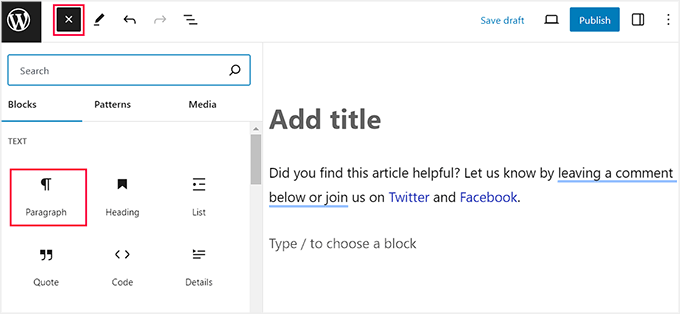
Po wykonaniu tej czynności kliknij przycisk „Dodaj blok” (+) w lewym górnym rogu ekranu.
Spowoduje to otwarcie menu bloków, gdzie możesz dodać blok, który chcesz ponownie wykorzystać na wielu stronach lub wpisach. Następnie dodaj zawartość do bloku według własnych upodobań.
W tym samouczku wybierzemy blok Akapit, aby utworzyć wzorzec dla fragmentu treści CTA.
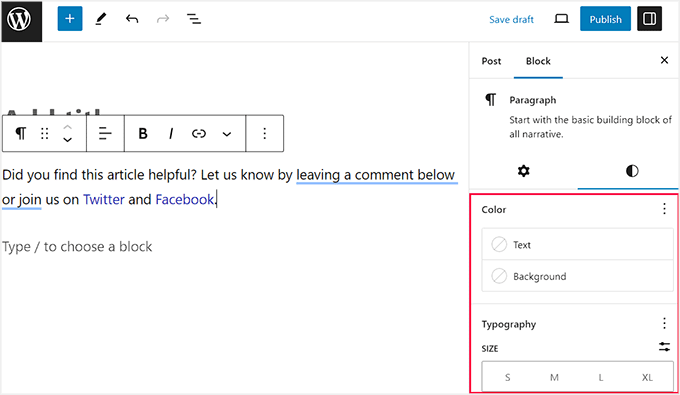
Możesz dalej stylizować swój blok, korzystając z różnych opcji z paska narzędzi bloku na górze lub panelu bloku po prawej stronie.
Dodatkowo możesz dodać linki do swoich profili w mediach społecznościowych i dodać różne elementy typograficzne.
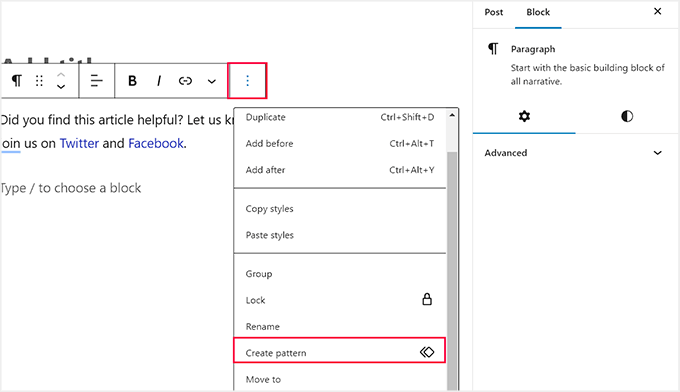
Po zakończeniu kliknij przycisk menu z trzema kropkami na pasku narzędzi bloku.
Spowoduje to otwarcie menu rozwijanego, w którym musisz wybrać opcję „Utwórz wzorzec”.
Następnie zostaniesz poproszony o podanie nazwy dla wzorca. Zalecamy użycie nazwy, która pomoże Ci szybko zidentyfikować blok i jego funkcję.
Następnie możesz wybrać dowolną z domyślnych kategorii z menu rozwijanego. Pomoże Ci to zorganizować wszystkie bloki wielokrotnego użytku, jeśli planujesz tworzyć i używać wielu wzorców na swojej stronie internetowej.
Następnie kliknij przycisk „Utwórz”, aby zapisać zmiany.
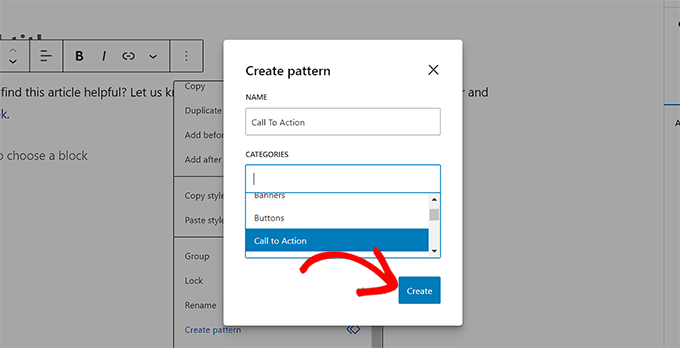
Twój wzór zostanie teraz zapisany w bazie danych WordPress wraz ze wszystkimi jego ustawieniami.
Jak dodawać wzorce WordPress do wpisów i stron
Teraz, gdy nauczyliśmy się tworzyć wzorzec w WordPress, zobaczmy, jak dodać go do wpisów i stron WordPress.
Ponownie musisz otworzyć nowy lub istniejący wpis, do którego chcesz dodać blok wielokrotnego użytku w edytorze Gutenberg. Stąd kliknij przycisk „Dodaj blok” (+) w lewym górnym rogu ekranu i przejdź do zakładki „Wzorce” u góry.
Tutaj zobaczysz listę wszystkich domyślnych kategorii oferowanych przez funkcję wzorców. Teraz musisz kliknąć kategorię, którą wybrałeś dla swojego bloku wielokrotnego użytku.
Na przykład wybraliśmy kategorię „Wezwanie do działania”, ponieważ tworzyliśmy wzorzec wielokrotnego użytku dla CTA w postach.
Jeśli nie wybrałeś żadnej kategorii dla swojego bloku, wzorzec zostanie zapisany w zakładce „Bez kategorii”.
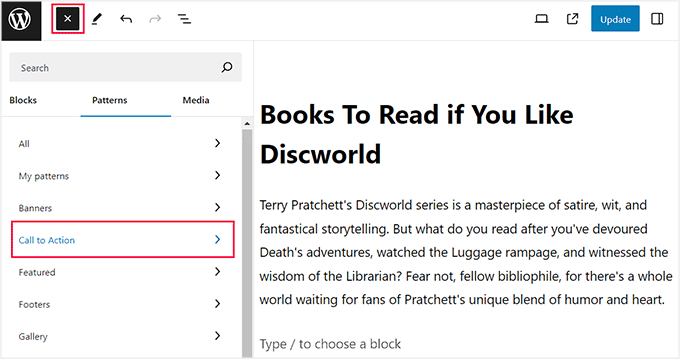
Po kliknięciu kategorii otworzy się nowe okno obok menu bloków, wyświetlające wszystkie wzorce zapisane w tej konkretnej kategorii.
Tutaj po prostu kliknij ponownie używany blok, który utworzyłeś, a zostanie on automatycznie dodany do Twojej strony lub wpisu WordPress.
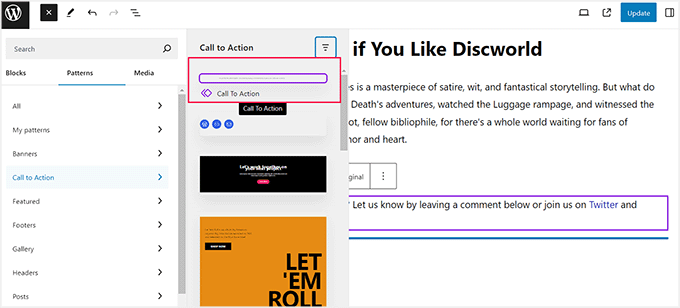
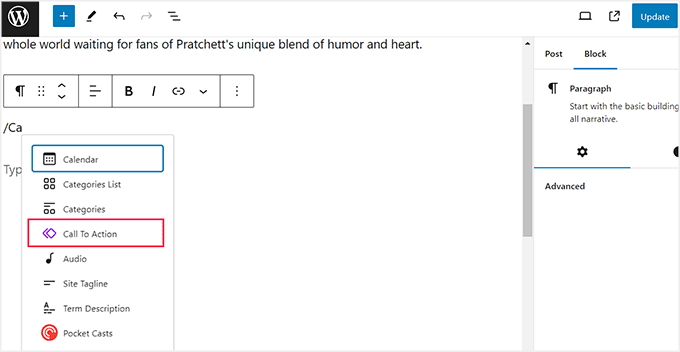
Jeśli wydaje się to nieco skomplikowane, możesz po prostu wpisać / w edytorze bloków i wyszukać wzorzec, używając nazwy, którą mu nadałeś.
Spowoduje to natychmiastowe otwarcie listy bloków, z której możesz łatwo wybrać wzorzec.
Możesz również edytować blok wielokrotnego użytku, klikając opcję „Edytuj oryginał” na pasku narzędzi bloku u góry.
Należy jednak pamiętać, że zmiana ustawień wzorca zmieni je we wszystkich miejscach, w których wzorzec został użyty.
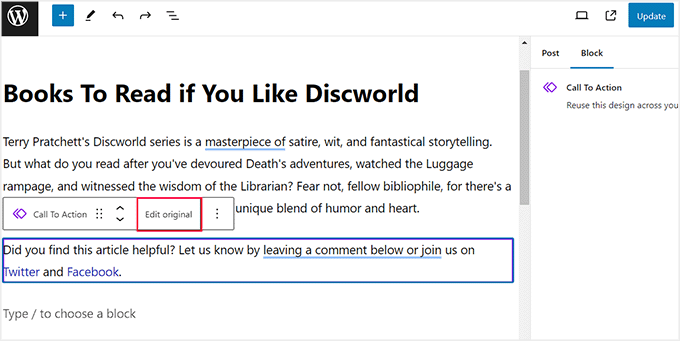
Przekieruje Cię to do nowego ekranu w edytorze bloków, gdzie możesz edytować i wprowadzać zmiany w zawartości wzorca. Możesz również dodać inne bloki, aby dostosować wzorzec.
Po zakończeniu kliknij przycisk „Zaktualizuj”, aby zapisać zmiany.
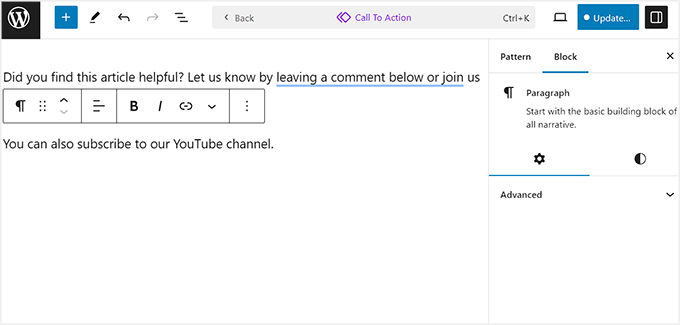
Teraz możesz ponownie otworzyć wpis, gdzie zobaczysz zaktualizowany wzór w akcji.
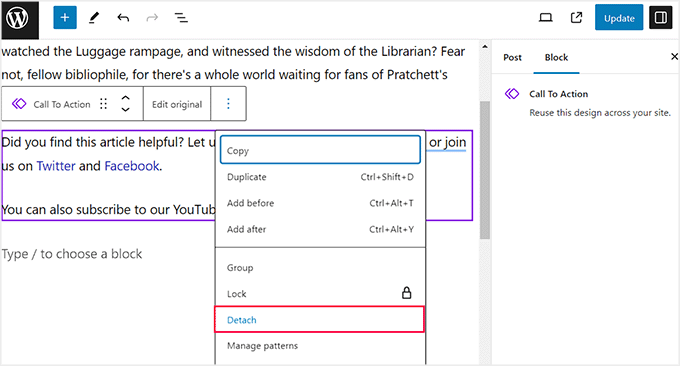
Jeśli jednak chcesz tylko wprowadzić zmiany w konkretnym wzorcu w poście, musisz kliknąć ikonę trzech kropek na pasku narzędzi bloku.
Otworzy się okno dialogowe, w którym musisz wybrać opcję „Odłącz”. Spowoduje to przekształcenie wzorca w zwykły blok, a wszelkie wprowadzone zmiany nie wpłyną na oryginalny wzorzec.
Zarządzanie wszystkimi wzorcami w edytorze WordPress
Po pewnym czasie korzystania z wzorców możesz mieć niektóre bloki, których już nie używasz lub które chcesz zmienić nazwę.
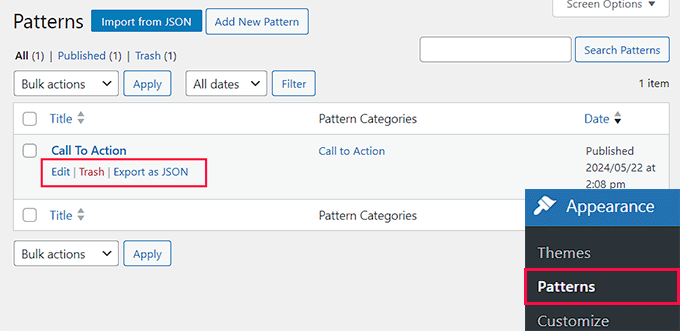
WordPress pozwala łatwo zarządzać wszystkimi Twoimi wzorcami z jednego ekranu. Jeśli używasz starszego motywu, odwiedź stronę Wygląd » Wzorce z panelu WordPress.
Przekieruje Cię to do nowej strony, gdzie możesz łatwo zarządzać wszystkimi powtarzalnymi wzorcami na swojej stronie WordPress.
Tutaj możesz edytować, usuwać, importować lub nawet eksportować swoje bloki do innej witryny.
Jednak jeśli używasz motywu blokowego, ta opcja nie będzie dla Ciebie dostępna. W takim przypadku możesz zarządzać wszystkimi swoimi wzorcami, odwiedzając stronę Wygląd » Edytor z paska bocznego administracji WordPress.
Otworzy to pełny edytor witryny, gdzie musisz kliknąć zakładkę „Wzorce” w lewej kolumnie, aby ją rozwinąć. Teraz możesz kliknąć opcję „Zarządzaj wszystkimi moimi wzorcami”.
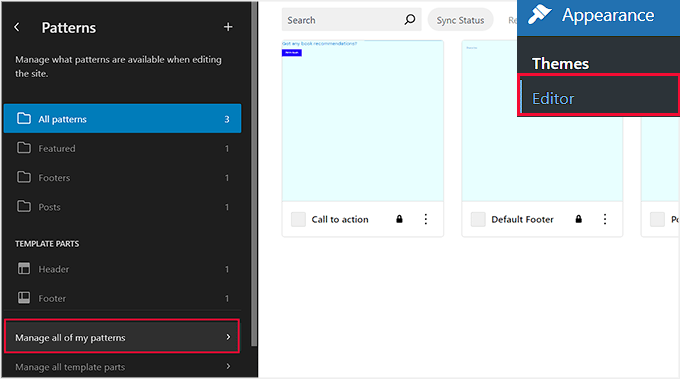
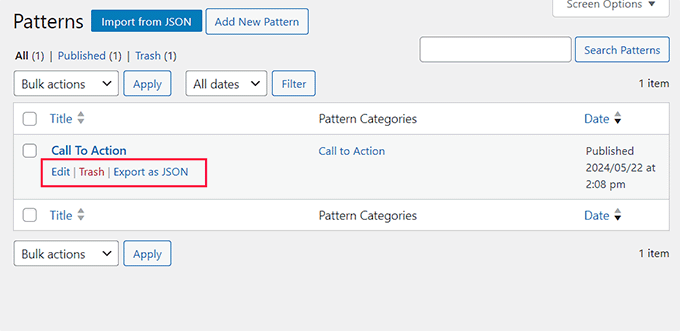
Zostaniesz teraz przekierowany na stronę „Wzorce”, gdzie możesz edytować lub usuwać wzorce.
Możesz również kliknąć przycisk „Dodaj nowy wzorzec”, aby utworzyć nowy blok wielokrotnego użytku.
Jak importować / eksportować bloki wielokrotnego użytku (wzorce)
Wzorce są nie tylko wielokrotnego użytku na stronie, na której zostały utworzone. Możesz ich również używać na każdej innej stronie WordPress.
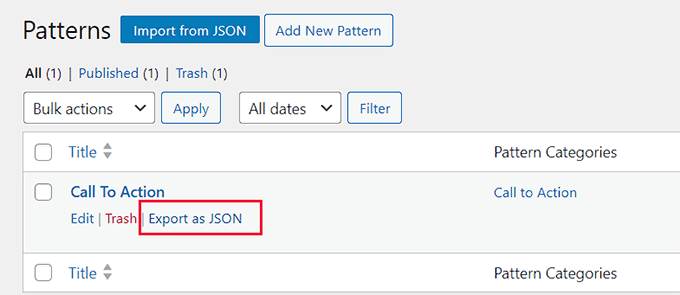
Aby wyeksportować bloki wielokrotnego użytku ze strony Wzorce, kliknij link „Eksportuj jako JSON” pod blokiem. WordPress wyśle Ci teraz blok jako plik JSON, który można zapisać na komputerze.
Możesz teraz przełączyć się do obszaru administracyjnego innej witryny WordPress. Stamtąd przejdź do ekranu zarządzania wzorcami i kliknij przycisk „Importuj z JSON” u góry.
Spowoduje to wyświetlenie okna przesyłania pliku, w którym musisz kliknąć przycisk „Wybierz plik”, aby wybrać wcześniej pobrany blok.
Następnie kliknij przycisk „Importuj”.
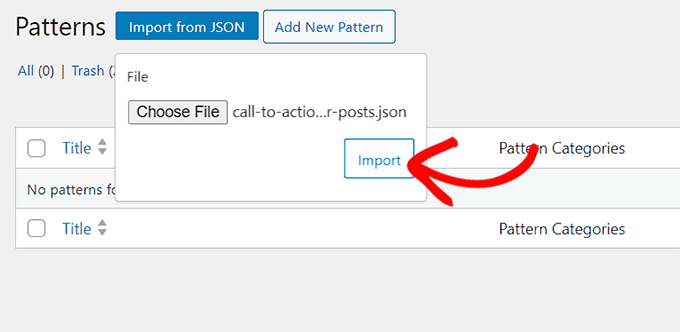
WordPress zaimportuje teraz Twój wzorzec i zapisze go w swojej bazie danych. Możesz teraz zacząć używać nowo zaimportowanych bloków wielokrotnego użytku na swojej innej stronie WordPress.
Szczegółowe instrukcje znajdziesz w naszym przewodniku krok po kroku, jak importować/eksportować bloki treści WordPress (ze zrzutami ekranu).
Dodatkowe wskazówki dotyczące opanowania edytora bloków WordPress
Oprócz dodawania wzorców w celu usprawnienia przepływu pracy redakcyjnej, możesz również skorzystać z kilku innych wskazówek w edytorze bloków WordPress, aby usprawnić proces tworzenia treści.
Może to zwiększyć produktywność i pomóc Ci bardziej skupić się na treści Twojej witryny.
Możesz łatwo opanować edytor bloków, zapamiętując bloki, których będziesz najczęściej używać na swojej stronie, takie jak bloki akapitu, obrazu, nagłówka lub przycisku.
Po wykonaniu tej czynności możesz zmienić układ ekranu edycji, aby wyświetlić pasek narzędzi bloku u góry strony. Możesz nawet użyć trybu bez rozpraszania uwagi, aby usunąć elementy rozpraszające, takie jak panel bloków, menu bloków, pasek boczny administratora WordPress i inne.
Szczegółowe instrukcje znajdziesz w naszym poradniku, jak używać pełnoekranowego edytora bez rozpraszania uwagi w WordPress.
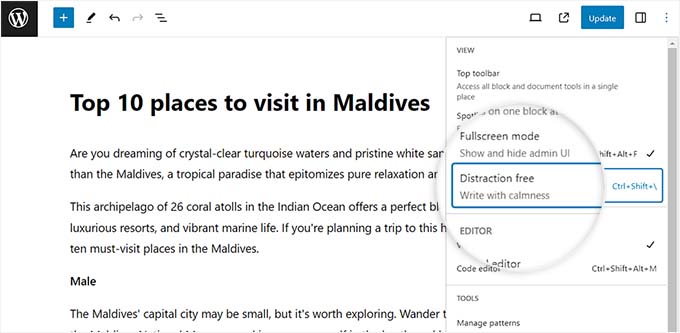
Inną niesamowitą wskazówką jest rozpoczęcie korzystania z bloku kolumn, aby nadać treści wygląd przypominający magazyn, dodawać filmy z YouTube, dodawać obrazy zakrywające, zmieniać kolory akapitów i wiele więcej.
Więcej informacji znajdziesz w naszym zestawieniu najlepszych wskazówek dotyczących opanowania edytora treści WordPress.
Mamy nadzieję, że ten artykuł pomógł Ci dowiedzieć się, jak utworzyć blok wielokrotnego użytku w edytorze bloków WordPress. Możesz również zapoznać się z naszym przewodnikiem dla początkujących, jak dostosować nagłówek WordPress lub z naszymi ekskluzywnymi wyborami najlepszych motywów WordPress przyjaznych dla Gutenberga.
Jeśli podobał Ci się ten artykuł, zasubskrybuj nasz kanał YouTube po samouczki wideo WordPress. Możesz nas również znaleźć na Twitterze i Facebooku.





Dennis Muthomi
Uważam, że wzorce są niezwykle przydatne na mojej własnej stronie, zwłaszcza do dodawania formularzy zapisu na newsletter na końcu wpisów na blogu.
Naprawdę oszczędza to czas i wysiłek.
Jiří Vaněk
Dziękuję za ten artykuł. W ten sposób stworzyłem kilka bloków w Gutenbergu, które dodaję pod artykułami według kategorii. Ale przez chwilę szukałem w ustawieniach, ponieważ nie mogłem znaleźć „bloku wielokrotnego użytku” zgodnie z instrukcjami, ale potem zrozumiałem, że ta funkcja została tylko przemianowana.
David
W menu rozwijanym, jak opisano po kliknięciu trzech kropek. Nie widziałem opcji „Utwórz blok wielokrotnego użytku”. Chętnie zrobiłbym zrzut ekranu, aby pokazać, co pokazuje moje menu rozwijane, ale nie jest to tutaj dozwolone. Jakie mam alternatywy.
Wsparcie WPBeginner
There was a recent naming change, you would want to use create pattern from the dropdown and we will look to update this article soon
Admin
Johnny Rodriguez
Jak mogę dodać obraz wyróżniający do bloku wielokrotnego użytku?
Wsparcie WPBeginner
Obrazki wyróżniające są przeznaczone dla typów postów, a nie dla poszczególnych bloków w tej chwili. Oczywiście możesz dodać blok obrazu, jeśli chcesz dodać obraz do treści.
Admin
Angie
Próbuję utworzyć blok wielokrotnego użytku z kilkoma liniami tekstu, jednak gdy dodaję nową linię tekstu, tworzy się nowy blok. Potrzebuję całego tekstu w jednym bloku. Jak to zrobić?
Wsparcie WPBeginner
Jeśli użyjesz Shift + Enter, aby przejść do następnej linii zamiast tylko Enter, powinieneś pozostać w bloku.
Admin
Julius Gashumba
Konwertuj na zwykły blok zostało zmienione. Nie pojawia się już tam, gdzie kiedyś. Jakieś pomysły?
Wsparcie WPBeginner
When hovering over the block, you should see the convert option
Admin
Chika
Wszystko jest w porządku. Potrzebuję jednak tylko tła w kolorze mojego bloku wielokrotnego użytku, abym mógł wpisać cokolwiek chcę, kiedykolwiek go użyję.
Jeśli przed wprowadzeniem zmian zmienię blok wielokrotnego użytku z powrotem na zwykły blok, kolor tła znika. Tego nie chcę.
Czy jest na to jakiś sposób?
Wsparcie WPBeginner
W związku z tym, czego szukasz, powinieneś zapoznać się z naszym artykułem poniżej:
https://www.wpbeginner.com/wp-tutorials/how-to-create-a-custom-gutenberg-block-in-wordpress/
Admin
Charles Burns
Czy jest sposób, aby zapisać tylko formatowanie bloku, którego mogę użyć ponownie?
Powiedzmy, na przykład, że spędzam czas na zmianie opcji koloru i stylu konkretnego bloku i chcę za każdym razem ponownie wykorzystać te opcje z inną zawartością. Czy jest to możliwe?
Zapisanie go jako bloku wielokrotnego użytku zapisuje również całą zawartość.
Wsparcie WPBeginner
W tym celu można utworzyć niestandardowy blok, mamy artykuł na ten temat poniżej:
https://www.wpbeginner.com/wp-tutorials/how-to-create-a-custom-gutenberg-block-in-wordpress/
Admin
Cartrell
Ha! Nawet nie zauważyłem, że ta funkcja Dodaj do bloków wielokrotnego użytku tam jest. Dzięki, chłopaki.
– C. out.
Wsparcie WPBeginner
Glad we could show you something new
Admin
Sandra
Dzięki za świetne informacje. Jak dodać blok podpisu? Nie tylko wpisane imię, ale faktyczny podpis?
Wsparcie WPBeginner
For most sites, an image is used for that type of signature block
Admin
Don
Dziękuję za sugestie i wskazanie mi twoich poradników.
Po pewnym czasie rozwiązywania problemów, mój problem wydaje się być związany z hostingiem strony internetowej. Bloki wielokrotnego użytku działają teraz zgodnie z oczekiwaniami w nowych, identycznych, świeżych instalacjach WP na różnych serwerach hostingowych. Jedyną zauważalną różnicą między serwerami jest wersja PHP.
Wsparcie WPBeginner
Thanks for sharing what appears to be the cause of the problem
Admin
Don
Nagle straciłem bloki wielokrotnego użytku. Inne bloki nadal działają, ale Bloki wielokrotnego użytku nie są już kategorią podczas tworzenia nowego bloku. Ani opcja menu z 3 kropkami „Dodaj do bloków wielokrotnego użytku” z istniejącego bloku.
Wszelkie sugestie dotyczące przywrócenia, inne niż całkowicie nowa instalacja, będą mile widziane.
Wsparcie WPBeginner
Czy próbowałeś wyłączyć wtyczki, aby sprawdzić, czy problem nie wynika z konfliktu wtyczek lub motywu? https://www.wpbeginner.com/beginners-guide/beginners-guide-to-troubleshooting-wordpress-errors-step-by-step/
Admin
Don
Dziękuję za odpowiedź. Pierwszą rzeczą, którą zrobiłem, było wyłączenie wtyczek, następnie zmiana motywów, a na końcu skorzystanie z prostej, świeżej instalacji.
Opublikowałem sugestie na forum wsparcia WordPress.
Wsparcie WPBeginner
Możesz spróbować włączyć logowanie błędów, aby sprawdzić, czy nie ma ukrytego błędu, który pokazałoby logowanie błędów. Możesz skonfigurować logowanie błędów, korzystając z metody opisanej w naszym artykule tutaj: https://www.wpbeginner.com/wp-tutorials/how-to-set-up-wordpress-error-logs-in-wp-config/
Luca
Bardzo miło!
Wsparcie WPBeginner
Glad you liked it
Admin
Rintesh Roy
To świetna funkcja!
Wsparcie WPBeginner
Glad we could bring it to your attention
Admin
Lee
Bloki wielokrotnego użytku to jedna z niewielu dobrych funkcji nowego edytora, niestety fakt, że można je przekształcić w zwykły blok, niweczy wszelkie ich pozytywy.
Załóżmy, że masz wezwanie do działania, które zawiera link. Używasz tego bloku wielokrotnego użytku wiele razy, ale kilka razy konwertujesz go do zwykłego bloku. Rok później musisz zmienić link, który znajduje się w tym wezwaniu do działania. Edytujesz blok wielokrotnego użytku, a link zmienia się na całej Twojej stronie, Z WYJĄTKIEM miejsc, gdzie został przekonwertowany do zwykłego bloku. Nie jest to duży problem, jeśli zdarzyło się to tylko kilka razy. Znacznie WIĘKSZY problem, jeśli jest dziesiątki autorów i setki wpisów, które przekonwertowały ten blok wielokrotnego użytku do zwykłego bloku.
Bloki wielokrotnego użytku mogłyby pomóc rozwiązać ten problem zarządzania danymi, ale pozwalając na ich konwersję do zwykłych bloków, tylko pogarszają sprawę. Lepszym rozwiązaniem, co może być zaskoczeniem, jest krótki kod, który jest łatwy do edycji w backendzie i nie wymaga grzebania w treści postów.
Wsparcie WPBeginner
Cześć Lee,
Bloki wielokrotnego użytku są szczególnie przydatne do zapisywania ustawień bloków, formatowania i zawartości. Teraz, jeśli użytkownik zmieni je na zwykły blok tylko po to, aby edytować te rzeczy, powinien być świadomy, że jest to „zwykły blok”, a nie już blok wielokrotnego użytku.
Admin