


Większość właścicieli witryn obsesyjnie myśli o Google, ale często tracą ogromną część ruchu z Bing. Dodanie Twojej witryny do Narzędzi Bing Webmaster Tools pomaga Ci dotrzeć do tej publiczności i zapewnia szybsze indeksowanie Twoich treści.
Niektórzy początkujący martwią się, że weryfikacja witryny wymaga skomplikowanego kodowania lub umiejętności technicznych. Nie martw się, jest to w rzeczywistości bardzo przyjazne dla początkujących i pomogliśmy tysiącom użytkowników w jego konfiguracji.
W tym przewodniku pokażemy Ci, jak dodać Twoją witrynę do Narzędzi Bing Webmaster Tools, aby zwiększyć Twoje SEO.
Czym są narzędzia Bing Webmaster Tools?
Narzędzia Bing Webmaster to bezpłatna usługa firmy Microsoft, która pozwala dodać Twoją witrynę do wyników wyszukiwania Bing.
To bezpłatne narzędzie pomaga w optymalizacji SEO WordPress Twojej witryny dla Bing, dzięki czemu możesz uzyskać więcej ruchu.
Narzędzia dla webmasterów pomagają monitorować i śledzić wydajność Twojej witryny w Bing. Możesz dowiedzieć się, jakich słów kluczowych ludzie używają do znalezienia Twojej witryny, dzięki czemu możesz optymalizować te terminy wyszukiwania w treści i uzyskać więcej ruchu.
Możesz również zobaczyć, jak Bing przeszukuje i indeksuje Twoje treści. Pomaga to odkryć i rozwiązać problemy z indeksowaniem, które mogą uniemożliwiać pojawienie się wpisu na blogu w wynikach wyszukiwania Bing.
Poza tym narzędzia Bing Webmaster Tools pokazują linki zwrotne Twojej witryny i do jakich witryn linkujesz. Pomaga również usuwać treści, których nie chcesz wyświetlać w wynikach wyszukiwania Bing i skanuje pod kątem potencjalnych problemów z złośliwym oprogramowaniem lub spamem, które mogą zagrażać bezpieczeństwu Twojej witryny WordPress.
Dlaczego nie powinieneś ignorować Bing
Wielu właścicieli witryn skupia 100% swoich wysiłków na Google, ale to błąd. Bing posiada znaczną część globalnego udziału w rynku wyszukiwarek (około 3-9% w zależności od regionu i urządzenia).
Chociaż może się to wydawać niewiele, przekłada się to na miliony codziennych wyszukiwań. Ponadto Bing zasila wyniki wyszukiwania dla innych platform, takich jak Yahoo!, AOL i urządzenia Amazon Alexa.
Ignorując Bing, zostawiasz na stole ogromną część ruchu. Dodanie Twojej witryny do Narzędzi Bing Webmaster Tools to najłatwiejszy sposób na dotarcie do tej publiczności.
Mając to na uwadze, zobaczmy, jak dodać witrynę do Narzędzi Bing Webmaster za pomocą wtyczek All in One SEO (AIOSEO) i WPCode. Pokażemy również, jak korzystać z narzędzia dla webmasterów i zaimportować witrynę z Google Search Console.
Poniżej znajdziesz linki, które pozwolą Ci przejść do wybranej metody:
- Metoda 1. Dodaj witrynę do Narzędzi Bing Webmaster Tools za pomocą AIOSEO
- Metoda 2. Dodaj stronę internetową do narzędzi Bing Webmaster za pomocą WPCode
- Zaimportuj swoją witrynę z Google Search Console
- Bonus: How to Use Bing Webmaster Tools
- Często zadawane pytania dotyczące Narzędzi Bing Webmaster
- Dodatkowe zasoby
Metoda 1. Dodaj witrynę do Narzędzi Bing Webmaster Tools za pomocą AIOSEO
Najlepszym sposobem na dodanie strony internetowej do Narzędzi dla webmasterów Bing jest użycie All in One SEO (AIOSEO).
To najlepsza wtyczka SEO dla WordPress, która pomaga zoptymalizować witrynę pod kątem wyszukiwarek bez wiedzy technicznej i potrzeby zatrudniania eksperta.
Zauważ, że w tym samouczku użyjemy wersji AIOSEO Lite, ponieważ jest ona darmowa i zawiera funkcję „Weryfikacja narzędzi dla webmasterów”. Dostępna jest również wersja AIOSEO Pro, która zawiera bardziej zaawansowane funkcje, takie jak asystent linków, przekierowania, mapy witryn wideo i inne.
Następnie musisz zainstalować i aktywować plugin AIOSEO. Jeśli potrzebujesz pomocy, zapoznaj się z naszym przewodnikiem jak zainstalować plugin WordPress.
Po aktywacji możesz przejść do All in One SEO » Ustawienia ogólne z panelu administracyjnego WordPress. Następnie przejdź do zakładki „Narzędzia dla webmasterów” i wybierz opcję „Narzędzia dla webmasterów Bing”.
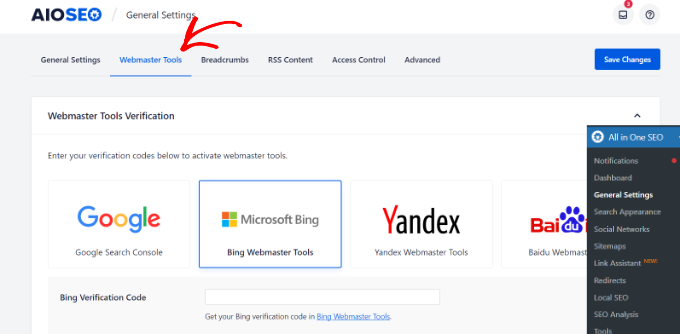
Następnie musisz wprowadzić kod weryfikacyjny Bing. Zobaczmy, jak uzyskać dostęp do kodu w narzędziach dla webmasterów.
Jak uzyskać kod weryfikacyjny w Narzędziach Bing Webmaster
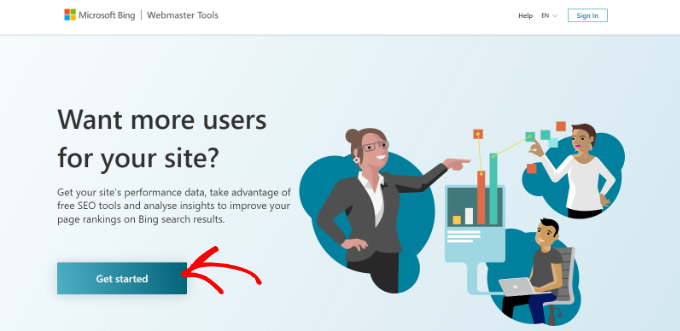
Najpierw musisz odwiedzić stronę narzędzi Bing Webmaster i kliknąć przycisk „Rozpocznij”.
Sugerujemy otwarcie strony internetowej Narzędzia dla webmasterów Bing w nowym oknie lub karcie przeglądarki, ponieważ będziesz musiał wrócić do panelu administracyjnego WordPress, aby zakończyć proces weryfikacji.
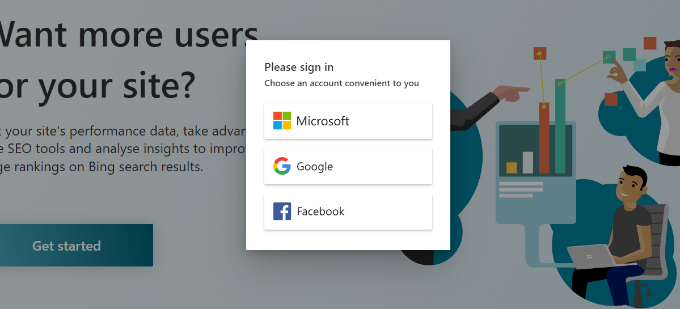
Następnie musisz zalogować się na swoje konto.
Możesz zalogować się przy użyciu kont Microsoft, Google lub Facebook. Aby zalogować się do narzędzia dla webmasterów, po prostu kliknij dowolną opcję i wybierz swój adres e-mail.
Następnie Narzędzia Bing Webmaster pokażą Ci 2 opcje dodania Twojej witryny.
Możesz zaimportować swoje witryny z Google Search Console lub ręcznie dodać swoją witrynę.
Użyjemy ręcznej metody, aby uzyskać kod weryfikacyjny.
Wpisz adres swojej witryny w sekcji „Dodaj witrynę ręcznie”, a następnie kliknij przycisk „Dodaj”.
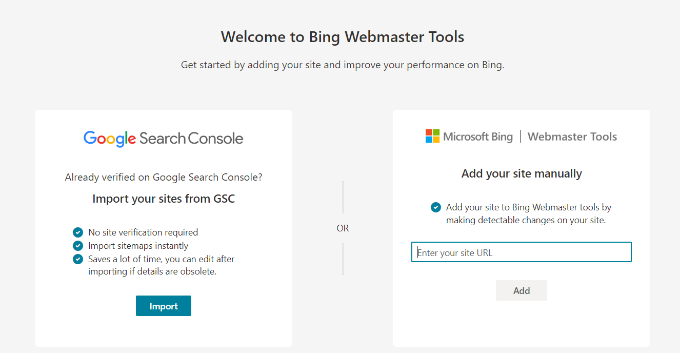
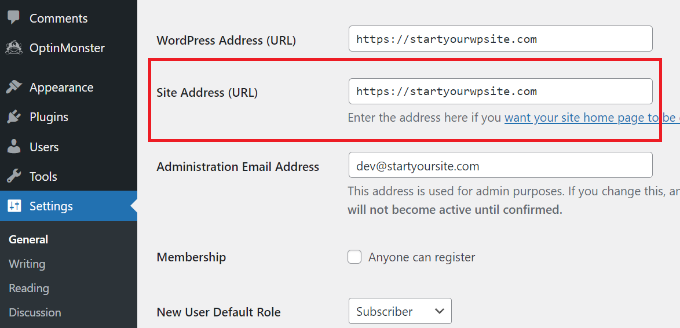
Dodając swoją witrynę WordPress, upewnij się, że wprowadzisz adres URL używany przez WordPress. Dzieje się tak, ponieważ Bing będzie traktował HTTP i HTTPS jako różne witryny. Będzie również traktował wersje Twojej domeny z WWW i bez WWW jako dwa oddzielne serwisy internetowe.
Aby sprawdzić, który adres URL jest używany przez WordPress, po prostu zaloguj się do swojego obszaru administracyjnego WordPress i przejdź do Ustawienia » Ogólne. Następnie poszukaj linku w polu „Adres witryny (URL)”.
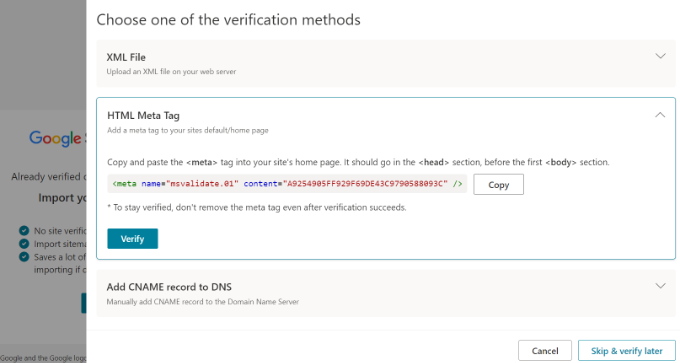
Po dodaniu adresu URL tej strony internetowej w Narzędziach Bing dla webmasterów, z prawej strony pojawi się okno.
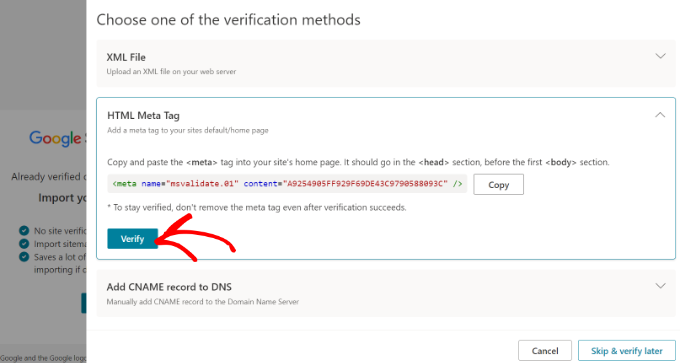
Tutaj zobaczysz różne metody weryfikacji Twojej witryny, w tym plik XML, meta tag HTML i dodawanie rekordów CNAME do DNS.
W tym samouczku użyjemy metody tagu meta HTML. Po kliknięciu opcji „Tag meta HTML” Bing poda Ci kod walidacyjny, który musisz zainstalować na swojej stronie internetowej.
Kliknij przycisk „Kopiuj”, aby skopiować ten wiersz kodu.
Następnie musisz dodać kod do swojej witryny WordPress.
Dodaj kod weryfikacyjny i zweryfikuj swoją witrynę w narzędziach Bing Webmaster Tools
Możesz teraz wrócić do okna lub karty przeglądarki administracyjnej WordPress.
Następnie przejdź do All in One SEO » Ustawienia ogólne z panelu WordPress.
Teraz przejdź do zakładki „Narzędzia dla webmasterów” i wprowadź tag meta HTML, który wcześniej skopiowałeś, w polu „Kod weryfikacyjny Bing”.
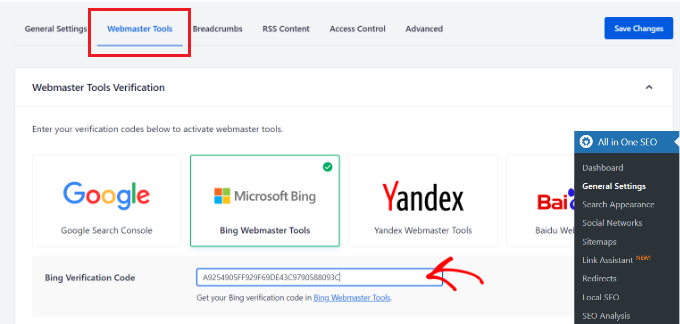
Kiedy to zrobisz, nie zapomnij kliknąć przycisku „Zapisz zmiany” na górze.
Po dodaniu tagu meta HTML do swojej witryny wróć do karty lub okna Narzędzi Bing dla webmasterów. Teraz możesz zweryfikować witrynę w Bing, klikając przycisk „Zweryfikuj”.
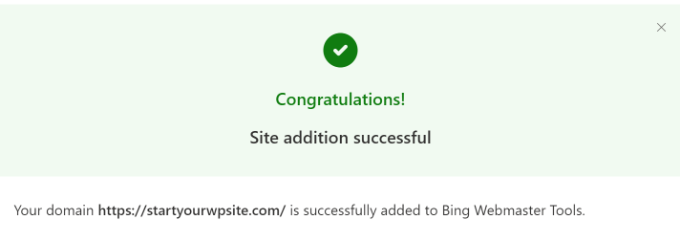
Następnie zobaczysz w narzędziach Bing Webmaster komunikat o pomyślnej weryfikacji.
Następnie możesz zamknąć komunikat i wyświetlić pulpit nawigacyjny narzędzi Bing Webmaster.
Metoda 2. Dodaj stronę internetową do narzędzi Bing Webmaster za pomocą WPCode
Inną metodą dodawania strony internetowej do Narzędzi dla webmasterów Bing jest użycie WPCode. Jest to najlepsza wtyczka do fragmentów kodu WordPress i pomaga zarządzać skryptami Twojej witryny. Możesz łatwo użyć WPCode do dodania kodu HTML Narzędzi dla webmasterów Bing do swojej strony internetowej.
Najpierw musisz zainstalować i aktywować darmowy plugin WPCode. Więcej szczegółów znajdziesz w naszym przewodniku jak zainstalować plugin WordPress.
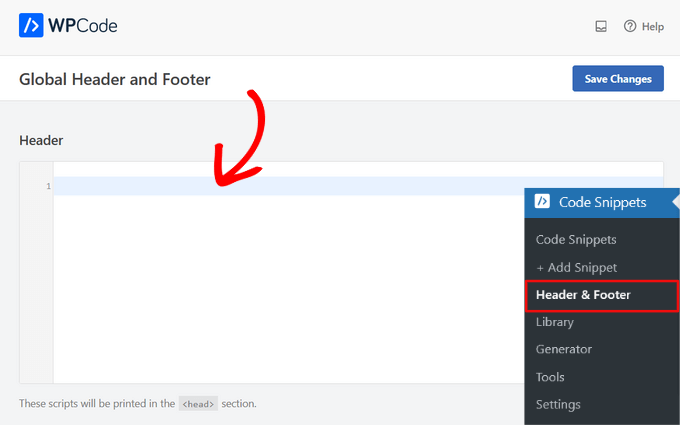
Po aktywacji możesz przejść do Fragmenty kodu » Nagłówek i Stopka z panelu administracyjnego WordPress. Tutaj będziesz musiał dodać kod HTML dostarczony przez Narzędzia Bing Webmaster Tools.
Uzyskaj dostęp do tagu meta HTML i zweryfikuj swoją witrynę
Kod HTML znajdziesz, przechodząc na witrynę narzędzi dla webmasterów Bing i logując się na swoje konto.
Po zalogowaniu po prostu dodaj adres URL swojej witryny w polu „Dodaj witrynę ręcznie” i kliknij przycisk „Dodaj”.
Na następnym ekranie Bing pokaże Ci wiele metod weryfikacji Twojej strony internetowej w narzędziu dla webmasterów.
Przejdź dalej i wybierz opcję „Tag Meta HTML” i skopiuj kod.
Po skopiowaniu kodu możesz przejść do swojego panelu administracyjnego WordPress i wrócić do strony Fragmenty kodu » Nagłówek i stopka.
Następnie musisz wkleić meta tag HTML w sekcji „Nagłówek”.
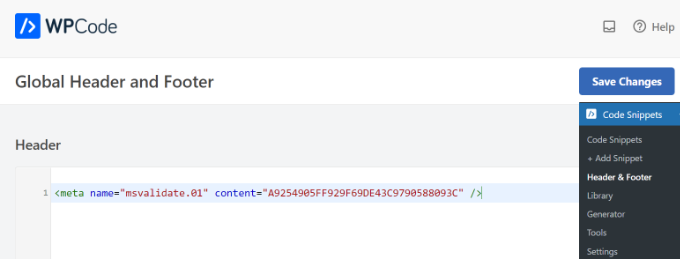
Nie zapomnij kliknąć przycisku „Zapisz zmiany”.
Teraz, gdy dodałeś znacznik meta HTML do swojej witryny, po prostu wróć do karty lub okna narzędzi Bing Webmaster Tools i kliknij przycisk „Zweryfikuj”.
Narzędzia Bing Webmaster Tools pokażą teraz komunikat o pomyślnej weryfikacji.
Po prostu zamknij komunikat, aby wyświetlić pulpit narzędzi webmastera.
Zaimportuj swoją witrynę z Google Search Console
Możesz również dodać swoją witrynę WordPress do Narzędzi Bing Webmaster, importując ją z Google Search Console.
Jeśli użyjesz tej metody, nie będziesz musiał martwić się o weryfikację swojej witryny przez dodanie kodu HTML. Będziesz jednak musiał udzielić Bing uprawnień do dostępu do danych Twojego konta Google.
Aby rozpocząć, możesz zalogować się do Bing, używając swojego konta Microsoft, Bing lub Facebook.
Następnie kliknij przycisk „Importuj” w sekcji „Importuj swoją witrynę z GSC”.
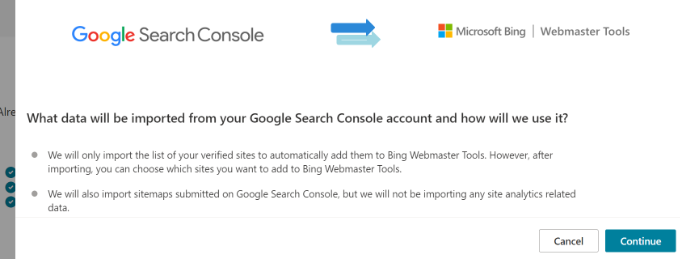
Następnie zobaczysz komunikat pokazujący, jakie dane zostaną zaimportowane z konta Google Search Console i jak Bing ich użyje.
Po prostu kliknij przycisk „Kontynuuj”, aby przejść dalej.
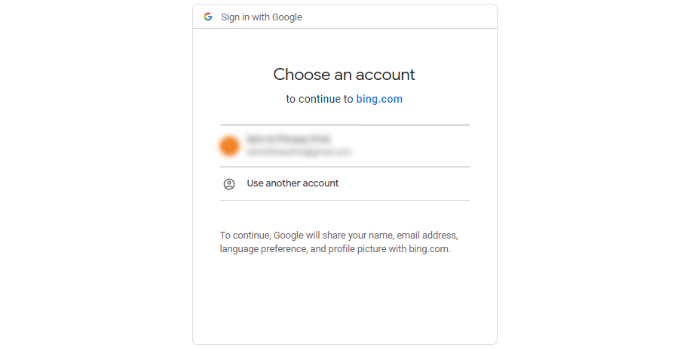
Następnie musisz wybrać swoje konto Google, aby się zalogować.
Wybierz konto, którego używasz do logowania się do Google Search Console.
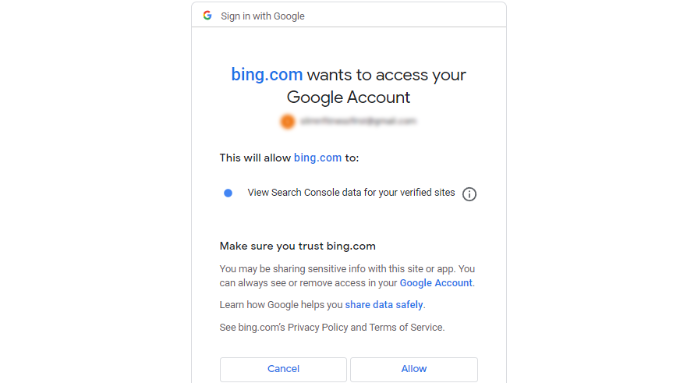
Na następnym ekranie Bing poprosi o dostęp do Twojego konta Google.
Po prostu kliknij przycisk „Zezwól”, aby kontynuować.
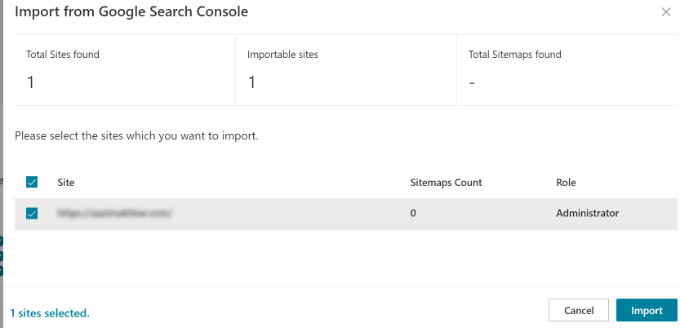
Następnie zobaczysz strony internetowe połączone z Google Search Console.
Wybierz dowolne witryny, które chcesz zaimportować do Narzędzi Bing Webmaster i kliknij przycisk „Importuj”.
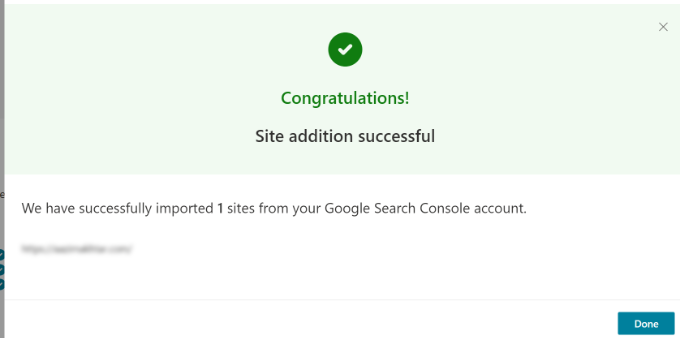
Zobaczysz teraz komunikat o pomyślnym zaimportowaniu Twojej witryny.
Możesz kliknąć przycisk „Gotowe”, aby zamknąć okno i wyświetlić pulpit Narzędzi dla webmasterów Bing.
Bonus: Jak korzystać z narzędzi Bing Webmaster Tools
Po zweryfikowaniu panel administracyjny daje Ci dostęp do kilku potężnych narzędzi, które pomogą Ci zoptymalizować Twoją witrynę.
1. Raport wydajności wyszukiwania
Podobnie jak Google Search Console, ten raport pokazuje dokładnie, jakich słów kluczowych ludzie używają, aby znaleźć Twoją witrynę w Bing. Możesz zobaczyć swoje całkowite kliknięcia, wyświetlenia i średnią pozycję, aby znaleźć nowe możliwości SEO.
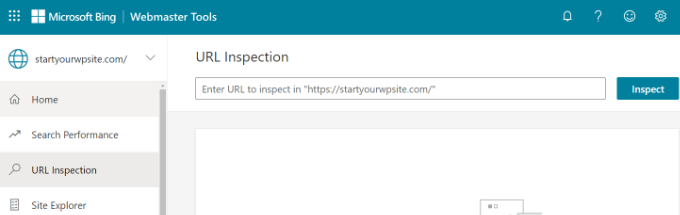
2. Narzędzie do inspekcji adresów URL
Jeśli konkretny wpis na blogu nie pojawia się w Bing, możesz użyć narzędzia do inspekcji adresów URL. Sprawdza ono błędy indeksowania i informuje, czy strona jest zablokowana przez plik robots.txt, czy ma problemy z bezpieczeństwem uniemożliwiające indeksowanie.
3. Site Explorer
Site Explorer zapewnia widok menedżera plików, jak Bing widzi Twoją witrynę. Pomaga znaleźć niedziałające linki (błędy 404) i przekierowania (301), które mogą negatywnie wpływać na doświadczenie użytkownika.
4. Raporty SEO
Bing automatycznie skanuje Twoją witrynę pod kątem typowych błędów SEO. Zakładka Raporty SEO podkreśli brakujące tagi H1, brakujące meta opisy lub obrazy bez tekstu alternatywnego, więc y
Często zadawane pytania dotyczące Narzędzi Bing Webmaster
Nasz zespół często otrzymuje pytania dotyczące rozpoczęcia pracy z Narzędziami Bing dla webmasterów. Oto odpowiedzi na niektóre z najczęściej zadawanych pytań.
1. Czy narzędzia Bing Webmaster Tools są bezpłatne?
Tak, Bing Webmaster Tools to całkowicie bezpłatna usługa oferowana przez Microsoft. Zapewnia potężne narzędzia, które pomogą Ci monitorować i poprawiać widoczność Twojej witryny w wynikach wyszukiwania Bing bez żadnych kosztów.
2. Czy potrzebuję narzędzi Bing Webmaster, jeśli już korzystam z Google Search Console?
Tak, jest to wysoce zalecane. Chociaż Google jest największą wyszukiwarką, Bing nadal obsługuje znaczną liczbę wyszukiwań. Korzystanie z obu narzędzi zapewnia maksymalizację widoczności i dotarcie do jak najszerszej grupy odbiorców na różnych platformach wyszukiwania.
3. Jaki jest najprostszy sposób dodania strony WordPress do narzędzi Bing Webmaster?
Najprostszym sposobem dla użytkowników WordPress jest użycie wtyczki takiej jak All in One SEO (AIOSEO) lub WPCode, jak pokazano w naszym przewodniku. Te wtyczki pozwalają łatwo dodać kod weryfikacyjny do Twojej strony bez konieczności bezpośredniej edycji plików motywu.
4. Ile czasu zajmuje Bingowi wyświetlenie danych mojej witryny?
Po pomyślnym zweryfikowaniu witryny, narzędzia Bing Webmaster Tools mogą potrzebować do 48 godzin na rozpoczęcie przetwarzania i wyświetlania danych o wydajności Twojej witryny w raportach.
5. Czy mogę przesłać moją mapę witryny do Bing?
Tak, możesz i powinieneś. Przesłanie Twojej mapy witryny XML bezpośrednio do narzędzi Bing Webmaster Tools pomaga wyszukiwarce odkryć wszystkie Twoje ważne strony i szybciej je zaindeksować, zwłaszcza gdy publikujesz nowe treści.
6. Dlaczego moja witryna nie pojawia się w Bing?
Jeśli Twoja witryna się nie wyświetla, najpierw sprawdź narzędzie do inspekcji adresów URL w swoim panelu, aby zobaczyć, czy występują błędy indeksowania. Typowe przyczyny obejmują zbyt nowe witryny (indeksowanie może potrwać kilka dni), plik robots.txt blokujący boty Bing lub karę za naruszenie wytycznych Bing dla webmasterów.
Dodatkowe zasoby
Mamy nadzieję, że ten artykuł pomógł Ci dowiedzieć się, jak dodać swoją witrynę do Narzędzi Bing dla webmasterów. Możesz również zapoznać się z dodatkowymi zasobami:
- Jak dodać swoją witrynę WordPress do Google Search Console
- Jak przesłać swoją witrynę do wyszukiwarek (Przewodnik dla początkujących)
- Jak utworzyć mapę witryny XML w WordPress
- Kompletny przewodnik po SEO w WordPress dla początkujących (krok po kroku)
- Najlepsze wtyczki i narzędzia SEO dla WordPress, których powinieneś użyć
Jeśli podobał Ci się ten artykuł, zasubskrybuj nasz kanał YouTube po samouczki wideo WordPress. Możesz nas również znaleźć na Twitterze i Facebooku.


Olaf
Kiedyś ręcznie wstawiałem kody do nagłówka, zazwyczaj przez motyw. Ma to jednak wadę przy zmianie projektu, ponieważ wszystkie kody trzeba wtedy przenieść do nowego motywu. Podoba mi się rozwiązanie z WP Code i AIO SEO, gdzie kody są osadzone na stałe, niezależnie od tego, ile razy strona jest przeprojektowywana. Może to być bardzo przydatny oszczędzacz czasu i pomaga zapewnić, że niestandardowe sekcje kodu nie zostaną zapomniane podczas migracji z pierwotnego projektu. To sprytne rozwiązanie.
Dennis Muthomi
świetny post! Nie miałem pojęcia, że dodanie strony do Narzędzi Bing dla webmasterów jest tak proste, zwłaszcza z wtyczkami takimi jak AIOSEO i WPCode. Wspaniale jest widzieć, ile danych Bing udostępnia, aby pomóc zoptymalizować wydajność strony.
do you think it’s worth submitting your site to both Google Search Console and Bing Webmaster Tools, or is one enough? I’d love to hear your thoughts!
Komentarze WPBeginner
Zalecamy przesłanie swojej witryny do obu, ponieważ obie są czołowymi wyszukiwarkami.
Dennis Muthomi
Widziałem ostatnio na Twitterze (a może powinienem powiedzieć X), że coraz więcej osób mówi, że ostatnio przechodzi na Binga, ponieważ wyniki Google wydają się być „zepsute”. A webmasterzy również zaczynają skupiać się na Bing, aby uzyskać ten ruch, chociaż Bing ma 3,43%, to wciąż ruch,
ale dzięki za odpowiedź
Jiří Vaněk
Skonfigurowałem narzędzia Bing Webmaster dla mojej witryny, ale jeśli chodzi o indeksowanie, zauważyłem, że znacznie odbiega ono od Google, które generuje dla mnie przytłaczającą większość użytkowników. Jaki może być tego powód? Czy wynika to z mniejszego wykorzystania Bing w porównaniu do Google? Czy użycie opcji „index now”, na przykład za pośrednictwem AIO SEO, znacznie pomoże?
Wsparcie WPBeginner
Index now może pomóc w szybkości indeksowania, ale prawdopodobnie jest to budżet indeksowania ze strony Bing, dlaczego wolniej indeksuje Twoją stronę.
Admin
Jiří Vaněk
Dziękuję za Twoją radę. Najpierw spróbowałem użyć indeksu i będę monitorować, czy sytuacja choć trochę się poprawi. Jednak na pewno skupię się na Twojej sugestii i przyjrzę się również budżetowi indeksowania. To świetna uwaga i doceniam wskazówkę we właściwym kierunku.
Moinuddin Waheed
Bing jest kolejnym świetnym źródłem ruchu na naszego bloga lub stronę internetową. Podobnie jak Google, również chcielibyśmy, aby nasza strona była wysoko w rankingu Bing, aby zwiększyć ruch, a tym samym przychody.
Zawsze zastanawiałem się, czy obie platformy działają w ten sam sposób przy pozycjonowaniu stron w ich wynikach wyszukiwania?
Czyli, na przykład, jeśli napiszemy jakąś treść, czy będzie ona widoczna dla wszystkich wyszukiwarek, a nie tylko dla Google?
Dziękuję za udostępnienie narzędzia Bing Webmaster Tools i metodologii linkowania.
Wsparcie WPBeginner
Jeśli publikujesz treści, które są widoczne dla wszystkich wyszukiwarek, chcesz dodać swoją witrynę do narzędzi dla webmasterów, aby wyszukiwarka wiedziała, że ma je indeksować.
Admin