


Znaki specjalne mogą przekształcić Twoje treści WordPress z przeciętnych w profesjonalne.
W WPBeginner często używamy znaku specjalnego (») w naszych postach na blogu, aby kierować czytelników do konkretnych stron lub zakładek, na przykład kierując ich do strony Wtyczki » Zainstalowane wtyczki.
Ten symbol sprawia, że instrukcje są jaśniejsze i bardziej atrakcyjne wizualnie, co poprawia czytelność dla naszych użytkowników.
Eksperymentowaliśmy również z różnymi sposobami dodawania symboli praw autorskich ©, znaków towarowych ™, zarejestrowanych ® i innych specjalnych znaków. Metody te są proste, niezawodne i działają doskonale za każdym razem, gdy ich potrzebujesz.
W tym przewodniku przeprowadzimy Cię przez sprawdzone metody, które ułatwią dodawanie specjalnych znaków.
💡Szybka odpowiedź: 3 sposoby dodawania specjalnych znaków
Krótko mówiąc? Oto trzy metody, które omówimy w tym przewodniku:
- Metoda 1: Korzystanie z edytora blokowego – Najlepsza dla użytkowników, którzy potrzebują dodawać symbole tylko okazjonalnie.
- Metoda 2: Korzystanie z wtyczki Insert Special Characters – Najszybsza metoda, jeśli często używasz specjalnych znaków w swoich treściach.
- Metoda 3: Korzystanie z klasycznego edytora – Wbudowana metoda dla użytkowników, którzy jeszcze nie przeszli na edytor blokowy.
Dlaczego dodawać specjalne znaki w postach WordPress?
Dodawanie specjalnych znaków do wpisów na blogu na Twojej stronie WordPress może sprawić, że Twoje treści będą atrakcyjne wizualnie.
Może to również pomóc w ułatwieniu czytania treści poprzez zwrócenie uwagi czytelnika na kluczowe punkty.
Na przykład, jeśli używasz nazwy swojej firmy w poście na blogu, dodanie obok niej znaku znaku towarowego pomoże wyróżnić Twoją firmę dla czytelników.

Dodatkowo, używanie specjalnych znaków w nagłówkach i opisach meta może sprawić, że Twoje listingi będą się wyróżniać w wynikach wyszukiwania. Sprawia to, że Twoje treści są bardziej atrakcyjne dla użytkowników. Z kolei może to poprawić współczynnik klikalności (CTR).
Mając to na uwadze, zobaczmy, jak łatwo dodawać znaki specjalne do swoich postów w WordPress. Omówimy trzy różne metody, a poniższe szybkie linki pozwolą Ci przejść do wybranej metody:
Metoda 1: Dodawanie znaków specjalnych za pomocą edytora bloków WordPress
Jeśli szukasz sposobu na dodanie specjalnych znaków w edytorze blokowym za pomocą encji HTML, ta metoda jest dla Ciebie.
Kiedy piszesz wpis na blogu, WordPress automatycznie formatuje go w HTML. Jest to język znaczników używany przez prawie wszystkie strony internetowe.
Encje HTML to kody specjalnych znaków używane w dokumentach internetowych do wyświetlania symboli, strzałek i znaków, które są zarezerwowane lub nie znajdują się na standardowych układach klawiatury.
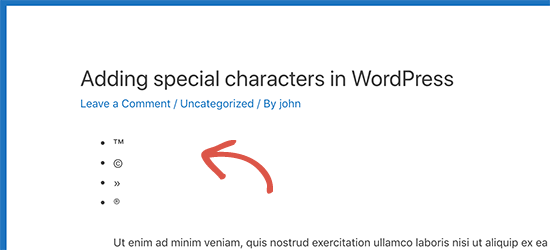
Na przykład, jeśli chcesz dodać symbol znaku towarowego ™, możesz użyć kodu encji HTML ™, aby go wyświetlić.
Dostępny jest szeroki zakres specjalnych znaków, w tym litery łacińskie, symbole matematyczne, symbole walut, jednostki miar naukowych i inne, jako encje HTML.
Aby uzyskać pełny przewodnik referencyjny, warto zapoznać się z tabelą odwołań do encji znaków HTML na W3.org.
Dodaj znaki specjalne za pomocą edytora kodu
Możesz również dodawać specjalne znaki do postów WordPress, przełączając się na edytor kodu.
Ta opcja w edytorze bloków pozwala użytkownikom przeglądać i edytować podstawowy kod HTML, CSS lub JavaScript dla różnych bloków. Ułatwia to dodawanie encji HTML.
Najpierw otwórz nowy lub istniejący wpis WordPress w edytorze bloków.
Po przejściu tam kliknij menu z trzema kropkami w prawym górnym rogu ekranu, aby otworzyć menu rozwijane. Stąd kliknij opcję „Edytor kodu”.
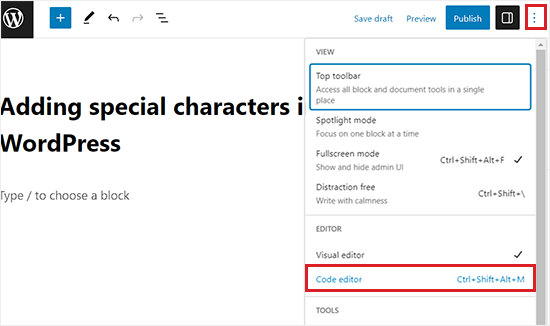
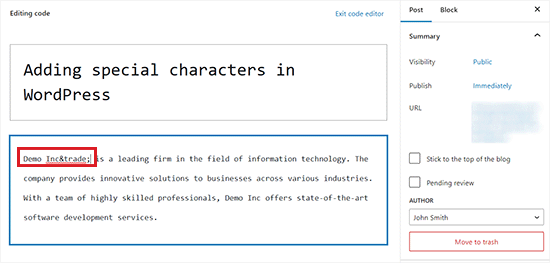
Spowoduje to otwarcie edytora kodu, gdzie można łatwo dodać encje HTML między tekstem.
Na przykład, jeśli chcesz dodać specjalny znak znaku towarowego obok nazwy produktu lub firmy, możesz to łatwo zrobić, przełączając się do edytora kodu.
Po zakończeniu możesz zapisać zmiany, klikając przycisk „Zaktualizuj” lub „Opublikuj”.
Teraz możesz odwiedzić swoją witrynę WordPress, aby zobaczyć specjalne znaki w swoich postach.
Metoda 2: Dodaj znaki specjalne za pomocą wtyczki
Jeśli często musisz dodawać specjalne znaki do swoich postów lub stron WordPress, użycie wtyczki może zaoszczędzić czas i wysiłek w porównaniu do każdorazowego wyszukiwania kodów encji HTML.
W WPBeginner używamy wtyczki Insert Special Characters, ponieważ sprawia ona, że wstawianie symboli jest szybkie i bezproblemowe, bezpośrednio z edytora postów. To proste narzędzie, które oszczędza kliknięcia i utrzymuje płynność pisania.
Najpierw musisz zainstalować i aktywować wtyczkę Insert Special Characters. Więcej szczegółów znajdziesz w naszym przewodniku krok po kroku na temat jak zainstalować wtyczkę WordPress.
Po aktywacji otwórz post lub stronę w edytorze bloków, aby dodać znaki specjalne.
Po przejściu do tego miejsca wybierz blok akapitu. Zobaczysz pasek narzędzi formatowania, gdzie musisz kliknąć ikonę omega.
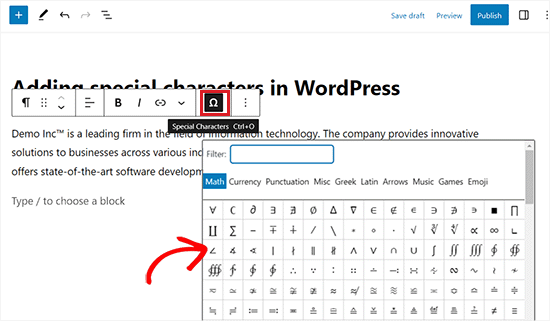
Stąd wystarczy znaleźć specjalny znak, który chcesz dodać, a następnie kliknąć go, aby wstawić go do edytora.
Po zakończeniu nie zapomnij kliknąć przycisku „Zaktualizuj” lub „Opublikuj”, aby zapisać zmiany.
Metoda 3: Dodaj znaki specjalne za pomocą klasycznego edytora WordPress
Jeśli nadal korzystasz z Klasycznego Edytora, możesz użyć tej metody do dodawania specjalnych znaków podczas pisania postów na blogu.
Pamiętaj, że Klasyczny Edytor posiada wbudowaną funkcję specjalnych znaków.
Najpierw otwórz nowy lub istniejący post w edytorze. Następnie kliknij przycisk „kuchenny zlew”.
Spowoduje to rozwinięcie drugiego wiersza opcji formatowania, gdzie należy kliknąć przycisk „Znak specjalny”.
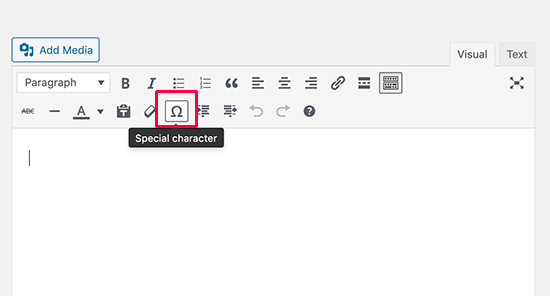
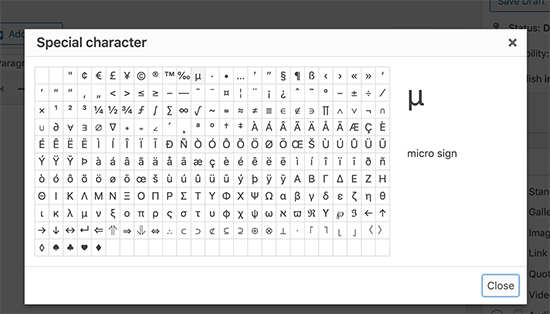
Kliknięcie go otworzy okno podręczne pokazujące niektóre często używane specjalne znaki.
Są tam symbole walut, symbole matematyczne, znaki praw autorskich, zarejestrowanych znaków, znaki towarowe i inne.
Pamiętaj, że ta metoda zadziała tylko wtedy, gdy używasz starego edytora postów w trybie WYSIWYG.
Jeśli używasz go w trybie edytora tekstu, będziesz musiał przełączyć się na edytor wizualny lub użyć metody encji HTML opisanej powyżej.
Stąd możesz po prostu kliknąć na symbol lub znak, którego chcesz użyć, a zostanie on dodany do Twojego posta.
Na koniec nie zapomnij kliknąć przycisku „Zaktualizuj” lub „Opublikuj”, aby zapisać zmiany.
Bonus: Dodaj emotikony do swoich wpisów na blogu WordPress
Oprócz specjalnych znaków, możesz również chcieć dodać emoji do swoich postów na blogu WordPress.
Emoji to małe ikony obrazkowe, które można używać z tekstem do wyrażania emocji. Wstawianie tych ikon może dodać odrobinę osobowości do Twoich treści.
Możesz łatwo dodawać emoji w edytorze bloków WordPress, używając następujących skrótów klawiaturowych:
| System operacyjny | Skrót klawiaturowy |
|---|---|
| Windows | Windows + . (Kropka) |
| macOS | Command + Control + Space |
Po naciśnięciu tych klawiszy na ekranie pojawi się natywne okno wyboru emoji, gdzie możesz wybrać emoji, którego chcesz użyć.
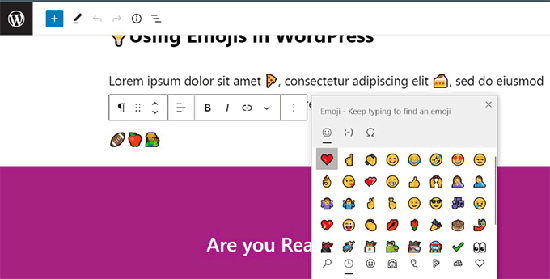
Szczegółowe instrukcje znajdziesz w naszym poradniku jak łatwo dodać emoji do swojego bloga WordPress.
Często zadawane pytania dotyczące specjalnych znaków
Oto kilka pytań, które nasi czytelnicy często zadawali na temat dodawania różnych elementów do swoich stron internetowych:
Jak dodać akcenty w WordPressie?
Najprostszym sposobem dodawania akcentów (takich jak é, ñ czy ü) jest korzystanie z natywnych funkcji klawiatury komputera. Na Macu przytrzymaj klawisz, aby zobaczyć opcje akcentów. W systemie Windows możesz użyć wbudowanej Mapy znaków lub Klawiatury dotykowej.
Jak dodać Unicode w WordPressie?
Możesz dodać konkretne symbole Unicode, kopiując znak z witryny referencyjnej i wklejając go bezpośrednio do edytora bloków. Alternatywnie, jeśli znasz kod, możesz wpisać encję HTML (taką jak ♥) w Edytorze kodu.
Jak wstawić emoji do wpisu w WordPressie?
Możesz wstawiać emoji za pomocą natywnego selektora emoji systemu operacyjnego. Naciśnij Windows + . na komputerze PC lub Command + Control + Space na Macu, aby otworzyć menu i wybrać emoji.
Jak wpisać litery å, ä, ö?
Możesz wpisać te znaki, używając encji HTML w Edytorze kodu, takich jak å dla å. Jeśli często piszesz w tych językach, zalecamy zmianę ustawień układu klawiatury, aby obsługiwać znaki międzynarodowe.
Jak dodać ikony do tekstu w WordPressie?
Możesz dodać ikony, korzystając z dedykowanej wtyczki, takiej jak Font Awesome. W prostszych przypadkach często możesz użyć emoji lub wkleić kod SVG bezpośrednio do bloku Niestandardowy HTML w swojej treści.
Mamy nadzieję, że ten artykuł pomógł Ci dowiedzieć się, jak dodawać znaki specjalne do wpisów i stron WordPress. Możesz również zapoznać się z naszym przewodnikiem dla początkujących na temat jak dodać przyciski podkreślenia i justowania tekstu w WordPress oraz naszym przewodnikiem dla początkujących na temat jak dodać link w WordPress.
Jeśli podobał Ci się ten artykuł, zasubskrybuj nasz kanał YouTube po samouczki wideo WordPress. Możesz nas również znaleźć na Twitterze i Facebooku.




kzain
Ten artykuł jest niezwykle przydatny dla każdego, kto chce wzbogacić swoje posty w WordPressie o specjalne znaki! Zawiera jasne, krok po kroku instrukcje, które są łatwe do naśladowania. Włączenie specjalnych znaków może naprawdę podnieść atrakcyjność wizualną i czytelność Twoich treści. Dziękuję za udostępnienie tych praktycznych wskazówek i narzędzi!
Dennis Muthomi
I have a site that I write about interior design and was wondering: what is the best way to add the square feet symbol (ft2) when mentioning floor areas?
For example, if I want to note “The room has a total floor area of 64 ft2.”
I want to add a Square(2).
thanks
Komentarze WPBeginner
Możesz to dodać na kilka sposobów. Istnieje sposób na dodanie indeksu górnego za pomocą edytora WordPress, więc jest to prawdopodobnie najłatwiejsza opcja. Aby to zrobić, sprawdź Metodę nr 1 tutaj: https://www.wpbeginner.com/beginners-guide/how-to-write-math-equations-in-wordpress/#aioseo-method-1-writing-math-equations-in-wordpress-using-unicode-characters.
Jiří Vaněk
Dziękuję za tabelę znaków specjalnych lub za link. Zapisałem ją do ulubionych do osobistego użytku. Zaledwie kilka tygodni temu szukałem specjalnego symbolu praw autorskich, takiego jak ten.
Roderick Young
To zadziałało świetnie dla mnie, ale na początku kliknąłem na rozwijane menu w edytorze bloków i nie widziałem znaku Omega ani „Znaki specjalne”. Omega została faktycznie dodana do paska narzędzi tuż na lewo od pogrubienia i kursywy, na widoku.
Wsparcie WPBeginner
Thanks for sharing where it moved for you
Admin
Gina Leggio
Właściwie to bawiłem się Twoją radą i w końcu jakoś zadziałało. Dzięki.
Wsparcie WPBeginner
Glad our recommendations were helpful
Admin
Gina Leggio
Nie działało to dla mnie. Kiedy podglądam moją stronę, nadal wyświetla się ©. Próbowałem zaznaczyć to, a następnie nacisnąć przycisk „wprowadzanie z klawiatury”. Co robię źle?
Wsparcie WPBeginner
Z najczęstszych powodów chciałbyś upewnić się, że dodajesz go jako HTML, a nie w bloku akapitu.
Admin
Gina Leggio
Dziękuję za odpowiedź. Zadziałało, ale kiedy otwieram podgląd w nowej karcie, nie pokazywał się symbol; pokazywało się tylko ©. Proszę o poradę.
Wsparcie WPBeginner
Jeśli tak jest, warto skontaktować się ze wsparciem dla Twojego konkretnego motywu, aby upewnić się, że ustawienie w Twoim motywie nie nadpisuje sposobu, w jaki powinien działać.
Jur Jurr
Hej! Czy mogę po prostu skopiować symbol z jakiegoś miejsca i wkleić go na moją stronę internetową?
Wsparcie WPBeginner
Oczywiście możesz spróbować, ale nie ma gwarancji, że zadziała za każdym razem.
Admin
amir ebadi
Dziękuję za ten wspaniały artykuł
Wsparcie WPBeginner
You’re welcome, glad you liked our article
Admin
shafique
miło mi czytać tak świetny artykuł. ładnie napisany. bardzo dobre informacje. Dziękuję
nie przestawajcie.
Wsparcie WPBeginner
Thank you, glad you liked our content
Admin
Pani Anika Tyrone
Ten symbol, którego szukam, wygląda tak: w kwadracie, w kwadracie jest prawie kompletne koło, z małą linią przymocowaną po prawej stronie prawie kompletnego koła. Znajduje się to w WordPress.com, gdzie nagłówek brzmi: „Zarządzanie subskrypcjami” i mam 5 witryn. Ostatnia na liście nazywa się DF Blog, a przed tymi słowami znajduje się wspomniany symbol. Teraz inne mają wybór cotygodniowy, /natychmiast „częstotliwość dostarczania”, ale dla DF Blog jest puste i nie ma możliwości wyboru. Czy możesz mi w tym pomóc? Poniedziałek, 31 lipca 2017 r. @ 13:18. Czekam cierpliwie na Twoją odpowiedź. Dziękuję za poświęcony czas na przeczytanie tego e-maila.
Mark Gandy
Nigdy nie mam problemu z dodawaniem TM w poście, to tytuły Bloga i Postów, gdzie się nie pojawiają. Jakieś sugestie?
Marissa
Tak proste! Dziękuję za udostępnienie tego darmowego, poręcznego narzędzia dla takich osób jak ja… zaczynających profesjonalną stronę, uczących się krok po kroku.
Bella
Jak można wyświetlić specjalne znaki w aplikacji WordPress?
JMunce
Czy moglibyście zrobić tutorial na temat dodawania specjalnych znaków?
Mogę kodować unicode na moim blogu, ale nie każdy może je zobaczyć. Ja widzę je na moim komputerze, ale na telefonie na przykład ich nie widzę.
Byłoby wspaniale wiedzieć, jak wyświetlić je wszystkim użytkownikom witryny.
Dzięki, Justin
Zespół WPBeginner
Używana przez Ciebie czcionka lub system operacyjny nie obsługuje znaku rupii.
Anchit Shethia
Już wysłałem e-mail do zespołu WP z prośbą o dodanie obsługi znaku rupii. Jakie jest prawdopodobieństwo, że zostanie zaktualizowany?
alasdairpage
Na Macu jest to łatwe, naciśnij ctrl+cmd+spacja, aby uzyskać emotikony i znaki specjalne (przewiń w prawo, aby uzyskać opcje znaków specjalnych).
W systemie Windows nie jest to łatwe, ale jest możliwe przy użyciu narzędzia Mapa znaków. Nigdy nie używałem systemu Windows 8, ale w systemie Windows 7 i starszych zazwyczaj znajduje się w menu Start, Programy, Akcesoria, Narzędzia systemowe. Użyj go, aby kopiować/wklejać znaki do dowolnej aplikacji.
Anchit Shethia
Prawie wszystkie znaki specjalne można dodać w poście WP, ale chcę dodać oficjalny symbol Rupee na moim blogu. Jak mogę go dodać? Nawet jeśli skopiuję symbol z Wikipedii i wkleję go, nie będzie się renderował. Pomocy?