


Caracterele speciale pot transforma conținutul WordPress de la obișnuit la profesional.
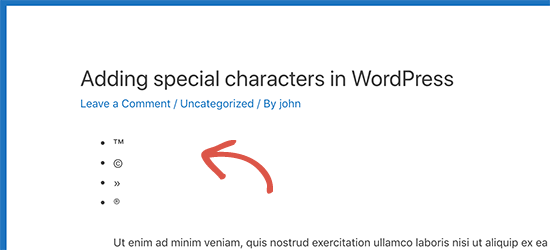
La WPBeginner, folosim adesea un caracter special (») în postările noastre de pe blog pentru a ghida cititorii prin pagini sau file specifice, cum ar fi direcționarea lor către pagina Pluginuri » Pluginuri instalate.
Acest simbol face instrucțiunile mai clare și mai atrăgătoare vizual, ceea ce îmbunătățește lizibilitatea pentru utilizatorii noștri.
Am experimentat, de asemenea, cu diferite moduri de a adăuga simboluri de copyright ©, marcă comercială ™, înregistrat ®, și alte caractere speciale. Aceste metode sunt simple, fiabile și funcționează perfect de fiecare dată când aveți nevoie de ele.
În acest ghid, vă vom prezenta abordările dovedite care vor facilita adăugarea caracterelor speciale.
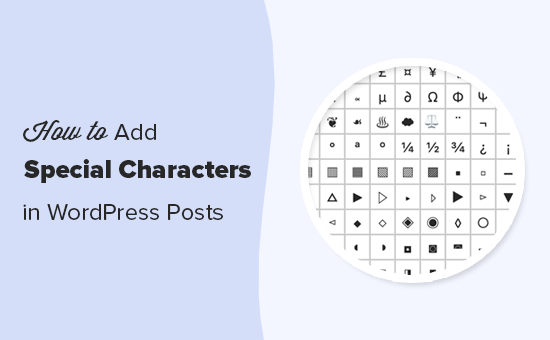
💡Răspuns rapid: 3 moduri de a adăuga caractere speciale
Scurt pe timp? Iată cele trei metode pe care le vom acoperi în acest ghid:
- Metoda 1: Utilizarea editorului de blocuri – Cea mai bună pentru utilizatorii care au nevoie să adauge un simbol doar ocazional.
- Metoda 2: Utilizarea pluginului Insert Special Characters – Cea mai rapidă metodă dacă folosiți frecvent caractere speciale în conținutul dvs.
- Metoda 3: Utilizarea editorului clasic – Metoda încorporată pentru utilizatorii care nu au trecut încă la editorul de blocuri.
De ce să adăugați caractere speciale în postările WordPress?
Adăugarea de caractere speciale la postările de pe blogul dvs. de pe site-ul dvs. WordPress poate face conținutul dvs. atrăgător vizual.
De asemenea, poate ajuta la facilitarea lecturii conținutului dvs. prin atragerea atenției cititorului asupra punctelor cheie.
De exemplu, dacă folosiți numele companiei dvs. într-o postare de blog, adăugarea unui caracter de marcă înregistrată lângă acesta va ajuta la evidențierea afacerii dvs. pentru cititori.

În plus, utilizarea caracterelor speciale în titlurile și descrierile meta poate face ca listarea dvs. să iasă în evidență în rezultatele căutării. Acest lucru face conținutul dvs. mai atractiv pentru utilizatori. La rândul său, acest lucru poate îmbunătăți rata de clic (CTR).
Acestea fiind spuse, să vedem cum să adăugăm cu ușurință caractere speciale la postările dvs. WordPress. Vom acoperi trei metode diferite și puteți utiliza linkurile rapide de mai jos pentru a sări la metoda pe care doriți să o utilizați:
- Method 1: Add Special Characters Using the WordPress Block Editor
- Metoda 2: Adăugați Caractere Speciale Folosind un Plugin
- Metoda 3: Adaugă caractere speciale folosind editorul clasic WordPress
- Bonus: Adaugă emoji-uri în postările tale de pe blogul WordPress
- Întrebări frecvente despre caracterele speciale
Metoda 1: Adăugați caractere speciale folosind editorul de blocuri WordPress
Dacă căutați o modalitate de a adăuga caractere speciale în editorul de blocuri folosind entități HTML, atunci această metodă este pentru dvs.
Când scrieți o postare pe blog, WordPress o formatează automat în HTML. Acesta este limbajul de marcare utilizat de aproape toate site-urile web.
Entitățile HTML sunt coduri de caractere speciale utilizate în documentele web pentru a afișa simboluri, săgeți și caractere care sunt rezervate sau nu se găsesc pe layout-urile standard ale tastaturii.
De exemplu, dacă doriți să adăugați un simbol de marcă înregistrată ™, puteți utiliza codul entității HTML ™ pentru a-l afișa.
O gamă largă de caractere speciale, inclusiv litere latine, simboluri matematice, simboluri monetare, unități de măsură științifice și multe altele, sunt disponibile ca entități HTML.
Pentru ghidul complet de referință, ați putea consulta graficul de referință al entităților de caractere HTML de pe W3.org.
Adăugați caractere speciale folosind editorul de cod
Puteți adăuga, de asemenea, caractere speciale la postările WordPress comutând la editorul de cod.
Această opțiune din editorul de blocuri permite utilizatorilor să vizualizeze și să editeze codul HTML, CSS sau JavaScript subiacent pentru diferite blocuri. Acest lucru face ușoară adăugarea de entități HTML.
Mai întâi, deschideți o postare WordPress nouă sau existentă în editorul de blocuri.
Odată ajuns acolo, dă clic pe meniul cu trei puncte din colțul din dreapta sus al ecranului pentru a deschide un meniu derulant. De aici, dă clic pe opțiunea „Editor de cod”.
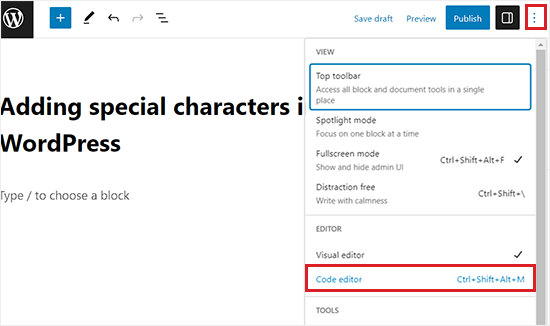
Aceasta va deschide editorul de cod, unde puteți adăuga cu ușurință entitățile HTML între text.
De exemplu, dacă doriți să adăugați un caracter special de marcă comercială lângă un nume de produs sau companie, atunci puteți face acest lucru cu ușurință trecând la editorul de cod.
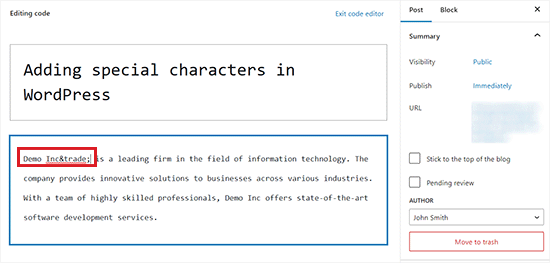
Odată ce ați terminat, puteți salva modificările făcând clic pe butonul „Actualizare” sau „Publicare”.
Acum, puteți vizita site-ul dvs. WordPress pentru a vedea caracterele speciale din postările dvs.
Metoda 2: Adăugați Caractere Speciale Folosind un Plugin
Dacă aveți nevoie frecvent să adăugați caractere speciale în postările sau paginile dumneavoastră WordPress, utilizarea unui plugin vă poate economisi timp și efort în comparație cu căutarea codurilor de entități HTML de fiecare dată.
Folosim pluginul Insert Special Characters la WPBeginner, deoarece face inserarea simbolurilor rapidă și fără efort, direct din editorul de postări. Este un instrument simplu care economisește clicuri și menține fluxul de scriere neîntrerupt.
Mai întâi, trebuie să instalați și să activați pluginul Insert Special Characters. Pentru mai multe detalii, consultați ghidul nostru pas cu pas despre cum să instalați un plugin WordPress.
După activare, deschideți o postare sau o pagină în editorul de blocuri pentru a adăuga caractere speciale.
Odată ajuns acolo, selectați un bloc de paragraf. Veți vedea o bară de instrumente de formatare care apare unde trebuie să faceți clic pe pictograma omega.
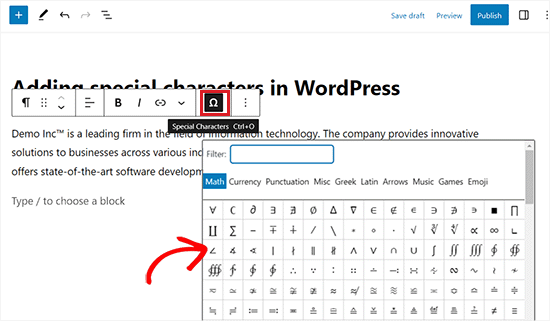
De aici, pur și simplu găsiți caracterul special pe care doriți să îl adăugați și apoi faceți clic pe el pentru a-l insera în editor.
Odată ce ați terminat, nu uitați să faceți clic pe butonul „Actualizare” sau „Publicare” pentru a salva modificările.
Metoda 3: Adaugă caractere speciale folosind editorul clasic WordPress
Dacă încă utilizați Editorul Clasic, atunci puteți folosi această metodă pentru a adăuga caractere speciale în timp ce scrieți postări de blog.
Rețineți că Editorul Clasic vine cu o funcție încorporată pentru caractere speciale.
Mai întâi, deschide o postare nouă sau existentă în editor. Apoi, dă clic pe butonul „chiuvetă de bucătărie”.
Aceasta va extinde al doilea rând de opțiuni de formatare, unde trebuie să faceți clic pe butonul „Caracter special”.
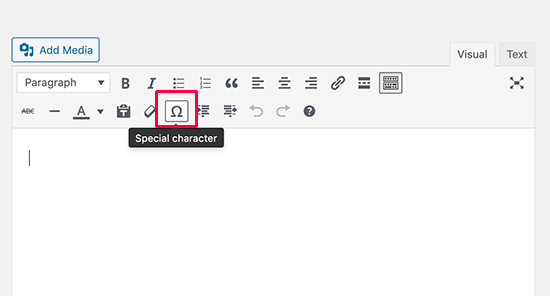
Făcând clic pe el se va deschide o fereastră pop-up care afișează câteva caractere speciale utilizate frecvent.
Există simboluri monetare, simboluri matematice, semne de copyright, înregistrate, simboluri de marcă înregistrată și multe altele.
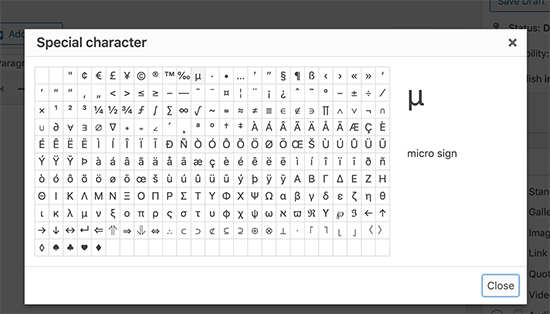
Rețineți, această metodă va funcționa doar dacă utilizați vechiul editor de postări în modul WYSIWYG.
Dacă îl folosiți în modul editor de text, atunci va trebui fie să comutați la editorul Vizual, fie să folosiți metoda entităților HTML descrisă mai sus.
De aici, poți pur și simplu să dai clic pe simbolul sau caracterul pe care vrei să-l folosești, iar acesta va fi adăugat în postarea ta.
În cele din urmă, nu uitați să faceți clic pe butonul „Actualizare” sau „Publicare” pentru a salva modificările.
Bonus: Adaugă emoji-uri în postările tale de pe blogul WordPress
Pe lângă caracterele speciale, s-ar putea să doriți să adăugați și emoji-uri la postările de pe blogul dvs. WordPress.
Emoji-urile sunt pictograme minuscule de imagine care pot fi utilizate cu textul pentru a exprima emoții. Inserarea acestor pictograme poate adăuga o notă de personalitate conținutului dvs.
Puteți adăuga cu ușurință emoji-uri în editorul de blocuri WordPress utilizând următoarele scurtături de la tastatură:
| Sistem de operare | Scurtătură de la tastatură |
|---|---|
| Windows | Windows + . (Punct) |
| macOS | Command + Control + Space |
Odată ce apăsați aceste taste, un selector nativ de emoji va apărea pe ecranul dvs. unde puteți selecta emoji-ul pe care doriți să îl utilizați.
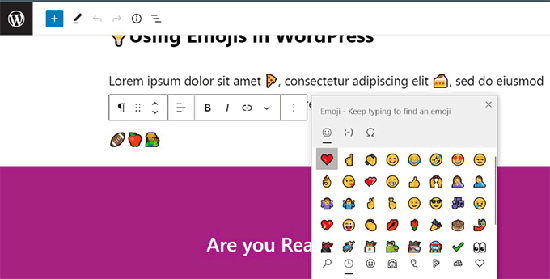
Pentru instrucțiuni detaliate, consultați tutorialul nostru despre cum să adăugați ușor emoji-uri pe blogul dvs. WordPress.
Întrebări frecvente despre caracterele speciale
Iată câteva întrebări pe care cititorii noștri le-au adresat frecvent despre adăugarea diferitelor elemente pe site-urile lor web:
Cum adaug accente în WordPress?
Cel mai simplu mod de a adăuga accente (cum ar fi é, ñ sau ü) este să folosești funcțiile native ale tastaturii computerului tău. Pe un Mac, apasă lung pe o tastă pentru a vedea opțiunile de accent. Pe Windows, poți folosi harta de caractere încorporată sau tastatura tactilă.
Cum adaug Unicode în WordPress?
Poți adăuga simboluri Unicode specifice copiind caracterul de pe un site de referință și lipindu-l direct în editorul de blocuri. Alternativ, dacă știi codul, poți tasta entitatea HTML (cum ar fi ♥) în editorul de cod.
Cum inserez un emoji într-o postare WordPress?
Poți insera emoji folosind selectorul nativ de emoji al sistemului tău de operare. Apasă Windows + . pe un PC sau Command + Control + Space pe un Mac pentru a deschide meniul și a selecta emoji-ul dorit.
Cum tastez literele å, ä, ö?
Poți tasta aceste caractere folosind entități HTML în editorul de cod, cum ar fi å pentru å. Dacă scrii frecvent în aceste limbi, recomandăm schimbarea setărilor de dispunere a tastaturii pentru a suporta caractere internaționale.
Cum adaug pictograme la text în WordPress?
Poți adăuga pictograme folosind un plugin dedicat, cum ar fi Font Awesome. Pentru nevoi mai simple, poți folosi adesea emoji-uri sau poți lipi cod SVG direct într-un bloc HTML personalizat din conținutul tău.
Sperăm că acest articol v-a ajutat să învățați cum să adăugați caractere speciale în postările și paginile WordPress. De asemenea, s-ar putea să doriți să consultați ghidul nostru pentru începători despre cum să adăugați butoane pentru subliniere și text justificat în WordPress și ghidul nostru pentru începători despre cum să adăugați un link în WordPress.
Dacă ți-a plăcut acest articol, te rugăm să te abonezi la canalul nostru de YouTube pentru tutoriale video WordPress. Ne poți găsi, de asemenea, pe Twitter și Facebook.


kzain
Acest articol este incredibil de util pentru oricine dorește să-și îmbunătățească postările WordPress cu caractere speciale! Oferă instrucțiuni clare, pas cu pas, ușor de urmat. Incorporarea caracterelor speciale poate îmbunătăți cu adevărat aspectul vizual și lizibilitatea conținutului dvs. Mulțumim pentru împărtășirea acestor sfaturi și instrumente practice!
Dennis Muthomi
I have a site that I write about interior design and was wondering: what is the best way to add the square feet symbol (ft2) when mentioning floor areas?
For example, if I want to note “The room has a total floor area of 64 ft2.”
I want to add a Square(2).
thanks
Comentarii WPBeginner
Puteți adăuga acest lucru în mai multe moduri. Există o modalitate de a adăuga exponent prin editorul WordPress, deci aceasta este probabil cea mai ușoară opțiune. Pentru a face acest lucru, consultați Metoda #1 aici: https://www.wpbeginner.com/beginners-guide/how-to-write-math-equations-in-wordpress/#aioseo-method-1-writing-math-equations-in-wordpress-using-unicode-characters.
Jiří Vaněk
Vă mulțumesc pentru tabelul cu caractere speciale sau pentru link. L-am salvat la favorite pentru uz personal. Acum câteva săptămâni, căutam un simbol special de copyright de genul acesta.
Roderick Young
Acest lucru a funcționat excelent pentru mine, dar la început, am făcut clic pe meniul derulant din editorul de blocuri și nu am văzut semnul Omega sau „Caractere speciale”. Omega a fost de fapt adăugat în bara de instrumente chiar la stânga butoanelor Bold și Italic, la vedere.
Suport WPBeginner
Thanks for sharing where it moved for you
Admin
Gina Leggio
De fapt, am continuat să mă joc cu sfatul tău și în cele din urmă a funcționat cumva. Mulțumesc.
Suport WPBeginner
Glad our recommendations were helpful
Admin
Gina Leggio
Nu a funcționat pentru mine. Când previzualizez pagina, încă afișează ©. Am încercat să o selectez și apoi să apăs butonul „introducere de la tastatură”. Ce fac greșit?
Suport WPBeginner
Ați dori să vă asigurați că îl adăugați ca HTML și nu într-un bloc de paragraf din cel mai comun motiv.
Admin
Gina Leggio
Mulțumesc pentru răspuns. A funcționat, dar când deschid o previzualizare într-o filă nouă, nu a afișat simbolul; a arătat doar ©. Vă rugăm să ne sfătuiți.
Suport WPBeginner
Dacă acesta este cazul, ar trebui să verificați cu suportul temei dvs. specifice pentru a vă asigura că o setare din tema dvs. nu suprascrie modul în care ar trebui să funcționeze.
Jur Jurr
Salut! Pot să copiez simbolul de undeva și să-l pun pe site-ul meu?
Suport WPBeginner
Puteți încerca cu siguranță acest lucru, dar nu este garantat că va funcționa de fiecare dată.
Admin
amir ebadi
Mulțumesc pentru acest articol grozav
Suport WPBeginner
You’re welcome, glad you liked our article
Admin
shafique
încântat să citesc un articol atât de grozav. Frumos scris. Informații foarte bune. Mulțumesc
continuați așa.
Suport WPBeginner
Thank you, glad you liked our content
Admin
Dna. Anika Tyrone
Simbolul pe care îl caut este: într-o cutie pătrată, în cutia pătrată este un cerc aproape complet, cu o linie mică atașată pe partea dreaptă a cercului aproape complet. Acesta se găsește în WordPress.com unde antetul: „Gestionarea abonamentelor” și au 5 site-uri. Ultimul de pe listă se numește DF Blog și înainte de aceste cuvinte este un simbol ca cel menționat mai sus. Acum, celelalte au o alegere de săptămânal, /imediat „sub frecvența de livrare”, dar pentru DF Blog este gol și nu mi se oferă șansa de a-mi spune alegerea. Mă puteți ajuta în această privință? Luni, 31 iulie 2017 @ 13:18. Aștept cu răbdare răspunsul dvs. Vă mulțumesc pentru timpul acordat citirii acestui e-mail.
Mark Gandy
Nu am niciodată o problemă cu adăugarea TM într-o postare, ci în titlurile Blogului și Postărilor unde nu apar. Aveți sugestii?
Marissa
Atât de simplu! Vă mulțumesc că aveți acest instrument gratuit și util disponibil pentru oameni ca mine… care încep un site profesional, învățând pas cu pas.
Bella
Cum puteți afișa caractere speciale în aplicația WordPress?
JMunce
Ați putea, vă rog, să faceți un tutorial despre cum să adăugați caractere speciale?
Pot codifica unicode pe blogul meu, dar nu toată lumea le poate vedea. Eu le pot vedea pe PC-ul meu, dar pe telefon, de exemplu, nu le văd.
Ar fi grozav să știu cum să le afișez tuturor utilizatorilor site-ului.
Mulțumesc, Justin
Echipa WPBeginner
Fie fontul, fie sistemul de operare pe care îl utilizați nu suportă caracterul rupee.
Anchit Shethia
Am trimis deja un e-mail echipei WP pentru a actualiza suportul pentru caracterul Rupee. Care este probabilitatea ca acesta să fie actualizat?
alasdairpage
Pe un Mac este ușor, apăsați ctrl+cmd+spațiu pentru emoticoane și caractere speciale (derulați spre dreapta pentru opțiunile de caractere speciale).
Pe Windows nu este ușor, dar este posibil folosind instrumentul Harta Caracterelor. Nu am folosit niciodată Windows 8, dar în Windows 7 și versiunile anterioare se găsește de obicei în Start, Programe, Accesorii, Instrumente de sistem. Folosiți-l pentru a copia/lipi caractere în orice aplicație.
Anchit Shethia
Aproape toate caracterele speciale pot fi adăugate în postările WP, dar vreau să adaug simbolul oficial al Rupee pe blogul meu. Cum îl pot adăuga? Chiar dacă copiez simbolul de pe Wikipedia și îl lipesc, acesta nu se afișează. Ajutor?