


Special characters can transform your WordPress content from ordinary to professional.
WPBeginner'da, okuyucuları belirli sayfalara veya sekmelere yönlendirmek için blog gönderilerimizde özel bir karakter (») kullanırız, örneğin Eklentiler » Yüklü Eklentiler sayfasına yönlendirmek gibi.
Bu sembol, talimatları daha net ve görsel olarak daha çekici hale getirerek kullanıcılarımız için okunabilirliği artırır.
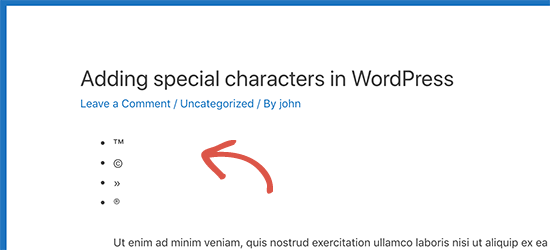
Ayrıca telif hakkı sembolleri ©, ticari marka ™, tescilli ® ve diğer özel karakterleri eklemenin farklı yollarını da denedik. Bu yöntemler basittir, güvenilirdir ve ihtiyaç duyduğunuzda her zaman mükemmel çalışır.
Bu kılavuzda, özel karakter eklemeyi kolaylaştıracak kanıtlanmış yaklaşımları size adım adım anlatacağız.
💡Hızlı Cevap: Özel Karakter Eklemenin 3 Yolu
Vaktiniz mi az? Bu kılavuzda ele alacağımız üç yöntem şunlardır:
- Yöntem 1: Blok Düzenleyiciyi Kullanma – Sadece ara sıra bir sembol eklemesi gereken kullanıcılar için en iyisidir.
- Yöntem 2: Özel Karakter Ekle Eklentisini Kullanma – İçeriğinizde sık sık özel karakter kullanıyorsanız en hızlı yöntemdir.
- Yöntem 3: Klasik Düzenleyiciyi Kullanma – Henüz blok düzenleyiciye geçmemiş kullanıcılar için yerleşik yöntemdir.
WordPress Gönderilerine Özel Karakterler Neden Eklenir?
WordPress web sitenize blog yazılarına özel karakterler eklemek, içeriğinizi görsel olarak çekici hale getirebilir.
İçeriğinizi okuyucunun dikkatini önemli noktalara çekerek daha okunabilir hale getirmeye de yardımcı olabilir.
Örneğin, bir blog yazısında şirketinizin adını kullanırsanız, yanına bir ticari marka karakteri eklemek, işletmenizi okuyuculara vurgulamanıza yardımcı olacaktır.

Ayrıca, başlıklarınızda ve meta açıklamalarınızda özel karakterler kullanmak, listelemenizin arama sonuçlarında öne çıkmasını sağlayabilir. Bu, içeriğinizi kullanıcılara daha çekici hale getirir. Bu da tıklama oranınızı (CTR) iyileştirebilir.
Bunu söyledikten sonra, WordPress gönderilerinize özel karakterleri nasıl kolayca ekleyebileceğimize bakalım. Üç farklı yöntemi ele alacağız ve kullanmak istediğiniz yönteme atlamak için aşağıdaki hızlı bağlantıları kullanabilirsiniz:
Yöntem 1: WordPress Blok Düzenleyiciyi Kullanarak Özel Karakter Ekleme
HTML varlıklarını kullanarak blok düzenleyicide özel karakter eklemenin bir yolunu arıyorsanız, bu yöntem tam size göre.
Bir blog yazısı yazdığınızda, WordPress onu otomatik olarak HTML olarak biçimlendirir. Bu, neredeyse tüm web siteleri tarafından kullanılan işaretleme dilidir.
HTML varlıkları, web belgelerinde ayrılmış veya standart klavye düzenlerinde bulunmayan sembolleri, okları ve karakterleri görüntülemek için kullanılan özel karakter kodlarıdır.
Örneğin, bir ticari marka ™ sembolü eklemek istiyorsanız, bunu görüntülemek için ™ HTML varlık kodunu kullanabilirsiniz.
Latin harfleri, matematiksel semboller, para birimi sembolleri, bilimsel ölçü birimleri ve daha fazlasını içeren çok çeşitli özel karakterler HTML varlıkları olarak mevcuttur.
Tam referans kılavuzu için W3.org'un HTML karakter varlık referans tablosuna göz atmak isteyebilirsiniz.
Kod Düzenleyiciyi Kullanarak Özel Karakter Ekleme
Ayrıca kod düzenleyiciye geçerek WordPress yazılarına özel karakterler ekleyebilirsiniz.
Blok düzenleyicideki bu seçenek, kullanıcıların farklı bloklar için temel HTML, CSS veya JavaScript'i görüntülemesine ve düzenlemesine olanak tanır. Bu, HTML varlıkları eklemeyi kolaylaştırır.
Öncelikle, blok düzenleyicide yeni veya mevcut bir WordPress gönderisini açın.
Oradayken, bir açılır menü açmak için ekranın sağ üst köşesindeki üç noktalı menüye tıklayın. Buradan 'Kod Düzenleyici' seçeneğine tıklayın.
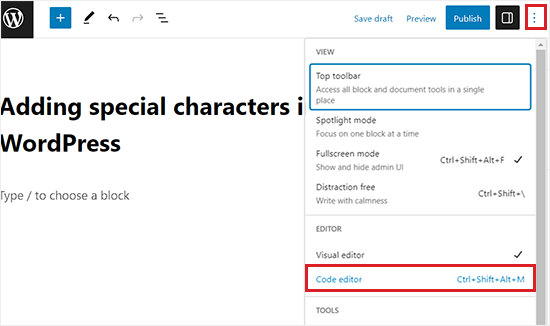
Bu, kod düzenleyiciyi açacaktır; burada metin arasına HTML varlıklarını kolayca ekleyebilirsiniz.
Örneğin, bir ürün veya şirket adının yanına bir ticari marka özel karakteri eklemek istiyorsanız, kod düzenleyiciye geçerek bunu kolayca yapabilirsiniz.
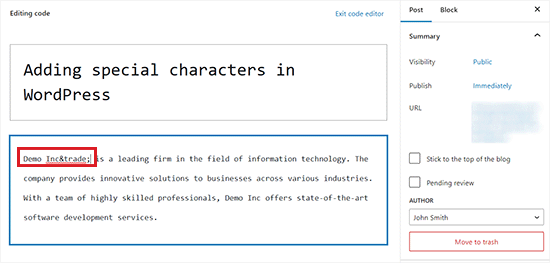
İşiniz bittiğinde, değişikliklerinizi 'Güncelle' veya 'Yayınla' düğmesine tıklayarak kaydedebilirsiniz.
Şimdi, yazılarınızdaki özel karakterleri görmek için WordPress sitenizi ziyaret edebilirsiniz.
Yöntem 2: Eklenti Kullanarak Özel Karakter Ekleme
WordPress yazılarınıza veya sayfalarınıza sık sık özel karakterler eklemeniz gerekiyorsa, bir eklenti kullanmak, her seferinde HTML varlık kodlarını aramakla karşılaştırıldığında size zaman ve çaba kazandırabilir.
WPBeginner'da Özel Karakter Ekle eklentisini kullanıyoruz çünkü gönderi düzenleyicisinden sembol eklemeyi hızlı ve zahmetsiz hale getiriyor. Tıklamaları kaydeden ve yazma akışını kesintisiz tutan basit bir araçtır.
Öncelikle, Insert Special Characters eklentisini yükleyip etkinleştirmeniz gerekir. Daha fazla ayrıntı için, WordPress eklentisi yükleme hakkındaki adım adım kılavuzumuza bakın.
Etkinleştirdikten sonra, özel karakter eklemek için blok düzenleyicide bir gönderi veya sayfa açın.
Oradayken, bir paragraf bloğu seçin. Bir biçimlendirme araç çubuğunun göründüğünü göreceksiniz; burada omega simgesine tıklamanız gerekir.
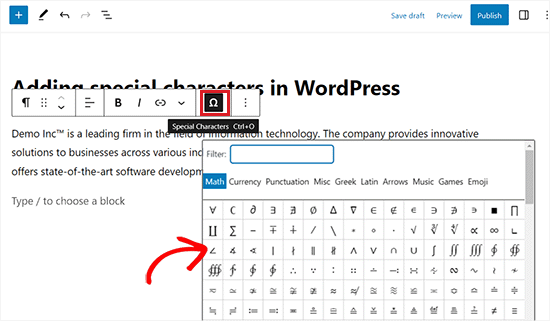
Buradan, eklemek istediğiniz özel karakteri bulun ve düzenleyiciye eklemek için üzerine tıklayın.
İşiniz bittiğinde, değişikliklerinizi kaydetmek için 'Güncelle' veya 'Yayınla' düğmesine tıklamayı unutmayın.
Yöntem 3: Klasik WordPress Düzenleyiciyi Kullanarak Özel Karakter Ekleme
Hala Klasik Düzenleyici kullanıyorsanız, blog yazılarını yazarken bu yöntemi özel karakterler eklemek için kullanabilirsiniz.
Klasik Düzenleyici'nin yerleşik bir özel karakter özelliğine sahip olduğunu unutmayın.
İlk olarak, düzenleyicide yeni veya mevcut bir gönderi açın. Ardından, mutfak lavabosu düğmesine tıklayın.
Bu, biçimlendirme seçeneklerinin ikinci satırını genişletecektir; burada ‘Özel karakter’ düğmesine tıklamanız gerekir.
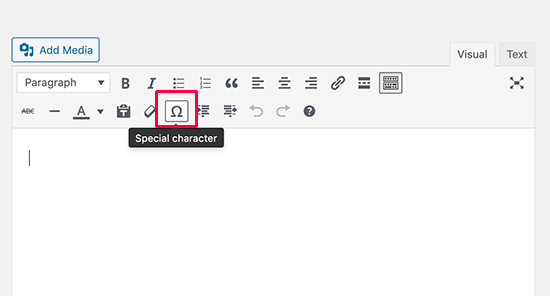
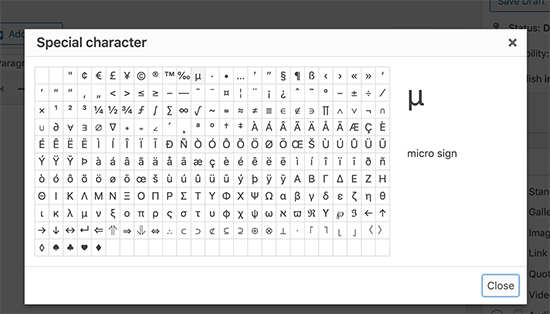
Buna tıklamak, yaygın olarak kullanılan bazı özel karakterleri gösteren bir açılır pencere açacaktır.
Para birimi sembolleri, matematiksel semboller, telif hakkı, tescilli işaretler, ticari marka sembolleri ve daha fazlası vardır.
Unutmayın, bu yöntem yalnızca WYSIWYG modunda eski gönderi düzenleyicisini kullanıyorsanız işe yarayacaktır.
Metin düzenleyici modunda kullanıyorsanız, Görsel düzenleyiciye geçmeniz veya yukarıda açıklanan HTML varlıkları yöntemini kullanmanız gerekecektir.
Buradan, kullanmak istediğiniz sembole veya karaktere tıklamanız yeterlidir ve gönderinize eklenecektir.
Son olarak, değişikliklerinizi kaydetmek için ‘Güncelle’ veya ‘Yayınla’ düğmesine tıklamayı unutmayın.
Bonus: WordPress Blog Yazılarınıza Emoji Ekleyin
Özel karakterlerin yanı sıra, WordPress blog yazılarınıza emojiler de eklemek isteyebilirsiniz.
Emojiler, duyguları ifade etmek için metinle birlikte kullanılabilecek küçük resim simgeleridir. Bu simgeleri eklemek, içeriğinize kişilik katabilir.
WordPress blok düzenleyicisine aşağıdaki klavye kısayollarını kullanarak kolayca emoji ekleyebilirsiniz:
| İşletim Sistemi | Klavye Kısayolu |
|---|---|
| Windows | Windows + . (Nokta) |
| macOS | Command + Control + Space |
Bu tuşlara bastığınızda, ekranınızda kullanmak istediğiniz emojiyi seçebileceğiniz yerel bir emoji seçici görünecektir.
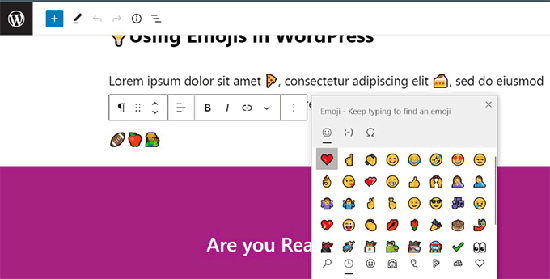
Ayrıntılı talimatlar için, WordPress blogunuza kolayca emoji ekleme konusundaki eğitimimize bakın.
Özel Karakterler Hakkında Sıkça Sorulan Sorular
Web sitelerine farklı öğeler ekleme hakkında okuyucularımızın sıkça sorduğu bazı sorular şunlardır:
WordPress'te aksanları nasıl eklerim?
Aksanları (é, ñ veya ü gibi) eklemenin en basit yolu bilgisayarınızın yerel klavye özelliklerini kullanmaktır. Mac'te, aksan seçeneklerini görmek için bir tuşa uzun basın. Windows'ta, yerleşik Karakter Eşlem'i veya Dokunmatik Klavye'yi kullanabilirsiniz.
WordPress'e Unicode nasıl eklerim?
Belirli Unicode sembollerini, bir referans web sitesinden karakteri kopyalayıp doğrudan blok düzenleyiciye yapıştırarak ekleyebilirsiniz. Alternatif olarak, kodu biliyorsanız, Kod Düzenleyici'ye HTML varlığını (♥ gibi) yazabilirsiniz.
WordPress gönderisine emoji nasıl eklerim?
İşletim sisteminizin yerel emoji seçicisini kullanarak emojiler ekleyebilirsiniz. Menüyü açmak ve emojiyi seçmek için PC'de Windows + . tuşlarına veya Mac'te Command + Control + Space tuşlarına basın.
å, ä, ö harflerini nasıl yazarım?
Bu karakterleri Kod Düzenleyici'de HTML varlıkları kullanarak yazabilirsiniz, örneğin å için å. Bu dilleri sık sık yazıyorsanız, uluslararası karakterleri desteklemek için klavye düzeni ayarlarınızı değiştirmenizi öneririz.
WordPress'te metne simge nasıl eklerim?
Font Awesome gibi özel bir eklenti kullanarak simgeler ekleyebilirsiniz. Daha basit ihtiyaçlar için, genellikle emojileri kullanabilir veya içeriğinizdeki Özel HTML bloğuna doğrudan SVG kodu yapıştırabilirsiniz.
Bu makalenin, WordPress gönderilerine ve sayfalarına özel karakter eklemeyi öğrenmenize yardımcı olmasını umuyoruz. Ayrıca, WordPress'te altı çizili ve hizalı metin düğmeleri ekleme konusundaki başlangıç kılavuzumuza ve WordPress'te bağlantı ekleme konusundaki başlangıç kılavuzumuza da göz atmak isteyebilirsiniz.
Bu makaleyi beğendiyseniz, lütfen WordPress video eğitimleri için YouTube Kanalımıza abone olun. Bizi ayrıca Twitter ve Facebook'ta da bulabilirsiniz.




kzain
Bu makale, WordPress gönderilerini özel karakterlerle geliştirmek isteyen herkes için inanılmaz derecede faydalıdır! Takip etmesi kolay, net, adım adım talimatlar sunar. Özel karakterlerin eklenmesi, içeriğinizin görsel çekiciliğini ve okunabilirliğini gerçekten artırabilir. Bu pratik ipuçlarını ve araçları paylaştığınız için teşekkürler!
Dennis Muthomi
I have a site that I write about interior design and was wondering: what is the best way to add the square feet symbol (ft2) when mentioning floor areas?
For example, if I want to note “The room has a total floor area of 64 ft2.”
I want to add a Square(2).
thanks
WPBeginner Yorumları
Bunu birkaç farklı yolla ekleyebilirsiniz. WordPress düzenleyicisi aracılığıyla üst simge eklemenin bir yolu vardır, bu yüzden bu muhtemelen en kolay seçenektir. Bunu yapmak için, buradaki 1. Yönteme göz atın: https://www.wpbeginner.com/beginners-guide/how-to-write-math-equations-in-wordpress/#aioseo-method-1-writing-math-equations-in-wordpress-using-unicode-characters.
Jiří Vaněk
Özel karakterler tablosu için veya bağlantı için teşekkürler. Kişisel kullanımım için favorilerime kaydettim. Sadece birkaç hafta önce, bunun gibi özel bir telif hakkı sembolü arıyordum.
Roderick Young
This worked great for me, but at first, I clicked on the dropdown in the block editor, and didn’t see the Omega sign or “Special Characters”. The Omega was actually added to the toolbar just to the left of the Bold and Italic, right out in the open.
WPBeginner Desteği
Thanks for sharing where it moved for you
Yönetici
Gina Leggio
Aslında, tavsiyenizle oynamaya devam ettim ve sonunda bir şekilde işe yaradı. Teşekkürler.
WPBeginner Desteği
Glad our recommendations were helpful
Yönetici
Gina Leggio
Benim için işe yaramadı. Sayfamı önizlediğimde hala © gösteriyor. Vurgulayıp “klavye girişi” düğmesine basmayı denedim. Yanlış ne yapıyorum?
WPBeginner Desteği
En yaygın nedenle, bunu bir paragraf bloğunda değil, HTML olarak eklediğinizden emin olmak istersiniz.
Yönetici
Gina Leggio
Yanıtınız için teşekkürler. Bu işe yaradı, ancak yeni bir sekmede önizleme açtığımda sembol görünmedi, sadece © göründü. Lütfen tavsiye edin.
WPBeginner Desteği
Durum buysa, temanızdaki bir ayarın olması gerektiği gibi çalışmasını geçersiz kılmadığından emin olmak için belirli temanızın desteğiyle görüşmek isteyebilirsiniz.
Jur Jurr
Merhaba! Sembolü bir yerden kopyalayıp siteme yapıştırabilir miyim?
WPBeginner Desteği
Elbette bunu deneyebilirsiniz ama bu her zaman işe yarayacağı garanti edilmez.
Yönetici
amir ebadi
Bu harika makale için teşekkürler
WPBeginner Desteği
You’re welcome, glad you liked our article
Yönetici
shafique
Bu harika makaleyi okumak çok güzel. Güzel yazılmış. Çok iyi bilgi. Teşekkür ederim
devam edin.
WPBeginner Desteği
Thank you, glad you liked our content
Yönetici
Bayan Anika Tyrone
Aradığım bu sembol şöyledir: kare bir kutunun içinde, kare kutunun içinde neredeyse tamamlanmış bir daire, neredeyse tamamlanmış dairenin sağ tarafına bağlı küçük bir çizgi. Bu, WordPress.com'da "Abonelik Yönetimi" başlığının bulunduğu ve 5 sitenin olduğu yerde bulunur. Listedeki sonuncusu DF Blog olarak adlandırılıyor ve bu kelimelerden önce yukarıda bahsedilen bir sembol var. Şimdi diğerlerinde haftalık, /anlık "teslimat sıklığı altında" seçeneği varken, DF Blog için bu boş ve seçimimi belirtme şansı verilmiyor. Bu konuda bana yardımcı olabilir misiniz? Pazartesi, 31 Temmuz 2017, 13:18. Cevabınızı sabırla bekliyorum. Bu e-postayı okumak için zaman ayırdığınız için teşekkür ederim.
Mark Gandy
Bir gönderiye TM eklerken hiç sorun yaşamadım, sorun Blog ve Gönderi başlıklarında görünüyor olmamaları. Herhangi bir öneriniz var mı?
Marissa
Çok basit! Benim gibi profesyonel bir siteye başlayan, adım adım öğrenen insanlar için bu ücretsiz, kullanışlı aracı sunduğunuz için teşekkürler.
Bella
WordPress uygulamasında özel karakterleri nasıl getirebilirsiniz?
JMunce
Özel Karakter ekleme hakkında bir eğitim yapabilir misiniz?
Bloguma unicode kodlayabilirim ama herkes bunları görüntüleyemez. Örneğin, kendi bilgisayarımda görebiliyorum ama telefonumda göremiyorum.
Bunları tüm site kullanıcılarına nasıl göstereceğimi bilmek harika olurdu.
Teşekkürler, Justin
WPBeginner Ekibi
Kullandığınız yazı tipi veya işletim sistemi rupi karakterini desteklemiyor.
Anchit Shethia
Rupee karakteri için destek güncellemesi yapılması için WP ekibine zaten e-posta gönderdim. Güncellenme olasılığı nedir?
alasdairpage
Mac'te kolaydır, ifadeler ve özel karakterler için ctrl+cmd+space tuşlarına basın (özel karakter seçenekleri için sağa kaydırın).
Windows'ta kolay değildir, ancak Karakter Eşleme aracını kullanarak mümkündür. Windows 8'i hiç kullanmadım ama Windows 7 ve altında genellikle Başlat, Programlar, Aksesuarlar, Sistem Araçları'nda bulunur. Karakterleri herhangi bir uygulamaya kopyalamak/yapıştırmak için kullanın.
Anchit Shethia
WP gönderilerine neredeyse tüm özel karakterler eklenebilir ancak bloguma Rupee'nin resmi sembolünü eklemek istiyorum. Nasıl ekleyebilirim? Sembolü Wikipedia'dan kopyalayıp yapıştırsam bile görüntülenmiyor. Yardım edin?