


W WPBeginner codziennie rozmawiamy z właścicielami witryn, a częstym punktem nieporozumień jest link „nofollow”. Jest to temat, który brzmi technicznie, a wielu początkujących martwi się, że zrobią to źle.
Często widzimy użytkowników zaniepokojonych tym, że prosty błąd może zaszkodzić SEO ich witryny. Jest to uzasadnione zmartwienie i pomogliśmy tysiącom użytkowników pomyślnie sobie z tym poradzić.
Dobra wiadomość jest taka, że zarządzanie linkami nofollow jest zaskakująco proste przy odpowiednim przewodnictwie. Z naszego doświadczenia wynika, że wystarczy kilka prostych kroków, aby nimi prawidłowo zarządzać.
W tym przewodniku pokażemy Ci dokładne metody, których używamy na naszych własnych stronach do dodawania linków nofollow. Omówimy najłatwiejsze, krok po kroku podejścia dla WordPressa.
Oto szybki przegląd tego, co omówimy w tym artykule. Po prostu kliknij te szybkie linki, aby przejść bezpośrednio do różnych sekcji:
- Czym jest link Nofollow?
- Jak sprawdzić, czy link jest nofollow
- Kiedy należy dodawać linki nofollow?
- Jak dodać linki nofollow w WordPress za pomocą All in One SEO (łatwe)
- Jak ręcznie dodawać linki nofollow w edytorze blokowym WordPress
- Jak ręcznie dodać linki nofollow w klasycznym edytorze WordPress
- Jak ręcznie dodać wiele linków nofollow w WordPress
- Jak dodać linki nofollow w menu WordPress
- Jak automatycznie ustawić wszystkie zewnętrzne linki jako nofollow
- Często zadawane pytania dotyczące linków nofollow
- Dodatkowe zasoby dotyczące używania linków w WordPressie
Czym jest link Nofollow?
Link nofollow to rodzaj linku, który informuje wyszukiwarki, aby nie przekazywały żadnej autoryzacji linku z Twojej strony internetowej do innej witryny, do której linkujesz. Możesz przekształcić dowolny link w link nofollow, dodając atrybut linku rel="nofollow".
Linki lub linki zwrotne są ważnym czynnikiem rankingowym w wyszukiwarkach.
Kiedy linkujesz do zewnętrznej witryny, wyszukiwarki postrzegają to jako sygnał rankingowy. Domyślnie przekazują niewielką część autorytetu Twojej witryny (znanego również jako „kapitał linków” lub „moc rankingowa”) do tej innej witryny, co może pomóc jej w wyższym rankingu.
Chociaż atrybut nofollow był kiedyś ścisłą dyrektywą, Google traktuje go teraz jako wskazówkę. Oznacza to, że Google nie przekaże autorytetu rankingowego przez link nofollowed, ale nadal może podążać za linkiem, aby odkryć nowe strony do indeksowania i przeszukiwania.
Niektórzy eksperci SEO uważają, że oznaczenie linków zewnętrznych atrybutem nofollow może pomóc Twojej stronie WordPress w wyższej pozycji w rankingu. Jednak nie zostało to udowodnione.
Kilka lat temu Google ogłosił, że jego algorytm wyszukiwania traktuje teraz atrybut nofollow jako wskazówkę, a nie dyrektywę w celach indeksowania i przeszukiwania.
Jak sprawdzić, czy link jest nofollow
Wszystkie linki nofollow zawierają atrybut HTML rel="nofollow".
Oto kod HTML przykładowego linku nofollow:
<a href="https://google.com" rel="nofollow">Google</a>
Aby sprawdzić, czy tag nofollow został dodany do linku na stronie internetowej, należy najechać kursorem myszy na ten link, kliknąć go prawym przyciskiem myszy, a następnie wybrać opcję „Zbadaj” w przeglądarce.
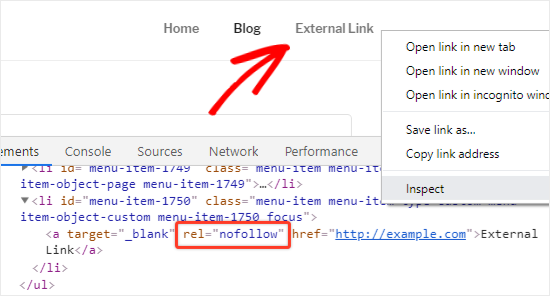
Okno przeglądarki zostanie teraz podzielone na dwie części.
W panelu Inspekcji będziesz mógł zobaczyć kod źródłowy HTML linku wraz z atrybutem nofollow.
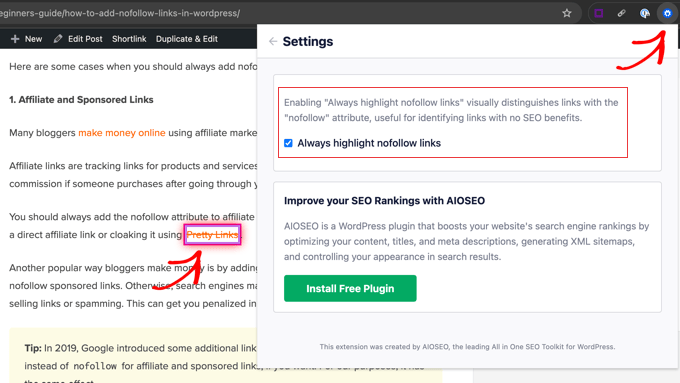
Alternatywnie, możesz użyć rozszerzenia Chrome All in One SEO Analyzer by AIOSEO. Może ono automatycznie podświetlać linki nofollow, dzięki czemu możesz je zobaczyć na pierwszy rzut oka.
Kiedy należy dodawać linki nofollow?
Jako ogólna najlepsza praktyka SEO, powinieneś dodawać atrybut nofollow do wszystkich zewnętrznych stron internetowych, którym nie ufasz.
Jest całkowicie dopuszczalne, a nawet zalecane, linkowanie do autorytatywnych stron internetowych, takich jak Wikipedia, WPBeginner i New York Times, bez atrybutu nofollow. Linkowanie do stron autorytatywnych pomaga dodać wiarygodności Twojej własnej stronie internetowej.
Zalecamy jednak używanie linków nofollow do mniej wiarygodnych stron internetowych.
Oto kilka przypadków, w których zawsze powinieneś dodawać atrybuty nofollow do linków:
1. Linki partnerskie i sponsorowane
Wielu blogerów zarabia pieniądze online za pomocą marketingu afiliacyjnego.
Linki partnerskie to linki śledzące produkty i usługi, które polecasz. Otrzymujesz prowizję za polecenie, jeśli ktoś dokona zakupu po przejściu przez Twój link.
Zawsze powinieneś dodawać atrybut nofollow do linków afiliacyjnych. Dotyczy to zarówno sytuacji, gdy używasz bezpośredniego linku afiliacyjnego, jak i gdy go maskujesz za pomocą Pretty Links.
Innym popularnym sposobem zarabiania przez blogerów jest dodawanie linków sponsorowanych. Zawsze należy stosować atrybut nofollow do linków sponsorowanych. W przeciwnym razie wyszukiwarki mogą uznać Twoją witrynę WordPress za sprzedającą linki lub spamującą. Może to skutkować nałożeniem kary w wynikach wyszukiwania.
Wskazówka: W 2019 roku Google wprowadziło atrybut sponsored. W przypadku linków afiliacyjnych i sponsorowanych najlepszą praktyką jest używanie rel="sponsored", ponieważ daje to Google dokładniejszy sygnał o charakterze linku. Jeśli wolisz, możesz użyć obu, np. rel="nofollow sponsored". Chociaż nofollow samo w sobie nadal działa, używanie sponsored jest nowocześniejszym i zalecanym podejściem w tych konkretnych przypadkach.
2. Linki zewnętrzne
Powinieneś dodać atrybut nofollow, gdy linkujesz do zewnętrznej strony internetowej, ale nie chcesz przekazywać jej autorytetu swojej witryny. Nie oznacza to, że powinieneś stosować nofollow do wszystkich linków zewnętrznych.
Jeśli linkujesz do wiarygodnej strony internetowej o wysokim autorytecie jako źródło, dobrą praktyką jest pozwolenie na śledzenie tego linku. Jednak jeśli linkujesz do strony, której nie ufasz w pełni ani nie popierasz, dodanie atrybutu nofollow jest bezpiecznym wyborem.
Mówiąc prościej, informujesz wyszukiwarki, że linkujesz do źródła, ale nie jest to coś, co możesz zagwarantować.
Uwaga: Nie musisz używać linków nofollow do stron o wysokim autorytecie.
3. Linki w pasku bocznym
Niektórzy blogerzy dodają listę zewnętrznych lub afiliacyjnych linków do paska bocznego swojego bloga WordPress. Te zewnętrzne linki mogą pochodzić z autorytatywnych stron lub stron, którym ufają.
Problem polega na tym, że za każdym razem, gdy na Twojej stronie tworzona jest nowa strona, tworzysz również nowy backlink dla tych stron z paska bocznego na tej stronie.
Ważne jest, aby te linki były typu nofollow. W ten sposób nie przekazujesz „soku SEO” z każdej strony do określonych linków.
Jak dodać linki nofollow w WordPress za pomocą All in One SEO (łatwe)
Najprostszym sposobem dodawania linków nofollow do Twojej witryny jest użycie wtyczki All in One SEO (AIOSEO) dla WordPress. Pozwala ona na dodanie atrybutu nofollow bez konieczności edycji kodu HTML. Możesz użyć darmowej lub płatnej wersji wtyczki AIOSEO.
Najpierw zainstaluj i aktywuj wtyczkę All in One SEO Premium lub darmową wtyczkę AIOSEO. Aby uzyskać więcej szczegółów, zapoznaj się z naszym przewodnikiem krok po kroku, jak zainstalować wtyczkę WordPress.
Po aktywacji utwórz nową stronę lub wpis i dodaj tekst kotwicy dla swojego linku. Następnie zaznacz tekst kotwicy i kliknij ikonę linku.
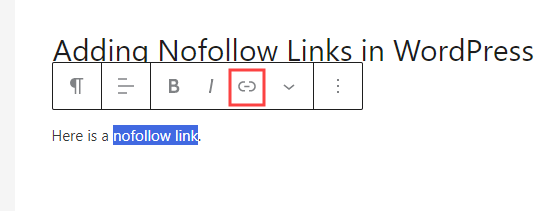
Otworzy to pole dla Twojego linku, z kilkoma opcjami, które możesz włączyć lub wyłączyć.
Zalecamy włączenie zarówno opcji „Otwórz w nowej karcie”, jak i „Dodaj „nofollow” do linku”.
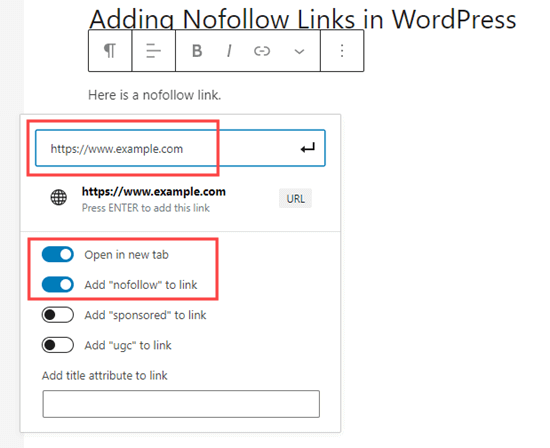
Wskazówka: Wielu blogerów zaznacza pole wyboru „Otwórz link w nowej karcie” podczas dodawania linku zewnętrznego. Jest to świetny sposób na zwiększenie zaangażowania i zapobieganie opuszczaniu Twojej witryny przez odwiedzających.
Po zakończeniu kliknij przycisk strzałki ↵ lub naciśnij klawisz „Enter” na klawiaturze. To natychmiast dodaje link nofollow do Twojej strony lub wpisu.
Używanie All in One SEO do dodawania linku Nofollow w klasycznym edytorze
Chociaż zalecamy korzystanie z edytora blokowego, niektórzy użytkownicy nadal wolą używać Edytora Klasycznego do pisania postów i tworzenia stron.
AIOSEO pozwala łatwo dodawać linki nofollow również w klasycznym edytorze. Po prostu otwórz post lub stronę, którą chcesz edytować.
Następnie dodaj tekst kotwicy dla swojego linku, zaznacz go i kliknij przycisk linku. Następnie wprowadź swój link.
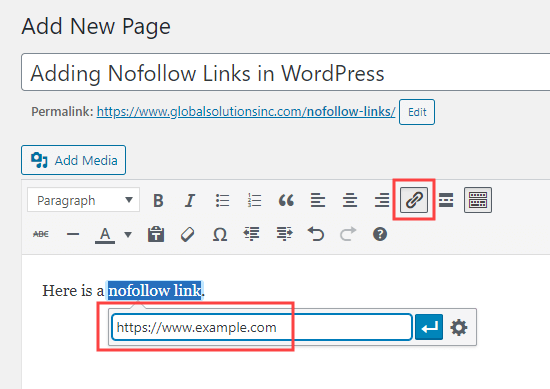
Teraz kliknij ikonę koła zębatego, aby otworzyć ustawienia linku. Następnie zaznacz pole wyboru „Dodaj rel="nofollow" do linku”.
Możesz również ustawić, aby Twój link otwierał się w nowej karcie. Po zakończeniu kliknij przycisk „Dodaj link”.
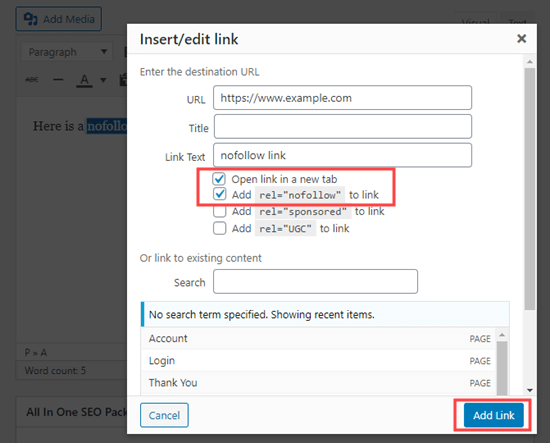
Twój link nofollow zostanie następnie dodany do Twojego posta na WordPressie.
Jak ręcznie dodawać linki nofollow w edytorze blokowym WordPress
Jeśli nie chcesz używać wtyczki AIOSEO, będziesz musiał ręcznie dodać linki nofollow w edytorze blokowym WordPress.
Przyjrzyjmy się procesowi krok po kroku, jak dodawać linki nofollow w postach lub stronach WordPress za pomocą edytora blokowego.
Najpierw zacznij od utworzenia nowego wpisu (Wpisy » Dodaj nowy) lub strony (Strony » Dodaj nową).
Jak poprzednio, zaznacz tekst kotwicy dla swojego linku i kliknij ikonę linku. Wpisz swój link.
Jeśli chcesz, aby link otwierał się w nowej karcie, po prostu włącz tę opcję.
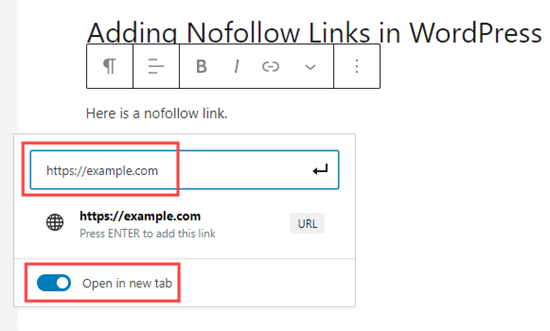
Po zakończeniu kliknij strzałkę ↵ lub naciśnij klawisz „Enter” na klawiaturze, aby dodać link.
Aby dodać atrybut nofollow do swojego linku, musisz zaznaczyć blok zawierający Twój link, a następnie kliknąć ikonę trzech pionowych kropek na górnym pasku.
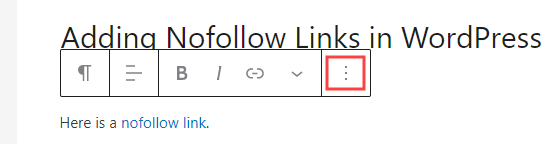
Otworzy to menu rozwijane.
Musisz kliknąć opcję „Edytuj jako HTML”.
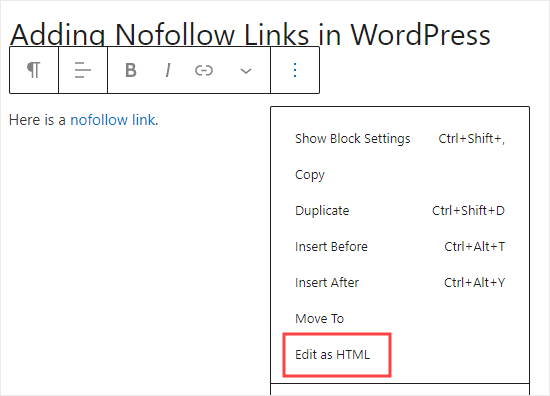
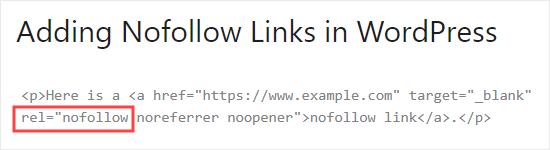
Zobaczysz teraz kod HTML swojego linku. Dodaj atrybut rel="nofollow" do elementu linku.
Jeśli widzisz atrybut rel="noopener noreferrer" w kodzie HTML, po prostu dodaj nofollow w cudzysłowach.
Po zakończeniu kliknij ponownie ikonę 3 kropek.
Następnie wybierz „Edytuj wizualnie”, aby powrócić do standardowego formatu wizualnego.
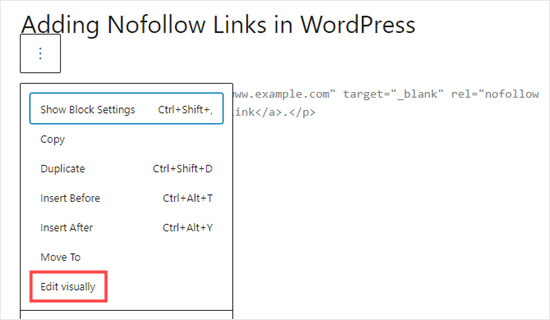
Spowoduje to przekształcenie zwykłego linku w link nofollow. Możesz postępować zgodnie z tym samym procesem, aby dodać atrybut nofollow do wszystkich innych linków zewnętrznych.
Jak ręcznie dodać linki nofollow w klasycznym edytorze WordPress
Chociaż AIOSEO jest najłatwiejszym sposobem dodawania linków nofollow, możesz również dodawać linki ręcznie, jeśli korzystasz z klasycznego edytora.
Najpierw przejdź do Strony » Dodaj nową, aby utworzyć nową stronę. Dodaj tekst kotwicy dla swojego linku, zaznacz go, a następnie kliknij przycisk linku. Następnie wprowadź swój link.
Jeśli chcesz, aby Twój link otwierał się w nowej karcie, kliknij ikonę zębatki i zaznacz pole wyboru „Otwórz link w nowej karcie”.
Następnie kliknij przycisk „Dodaj link”.
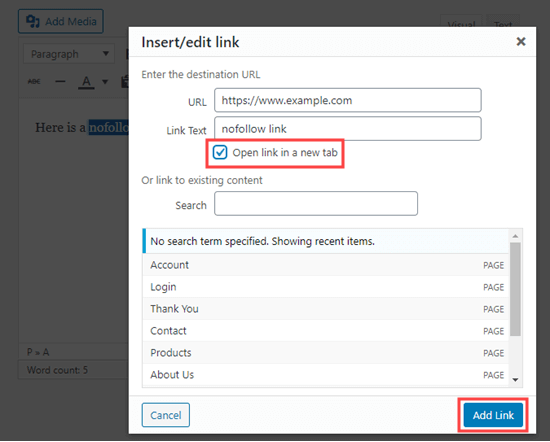
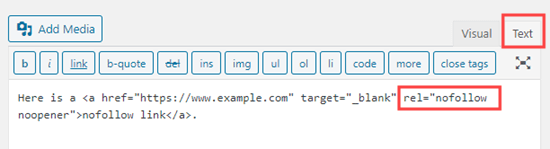
Teraz kliknij zakładkę Tekst w klasycznym edytorze. Wystarczy dodać rel="nofollow" do linku tutaj.
Jeśli rel="noopener" jest już obecny, po prostu dodaj również nofollow.
Jak ręcznie dodać wiele linków nofollow w WordPress
Nauczyliście się już, jak ręcznie dodawać pojedyncze linki nofollow w edytorze Gutenberg. Jednak ta metoda jest najlepsza, gdy planujesz dodać tylko kilka linków nofollow.
Jeśli masz dużo linków zewnętrznych i partnerskich w swoim poście, powinieneś przełączyć się na Edytor kodu. Pozwala to szybciej dodać atrybut nofollow.
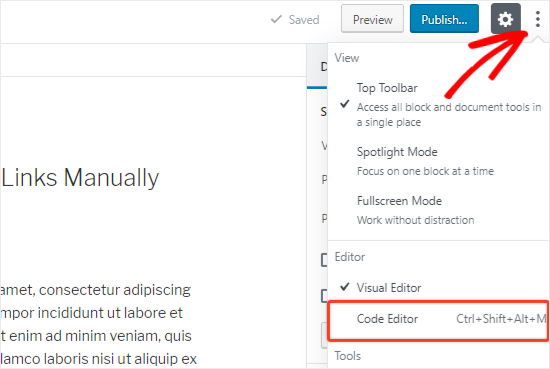
Na ekranie edycji wpisu lub strony kliknij ikonę 3 pionowych kropek w prawym górnym rogu. Spowoduje to otwarcie menu rozwijanego.
Po prostu wybierz opcję „Edytor kodu”.
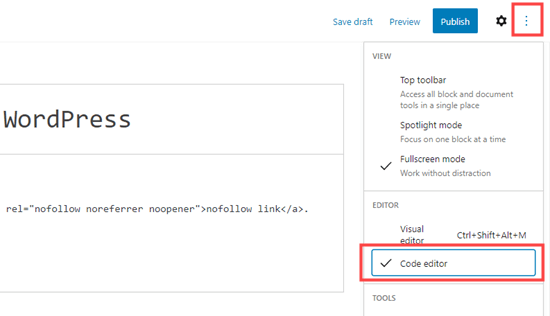
Zobaczysz teraz kod HTML swojej strony. Przejdź dalej i znajdź wszystkie swoje zewnętrzne linki, a następnie dodaj atrybut nofollow do każdego z nich.
Po zakończeniu musisz kliknąć opcję „Edytor wizualny”, aby wrócić.
Jak dodać linki nofollow w menu WordPress
Dodanie atrybutu nofollow do linków w menu WordPress jest niezwykle proste, ale opcja ta nie jest zbyt widoczna. Dlatego wielu użytkowników WordPressa nawet nie zdaje sobie sprawy z jej istnienia.
Przyjrzyjmy się, jak dodawać linki nofollow w menu nawigacyjnym WordPress.
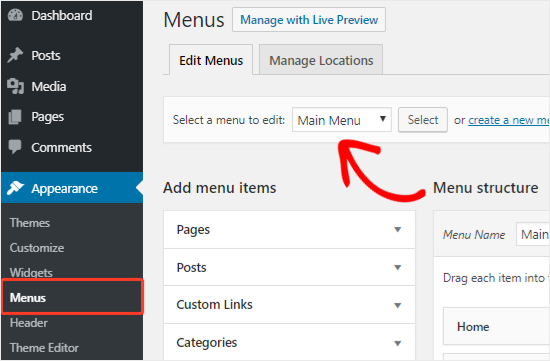
Najpierw musisz przejść do strony Wygląd » Menu w swoim panelu administracyjnym WordPress.
Następnie wybierz menu, do którego chcesz dodać link zewnętrzny. Kliknij przycisk „Wybierz”, aby je otworzyć.
Następnie musisz kliknąć zakładkę „Niestandardowe linki”, aby dodać tekst linku i adres URL zewnętrznego linku.
Po zakończeniu kliknij przycisk „Dodaj do menu”, aby utworzyć nowy element menu.
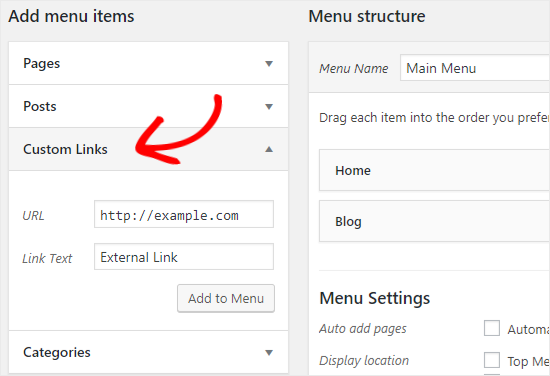
Link zewnętrzny pojawi się teraz w kolumnie Struktura menu wraz z innymi elementami menu.
Następnie kliknij przycisk „Opcje ekranu” w prawym górnym rogu strony.
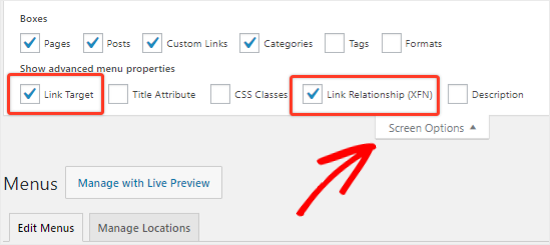
Wystarczy wybrać opcje „Relationship (XFN)” i „Link Target”.
Teraz przewiń w dół i kliknij ikonę strzałki w dół nowego elementu menu, aby go rozwinąć.
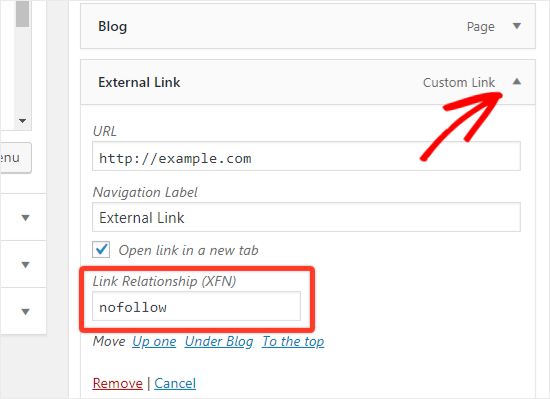
Aby dodać atrybut nofollow, po prostu wpisz nofollow w polu tekstowym „Relacja linku (XFN)”. Możesz również zaznaczyć opcję „Otwórz link w nowej karcie”, jeśli chcesz.
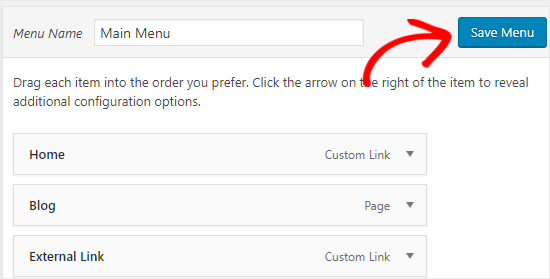
Nie zapomnij kliknąć przycisku „Zapisz menu”, aby zapisać zmiany.
Jak automatycznie ustawić wszystkie zewnętrzne linki jako nofollow
Niektórzy użytkownicy WordPress chcą automatycznie dodawać atrybut nofollow do wszystkich zewnętrznych linków na swojej stronie.
Większość rozwiązań oferujących to jest realizowana za pomocą JavaScript. Nie jest to pomocne dla Google ani dla SEO Twojej witryny. Zamiast tego powinieneś ręcznie dodawać atrybut nofollow do linków, korzystając z powyższych metod.
Niektórzy blogerzy martwią się o linki w komentarzach. Dobra wiadomość jest taka, że WordPress domyślnie dodaje atrybut nofollow do wszystkich linków w komentarzach.
Ważne: Generalnie nie zalecamy automatycznego stosowania nofollow do wszystkich linków zewnętrznych. To podejście jest narzędziem tępym, które uniemożliwia przekazywanie autorytetu wiarygodnym stronom internetowym o wysokim autorytecie, co jest pozytywnym sygnałem SEO. Ręczne kontrolowanie linków jest prawie zawsze lepszą strategią. Jednak jeśli rozumiesz kompromisy i nadal chcesz postępować, oto jak możesz to zrobić za pomocą wtyczki.
Jeśli nadal szukasz rozwiązania do automatycznego oznaczania wszystkich linków zewnętrznych atrybutem nofollow, możesz użyć wtyczki WP External Links. Dodaje ona atrybut nofollow do wszystkich linków zewnętrznych w Twoich postach, stronach, menu nawigacyjnych i pasku bocznym.
Najpierw musisz zainstalować i aktywować wtyczkę WP External Links. Aby uzyskać więcej szczegółów, zapoznaj się z naszym przewodnikiem krok po kroku, jak zainstalować wtyczkę WordPress.
Po aktywacji przejdź do nowej strony Linki zewnętrzne w swoim panelu WordPress.
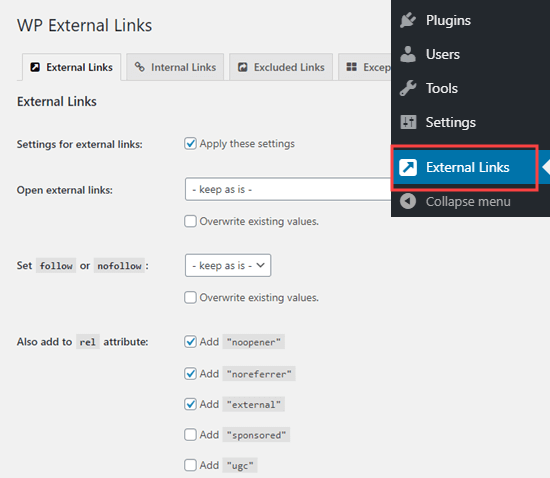
Tutaj musisz zmienić rozwijaną listę „Ustaw follow lub nofollow” na „nofollow”.
Powyżej masz opcję ustawienia linków do otwierania w nowej karcie za pomocą rozwijanej listy „Otwórz linki zewnętrzne”.
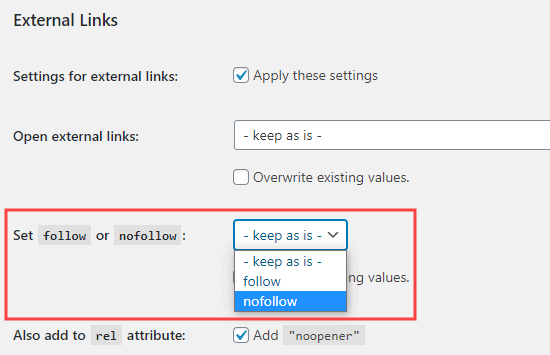
Nie zapomnij kliknąć przycisku „Zapisz zmiany” po zakończeniu. Ta wtyczka automatycznie zamieni wszystkie zewnętrzne linki w Twojej witrynie na linki nofollow.
Często zadawane pytania dotyczące linków nofollow
Pomogliśmy tysiącom użytkowników z ich witrynami WordPress, a kilka pytań dotyczących linków nofollow pojawia się regularnie. Oto szybkie odpowiedzi na najczęstsze z nich.
1. Jaka jest różnica między nofollow, sponsored i UGC?
Te atrybuty pomagają Google zrozumieć charakter Twoich linków. Oto proste wyjaśnienie:
rel="nofollow": Użyj tego dla linków do stron, których nie popierasz ani nie ufasz w pełni, gdzie nie chcesz przekazywać autorytetu.rel="sponsored": To najlepszy wybór dla wszelkich płatnych linków, takich jak linki partnerskie lub reklamy.rel="ugc": Oznacza „User-Generated Content” (treści generowane przez użytkowników). WordPress automatycznie dodaje to do linków w komentarzach, więc nie musisz się tym martwić.
2. Czy powinienem dodawać nofollow do linków wewnętrznych?
Nie, nigdy nie należy dodawać atrybutu nofollow do linków wewnętrznych. Linki wewnętrzne są niezbędne dla SEO, ponieważ pomagają wyszukiwarkom indeksować Twoją witrynę i przekazywać autorytet między Twoimi własnymi stronami.
3. Czy używanie nofollow szkodzi SEO mojej witryny?
Wcale nie. Używany prawidłowo, atrybut nofollow chroni SEO Twojej witryny. Sygnalizuje wyszukiwarkom, że nie przekazujesz autorytetu potencjalnie niegodnym zaufania lub płatnym linkom.
4. Czy wszystkie linki zewnętrzne muszą być nofollow?
Nie, w rzeczywistości dobrym zwyczajem jest linkowanie do stron o wysokim autorytecie bez atrybutu nofollow. Linkowanie do wiarygodnych źródeł, takich jak Wikipedia lub główne serwisy informacyjne, może zwiększyć wiarygodność Twoich własnych treści.
Dodatkowe zasoby dotyczące używania linków w WordPressie
Mamy nadzieję, że ten przewodnik pomógł Ci dowiedzieć się, jak dodawać linki nofollow w WordPress. Możesz również zapoznać się z innymi samouczkami WordPress dotyczącymi używania linków:
- Poradnik dla początkujących, jak dodać link w WordPressie
- Jak dodać linki nofollow w menu nawigacyjnym WordPress
- Jak dodać tytuł i NoFollow do okna wstawiania linku w WordPress
- Linkowanie wewnętrzne dla SEO: Ostateczny przewodnik po najlepszych praktykach
- Najlepsze wtyczki do linkowania wewnętrznego dla WordPress (automatyczne + ręczne)
- Jak otwierać zewnętrzne linki w nowym oknie lub karcie w WordPressie
- Jak łatwo dodać linki kotwicy w WordPress (krok po kroku)
- Jak znaleźć i naprawić niedziałające linki w WordPressie (krok po kroku)
Jeśli podobał Ci się ten artykuł, zasubskrybuj nasz kanał YouTube po samouczki wideo WordPress. Możesz nas również znaleźć na Twitterze i Facebooku.



David Lim
Te informacje są dla mnie bardzo pomocne. Ponieważ również chcę pracować ze sponsorowanymi linkami, wiedza, którą przeczytałem w tym artykule, jest niezbędna.
Kzain
Świetny artykuł o używaniu atrybutu „nofollow”! Pomaga to zapewnić, że „sok z linków” nie jest przekazywany na zewnętrzne strony, których niekoniecznie popierasz. I myślę, że dodając linki nofollow do treści sponsorowanych lub linków partnerskich, dobrą praktyką jest również ujawnienie tej relacji z powiązaną stroną czytelnikom. Buduje to zaufanie i przejrzystość wśród odbiorców.
Dennis Muthomi
to wspaniałe, że nowa wersja WP (6.5) zawiera teraz opcję natywnego dodawania atrybutu no-follow. Czekałem na łatwy sposób dodawania linków nofollow w obrazach
Moinuddin Waheed
Dobrym pomysłem jest użycie linku no follow z domyślnego edytora.
Ale zakładając znaczenie SEO, prawie każdy używał AIOSEO lub innych wtyczek SEO. Zawsze możemy użyć tego, aby uczynić link linkiem no follow.
Jeff
Dlaczego nie umieścić globalnego nofollow w robots.txt, a następnie indywidualnie zezwolić na niektóre linki jako „follow” post po poście?
Wsparcie WPBeginner
Plik robots.txt zazwyczaj najlepiej wykorzystać tylko do linków własnej witryny, dlatego nie zalecamy tej metody.
Admin
Moinuddin Waheed
Dodanie linku nofollow do linków zewnętrznych wydaje się obiecujące dla SEO i rankingów.
Najlepiej argumentować, że nie powinniśmy używać nofollow do wiarygodnych stron internetowych, ale tylko do mniej wiarygodnych.
Mam tutaj wątpliwości dotyczące mniej wiarygodnych stron.
Dlaczego ktokolwiek używałby linków zewnętrznych jako odniesienia do mniej wiarygodnych lub niewiarygodnych stron?
Wsparcie WPBeginner
Zależałoby to od treści objętej przez stronę, jakie linki zewnętrzne miałyby sens.
Admin
mohadese esmaeeli
Czytałem wcześniej, że należy wziąć pod uwagę stosunek linków follow i nofollow i powinien być logiczny. Cóż, według ludzkiej logiki liczba linków nofollow powinna być naturalnie wyższa. Jednak wykorzystanie linków follow z wartościowych stron internetowych może być również skuteczne w rozwoju strony. Jakie czynniki powinniśmy wziąć pod uwagę przy podejmowaniu decyzji, czy uznać link za follow czy nofollow?
Wsparcie WPBeginner
Główną rzeczą, o której należy pamiętać, jest wysoka wartość lub autorytet strony, a wtedy normalnie nie trzeba by używać nofollow.
Admin
Jiří Vaněk
Czytałem, że z punktu widzenia SEO lepiej jest, aby linki zewnętrzne były nofollow. W ten sposób robot wyszukiwarki bardziej skupia się na linkach wewnętrznych w witrynie. Dlatego za pomocą wtyczki ustawiłem wszystkie linki zewnętrzne jako nofollow. Czy jest to dobra technika, czy lepiej robić wyjątki dla linków wysokiej jakości z domen o wysokiej autorytecie domeny?
Wsparcie WPBeginner
Obecnie nie mamy ostatecznej odpowiedzi, czy jest to najlepsza praktyka, czy nie.
Admin
Joseph Mucira
Jasne! Tworzenie linków zewnętrznych to świetny sposób, aby dać Twoim wartościowym linkom zwrotnym przestrzeń do oddychania i szansę na wyższą pozycję w wynikach wyszukiwania dla takich wyszukiwarek jak Google, Bing, Yandex, Yahoo, DuckDuckGo itp. Pamiętaj, że zbyt wiele linków na jednej stronie/blogu może być postrzegane jako spam przez boty indeksujące wyszukiwarek. Aby zrekompensować obciążenie, funkcja linku dofollow pomaga zminimalizować ryzyko nadużywania linków na dowolnym fragmencie. Ten artykuł pomógł nam (webmasterom) w znalezieniu więcej sposobów na odpowiednie rozwiązanie tego problemu. Mamy nadzieję, że wkrótce zobaczymy więcej Twoich zasobów.
Gratulacje za doskonałą robotę!
Wsparcie WPBeginner
Dziękujemy za podzielenie się tą opinią i tak, zbyt wiele linków może wyglądać spamersko dla wyszukiwarek.
Admin
TLThomas
Co sprawia, że strona jest „autorytatywną stroną internetową” i dlatego lepiej NIE dodawać „no follow”?
Wsparcie WPBeginner
Zależałoby to od Twojej niszy, normalnie byłaby to strona, której ufasz, do której z pewnością wysłałbyś swoich użytkowników.
Admin
Hibble Dibble
Niektórzy użytkownicy WordPress chcą automatycznie dodawać atrybut nofollow do wszystkich zewnętrznych linków na swojej stronie. Większość rozwiązań, które to oferują, działa za pomocą JavaScript. Nie jest to pomocne ani dla Google, ani dla SEO Twojej strony.
Rozumiem, dlaczego nie jest to pomocne dla Google, ponieważ traktuje ono linki dofollow jako czynnik rankingowy. Ale dlaczego posiadanie wszystkich zewnętrznych linków jako nofollow byłoby złe dla SEO Twojej witryny?
Wsparcie WPBeginner
Linkowanie do wiarygodnych witryn może być pomocne, aby pokazać, że wiesz, które witryny są godnymi zaufania źródłami dla Twoich użytkowników, co może pomóc w Twojej pozycji.
Admin
Profcyma Global
Dziękuję za udostępnienie wszystkich możliwych opcji renderowania zewnętrznych linków nofollow.
Ale czy nie uważasz, że noreferer noopener oznacza również nofollow?
Wsparcie WPBeginner
Jest pewna różnica, warto zapoznać się z naszym poniższym przewodnikiem, aby dowiedzieć się więcej na ten temat:
https://www.wpbeginner.com/beginners-guide/what-is-relnoopener-in-wordpress-explained/
Admin
Christina Henry
Powiedziano mi, że moja strona Polityki Prywatności powinna być nofollow. Jak mogę to zrobić dla strony?
Wsparcie WPBeginner
Jeśli masz wtyczkę SEO, zazwyczaj w ustawieniach strony znajduje się opcja, aby nadać stronie atrybut nofollow.
Admin
Himanshu Thakur
Czy obowiązkowe jest podawanie linków nofollow?
Wsparcie WPBeginner
Nie jest to obowiązkowe
Admin
Susan
Jak dodać atrybut nofollow do linków w podpisie zdjęcia? Podpisy zdjęć zawierają linki do fotografa i strony, z której je pobrałem.
Wsparcie WPBeginner
W celu najprostszego rozwiązania możesz użyć wtyczki linków zewnętrznych opisanej w tym artykule.
Admin
Bala
Miły post,
Czy mogę wiedzieć, czy rel=”nofollow noreferrer opener” i rel=”noreferrer opener nofollow ” są tym samym? Nie wiem dokładnie, gdzie muszę wstawić „nofollow”, jeśli chodzi o „noreferrer opener”.
Wsparcie WPBeginner
The order does not matter, they are the same
Admin
Jeremiah Pittmon
Aktywowałem wtyczkę Linki zewnętrzne i zapisałem zmiany, ale kiedy sprawdzam kod HTML w poście, nigdzie w kodzie nie widzę „no follow”. Czy powinno się tam pojawić?
Wsparcie WPBeginner
Jeśli użyjesz narzędzia „Inspect Element” (Zbadaj element), gdy ta wtyczka jest aktywna, powinieneś zobaczyć „nofollow” podczas inspekcji linków zewnętrznych. Jak używać „Inspect Element”, znajdziesz w naszym przewodniku tutaj:
https://www.wpbeginner.com/wp-tutorials/basics-of-inspect-element-with-your-wordpress-site/
Admin
Mariza
Cześć,
Czy możesz zasugerować inny wtyczkę do użycia z klasycznym edytorem?
Wygląda na to, że „Title & No Follow for links” jest przestarzałe. Otrzymuję tę wiadomość:
„Ta wtyczka nie została przetestowana z 3 najnowszymi głównymi wersjami WordPressa. Może nie być już rozwijana ani wspierana i może mieć problemy z kompatybilnością podczas używania z nowszymi wersjami WordPressa.”
TIA
Wsparcie WPBeginner
Na pewno będziemy szukać alternatywy, ale w przypadku tej wiadomości warto zapoznać się z naszym artykułem tutaj:
https://www.wpbeginner.com/opinion/should-plugins-be-installed-not-tested-with-your-wordpress-version/
Admin
Graham Drew
Za każdym razem, gdy próbuję to osiągnąć, psuję swój post i otrzymuję komunikat o błędzie, ale podejrzewam, że komunikat jest spowodowany tym, że sam nie wprowadzam kodu poprawnie (nie mam doświadczenia w kodowaniu), moja mała część kodu wygląda inaczej niż Twój przykład. dla poszczególnych linków
Rozwiązanie: wprowadziłem kod ręcznie za pomocą edytora kodu, tak jak opisano w Twoim poradniku, i to wydawało się działać. Ta metoda była dla mnie znacznie łatwiejsza.
Wsparcie WPBeginner
Glad our recommended alternate method was able to help
Admin
Graham Drew
Cześć. Czy wtyczki do zewnętrznych linków wpływają na szybkość strony?
Wsparcie WPBeginner
Linki zewnętrzne nie wpływają na szybkość Twojej witryny
Admin
Graham Drew
Ten tutorial jest niepoprawny. Ciągle otrzymuję komunikaty o błędach, które zrujnowały mój post i nie mogę ich odzyskać. Ten blok napotkał błąd i nie można go wyświetlić podglądu
Wsparcie WPBeginner
Nasz tutorial nie jest błędny, możesz upewnić się, że błąd nie jest spowodowany przez wtyczkę, korzystając z naszego przewodnika tutaj: https://www.wpbeginner.com/beginners-guide/beginners-guide-to-troubleshooting-wordpress-errors-step-by-step/
Admin
Marnick
Cześć, czy jest sposób, aby dodać atrybut no-follow do linku afiliacyjnego produktu WooCommerce (bez wtyczki).
Np. Mogę dodać produkt w WooCommerce i zmienić z „Produkt prosty” na „Produkt zewnętrzny/afiliacyjny”. Mogę wstawić link, ale nie mogę edytować żadnego kodu HTML ani opcji ustawienia no-follow.
Dzięki.
Wsparcie WPBeginner
Warto skontaktować się z pomocą techniczną WooCommerce, aby dowiedzieć się, jak dostosować zewnętrzny link do atrybutu nofollow, gdy nie ma domyślnej opcji.
Admin
Ruth
Świetne informacje i bardzo dobrze wyjaśniły moje rozumienie follow/nofollow. Tak trzymaj.:-)
Wsparcie WPBeginner
Thank you, glad our tutorial could be educational
Admin
Bijay
Dziękuję, proszę pana. To może nam pomóc.
Wsparcie WPBeginner
Glad our article could be helpful
Admin
Abdul Razzaq
Dziękuję drogi panie
Wsparcie WPBeginner
You’re welcome
Admin
Swapnil Harpale
Dziękuję za udostępnienie wszystkich możliwych opcji, aby zewnętrzne linki były nofollow.
Ale czy nie uważasz, że noreferer noopener oznacza również nofollow?
Wsparcie WPBeginner
Chociaż wyglądają podobnie, są one używane z nieco innych powodów niż nofollow. Nofollow jest bardziej dla robotów indeksujących, takich jak Google, aby nie podążały za tym linkiem pod kątem SEO, podczas gdy noreferrer i noopener ograniczają to, jak wiele strona, do której linkujesz, wie o Twoim linku do tej strony.
Admin