


Czy próbujesz utworzyć nowy post w WordPress? Czy chcesz dowiedzieć się o wszystkich funkcjach postów w WordPress, które widzisz na ekranie?
Chociaż niektórzy mogą uważać, że dodawanie nowego posta w WordPressie jest dość oczywiste, wielu początkujących uważa interfejs za nieco przytłaczający. Nie wspominając już o tym, że czasami nawet bardziej zaawansowani użytkownicy są zaskoczeni, znajdując ukryte perełki na ekranie edycji posta.
W tym przewodniku dla początkujących przeprowadzimy Cię przez wszystkie funkcje ekranu dodawania nowego wpisu i pokażemy, jak możesz ich użyć do tworzenia lepszych treści.
Podzieliliśmy ten przewodnik na trzy sekcje, aby ułatwić Ci znalezienie tego, czego szukasz:
Gotowe, zacznijmy.
Tworzenie nowego wpisu w WordPress przy użyciu domyślnego edytora
W grudniu 2018 roku WordPress wprowadził nowy, nowoczesny edytor blokowy, znany również jako Gutenberg. Jest czysty i prosty, ale nie daj się zwieść jego wyglądowi.
Za jego przejrzystym interfejsem kryje się mnóstwo potężnych funkcji, które są schludnie ukryte. Wyjaśnimy je wszystkie i pomożemy Ci uwolnić ich prawdziwy potencjał.
Dodawanie bloków tytułu i treści
Edytor bloków WordPress oferuje przejrzysty interfejs pisania. Na górze wprowadzisz tytuł swojego wpisu.
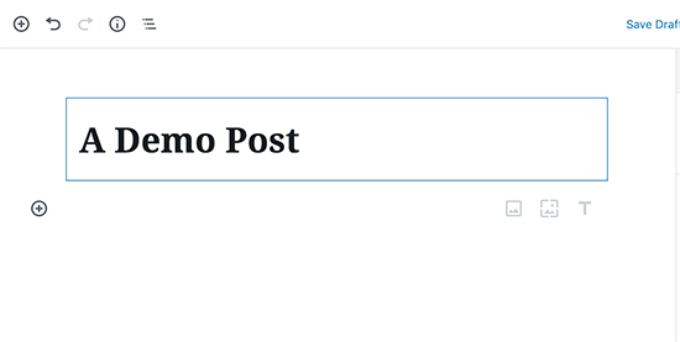
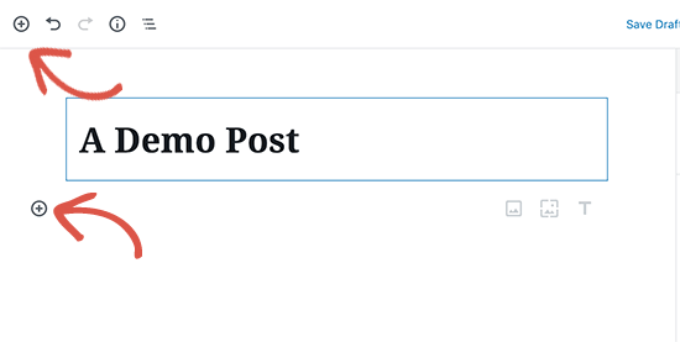
Aby dodać treść, musisz dodać blok.
Na ekranie znajduje się wiele przycisków dodawania bloków, które można kliknąć, aby wybrać i dodać blok.
Jeśli nie chcesz klikać przycisku myszką, możesz użyć skrótu klawiaturowego.
Wpisz / aby wyszukać i dodać blok.
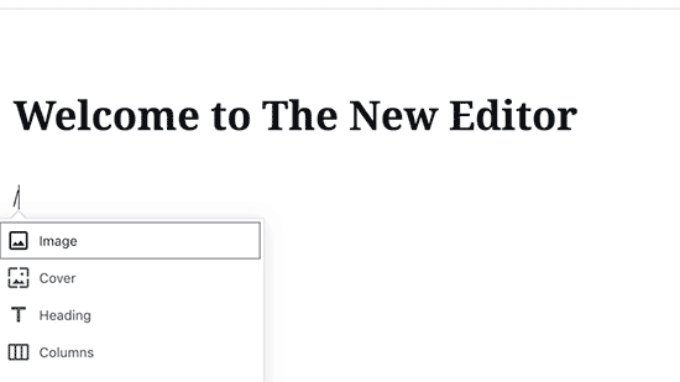
Wszystkie elementy treści są opakowane w blok. WordPress zawiera bloki dla wszystkich typowych elementów treści, w tym akapitów, kolumn, obrazów, galerii, krótkich kodów, osadzeń, widgetów i innych.
Niektóre wtyczki WordPress mogą również dodawać własne bloki, aby dodawać inne funkcje, takie jak formularze kontaktowe, SEO itp. (więcej na ten temat później w artykule).
Dodawanie obrazów, filmów i innych multimediów
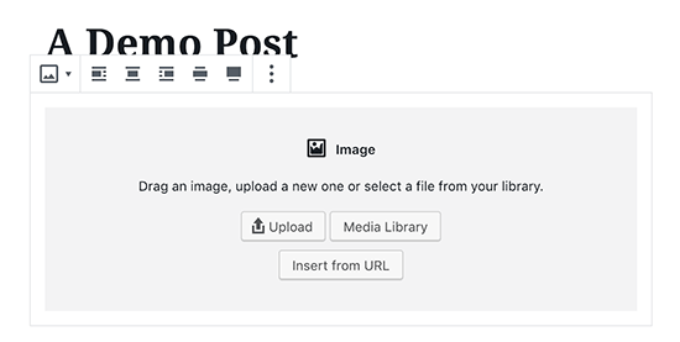
Obrazy można dodać, po prostu dodając blok obrazu, a następnie przesyłając lub wybierając obraz, który chcesz dodać.
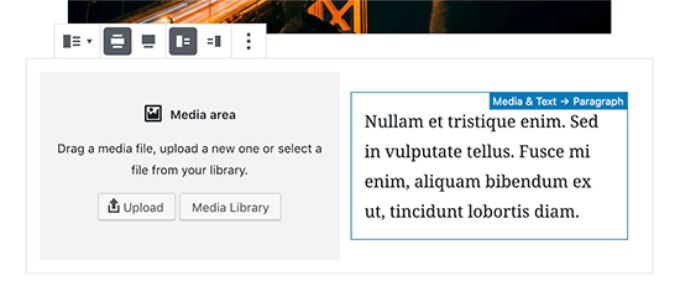
Jeśli chcesz umieścić tekst i obraz obok siebie, możesz użyć bloku „Media i tekst”.
Ten blok pomaga zawijać tekst wokół obrazu w WordPressie.
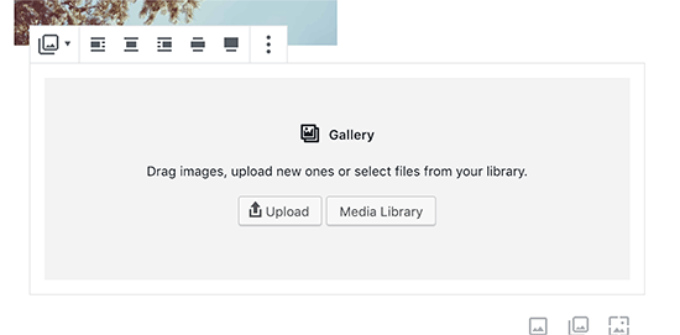
Edytor WordPress zawiera również blok Galerii, którego można użyć do wyświetlania obrazów w wierszach i kolumnach z układem siatki.
Po prostu dodaj blok Galerii, a następnie prześlij lub wybierz obrazy z biblioteki multimediów WordPress.
Chociaż blok galerii jest potężny, możesz potrzebować innych zaawansowanych funkcji galerii, takich jak albumy, sortowanie obrazów itp. W takim przypadku zalecamy użycie jednego z tych pluginów galerii WordPress.
Chcesz osadzić wideo w swojej treści? Żaden problem.
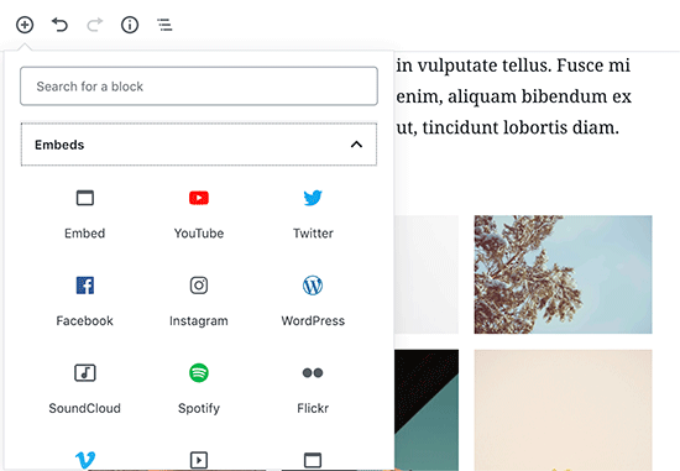
Domyślny edytor WordPress zawiera bloki osadzania dla wszystkich popularnych dostawców.
Możesz również po prostu skopiować i wkleić adres URL filmu do bloku akapitu.
WordPress automatycznie przekonwertuje go na blok osadzania wideo.
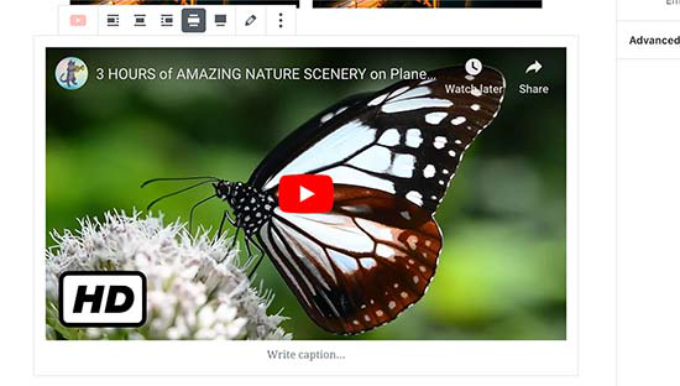
Chociaż używasz bloku wideo do przesyłania filmów bezpośrednio na swoją stronę, odradzamy to, ponieważ spowolni to Twoją stronę, a nawet może spowodować awarię serwera hostingu WordPress.
Zamiast tego zalecamy przesyłanie filmów na usługi takie jak YouTube lub Vimeo, a następnie osadzanie ich w swoich postach na WordPressie.
Więcej szczegółów znajdziesz w naszym przewodniku, dlaczego nigdy nie powinieneś przesyłać filmów na swoją stronę WordPress.
Dodawanie kategorii i tagów
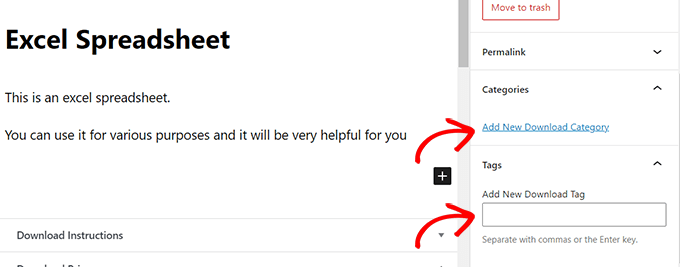
WordPress pozwala na sortowanie postów na kategorie i tagi. Te taksonomie pomagają organizować treści w sekcje i tematy.
Pomagają również w SEO WordPress i ułatwiają użytkownikom znalezienie treści, których szukają.
Pola kategorii i tagów znajdują się w kolumnie po prawej stronie.
Dodawanie obrazka wyróżniającego
Obraz wyróżniający (znany również jako miniatura posta) to główny obraz artykułu, który reprezentuje treść. Są one widocznie wyświetlane na Twojej stronie w pojedynczych postach, stronach archiwum blogów, a także na stronie głównej stron informacyjnych, magazynów i blogów.
Prawie wszystkie motywy WordPress obsługują funkcję obrazu wyróżniającego. Opcję dodania obrazu wyróżniającego do posta znajdziesz w prawej kolumnie.
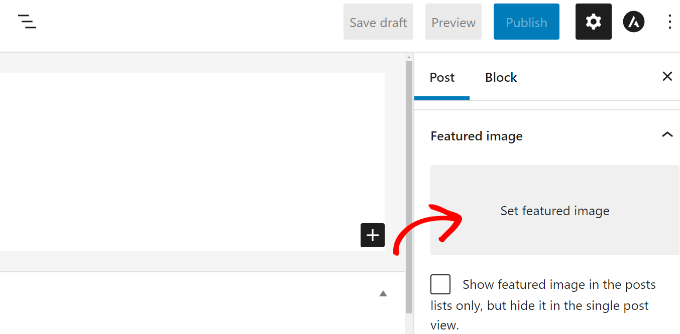
Po prostu kliknij przycisk „Ustaw obraz wyróżniający”, a następnie wybierz lub prześlij obraz, który chcesz użyć jako obraz wyróżniający.
Ważne jest, aby nie mylić obrazów wyróżniających z obrazami nagłówka, które są nową funkcją. Zobacz nasz artykuł na temat obraz nagłówka vs obraz wyróżniający, aby uzyskać więcej szczegółów.
Dodawanie fragmentów (Podsumowanie artykułu)
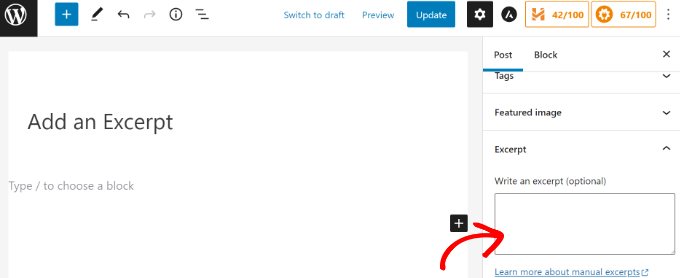
Wyciągi to podsumowanie posta lub artykułu na blogu. Większość motywów WordPress może automatycznie wygenerować wyciąg z pierwszych kilku linii Twojego posta.
Jednak ten automatyczny wyciąg może nie zawsze być znaczący lub chwytliwy. W takim przypadku możesz chcieć ręcznie dodać wyciąg.
Możesz to zrobić, dodając go w polu fragmentu znajdującym się pod kolumną Ustawienia po prawej stronie.
Zmiana adresu URL posta lub permalinka
Domyślnie WordPress używa przyjaznych dla SEO adresów URL dla Twoich postów na blogu. Automatycznie używa tytułu posta jako linku stałego.
Jednak niektórzy użytkownicy mogą chcieć zmienić go, aby był bardziej przyjazny dla SEO i użytkowników. Istnieją dwa sposoby, aby to zrobić.
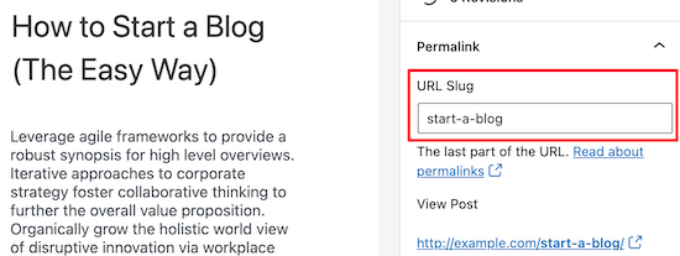
Możesz kliknąć na tytuł posta, a zauważysz opcję zmiany stałego linku nad polem tytułu. Alternatywnie, możesz go zmienić w zakładce Stały link w kolumnie Ustawienia.
Zmiana autora
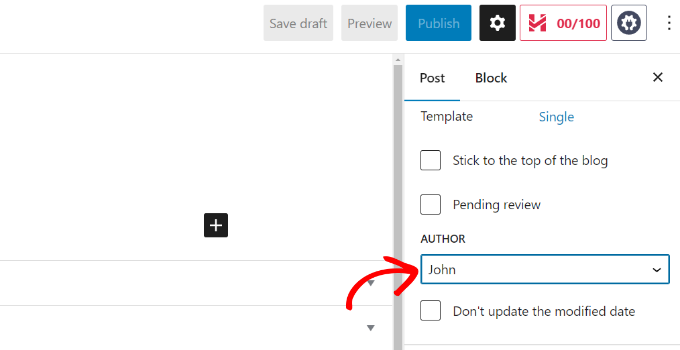
Jeśli prowadzisz wielu autorów na stronie WordPress, możesz również zmienić autora posta i przypisać go innemu autorowi na swojej stronie.
Opcję zmiany autora znajdziesz w Ustawieniach w prawej kolumnie.
Włącz / Wyłącz komentarze
WordPress posiada wbudowany system komentarzy, który pozwala użytkownikom na pozostawianie komentarzy pod Twoim postem.
Możesz wyłączyć komentarze dla poszczególnych wpisów w zakładce Dyskusja. Po prostu odznacz opcję „Zezwalaj na komentarze”.
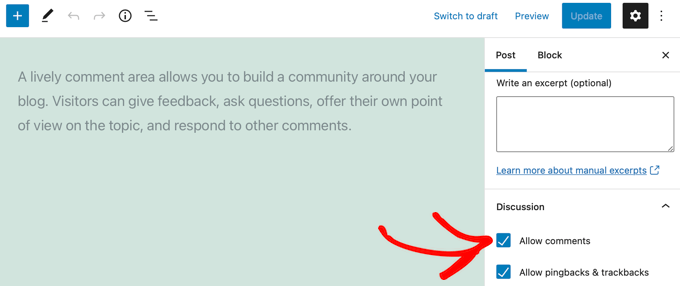
Zobaczysz również opcję zezwolenia na pingbacki i trackbacki. Pozwalają one Tobie i innym blogom powiadamiać się nawzajem, gdy linkują do artykułu.
Jednak jest on głównie używany do spamu, dlatego zalecamy całkowite wyłączenie pingbacków i trackbacków.
Opcje dodane przez wtyczki WordPress
Większość popularnych wtyczek WordPress doda również własne opcje do ekranu edycji wpisu. Niektóre będą dostępne jako bloki, inne jako pola meta.
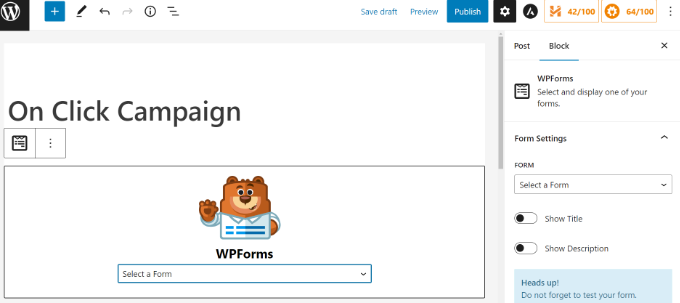
Na przykład WPForms, najlepsza wtyczka formularzy kontaktowych WordPress, dodaje blok do wstawiania formularzy kontaktowych w Twoich wpisach i stronach.
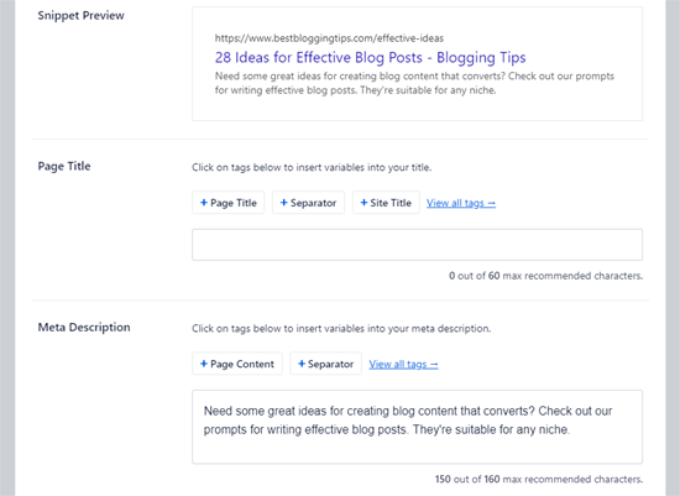
Innym świetnym przykładem jest All in One SEO (AIOSEO). Dodają pole meta pod edytorem dla ustawień SEO i kolejne na górnym pasku narzędzi.
Przeczytaj nasz pełny przewodnik po konfiguracji All in One SEO dla WordPressa, aby uzyskać więcej szczegółów.
Opcje publikowania
Domyślny ekran edycji WordPress jest podzielony na dwie kolumny. Lewa kolumna służy do pisania treści, a prawa kolumna zawiera wszystkie ustawienia wpisu, w tym opcje publikacji.
Przyjrzyjmy się opcjom publikowania w prawej kolumnie.
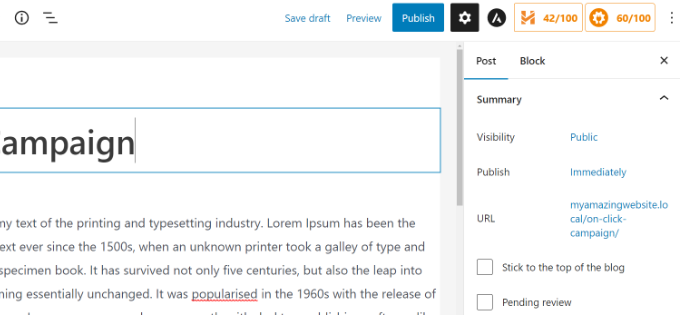
- Przycisk „Zapisz” pozwala szybko zapisać zmiany wprowadzone w wpisie WordPress. Edytor będzie również automatycznie zapisywać Twoje zmiany podczas pisania.
- Przycisk podglądu otworzy podgląd na żywo Twojego wpisu lub strony w nowej karcie przeglądarki.
- Po zakończeniu edycji wpisu możesz kliknąć przycisk Opublikuj, aby opublikować swój wpis.
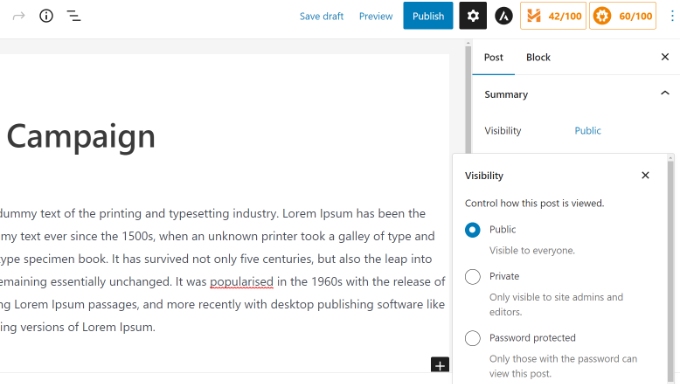
- WordPress daje Ci kilka opcji kontroli widoczności Twojego wpisu. Domyślną opcją jest „Publiczny”, ale kliknięcie na nią pokaże opcje uczynienia wpisu prywatnym lub zabezpieczenia go hasłem.
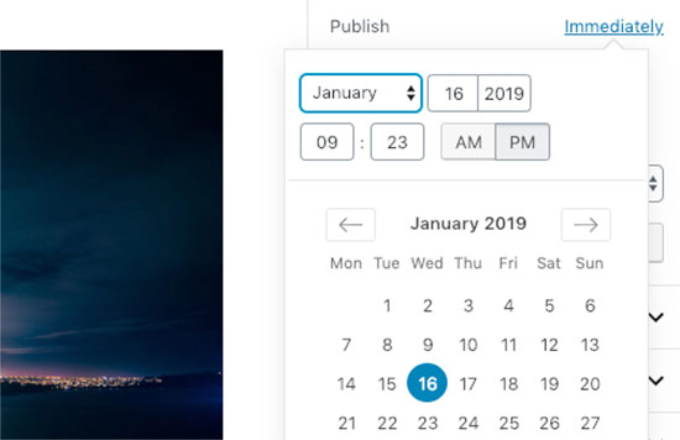
- WordPress pozwala również kontrolować, kiedy wpis jest publikowany. Domyślną opcją jest publikacja natychmiastowa, ale możesz również zaplanować publikację swoich wpisów na później lub nawet wybrać datę z przeszłości.
- Zaznaczenie pola obok opcji „Przypnij do strony głównej” sprawi, że wpis będzie przypięty lub wyróżniony. Dzięki temu konkretny wpis pojawi się na górze innych wpisów.
- Opcja „Oczekuje na przegląd” doda niestandardowy status obok Twojego wpisu jako „Oczekuje na przegląd”. Ta funkcja jest szczególnie pomocna na blogach wieloautorskich, gdzie autorzy mogą po prostu zapisywać wpisy, a nie je publikować.
- Jeśli chcesz usunąć wpis, kliknij przycisk „Przenieś do kosza”. WordPress przeniesie wpis do kosza. Usunięte wpisy pozostaną w koszu do 30 dni. Następnie zostaną trwale usunięte.

Opcje ekranu edycji
WordPress pozwala pokazywać i ukrywać panele z ekranu edycji.
Możesz to zrobić, klikając menu z trzema kropkami w prawym górnym rogu ekranu, a następnie klikając przycisk „Opcje”.
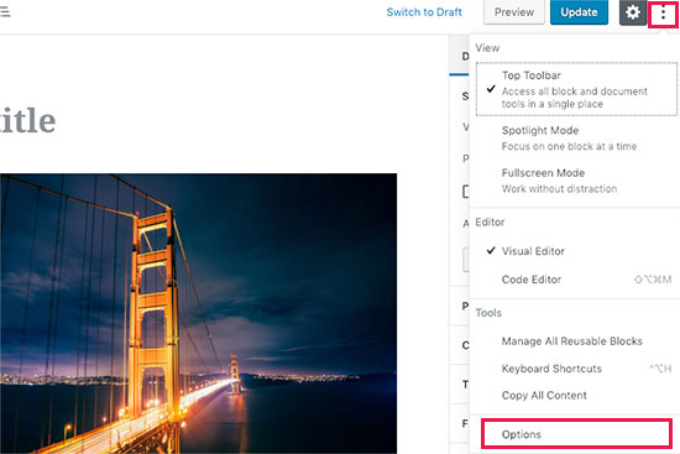
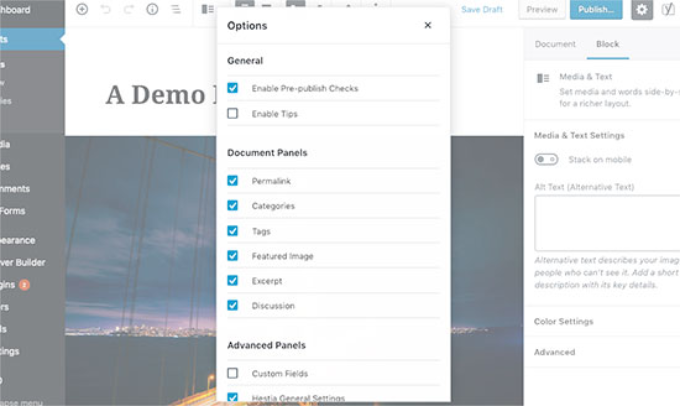
Spowoduje to wyświetlenie okna podręcznego.
Tutaj możesz zaznaczyć lub odznaczyć panele, które chcesz wyświetlić.
Inne opcje ekranu edycji wpisu
Na ekranie edycji posta znajduje się wiele innych opcji. Większość z nich dotyczy wyglądu ekranu edycji posta i samego edytora.
Przyjrzyjmy się im.
Po kliknięciu ikony menu z trzema kropkami w prawym górnym rogu ekranu zobaczysz opcje przeniesienia paska narzędzi bloku na górę, trybu podświetlania, trybu pełnoekranowego, przełączania między edytorem wizualnym a edytorem kodu, zarządzania blokami wielokrotnego użytku oraz skrótów klawiaturowych.
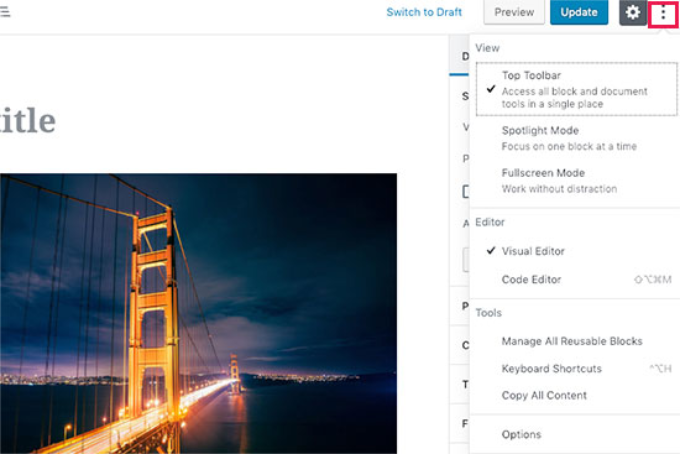
Obok niego zobaczysz przycisk ze ikoną zębatki.
Kliknięcie go pokaże/ukryje kolumnę ustawień bloku.
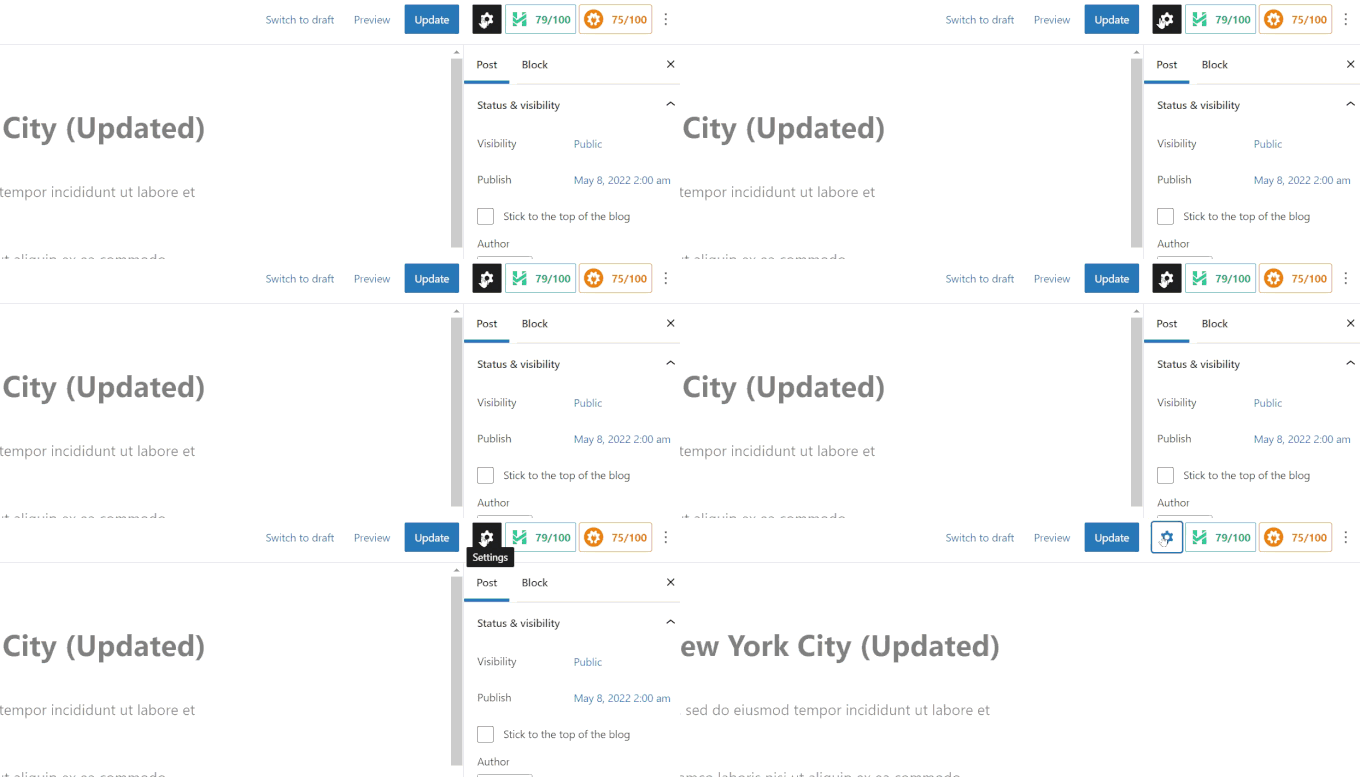
W lewym górnym rogu ekranu znajduje się kilka dodatkowych przycisków.
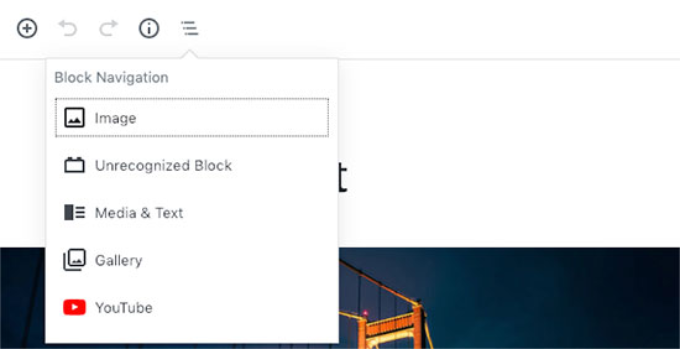
Najpierw po prawej stronie zobaczysz przycisk nawigacji po blokach, który pozwala szybko przejść do bloku w Twoim wpisie.
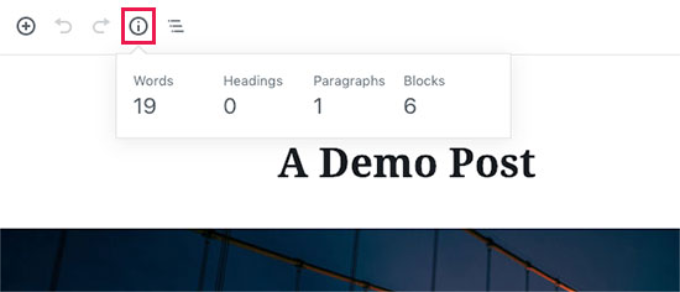
Następnie zobaczysz ikonę informacji.
Kliknięcie na niego pokaże statystyki posta, takie jak liczba słów, akapitów, nagłówków i bloków.
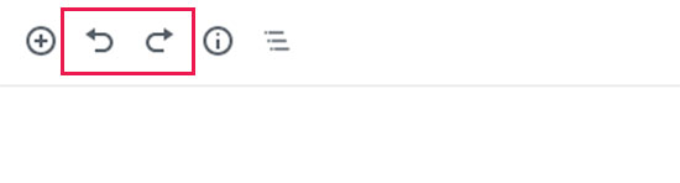
Po tym masz przyciski Cofnij i Ponów
Pozwalają one na cofnięcie zmian wprowadzonych w postach przed ich zapisaniem lub opublikowaniem.
Na koniec masz przycisk dodawania bloku, który pozwala na wstawianie bloków do edytora wpisów.
Domyślny edytor WordPress jest całkiem potężny.
Zachęcamy do samodzielnego eksplorowania podczas pisania postów na blogu i zwrócenia uwagi na poszczególne ustawienia bloków. Każdy blok ma inne ustawienia i odkryjesz tam wiele fajnych sztuczek.
Tworzenie nowego wpisu w WordPress przy użyciu klasycznego edytora
Jeśli nadal korzystasz ze starego klasycznego edytora WordPress, ta sekcja jest dla Ciebie.
Klasyczny edytor będzie wspierany do końca 2021 roku i zdecydowanie zalecamy wszystkim użytkownikom zaplanowanie przejścia na nowy edytor WordPress.
Pola tytułu i treści
W klasycznym edytorze pola tytułu i treści są najbardziej widocznymi obszarami na ekranie Dodaj nowy wpis (patrz zrzut ekranu poniżej).
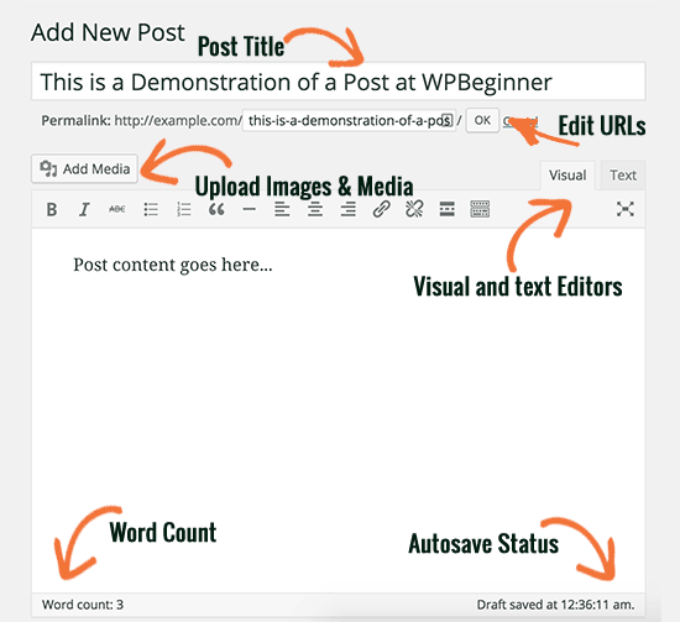
Twój może wyglądać nieco inaczej w zależności od tego, czy używasz edytora wizualnego, czy edytora tekstu.
Możesz przełączać się między edytorem wizualnym a tekstowym podczas pisania posta, ale nie zalecamy przełączania się, ponieważ może to zepsuć formatowanie posta.
Edytor wizualny to przyjazny dla początkujących edytor tekstu z przyciskami formatowania i ładnym wizualnym układem obszaru treści. Z drugiej strony, edytor tekstu to prosty edytor tekstu, w którym można zobaczyć HTML lub napisać własny.
Pierwsze pole tekstowe na górze to miejsce, w którym dodajesz tytuł wpisu. Jeśli używasz struktury przyjaznych adresów URL SEO, WordPress automatycznie wygeneruje adres URL wpisu na podstawie Twojego tytułu. Możesz edytować adres URL, klikając przycisk edycji.
Obszar treści jest miejscem, w którym będziesz pisać swój wpis. Możesz użyć opcji formatowania z paska narzędzi lub skorzystać z jednej z wielu dostępnych skrótów klawiszowych, które przyspieszą proces pisania.
Jeśli korzystasz z edytora wizualnego, warto zapoznać się z tymi wskazówkami dotyczącymi opanowania edytora wizualnego WordPress.
W stopce edytora treści WordPress wyświetli liczbę słów w Twoim wpisie. Jest to szczególnie przydatne, jeśli piszesz wpis gościnny lub artykuł, który musi spełniać określoną liczbę słów.
Podczas pisania WordPress automatycznie zapisze wersję roboczą Twojego wpisu. Ta autozapisana wersja jest tymczasowo przechowywana w bazie danych WordPress.
Gdy tylko zapiszesz wersję roboczą lub napiszesz więcej treści, WordPress wyczyści tymczasową wersję autozapisu i zastąpi ją nową. Proces ten zapewnia, że nie stracisz treści z powodu problemów z połączeniem internetowym lub awarii sprzętu. Zobacz nasz poradnik, jak anulować zmiany w WordPress za pomocą rewizji wpisów.
Edytor wpisów pokazuje Twój bieżący szkic i status automatycznego zapisywania w stopce obok liczby słów.
Dodaj obrazy i multimedia
Pomiędzy polami tytułu i treści znajduje się duży przycisk Dodaj medium. Musisz kliknąć go, gdy chcesz przesłać obraz lub inne medium do swojego wpisu WordPress. Spowoduje to uruchomienie okna przesyłania mediów w wyskakującym oknie.
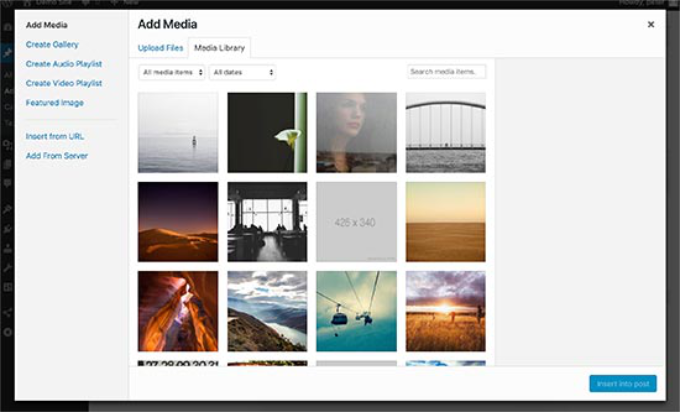
Po prostu kliknij przycisk Wybierz pliki, aby przesłać obrazy lub inne media do swojej witryny WordPress. Możesz także tworzyć galerie obrazów z przesłanych plików.
WordPress jest wyposażony w podstawowe narzędzia do edycji obrazów. Zobacz nasz samouczek na temat edycji, obracania, odbijania i przycinania obrazów w WordPress.
Opcje publikowania
Ekran edycji wpisu WordPress jest podzielony na dwie kolumny. Kolumna po lewej stronie zawiera tytuł wpisu i edytor treści. Po prawej stronie znajdują się różne pola meta do konfiguracji ustawień wpisu.
Górne pole meta w tej kolumnie jest oznaczone jako Publikuj. Tutaj zarządzane są wszystkie opcje publikowania Twoich wpisów.
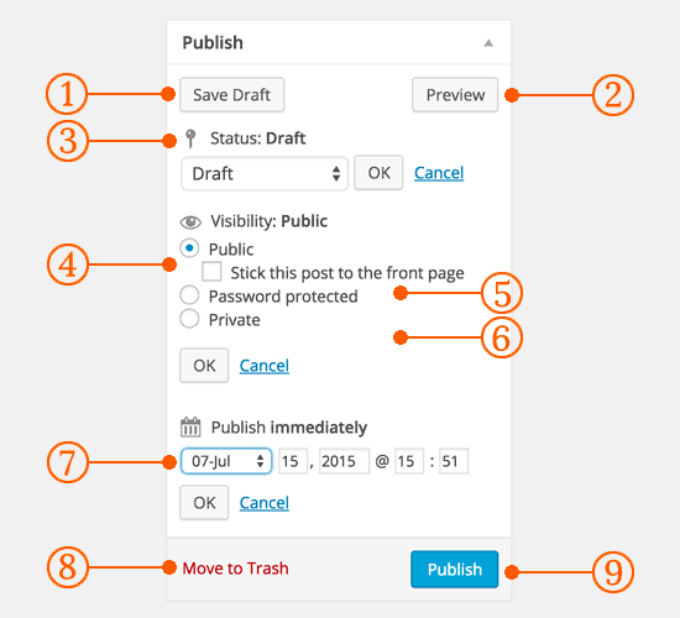
1. Przycisk Zapisz wersję roboczą zapisuje wersję roboczą wpisu lub strony, nad którą pracujesz. WordPress automatycznie zapisuje również Twoje wpisy podczas pisania.
2. Przycisk podglądu pokazuje podgląd na żywo Twojego posta. Możesz go użyć, aby zobaczyć, jak Twój post będzie wyglądał po opublikowaniu.
3. Status pozwala ustawić status dla Twojego wpisu. WordPress automatycznie zarządza statusem wpisów roboczych i opublikowanych. Chyba że korzystasz z wtyczki dodającej niestandardowe statusy, nie musisz martwić się o tę opcję.
4. Kliknij link Edytuj obok widoczności, aby go rozwinąć. Pierwsza opcja w sekcji widoczność pozwoli Ci przypiąć wpis na stronie głównej. Wpisy przypięte w WordPress są jak wyróżnione treści, które są wyświetlane na górze wszystkich innych wpisów.
5. Następna opcja pozwala zabezpieczyć wpis hasłem w WordPress.
6. Trzecia opcja w sekcji widoczność nosi nazwę prywatny. Pozwala to na prywatne publikowanie wpisu na Twojej stronie WordPress. Prywatne wpisy będą widoczne dla użytkowników posiadających uprawnienia do edycji na Twojej stronie.
7. Kliknij link Edytuj obok Publikuj, a WordPress wyświetli opcje czasu i daty. Możesz użyć tej opcji do zaplanowania publikacji wpisów lub utworzenia wpisu z datą wsteczną w WordPress.
8. Przenieś do kosza pozwala na usunięcie wpisu WordPress. Usunięte wpisy znajdują się w koszu i można je przywrócić w razie potrzeby przez maksymalnie 30 dni.
9. Na koniec przycisk publikuj sprawia, że Twój wpis na WordPressie staje się publiczny. Pamiętaj, że jeśli zaplanowałeś wpis, pojawi się on na Twojej stronie w zaplanowanej dacie i godzinie.
Dodawanie kategorii i tagów
Możesz sortować swoje wpisy według kategorii i tagów. Pola kategorii i tagów zazwyczaj pojawiają się w prawym panelu pod polem publikacji.
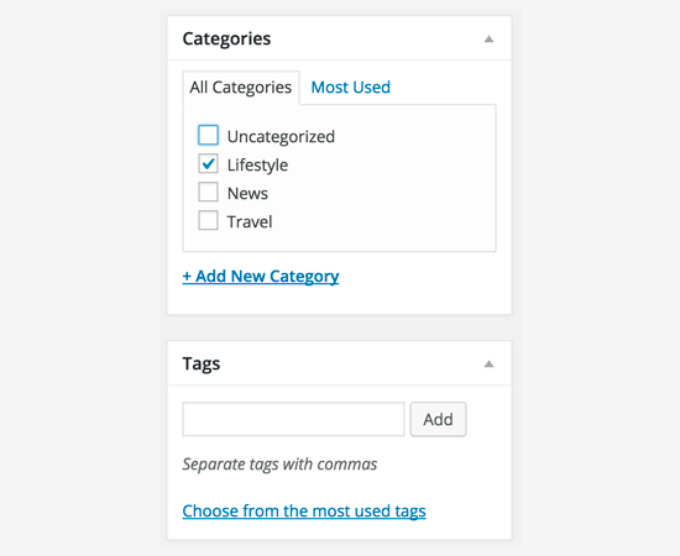
Kategorie i tagi pomagają w organizacji treści w sensowny i łatwy do przeglądania sposób.
Pomaga to nie tylko użytkownikom w łatwym znajdowaniu Twoich treści, ale także zwiększa SEO Twojej witryny. Zapoznaj się z naszym przewodnikiem na temat różnicy między kategoriami a tagami oraz sposobów ich wykorzystania do sortowania treści.
Obraz wyróżniający (miniatury postów)
Większość motywów WordPress obsługuje obrazy wyróżnione lub miniatury postów dla artykułów. Zazwyczaj jest to ostatnie pole w prawej kolumnie na ekranie edycji posta.
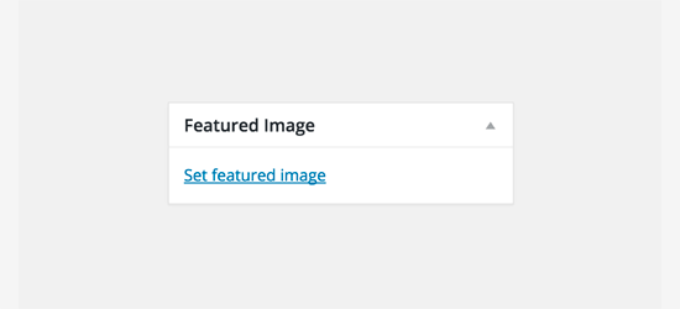
Po prostu kliknij link Ustaw obrazek wyróżniający, a pojawi się okno przesyłania multimediów. Możesz wybrać obrazek z poprzednich przesyłanych lub przesłać nowy obrazek z komputera.
Aby uzyskać bardziej szczegółowe instrukcje, zapoznaj się z naszym przewodnikiem, jak dodać obraz wyróżniający lub miniatury wpisów w WordPressie.
Opcje ekranu
Niektóre opcje na ekranie edycji wpisu są domyślnie ukryte, aby zapewnić czystsze i prostsze doświadczenie edycji. Te opcje nie są powszechnie używane przez początkujących. Jednak możesz ich potrzebować później.
Po prostu kliknij przycisk Opcje ekranu w prawym górnym rogu strony. Spowoduje to wyświetlenie menu z polami wyboru obok nazw opcji.
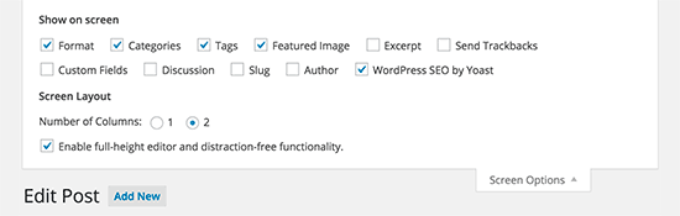
Jak widać, niektóre opcje będą już zaznaczone. Pozostałe można wyświetlić, klikając pole wyboru obok nazwy opcji, a pojawi się ona na stronie edycji posta.
Przyjrzyjmy się niektórym z tych opcji i temu, co robią.
Fragmenty
Zaznaczenie tego pola dodaje pole meta poniżej edytora treści. Możesz użyć tego pola, aby dodać krótkie podsumowanie lub wyciąg dla swojego wpisu.
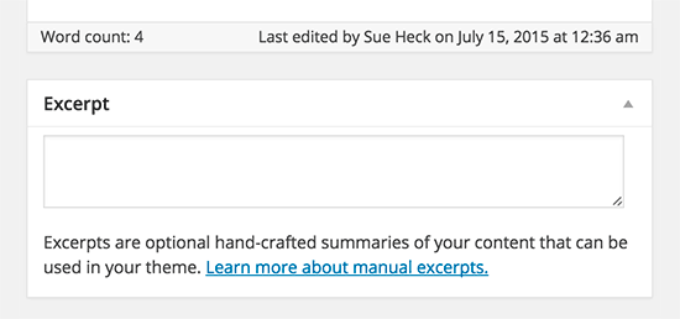
Idealnie byłoby wyświetlać podsumowanie lub wyciąg dla Twoich wpisów na stronie głównej i archiwach Twojej witryny. Pełna treść powinna być wyświetlana tylko na pojedynczej stronie wpisu.
Dowiedz się więcej na ten temat w naszym przewodniku pełny wpis vs podsumowanie (wyciąg) na stronach archiwum WordPress.
Wyślij Trackbacki
Opcja wysyłania trackbacków pozwala powiadomić innych właścicieli blogów, że linkowałeś do ich treści.
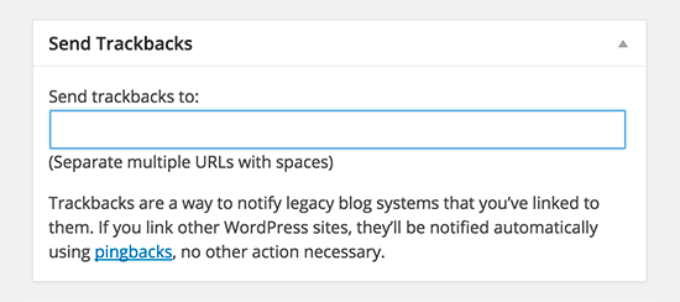
Jeśli inny właściciel bloga korzysta z WordPress, nie musisz wysyłać mu trackbacków. Twoja witryna WordPress automatycznie wyśle mu ping, gdy opublikujesz post.
Funkcja trackback jest tak nadużywana przez spamerów, że wielu właścicieli witryn po prostu ją wyłącza. Mamy artykuł na temat radzenia sobie ze spamem trackback w WordPressie.
Pola niestandardowe
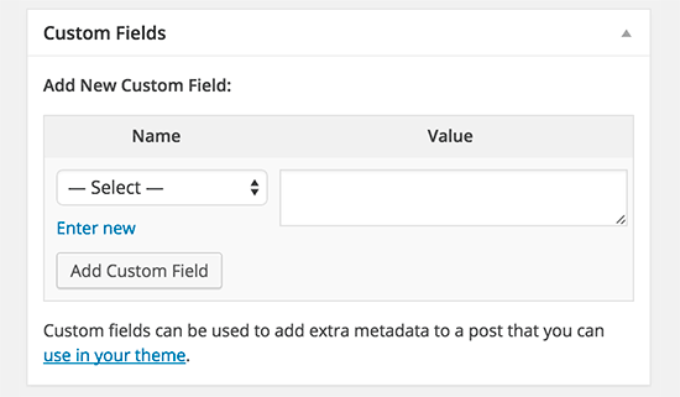
Ta opcja wyświetli interfejs użytkownika dla pól niestandardowych poniżej edytora wpisów. Możesz go użyć do ręcznego wprowadzania niestandardowych informacji w swoich wpisach. Zapoznaj się z naszym przewodnikiem WordPress custom fields 101 dla początkujących, aby dowiedzieć się więcej.
Dyskusja
Chociaż komentarze są świetnym sposobem na zaangażowanie odbiorców, czasami możesz nie chcieć mieć komentarzy na konkretnym wpisie lub stronie.
Opcja dyskusji wyświetla pole meta poniżej edytora wpisów, aby włączyć/wyłączyć komentarze i pingbacki dla Twojego wpisu.
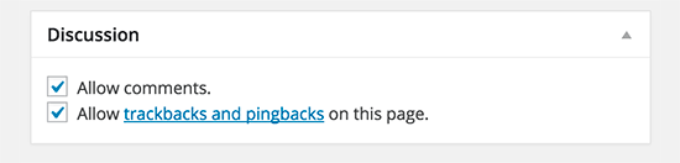
Ponieważ strony mają być jak strony statyczne, większość użytkowników chce wyłączyć na nich komentarze. Możesz to zrobić, edytując każdą stronę, lub możesz obejrzeć ten tutorial, aby wyłączyć/zablokować komentarze na stronach WordPress.
Gdy Twoja witryna WordPress zdobędzie pewną reputację, zaczniesz otrzymywać coraz więcej spamu w komentarzach. Zamiast wyłączać komentarze, możesz spróbować tych wskazówek i narzędzi do zwalczania spamu w komentarzach w WordPressie.
Slug
Slug to czystszy tytuł, który może być używany w adresach URL.
http://example.com/2015/07/this-is-post-slug
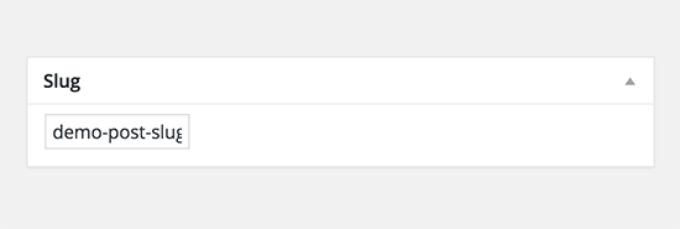
WordPress automatycznie generuje slug wpisu i wyświetla go jako adres URL wpisu tuż pod tytułem wpisu. Możesz edytować slug adresu URL, klikając link edycji pod tytułem wpisu.
Możesz również włączyć opcję „Slug” w Opcjach ekranu i edytować tam „slug” swojego wpisu.
Autor
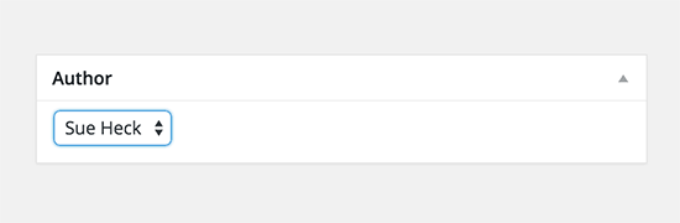
WordPress automatycznie przypisze Cię jako autora wpisu podczas tworzenia wpisu.
Czasami jednak możesz chcieć pokazać innego użytkownika na swojej stronie WordPress jako autora. Włączenie pola wyboru autora pozwala na to z ekranu edycji posta.
Dodatkowe wskazówki dotyczące tworzenia lepszych wpisów na blogu
Powodem, dla którego WordPress jest najpopularniejszą platformą blogową, jest to, że jest wyposażony w świetny zestaw narzędzi od razu po wyjęciu z pudełka, które pomogą Ci tworzyć nowe treści.
Istnieje jednak wiele innych narzędzi i wskazówek, których możesz użyć, aby ulepszyć zawartość swojego bloga.
Pierwszą wskazówką, którą oferujemy każdemu, kto właśnie rozpoczyna blogowanie, jest konsekwencja. Upewnij się, że regularnie publikujesz wpisy na blogu. Możesz zaplanować kalendarz redakcyjny, a następnie się go trzymać.
Zalecamy rozpoczęcie od 1-2 wpisów tygodniowo, a następnie stopniowe zwiększanie tempa.
Często nowi użytkownicy mają trudności ze znalezieniem pomysłów na wpisy na swój blog. Oto ogromna lista pomysłów na wpisy blogowe, których możesz użyć, aby zacząć. Możesz również skorzystać z darmowego generatora pomysłów na wpisy blogowe WPBeginner, aby natychmiast uzyskać ponad 250 nowych pomysłów.
Będziesz także musiał nauczyć się promować swoje wpisy i śledzić różne rzeczy. Nasz zespół wybrał najlepsze narzędzia do marketingu treści, które pomogą Ci rozwijać Twój blog.
Na koniec możesz zoptymalizować swoją witrynę pod kątem wyszukiwarek takich jak Google. Tutaj przydaje się AIOSEO, ponieważ pomaga w optymalizacji pod kątem wyszukiwarek (SEO) bez żadnej wiedzy technicznej. Możesz pozycjonować się pod różne słowa kluczowe i kierować ruch organiczny do swojego bloga.
Często użytkownicy pytają nas, jaka jest różnica między postami a stronami i które z nich są lepsze dla SEO? Prosta odpowiedź brzmi: to zależy. Posty to aktualne treści uporządkowane w odwrotnej kolejności chronologicznej, dlatego nazywane są postami na blogu.
Strony natomiast to treści statyczne, takie jak strona „O nas”, strona kontaktowa itp. Proces dodawania nowego wpisu lub strony w WordPress jest dokładnie taki sam.
Więcej informacji znajdziesz w naszym przewodniku na temat wpisów vs stron w WordPressie.
Samouczek wideo
Mamy nadzieję, że ten artykuł pomógł Ci dowiedzieć się, jak dodawać nowe wpisy w WordPressie jak profesjonalista. Możesz również zapoznać się z naszym niezbędnym przewodnikiem po SEO w WordPressie oraz najlepszymi usługami e-mail marketingu dla małych firm.
Jeśli podobał Ci się ten artykuł, zasubskrybuj nasz kanał YouTube po samouczki wideo WordPress. Możesz nas również znaleźć na Twitterze i Facebooku.


Soms
Cześć Wpbeginner,
Chciałbym wiedzieć, czy istnieje jakieś narzędzie lub sztuczna inteligencja, która pomaga w generowaniu treści lub sprawdzaniu błędów gramatycznych podczas pisania posta w WordPress.
Dzięki.
Komentarze WPBeginner
Najlepszym narzędziem, jakie znaleźliśmy do sprawdzania błędów gramatycznych i ortograficznych, jest Grammarly. Mamy przewodnik po Grammarly tutaj: https://www.wpbeginner.com/plugins/how-to-check-grammar-and-spelling-mistakes-in-wordpress/
Charlie
Cześć,
Dostaję komunikat o błędzie (nieprawidłowa odpowiedź JSON) podczas próby utworzenia nowego wpisu na mojej stronie WordPress. Jakieś wskazówki?
Dzięki
Wsparcie WPBeginner
Warto zapoznać się z naszym przewodnikiem dotyczącym naprawy tego błędu poniżej:
https://www.wpbeginner.com/wp-tutorials/how-to-fix-the-invalid-json-error-in-wordpress-beginners-guide/
Administrator
Dominick Smith
Naprawdę uwielbiam Twojego bloga i nie ma wątpliwości, że jest on dla nas bardzo pomocny
Wsparcie WPBeginner
Glad our guide was helpful
Administrator
ogunyinka ezekiel
dobre i zrozumiałe… jest to bardzo zachęcające dla początkujących w tworzeniu stron internetowych.
Wsparcie WPBeginner
Glad you found our guide helpful
Administrator
Moje prawdziwe imię
Nie pokazuje faktycznie, jak „Dodać nowy post”
Wsparcie WPBeginner
Przepraszamy za wszelkie nieporozumienia, aby dodać nowy wpis, należy przejść do sekcji Wpisy > Dodaj nowy w obszarze administracyjnym witryny WordPress.
Administrator
Abhijit Bangal
Cześć zespołowi,
Jestem stałym czytelnikiem Twojego bloga, chociaż nie zagłębiałem się zbytnio w edycję, ponieważ Twoje posty stanowią przewodnik po różnych zapytaniach. Ale tym razem szukałem sposobu na stworzenie szablonu/motywu, abym mógł uzyskać konkretne ustawienia, których chcę. Na przykład, chcę zacząć od określonego rozmiaru czcionki, lub jeśli dodam nowy akapit, automatycznie otrzyma on wyrównanie/kolor/rozmiar czcionki itp., które gdzieś zapisałem w ustawieniach. Czy coś takiego jest możliwe?
Używam nowych typów bloków. Nie starych klasycznych.
Dziękuję!
Wsparcie WPBeginner
Zostałoby to określone przez Twój konkretny motyw i zastosowane w nim CSS.
Administrator
James Emmanuel
Dobry przewodnik, zastanawiałem się, czy tworząc post, jest sposób na automatyczne dodawanie powiązanych postów do posta?
Wsparcie WPBeginner
W tym celu będziesz musiał przyjrzeć się wtyczkom do powiązanych postów.
Administrator
Ren Jianjun
dziękuję za Twoje artykuły. Czy możesz mi pomóc w pisaniu mojego posta?
example.com/2019/03/13/name/
Jeśli chcę usunąć 2019/03/13, co mam zrobić dalej?
Wsparcie WPBeginner
Zależałoby to od Twoich permalinków, warto zapoznać się z naszym przewodnikiem tutaj: https://www.wpbeginner.com/wp-tutorials/how-to-create-custom-permalinks-in-wordpress/
Administrator
Ryan
Doceniam wskazówki i wiem, jak opublikować wpis, ale jak połączyć „wpisy” z moim menu „blog”?
Wsparcie WPBeginner
Dla tego, czego szukasz, warto sprawdzić nasz artykuł tutaj: https://www.wpbeginner.com/wp-tutorials/how-to-create-a-separate-page-for-blog-posts-in-wordpress/
Administrator
Sue Fone
Od kilku lat publikuję swoje blogi bez problemów i nagle się zgubiłem. Kopiuję i wklejam, aby umieścić swoje blogi. Teraz KAŻDE zdanie jest w ramce akapitu. Nie mogę już tworzyć akapitów. KAŻDE zdanie jest w ramce, a następne zdanie jest podwójnie odstępne i znajduje się we własnej ramce. Wszystkie moje akapity są podzielone na samodzielne zdania. Proszę, pomóż mi. Jestem TAK sfrustrowany. sf
Wsparcie WPBeginner
Wygląda na to, że jesteś obecnie w edytorze blokowym: https://www.wpbeginner.com/beginners-guide/how-to-use-the-new-wordpress-block-editor/
Możesz wyłączyć nowy edytor i powrócić do klasycznego edytora, używając:
https://www.wpbeginner.com/plugins/how-to-disable-gutenberg-and-keep-the-classic-editor-in-wordpress/
Administrator
Rachid
witaj
w nowym edytorze:
jak dodać reklamy Google AdSense w artykule jako krótki kod w nowym edytorze.
Próbowałem wstawić to jako
[/]
Kod HTML
skrypt
ale nic się nie wyświetliło.
Nawiasem mówiąc, nie mam żadnych problemów z moim kontem Google AdSense, wszystko jest w porządku.
W starym edytorze używałem funkcji do wstawiania reklam w artykułach.
dzięki
Wsparcie WPBeginner
Istnieje niestandardowy blok HTML, którego można użyć do dodawania kodu HTML do wpisu lub strony.
Administrator
Sajjad Ahmad
Twoje wskazówki są pomocne. Strona WordPress ulega awarii po kilku tygodniach, co szkodzi rankingowi i wymaga dodatkowych wysiłków, aby ją ponownie przywrócić. Jak zarządzać czystą witryną bez awarii multimediów?
Wsparcie WPBeginner
Zależałoby to od tego, dlaczego Twoja witryna ulega awarii, jeśli jest to spowodowane wtyczką lub motywem, powinieneś skontaktować się z ich wsparciem. Możesz wyczyścić swoją bazę danych za pomocą: https://www.wpbeginner.com/plugins/how-to-clean-up-your-wordpress-database-for-improved-performance/
Administrator
Rashmi sangal
Przeczytaj więcej o poście, który pokrywa się z treścią posta, proszę o pomoc
Wsparcie WPBeginner
W przypadku takiego błędu, powinieneś skontaktować się z pomocą techniczną swojego konkretnego motywu, a oni powinni być w stanie pomóc.
Administrator
Oluwafemi Emmanuel
bardzo dobry artykuł….nauczyłem się kilku rzeczy, ale mam problem z moim uploadem….nie mogę przesyłać obrazów ani ustawiać obrazów wyróżniających. zaczęło się to wczoraj… mój blog ma dopiero 1 tydzień. proszę, co mogę zrobić?
Wsparcie WPBeginner
Najczęstszym powodem jest błąd HTTP, który można naprawić za pomocą naszego artykułu: https://www.wpbeginner.com/wp-tutorials/how-to-fix-the-http-image-upload-error-in-wordpress/
Administrator
Vanessa
Skonfigurowałem już swojego bloga i wszystko jest w porządku, z wyjątkiem tego, że kiedy wchodzę na stronę, pojawia się komunikat „Nowa strona WordPress wkrótce”. Jak aktywować stronę, aby wyświetlać moje posty i strony? Dziękuję
Wsparcie WPBeginner
Cześć Vanessa,
Może to być problem z DNS Twojej nazwy domeny. Skontaktuj się ze swoim dostawcą hostingu WordPress, a oni będą w stanie lepiej Ci pomóc.
Administrator
RazS
Cześć,
Mam stronę internetową zbudowaną w WP z Woocommerce. Próbuję umożliwić zarejestrowanym użytkownikom (e-mail/nazwa użytkownika) pozostawianie komentarzy/wpisów na blogu i komentowanie wpisów innych osób BEZ ROBIENIA TEGO PRZEZ PANEL ADMINISTRATORA WP. Czy to jest możliwe? Co by to wymagało (programowania)?
Dzięki
vijay
Cześć
Chcę ustawić obrazek wyróżniający poniżej tytułu posta na stronie pojedynczego posta? Co powinienem zrobić.
alihamdan
Całkowicie zgadzam się z Jasmine powyżej. Moje doświadczenie z publikowaniem całkowicie się zmieniło i nie wiem, co się dzieje. Cokolwiek to jest, Jasmine tego nie wymyśliła i mam ten sam problem.
peris
Artykuł jest rzeczywiście świetnym zasobem dla nowicjuszy korzystających z WordPressa.
Niemniej jednak mam problem, który prawdopodobnie ma większość innych nowicjuszy. Proszę, odpowiedz na niego.
Mój blog jest. I jest wciąż dość nowy. Opublikowałem kilka wpisów, kategorii i kilka stron oraz podstron.
Teraz mój problem polega na tym, że chciałbym połączyć moje posty z tymi podstronami. Na przykład na stronie Jedzenie i podstronie przepisy, chcę, aby po kliknięciu w przepisy pojawiło się rozwijane menu ze wszystkimi powiązanymi postami.
Już połączyłem moje posty z kategoriami, ale nadal nic nie działa.
proszę proszę pomóż
emily
Mam problem z publikowaniem na moim blogu. Właściwie w ogóle nie mogę. Twoje instrukcje tutaj mówią „Najwyżej położone pole meta w tej kolumnie ma etykietę Publikuj. Tutaj zarządzane są wszystkie opcje publikowania Twoich wpisów.” Ale kiedy próbuję, najwyżej położone pole to „status”. „Publikuj” nie można nigdzie znaleźć. Co się stało? Czy jestem z jakiegoś powodu w więzieniu WordPressa i nie mogę publikować? Czy coś jest nie tak z moim komputerem, oprogramowaniem lub przeglądarką?
emily
Właściwie, pisząc ten komentarz, wpadłem na pomysł, żeby spróbować innej przeglądarki. Więc dobra wiadomość jest taka, że działa w Firefoksie. Ale nadal nie mam szczęścia z Chrome. Czy jestem jedynym, który ma ten problem?
Alberto rosado
Dzień dobry. Chcę zaplanować swój wpis z wyprzedzeniem. Obejrzałem wszystkie filmy o planowaniu, ale na mojej stronie nie mam przycisku planowania. To, co widzę na mojej stronie, to komunikat „publicize not connected”. Czy możesz mi powiedzieć, na czym polega problem?
Nick
Witam,
Świetny artykuł. Jestem nowicjuszem i próbuję przesłać wpis, ale problem polega na tym, że mój artykuł ma mało obrazków, na przykład 5 najlepszych miast do odwiedzenia. Nie wiem, jak mogę wstawić obrazy.
Czy możesz pomóc i pokazać mi jak ??
Dziękuję
Wsparcie WPBeginner
Cześć Nick,
Musisz kliknąć przycisk „Dodaj multimedium”, aby wybrać i przesłać obraz z komputera, a następnie kliknąć przycisk wstaw, aby dodać obraz do swojego wpisu. Możesz również wybrać wiele obrazów naraz i utworzyć galerię.
Administrator
Andrew
Szukam porady, jak mogę publikować bezpośrednio na mojej stronie internetowej pod konkretnymi stronami. Znalazłem wtyczkę o nazwie „Post-in Pages”, ale wydaje się, że nie oferuje ona żadnej pomocy/wskazówek, jak jej używać.
W zasadzie wszystko, co chcę zrobić, to umieścić linki do produktów pod stroną „produkty”.
Dlaczego WordPress nie czyni tego w oczywisty sposób, jest dla mnie niepojęte!
Wszelkie linki do filmów lub bezpośrednia wiadomość będą bardzo mile widziane! Dzięki
Anis
Nie można publikować bezpośrednio na stronie, jeśli strona została już utworzona jako produkt, po prostu ją usuń i utwórz kategorię o tej samej nazwie. Po utworzeniu nowej kategorii przejdź do menu, kliknij kategorie, wybierz właśnie utworzoną kategorię „produkty”, a następnie dodaj do menu.
Na koniec odśwież swoją stronę
Emma Taylor
Świetny artykuł. Dzięki
Shoaib AHmad
Cześć kochana
Co będę robić po opublikowaniu bloga. Mam na myśli, jaka praca pozostanie po publikacji, aby zarządzać blogiem WP..dzięki
Shoaib Ahmad
Bardzo się cieszę, że widzę Twój tutorial. Jestem początkujący i mam problemy z ustawieniami pulpitu. Teraz wiele problemów jest rozwiązanych, więc dzięki za pomoc.
Aman Thakur
jak zalogować się do WordPressa
Wsparcie WPBeginner
Zapoznaj się z naszym przewodnikiem na temat jak znaleźć adres URL logowania do WordPress.
Administrator
Justin Mally
Dobrze napisane i pouczające.
Justin Mally
Dobry artykuł. Dlaczego WP się zmienił? Był znacznie łatwiejszy w użyciu wcześniej.
Pam Winegar
To jest dla
Co się stało z pisaniem postów? To wcale nie to samo. Ciągle wstawiam mnóstwo obrazków. Mogłem kontrolować rozmiar. Teraz nie widzę jak. I szczerze mówiąc, nie widzę już nawet „zapisz szkic”. Stało się to od mojego ostatniego postu 8 dni temu. Pomocy!
Pam Winegar
W nawiązaniu do mojego powyższego komentarza, znalazłem przyciski + i –, aby powiększyć i zmniejszyć obraz. Kiedy zmniejszyłem obraz, zniknął podpis, który mu nadałem, a teraz podpisy dwóch różnych zdjęć są takie same. Możesz to sam sprawdzić w moim bieżącym szkicu Empire State Building. Jak mogę wrócić do dodawania wpisów w taki sposób, jak robiłem to wcześniej?
Pam Winegar
Znalazłem własną odpowiedź. Na wypadek, gdyby ktoś inny miał ten sam problem, dodałem nowy wpis w zwykły sposób, klikając WP Admin, a następnie dodając nowy wpis.
Wsparcie WPBeginner
Zobacz nasz poradnik dotyczący różnic między samoobsługowym WordPress.org a darmowym blogiem WordPress.com.
Administrator
Sonam Meena
Witaj Wpbeginner
how to add Heading Tags In Post ???????
because there is no Heading tags tab in post section
help me
Jasmine Honey Adams
Czy mógłbyś zrobić post o korzystaniu z "nowego doświadczenia publikowania", które zostało nam wszystkim niespodziewanie narzucone w tym tygodniu? Pytam tylko dlatego, że wszystko się zmieniło, a ten duży przycisk "dodaj multimedia" zniknął. Wydaje się, że jedynym sposobem na dodanie obrazka jest ustawienie go jako obrazka wyróżniającego lub powrót do najstarszego starego doświadczenia publikowania, które, jak zauważył poprzedni komentator, ma pewne problemy z formatowaniem. Dotarłam do tego tutorialu z wyszukiwarki internetowej szukając sposobu na użycie najnowszego "doświadczenia publikowania" i założyłabym się, że inni też tak zrobili. Po ponad roku korzystania z WP, znów czuję się jak totalny nowicjusz, ponieważ to "nowe doświadczenie publikowania" właśnie się pojawiło i nie zostało nawet opatrzone wyjaśnieniem typu "przejdź przez wycieczkę" lub "tutorial" lub nawet "najedź kursorem na ? aby uzyskać pomoc". Może mógłbyś pomóc tym z nas, którzy są słabi w samodzielnym dochodzeniu do wszystkiego?
Pozdrawiam serdecznie,
Jasmine.
Wsparcie WPBeginner
Nie rozumiemy, o jakim nowym doświadczeniu pisania mówisz. Możesz spróbować tej bardzo podstawowej wskazówki dotyczącej rozwiązywania problemów. Dezaktywuj wszystkie swoje wtyczki WordPress, a następnie przełącz się na domyślny motyw. Odwiedź edytor wpisów, aby sprawdzić, czy to rozwiązało problem. Jeśli tak, oznacza to, że problem został spowodowany przez wtyczkę lub Twój motyw WordPress. Jeśli problem nie zostanie rozwiązany, zgłoś się ponownie, a my będziemy mogli go dalej rozwiązać.
Administrator
Pam Winegar
W pełni zgadzam się z Jasmine powyżej. Moje doświadczenie z publikowaniem całkowicie się zmieniło i nie wiem, co się dzieje. Cokolwiek to jest, Jasmine tego nie wymyśliła i mam ten sam problem.
Anil
Wielkie dzięki za ten post
Sarah
Dziękuję za te informacje. Jestem bardzo początkującym blogerem i dopiero próbuję dowiedzieć się, co robię i jak poprawnie używać WordPressa. Myślę, że ta strona będzie nieoceniona – dokładnie tego potrzebuję, prostych, jasnych informacji dla osoby z problemami technicznymi. Już widzę mnóstwo rzeczy, nad którymi mogę popracować.
imon
Czy tworzenie nowej strony jest podobne do tworzenia nowego wpisu w WordPressie?
Wsparcie WPBeginner
Tak, z wyjątkiem tego, że domyślnie nie można wybierać kategorii ani tagów dla strony. Podczas tworzenia strony można również ustawić ją jako stronę nadrzędną lub podrzędną. Zobacz nasz poradnik dotyczący różnic między wpisami a stronami WordPress.
Administrator
Andy Clark
Zawsze zastanawiałem się, dlaczego nie dodają bardziej rozbudowanego kalendarza do tego formularza do planowania postów. Głównie chcę publikować rzeczy typu „przyszły piątek” lub „w środę” bez konieczności samodzielnego obliczania dat.
Wsparcie WPBeginner
Czy próbowałeś Edit Flow? Używamy go do wizualizacji naszego kalendarza redakcyjnego.
Administrator
Irene Anum
Wielkie dzięki za ten post, który nauczył mnie rzeczy, których nie wiedziałem lub przeoczyłem. Użyję ich, aby ulepszyć moją stronę.
Connor Rickett
Czekam cierpliwie (mniej cierpliwie niż dwie wersje temu), aż stworzą edytor, który będzie niezawodnie pokazywał, jak będą wyglądać odstępy i formatowanie w rzeczywistym poście. I który nie będzie nadpisywał niestandardowych tagów, które dodajesz za każdym razem, gdy przełączasz się na zakładkę podstawowego edytora wizualnego.
WordPress jest ogólnie świetny, ale ta jedna rzecz jest niezwykle frustrująca; głównym celem bloga jest pisanie treści. Pisanie powinno być zatem bezbłędne.