


Kiedy po raz pierwszy zaczęliśmy używać ChatGPT i innych narzędzi OpenAI na naszych stronach WordPress, byliśmy zdumieni, ile czasu możemy zaoszczędzić. Zadania takie jak pisanie postów na blogu, tworzenie treści e-maili i generowanie obrazów stały się znacznie łatwiejsze.
Ale od początku nie było gładko. Przy tak wielu narzędziach i możliwościach czuliśmy się przytłoczeni. Musieliśmy dowiedzieć się, co faktycznie działa dla użytkowników WordPress takich jak my, poprzez wiele prób i błędów.
Po przetestowaniu dziesiątek różnych podejść odkryliśmy, które przypadki użycia były naprawdę przydatne, a które tylko dodawały szumu. Najlepsze jest to, że wiele z nich nadal wykorzystujemy w naszych własnych przepływach pracy.
W tym przewodniku pokażemy Ci 14 praktycznych sposobów wykorzystania OpenAI (w tym ChatGPT i DALL·E) na Twojej stronie WordPress, aby szybciej tworzyć treści, oszczędzać pieniądze i automatyzować powtarzalne zadania.
Zrozumienie OpenAI i ChatGPT dla początkujących użytkowników WordPressa
Mogłeś widzieć, jak ludzie używają „OpenAI” i „ChatGPT” zamiennie, ale to nie to samo.
OpenAI to firma stojąca za ChatGPT, która jest ich najpopularniejszym narzędziem do pisania treści, odpowiadania na pytania i przyspieszania zadań.
Stworzyli również DALL·E do generowania obrazów i Whisper do zamiany mowy na tekst, ale w tym artykule skupimy się głównie na ChatGPT.
Używamy ChatGPT do przyspieszenia pisania postów na blogu, tworzenia wersji roboczych e-maili, wyszukiwania słów kluczowych i podsumowywania długich treści. Pomogło nam to zaoszczędzić wiele godzin tygodniowo.
Aby rozpocząć, potrzebujesz jedynie darmowego konta ChatGPT. Po prostu zarejestruj się tutaj za pomocą swojego adresu e-mail i hasła.
Nie wiesz jeszcze, jak z niego korzystać? Sprawdź naszą listę najlepszych promptów ChatGPT dla blogerów i marketerów — pomogą Ci od razu uzyskać lepsze wyniki.
Teraz, gdy masz już skonfigurowane ChatGPT, zobaczmy, jak możesz go wykorzystać, aby Twój WordPress był mądrzejszy i bardziej wydajny.
- Generuj tytuły i meta opisy za pomocą AIOSEO
- Generuj teksty reklamowe i opisy produktów
- Generuj pomysły na posty na blogu
- Wykonaj analizę sentymentu
- Automatyzuj obsługę klienta dzięki inteligentnej analizie sentymentu
- Twórz podsumowania wydarzeń, streszczaj odcinki podcastów i sporządzaj protokoły ze spotkań
- Twórz wersje robocze wpisów na blogu (i płynnie integruj je ze swoimi przepływami pracy)
- Szkice e-maili w kilka minut
- Twórz podsumowania postów na bloga dla mediów społecznościowych
- Generuj obrazy AI dla swoich postów lub stron docelowych
- Twórz zarysy kursów w swoim LMS
- Tworzenie lekcji w Twoim LMS
- Stwórz chatbota
- Baw się dobrze! Pisz krótkie opowiadania, wiersze lub wymyślaj przepisy kulinarne
Zacznijmy od razu!
1. Generuj tytuły i meta opisy za pomocą AIOSEO
All in One SEO (AIOSEO) to nasz ulubiony wtyczka SEO dla WordPress. Teraz zawiera wbudowane wsparcie dla ChatGPT, co oznacza, że możesz używać AI do pisania lepszych tytułów i meta opisów za pomocą zaledwie kilku kliknięć.
Jeśli jesteś nowy w AIOSEO, zapoznaj się z naszą pełną recenzją AIOSEO, aby dowiedzieć się, co potrafi.
Najpierw musisz zainstalować wtyczkę. Możesz postępować zgodnie z naszym przewodnikiem krok po kroku, jak zainstalować wtyczkę WordPress, jeśli jeszcze tego nie zrobiłeś.
Po jego aktywacji otwórz dowolny post lub stronę w edytorze blokowym. Przewiń w dół do panelu Ustawienia AIOSEO i poszukaj pola „Tytuł posta”.
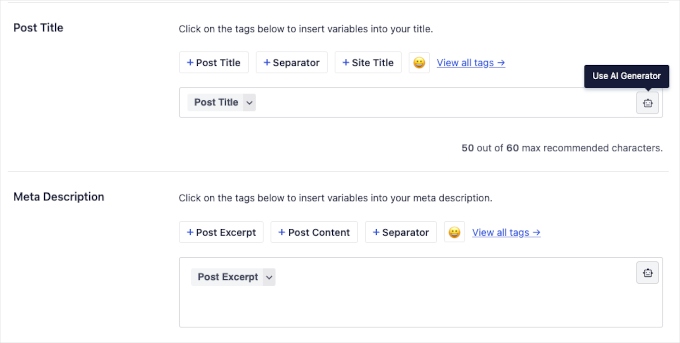
Kliknij ikonę robota, a ChatGPT zasugeruje pięć tytułów przyjaznych dla SEO na podstawie Twoich treści. Po prostu kliknij ikonę „+” obok każdego tytułu, którego chcesz użyć.
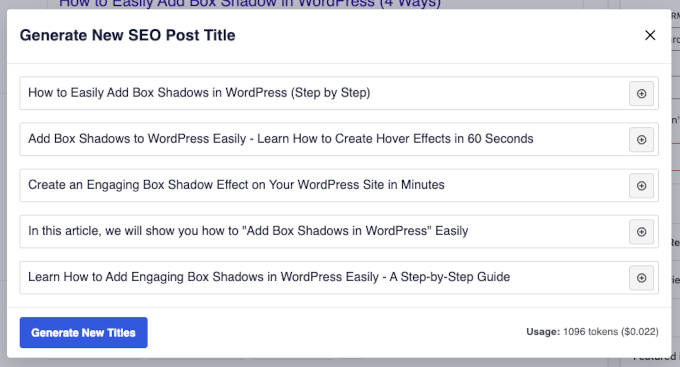
Jeśli żaden z tytułów nie wydaje się odpowiedni, możesz kliknąć „Wygeneruj nowe tytuły”, aby uzyskać nowe opcje.
Następnie postępuj zgodnie z tymi samymi krokami w polu „Opis meta”. ChatGPT zasugeruje kilka opisów, które możesz od razu wstawić.
Aby połączyć ChatGPT z AIOSEO, potrzebujesz jedynie klucza API z Twojego konta OpenAI. Po prostu skopiuj i wklej go — ich dokumentacja przeprowadzi Cię przez ten proces.
Powiązane 🔗: Aby dowiedzieć się więcej, możesz zapoznać się z naszym przewodnikiem na temat wykorzystania AI do SEO w WordPress.
2. Generowanie tekstów reklamowych i opisów produktów
Pisanie przekonujących tekstów reklamowych i opisów produktów może zająć dużo czasu, zwłaszcza jeśli nie wiesz, od czego zacząć. Dzięki ChatGPT możesz szybciej generować teksty o wysokiej konwersji, podając mu proste polecenie.
Na przykład poprosiliśmy ChatGPT o opisanie butów do biegania przy użyciu ramki „problem-agitate-solve”. Oto dokładne polecenie, którego użyliśmy:
Write a product description for running shoes using the problem-agitate-solve copywriting method. Keep it short and persuasive.
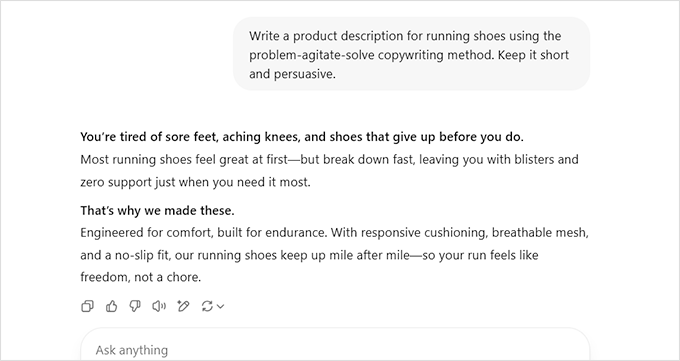
Wygenerowany tekst można dostosować, aby pasował do Twojego tonu głosu. Dodaj odpowiednie słowa kluczowe, podkreśl unikalne cechy produktu i dostosuj format do stron produktów WooCommerce.
Jeśli potrzebujesz pomocy w rozpoczęciu badań słów kluczowych, zapoznaj się z naszym przewodnikiem dla początkujących na temat jak przeprowadzić badania słów kluczowych dla Twojego bloga WordPress.
Aby jeszcze bardziej przyspieszyć proces, możesz użyć narzędzi automatyzacji, takich jak Uncanny Automator, aby połączyć ChatGPT ze swoim sklepem WooCommerce i dynamicznie generować opisy produktów.
3. Generuj pomysły na posty na bloga
Wszyscy tego doświadczyliśmy – wpatrywania się w pusty ekran, próbując wymyślić pomysły na posty na blogu. Dzięki ChatGPT możesz pominąć walkę z burzą mózgów i natychmiast uzyskać świeże pomysły, dopasowane do Twojej niszy.
Możesz wpisywać prompty bezpośrednio w ChatGPT, aby uzyskać sugestie tematów. Ale jeśli chcesz zautomatyzować proces i zbierać pomysły w jednym miejscu, możesz połączyć ChatGPT ze swoją witryną WordPress za pomocą Uncanny Automator.
W tym przepływie pracy pokażemy Ci, jak używać formularza WPForms do wysyłania zapytania do ChatGPT, a następnie logowania wyników w Arkuszu Google, aby cały Twój zespół miał do nich łatwy dostęp.
Wskazówka eksperta: Możesz pobrać Uncanny Automator za darmo, aby zacząć. Działa bezproblemowo z WPForms i innymi popularnymi wtyczkami.
Najpierw utwórz nowy formularz w WPForms z następującymi polami:
- Pole tekstowe jednowierszowe oznaczone jako „Prompt OpenAI”
- Pole liczbowe oznaczone jako „Temperatura” (dla poziomu kreatywności)
- Pole liczbowe z etykietą „Maksymalna długość” (dla rozmiaru odpowiedzi)
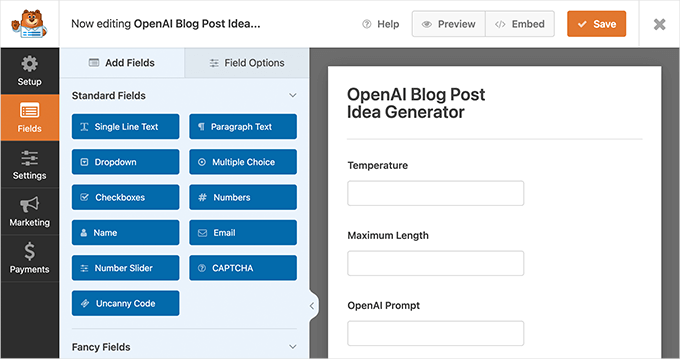
Następnie przejdź do Automator » Dodaj nowy w swoim panelu WordPress.
Wybierz „Zalogowani użytkownicy” i nazwij swój przepis.
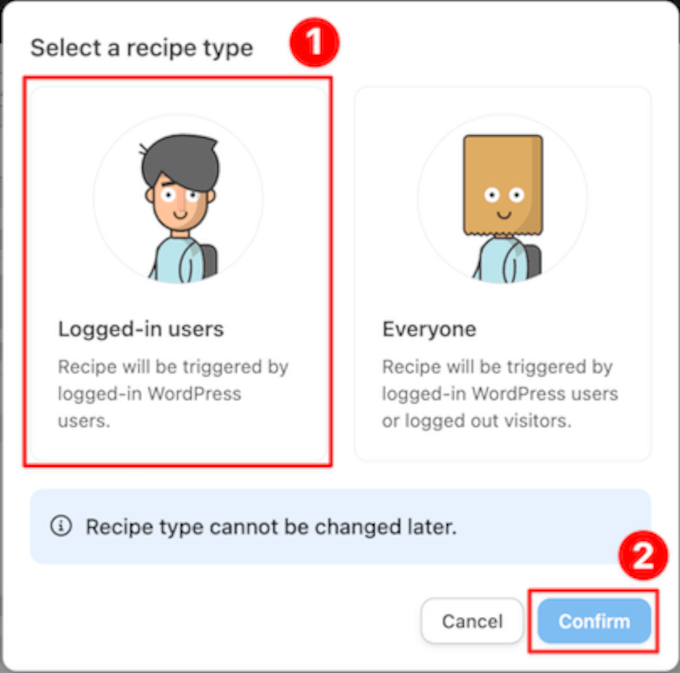
Najlepiej użyć czegoś opisowego, na przykład „Generuj pomysły na posty na blogu”.
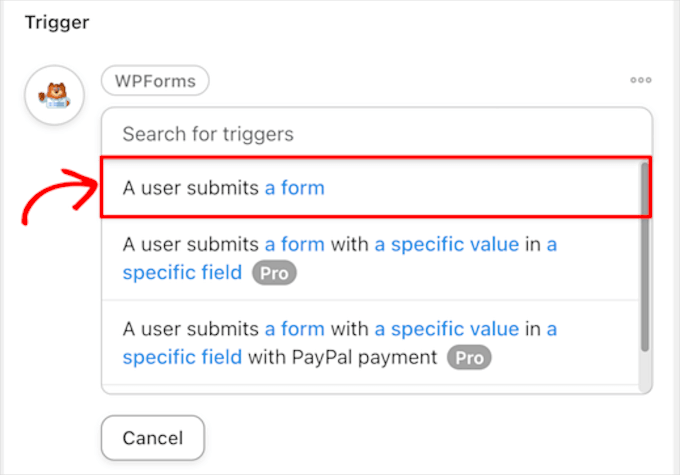
Następnie ustaw wyzwalacz: WPForms » Użytkownik wysyła formularz i wybierz właśnie utworzony formularz.
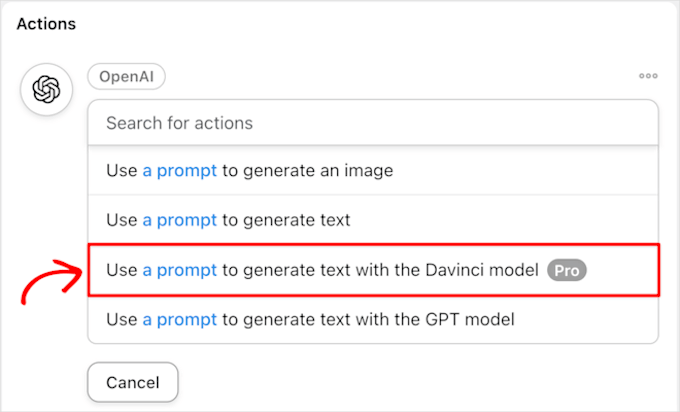
Teraz przewiń do panelu „Akcje” i wybierz „ChatGPT (przez OpenAI)”.
Wybierz akcję „Użyj podpowiedzi do generowania tekstu za pomocą modelu Davinci”.
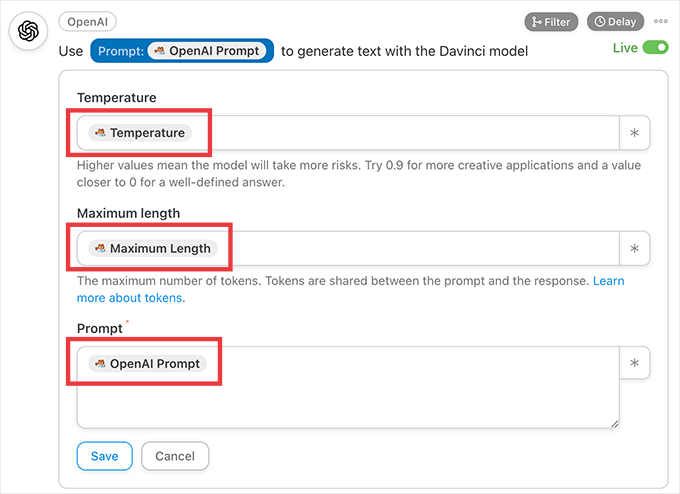
Użyj tokenów ze swojego formularza, aby zmapować każde pole:
- Prompt → Pole Prompt OpenAI
- Temperatura → Pole temperatury
- Max tokens → Pole Maksymalna długość
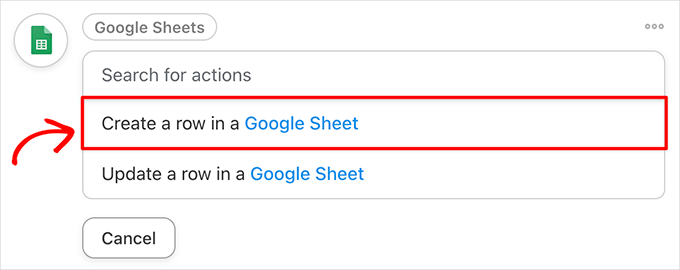
Aby zapisać wynik, dodaj kolejną akcję: Google Sheets » Utwórz wiersz w arkuszu kalkulacyjnym.
Wybierz swój arkusz planowania treści i zmapuj odpowiedź ChatGPT do odpowiedniej kolumny.
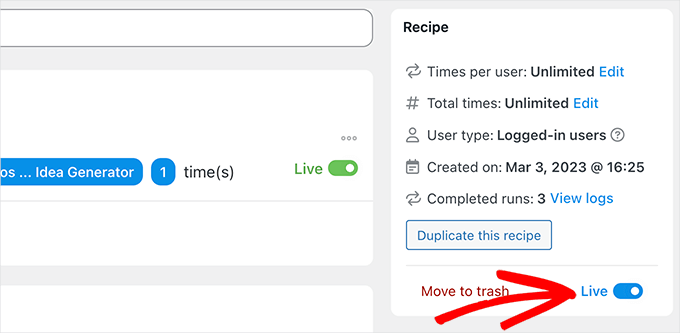
Po zakończeniu przełącz przepis z „Szkic” na „Aktywny”.
To proste!
Zobaczmy teraz, jak to wygląda w praktyce.
Wysłaliśmy następujące zapytanie: „Podaj mi 5 zabawnych pomysłów na posty na blogu o stomatologii dziecięcej.”
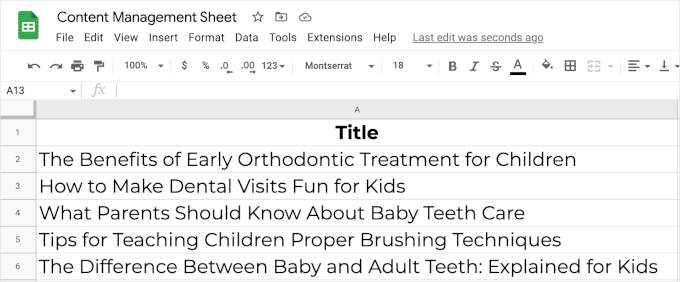
ChatGPT natychmiast wygenerował pięć kreatywnych pomysłów, a Automator wysłał je prosto do naszego wspólnego arkusza kalkulacyjnego treści.
4. Wykonaj analizę sentymentu
ChatGPT może nie mieć uczuć, ale potrafi zaskakująco dobrze rozumieć ludzkie emocje. To sprawia, że świetnie nadaje się do analizy sentymentu.
Analizując wiadomości od klientów, recenzje lub odpowiedzi z ankiet, ChatGPT może wykryć, czy ton jest pozytywny, neutralny czy negatywny.
Może to pomóc w szybszym reagowaniu na potrzeby klientów i zapobieganiu przeoczeniu problemów.
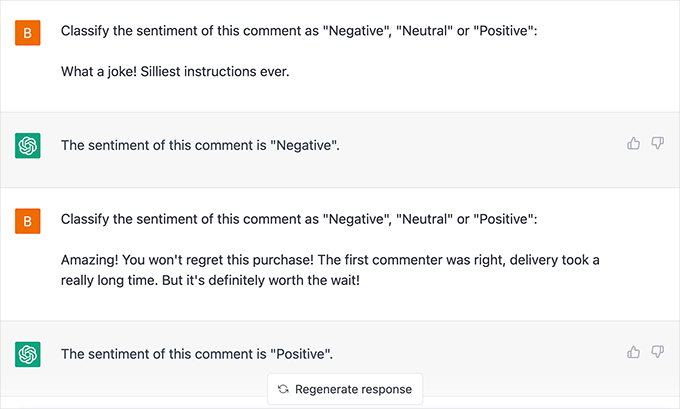
Na przykład, możesz połączyć swoje formularze kontaktowe WordPress z wtyczką help desk i oznaczyć pilne wiadomości na podstawie wykrytego sentymentu.
Możesz go również użyć do automatycznego zatwierdzania przyjaznych komentarzy na blogu lub oznaczania negatywnych opinii w ankiecie satysfakcji klienta.
Pozwala to na szybsze reagowanie, poprawę doświadczenia klienta i utrzymanie silnej reputacji marki.
5. Automatyzacja obsługi klienta dzięki inteligentnej analizie sentymentu
Możesz używać ChatGPT i Uncanny Automator do automatycznego odpowiadania na opinie klientów i kierowania zgłoszeń pomocy technicznej w oparciu o ton. Pomaga to zaoszczędzić czas, przyspieszyć czas reakcji i utrzymać zadowolenie klientów.
Z wersją Pro Uncanny Automator możesz dodawać logikę warunkową do swoich przepływów pracy. Oznacza to, że możesz podejmować różne działania w oparciu o analizę sentymentu ChatGPT.
Oto jak działa automatyzacja:
- Klient przesyła recenzję produktu w Twoim sklepie WooCommerce.
- ChatGPT analizuje ton recenzji.
- Jeśli ton jest negatywny, Automator tworzy nowy zgłoszenie serwisowe i oznacza je jako 'Pilne'.
Ten zestaw działa z większością wtyczek helpdesk, takich jak Fluent Support lub SupportCandy. Wystarczy połączyć je z Automator za pomocą dostępnych wyzwalaczy i akcji.
Przykład: Jeśli ChatGPT oznaczy recenzję produktu jako negatywną, system automatycznie utworzy zgłoszenie do działu pomocy technicznej i przypisze mu etykietę o wysokim priorytecie.
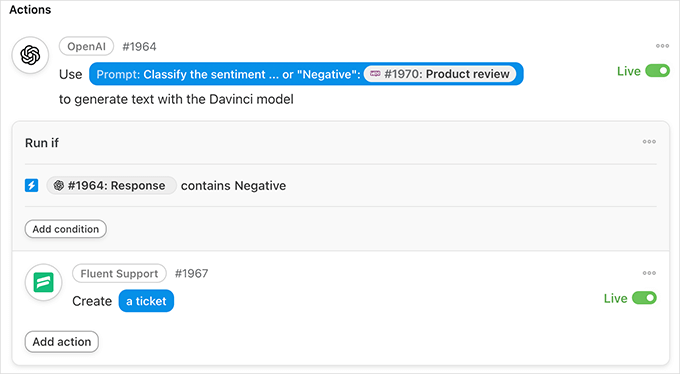
Chcesz pójść o krok dalej? Możesz dodać drugą akcję ChatGPT, aby automatycznie przygotować odpowiedź do przeglądu przez Twój zespół wsparcia.
Działa to najlepiej z GPT-4 lub GPT-4o, ponieważ możesz zawrzeć więcej kontekstu w swoich promptach. Na przykład, możesz mu powiedzieć, aby odpowiadał jak pomocny przedstawiciel wsparcia z Twojego sklepu internetowego.
6. Twórz podsumowania wydarzeń, streszczaj odcinki podcastów i sporządzaj notatki ze spotkań
Organizowanie wydarzeń na Twojej stronie WordPress jest łatwe dzięki wtyczkom kalendarza. Ale nie każdy odwiedzający może uczestniczyć na żywo.
W tym właśnie pomaga ChatGPT. Możesz go używać do tworzenia szybkich podsumowań transkrypcji wydarzeń, dzięki czemu Twoi odbiorcy mogą nadrobić zaległości bez oglądania całego nagrania.
Na przykład, poprosiliśmy ChatGPT o podsumowanie 1500-słownego transkrypcji spotkania IMF do zaledwie 100 słów. Dostarczył zwięzłe podsumowanie w mniej niż minutę.
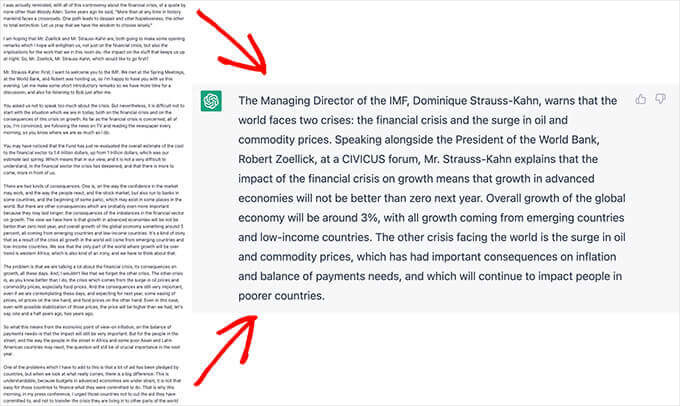
Możesz również użyć tej techniki do podcastów. Jeśli masz transkrypcję swojego odcinka, po prostu wklej ją do ChatGPT i poproś o podsumowanie najważniejszych punktów. Jest to świetne rozwiązanie dla zapracowanych słuchaczy, którzy chcą poznać kluczowe wnioski.
W jednym z testów podaliśmy ChatGPT pierwsze 15 minut transkrypcji podcastu i poprosiliśmy o podsumowanie. Otrzymaliśmy pomocne streszczenie, które można było wykorzystać na blogu lub udostępnić w mediach społecznościowych.
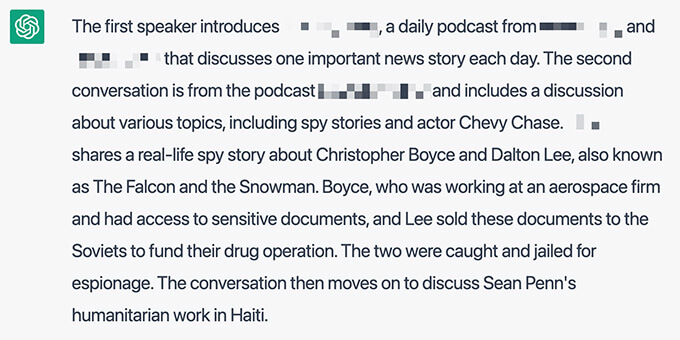
Możesz zrobić to samo dla spotkań wewnętrznych. Platformy takie jak Zoom i Google Meet oferują transkrypcje audio, które możesz wkleić do ChatGPT, aby wygenerować podsumowania, notatki ze spotkań, a nawet listy kontrolne elementów do wykonania.
Jeśli chcesz to zautomatyzować, narzędzia takie jak Uncanny Automator mogą pomóc w kierowaniu zgłoszeń formularzy, plików Google Drive lub wyzwalaczy Zapier do przepływów pracy, w których ChatGPT przetwarza tekst i zwraca podsumowanie.
7. Twórz wersje robocze postów na bloga (i płynnie integruj je ze swoimi przepływami pracy)
Dla copywriterów (w tym nas) niewiele rzeczy jest bardziej stresujących niż wpatrywanie się w pustą stronę. Na szczęście ChatGPT jest jak kreatywny impuls, który pomaga szybko zacząć pisać.
Wgląd eksperta: Benjamin Rojas, Prezes All in One SEO for WordPress, dzieli się tym, co należy wiedzieć o wpływie treści generowanych przez AI na SEO.
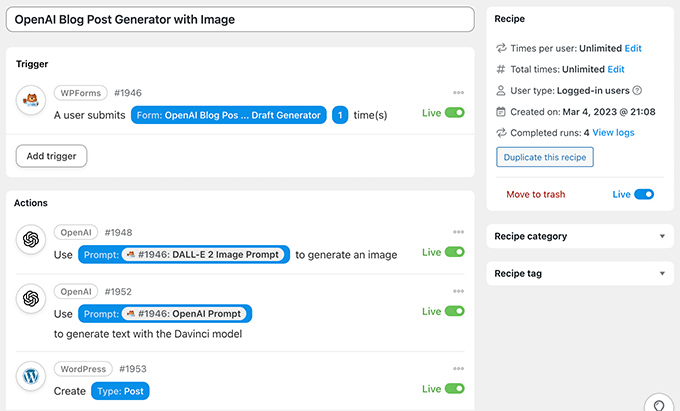
Korzystając z jednego z naszych wcześniejszych pomysłów na wpis na blogu, poprosiliśmy ChatGPT o automatyczne wygenerowanie pełnego szkicu wpisu bezpośrednio w WordPressie.
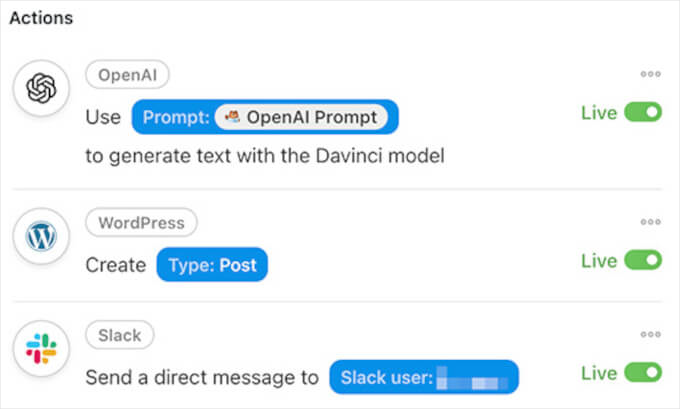
W tym przepisie Automator zgłoszenie z formularza instruuje ChatGPT do wygenerowania posta na blogu. Następnie wysyła wiadomość na Slacka do zespołu ds. treści, informując go o gotowości szkicu. Przetestowaliśmy to osobiście i jest to rewolucja w przepływach pracy zespołu.
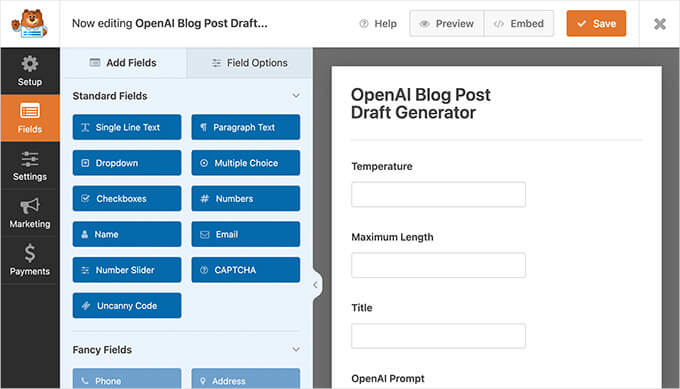
Z panelu WordPress przejdź do WPForms » Dodaj nowy, aby utworzyć formularz wyzwalający.
Dodaj dwa pola liczbowe zatytułowane „Temperatura” i „Maksymalna długość” oraz dwa pola tekstowe zatytułowane „Tytuł” i „Prompt ChatGPT”.
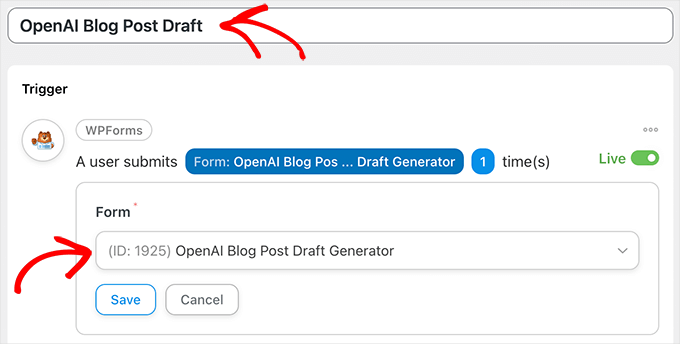
Następnie przejdź do Automator » Dodaj nowy i wybierz „Zalogowani użytkownicy”. Nazwij swój przepis, na przykład „Szkic posta na blogu ChatGPT”.
Jako wyzwalacz wybierz „WPForms” i „Użytkownik wysyła formularz”. Wybierz właśnie utworzony formularz.
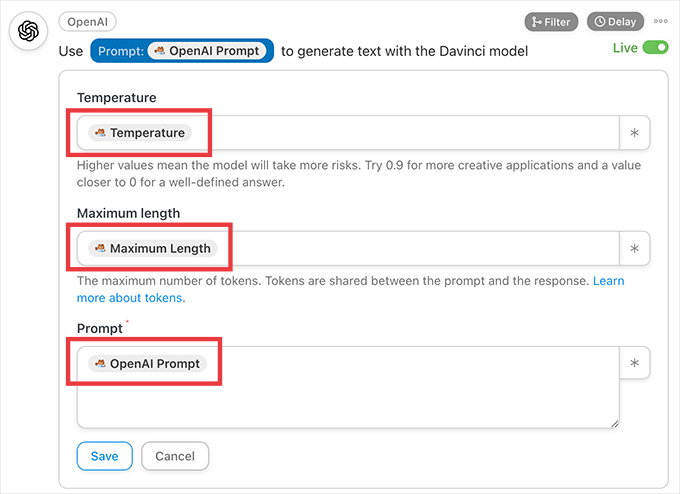
Kliknij „Zapisz” i przejdź do panelu „Akcje”. Wybierz „ChatGPT”, a następnie „Użyj podpowiedzi do generowania tekstu za pomocą modelu GPT-4”.
Dopasuj pola z formularza, aby odpowiadały ustawieniom temperatury, długości i podpowiedzi dla ChatGPT.
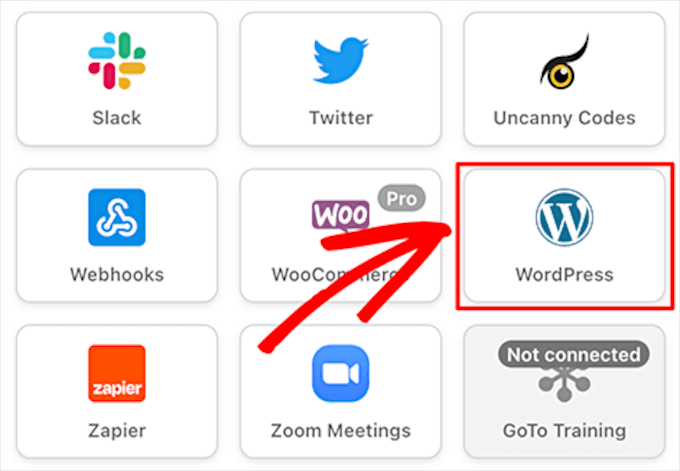
Następnie kliknij „Dodaj akcję” i wybierz „WordPress”.
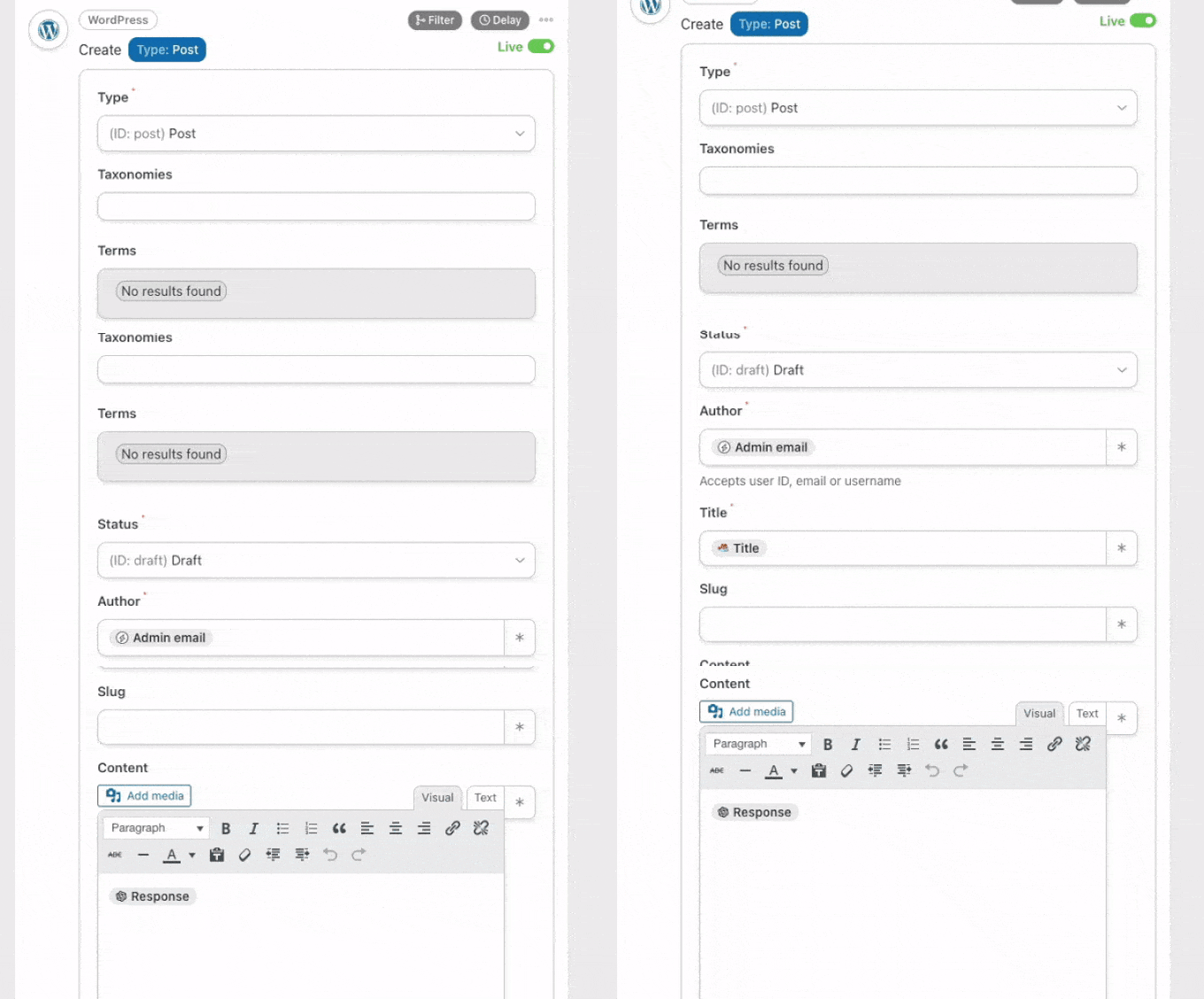
Następnie wybierz „Utwórz post”.
Użyj tokenów formularza, aby wstawić tytuł i treść bloga.
Następnie kliknij „Zapisz”, aby zatwierdzić.
Masz teraz automatyzację, która zamienia zgłoszenie formularza w szkic posta WordPress.
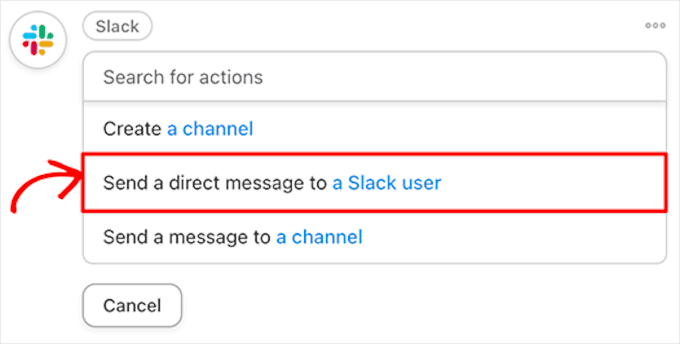
Opcjonalnie: Możesz dodać akcję ClickUp, aby utworzyć zadanie z adresem URL bloga, lub akcję Slack, aby powiadomić swój zespół ds. treści.
Kiedy będziesz gotowy, przełącz swój przepis z „Szkic” na „Na żywo”.
W naszym formularzu poprosiliśmy ChatGPT o „Napisanie luźnego wpisu na blogu o trzech sposobach na uczynienie wizyt u dentysty zabawnymi dla dzieci”.
Oto wersja robocza, którą otrzymaliśmy w WordPress — w pełni zautomatyzowana od polecenia do gotowości do publikacji.
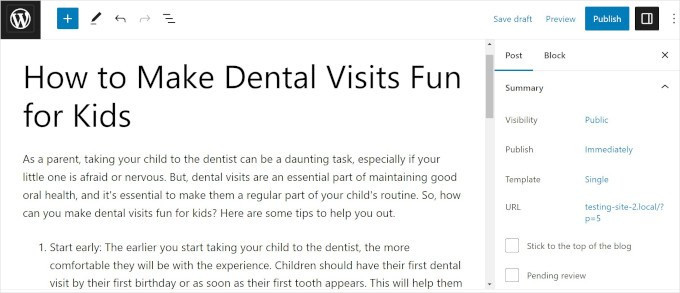
Ten przepis przeprowadzi Cię od pomysłu do szkicu posta na bloga bez podnoszenia palca. Pamiętaj tylko, aby przejrzeć i edytować swoją treść przed publikacją pod kątem dokładności i tonu.
Możesz również użyć AI do dopracowania tytułu SEO, napisania meta opisu i ustawienia obrazu wyróżniającego, aby zakończyć proces.
8. Twórz szkice e-maili w kilka minut
Pisanie skutecznych e-maili może pochłonąć zaskakująco dużo czasu w ciągu dnia. Używaliśmy ChatGPT, aby zaoszczędzić godziny podczas tworzenia biuletynów, e-maili do klientów i odpowiedzi dla klientów.
Niezależnie od tego, czy wysyłasz newsletter marketingowy, nawiązujesz kontakt z potencjalnym klientem, czy odpowiadasz na zapytanie klienta, ChatGPT może pomóc Ci w ciągu kilku sekund stworzyć dopracowany szkic. Następnie możesz spersonalizować wiadomość i wysłać ją z pewnością.
Na przykład, poprosiliśmy ChatGPT o „napisanie 300-słowowego e-maila marketingowego promującego wyprzedaż Black Friday na limitowaną edycję odzieży”.
Mniej niż 30 sekund później mieliśmy gotowy szkic do dostosowania dla naszej kampanii.
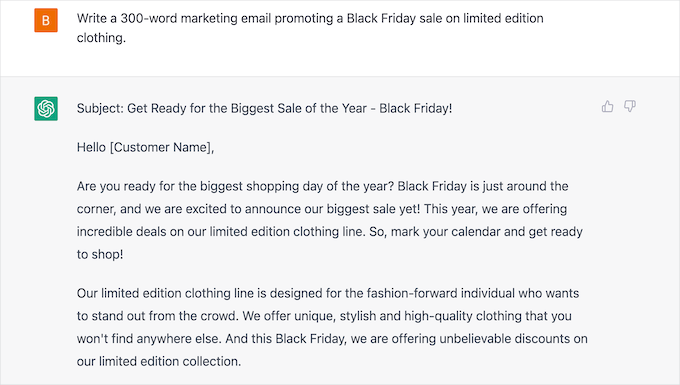
Jeśli korzystasz z narzędzia CRM, takiego jak HubSpot, Mailchimp lub Brevo, możesz połączyć je z ChatGPT, aby szybko generować szkice i umieszczać je bezpośrednio w swoich kampaniach.
Ułatwia to utrzymanie spójnego tonu głosu i szybsze reagowanie na potrzeby klientów — bez konieczności zaczynania od zera za każdym razem.
9. Twórz podsumowania postów na blogu dla mediów społecznościowych
Pisanie pełnych postów na bloga to jedno. Podsumowywanie ich na potrzeby mediów społecznościowych? To zupełnie inne wyzwanie – zwłaszcza gdy żonglujesz limitami znaków, tonem i hashtagami na wielu platformach.
Używaliśmy ChatGPT do błyskawicznego tworzenia podsumowań gotowych do publikacji na platformach Twitter, Facebook, LinkedIn i innych. Z pomocą Uncanny Automator możesz w pełni zautomatyzować ten krok w swoim przepływie pracy nad treściami.
Oto jak to działa: za każdym razem, gdy publikowany jest nowy post na blogu, Automator wysyła treść do ChatGPT, aby wygenerować krótkie podsumowanie z odpowiednimi hashtagami. Możesz wysłać podsumowanie na WhatsApp, Slack, a nawet do swojego CMS w celu łatwego przeglądu i edycji przed publikacją.
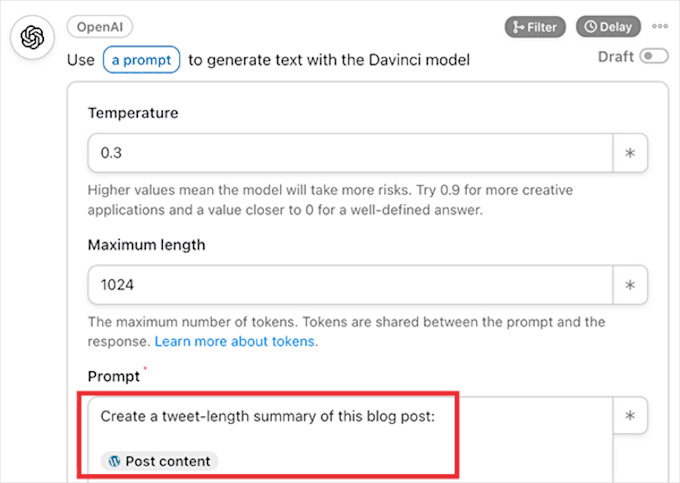
Na przykład opublikowaliśmy post na blogu o połączeniu ChatGPT z LearnDash. ChatGPT wygenerował to podsumowanie dla Twittera:
Przyjmij rewolucję robotów i użyj ChatGPT oraz LearnDash, aby stworzyć platformę e-learningową swoich marzeń. Automatyzuj tworzenie treści, generuj zarysy kursów i szybciej wspieraj swoich uczniów dzięki Uncanny Automator. #LearnDash #AI #Elearning #ChatGPT
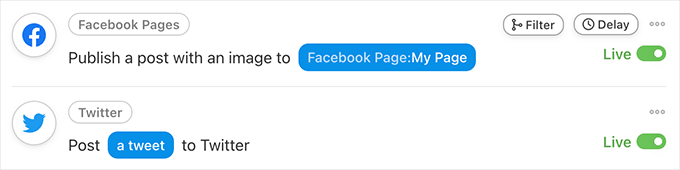
Testowaliśmy również przepisy, które wysyłają podsumowania bezpośrednio na platformy mediów społecznościowych za pomocą narzędzi integracyjnych – całkowicie bezobsługowo. Oszczędza to czas i zapewnia, że każdy post otrzymuje należną mu uwagę.
10. Generuj obrazy AI do swoich postów lub stron docelowych
Przeglądanie bibliotek zdjęć stockowych w poszukiwaniu przyzwoitego obrazu zajmuje czas – i często prowadzi do używania tych samych grafik, co wszyscy inni. Właśnie tutaj z pomocą przychodzi generowanie obrazów przez AI.
Używając ChatGPT z DALL·E, możesz tworzyć unikalne, wolne od praw autorskich obrazy do swoich postów na blogu, stron docelowych lub prezentacji produktów – wszystko na podstawie prostego polecenia tekstowego.
W naszym przepływie pracy dodaliśmy pole podpowiedzi obrazu do naszego formularza WPForms. Następnie, za pomocą Uncanny Automator, uruchomiliśmy ChatGPT i DALL·E, aby wygenerować niestandardowy obraz i automatycznie ustawić go jako obraz wyróżniający dla szkicu wpisu na blogu.
Na przykład poprosiliśmy o ilustrację związaną z wizytami dzieci u dentysty. DALL·E wygenerował radosny obrazek z szczoteczką do zębów, pastą do zębów i uśmiechniętym zębem — idealny do posta na blogu, który tworzyliśmy.
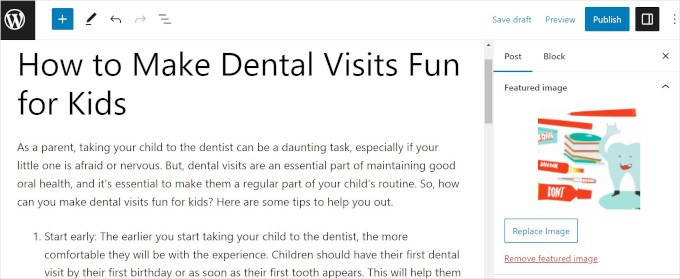
Uncanny Automator następnie przesłał obraz bezpośrednio do naszej Biblioteki Mediów WordPress – bez hotlinkowania, bez ręcznych przesłań.
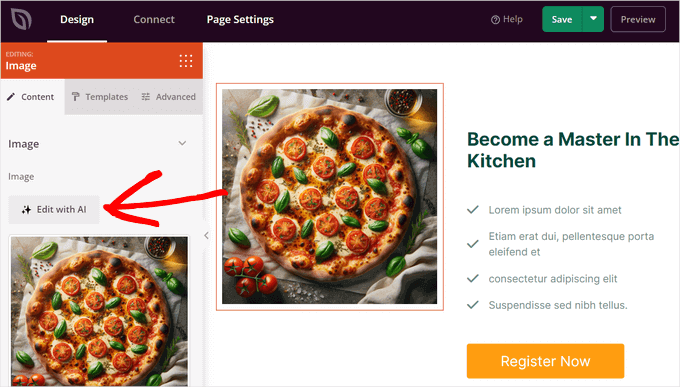
Jeśli wolisz bardziej wizualny interfejs, możesz również skorzystać z narzędzia do tworzenia stron SeedProd. SeedProd posiada wbudowane narzędzie DALL·E, które pozwala generować i wstawiać obrazy AI jednym kliknięciem.

Możesz również użyć AI do edycji lub przerobienia obrazu.
DALL·E obsługuje warianty, zmiany tła i zamianę obiektów, aby lepiej dopasować się do brandingu Twojej witryny.
Aby dowiedzieć się więcej, zapoznaj się z naszym przewodnikiem na temat jak używać AI do generowania obrazów w WordPressie.
11. Twórz zarysy kursów w swoim LMS
ChatGPT może być pomocnym asystentem dydaktycznym podczas tworzenia kursów online za pomocą wtyczki systemu zarządzania nauczaniem (LMS), takiej jak LearnDash lub LifterLMS.
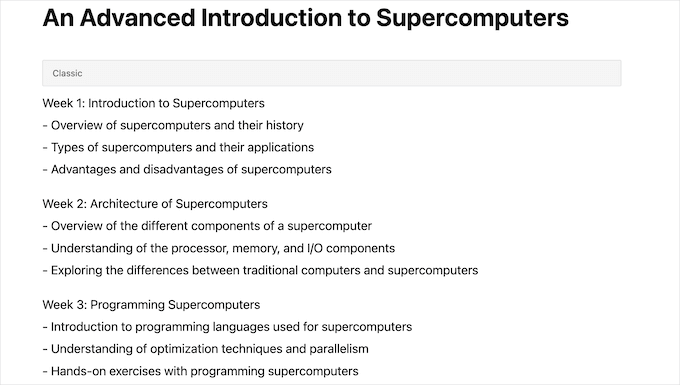
Na przykład poprosiliśmy ChatGPT o stworzenie 8-tygodniowego planu zaawansowanego kursu na temat superkomputerów. W ciągu kilku sekund otrzymaliśmy kompletną strukturę z cotygodniowymi modułami i podziałem tematów.
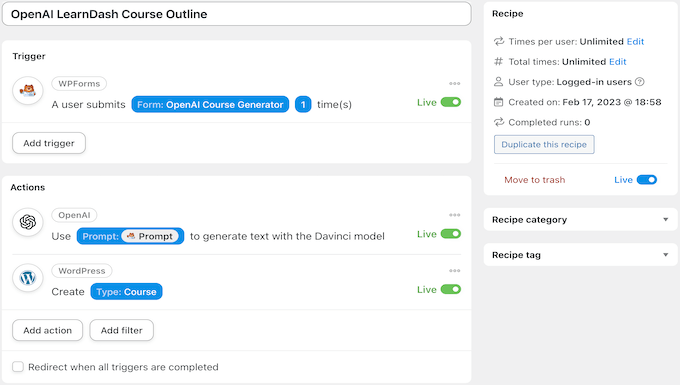
Możesz skonfigurować podobną automatyzację za pomocą Uncanny Automator. Utwórz formularz w WPForms, w którym wprowadzisz tytuł i temat kursu, a następnie wyślij to zapytanie do ChatGPT za pomocą integracji Automatora.
Automator użyje GPT-4 do wygenerowania pełnego zarysu kursu i opcjonalnie zapisze go w Google Sheets lub wyśle do Twojego LMS do przeglądu. Możesz nawet wywołać powiadomienie w Slack lub ClickUp dla swojego zespołu kursowego.
Gdy będziesz zadowolony z konspektu, nie zapomnij użyć integracji AIOSEO, aby wygenerować przekonujący opis meta dla strony docelowej Twojego kursu.
12. Tworzenie lekcji w Twoim LMS
Po wygenerowaniu planu kursu za pomocą ChatGPT, następnym krokiem jest przekształcenie tych pomysłów na moduły w rzeczywistą treść lekcji. Możesz to również zautomatyzować.
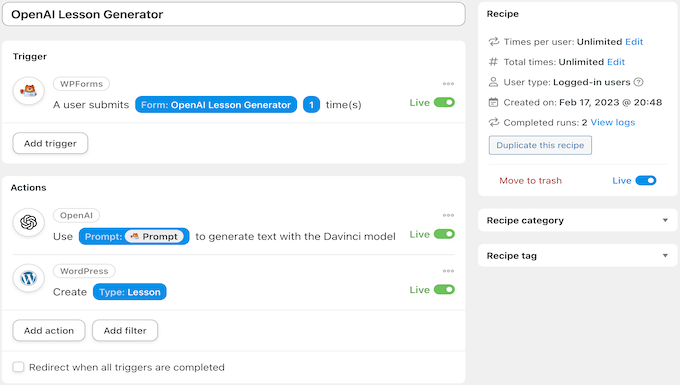
Używając Uncanny Automator, możesz wysłać każde zapytanie dotyczące lekcji do ChatGPT (GPT-4 lub GPT-4o) i otrzymać gotowe szkice lekcji — gotowe do przeglądu i dodania do Twojego LMS.
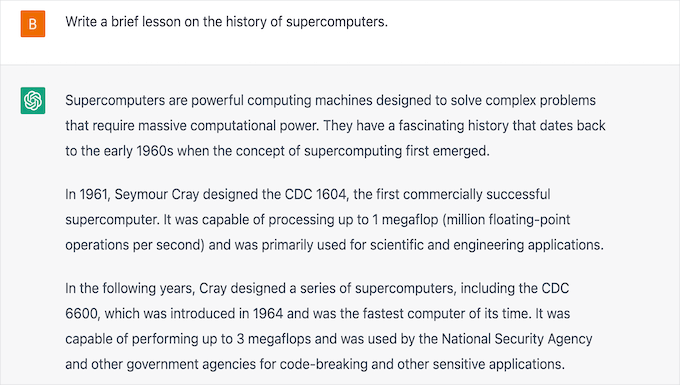
W tym przykładzie poprosiliśmy ChatGPT o stworzenie lekcji na temat superkomputerów. Oto część tego, co wygenerował:
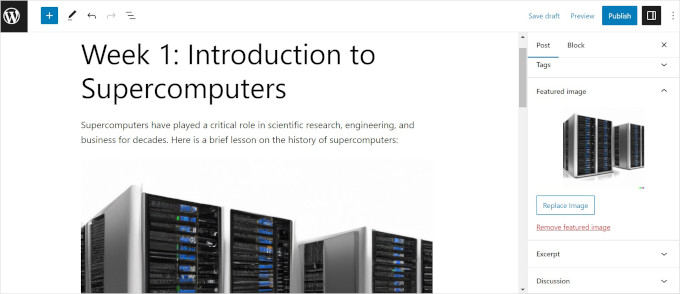
Możesz nawet rozszerzyć swoją automatyzację o elementy wizualne. Dodając polecenie do obrazu, Automator może poprosić DALL·E o stworzenie pasującej ilustracji do Twojej lekcji i przesłanie jej do Twojej biblioteki multimediów WordPress.
Następnie, używając tokenów Automatora, możesz ustawić ten obraz jako obraz wyróżniający lub osadzić go bezpośrednio w treści lekcji LMS.
13. Stwórz Chatbota
ChatGPT jest świetny nie tylko w pisaniu – potrafi też odpowiadać. Dzięki odpowiedniej konfiguracji możesz przekształcić go w w pełni funkcjonalnego chatbota dla swojej witryny WordPress.
Jest to szczególnie przydatne, jeśli prowadzisz sklep internetowy lub marketplace i chcesz oferować natychmiastowe odpowiedzi na często zadawane pytania, zapytania o produkty lub problemy z obsługą.
Używając Uncanny Automator, możesz połączyć swoje formularze, interfejsy czatu lub narzędzia wsparcia bezpośrednio z ChatGPT (GPT-4 lub GPT-4o). Narzędzie przeanalizuje dane wejściowe użytkownika i odpowie naturalnie, korzystając z Twoich wstępnie ustawionych instrukcji.
Pełny opis przejścia znajdziesz w tym przewodniku na temat jak stworzyć chatbota zasilanego przez AI przy użyciu ChatGPT i Automatora.
Alternatywa: Możesz również użyć wtyczki Heroic KB do zbudowania chatbota obsługi klienta opartego na ChatGPT. Jest on trenowany na Twojej własnej dokumentacji i FAQ, dzięki czemu może udzielać bardziej spersonalizowanych i dokładnych odpowiedzi. Zobacz nasz tutorial na temat jak dodać chatbota w WordPressie, aby uzyskać pomoc krok po kroku.
14. Baw się dobrze! Pisz krótkie historie, wiersze lub wymyślaj przepisy
Gdy ChatGPT stanie się częścią Twojego przepływu pracy, możesz odkryć, że masz więcej wolnego czasu – i więcej kreatywnych pomysłów niż kiedykolwiek. Dlaczego nie użyć go do napisania zabawnego wiersza, burzy mózgów na bajkę na dobranoc lub wymyślenia nowego przepisu na obiad?
Te zabawne przypadki użycia to nie tylko rozrywka – to świetny sposób na doskonalenie umiejętności tworzenia zapytań i naukę uzyskiwania lepszych, szybszych wyników od AI. Im więcej będziesz eksperymentować, tym większą wartość odblokujesz z narzędzi takich jak ChatGPT i Automator.
Integracje WordPressa z AI dopiero się zaczynają. Nowe funkcje, narzędzia i przypadki użycia pojawiają się szybko, a my będziemy aktualizować ten przewodnik o najnowsze pomysły w miarę ich rozwoju.
Dodatek: Więcej zasobów AI dla użytkowników WordPress
Teraz, gdy już wiesz, jak narzędzia ChatGPT i OpenAI mogą usprawnić Twoje przepływy pracy w WordPress, możesz odkryć jeszcze więcej sposobów wykorzystania AI na swojej stronie.
Te starannie wybrane przewodniki zagłębiają się w konkretne przypadki użycia, takie jak dostępność, obsługa klienta, monetyzacja i wiele innych.
- Jak automatycznie generować tekst alternatywny obrazów w WordPress za pomocą AI
- Jak używać AI do obsługi klienta (wskazówki dla małych firm)
- Czy kreatory stron internetowych AI są warte szumu? (Szczera recenzja)
- Jak przeszedłem od zera do automatyzacji w stylu Make.com w WordPressie
- Jak zarabiać pieniądze dzięki AI (łatwe pomysły)
- Jak stworzyć stronę WordPress z pomocą AI (Przewodnik dla początkujących)
- Wtyczki WordPress wykorzystujące sztuczną inteligencję i uczenie maszynowe
- Jak dodać automatyzację podobną do n8n w WordPress (łatwiejsza i tańsza)
Mamy nadzieję, że ten artykuł pomógł Ci znaleźć sposoby na wykorzystanie OpenAI na Twojej stronie WordPress. Możesz również zapoznać się z naszymi poradami ekspertów, jak wykorzystać AI do wzmocnienia marketingu lub naszym przewodnikiem na temat jak pisać treści za pomocą generatora treści AI w WordPressie.
Jeśli podobał Ci się ten artykuł, zasubskrybuj nasz kanał YouTube po samouczki wideo WordPress. Możesz nas również znaleźć na Twitterze i Facebooku.




Dennis Muthomi
jako ktoś, kto często używa ChatGPT do generowania pomysłów na tematy blogów w mojej niszy, a także pomysłów na artykuły wspierające moje treści filarowe, ten przewodnik okazał się niezwykle pomocny.
burza mózgów i generowanie pomysłów jest znacznie łatwiejsze z pomocą AI….
Czasami używam go również do tworzenia opisów produktów dla mojego sklepu WooCommerce. Dziękuję za przygotowanie tak obszernego przewodnika – na pewno zapoznam się z innymi zastosowaniami, które omówiłeś.
Wsparcie WPBeginner
We hope our guide gives you some helpful ideas
Administrator
Ahmed Omar
Dzięki wielkie za pouczający post o najlepszych sposobach wykorzystania OpenAI na stronie WordPress! Twoje sugestie otworzyły nowe możliwości dla mojej witryny.
Jako dodatkową wskazówkę, rozważ eksperymentowanie z GPT-3 OpenAI do dynamicznego generowania treści, takich jak spersonalizowane rekomendacje produktów.
Moinuddin waheed
Używałem chatgpt do nauczania złożonych tematów moim studentom za pomocą prostych i jasnych przykładów z pomocą chatgpt.
Używałem go do pisania postów na bloga dla mojej strony internetowej, ale nie byłem świadomy, że można to zrobić bezpośrednio w panelu wordpress.
All in one seo jest tak potężny i naprawdę odzwierciedla prawdziwe znaczenie "wszystko w jednym".
Na pewno spróbuję go przy moich następnych postach na bloga.
Jiří Vaněk
Używam AI do tłumaczeń. Mam bloga w języku czeskim i używam dwujęzycznego pluginu Polylang. AI pomaga mi w tworzeniu tłumaczeń dla angielskiej części strony. Znacznie pomaga mi w docieraniu nawet do pluginów, które mówią po angielsku.
Wsparcie WPBeginner
Thank you for sharing how you use AI
Administrator