


WordPressサイトでオンラインコミュニティを構築しようとしたことがあるなら、人々を惹きつけ続けるのがいかに難しいかを知っているでしょう。最初は、一部のメンバーがサインアップしていくつかの投稿をしますが、しばらくすると、アクティビティが減少し、コミュニティは静かになります。 📉
問題は、あなたのコンテンツやアイデアではありません。それは体験です。ほとんどの人は、新しい情報を確認したり、メッセージに返信したりするためだけにブラウザを開き続けたくありません。
この問題を解決したかったので、WordPressサイトをモバイルアプリに変えることができるツールであるBuddyBossを試しました。
約1時間で、アプリは完全に設定され、アプリストアに提出できる状態になりました。プッシュ通知、インスタントメッセージ、そしてメンバーが実際に使いたいと思うすべての機能が搭載されていました。
エンゲージメントの向上は即座に、そして顕著でした。そして、それがどれほどうまく機能したかを見た後、それがあなたもより良い結果を得るのに役立つと確信しています。
このガイドでは、コーディングや技術的なスキルを必要とせずに、WordPressウェブサイトをアプリに変える方法を正確に説明します。
注意: このガイドの技術的なセットアップには約1時間かかります。アプリを公開するには、AppleとGoogleからの承認を待つ必要があることを覚えておいてください。これには数日かかる場合があるため、その待ち時間を計画に入れるのが良いでしょう。
💡クイックサマリー: WordPressサイトをアプリに変えるために必要なもの
急いでいて、短いバージョンだけを知りたいですか?以下が必要なものです:
- WordPressコミュニティウェブサイト(例: フォーラムまたはメンバーシップサイト)。
- BuddyBoss App。これは、コーディングや開発者を必要とせずに、あなたのサイトをネイティブiOSおよびAndroidアプリに変換します。
プログレッシブウェブアプリ(PWA)や完全カスタムアプリ開発のような他の方法も検討できますが、それらはより多くの時間と費用がかかります。
ほとんどのWordPressユーザーにとって、BuddyBossは最も速く、初心者にも最も優しいソリューションです。
WordPressコミュニティサイトをモバイルアプリに変換する理由
WordPressコミュニティサイトをモバイルアプリにすると、エンゲージメントが即座に向上し、メンバーが繰り返し訪れるようになります。
アプリは、特に今日のオンラインインタラクションのほとんどが行われる携帯電話で、ユーザーが接続を維持しやすくします。
モバイルアプリは、次のような機能を提供するため、通常のウェブサイトよりも優れています。
- 🔔 プッシュ通知により、更新やメッセージをメンバーに即座に届けられます。
- 📶 オフラインアクセスにより、インターネットがなくても一部のコンテンツを閲覧したり読んだりできます。
- 📤 簡単なコンテンツ共有により、より多くのインタラクションと可視性を促進します。
- 🎯 パーソナライズされたアプリ内エクスペリエンスにより、コミュニティがよりダイナミックに感じられます。
モバイルアプリが標準的なウェブサイトと比較してどのように優れており、なぜそれほど大きな影響を与えるのかを見てみましょう。
| 機能 | ウェブサイト | モバイルアプリ | アプリが優位な点 |
|---|---|---|---|
| アクセス | ブラウザベース | モバイルデバイスにインストール | ホーム画面に常に表示される。 |
| オフライン利用 | ❌ | ✅ (限定的) | ユーザーはいつでもコンテンツを読むことができます。 |
| プッシュ通知 | ✅ | ✅ | アプリの通知はより強力になりました。ユーザーのロック画面に表示され、ウェブブラウザを開く必要はありません。 |
| エンゲージメント | 中程度 | 高 | ロイヤリティとリテンションを構築します。 |
| セットアップコスト | 💲 | 💲💲 | アプリはセットアップが必要ですが、より強力なROIを提供します。 |
重要なポイント: ウェブサイトの活動があまり活発でない場合、モバイルアプリにすることでエンゲージメントを高めることができます。さらに、メンバーシップ、ソーシャル、またはeLearningプラットフォーム全体のリテンションを向上させ、より強力なロイヤリティを構築できます。
WordPressサイトをアプリ化するさまざまな方法(そして最も効果的な方法)
WordPressサイトをモバイルアプリに変換する方法はいくつかありますが、すべてが初心者向けであるか、労力に見合う価値があるわけではありません。
さまざまな方法をテストした後、BuddyBoss Appがシンプルさ、機能、結果の最適なバランスを提供することを発見しました。
ここでは、各オプションの概要と期待できることを簡単に紹介します。
| 方法 | 難易度 | 費用 | トレードオフ | 最適 |
|---|---|---|---|---|
| BuddyBossアプリ | 簡単 | 💲💲 | サブスクリプションが必要です | コミュニティ、メンバーシップ、eLearning |
| PWA(プログレッシブウェブアプリ) | 簡単 | 💲 | ストアでの利用可能性が限られ、機能が少ない | ブログ、ポートフォリオ |
| ネイティブアプリ開発 | 高度な | 💲💲💲💲 | 開発者が必要。高価 | カスタムプロジェクト |
BuddyBoss Appを推奨する理由
BuddyBossは、現在利用可能な最も強力なWordPressコミュニティプラットフォームです。メンバーシップサイト、ソーシャルネットワーク、オンライン学習プラットフォームをすべて1か所で作成できるように構築されています。
BuddyBoss App は、その体験をモバイルに移行させます。コードを書かずに、WordPressサイトをネイティブのiOSおよびAndroidアプリに変換できます。ユーザー、コンテンツ、コース、プライベートメッセージなど、すべてがウェブサイトとアプリ間で自動的に同期されます。
ここが際立っている点です:
- コーディング不要: BuddyBossチームがアプリの構築全体を代行します。
- インスタント同期: WordPressのコンテンツ、ユーザー、機能をリアルタイムで最新の状態に保ちます。
- 組み込みコミュニティツール: メッセージング、コース連携、プッシュ通知が含まれます。
- 簡単なカスタマイズ: ドラッグ&ドロップビルダーを使用して、アプリの外観とレイアウトをデザインします。
要するに、BuddyBoss Appは、カスタム構築されたモバイルアプリのすべてのメリットを、コスト、複雑さ、コーディングの頭痛なしに提供します。
✅開始する前に:セットアップチェックリスト + 費用
WordPressコミュニティをモバイルアプリに変換する方法を説明する前に、すべてが準備できていることを確認したいと思います。そのため、チェックリストと主な費用の現実的な内訳をまとめました。これにより、開始前に正確に何が期待できるかがわかります。
開始する前に、以下のものが必要です。
- 信頼性の高いWordPressホスティング。オンラインコミュニティサイト専用に設計されているため、Rapyd Hostingをお勧めします。
- BuddyBossで構築されたWordPressコミュニティサイト。
- アクティブなBuddyBoss Appサブスクリプション。
- Apple Developerアカウント。
- Google Play Developerアカウント。
💰費用内訳:BuddyBossコミュニティアプリの構築にはいくらかかりますか?
| 費用タイプ | 説明 | 金額 |
|---|---|---|
| BuddyBossプラットフォーム | WordPressコミュニティサイトを構築するため(買い切りまたは年間ライセンス) | $299/年 |
| Rapyd Hosting | 強力なホスティング。BuddyBossに最適 | $29/月 |
| BuddyBoss Appサブスクリプション | アプリビルダーと公開ツールへのアクセスを提供します | $79/月 |
| Apple Developerアカウント | iOSアプリを公開するために必要 | $99/年 |
| Google Play Developerアカウント | Androidアプリを公開するために必要 | 25ドルの買い切り料金 |
まだコミュニティサイトを構築していない場合は、WordPressで独自のプライベートコミュニティを作成する方法に関するステップバイステップのチュートリアルをご覧ください。
すでに持っている場合は、主な新規費用はBuddyBossアプリのサブスクリプションと開発者アカウントのみになります。
BuddyBossアプリのサブスクリプションは大きな投資ですが、アプリを開発するために開発者を雇うと数千ドルかかることを覚えておくことが重要です。
ほとんどの事業主にとって、BuddyBossのようなツールを使用することは、プロフェッショナルなアプリを入手するための、より迅速で手頃な方法です。
BuddyBossを使用してモバイルアプリを作成する方法
すべての準備が整ったので、WordPressウェブサイトからコミュニティアプリを作成するために私がテストした正確な方法に入りましょう。
ステップ1:BuddyBossアプリプラグインのインストールと接続
コミュニティをモバイル化する前に、WordPressサイトをBuddyBossアプリにリンクする必要があります。これは、ウェブサイトとモバイルアプリを連携させて一緒に機能させるための接続と考えることができます。
📌 重要:開始する前に、BuddyBoss搭載のコミュニティウェブサイトが設定されている必要があります。まだ構築していない場合は、WordPressでコミュニティウェブサイトを作成する方法に関するガイドを確認してください。
これを行うには、BuddyBossアプリプラグインをインストールしてアクティブ化します。このツールにアクセスできるのは、BuddyBossアプリのサブスクリプションを購入した後のみであることに注意してください。
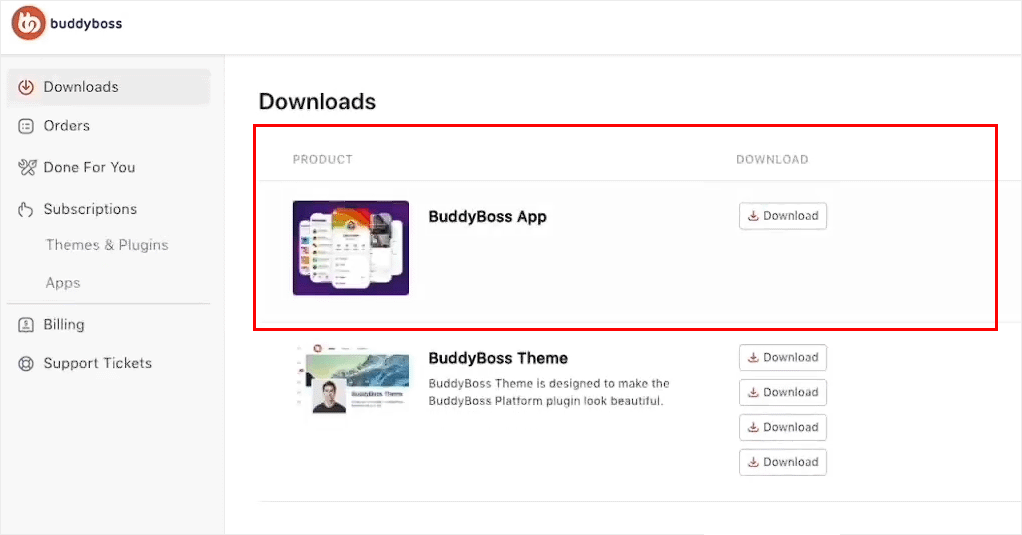
BuddyBossアプリを取得するには、BuddyBossアカウントにログインし、左側の列の「ダウンロード」タブに切り替えます。次に、プラグインの横にある「ダウンロード」ボタンをクリックします。
ダウンロードしたら、他のツールと同様にWordPressサイトにインストールできます。詳細については、WordPressプラグインのインストール方法に関するチュートリアルを参照してください。WordPressプラグインのインストール方法。
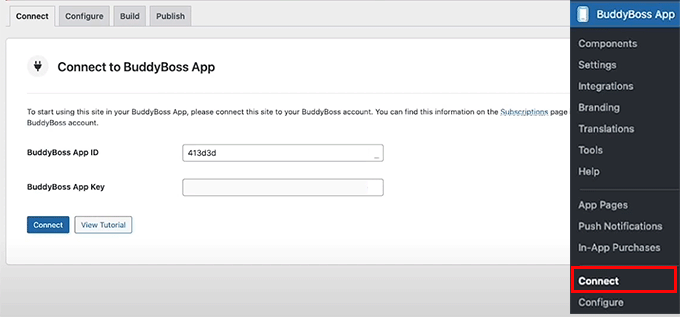
プラグインのアクティベーション後、WordPressダッシュボードのBuddyBoss App » Connectページに移動します。
ここで、BuddyBoss App IDとApp Keyを追加してプラットフォームを接続する必要があります。
これらを見つけるには、BuddyBossアカウントに戻り、「Apps」タブに切り替えます。
次に、ダウンロードしたばかりのBuddyBoss Appの横にある「Manage」ボタンをクリックします。
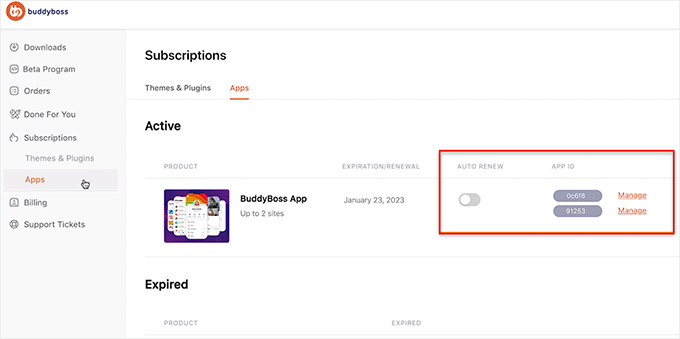
これにより、App IDとApp Keyが表示されるプロンプトが開きます。
それらをコピーしてWordPressダッシュボードに貼り付けるだけで、接続が完了します。

これが完了したら、上部にある「Configure」タブに切り替えます。
ここで、「App Icon Name」フィールドにアプリの名前を入力できます。これは、Apple App StoreおよびGoogle Play Storeのアプリアイコンの横に表示されるタイトルです。
関連性があり、覚えやすく、視聴者がすぐに認識できる名前を選択してください。

ステップ2:iOS設定の構成(Apple Developerアカウント)
WordPressサイトがBuddyBossアプリに接続されたら、iOS設定を準備する時間です。コミュニティアプリをApple App Storeに表示したい場合は、このステップは重要です。
重要:APIキー、ID、シークレットと呼ばれる特別なコードをいくつか作成することに注意してください。心配しないでください、それは聞こえるよりも簡単です。
これらは、BuddyBossアプリ、WordPressサイト、およびApple App Storeが安全に通信できるようにするユニークなデジタルパスキーと考えてください。
Androidアプリのみを作成する予定の場合は、このステップをスキップできます。
1. Apple Developerアカウントを作成する
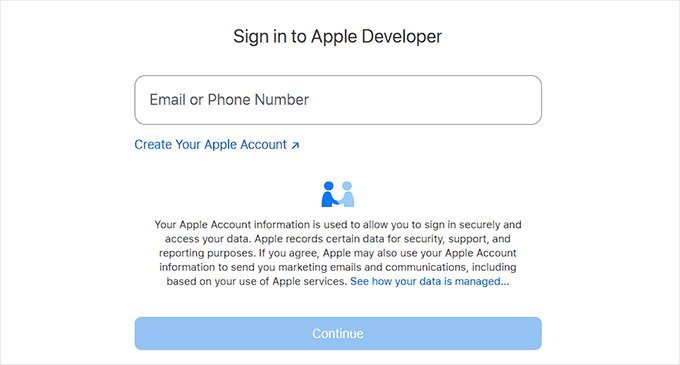
まず、Apple Developer アカウントが必要です。これにより、アプリの公開、アップデートの管理、Appleのツールへのアクセスが可能になります。
この方法をテストするために自分でサインアップする必要がありましたが、非常に簡単です。画面の指示に従って、個人情報と連絡先情報を入力するだけです。承認には1〜2日かかる場合があることに注意してください。
2. Apple Developer アカウントをBuddyBossに接続する
次に、Apple Developer アカウントをBuddyBossに接続します。そのために、WordPressダッシュボードからBuddyBoss App » Configure » iOSページに移動します。
ここで、Issuer ID、Key IDを追加し、AppleのApp Store Connectで生成したAPIキーをアップロードします。
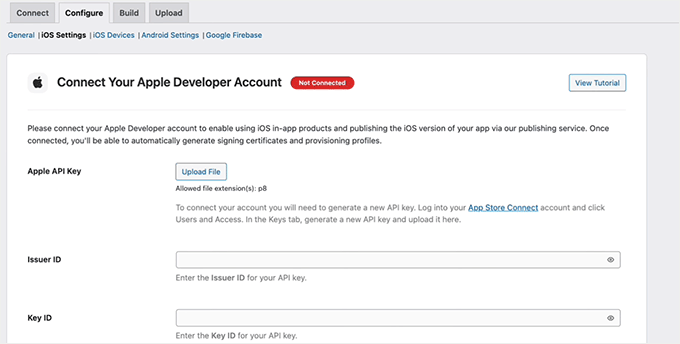
これらを取得するには、Apple Developerアカウントにログインし、左側の列から「App Store Connect」タブに切り替えます。
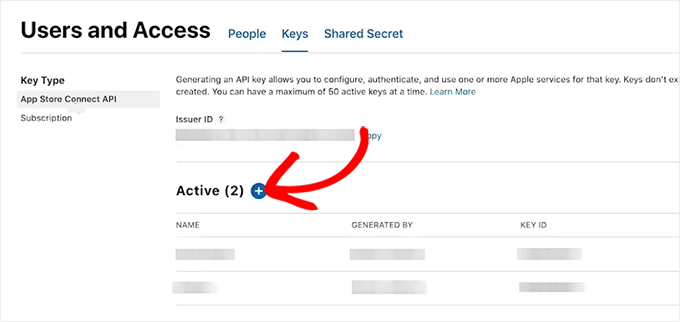
新しい画面に移動し、「Users and Access」をクリックする必要があります。

次のページで、「Keys」タブに切り替えます。
アクティブなキーのリストが表示されます。新しいキーを作成するには、+アイコンをクリックしてください。
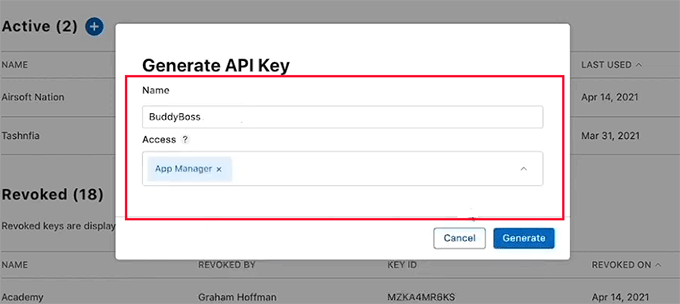
画面にポップアップが表示され、APIキーに名前を付けることができます。後で編集または削除する場合にAPIキーを認識できるように、「BuddyBoss」やアプリの名前など、わかりやすいタイトルを使用することをお勧めします。
その後、「Access」ドロップダウンから「App Manager」を選択し、「Generate」ボタンをクリックします。
生成後、APIキーがアクティブなキーのリストに表示されます。ここから、「Download API Key」ボタンをクリックします。
次に、同じ行からKey IDをコピーします。Issuer IDは、このページの上部にもあります。
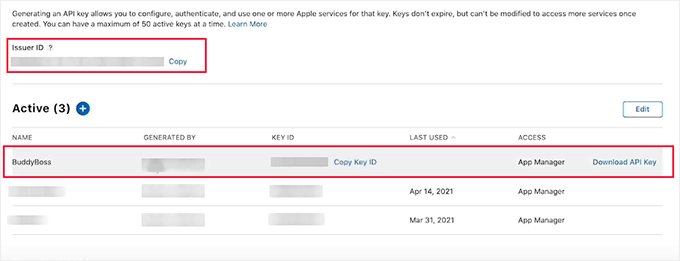
WordPressダッシュボードに戻り、発行者IDとキーIDを貼り付けます。
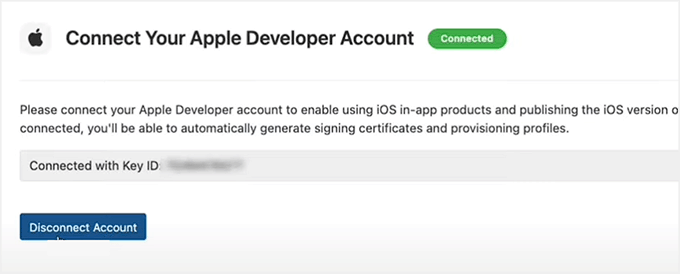
次に、APIキーファイルをアップロードし、「アカウントを接続」ボタンをクリックします。これで、iOSアカウントがBuddyBossアプリにリンクされます。
3. バンドルID、署名証明書、プロビジョニングプロファイルを構成する
次に、バンドルID、署名証明書、プロビジョニングプロファイルをセットアップする必要があります。これらは技術的に聞こえるかもしれませんが、理解するための簡単な方法があります。
- バンドルIDはアプリのパスポートのようなもので、一意のIDを付与します。
- 署名証明書は、アプリがあなたによって作成されたことを証明するデジタル署名として機能します。
- プロビジョニングプロファイルは、どのデバイスがアプリをインストールまたはテストできるかをAppleに伝えるアクセスパスのようなものです。
幸いなことに、BuddyBossはダッシュボードで直接ビデオチュートリアルを提供することで、このプロセスを簡素化します。すべての情報を追加する場所をステップバイステップで案内します。
私自身のアプリを設定する際にこれが非常に役立ちました。どこをクリックして何を入力するかを正確にガイドしてくれます。

4. App Store Connectでアプリを作成する
これが完了したら、アプリ情報を追加する必要があります。Apple開発者アカウントにアクセスし、App Store Connect » My Appsページに切り替えます。
新しい画面が表示されたら、+アイコンをクリックして新しいアプリを作成します。
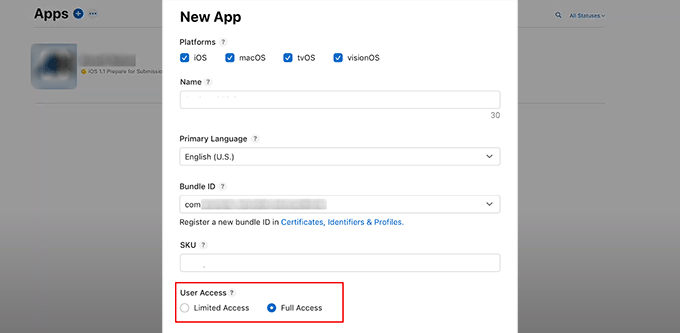
ポップアップが表示されるので、アプリ名を入力し、プラットフォームとしてiOSを選択し、プライマリ言語を選択して、バンドルIDを追加する必要があります。
ユーザーアクセスを「フルアクセス」に設定する必要もあります。その後、「作成」ボタンをクリックするだけです。
5. BuddyBossにアプリIDと共有シークレットを追加する
アプリが作成されたら、それをクリックしてページ上の設定を開きます。
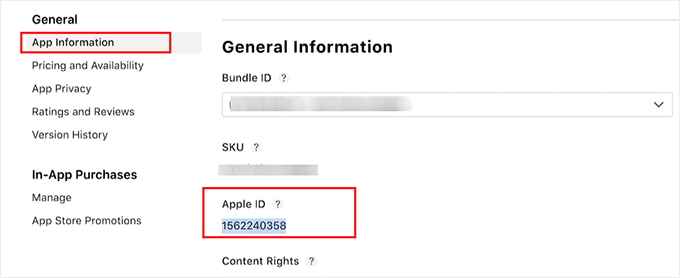
ここから、「アプリ情報」タブに切り替えて、アプリIDをコピーします。
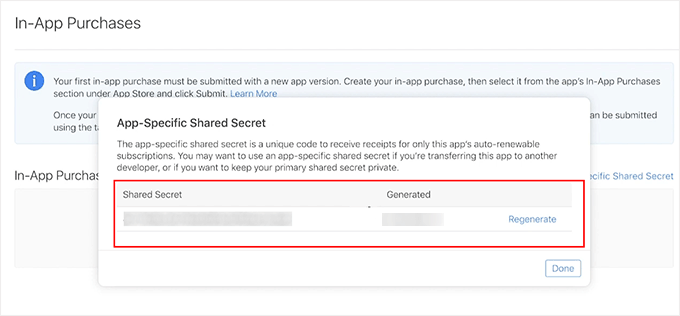
次に、左側の列から「マネージャー」タブに切り替えます。
「アプリ固有の共有シークレット」ボタンをクリックします。これにより、キーを簡単に生成してコピーできるプロンプトが開きます。
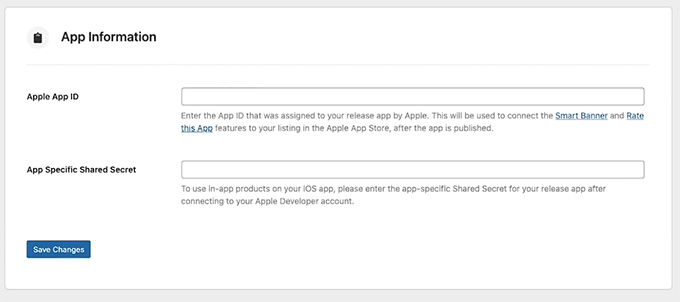
その後、WordPressダッシュボードにアプリIDとアプリ固有の共有シークレットを貼り付け、「変更を保存」をクリックします。
6. テスト用にiOSデバイスを登録する
これが完了したら、iOSデバイスを追加する時間です。
この手順は、iPhoneまたはiPadをAppleに登録することで、アプリが公開される前に実際のデバイスでテストできるようになるため重要です。
これがないと、コミュニティメンバーのためにすべてが正しく機能することを確認できません。
BuddyBossダッシュボードの「iOSデバイス」タブに切り替えるだけです。ここで、Apple DeveloperアカウントにiOSデバイスを登録する必要があります。
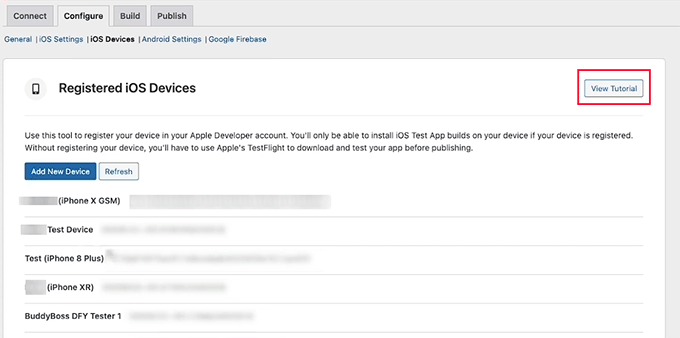
BuddyBossは、ダッシュボードにステップバイステップのビデオチュートリアルを提供することで、これを容易にします。
このガイドに従ってデバイスを登録し、テストのためにすべてが正しく設定されていることを確認できます。
ステップ3:Android構成の設定(Google Play Console)
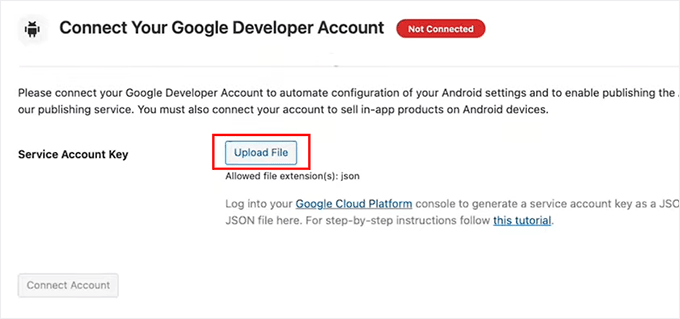
アプリをGoogle Playストアで利用可能にしたい場合は、BuddyBossでAndroidアプリの設定も構成する必要があります。BuddyBossダッシュボードの上部にある「Android設定」タブに切り替えることから始めます。
ここで、サービスアカウントキーをアップロードする必要があります。これにより、Google DeveloperアカウントとBuddyBossが接続され、アプリが正しく同期できるようになります。
1. Google Play Console でアプリを作成する
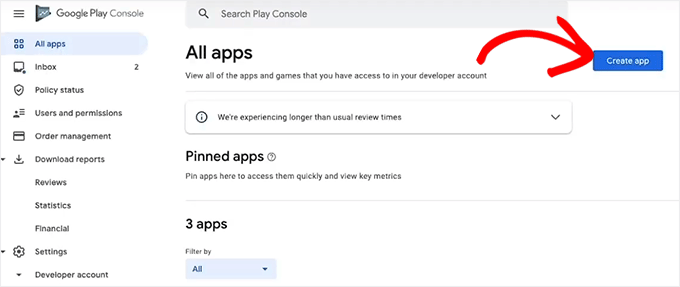
これを行うには、Google Play デベロッパー アカウントダッシュボードに移動します。
ここで、「アプリを作成」ボタンをクリックしてアプリの構築を開始します。
次に新しい画面に移動し、アプリの名前を入力する必要があります。このタイトルは Google Play に表示されるため、明確で認識しやすいものにしてください。
次に、アプリのデフォルト言語を選択し、「無料」に設定して、誰もがダウンロードできるようにします。後でアプリから収益を得たい場合は、これらの設定を簡単に変更できます。
宣言ボックスを確認した後、「アプリを作成」をクリックします。

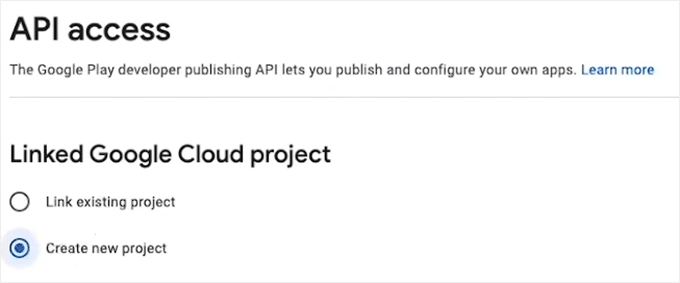
アプリが正常に作成されたら、左側の列から 設定 » API アクセス ページに移動し、「新しいプロジェクトを作成」ボタンを選択します。
ページ下部にある「プロジェクトをリンク」ボタンをクリックしてください。
2. Google Cloud Platform でサービス アカウントを作成する
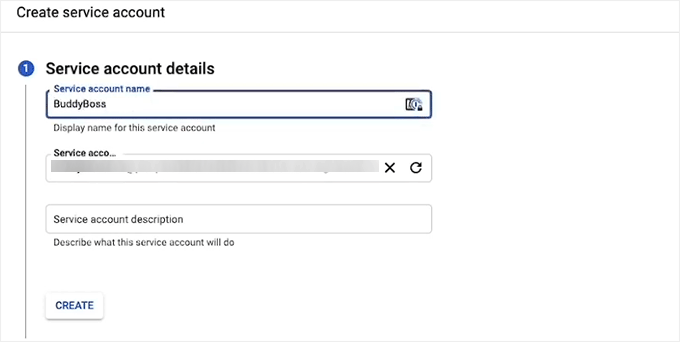
サービス アカウントを作成するには、まず Google Cloud Platform ダッシュボードにログインします。そこに到着したら、左側の列で「サービス アカウント」タブに切り替えます。
「+ サービス アカウントを作成」ボタンをクリックしてください。

新しいページに移動したら、アカウントに名前を付け(アプリ名を使用することをお勧めします)、必要に応じて説明を追加します。
次に、「作成」ボタンをクリックします。
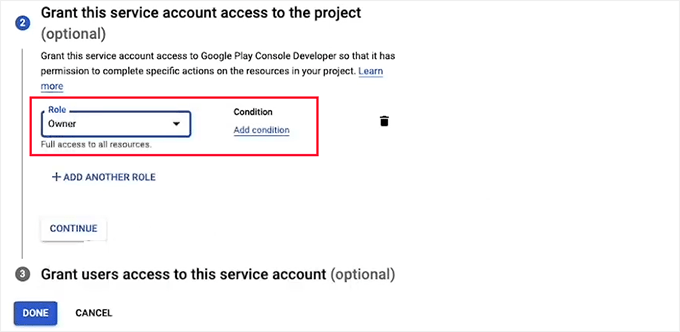
次のステップでは、このサービス アカウントにアクセスできるユーザー ロールを選択する必要があります。
オーナーを選択し、「続行」をクリックします。最後に、「完了」ボタンをクリックします。
3. JSON API キーを生成してダウンロードする
アカウントが作成され、サービス アカウント ページに一覧表示されます。次に、それ用の API キーをビルドします。
これを行うには、アクションの下にある 3 つのドットのアイコンをクリックし、「キーを管理」を選択します。
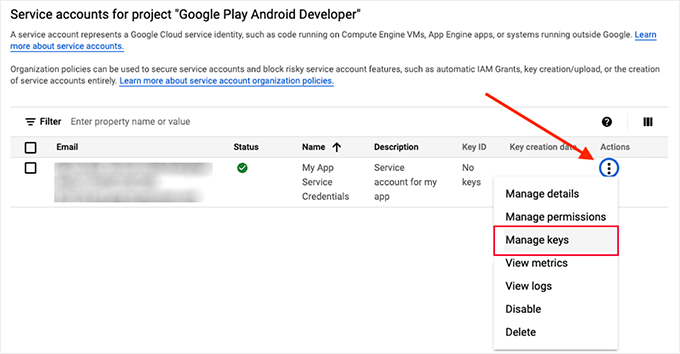
これにより新しい画面に移動し、「キーを追加」ボタンをクリックする必要があります。
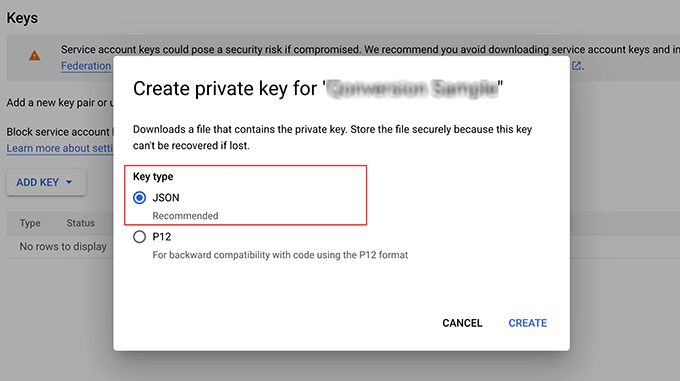
プロンプトが開いたら、キータイプとして「JSON」を選択し、「作成」ボタンをクリックします。作成後、JSONキーは自動的にコンピューターにダウンロードされます。
4. JSONキーをBuddyBossに接続する
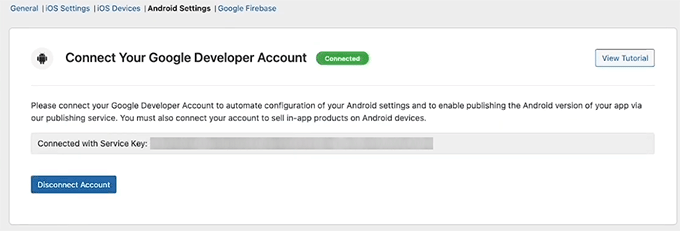
次にWordPressダッシュボードに戻り、このJSONキーをサービスアカウントキーフィールドにアップロードします。
これにより、GoogleデベロッパーアカウントとBuddyBossが簡単に接続されます。
5. アプリケーションIDを追加する
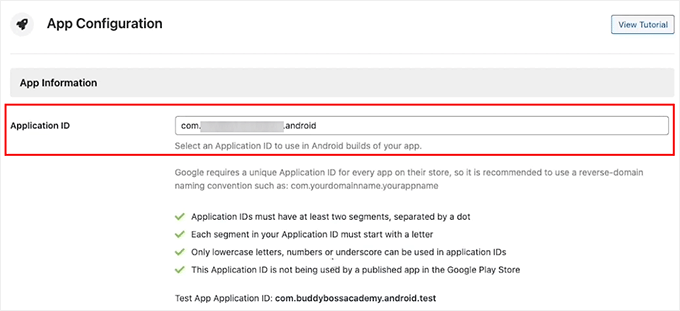
正常に接続したら、下にスクロールしてアプリケーションIDを追加します。これはアプリの一意の識別子です。Google Playストアでのアプリの公式IDと考えてください。
ご自身で入力する必要があります。標準の「リバースドメイン名」形式に従う必要があります。通常はcom.yourcompany.yourappnameのようになります。
たとえば、会社名が「My Awesome Community」の場合、com.myawesomecommunity.appを使用できます。
Google Playがアプリを正しく認識できるように、アプリがアプリ設定セクションに記載されている基準を満たしていることを確認してください。
6. KeyStoreを生成してセットアップを完了する
次に、KeyStore情報を追加します。これはアプリのデジタル証明書のようなもので、あなたが所有者であることを証明し、将来のアップデートがあなたから来たものであることを保証します。
これがないと、Google Playはアプリのアップデートを許可しません。
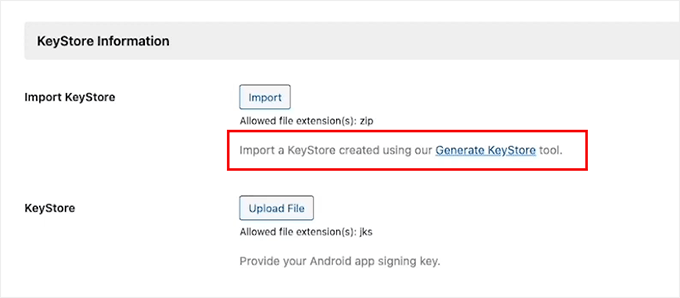
BuddyBossを使用すると、KeyStore情報を簡単に追加できます。「インポート」セクションの下にある「KeyStoreを生成」ボタンをクリックするだけです。
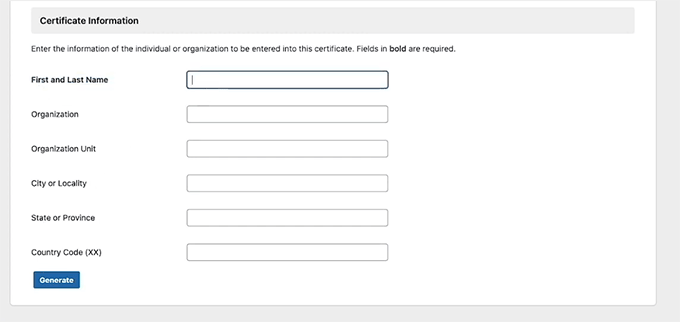
新しいページに移動し、下にスクロールして「証明書情報」セクションに移動します。
名、姓、組織(アプリ名を使用できます)、およびその他の必要な情報を入力します。次に「生成」をクリックします。
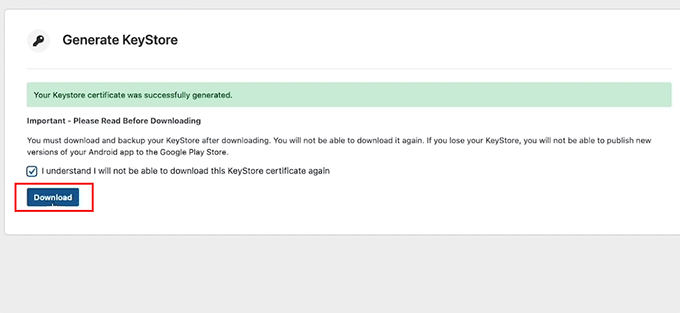
KeyStoreが作成されたら、ファイルをコンピューターにダウンロードします。
BuddyBossのKeyStoreセクションに戻り、ファイルをアップロードして「変更を保存」ボタンをクリックします。これで、Android開発者アカウントがBuddyBossと完全に接続されました。
ステップ4:アプリでプッシュ通知を送信するようにFirebaseを構成する
ユーザーにアプリに戻ってもらうための最良の方法の1つは、プッシュ通知です。これらは、新しい投稿、メッセージ、またはイベントをコミュニティに知らせる小さなリマインダーです。
これをiOSとAndroidの両方で機能させるには、BuddyBossアプリをGoogle Firebaseと統合する必要があります。これは、リアルタイムのプッシュ通知を処理するGoogleの無料ツールです。
まず、BuddyBossダッシュボードの上部からGoogle Firebaseタブに切り替えます。次に、BuddyBossアプリと接続するためにFirebaseサーバーキーを追加する必要があります。
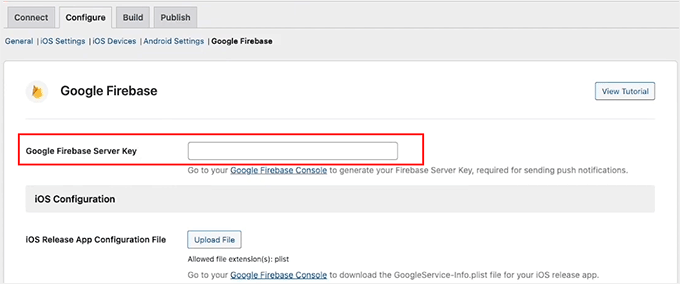
1. Firebaseプロジェクトを作成する
そのキーを取得するには、Firebaseコンソールにアクセスし、無料アカウントを作成します。
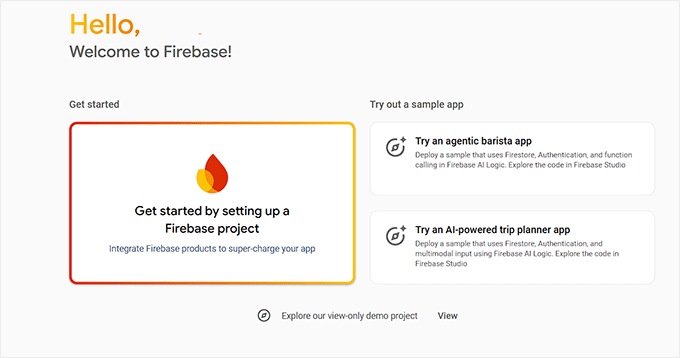
これが完了したら、「Firebaseプロジェクトの設定から始めましょう」ボタンをクリックします。
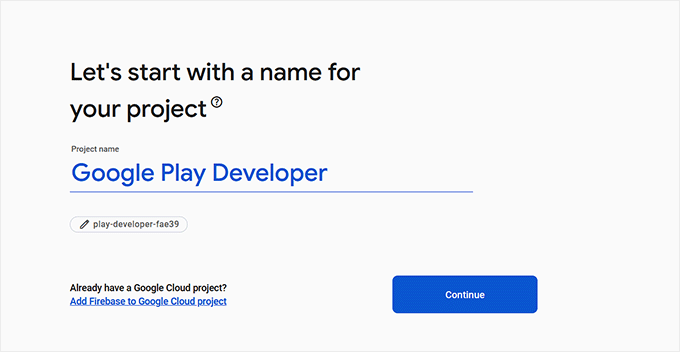
Firebaseはプロジェクトの名前を尋ねます。後で簡単に認識できるように、アプリの名前を使用することをお勧めします。次に、「続行」をクリックします。
次に、Firebase はこのプロジェクトでGoogleアナリティクスを有効にするかどうかを尋ねます。アプリの使用状況を追跡したい場合に便利です。
2. Firebase Cloud Messaging 設定にアクセスする
プロジェクトがセットアップされたら、それを開き、左上隅の歯車アイコンをクリックして設定にアクセスします。次に、「Cloud Messaging」タブに切り替えます。
ここにサーバーキーがあります。それをコピーしてBuddyBoss設定ページに貼り付けるだけで、2つのプラットフォームをリンクできます。

3. Firebase でモバイルアプリを登録する
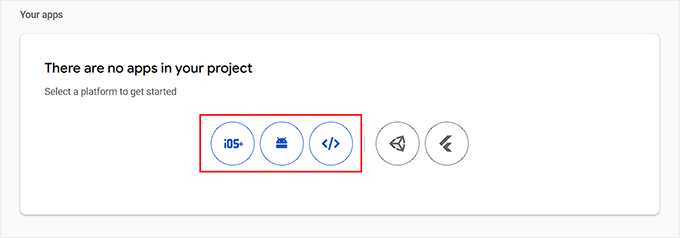
次に、Firebase プロジェクトの概要に戻り、「General」タブを開きます。「Your Apps」セクションまでスクロールします。ここでモバイルアプリを登録します。
合計で4つのアプリを作成する必要があります。AndroidとiOSの両方に、メインバージョンとテストバージョンが1つずつです。バンドルIDとパッケージ名が、BuddyBossと開発者アカウントの設定で使用したものと一致していることを確認してください。
ここにプラットフォームアイコンが表示されます。Androidアプリを追加するには「Android」アイコンを、Appleアプリを作成するには「iOS」アイコンをクリックします。
4. iOS および Android アプリのエントリを作成する
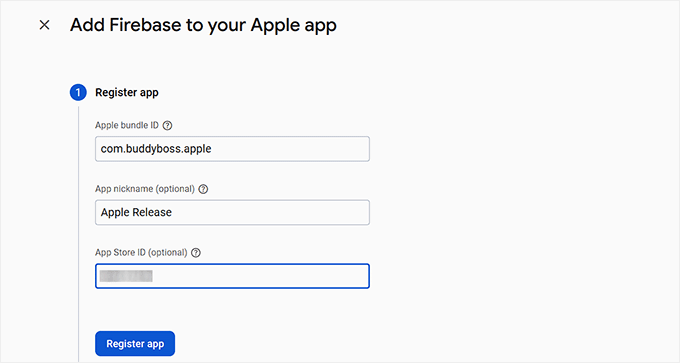
Firebase iOS アプリを作成している場合は、iOS バンドル ID、アプリのニックネーム、および App Store ID(Apple Developer アカウントで見つけることができます)を入力します。
次に、「Register App」ボタンをクリックします。
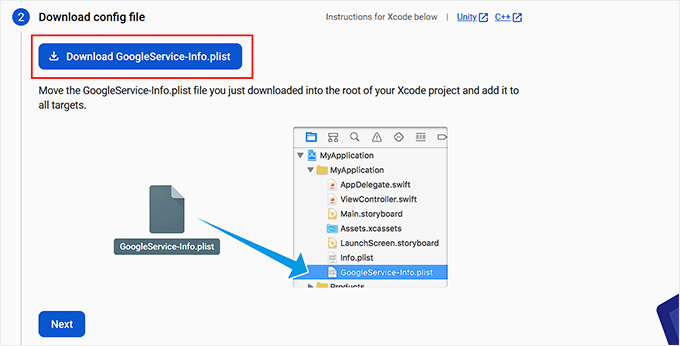
Firebase は設定ファイルのダウンロードを求めます。そのままコンピューターに保存してください。
次に、別の iOS アプリを作成するためにこのプロセスを繰り返しますが、今回はバンドル ID の末尾に .test を追加します(例:com.yourappname.test)。これも登録してダウンロードしてください。
本番用とテスト用の2つの Android アプリについても同様の手順に従い、両方の設定ファイルをダウンロードしてください。
5. iOS APN 認証キーを追加する
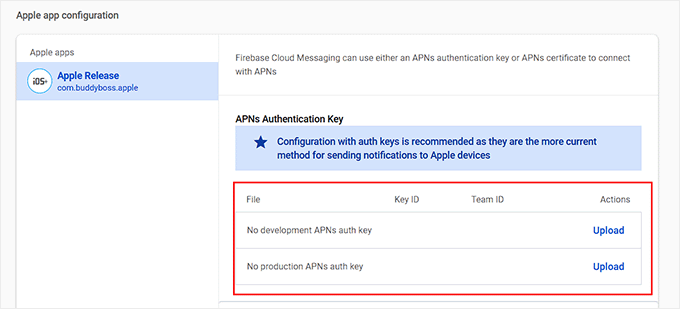
4つのアプリすべてを作成したら、Firebase の「Cloud Messaging」タブに戻ります。サーバーキーセクションの下に、作成した iOS アプリが表示されるようになります。
Appleデバイスにプッシュ通知を送信するには、APN認証キーを追加する必要があります。このキーはApple Developerアカウントからダウンロードし、Firebaseにアップロードできます。
💡 ヒント: 次に進む前に、Bundle ID(iOSの場合)とPackage ID(Androidの場合)を再確認してください。これらが正確に一致しない場合、Firebaseはエラーを表示し、プッシュ通知は機能しません。
6. Firebase設定ファイルをBuddyBossにアップロードする
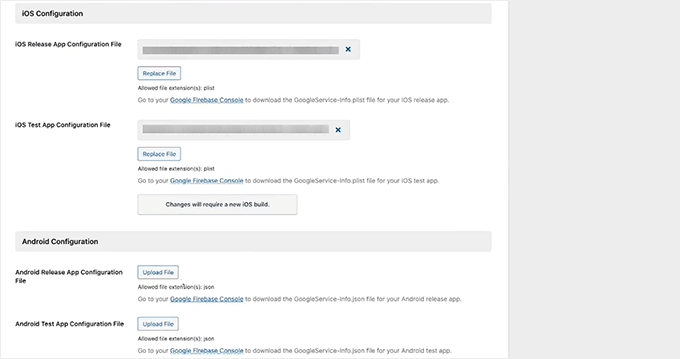
最後に、WordPressダッシュボードに戻り、以前にダウンロードしたすべてのiOSおよびAndroidの設定ファイルとテストファイルをアップロードします。その後、「変更を保存」をクリックします。
これで、Firebaseが正常に接続され、BuddyBossアプリはiOSとAndroidの両方でユーザーにプッシュ通知を送信できるようになりました。
ステップ5:アプリの設定と通知をカスタマイズする
Firebaseでプッシュ通知を設定したら、BuddyBossダッシュボード内のいくつかの重要なアプリ設定を調整する時期です。
BuddyBoss App » Settings ページに移動します。ここで下にスクロールし、「登録を有効にする」ボックスをチェックして、非メンバーがアプリから直接新しいアカウントを作成できるようにします。
次に、ドロップダウンから登録ページを選択します。まだBuddyBossで登録ページを作成していない場合は、そこにリンクされているチュートリアルをご覧ください。
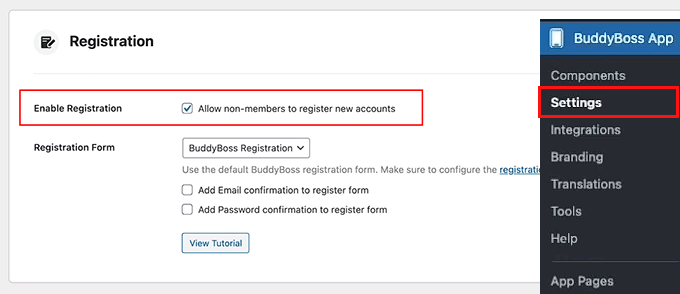
その後、ユーザーが正常に登録された際に確認メールを送信するボックスをチェックします。
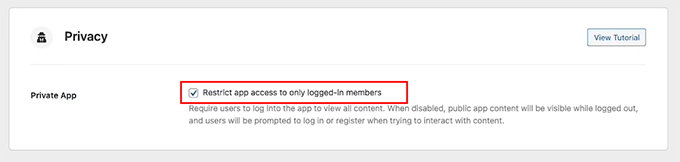
次に、「プライバシー」オプションをチェックして、アプリをログインメンバーのみがアクセスできるようにします。これは、登録済みでログインしたメンバーのみがコミュニティを表示できることを意味します。
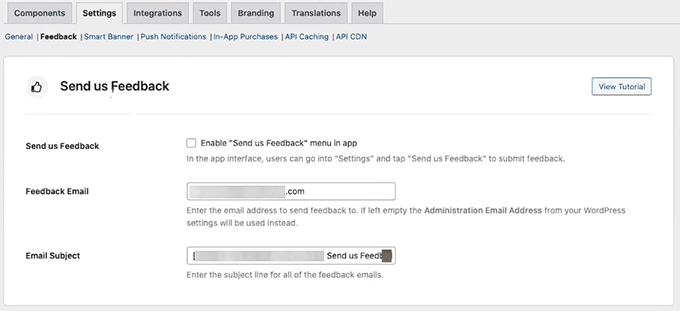
次に、「フィードバック」タブを開きます。ユーザーにアプリから直接意見を共有してもらいたい場合は、「フィードバックを送信」オプションをチェックします。
また、これらのメッセージを受信したいメールアドレスも入力してください。
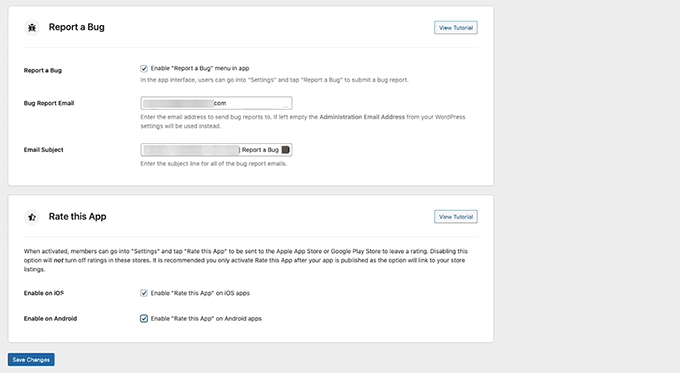
問題を簡単に報告できるように、「バグを報告」メニューを有効にすることもできます。
iOSとAndroidの両方に「このアプリを評価」オプションを追加することも提案します。
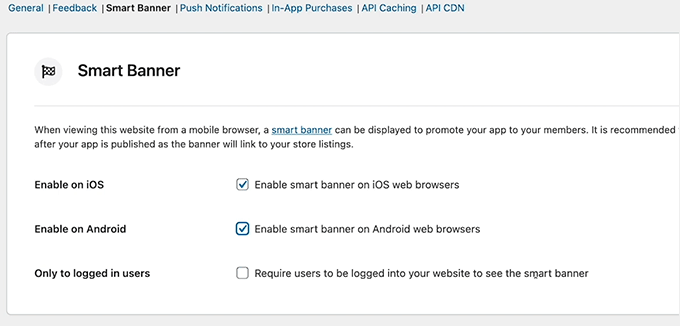
その後、「スマートバナー」タブに切り替えます。このオプションがオンになっていると、モバイルデバイスであなたのウェブサイトを閲覧している訪問者には、あなたのアプリを宣伝する小さなバナーが表示されます。
iOSとAndroidの両方で有効にできます。希望に応じて、ログインメンバーにのみ表示されるようにこのバナーを制限することもできます。完了したら、「変更を保存」をクリックすることを忘れないでください。
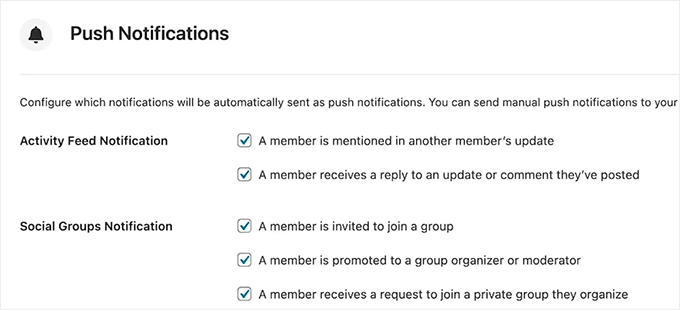
最後に、「プッシュ通知」タブに移動します。ここでは、どの操作が通知をトリガーするかを選択できます。
例えば、メンバーが投稿でメンションされたとき、グループへの招待を受けたとき、または返信を受け取ったときなどです。有効にしたい通知のチェックボックスをオンにして、再度「変更を保存」をクリックするだけです。
ステップ6:アプリのブランディングとデザインをカスタマイズする
さて、あなたのコミュニティアプリをあなたのブランドらしくする時間です。これを行うには、WordPressダッシュボードのBuddyBoss App » Brandingページに移動します。
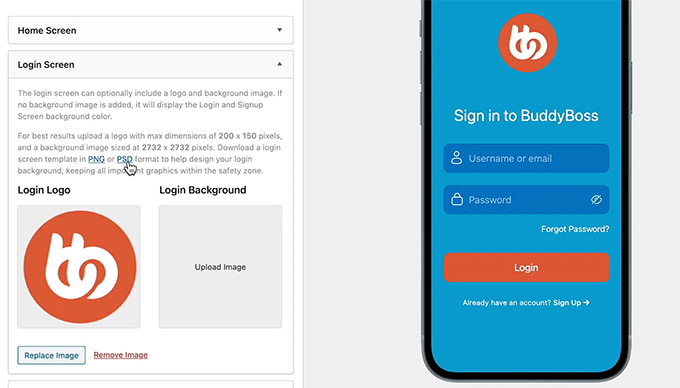
BuddyBossを使用すると、モバイルでのアプリの外観を完全に制御できます。ホーム画面、ログイン画面、起動画面などのロゴをアップロードできます。
コミュニティメンバーがアプリを開いたときにすぐにあなたのブランドを認識できるように、ウェブサイトで使用しているのと同じロゴまたはアイコンを使用することをお勧めします。

ログイン画面では、カスタム背景画像もアップロードできます。
ブランドのカラーとスタイルを反映するものを選んでください。これは、アプリをより記憶に残るプロフェッショナルなものにするのに役立つ小さなタッチです。
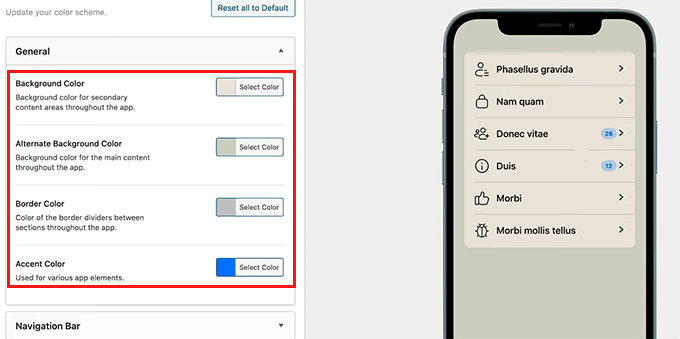
次に、上部から「カラー」タブに切り替えます。
ここでは、アプリの背景、代替背景、ボタン、アクセントカラーを設定できます。また、ブランドのカラーパレットに合わせて、ナビゲーションメニュー、トップバー、ボタン、テキストのカラーもカスタマイズできます。
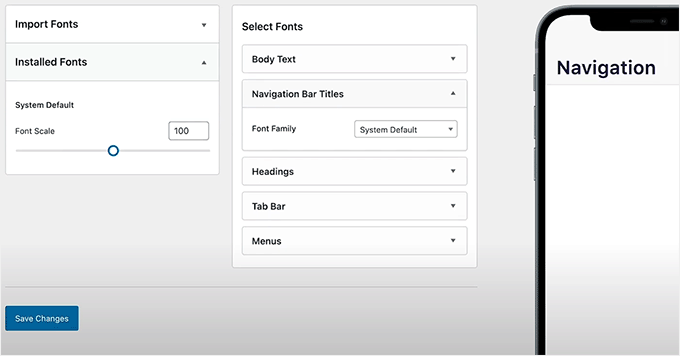
次に、「タイポグラフィ」タブを開きます。ここでは、本文、見出し、トップバー、メニューの異なるフォントを選択できます。
テキストを読みやすくするために、デフォルトのフォントサイズを調整することもできます。完了したら、デザインを適用するために「変更を保存」をクリックすることを忘れないでください。
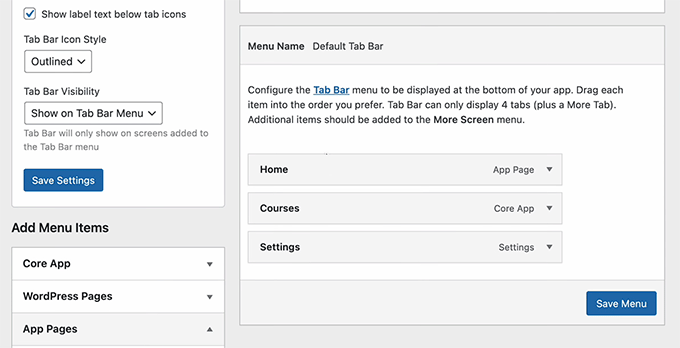
その後、「トップバー」ページに移動します。これは、アプリの上部に表示されるメインのナビゲーションバーです。
ホーム、プロフィール、アカウントなどの最も重要なページをここに追加することをお勧めします。
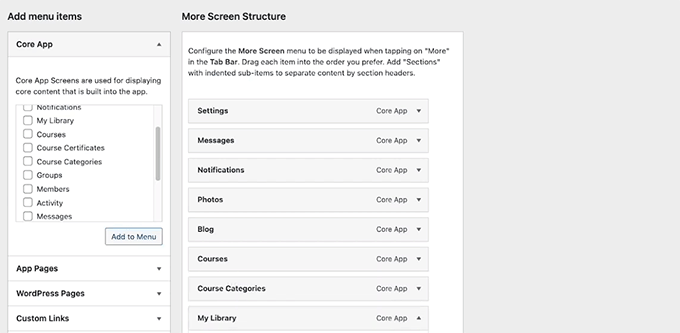
次に、ドロップダウンメニューから「More Screen Structure」に切り替えます。ここで、ブログ、通知、アクティビティ、フォーラムなどの残りのページを追加できます。これらは、ユーザーがアプリの「More」アイコンをタップしたときに表示されます。
アプリのナビゲーションは、WordPressでメニューを作成するのと同じように構造化できます。ヘルプが必要な場合は、WordPressでナビゲーションメニューを作成する方法に関するチュートリアルを参照してください。
ステップ7:アプリのページを作成する
ブランディングの準備ができたら、いよいよアプリの実際のページを作成する段階です。
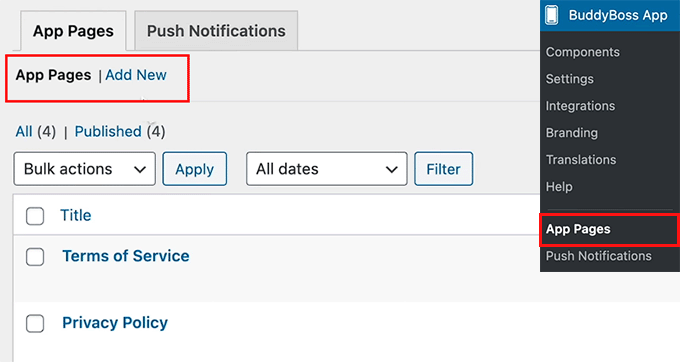
WordPressダッシュボードからBuddyBoss App » App Pages画面に移動し、「Add New」ボタンをクリックします。
これにより、おなじみのWordPressブロックエディターが開きます。ここで、左側の列からブロックを簡単にドラッグアンドドロップして、モバイルアプリのページをデザインできます。
下にスクロールすると、コース、ディスカッション、フォーラム、グループ、メンバー、アクティビティ、通知、クイックリンクなどの特別なBuddyBossブロックも見つかります。
たとえば、コミュニティサイトにすでにアクティブなフォーラムがある場合、「Forum」ブロックを追加するだけで、アプリ内に直接表示させることができます。
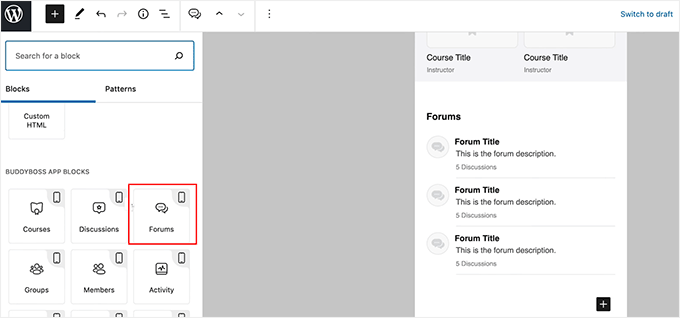
他の通常のWordPressブロックを使用したり、動画を埋め込んだり、画像を追加したり、テキストを含めたりすることもできます。通常のページを作成するときと同じように行えます。
見栄えに満足したら、「Publish」または「Update」ボタンをクリックして変更を保存します。これで、プロセスを繰り返して、好きなだけ多くのアプリページを作成できます。
ステップ8:モバイルアプリをビルドしてテストする
これで、アプリをビルドする準備が整いました。
WordPressダッシュボードからBuddyBoss App » Buildページに移動し、「Request Build」ボタンをクリックします。
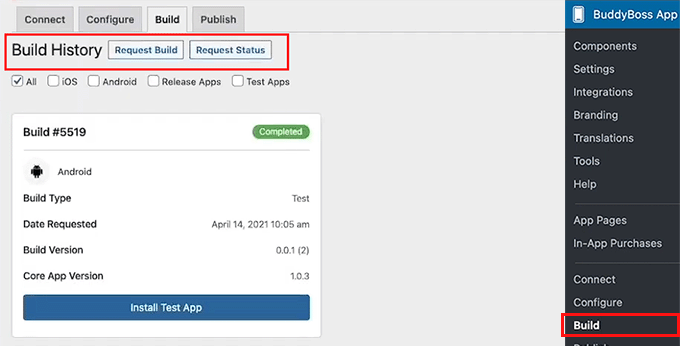
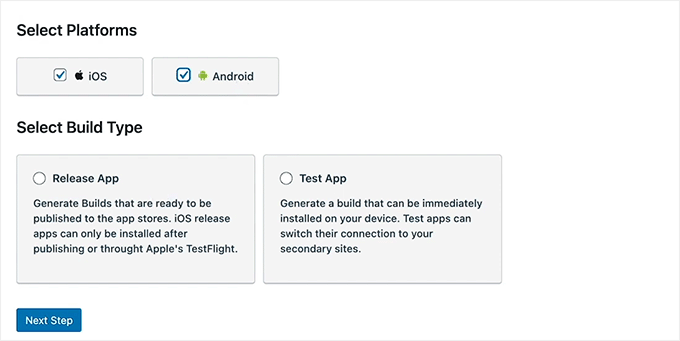
これにより新しい画面が開きます。ここでプラットフォームとしてiOSとAndroidを選択する必要があります。
次に、ビルドタイプとしてRelease AppとTest Appを選択します。これは基本的にBuddyBossに、iOSとAndroidの両方に対してテストバージョンとリリースバージョンの4つのアプリバージョンを作成するように指示します。
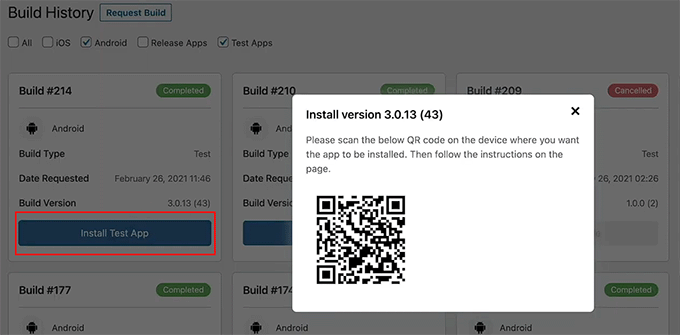
テストアプリバージョンは、QRコードを使用してモバイルフォンに即座にインストールできるバージョンです。これにより、アプリストアに提出する前に、アプリがどのように見え、どのように機能するかを確認できます。
一方、リリースバージョンは、Apple App StoreおよびGoogle Play Storeにアップロードするバージョンです。
完了したら、「Next Step」ボタンをクリックします。
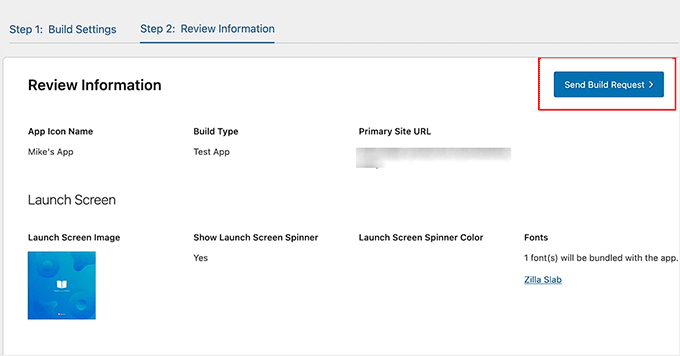
次に、BuddyBossがアプリ情報の概要を表示します。
すべてが正しく表示されていることを確認するために注意深くレビューし、「Send Build Request」ボタンをクリックします。
これで、提出された内容はBuddyBossチームに送信され、彼らは専門システムを使用してアプリビルドを生成します。プロセスが完了すると、このページのステータスが「Completed」に変わります。
それが発生したら、「Install Test App」ボタンをクリックします。ポップアップが表示され、QRコードが表示されます。これをデバイスでスキャンすると、アプリをすぐにインストールしてテストできます。
🔍 テストアプリで確認すること(アプリストアに提出する前に)
スマートフォンにアプリのテストバージョンをインストールしたら、すべてが正常に機能していることを確認するために、いくつか重要な点を確認することをお勧めします。
- ログインして新しいアカウントを正常に登録できますか?
- コアコミュニティ機能(アクティビティフィード、フォーラム、グループ、コースなど)は正しく読み込まれますか?
- プッシュ通知は機能していますか?(別の В аккаунт またはデバイスからメッセージを送信してテストできます。)
- アプリのブランディングは設定と一致していますか?ロゴ、色、アプリのアイコンを確認して、デザインしたとおりに表示されていることを確認してください。
- ナビゲーションはスムーズで、壊れたリンクや欠落しているアイコンはありませんか?
これらの項目が正しく機能することを確認することで、アプリストアの申請プロセスでの却下を回避できます。
ステップ9:アプリをアプリストアに提出する
アプリがビルドされ、テストされたので、Apple App StoreとGoogle Play Storeにアップロードする時期です。
これを行うには、ビルドページの最上部にある「公開」タブに切り替えます。次に、Apple App Storeを選択し、ドロップダウンメニューからアプリのリリースバージョンを選択します。
「ビルドのアップロード」ボタンをクリックして、提出プロセスを開始します。
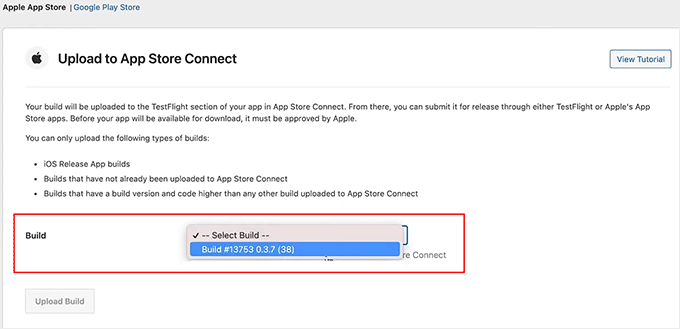
「Google Play Store」タブに切り替えることで、Androidでも同様の手順を実行できます。
アプリをアップロードする前に、アプリの説明、スクリーンショット、キーワードなど、アプリストアが必要とするすべての準備ができていることを確認してください。
これらの項目は、公開されるアプリのリスティングに表示され、ユーザーが検索を通じてアプリを発見するのに役立つ重要な役割を果たします。
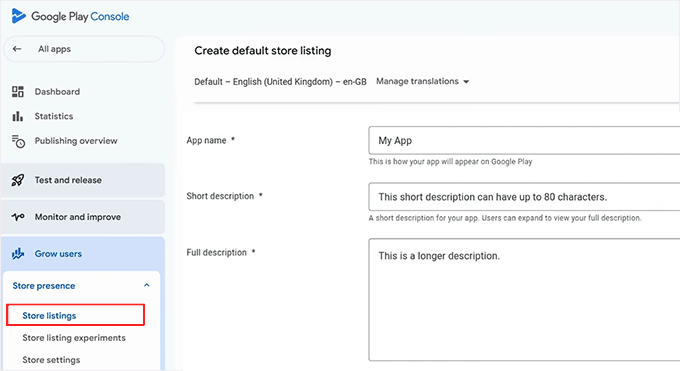
Google Play Consoleでは、ダッシュボードに移動し、アプリを選択して「ストア掲載情報」セクションを開くことで、この情報を入力できます。
そこから、スクリーンショットをアップロードし、アプリの説明を書き、アプリの詳細フィールドにキーワードを追加できます。
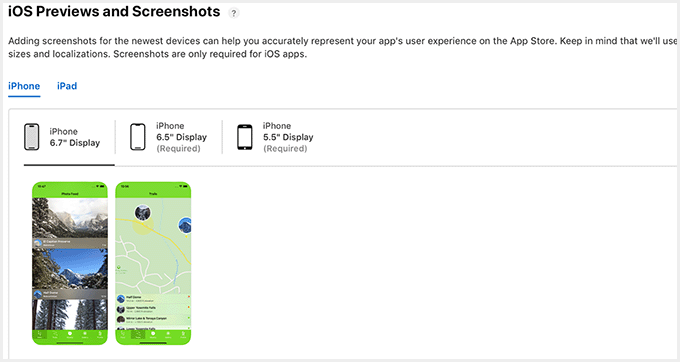
Apple App Storeを使用している場合は、App Store Connectでこの情報を入力します。「マイアプリ」に移動してアプリを選択するだけです。
ここで、スクリーンショットをアップロードし、アプリの説明を追加し、関連キーワードを含めることで、App Storeの検索結果での表示を改善できます。
提出後、アプリはレビュープロセスを経ます。通常、2日から7日かかりますが、ストアのレビューキューやアプリの複雑さによって異なる場合があります。
初めて承認されなくても心配しないでください。新しい開発者がフィードバックや軽微な変更要求を受けることは一般的です。AppleとGoogleの両方が、修正が必要なものについて明確な指示を提供しており、アプリを更新して再提出するだけです。
承認後、アプリは公開され、誰でもダウンロードできるようになります。
💡ボーナスのヒント:アプリを最新の状態に保つ
アプリの公開は一度きりのプロセスではありません。WordPressサイトと同様に、アプリも互換性、セキュリティ、使いやすさを維持するために継続的なメンテナンスが必要です。
BuddyBossを使用すると、WordPressサイトで行うコンテンツ、投稿、コース、またはコミュニティアクティビティの更新などのマイナーな変更は、アプリに自動的に同期されます。これらの種類の更新のためにアプリを再公開する必要はありません。
ただし、新しいBuddyBoss機能を有効にする、APIを更新する、アプリのブランディングを変更する、またはアプリと統合する新しいプラグインを追加するなど、アプリの機能に影響を与える構造的な変更を行った場合は、
その場合、新しいビルドを生成し、Apple App StoreおよびGoogle Play Storeに再提出する必要があります。
これにより、ユーザーは常に最新バージョンを取得でき、サポートされていない変更によってアプリが破損することはありません。
WordPressウェブサイトをアプリに変換することに関するよくある質問
コミュニティウェブサイトをモバイルアプリに変換するプロセス全体がわかったところで、初心者の方からよく聞かれる一般的な質問をいくつかご紹介します。
アプリの構築にはどのくらい時間がかかりますか?
BuddyBossを使用してWordPressウェブサイトからアプリを作成する場合、初期設定と構成には約1時間かかります。ただし、最初から最後まで、AppleとGoogleによるアプリのレビューと承認を待つ期間を含めると、数日かかる場合があります。
BuddyBossアプリはどのWordPressテーマでも使用できますか?
はい、他のWordPressテーマを使用できますが、BuddyBoss AppはBuddyBoss Themeで最もよく機能します。コミュニティ機能、コース、コンテンツをアプリと完全に同期するように設計されています。別のテーマを使用すると、機能が失われたり、機能が破損したりする可能性があります。
BuddyBossアプリのサブスクリプションをキャンセルするとどうなりますか?
キャンセルすると、アプリはアップデートを受け取らなくなり、新しいバージョンを公開できなくなります。既存のアプリのインストールは引き続き機能しますが、新しい機能、バグ修正、ストア連携は利用できなくなります。
WordPressアプリのコンテンツアップデートはどのように処理されますか?
WordPressサイトのコンテンツアップデートは、BuddyBossアプリと自動的に同期されます。これには、投稿、ページ、コース、フォーラム、コミュニティアクティビティが含まれます。これにより、追加作業なしでアプリを常に最新の状態に保つことができます。
WordPressサイトのモバイルアプリを作成するためにコーディングの知識は必要ですか?
コーディングは不要です。BuddyBossが面倒な作業を行い、ダッシュボードでアプリを設定し、iOSとAndroidの設定を構成し、ブランディングをカスタマイズするだけで済みます。これにより、初心者でも誰でも利用できます。
この記事が、WordPressウェブサイトを簡単にモバイルアプリに変換する方法を学ぶのに役立ったことを願っています。また、WordPressにプライベートメッセージングシステムを追加する方法に関する初心者向けガイドや、BuddyBossとCircle、Mighty Networksの比較もご覧ください。
この記事が気に入ったら、WordPressのビデオチュートリアルについては、YouTubeチャンネルを購読してください。 TwitterやFacebookでもフォローできます。




質問や提案はありますか?コメントを残して、議論を開始してください。