


アプリを開発するには開発者を雇うか、10,000ドル以上を費やす必要があるというのはよくある誤解です。実際には、メンバーシップサイトをわずか3時間未満、はるかに少ない予算でブランドアプリに変えることができます。
メンバーに電話ブラウザで繰り返しログインさせることは、解約の主な原因です。アプリは、ユーザーをホーム画面にログインさせたままにすることで、この摩擦を解消します。
このガイドでは、コードを一行も書かずに、MemberPress AppKitを使用してメンバーシップサイトをメンバーの携帯電話に配置する方法を正確に説明します。
💡クイックアンサー:メンバーシップサイトをアプリに変える方法
開発者を雇ったりコードを書いたりすることなく、MemberPress AppKitを使用してWordPressメンバーシップサイトをモバイルアプリに変えることができます。
既存のサイトをiOSおよびAndroidアプリに自動的に変換するため、メンバーはブラウザではなくアプリからコンテンツにアクセスできます。
メンバーシップサイトをアプリに変える理由
メンバーシップアプリは、メンバーが戻ってきやすく、ログイン状態を維持し、コンテンツへのエンゲージメントを高めやすくします。
サイトがメンバーの携帯電話上のアプリとして存在する場合、多くの小さなフラストレーションがなくなります。開くブラウザもなく、見つけるタブもなく、繰り返しログインする必要もありません。すべてがより速く、よりシンプルに、そしてより自然に感じられます。
そこに真のメリットが現れます:
- サイトはメンバーのホーム画面に表示されるため、常に目に入りやすく、開きやすいです。
- メンバーはログイン状態を維持するため、繰り返し訪問する最大の障壁の1つが取り除かれます。
- コンテンツは、特にレッスンやビデオの場合、モバイルブラウザよりも速く開きます。
- プッシュ通知は、適切なタイミングでメンバーを呼び戻すのに役立ちます。
- コース、ビデオ、コミュニティエリアは、アプリ内でより集中できます。
このスムーズなエクスペリエンスにより、アプリは一般的にモバイルウェブサイトよりも高いエンゲージメントを獲得します。
メンバーがすでに携帯電話でレッスンを視聴したり、投稿を読んだり、アップデートを確認したりしている場合、アプリは単に摩擦を取り除くだけです。これにより、関与し続けることが容易になります。
メンバーシップアプリの作成には実際いくらかかるのか?
メンバーシップアプリの作成は、多くのサイト所有者が予想するよりも手頃でアクセスしやすいです。必ずしも開発者を雇う必要があったり、すべてをゼロから構築する必要があったりするわけではありません。
ほとんどのサイト所有者がモバイルアプリについて考えるとき、高コスト、長いタイムライン、技術的な頭痛の種を想像します。
しかし、いくつかのオプションが利用可能であり、独自のブランドアプリのローンチをはるかに簡単にします。ここでは、主なアプローチとそれらの典型的なコストの内訳を簡単に示します。
| オプション | プロセス | 通常の費用 |
|---|---|---|
| 開発者の雇用 | 高い複雑さ、継続的なメンテナンス | 初期費用10,000~50,000ドル以上 |
| アプリエージェンシー | 長いタイムライン、厳格なプロセス | 5,000~20,000ドル以上 |
| 汎用的なアプリビルダー | 手動でのコンテンツ設定、継続的な同期 | 月額$50~$300 |
| MemberPress AppKit | 既存のサイトをiOS&Androidアプリに変換、リアルタイムコンテンツ同期、プッシュ通知、アプリ内課金、ノーコード設定 | $1,746.50/年(ホスティング、会員サイト、アプリを含む) |
他の選択肢と比較して、MemberPress AppKitは、機能やサイトの制御を失うことなく、はるかに迅速、簡単、そして手頃な価格です。
MemberPress AppKitを推奨する理由
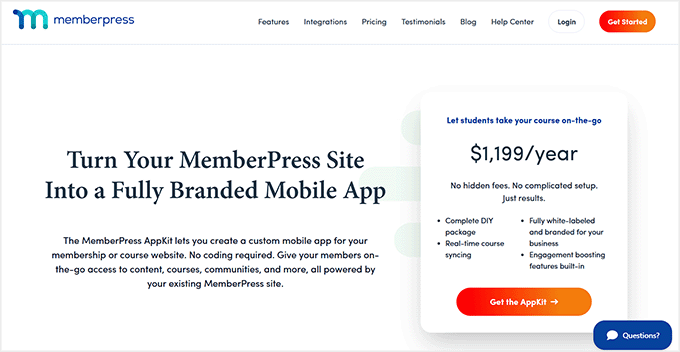
上記の表でご覧いただけるように、MemberPress AppKitは他を圧倒しています。
既存のMemberPress会員サイトを、再構築、開発者の雇用、複雑な設定の必要なく、完全にブランド化されたモバイルアプリに変換します。
さらに、iOSとAndroidの両方をサポートしています。コンテンツ、メンバー、支払いはそのまま維持され、モバイルフレンドリーなアプリ体験が得られます。
私がMemberPress AppKitを推奨する理由はいくつかあります:
- 完全にブランド化されたモバイルアプリ: ブランドを反映した独自のiOSおよびAndroidアプリをローンチします。
- リアルタイムコンテンツ同期: コース、レッスン、会員資格ルールは常に最新の状態に保たれます。
- 組み込みプッシュ通知: 新しいレッスン、イベント、アップデートについてメンバーにリマインドします。
- アプリ内課金: ワンタップ登録でコンバージョンが3~5倍向上します。
- ノーコード設定: App StoreおよびGoogle Playで公開するために必要なすべてが含まれています。
ほとんどの会員サイトのオーナーにとって、これは実際のモバイルアプリをローンチするための最も簡単で費用対効果の高い方法です。そして、スムーズな体験を提供します。
会員アプリの作成はあなたにとって正しい道ですか?
会員アプリは非常に有益ですが、すべてのサイトに必須ではありません。
これを一目でわかりやすくするために、この表を作成しました。アプリが適している場合と、待つ方が良い場合を示しています:
| アプリが適している場合 | 待つことを検討してもよい場合 |
|---|---|
| メンバーがモバイルでコンテンツに定期的にアクセスする場合 | 会員サイトが新規の場合 |
| コース、レッスン、または動画コンテンツを提供している場合 | アクティブなメンバーが非常に少ない場合 |
| リテンションとエンゲージメントを高めたい場合 | コンテンツが主にテキストベースで、モバイルウェブで問題なく機能する場合 |
| メンバーがアプリ体験を特に求めている場合 | 現在の予算は非常にタイトです。 |
良いニュースは、永遠に決める必要はないということです。モバイルフレンドリーなウェブサイトから始めて、サイトが成長し、メンバーのニーズが進化するにつれて、後でメンバーシップアプリを追加することができます。
MemberPress AppKitの設定:必要なものと費用
MemberPressメンバーシップサイトをモバイルアプリに変換する方法を説明する前に、すべてを準備ができていることを確認しましょう。
必要なものを正確に把握できるように、簡単なチェックリストを作成しました。
- 信頼性の高いWordPressホスティング – サイトには高速で安定したホスティングが必要です。メンバーシップサイトに最適化されたRapyd Cloudをお勧めします。月額約29ドルから利用できます。
- MemberPressプラグイン – メンバーシップサイトの実行とサブスクリプションの管理に必要です。価格は年間199.50ドルから始まります。
- MemberPress AppKitサブスクリプション – 既存のサイトを完全にブランド化されたモバイルアプリに変換します。年間約1,199ドルから利用できます。
- Apple Developerアカウント – iOSアプリを公開するために必要です。年間約99ドルかかります。
- Google Play Developerアカウント – Androidアプリを公開するために必要です。初回登録料は25ドルからです。
まだメンバーシップサイトを構築していない場合は、究極のガイドをご覧ください。WordPressでメンバーシップサイトを作成する方法について説明しています。
すでにMemberPressでサイトが稼働している場合、主な追加費用はAppKitサブスクリプションと開発者アカウントのみになります。
カスタムアプリを開発するために開発者を雇うのと比較して、これはプロフェッショナルなアプリを入手するための、はるかに迅速で手頃な方法です。
ステップバイステップ:メンバーシップサイトをアプリに変換する方法
メンバーシップアプリの構築にかかる費用と要件を明確に理解したので、実際のセットアップに進みましょう。
専門家のアドバイス:セットアップはノーコードですが、開発者アカウントからAPIキーを生成する必要があります。これは一度限りのプロセスですが、すべてを正しく設定するために1時間確保しておくことをお勧めします。
MemberPress AppKitを使用すると、プロセス自体は通常2〜3時間かかります。これには、サイトの接続、アプリのカスタマイズ、および起動の準備が含まれます。
Apple App StoreおよびGoogle Playへのアプリの提出には追加の時間が必要になる場合があることに、早い段階で注意しておく価値があります。
Appleのレビュープロセスには数日かかる場合がありますが、Googleのプロセスは通常より高速です。
💡 プロのヒント:初回アプリ提出では承認前にマイナーな調整が必要になる場合があるため、メンバーに正式なローンチ日を発表する前に、両方のストアでアプリが正式に承認されるまで待つことを強くお勧めします。
以下の手順では、MemberPressメンバーシップサイトを洗練された、完全にブランド化されたモバイルアプリに変換する方法を説明します。メンバーはいつでもどこでもアクセスできます。
ステップ1:MemberPress AppKitプラグインのインストールと有効化
開始するには、まずMemberPressウェブサイトからMemberPress AppKitを購入する必要があります。購入が完了したら、AppKitプラグインをダウンロードできるようになります。
その後、次のステップはWordPressサイトにインストールして有効化することです。
このプラグインは、メンバーシップサイトをモバイルアプリに接続するものです。コンテンツ、メンバー、設定の同期など、すべてのバックグラウンド処理を自動的に処理します。
このプロセスに慣れていない場合は、WordPressプラグインのインストール方法に関するガイドに従ってください。すべての手順を説明しています。
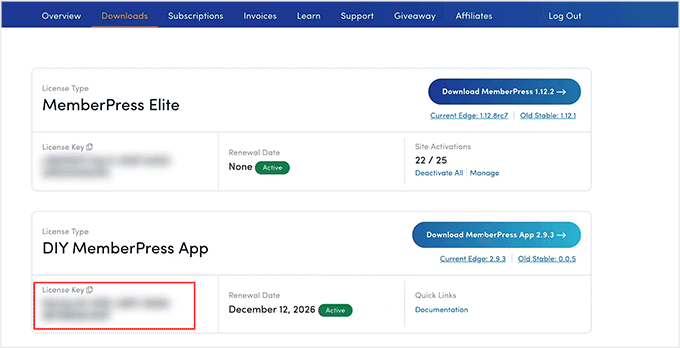
有効化後、ライセンスキーを使用してウェブサイトに接続する必要があります。ライセンスキーは、MemberPressアカウントにログインし、AppKitサブスクリプションの詳細を開くことで見つけることができます。
次に、WordPressダッシュボードのMP AppKit » Connectに移動します。ライセンスキーをフィールドに貼り付け、「Connect」ボタンをクリックします。
数秒後、接続が成功したことを知らせる確認メッセージが表示されるはずです。
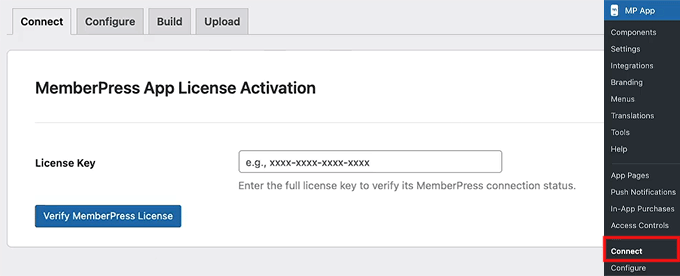
ここから、アプリの設定を開始し、ビルドおよび公開プロセスに備えることができます。
ステップ2:iOS設定の構成(Apple Developerアカウント)
MemberPress AppKitがサイトに接続されたので、iOS設定を準備する時間です。これにより、アプリがApple App Storeに表示されるようになります。
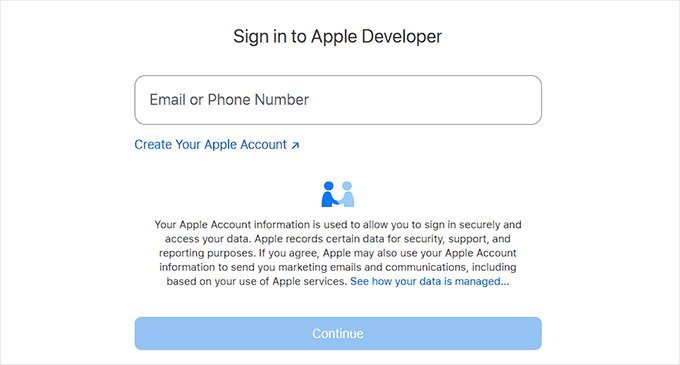
最初に必要になるのは、Apple Developerアカウントです。これを設定するのは、聞こえるよりも簡単です。
Appleの開発者サイトでサインアップし、基本的な個人情報と連絡先情報を入力して、年額料金を支払うだけです。Appleは通常、アカウントの承認に1〜2日かかるため、早めに開始することをお勧めします。
Apple Developerアカウントの準備ができたら、WordPressダッシュボードに移動し、MP AppKit » Configure » iOS Settingsにアクセスします。ここで、AppleアカウントをMemberPress AppKitに接続します。
まず、Key IDとIssuer IDを貼り付け、App Store Connectで生成したAPIキーをアップロードします。
📍セキュリティ警告:このAPIキーは、非常に機密性の高いパスワードのように扱ってください。厳密に機密に保ち、検証されていない第三者と共有しないでください。これにより、アプリのセキュリティが保護されます。
この接続により、MemberPress AppKitはすべての複雑な処理をバックグラウンドで処理できます。これには、証明書の作成、アプリコンテンツの同期、アプリ内サブスクリプションの管理が含まれます。
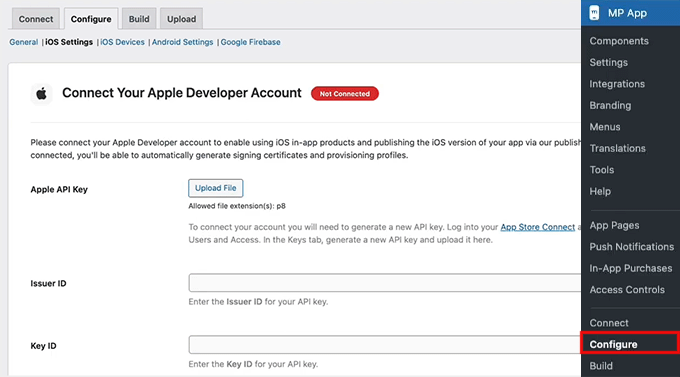
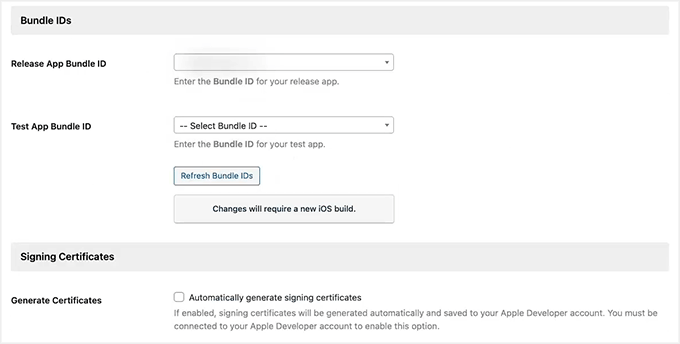
ここに追加する必要があるいくつかの重要な情報があり、それぞれが非常に重要な役割を果たします。
- Bundle IDs – これらは、アプリにiOS上でユニークなIDを付与します。アプリのパスポートと考えてください。
- Signing Certificates – これらはデジタル署名として機能し、アプリがあなたによって作成されたことを証明します。
- Provisioning Profiles – これらは、どのデバイスがテスト用にアプリをインストールできるかをAppleに伝えます。
- App IDとApp-Specific Shared Secret – これらは、アプリ内購入とメンバーシップサブスクリプションをスムーズに機能させます。
最初は大変だと感じるかもしれませんが、Appleアカウントの準備ができれば、ほとんどがコピー&ペースト作業だとお約束します。
「WordPressサイトをアプリ化する方法」のチュートリアルで、全プロセスを詳しく説明しました。MemberPress AppKitの手順も非常に似ているため、そのガイドに従えば、すべて正しく行っていると確信できるはずです。
ステップ3:Androidの設定を構成する(Googleデベロッパーアカウント)
Appleの設定が完了したら、次にAndroidの設定を接続して、アプリをGoogle Playストアで公開できるようにします。技術的に聞こえるかもしれませんが、注意深く進めば、見た目よりも簡単です。
まず、アプリの公開とアップデートの管理ができるGoogleデベロッパーアカウントを作成します。次に、Google Play Consoleでアプリを作成します。
ここで、アプリの名前、デフォルト言語、無料か有料かを選択します。
ほとんどのメンバーシップでは、収益化は通常MemberPress自体で処理されるため、無料に設定することをお勧めします。

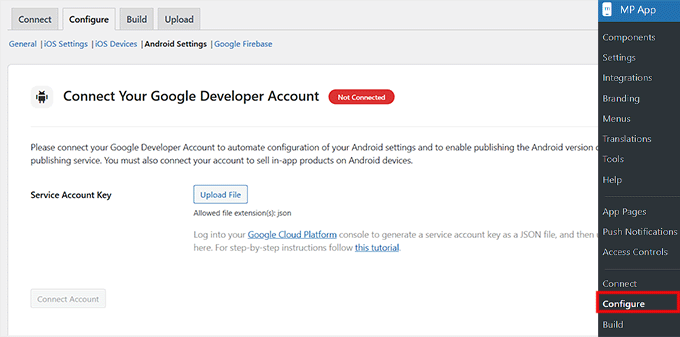
次に、MP AppKit » Configure » Android Settingsに移動します。ここで、Google Cloudで生成したサービスアカウントキーをアップロードする必要があります。
📍セキュリティに関する警告:Apple APIキーと同様に、このファイルはアプリのインフラストラクチャへのアクセスを許可します。完全に安全に保管し、共有しないでください。
これにより、GoogleデベロッパーアカウントとMemberPress AppKitが接続され、アプリはコンテンツ、ユーザー、アプリ内購入を自動的に同期できるようになります。
この段階で設定する必要がある重要な項目がいくつかあります:
- Application ID – Google Playストアでのアプリの一意のIDと考えてください。これは、リバースドメイン形式に従う必要があります。通常、ウェブサイトのドメイン拡張子と名前を取り、接尾辞を追加します(例:ウェブサイトがmywebsite.comの場合、IDはcom.mywebsite.appになります)。
- KeyStore証明書 – これはアプリのデジタル署名のようなもので、Googleが将来のアップデートの所有者として認識することを保証します。これはMP AppKitで直接生成できます。
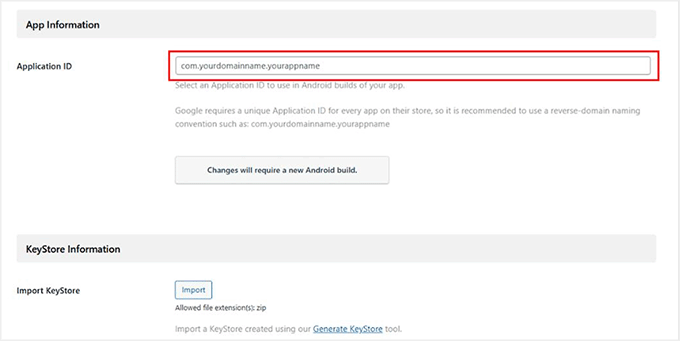
設定のヒントについては、「サイトをアプリ化する方法」のガイドをご覧ください。
サービスアカウントキー、アプリケーションID、KeyStoreがすべて構成されると、Androidアカウントは完全に接続されます。
ステップ4:アプリでプッシュ通知を送信するようにFirebaseを構成する
メンバーが継続して利用してくれるようにするための最良の方法の1つは、プッシュ通知です。これらの小さな通知は、コミュニティに新しい投稿、メッセージ、イベントを知らせます。
これをiOSとAndroidの両方で機能させるには、MemberPress AppKitをGoogle Firebaseと統合する必要があります。これは、リアルタイム通知を処理する無料のGoogleツールです。
開始するには、Firebaseプロジェクトを作成します。これは基本的に、すべてのプッシュ通知の基盤となります。Firebase Consoleにアクセスし、「Firebaseプロジェクトの設定から始める」ボタンをクリックします。
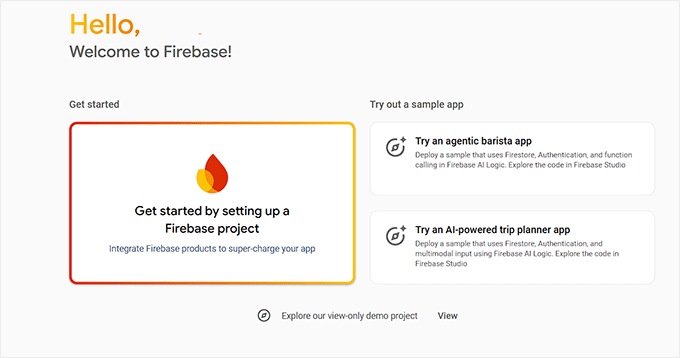
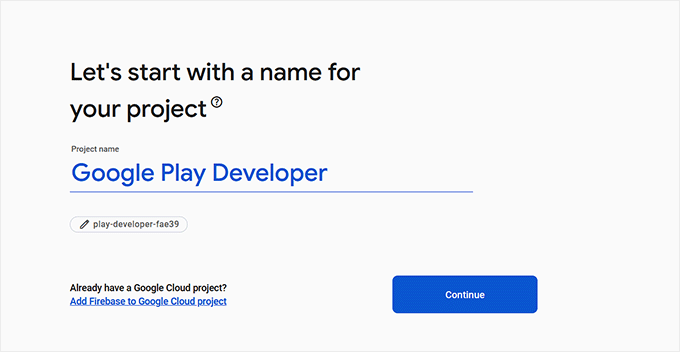
後で簡単に見分けられるように、アプリの名前に一致する名前を付けます。
Googleアナリティクスの有効化も選択できます。アプリのアクティビティを追跡したい場合に便利ですが、必須ではありません。
次に、Firebaseサービスアカウントキーが必要です。このキーはデジタルパスポートのように機能し、WordPressがFirebase経由でプッシュ通知を安全に送信できるようにします。
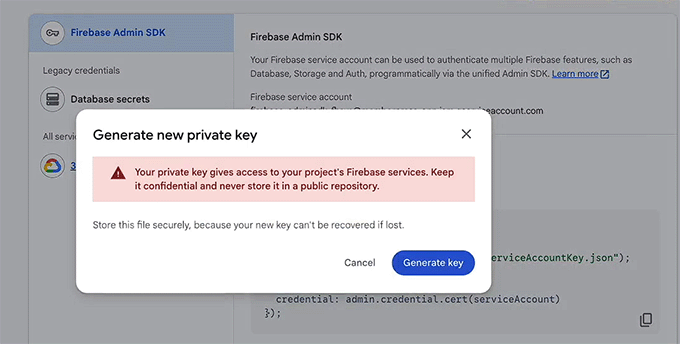
取得するには、Firebaseでプロジェクトに移動し、プロジェクト設定 » サービスアカウントに移動します。「Firebase Admin SDK」セクションまでスクロールし、「新しい秘密鍵を生成」をクリックします。
次に、JSONファイルをダウンロードします。「JSONファイルをダウンロードする」という言葉は非常に技術的に聞こえるかもしれませんが、心配はいりません!コーディングは一切不要です。
このファイルはGoogleからダウンロードして、次のステップでWordPressにアップロードするだけです。安全な場所に保管してください。このファイルは一度しかダウンロードできません。
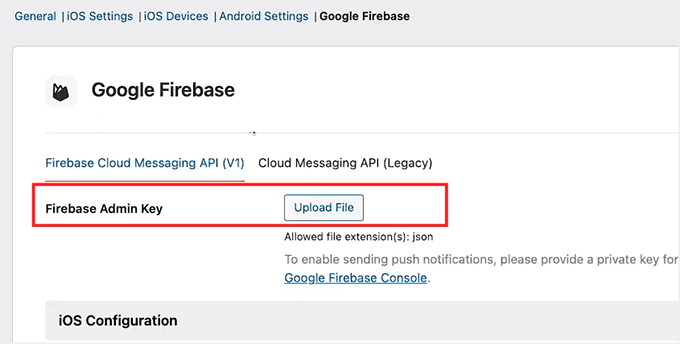
その後、WordPressダッシュボードのMP AppKit » 設定 » Google Firebaseに戻り、「Firebase Admin Key」の下にファイルをアップロードします。
このステップで、FirebaseとMemberPress AppKitが接続されます。
次に、Firebaseでモバイルアプリを登録します。合計4つのアプリを作成する必要があります。メインアプリと、iOSおよびAndroidの両方のテストバージョンです。
iOSのバンドルIDとAndroidのアプリケーションIDが、開発者アカウントで使用したものと完全に一致していることを確認してください。また、MemberPress AppKitの設定とも一致している必要があります。
iOSの場合、プッシュ通知がAppleデバイスに届くように、AppleからAPN(Apple Push Notification)認証キーをアップロードする必要もあります。
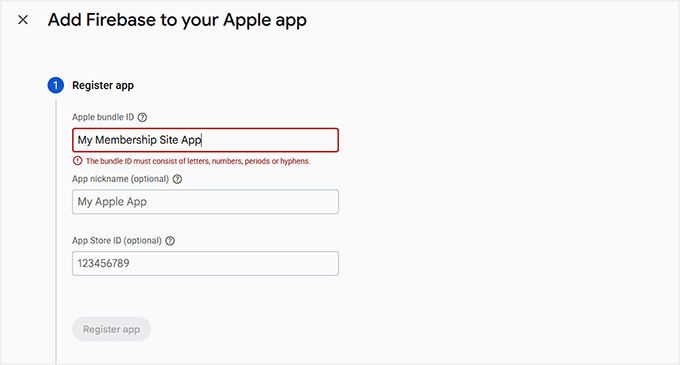
すべてのアプリを登録した後、設定ファイルをダウンロードします。これには、iOS用の.plistファイルとAndroid用の.jsonファイル、およびそれらのテストバージョンが含まれます。
次にWordPressに戻り、Google Firebaseの設定の下に4つのファイルをすべてアップロードします。「変更を保存」をクリックすれば完了です。
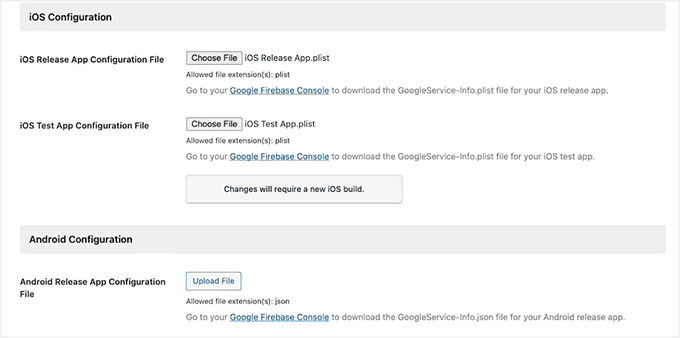
これでアプリはFirebaseに接続され、プッシュ通知がiOSとAndroidの両方のメンバーに届くようになります。
💡 プロのヒント:バンドルIDとアプリケーションIDが完全に一致していることを再確認してください。不一致があるとエラーが発生し、プッシュ通知が機能しなくなる可能性があります。
このプロセスについては、WordPressサイトをモバイルアプリに変える方法に関するガイドで詳しく説明しています。追加のガイダンスが必要な場合は、そちらを参照してください。
ステップ5:MemberPress AppKitで主要機能を設定する
アプリが接続され、Firebaseの準備が整ったので、メンバーにとって本当に魅力的なアプリにするための機能を設定する時期です。
プッシュ通知から共有、フィードバックまで、これらの設定はコミュニティをアクティブに保ち、アプリに戻ってくるように促すのに役立ちます。
1. プッシュ通知を有効にする
プッシュ通知は、メンバーを惹きつける最も簡単な方法の1つです。新しい投稿、メッセージ、またはメンバーシップの更新があったときに、メンバーのデバイスにリアルタイムでポップアップ表示されます。
通知をオンにすると、メンバーがアプリに戻ることを思い出させることができます。メンバーが初めてアプリを開くと、電話でこれらのアラートの送信許可を求められます。
有効にするには、MP AppKit » コンポーネントページに移動し、プッシュ通知の「有効化」リンクをクリックしてください。
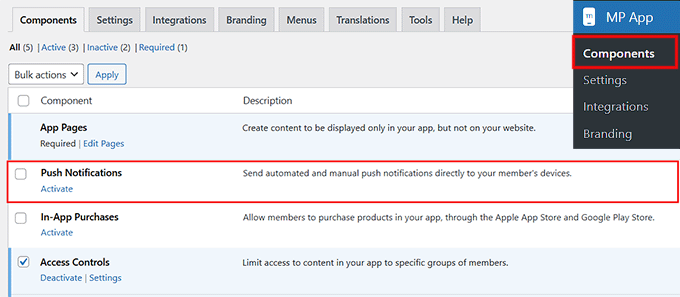
次に、「自動通知タイプ」の設定をお勧めします。これらは、新しい投稿やメンバーシップの更新などの特定の操作によってトリガーされるため、通知を手動で送信する必要がありません。
MP AppKit » 設定 » プッシュ通知に移動し、アクティブにしたい自動通知を選択して、「変更を保存」ボタンをクリックしてください。
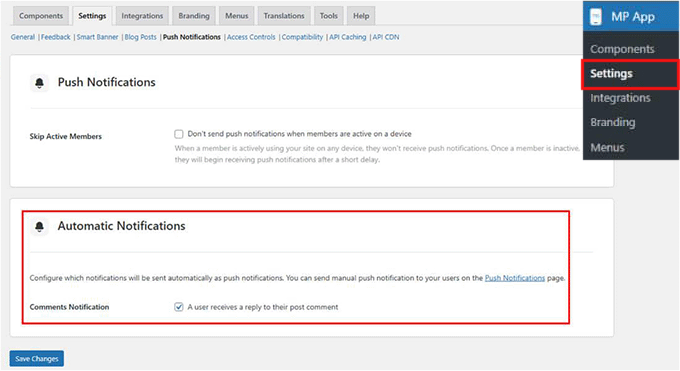
有効化された通知のみがメンバーのアプリ設定に表示され、メンバーは受信する通知を選択できます。
2. ユーザー登録を有効にする
新しいメンバーがアプリから直接登録できるようにすることをお勧めします。これにより、オンボーディングが非常に簡単になり、管理作業が軽減されます。
MP AppKit » 設定 » 一般設定に移動し、「登録」セクションまでスクロールします。次に、「アプリ内から新しいアカウントを登録できるようにする」オプションにチェックを入れます。
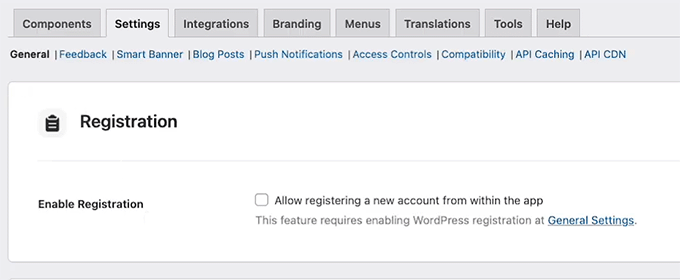
完了したら、「変更を保存」ボタンをクリックして設定を保存します。
3. アカウント削除設定を構成する
メンバーにアカウントを管理する権限を与えることは重要です。アカウント削除機能を使用すると、メンバーはアカウント削除をリクエストでき、プライバシー規則を遵守できます。
この機能を追加するには、MP AppKit » 設定 » フィードバックページに移動し、「アカウント削除」セクションまでスクロールします。
ここで、削除リクエストを送信するメールアドレスを入力します。これらのリクエストを簡単に見つけられるように、メールの件名もカスタマイズすることをお勧めします。
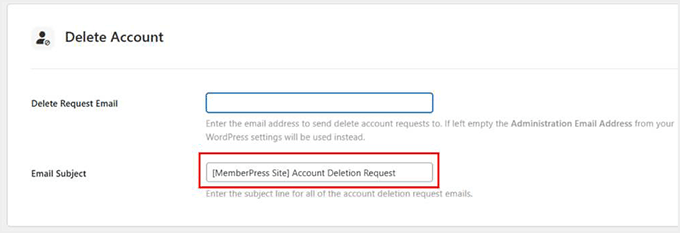
メールを空白のままにすると、システムはWordPressの管理メールアドレスを使用します。変更を加えたら、「変更を保存」ボタンをクリックしてください。
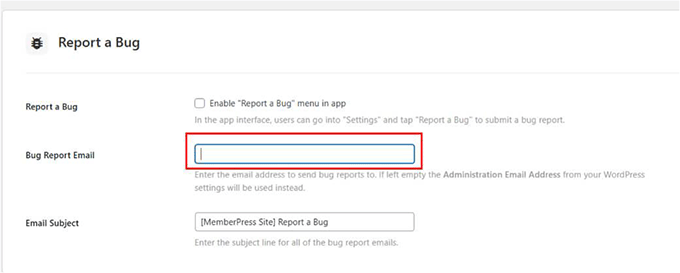
4. バグ報告およびフィードバック送信機能の有効化
ユーザーからのフィードバックを得ることは非常に重要です。バグ報告機能を使用すると、メンバーはスクリーンショットやビデオ付きの問題を送信でき、フィードバック送信では一般的な提案を収集できます。
MP AppKit » 設定 » フィードバックに移動し、「バグ報告」と「フィードバック送信」オプションのチェックボックスをオンにして、両方を有効にすることをお勧めします。
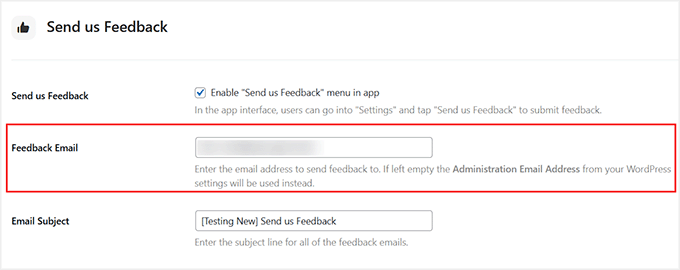
次に、送信先のメールアドレスを入力し、オプションでデフォルトの件名を追加します。
メンバーはアプリから直接送信できます。各送信には、デバイス情報、アプリのバージョン、プラットフォームの詳細が含まれ、効率的なトラブルシューティングに役立ちます。
5. 共有および関連記事の有効化
コンテンツの共有はメンバーのプロモーター化に役立ち、関連記事を表示することで、より長く読んでもらえます。通常、両方をオンにすることをお勧めします。
これを行うには、MP AppKit » 設定 » ブログ記事に移動します。「ブックマーク」セクションで、「共有を有効にする」と「関連記事を有効にする」オプションにチェックを入れます。次に、「変更を保存」をクリックします。
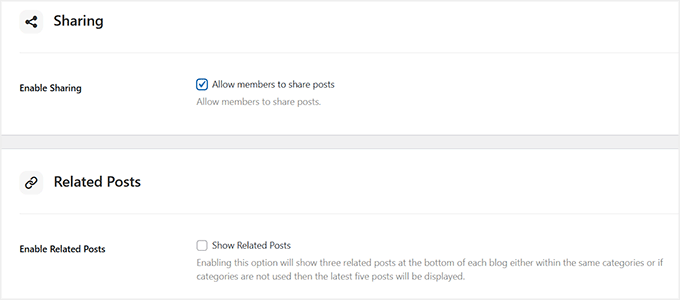
アプリ内で、メンバーは共有アイコンをタップして投稿リンクをコピーできるようになりました。また、WhatsApp、Facebook、Messagesなどのアプリ経由で共有することもできます。関連記事は記事の下部に表示され、メンバーのエンゲージメントを維持します。
6. スマートバナーの設定
スマートバナーは、もう一つの便利な機能です。これは、モバイルブラウザ(スマートフォン上のSafariやChromeなど)からウェブサイトにアクセスした訪問者に表示されます。アプリのダウンロードを促すか、すでにインストールされている場合は開くように促します。
このバナーは、デスクトップコンピュータでサイトを閲覧しているユーザーには表示されないことに注意してください。
これは、サイトにすでにエンゲージしているユーザーをターゲットにしているため、アプリのインストールを促進するのに効果的です。これにより、アプリを試す可能性が高まります。
有効にするには、MP AppKit » 設定 » スマートバナーページに移動し、iOSおよび/またはAndroidのチェックボックスをオンにします。
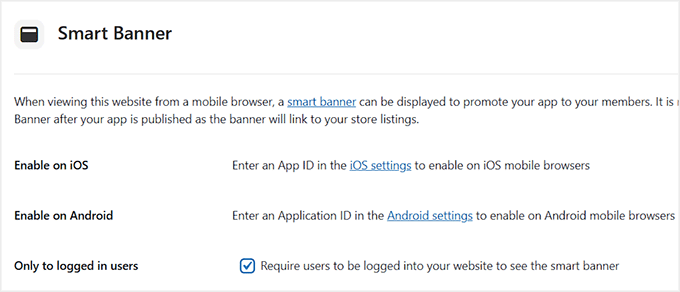
その後、「変更を保存」ボタンをクリックして設定を保存してください。
7. デフォルトの制限付きメッセージの設定
最後に、デフォルトの制限付きメッセージをカスタマイズすることをお勧めします。これは、メンバーが許可されていないコンテンツにアクセスしようとしたときに表示されます。明確なメッセージと行動喚起は、メンバーエクスペリエンスを向上させます。
MP AppKit » 設定 » アクセス制御に移動し、「デフォルトの制限付きメッセージ」セクションまでスクロールして、タイトルと説明テキストを入力します。
ボタンのアクション(メンバーシップページやカスタムアプリページの表示など)を選択することもできます。さらに、コンテンツティーザーを有効にして、メンバーに制限付きコンテンツのプレビューを提供することもできます。
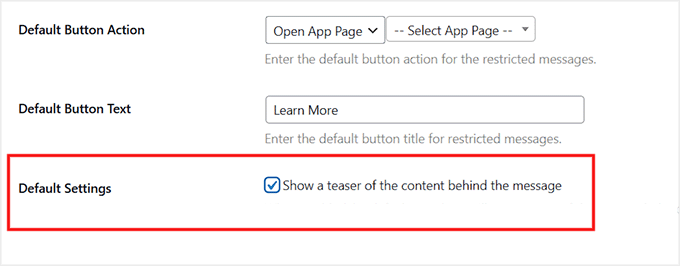
完了したら、「変更を保存」をクリックします。
ステップ6:MemberPress AppKitでのアプリのブランディング設定
カスタムビジュアルは、アプリをプロフェッショナルでブランドに合ったものにします。ロゴ、スプラッシュスクリーン、アイコン、カラーを慎重に設定する時間を取ることをお勧めします。これらは、あなたのアイデンティティを強化し、アプリを洗練されたものにするのに役立ちます。
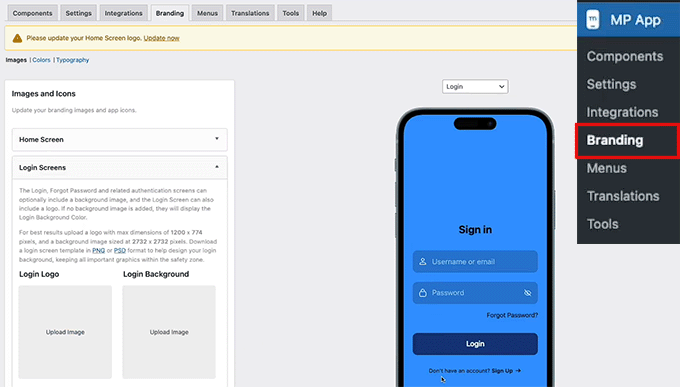
まず、アプリのロゴと画像を追加します。WordPressダッシュボードから、MP AppKit » ブランディング » 画像ページにアクセスします。
ここでは、ホーム画面、ログイン画面、登録画面、起動画面用のロゴをアップロードできます。メンバーがすぐにあなたのブランドを認識できるように、ウェブサイトと同じロゴとカラーを使用することをお勧めします。
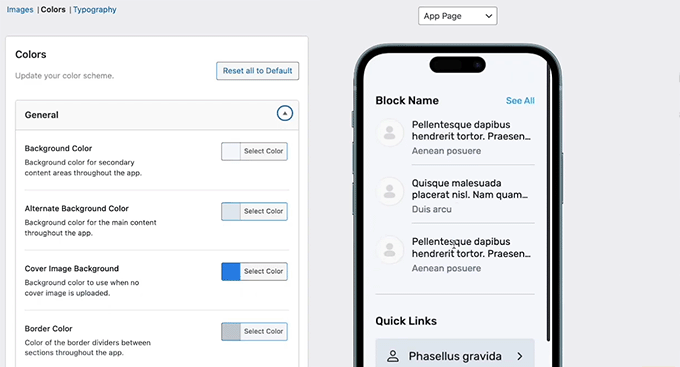
次に、「カラー」タブに切り替えて、アプリのカラーをカスタマイズします。
これは、背景、ボタン、ナビゲーションバー、テキスト、インタラクティブ要素を制御します。ロゴを引き立て、読みやすさを向上させるカラーパレットを選択することをお勧めします。
背景、アクセント、境界線、画像プレースホルダーの一般的な色を設定します。完了したら、「変更を保存」をクリックして設定を保存してください。
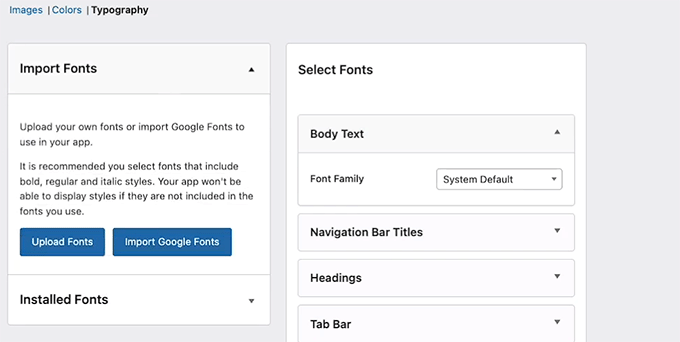
タイポグラフィは、読みやすさとブランドアイデンティティにとって重要です。「タイポグラフィ」タブに切り替えて、Googleフォントをインポートするか、独自のカスタムフォントをアップロードします。
モバイル画面でクリアで、ブランドスタイルに合ったフォントを選択してください。
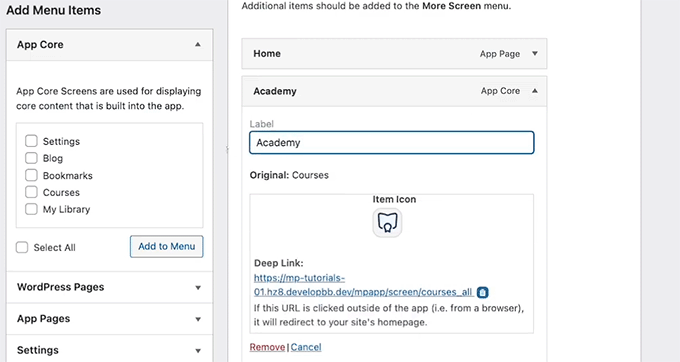
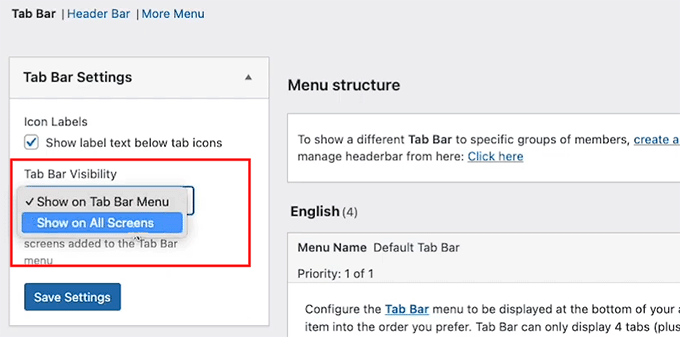
その他、MP AppKit » メニュー » タブバーに移動して、タブバーとその他の画面メニューのナビゲーションアイコンをパーソナライズできます。認識しやすい、シンプルでブランド化されたアイコンを使用することをお勧めします。
アイコンをアップロードし、きれいに収まるようにトリミングしてから、[その他の画面]メニューについても同様のプロセスを繰り返します。その後、「変更を保存」ボタンをクリックします。
最後に、左側の列にある「タブバーの表示」を設定して、ナビゲーションを表示する場所を決定します。
ナビゲーションをすべての画面に表示することを選択すると、常にアクセスできるようになります。または、メインメニュー画面にのみ表示して、よりクリーンで邪魔のないエクスペリエンスを提供することもできます。
どちらのオプションもテストして、アプリのコンテンツに最適なものを見つけてください。
ステップ7:アプリのホームページを設定する
アプリのブランディングが設定されたら、次に集中すべきはアプリのホームページです。これは、メンバーがログインした直後に最初に表示される画面です。アプリの使いやすさに大きく影響します。
適切に設計されたホームページは、メンバーが必要なものをより速く見つけるのに役立ち、ブランディングを強化し、実行してほしいアクションを強調します。
開始するには、WordPressダッシュボードの「MP AppKit » App Pages」に移動します。ここでアプリのカスタム画面を作成します。「新しいアプリページを追加」ボタンをクリックします。
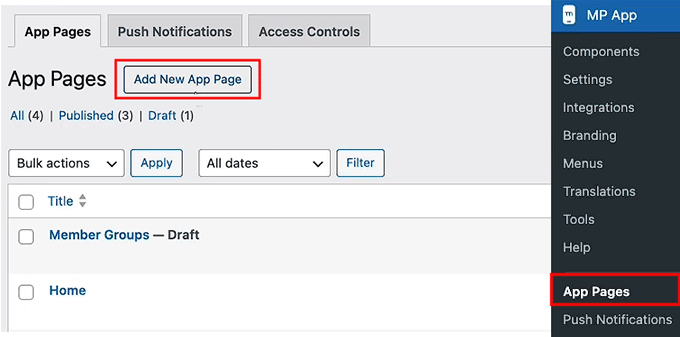
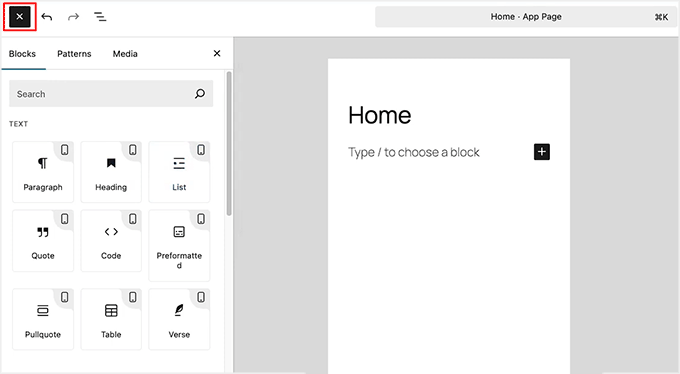
次に、「ホーム」のような簡単なタイトルをページに付けます。
後でアプリのナビゲーションにページを追加するときに使用するため、名前は短く明確にすることをお勧めします。
ページが作成されたら、使い慣れたGutenbergブロックを使用してデザインを開始できます。「+」アイコンをクリックしてブロックを追加します。
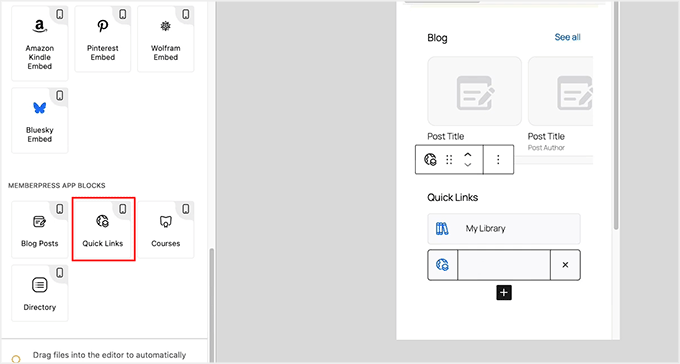
ここの最も便利なオプションの1つは、「クイックリンク」ブロックです。これにより、メンバーをコース、アクティビティ、または重要なリソースなどの主要な領域に誘導できます。
メンバーがログイン直後に最もタップする可能性のあるリンクを追加することをお勧めします。これにより、メニューを掘り下げる必要がなくなります。
アプリにコースが含まれている場合は、「コース」アプリブロックをホームページに追加できます。このブロックは、モバイルで非常に自然に感じるカルーセルでコースを表示します。
メンバーはコースをタップして詳細を表示したり、「すべて表示」を選択して全リストを参照したりできます。
ブロックのタイトルをリネームしたり、色を調整したりできます。フィルターを使用してコースを自動的に表示するか、特定のコースを手動で選択するかどうかも決定できます。
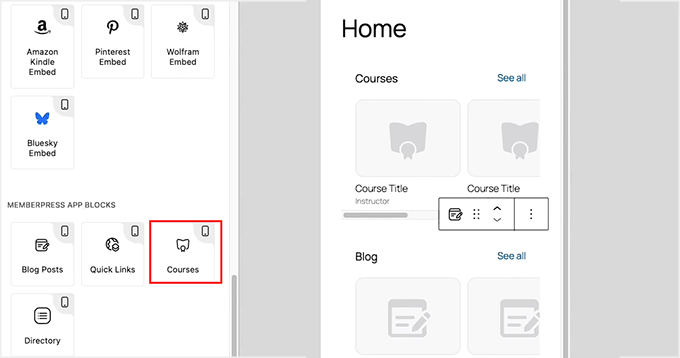
ホームページのレイアウトが準備できたら、「公開」ボタンをクリックしてページを公開します。これで、同じプロセスを繰り返して、アプリの他のページを作成できます。
ステップ8:モバイルアプリをビルドしてテストする
すべてが設定されたので、これでメンバーシップサイトを実際の動作するモバイルアプリにすることができます。
開始するには、WordPressダッシュボードの「MP AppKit » Build」に移動し、「ビルドをリクエスト」ボタンをクリックします。
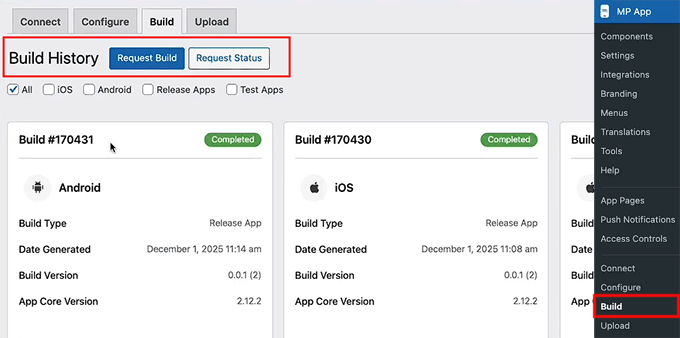
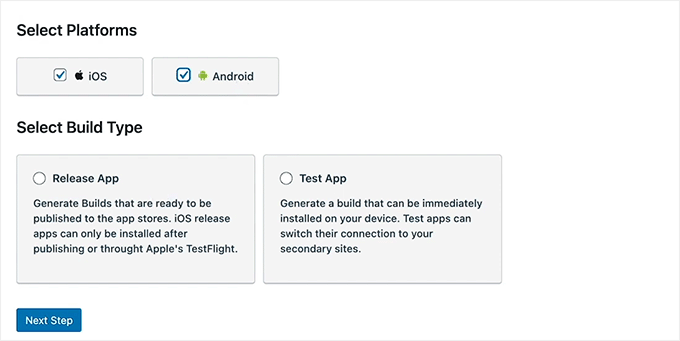
次に、プラットフォーム(iOS、Android、または両方)を選択し、ビルドタイプとして「テストアプリ」と「リリースアプリ」を選択します。
これにより、4つのバージョンが生成されます。iOSとAndroidの両方に対するテストビルドとリリースビルドです。
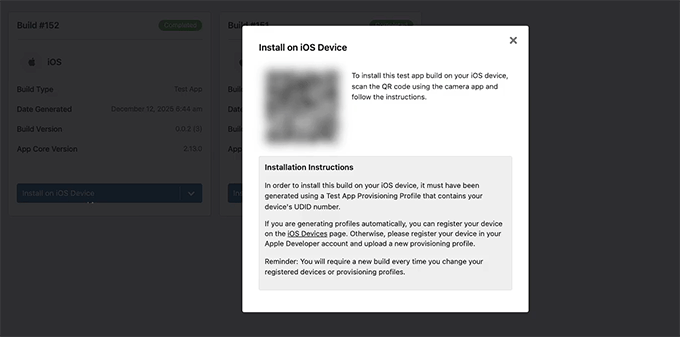
テストアプリバージョンは、デバイスにインストールして機能をチェックできるものです。Androidの場合、通常はQRコードを使用してすぐにインストールできます。iOSデバイスの場合、AppleのTestFlightアプリを使用してテストビルドをインストールする必要があります。
アプリの外観、機能のテスト、送信前のすべての機能確認に最適です。
リリースアプリは、Apple App StoreおよびGoogle Play Storeにアップロードするために使用するものです。プラットフォームとビルドタイプを選択したら、「次のステップ」をクリックしてビルドの概要を確認してください。
サイトの設定、メニュー、ブランディング、カスタマイズが正しいことを確認してください。
すべて問題がなければ、「ビルドリクエストを送信」をクリックしてください。
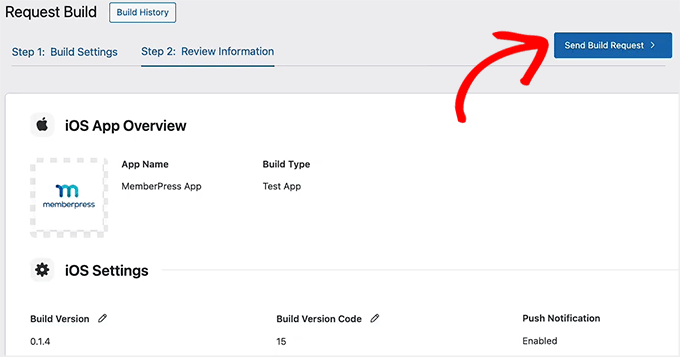
ビルドリクエストはMemberPressのクラウドビルドシステムに送信されます。ビルドが完了すると、ステータスが「完了」に変わります。
その時点で、「テストアプリをインストール」ボタンをクリックしてQRコードを生成します。デバイスでスキャンして、テストバージョンをダウンロードしてインストールしてください。
🔍 テストアプリで確認すべきこと(アプリストアに提出する前に)
お使いの携帯電話にアプリのテストバージョンをインストールしたら、いくつか重要な確認事項をお勧めします。
これにより、すべてが正常に機能していることを確認できます。
- ログインして新しいアカウントを登録できますか?
- メニュー、コンテンツ、コア機能は正しく読み込まれますか?
- プッシュ通知は機能していますか?
- ブランディングは設定と一致していますか?(ロゴ、色、アプリのアイコン)
- ナビゲーションはスムーズで、壊れたリンクやアイコンの欠落はありませんか?
早期にテストすることで問題を早期に発見でき、アプリストアへの提出がスムーズに進みます。
ステップ9:アプリをアプリストアに提出する
テストバージョンに満足したら、次のステップはアプリをアプリストアに提出することです。
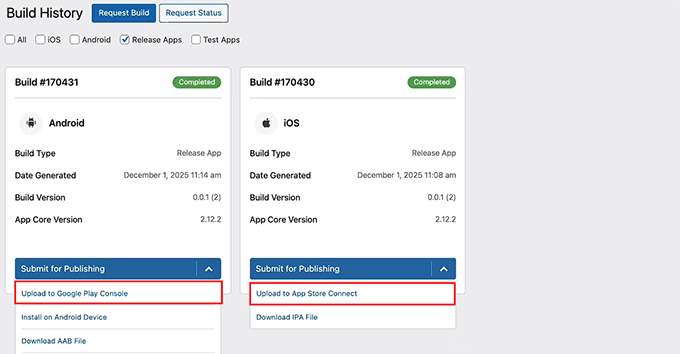
「ビルド」ページから、「リリースアプリ」タブに切り替えます。ここでは、iOSアプリとAndroidアプリの両方のリリースアプリバージョンが一覧表示されます。
Androidの場合は、「公開のために提出」ドロップダウンを展開し、「Google Play Consoleにアップロード」オプションを選択します。
iOSの場合は、「公開のために提出」ドロップダウンを展開し、「App Store Connectにアップロード」を選択します。これにより、各プラットフォームのアップロードプロセスが開始され、アプリビルドがストアに直接送信されます。
アップロードする前に、アプリの説明、スクリーンショット、キーワードなど、アプリストアが必要とするすべての準備ができていることを確認してください。
これらの項目は、公開されているアプリのリスティングに表示され、ユーザーが検索を通じてアプリを発見するのに役立つ重要な役割を果たします。
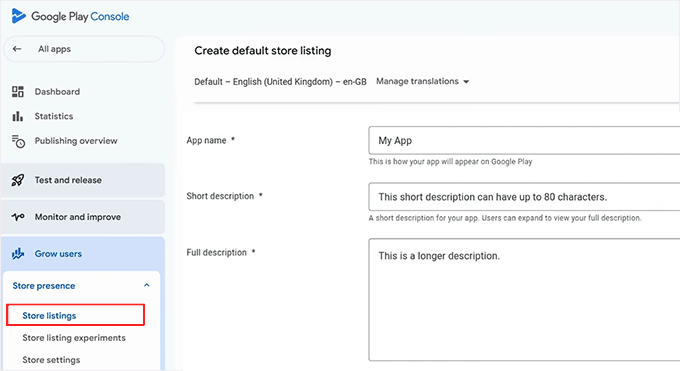
Google Play Consoleでは、ダッシュボードに移動し、アプリを選択して「ストア掲載情報」セクションを開くことで、この情報を入力できます。
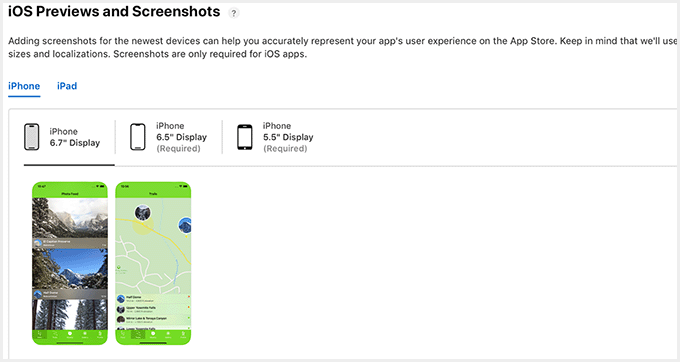
App Store Connectの場合は、「マイアプリ」に移動してアプリを選択するだけです。
ここで、スクリーンショットをアップロードし、アプリの説明を追加し、関連キーワードを含めることで、App Storeの検索結果での表示を改善できます。
提出後、アプリはレビュープロセスを経ます。通常は数日かかりますが、変動する可能性があります。初めての試みでアプリが承認されなかった場合でも、心配しないでください。AppleとGoogleはフィードバックを提供するため、問題を修正して再提出できます。
承認されると、アプリはユーザーがダウンロードできるようになります。
💡ボーナスのヒント:アプリを最新の状態に保つ
アプリの公開は一度きりのプロセスではありません。新しい投稿、コース、コンテンツの追加などのマイナーアップデートは、MemberPress AppKitアプリに自動的に同期されます。
ただし、新しいMemberPress機能の有効化、APIの更新、アプリのブランディングの変更など、より大きな変更には新しいビルドの生成が必要です。その後、アプリストアに再提出する必要があります。
アプリを安定させるために、定期的にこれを行うことをお勧めします。これにより、すべてがスムーズに機能し、ユーザーが常に最高の体験を得られるようになります。
メンバーシップサイトのアプリ作成に関するよくある質問
MemberPressサイトをモバイルアプリにすることについて質問がありますか?あなただけではありません。
以下に、iOSおよびAndroidアプリを迅速かつスムーズに起動するための最も一般的な質問への回答をまとめました。
会員サイトのアプリを作成するためにコーディングの知識は必要ですか?
いいえ、コーディングスキルは必要ありません。MemberPress AppKitは、WordPressサイトの設定を使用して、iOSおよびAndroidアプリの作成を自動的に処理します。
会員は会員アプリに新しいアカウントが必要になりますか?
いいえ、既存の会員はWordPress会員サイトで既に持っているのと同じアカウントを使用できます。
アプリでStripeまたはPayPalを使用できますか?
MemberPressはウェブサイトでStripeとPayPalを簡単に利用できますが、モバイルアプリには異なるルールがあります。
アプリ内でデジタル商品(会員権やオンラインコースなど)を販売する場合、AppleとGoogleは、ネイティブのアプリ内購入(IAP)システムの使用を厳密に義務付けています。これはガイドラインを遵守するためです。
両方のプラットフォームがこれらのアプリ内販売から一定の割合(通常15%から30%)を受け取ることに注意してください。
会員サイトのアプリが却下された場合はどうなりますか?
アプリストアの却下は一般的であり、通常は簡単に修正できます。ほとんどの問題は、メタデータ、スクリーンショット、または軽微なポリシー要件が原因で発生します。これらを迅速に修正して、承認のために再提出できます。
アプリ内のコンテンツは自動的に更新されますか?
はい、新しい投稿、コース、または会員コンテンツなどの更新は、新しいビルドを必要とせずにアプリと自動的に同期されます。
プッシュ通知は無料で送信できますか?
はい、Google Firebaseを使用することで、追加費用なしでアプリユーザーに無制限のプッシュ通知を送信できます。これは、月額予算を増やさずにエンゲージメントを向上させるための最良の方法の1つです。
これらの手順に従うことで、会員サイトをプロフェッショナルなモバイルアプリに変え、メンバーのホーム画面に直接表示されるようになります。これにより、コンテンツへのアクセスが容易になるだけでなく、よりエンゲージメントの高いコミュニティの構築にも役立ちます。
サイトをさらに成長させるために、会員サイトの開始にかかる費用に関するチュートリアルを確認してください。また、最高のWordPress会員プラグインのトップピックも参照してください。
この記事が気に入った場合は、WordPressのビデオチュートリアルのために、YouTubeチャンネルを購読してください。また、TwitterやFacebookでも私たちを見つけることができます。


質問や提案はありますか?コメントを残して、議論を開始してください。