


最近、読者の一人から、多くのWordPressユーザーが疑問に思っている質問がありました。それは、サイトでPHPエラーをオフにするにはどうすればよいかということです。
PHPのエラー警告や通知は、コードの問題を明らかにするため、開発者にとって役立ちます。しかし、これらのエラーがサイトのフロントエンドに表示されると、訪問者にとって専門的でなく、混乱を招く可能性があります。
私たちのサイトでもこのようなことが起こるのを見てきましたが、WordPressを通常通り稼働させながらこれらのエラーを非表示にすることが重要です。そうすれば、舞台裏で軽微なコーディングの問題があっても、サイトはクリーンでプロフェッショナルな状態を保てます。
そこで、この記事では WordPress で PHP エラーを簡単にオフにする方法をご紹介します。
WordPressでPHPエラーをオフにする理由とタイミングは?
WordPressサイトで表示されるPHPエラーは、通常、警告と通知です。これらは、サーバー内部エラー、構文エラー、または致命的エラーとは異なり、ウェブサイトの読み込みを停止させます。
通知と警告はWordPressの実行を妨げません。単にバックグラウンドで発生している軽微な問題について警告するだけです。さらに深く掘り下げたい場合は、WordPressが実際にどのように機能するかを裏側で確認して詳細を知ることができます。
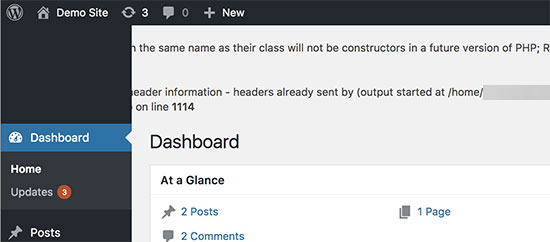
PHPエラーの目的は、開発者がコードの問題をデバッグするのを助けることです。プラグインおよびテーマの開発者は、互換性とベストプラクティスを確認するためにこの情報が必要です。
ただし、カスタムテーマ、プラグイン、またはウェブサイトを開発していない場合は、これらのエラーは非表示にする必要があります。なぜなら、ウェブサイトのフロントエンドにすべての訪問者に表示されると、非常にプロフェッショナルに見えないからです。
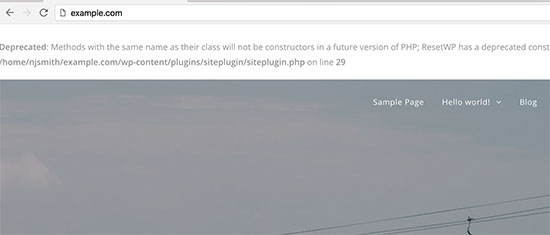
もしWordPressサイトで上記のようなエラーが表示された場合は、該当するテーマまたはプラグインの開発者に通知することを検討してください。エラーを解消する修正がリリースされるかもしれません。それまでの間、エラーをオフにしてサイトをきれいに見せることもできます。
それでは、WordPress で PHP エラー、通知、警告を簡単にオフにする方法を見ていきましょう。
WordPressでPHPエラーをオフにする
この部分では、wp-config.phpファイルを編集する必要があります。
wp-config.php ファイル内で、以下の行を探してください。
define('WP_DEBUG', true);
この行が既にfalseに設定されている可能性もあります。その場合、次のコードが表示されます。
define('WP_DEBUG', false);
いずれの場合も、この行を次のコードに置き換える必要があります。
ini_set('display_errors','Off');
ini_set('error_reporting', E_ALL );
define('WP_DEBUG', false);
define('WP_DEBUG_DISPLAY', false);
変更を保存し、wp-config.phpファイルをサーバーに戻すことを忘れないでください。
これで、ウェブサイトにアクセスして、PHP エラー、通知、警告がウェブサイトから消えたことを確認できます。
WordPress で PHP エラーをオンにする
ローカルサーバーまたはステージングエリアでウェブサイトを操作している場合は、エラー報告をオンにしたい場合があります。
その場合は、wp-config.phpファイルを編集し、先ほど追加したコードを以下のコードに置き換える必要があります。
define('WP_DEBUG', true);
define('WP_DEBUG_DISPLAY', true);
このコードにより、WordPress は PHP のエラー、警告、通知を再び表示できるようになります。
この記事がWordPressでPHPエラーをオフにする方法を学ぶのに役立ったことを願っています。また、最も一般的なWordPressのエラーとその修正方法のリストや、最高のウェブデザインソフトウェアの専門家による選び方もご覧ください。
この記事が気に入った場合は、WordPressのビデオチュートリアルのために、YouTubeチャンネルを購読してください。また、TwitterやFacebookでも私たちを見つけることができます。


イジー・ヴァネック
私は常にFTP経由でサイトにアップロードした.user.iniファイルを使用して、PHPエラーを難しく無効にしていました。しかし、PHPエラーを完全に隠すことができなかったり、問題を引き起こしたりすることがありました。wp-configファイルを使用すると、さらに簡単に実行できることを知りませんでした。ウェブでテストしたところ、うまく機能しました。これにより、常に正しく機能しなかった.user.iniファイルを心配する必要がなくなりました。
ガルシア
Hey, guys!
I did as you showed, but I still see warnings appearing shortly during page loading.
WPBeginnerサポート
サイトに表示されている特定のエラーによりますが、ホスティングプロバイダーに確認して、設定を上書きしていないことを確認することもできます。
管理者
アワドゥド・ブイヤン
デバッグをtrueのままにして、デバッグ表示をfalseにした場合、エラーはウェブサイトに表示されますか?
define(‘WP_DEBUG’, true);
define(‘WP_DEBUG_DISPLAY’, false);
WPBeginnerサポート
デバッグ表示がfalseの場合、エラーはサイトのフロントエンドには表示されません。
管理者
グレグスター
Resolved my issue instantly – waited over a week from hosting support. Thanks
WPBeginnerサポート
私たちのガイドがお役に立てて嬉しいです!
管理者
ナヤンジョティ・カリタ
This problem is solved.
Thank You
WPBeginnerサポート
ガイドがお役に立てて嬉しいです!
管理者
ジェームズ・エドワーズ
乾杯!これで助かりました。
WPBeginnerサポート
当社のガイドがお役に立てて嬉しいです!
管理者
ジャネット
本当にありがとうございます! 12時間以上ホスティング会社に修正を待っていた私の問題を30秒で解決しました。
WPBeginnerサポート
私たちのガイドがお役に立てて嬉しいです。念のため、これはサイトからエラーを非表示にしますが、表示されていたエラーの根本原因を解決しようとすることをお勧めします。
管理者
シャシ・ブーシャン・シュクラ
本当にありがとうございます。これで問題が解決しました。
カラン
すべてで false を既に実行しましたが、healthsite のステータスでは常に WP デバッグモードが有効と表示されます。何か提案をお願いします。
WPBeginnerサポート
コードの別のセクションでtrueに設定されている可能性が高いです。ホスティングプロバイダーに連絡して、確認してもらい、支援してもらうのが良いでしょう。
管理者
アマンダ
警告と通知をオフにして、エラーのみを残すにはどうすればよいですか?
WPBeginnerサポート
現時点では、推奨される方法はありません。
管理者
キラン
うまくいきません。WordPress 5.2.2を使用しています。
WPBeginnerサポート
wp_debugがファイル内のどこかに既に追加されていないことを確認する必要があります。
管理者
サンディンダー
ありがとう、うまくいきました。cPanel でログファイルが生成され続けているのが見えますが。
WPBeginnerサポート
ホスティングプロバイダーに、彼らの側でログが設定されているかどうか確認することをお勧めします。
管理者
オーウェン・カーヴァー
それでうまくいきました、ありがとう!
WPBeginnerサポート
You’re welcome
管理者
モーシン・アラム
窮地を救われました!常にWordPress開発者を助けてくれるWPBeginnerに感謝します。
WPBeginnerサポート
Glad our article could help
管理者
レベッカ P
これらの通知をオフにするようにアドバイスされ、そのためのヘルプとしてこの記事に案内されました。しかし、configファイルに「wp_debug」という行がありません。そのまま追加すればよいのでしょうか?もしそうなら、ファイルのどこに追加すればよいですか?
ありがとうございます!
WPBeginnerサポート
You may want to ensure you did not miss it in your current file but, you would place the code at the bottom of the file
管理者
デビッド
ありがとうございます!このページは私にとって非常に役立ちました。
WPBeginnerサポート
Glad our article was helpful
管理者
レイ
Thanks a lot for this
WPBeginnerサポート
You’re welcome, glad you like our content
管理者
ジシャン
1日苦労した後、あなたの解決策は本当に問題を修正するのに役立ちました
WPBeginnerサポート
Glad our recommendation could help
管理者
ゲイリー・ガス
全くの初心者です!wp-config.phpファイルを変更して保存しました。機能させるにはサーバーにアップロードする必要がありますか?Cpanelファイルマネージャーを使ってどうすればいいですか?デバッグ抑制が見当たらないので、編集したファイルが認識されていないようです。助けてください!
ありがとう、
GG
WPBeginnerサポート
ホストが提供するファイルマネージャーを使用しており、ファイルをダウンロードせずに直接編集して保存した場合、変更はサイトに適用されているはずです。変更がファイルに適用されない理由については、ホストに確認してください。
管理者
genfoch01
OK、これは古いことはわかっていますが、困っています。まだ PHP エラーが発生しています。
致命的エラー: 未定義の関数 get_header() の呼び出し /path/to/wordpress/wp-content/themes/mytheme/index.php の 5 行目で発生 スタックトレース: #0 {main} スローイン /path/to/wordpress/wp-content/themes/mytheme/index.php の 5 行目で発生
この問題はペネトレーションテストで発見され、フルパスが漏洩するのを避けるためにエラーを抑制するように求められました。何かアイデアがあれば助かります。
WPBeginnerサポート
それが表示され続ける致命的なエラーである場合、テーマを変更するか、テーマのサポートにエラーについて知らせて修正方法を教えてもらう必要があります。
管理者
ムズ
WordPressカスタマイザーで、アップロードできない問題の解決策が必要です。数週間も立ち往生していて、どのテーマもカスタマイズできません。
WPBeginnerサポート
プラグインの競合が原因であるかどうかを確認するためにプラグインを無効にしてみてください。または、トラブルシューティング記事の他の推奨事項を試してみてください: https://www.wpbeginner.com/beginners-guide/beginners-guide-to-troubleshooting-wordpress-errors-step-by-step/
管理者
アディティ
本当にありがとうございます。あなたは救世主です。うまくいきました。すべての警告がなくなりました。
アルフレド
どうもありがとうございます。これで私の問題は解決しました。
よろしくお願いいたします。
アブドゥルラフマン
WooCommerceプラグインを更新した後、同じ問題に直面しましたが、あなたの方法を使用しました
すべてのエラーが消えましたが、wp-adminが表示されるダッシュボードにログインできません。空白のページが表示されます。
それに対する解決策はありますか?
ありがとうございます