


Jetpackの購読者を別のメールプロバイダーに切り替えたいですか?
ブログを始める際、ほとんどの初心者はJetpackのメール購読機能を使用します。しかし、ブログが成長するにつれて、メールリストを管理し、購読者に自動メールキャンペーンを送信するために、より強力なメールマーケティングプラットフォームが必要になります。
この記事では、Jetpackの購読からConstant Contact、AWeber、Drip、Mailchimpなどの他のメールサービスに簡単に切り替える方法をご紹介します。
Jetpackから他のメールサービスに切り替える理由
Eメールマーケティングは最も費用対効果の高いマーケティング戦略の1つであり、顧客と直接連絡を取ることができます。
購読者を着実に増やし、ひいてはビジネスを成長させるためには、初日からメールリストの作成を開始することが重要です。
Jetpackを使用すると、WordPressウェブサイトに簡単に購読を追加できます。これにより、サイトに新しいコンテンツを公開したときに購読者に通知することができます。
ただし、限定のニュースレター限定コンテンツを送信したい場合、自動応答を設定したい場合、またはターゲットを絞ったメールキャンペーンを送信したい場合は、より強力なものが必要になります。
WordPressブログでメールリストを構築するには、実際のメールマーケティングサービスプロバイダーが必要です。
Constant Contact、AWeber、Drip、またはこれらのトップメールマーケティングサービスのような人気のメールマーケティングプラットフォームに切り替えることをお勧めします。
これらは、マーケティングの自動化、セールスファネルの作成、パーソナライゼーションの使用のための幅広いツールを提供する、最も強力なメールマーケティングプラットフォームの一部です。
そういうわけで、Jetpackから他のメールサービスに簡単に切り替える方法を見てみましょう。
Jetpack購読者を他のメールサービスに移行する方法
まず、Jetpackの購読から別のメールマーケティングプラットフォームに切り替えるには、メール購読者のリストが必要です。
まず、WordPress管理ダッシュボードから Jetpack » 設定 ページに移動します。
ここから、一番上の「ディスカッション」タブに切り替えます。
その後、「購読」セクションまでスクロールダウンし、「メール購読者を表示」リンクをクリックします。
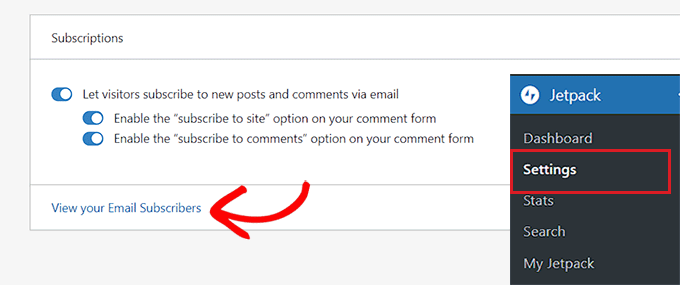
これで「ユーザー」ページに移動します。ここで「購読者」タブに切り替える必要があります。
購読者リストが開いたら、右隅にある3点リーダーのメニューをクリックし、ドロップダウンメニューから「メール購読者をCSVとしてダウンロード」を選択します。
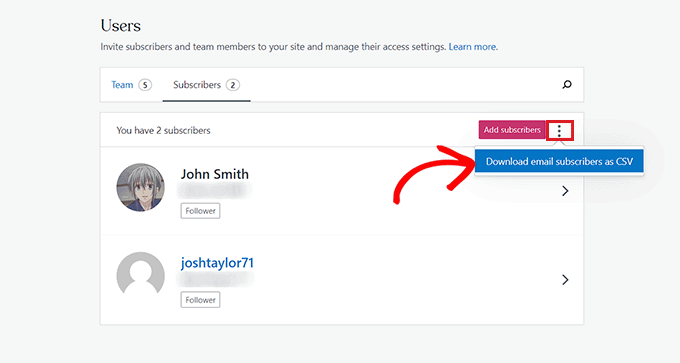
Jetpackは購読者のリストを準備し、ブラウザがCSVファイルとしてダウンロードします。
これでメール購読者が確保できたので、好きなメールマーケティングサービスにインポートできます。
方法1:JetpackからConstant Contactに切り替える(推奨)
Constant Contactのメールサービスに切り替えたい場合は、この方法が最適です。
Constant Contactは、初心者にも非常に使いやすく、顧客への大量メール送信、メールリストの管理、効果的なメールマーケティングキャンペーンの実行に特化しているため、お勧めします。
Constant Contactは有料サービスで、価格は月額$9.99からとなっています。しかし、WPBeginnerのユーザーは、Constant Contactクーポンコードを使用してさらに20%割引を受けることができます!
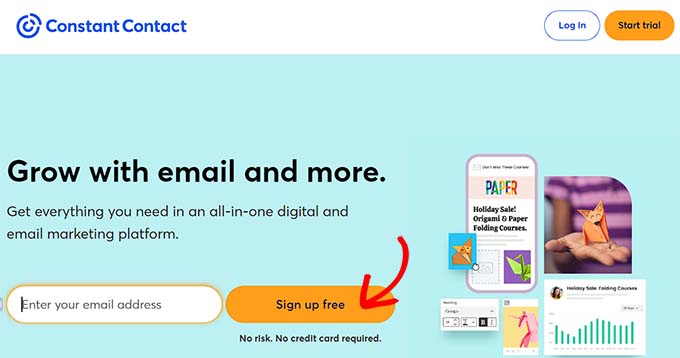
まず、Constant Contactのウェブサイトにアクセスしてアカウントにサインアップする必要があります。
詳細については、Constant ContactをWordPressに接続する方法に関するガイドをご覧ください。
アカウントを作成すると、アカウントダッシュボードが表示されます。
ここから、上部の「連絡先」タブに切り替え、「連絡先の追加」ボタンをクリックします。
![[連絡先を追加]ボタンをクリックします](https://www.wpbeginner.com/wp-content/uploads/2014/06/click-add-contact-button.png "[連絡先を追加]ボタンをクリックします")
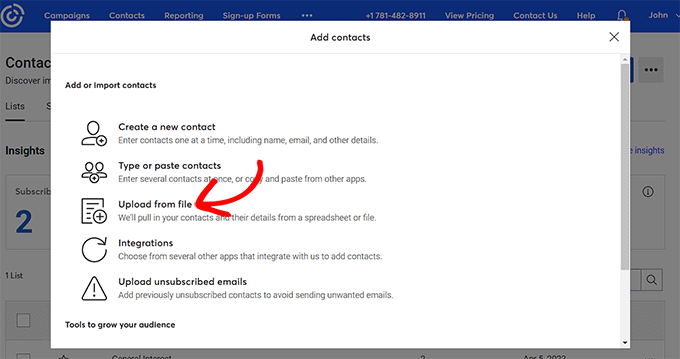
これにより、画面にポップアップが表示され、連絡先リストをインポートするために使用できる方法のリストが表示されます。
単に「ファイルからアップロード」オプションをクリックします。
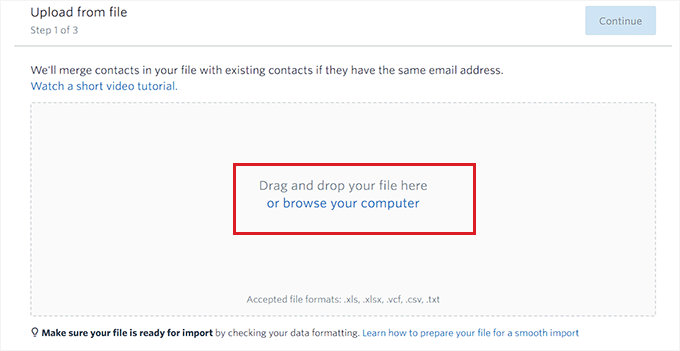
次に、コンピューターからファイルをアップロードするように求められます。先ほどダウンロードしたJetpackのメール購読者CSVファイルを選択するだけです。
その後、「続行」ボタンをクリックしてプロセスを進めます。
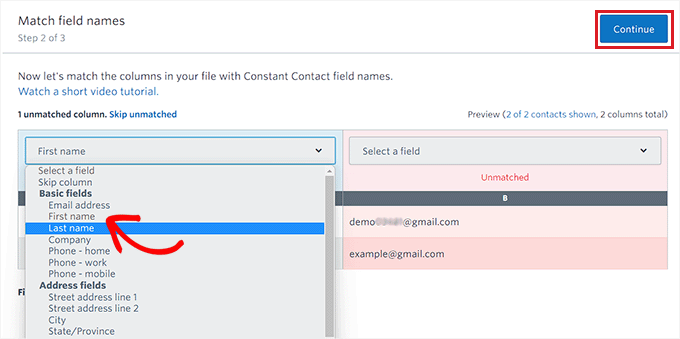
次のステップでは、CSVファイルの列のヘッダーを選択する必要があります。
例えば、CSVファイルにメール購読者の名前が含まれる列がある場合、ドロップダウンメニューから「名」フィールドを選択する必要があります。
完了したら、上部にある「続行」ボタンをクリックします。
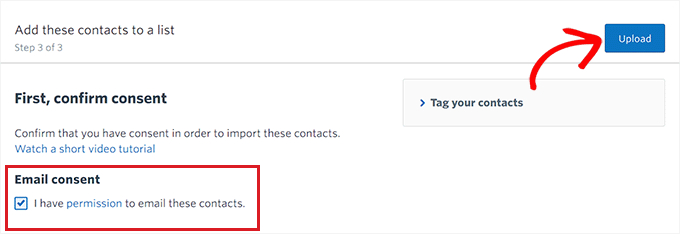
次に、「メール同意」オプションの下のボックスをチェックする必要があります。
最後に、「アップロード」ボタンをクリックして、メール購読者のCSVファイルをインポートします。
JetpackからConstant Contactのメールマーケティングプラットフォームに正常に切り替えました。
このプラットフォームを使用してメールを送信する方法の詳細については、メールニュースレターの開始方法に関する記事をお読みください。
方法2:JetpackからAWeberに切り替える
JetpackからAWeberに切り替えたい場合は、この方法が最適です。
AWeberは、最も古くからある人気の高いメールマーケティングサービスプロバイダーの1つです。AMPメール、ブロガー向けの自動RSS-to-email、タグベースの購読者セグメンテーションなど、幅広いツールを提供しています。
AWeberは、最大500人の購読者向けの限定無料プランも提供しています。それ以降は、月額$12.50からとなります。詳細については、AWeberレビューをご覧ください。
まず、AWeberのウェブサイトにアクセスしてアカウントにサインアップする必要があります。詳細については、AWeberをWordPressに接続する方法に関するガイドをご覧ください。
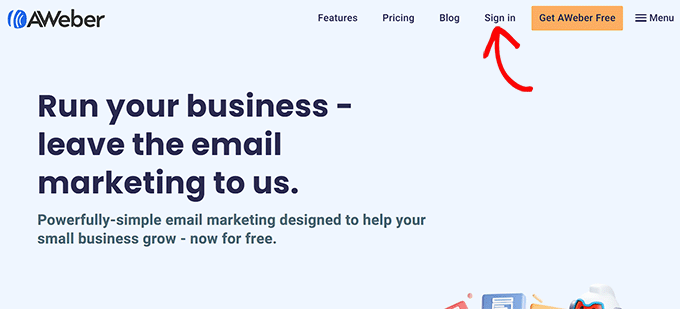
アカウントを有効にすると、AWeberダッシュボードに移動します。
左側の列から**購読者 » 購読者を追加**ページにアクセスしてください。その後、「複数インポート」ボタンをクリックします。
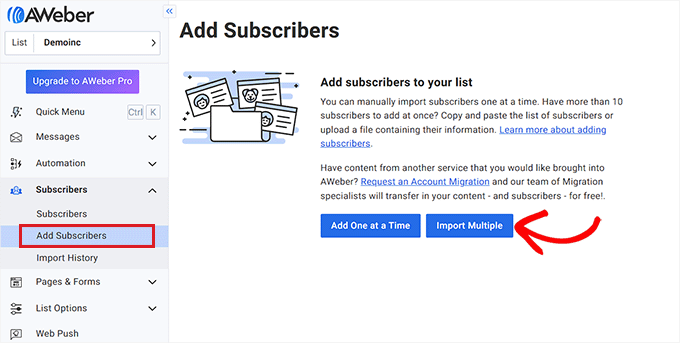
「購読者のインポート」画面が表示されます。
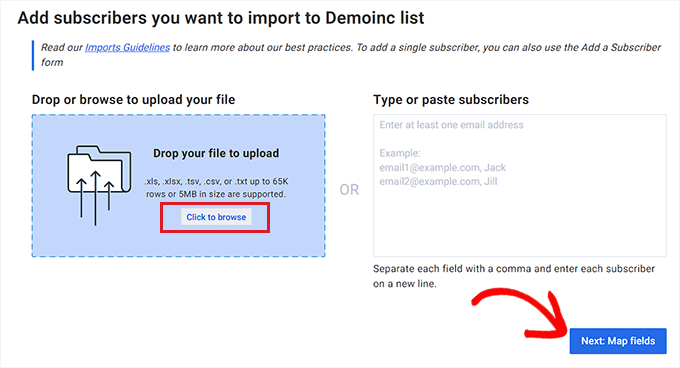
ここから、「参照するにはクリック」ボタンをクリックして、コンピューターからファイルをアップロードする必要があります。以前にダウンロードしたJetpackのCSVファイルをアップロードしてください。
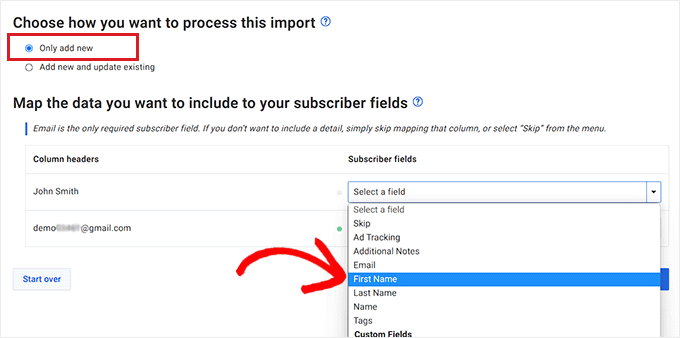
その後、インポートをどのように処理するか尋ねられます。「新規のみ追加」オプションにチェックを入れるだけです。
これが完了したら、列ヘッダーの購読者フィールドを選択する必要があります。
例えば、CSVファイルに購読者の名前の列があった場合、その列のヘッダーとして「名」オプションを選択する必要があります。
完了したら、「次へ:フィールドのマッピング」ボタンをクリックして続行します。
次のステップでは、ユーザーにリストへの登録を確認させるかどうかを決定する必要があります。
たとえば、「はい」オプションを選択した場合、CSVファイル内のすべての購読者にインポート完了時にメールが送信されます。その後、アクティブな購読者になるには、メール内の確認リンクをクリックする必要があります。
ただし、「いいえ」のボックスをチェックすると、ユーザーは確認メールを受け取ることができません。
選択が終わったら、「次へ:その他のオプション」ボタンをクリックします。
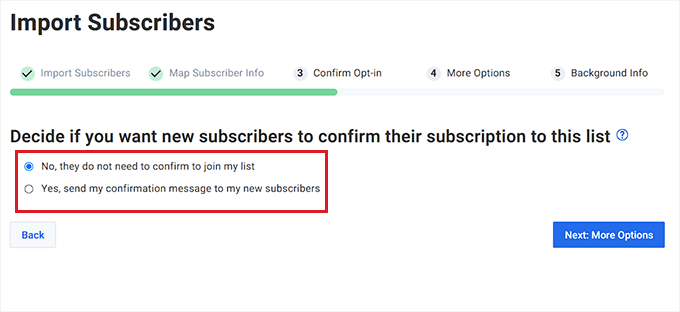
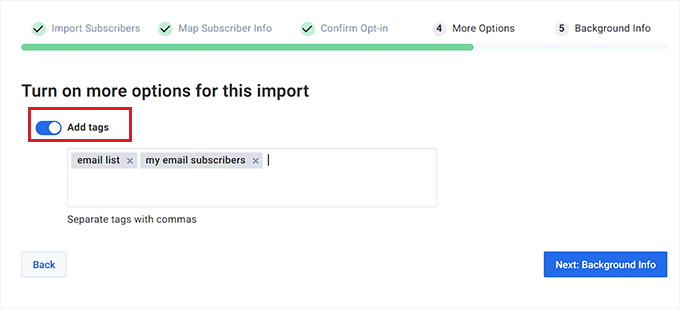
その後、ステップ3に移動します。ここから、「タグを追加」スイッチを切り替えて、メールリストに個別のタグを追加できます。
タグを追加したくない場合は、次のステップをスキップすることもできます。「次へ:背景情報」ボタンをクリックして続行してください。
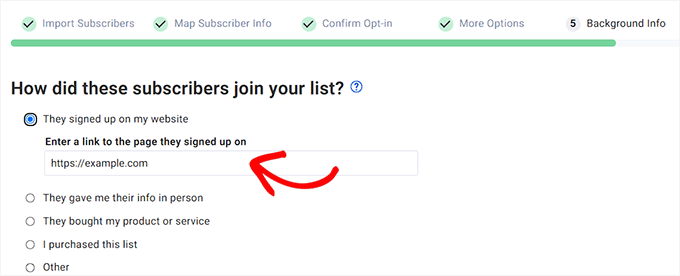
次のページで、購読者がリストに登録した方法を指定するように求められます。オプションのいずれかを選択し、必要に応じて詳細を提供してください。
たとえば、「ウェブサイトで登録した」オプションを選択した場合、ウェブサイトのURLも提供する必要があります。
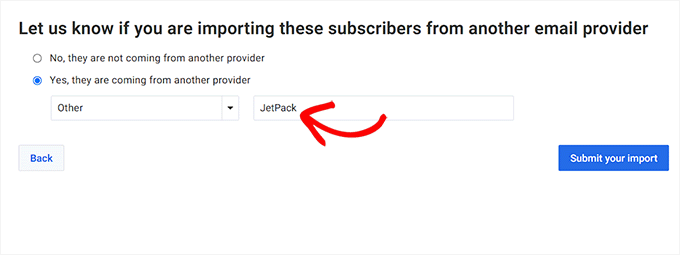
次に、別のメールプロバイダーから購読者をインポートするかどうかを尋ねられます。「はい、別のプロバイダーから来ています」というオプションにチェックを入れ、メールサービスとしてJetpackと入力してください。
最後に、「インポートを送信」ボタンをクリックしてCSVファイルをアップロードします。
これで、JetpackからAWeberにメール購読者を正常にインポートできました。
方法3:JetpackからDripに切り替える
Dripは、eコマース、ブロガー、デジタルマーケター向けの強力なメールマーケティングプラットフォームです。オンラインストアをお持ちの場合は、Dripが最高のeコマースメールマーケティング機能を提供しているため、Dripへの切り替えをお勧めします。
まず、Dripのウェブサイトにアクセスし、「サインイン」ボタンをクリックしてアカウントを作成する必要があります。
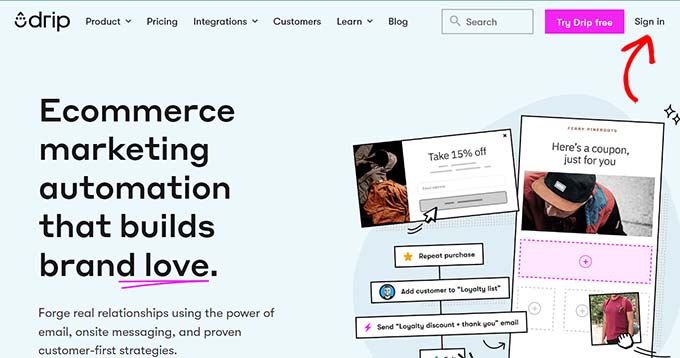
手順に従ってアカウントにサインアップしてください。アカウントが有効になると、Dripダッシュボードに移動します。
そこに着いたら、左側のサイドバーから People » Active ページに移動します。
次に、ページの右上にある「+人の追加」ボタンをクリックします。
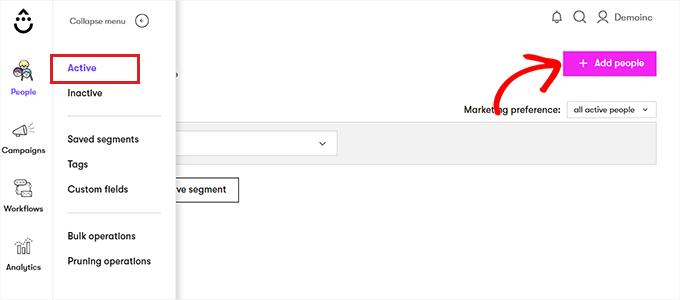
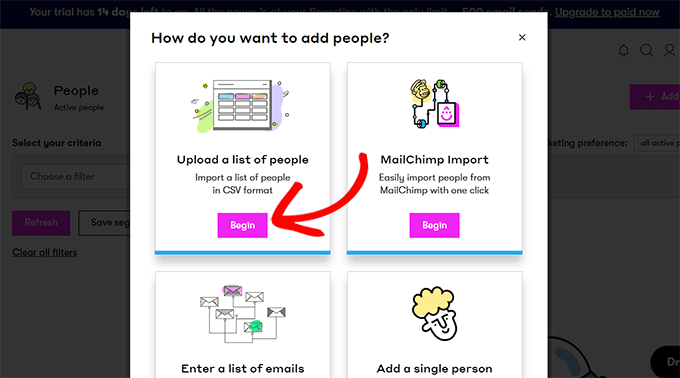
新しいプロンプトが画面に表示されます。
「人々のリストをアップロードする」オプションの下にある「開始」ボタンをクリックします。
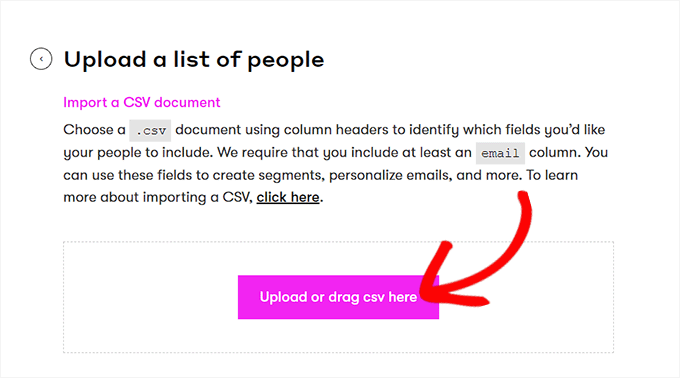
これにより、CSVファイルをドラッグまたはアップロードできる新しいページに移動します。
「CSVをアップロードまたはドラッグ」ボタンをクリックするだけで、JetpackのCSVファイルをインポートできます。
次に、次のステップに自動的に進みます。
ここで、CSVファイルの列名をドロップダウンメニューから選択します。次に、「次へ」ボタンをクリックして続行します。
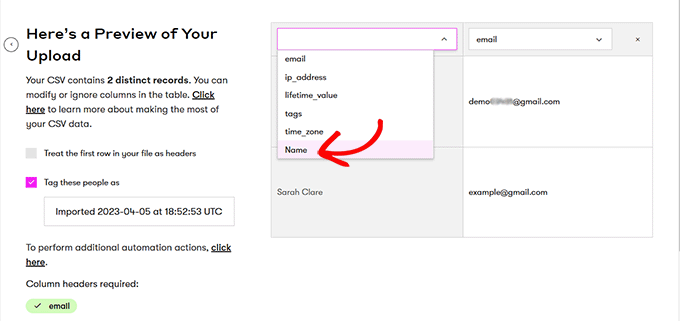
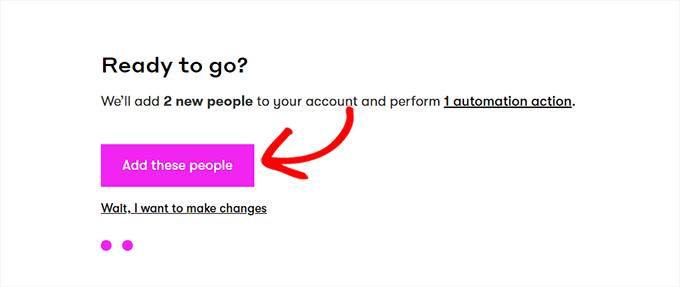
これで「準備完了」ページに移動し、「これらのユーザーを追加」ボタンをクリックする必要があります。
メール購読者はJetpackからDripにインポートされました。
方法4:JetpackからMailchimpに切り替える
JetpackからMailchimpに切り替えたい場合は、この方法が最適です。
注意: ここ数年で品質が低下し、価格も上昇しているため、他の3つのEメールマーケティングプロバイダーの使用をお勧めします。Mailchimp。詳細については、最高のMailchimpの代替品のショーケースをご覧ください。
まず、Mailchimpのウェブサイトにアクセスしてアカウントを作成する必要があります。
詳細については、WordPressでMailchimpを使用するための究極のガイドをご覧ください。
アカウントが有効になると、Mailchimpダッシュボードに移動します。
そこに着いたら、左側の列から Audience » All Contacts ページに移動します。
次に、「連絡先の追加」ドロップダウンメニューから「連絡先のインポート」オプションを選択します。
![[連絡先を追加]ドロップダウンメニューから[連絡先をインポート]オプションを選択します](https://www.wpbeginner.com/wp-content/uploads/2014/06/choose-import-contact-from-dropdown-menu.png "[連絡先を追加]ドロップダウンメニューから[連絡先をインポート]オプションを選択します")
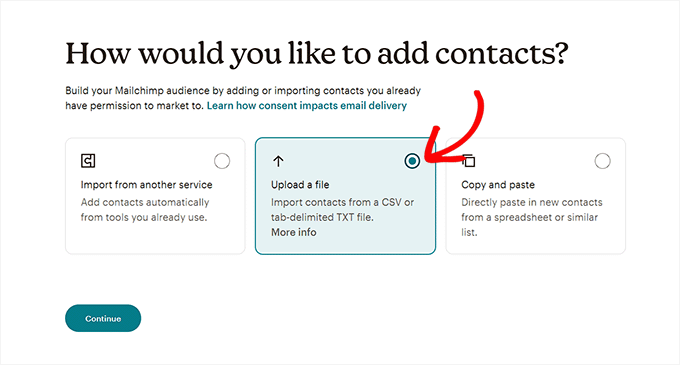
これにより新しいページに移動し、インポート方法のリストが表示されます。
「ファイルのアップロード」オプションを選択し、「続行」ボタンをクリックするだけです。
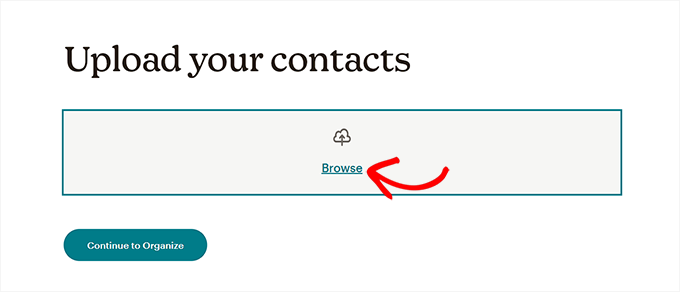
次に、「連絡先のアップロード」ページが表示されます。「参照」ボタンをクリックして、JetpackのCSVファイルをアップロードしてください。
次に、「続行して整理」ボタンをクリックします。
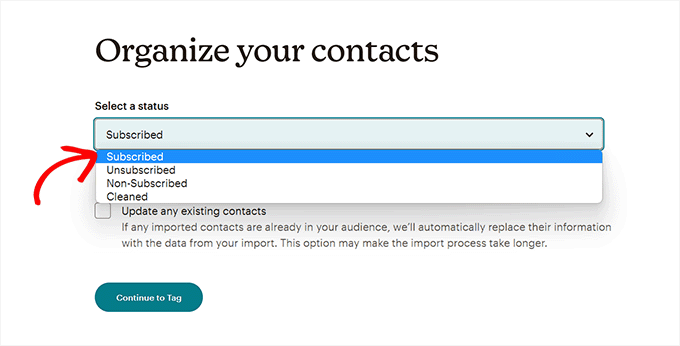
インポートする連絡先のステータスを選択するよう求められます。メール購読者リストをインポートするため、「購読済み」オプションをドロップダウンメニューから選択する必要があります。
完了したら、「続行してタグ付け」ボタンをクリックします。
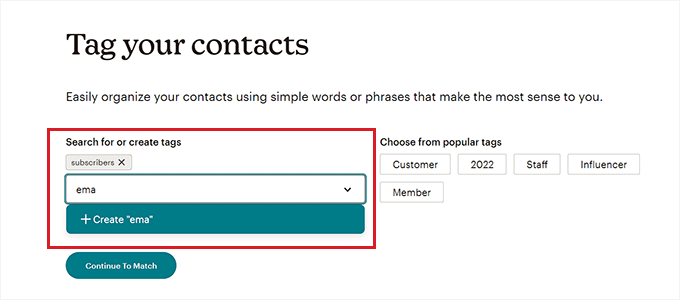
「連絡先をタグ付けする」ページでは、人気のあるタグから選択したり、独自のタグを作成したりできます。
その後、「一致に進む」ボタンをクリックして次に進みます。
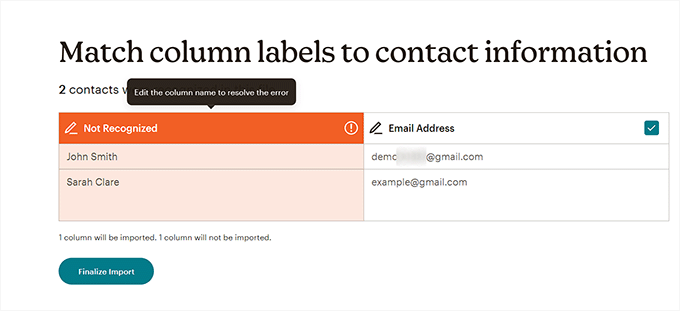
次のステップでは、列ラベルとCSVファイル内の連絡先情報を一致させる必要があります。
例えば、インポートしたCSVにすべての購読者のメールアドレスが含まれる列がある場合、「メールアドレス」を列ラベルとして選択する必要があります。
各列に適切なラベルを付けたら、「インポートを完了」ボタンをクリックするだけです。
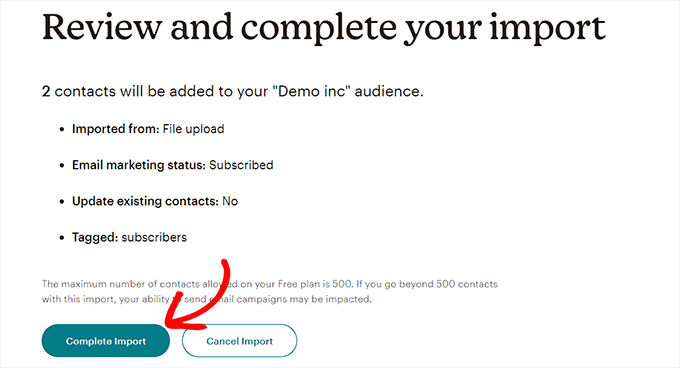
これにより、「インポートの確認と完了」ページに移動します。
最後に、「インポート完了」ボタンをクリックして、JetpackからMailchimpへ購読者をインポートします。
この記事が、JetpackサブスクリプションからMailchimpおよびその他のEメールサービスに切り替える方法を学ぶのに役立ったことを願っています。また、WordPressでEメールリストを作成する方法のチュートリアルや、トラフィックを増やすための最高のWebプッシュ通知ソフトウェアの比較もご覧ください。
この記事が気に入った場合は、WordPressのビデオチュートリアルのために、YouTubeチャンネルを購読してください。また、TwitterやFacebookでも私たちを見つけることができます。


ダイアン
まさに探していたものでした。分かりやすく有益なチュートリアルをありがとうございます!
名無し
Jetpackを無効にすると、新しいブログエントリを投稿したときにMailchimpやその他のサービスからメールを送信するにはどうすればよいですか?
また、JetpackはWordPress.comのサーバーを使用しており、サイト上のPHPメール機能を使用しているわけではないので、信頼できる送信者とも言えるのではないでしょうか?送信率を示すデータ比較はありますか?
ありがとう
ジョエル
これは非常に役立ち、非常にわかりやすかったです。ありがとうございました!
ミシェル
この情報、ありがとうございました。最近、Jetpackのコメント購読とブログ購読機能を有効にしました。すべての購読者を一元管理したかったのです。おっしゃる通りMailChimpにエクスポートし、WordPressから削除して、ブログ記事の重複通知を防ぐことができました。改めて感謝します。
Keri
質問です。どうやってJetpackから購読者を削除したのですか?JetpackからMailChimpに切り替えたばかりなのですが、Jetpackから削除する方法が見つかりません。今、私たちの投稿が2回届いています!
キエラン・トーマス
良い質問ですね。確認したところ、以下のようにオフにできるようです。
1) ブログ管理画面にログインする
2) Jetpack > 設定 に移動する
3) 「ディスカッション」タブをクリックする
4) 「購読」設定までスクロールダウンし、「ユーザーがあなたの投稿やコメントを購読し、メールで通知を受け取ることを許可する」をオフにする
注意:これはテストしていませんが、無効にしたい設定はこれのようです
Mathukutty P. V
私のブログは1歳です。Jetpackの購読者は10人未満です。昨日MailChimpアカウントを作成しました。彼らのメールのフッターに物理的な住所が表示されていることに気づきました。これは必須だからです。収益があまりなく、製品を販売しておらず、投稿のみを共有している個人ブログで物理的な住所を表示する必要がありますか?SumoMeの無料版も試しましたが、無料でお手軽なフォーム、ウェルカムマット、ハロバーなどの機能があります。彼らもメールに物理的な住所や携帯電話番号を尋ねたり表示したりしません。小規模な初心者向け個人ブログとして、どちらを選びますか?
キャロル
ジェットパックの購読者リストはサイト統計には表示されません。
更新してください。
ホセ・セルバンテス
現在見つけるのは少し難しいですが、この投稿は更新が必要ですが、見つけるには、WP.comのJetpackに移動し、次に統計 > インサイト > フォロワー(一番下)に移動すると、CSV形式でデータをダウンロードするボタンが表示されます。
AZ
Mailchimpに移行できないブログ限定のフォロワーをどうすればよいですか?
WPBeginnerサポート
ブログの購読者にMailChimpへの登録を促す投稿を書くことができます。うまくいけば、ブログ限定の購読者をいくつかメールリストに追加できるかもしれません。
管理者
Sudipta Kumar Maiti
JetpackからMailchimpに切り替えた後、ブログのフォロワーはどうなりますか?Jetpackからはメールのフォロワーのみがインポートされますが、ブログのフォロワーは以前のように新しい投稿を受け取り続けるのでしょうか?それともJetpackとMailchimpの両方を維持する必要がありますか?
ロドウェル・スミス
私の考察にお答えいただきありがとうございます。JetPackとMailChimpの違いについて、もう一つ懸念があります。
JetPackは新しいブログや投稿を購読者に通知します。MailChimpはメールプロモーションを送信します。JetPackの購読フォームをMailChimpのサインアップフォームに置き換えることで、この2つの機能を達成できますか?
WPBeginnerサポート
読者に投稿を送信したいだけであれば、JetPackはそれを実行します。しかし、ご自身のメーリングリストを使用したいのであれば、MailChimpが最適です。
管理者
ジェローム・ショート
WordPressでブログを投稿してから、人々に送信するためにMailChimpで全てやり直す必要がありますか?そのためのMailChimpプラグインはありますか?
ありがとうございます、
Jerome
アシュリー
Jetpackのメール購読者を後から無効にするにはどうすればよいですか?
Keri
Mail Chimpに購読者を移行したばかりですが、購読者は2通のメールを受け取ることになりますか?投稿が公開されたときの自動メールと、新しい投稿を知らせるメールをMail Chimpから送信したときのメールです。自動メールをオフにするにはどうすればよいですか。Jetpackをアンインストールしたくはありませんが、メールを配信するためにMail Chimpを使用したいです。
WPBeginnerサポート
JetPackでは購読モジュールをオフにすることができます。MailChimpは、設定しない限り自動メールを送信しません。
管理者
リア
ブログを始めたばかりで、ほとんどの疑問はこのサイトで解決しています。とても役に立ち、分かりやすく説明されています :) ありがとうございます!
JetpackのコメントフォームにMailChimp for WordPressプラグインのサインアップチェックボックスを追加した経験はありますか? :)
WPBeginnerサポート
ありがとうございます。WPBeginnerがお役に立てて嬉しいです。いいえ、MailChimp for WordPressプラグインのサインアップチェックボックスをJetPackコメントに追加しようとしたことはありません。
管理者
レヘル・マティウス
サイドバーに購読フィールドがあり、そのすぐ下に人々が購読できるカテゴリがあります。それは素晴らしいですね!どうやってやったのですか?Jetpackを使っていますか?
WPBeginnerサポート
いいえ、MailChimpを使用しています。WordPressでユーザーがカテゴリを購読できるようにする方法のチュートリアルで、その方法を説明しました。
管理者
ジェーン
問題は、ファイルをダウンロードするためのリンクが、私のウェブサイトで使用しているWPアカウントとは異なるWPアカウントに移動することです。そこには何も表示されない別のダッシュボードです。WPアカウントにログインする必要があると表示されますが、それはWPホストサイトのように見えます。私のサイトはセルフホストです。
伝承
私も同じです。何か解決策はありますか?
よろしくお願いします、
ダニエル
こんにちは
Jetpackの購読モジュールを無効にすると、投稿コメントにも影響しますか?また、Mailchimpは特定のカテゴリの投稿を購読できますか?
ダニエル
H
Jetpackの購読モジュールを無効にすると、投稿コメントにも影響しますか?また、Mailchimpは特定のカテゴリの投稿を購読できますか?
クリスティン
ジェットパックをご利用のお客様は、再度メールアドレスの確認が必要でしょうか?
もしそうであれば、それは非常に不便です
ESist
これは良い投稿です。しかし、Jetpackの「サイト統計情報」サブ項目がありません。必要な設定を教えていただけますか?
マーク・シマンスキ
素晴らしい投稿ですね。両方を持つような方法を探しています。訪問者が購読できる場所が1つあり、それがWPとMailchimpに同期されるようにしたいのです。考えとしては、WPは新しい投稿を購読者に簡単に送信するのに優れており、MCは非常に特定の単発のものに使用できるということです。何かアイデアはありますか?
ロン・キリアン
投稿ありがとうございます。ただ、Jetpackを気に入っている理由の一つは、WordPressがすべてのメール配信を行ってくれる点です。彼らは非常に信頼されているソースなので、配信も良好であるべきだと思います。どうでしょうか?また、メールが受信トレイに入り、ゴミ箱フォルダやプロモーションタブに振り分けられる可能性が低いように思えます。
もう一つ、Aweberでは購読者をインポートできないと確信しています。間違っていたら訂正してください。
WPBeginnerスタッフ
JetPackの購読モジュールを無効にすることができます。それを行う前に、ユーザーに新しいメーリングリストに参加するようにオプトインする必要があることを通知したい場合があります。
ウェイド・スミス
エクスポートされたグループのJetpackのメール配信を無効にするにはどうすればよいですか?