


「お客様のサイトは技術要件を満たしていません。」Googleニュースに初めてサイトを掲載しようとしたとき、このイライラするメッセージを見て、完全に立ち往生していたのを覚えています。まるで解決できない技術的なパズルのようでした。
しかし、ついにその謎を解き明かした後、Googleニュースがいかにあなたのサイトに新しい訪問者の波を送ることができるかを目の当たりにしました。技術の専門家でなくても、ブランドの権威を構築するための強力な方法です。
このガイドでは、私たちが完璧にしたWordPressサイトの承認を得るための、正確なステップバイステップのプロセスを共有します。最初からすべてを正しく設定する方法をお見せします。

このチュートリアルでは、以下のトピックを取り上げます。以下のリンクを使用して、記事内を素早く移動できます。
Google ニュースとは?
Google ニュースは、2002 年に Google によって立ち上げられた、世界最大級のニュース集約プラットフォームの 1 つです。これは基本的に、世界中の何千もの信頼できる発行元からニュース記事を収集、整理、表示する強力な発見エンジンです。
Google ニュースが特別な理由を以下に示します。
- 過去30日間のリアルタイムニュース更新を提供します
- ストーリーは、鮮度、関連性、権威に基づいてアルゴリズムでランク付けされます
- 125カ国以上、複数言語でコンテンツを提供
- 出版社は厳格な品質および技術要件を満たす必要があります
- ニュースは、専用のニュースセクションと通常の検索結果の両方に表示されます
Google ニュースのコンテンツは、主に次の 2 つの場所で見つけることができます。
1. 通常の検索結果で
Google検索を実行すると、多くの場合、ページのトップに「トップストーリー」としてニュース記事が表示されます。これらの注目のスニペットは、通常のコンテンツの注目のスニペットが機能する方法と同様に、コンテンツに最大限の可視性をもたらします。
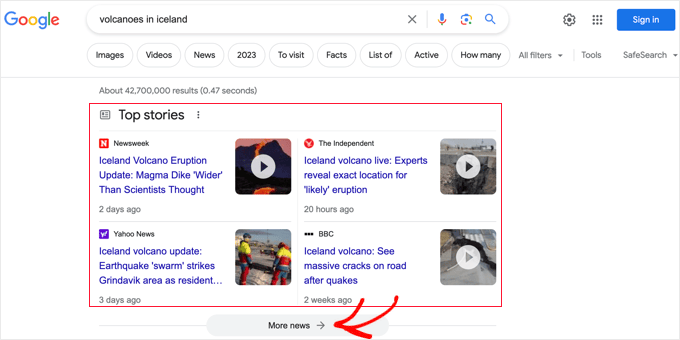
2.専用ニュースセクション
Google ニュースの全機能には、次の 2 つの方法でアクセスできます。
- 「トップストーリー」の下にある「その他のニュース」ボタンをクリックします
- Google 検索結果ページのいずれかのトップにある「ニュース」タブを選択
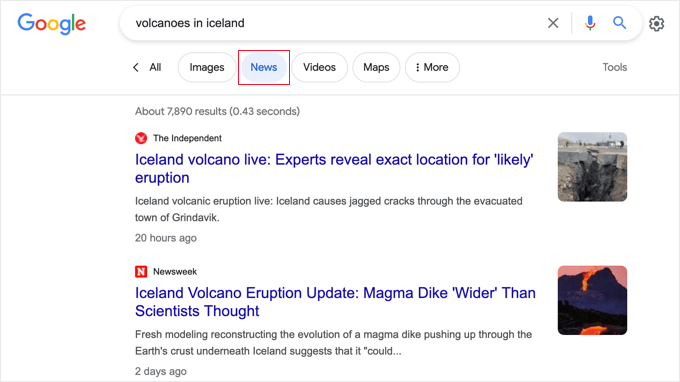
WordPressサイトをGoogleニュースに送信する理由
Google ニュースは、世界中の最新ニュースを探す際に人々が最も信頼する情報源の1つです。
WordPressサイトをGoogleニュースセクションに表示させることで、オーガニックトラフィックを即座に増やすことができ、新しい視聴者にリーチするのに役立ちます。
また、ブランドの信頼性と権威を高めるのに役立ちます。なぜなら、あなたのニュースサイトは、The Wall Street Journal、The New York Timesなどの大手ブランドの隣に表示される可能性が高いからです。これは、あなたのサイトが信頼でき、質の高い情報を提供していることを示唆しています。
それに加えて、Googleニュースに掲載されることは、WordPress SEOに良い影響を与える可能性があります。
この可視性の向上は、他のウェブサイトが情報源としてあなたの記事にリンクすることを奨励する可能性もあります。これらのバックリンクは、時間の経過とともにサイトの権威を構築するのに役立ち、全体的なSEOパフォーマンスにプラスの影響を与える可能性があります。
メリットがわかったところで、Google ニュースに掲載されるための適格要件を見ていきましょう。
Google ニュースで考慮されるための要件
2019年12月以降、Google ニュースへの掲載資格を得るためにニュースサイトを送信する必要はなくなりました。基準を満たした発行者は、現在、「トップストーリー」の強調スニペットと Google 検索のニュースタブに自動的に掲載が検討されています。
ただし、送信プロセスは依然として存在し、それを使用することは良い考えです。WordPressウェブサイトをGoogleニュースに送信することで、掲載される可能性が高まります。
その前に、Googleニュースのポリシーを満たしていることを確認することが重要です。
Googleは、コンテンツがGoogleニュースセクションに表示される資格があるかどうかを判断する特定のコンテンツガイドラインを定めています。サイトがこれらのガイドラインを満たしていない場合、却下されます。
たとえば、コンテンツは危険、欺瞞的、憎悪的であってはならず、暴力や流血を含んではなりません。同様に、広告はコンテンツを超えてはならず、コンテンツがスポンサー付きである場合は開示する必要があります。
それに加えて、明確な日付、著者名、コンテンツの背後にある企業またはネットワークに関する情報を提供する必要があります。
遵守しなければならないガイドラインがさらにあります。Google ニュースでサイトが却下されるのを避けるために、これらのコンテンツポリシーに非常に注意深く従うことをお勧めします。
それを踏まえて、Google ニュースに送信できるように、WordPress でニュースサイトマップを作成する方法を見ていきましょう。
WordPress で Google ニュースサイトマップを作成する
まず、ウェブサイトの Google ニュースサイトマップを作成する必要があります。ニュースサイトマップの設定後、Google ニュースにサイトを送信できます。
サイトマップは、すべてのウェブサイトコンテンツをリストし、Googleが新しい記事を見つけて検索結果に表示するのに役立つファイルです。また、検索エンジンのボットがサイトをより速くクロールできるようにし、コンテンツのインデックス作成を改善します。
Google ニュースのサイトマップは、通常の XML サイトマップとは異なることに注意することが重要です。Google ニュースのサイトマップにはニュース記事のみが含まれ、検索エンジンがニュースセクションに表示する必要のあるコンテンツを迅速に見つけられるようになります。
Googleニュースサイトマップを作成するには、All in One SEO (AIOSEO)の使用をお勧めします。これは最高のWordPress SEOプラグインであり、専門家を雇ったり技術的な知識を必要としたりすることなく、サイトを検索エンジンに最適化するのに役立ちます。
このチュートリアルではAIOSEOのプロバージョンを使用します。これは、Googleニュースサイトマップや、リダイレクションマネージャーやスキーママークアップなどのその他の強力な機能が含まれているためです。開始するために使用できるAIOSEOの無料バージョンもありますが、ニュースサイトマップは含まれていません。
まず、AIOSEOプラグインをインストールして有効化する必要があります。ヘルプが必要な場合は、WordPressプラグインのインストール方法に関するガイドを参照してください。
アクティベートすると、プラグインはセットアップウィザードを起動します。「開始する」ボタンをクリックして、サイトでAIOSEOを設定できます。

WordPress用のAll in One SEOを適切にセットアップする方法に関する初心者向けガイドに従うことができます。
その後、WordPressダッシュボードからAll in One SEO » Sitemapsに移動し、「ニュースサイトマップ」タブに移動できます。
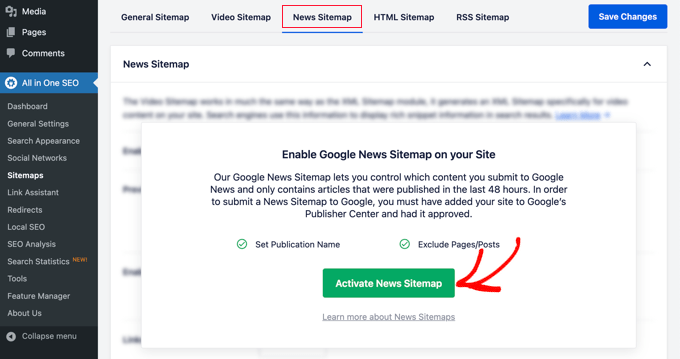
次に、「Activate News Sitemap」ボタンをクリックする必要があります。
有効になったら、「サイトマップを有効にする」のトグルがオンになっていることを確認してください。ニュースサイトマップをプレビューするオプションもあります。
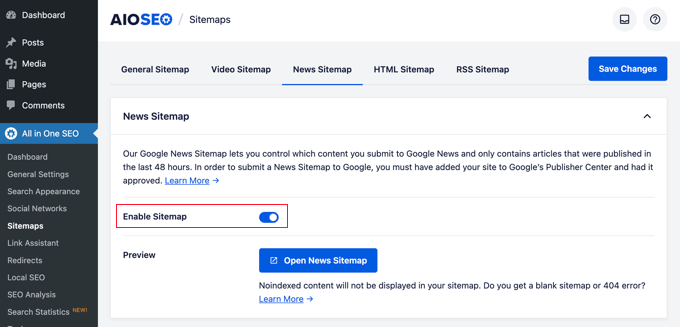
次に、ニュースサイトマップに関連する他の設定を下にスクロールして編集できます。
例えば、次のステップでGoogleニュースパブリッシャーセンターに入力する「公開名」を追加できます。名前を入力しない場合、AIOSEOは自動的にサイトのタイトルを使用します。
それとは別に、投稿タイプの下でニュースサイトマップに含めるコンテンツを選択できます。
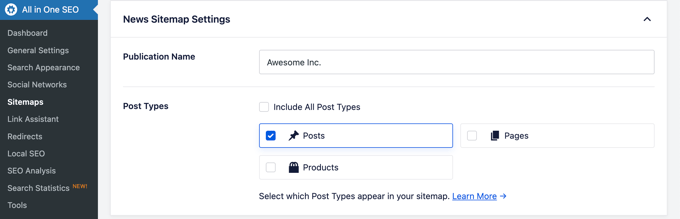
投稿、ページ、イベントを含めるか、「すべての投稿タイプを含める」のチェックボックスをオンにすることができます。Google ニュースサイトマップには、過去48時間以内に公開されたコンテンツが含まれることに注意することが重要です。
次に、「詳細設定」のトグルをクリックして、ニュースサイトマップに含めたくないページや投稿を除外できます。
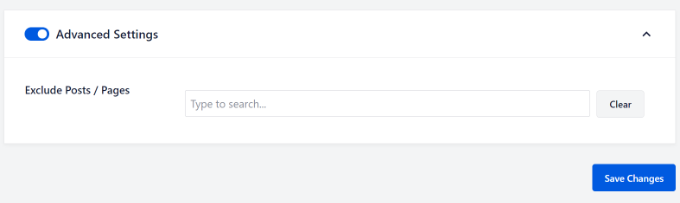
それが完了したら、「変更を保存」ボタンをクリックしてください。
AIOSEO は、WordPress ウェブサイト用の Google ニュースサイトマップを作成します。
WordPress サイトを Google ニュースに送信する
ニュースサイトマップの準備ができたら、ウェブサイトをGoogleニュースに送信できます。
開始するには、Google Publisher Centerのウェブサイトにアクセスし、Googleアカウントでログインする必要があります。
WordPress サイトを Google ニュースに追加する方法
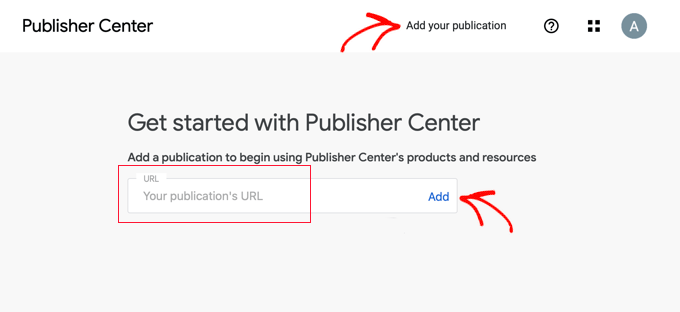
ログインすると、「Publisher Center の開始」ページが表示されます。「出版物を追加」リンクをクリックするだけで続行できます。または、ウェブサイトの URL を入力してから「追加」をクリックすることもできます。
次に、公開情報の詳細を追加できるポップアップウィンドウが表示されます。
WordPressブログのURLと名前を入力し、ホームの国と言語を選択する必要があります。
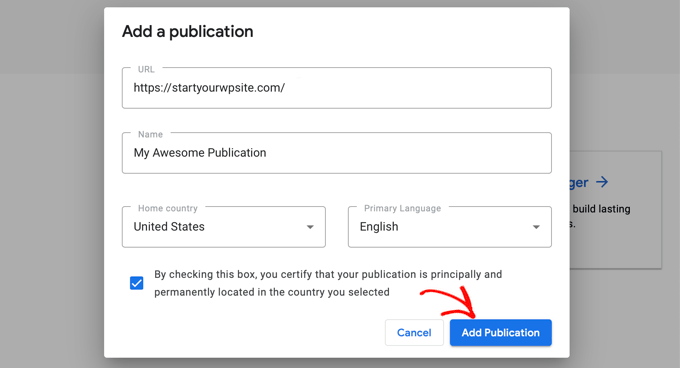
これらの詳細を入力したら、発行国に主に永続的に拠点を置いていることを証明するチェックボックスをオンにし、「発行を追加」ボタンをクリックします。
WordPressサイトの所有権を確認する
まだ Google でウェブサイトの所有権を確認していない場合は、ここで確認を求められます。
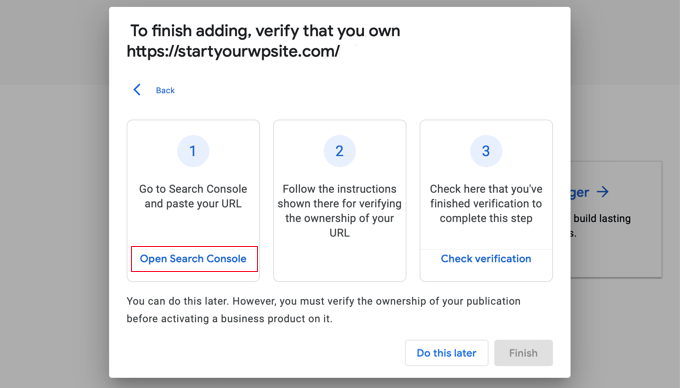
「Search Consoleを開く」リンクをクリックすると、新しいブラウザタブでGoogle Search Consoleのウェブサイトが開きます。次に、WordPressサイトをGoogle Search Consoleに追加する方法に関するガイドに従って、サイトの所有権を確認できます。
その後、戻って「認証を確認」リンクをクリックし、「完了」ボタンをクリックできます。
発行物が Publisher Center に追加され、その設定をカスタマイズできます。
Google ニュース公開設定のカスタマイズ
「その他のオプション」ボックスまで下にスクロールし、画面右側の矢印をクリックして「発行物と組織の管理」セクションを展開する必要があります。
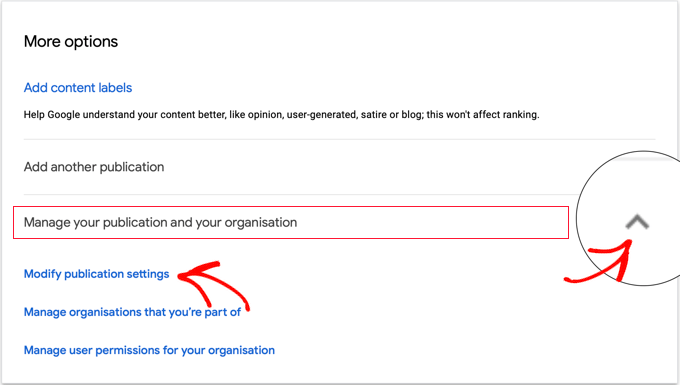
これにより3つのオプションが表示されます。最初のオプション「公開設定を変更」をクリックする必要があります。
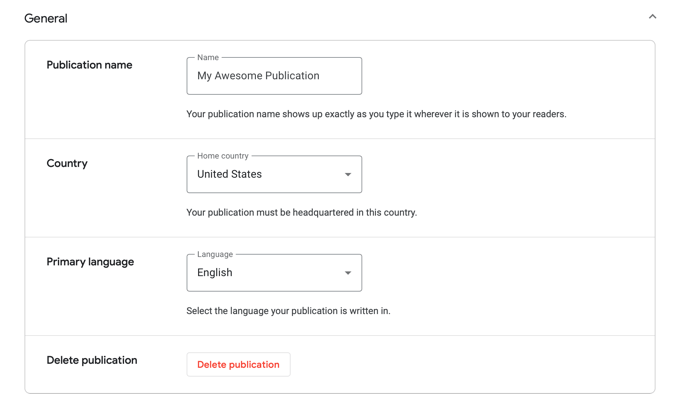
ページの上部には、先ほど入力した出版物の名前、国、言語などの一般的な設定が表示されます。必要に応じてこれらを変更できます。
次に下にスクロールして、「発行元URL」セクションを展開できます。
ここで、最初に Сохранить URL を入力したことを確認できます。出版物に関連する追加の URL を追加することもできます。
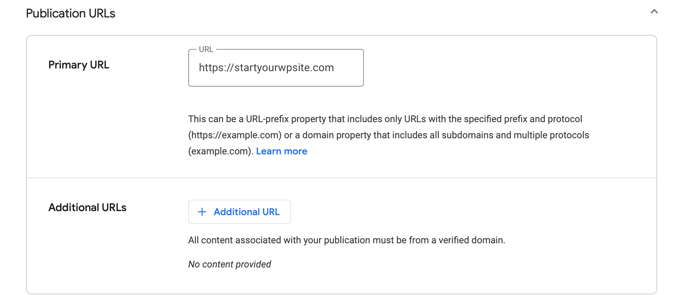
Google ニュースは、これらのリンクを Google ニュースのコンテンツソースとして使用します。
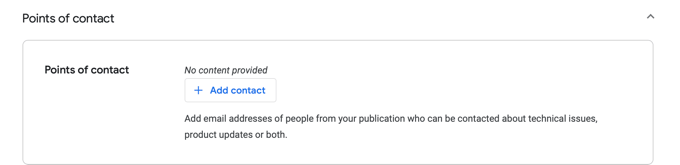
次に、「連絡先」セクションまでスクロールして展開します。ここで、発行物用の連絡先メールアドレスを追加できます。
最後に、「ビジュアルスタイル」セクションを展開できます。ここで、発行物用のロゴを追加できます。
Google ニュースでは、サイトにロゴを追加するための複数のオプションが用意されています。
正方形のロゴと長方形のロゴを入力するオプションがあります。さらに、カスタムフォントをアップロードすることもできます。
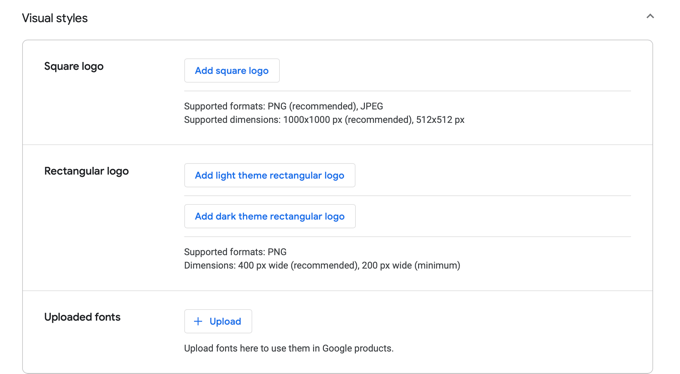
ロゴとフォントは、アップロード後に自動的に保存されます。
ロゴをアップロードしたら、上部にある「← 設定」ボタンをクリックして、パブリッシャーセンターのホームページに戻ってください。
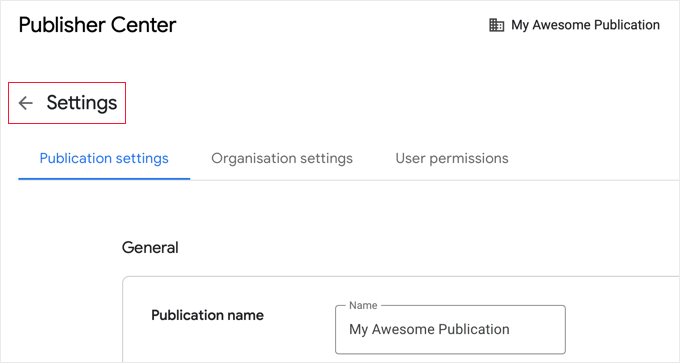
さて、まだ設定する必要のあるGoogleニュースの設定がいくつかあります。
ページ上部近くにある Google ニュースボックスの「開く」ボタンをクリックすると、それらが見つかります。
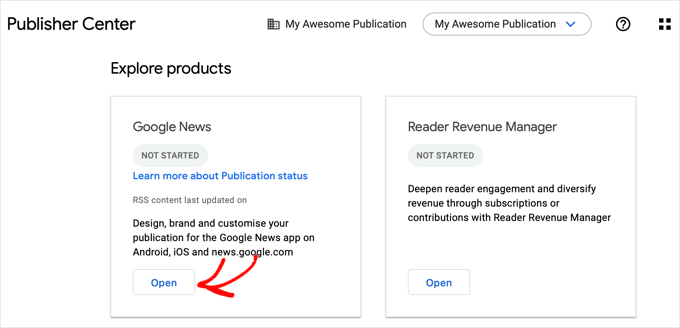
これにより、Google ニュースの設定ページが開かれ、そこで出版物の基本情報やセクションをカスタマイズできます。
Google ニュース向けにサイトを設定するには、「編集」ボタンをクリックしてください。
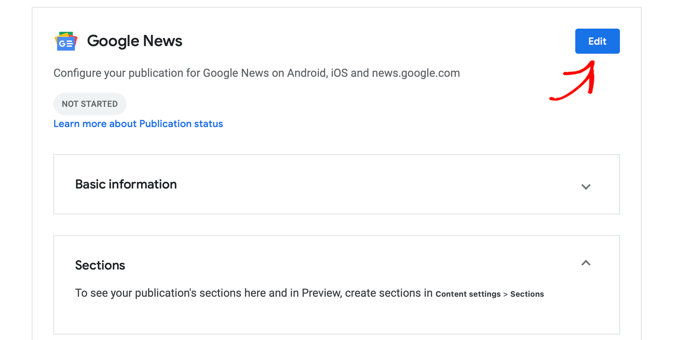
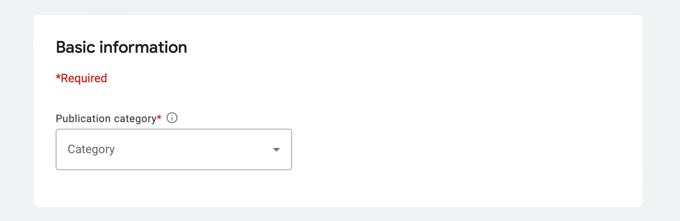
これで、発行物の基本情報と配信詳細を入力できます。
「基本情報」の下で、ドロップダウンメニューから公開カテゴリを選択できます。
下にスクロールすると、配信設定が表示されます。デフォルトでは、コンテンツはすべての国およびその他の Google 製品で利用可能になります。
ただし、‘国’ドロップダウンメニューで特定の国を許可およびブロックすることにより、サイトが特定の地域にのみ表示されるように制限できます。同様に、ドロップダウンメニューからGoogleプロパティの設定を変更することもできます。
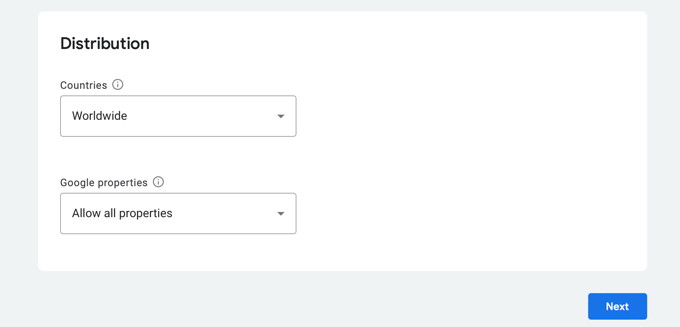
完了したら、「次へ」ボタンをクリックすることを忘れないでください。
その後、Google ニュースにセクションを追加する必要があります。これらはタブとして表示されます。セクションは Google ニュースでのコンテンツの整理に役立ちます。
例えば、動画、ウェブの場所、フィードを追加したり、サイトのパーソナライズされたニュースフィードを作成したりできます。
開始するには、まず「+ 新しいセクション」ボタンをクリックしてオプションを選択してください。このチュートリアルでは、フィードを追加します。
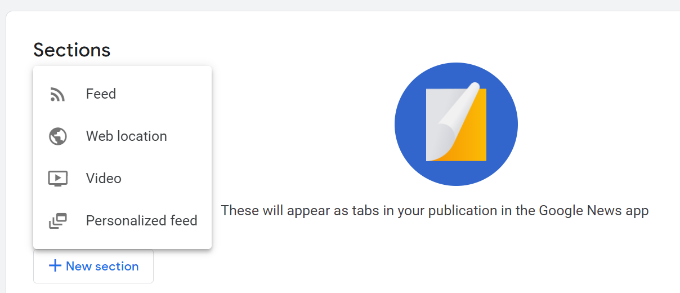
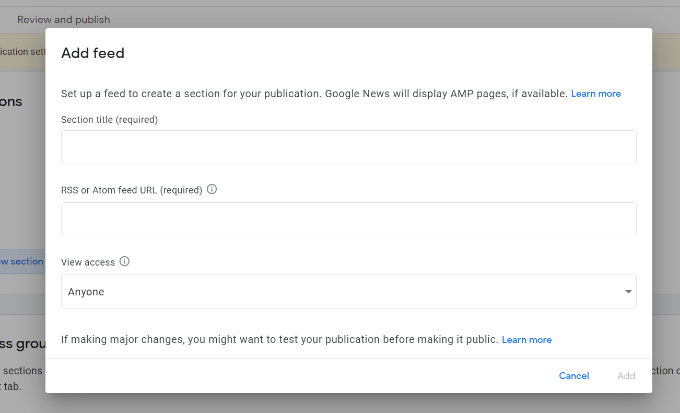
セクションのタイトル、Googleニュースがコンテンツソースとして使用するRSSフィードURLを入力し、このセクションを表示できるユーザーを選択してください。
通常、サイトのメインRSSフィードは、ドメイン名の末尾に/feed/を追加することで見つけることができます(例:www.yourwebsite.com/feed/)。特定のカテゴリを使用するには、カテゴリURLの後に/feed/を追加できます(例:www.yourwebsite.com/category/news/feed/)。
これらの詳細を入力したら、「追加」ボタンをクリックします。
Googleニュースで公開情報を整理するために、必要なだけセクションを追加できます。
それに加えて、「アクセスグループ」設定で特定のユーザーに対して公開情報の一部を制限することもできます。
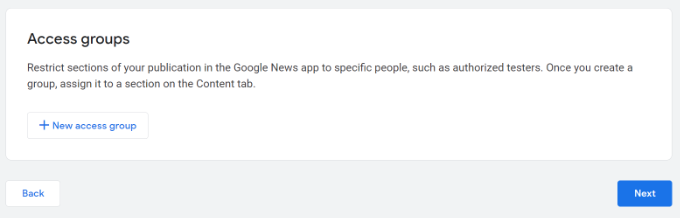
完了したら、「次へ」ボタンをクリックすることを忘れないでください。
その後、「Google ニュースアプリの公開状況」で不足している項目を確認し、アプリケーションをテストできます。
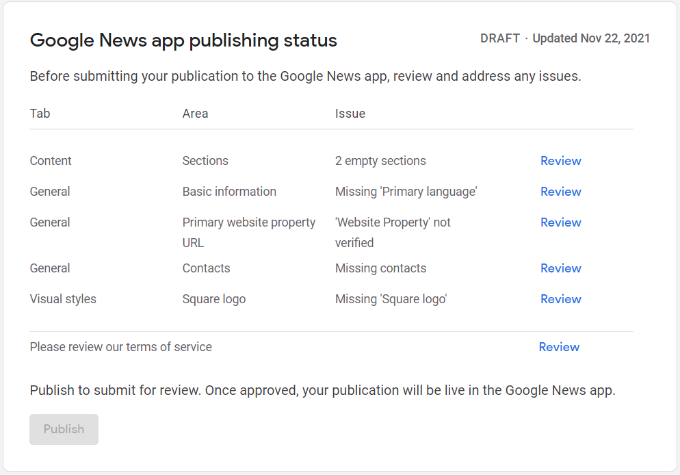
不足している情報や満たしていない要件を確認するには、各項目で「レビュー」ボタンをクリックするだけです。
公開を送信する前に、下にスクロールして「公開のテスト」セクションに移動し、「公開をフォロー」ボタンをクリックできます。これにより、サイトがGoogleニュースアプリのお気に入りセクションに表示されるようになります。
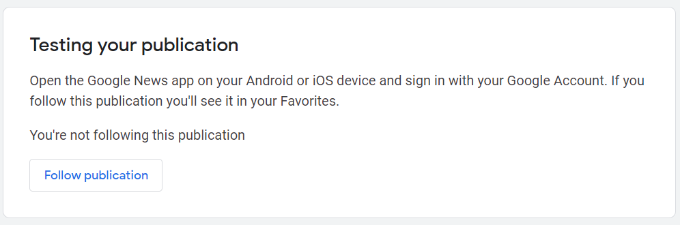
次に、「Googleニュースアプリの公開ステータス」ボックスの下にある「公開」ボタンをクリックし、利用規約に署名します。
投稿が正常に審査に提出されました。審査には数日から数週間かかる場合がありますので、メールとPublisher Centerで最新情報をご確認ください。
Googleニュースへの申請に関するよくある質問
WordPressサイトをGoogleニュースに掲載する方法について、よくある質問とその回答をご紹介します。
1. Googleニュースの承認にはどのくらい時間がかかりますか?
審査プロセスには数日から数週間かかる場合がありますが、これは変動する可能性があります。Google Publisher Centerを通じて投稿を提出すると、チームがガイドラインをすべて満たしているか審査します。
2. Googleニュースにサイトを提出するのに料金はかかりますか?
いいえ、ウェブサイトを提出したり、Googleニュースに掲載されたりするのに費用はかかりません。すべてのプロセスはパブリッシャーにとって無料です。
3. Googleニュースではどのような種類のコンテンツが評価されますか?
Googleニュースは、読者に関連性の高い、タイムリーでオリジナルのコンテンツを重視します。
例えば、最新のWordPressソフトウェアアップデートに関する記事はタイムリーなニュースですが、「WordPressのインストール方法」に関する一般的なガイドは、常に価値のあるコンテンツと見なされます。明確な著者情報、事実の正確性、適切な情報源を持つ記事は、最も良いパフォーマンスを発揮する傾向があります。
4. Googleニュース用に特別なニュースサイトマップが必要ですか?
はい、標準のXMLサイトマップとは異なるため、専用のニュースサイトマップを強くお勧めします。これは、過去48時間以内に公開されたコンテンツのみを含むため、Googleが最新の記事を非常に迅速に発見するのに役立ちます。
トラフィックを増やすためのGoogleサービス利用に関する追加リソース
この記事が、WordPressサイトをGoogleニュースに提出する方法を学ぶのに役立ったことを願っています。Publisher Centerを使用すると、Googleにサイトに関する明確なシグナルが送られ、投稿の外観をより細かく制御できるようになり、掲載される可能性が高まります。
WordPressウェブサイトへのトラフィックを増やすためにGoogleサービスを使用する方法に関するその他のガイドも参照してください。
- WordPressサイトをGoogleに掲載するにはどうすればよいですか?(初心者向けガイド)
- ウェブサイトを検索エンジンに送信する方法(初心者ガイド)
- WordPressサイトのURLをGoogleに再クロールさせる方法
- WordPressサイトでGoogle Analyticsの目標を設定する方法
- WordPressサイトをGoogleサーチコンソールに追加する方法
- Google Search Console を効果的に活用してウェブサイトのトラフィックを増やすためのヒント
- WordPress サイトで Google の注目のスニペットを取得する方法
- Google ナレッジパネルとは? WordPress で取得する方法
- Google トレンドを使用して SEO を改善し、ビジネスを成長させる方法
この記事が気に入った場合は、WordPressのビデオチュートリアルのために、YouTubeチャンネルを購読してください。また、TwitterやFacebookでも私たちを見つけることができます。


デジヴァーガード
3月25日以降、Google はユーザーのサイトを自動的にクロールし、Google ニュースに登録します。Publisher Center から Google ニュース製品は削除されました。
WPBeginnerサポート
Thank you for sharing this, we will be keeping an eye on how Google handles this change and will update our article as we know more
管理者
Mrteesurez
これは素晴らしいです。私は教育系ニュースブログを運営していますが、Google ニュースに掲載される方法がわかりませんでした。通常のサイト/ブログを追加する方法と同じだと思っていましたが、チュートリアルありがとうございます。ブログをニュースタブに掲載するために実装します。
イジー・ヴァネック
ウェブサイトに約100の記事があったときにGoogleニュースに参加しましたが、それはそれほど大きな問題ではありませんでした。もっと難しいのは、すでにGoogleニュースに掲載されているからといって、あなたの記事がGoogleに表示されるとは限らないという事実です。トピックにヒットするだけでなく、本当に質の高いコンテンツを作成するか、アクセス数の多いウェブサイトを持っている必要があります。私のウェブサイトは何度かニュースに掲載されましたが、質の高いコンテンツを持っていると思っているにもかかわらず、Googleはニュースでは大規模なウェブサイトを好み、小規模なウェブサイトにはそこに掲載されるチャンスはそれほど多くありません。Googleサーチコンソールで定期的に監視しており、現在いわゆる「IN」のトピックを捉えることは良いことです。例えば、人々が現在非常に興味を持っている人工知能に関連するトピックが登場しました。
Mrteesurez
これについてのあなたの洞察に感謝します。実際、あなたは一理あります。私も、単にリストに載っているだけでは可視性が保証されないことに気づきました。より大きなウェブサイトとの競争という課題は現実であり、質の高いコンテンツを一貫して制作することが不可欠であることに気づきました。Google Search Console を通じてトレンドを監視することは、特に AI やその他のトレンドトピックに関して、非常に役立ちました。バランスが重要ですが、関連性と適時性を保つことが違いを生む可能性があります。
イジー・ヴァネック
MrteeSurezz様、
私は数ヶ月間Googleニュースでウェブサイトを運営していますが、たとえすべてを正しく行っていたとしても、記事を次々と生み出す多くの寄稿者がいるニュースサイトと比較して、競争上の不利に直面するという経験をしました。私は1日に1記事書いていますが、それは私にとってすでに非常に時間がかかります。私はトレンドを追跡し、質の高い、より長い記事を書こうとしています。それにもかかわらず、この期間中にGoogleニュースに掲載されたのは約5回だけです。これもドメインの評判と密接に関連していると信じています(ドメインの評判を確認することをお勧めします)。私のドメインは28年もので、Googleニュースが関連ソースと見なすには古すぎるということはありません。したがって、すべての要件を満たしているにもかかわらず、注目を集めるのは依然として非常に難しく、ブレークスルーするのは複雑です。
チャナキャ・サフ
サイトの Google ニュースの承認はほぼ1日で済みましたが、Google Discover にも表示されたいです。Google Discover に表示されるためのベストプラクティスを教えていただけますか?
WPBeginnerサポート
Google Discoverについては、以下のガイドをご覧ください。
https://www.wpbeginner.com/wp-tutorials/how-to-get-your-wordpress-site-into-google-discover-8-tips/
管理者
チャナキャ・サフ
ありがとうございます。この記事を読んでみます。
神に感謝ジョナサン
Googleニュースでのサイト認証が難しく感じています。
Googleニュースでサイトを認証するために、ウェブサイトに掲載すべき記事数に目安はありますか?
WPBeginnerサポート
Googleは現在、記事数の特定の要件を設けていません。主な提案は、サイトに質の高いコンテンツを用意することです。
管理者
モイヌディン・ワヒード
Googleニュースへのウェブサイトの追加方法についての段階的なガイドをありがとうございます。
まだ自分のブログをGoogleニュースに追加したことはありませんが、将来的には検討します。
ブログやウェブサイトが基準を満たせばGoogleニュースが自動的に取り上げてくれるとのことですが、Googleニュースに申請しないように言われている場合でも、Googleのランキングの観点から影響はないのでしょうか?
Googleは、その基準に従わないウェブサイトをペナルティ対象としないのでしょうか?
WPBeginnerサポート
現時点ではガイドラインを回避するための推奨事項はありません。Google のガイドラインに従わない場合、検索でのランキングが大幅に低下する可能性が高くなります。
管理者
Mrteesurez
最近学んだことから、Google ニュースは、サイトを登録するかどうかに関わらず、基準を満たしたウェブサイトのコンテンツを掲載するとのことです。Google ニュースへのサイト登録は、一般的に必須事項というよりは、積極的な一歩です。ベストプラクティスに従い、Google のガイドラインを遵守していれば、Google ランキングに悪影響を与えることはありません。実際、Google ニュースの基準に適切に沿うことで、サイトの可視性と信頼性を高めることができます。
質の高い、関連性の高いコンテンツを作成し、良好な SEO プラクティスを維持することに注力することをお勧めします。このアプローチは、登録しないことによる潜在的なペナルティを心配するよりも、サイトにとってより有益になる可能性が高いです。サイトが Google の基準を満たし、価値あるコンテンツを提供していることを確認することが、サイトのプレゼンスとパフォーマンスを向上させる最も効果的な方法となるでしょう。
イジー・ヴァネック
記事をありがとうございます。最初はGoogleニュースに少し苦労しましたが、この記事のおかげで全てを理解することができ、すでにいくつかの記事がニュースに掲載されました。本当にありがとうございます。
WPBeginnerサポート
You’re welcome
管理者
アル・ジョバイヤー・カンダカー
これは素晴らしい記事です。すべてがここに説明されています。本当にありがとうございます。
WPBeginnerサポート
当社の記事がお役に立てて嬉しいです!
管理者
セバスチャン
こんにちは、皆さん。情報ありがとうございます。質問があります。Google ニュースに参加すると、私の記事は Google のニュースセクションにのみ表示され、従来の検索結果には表示されなくなりますか?
WPBeginnerサポート
あなたの記事は従来の検索にも表示されます!
管理者
ディーン・ナイト
これを行うには、ジャーナリストとしての資格が必要なのではありませんか?
WPBeginnerサポート
Unless Google changes its requirements, that is not currently a requirement for those looking to start publishing news.
管理者
ディネシュ・K・タキヤル
より多くのトラフィックを獲得するためにウェブサイトを Google ニュースに追加する方法についての優れたステップバイステップの説明。
WPBeginnerサポート
Glad you found our guide helpful
管理者