


Facebook Instant Articlesについて聞いたことがありますか?WordPressサイトに追加したいですか?
インスタント記事は、Facebookユーザーにコンテンツを迅速に配信するのに優れています。読み込み速度が10倍速く、モバイル形式を使用します。これにより、優れたユーザーエクスペリエンスが提供され、フォロワーが増加します。
この記事では、WordPressでFacebookインスタント記事を簡単に設定する方法を説明します。
Facebook Instant Articlesとは何ですか?
Instant Articlesは、カスタマイズされたモバイルフォーマットを使用してコンテンツを10倍速く読み込めるFacebookの機能です。モバイルデバイス用のFacebookアプリで使用されているのと同じテクノロジーに基づいています。
インスタント記事は、通常のウェブページよりも最大10倍速く読み込まれます。この驚異的な速度向上により、モバイルユーザーのユーザーエクスペリエンスが向上します。
BuzzFeed、TechCrunch、Mashableなど、多くの人気メディアサイトがウェブサイトでこれを使用しています。稲妻のアイコンで、Facebookフィードでインスタント記事を簡単に見つけることができます。
Facebookインスタント記事の長所と短所
他のすべてと同様に、ウェブサイトでインスタント記事を使用することには、いくつかの利点と欠点があります。
Facebook Instant Articles を使用するメリット
- 読み込み時間の短縮は、ユーザーエクスペリエンスの大幅な向上を意味します。
- スピードのため、ユーザーはあなたのコンテンツを共有する可能性が高くなります。
- Facebook Audience Networkを通じた収益化オプションへのアクセス。
- Facebookページのリーチを拡大。
- Facebookの巨大なユーザーベースは、あなたのサイトに新しい波のトラフィックをもたらすことができます。
Facebook Instant Articlesを使用するデメリット
- ユーザーは、サイドバーを含むWordPressウェブサイトのレイアウト全体を表示することはできません。記事の一部ではない、便利なウィジェット、メールリストフォーム、その他のすべてが非表示になります。
- Facebook Instant Articlesは、広告主や表示できる広告の数を制限するため、広告収入が減少する可能性があります。
- 記事に画像や動画を使用できますが、Facebookインスタント記事ではそれらも制限されます。
- ほとんどのショートコード、カスタムフィールド、その他のWordPressブログ機能は、記事に表示されません。
Facebook Instant Articlesを使用することの長所と短所を考慮すると、パブリッシャーにとっては一長一短です。実際には、あなたが作成するコンテンツの種類とあなたのビジネス目標によって異なります。
ニュースメディアサイトであれば、追加する価値はあります。ビジネスウェブサイトの場合は、大きな違いはないかもしれません。
WordPressでFacebookインスタント記事を有効にするには何が必要ですか?
WordPressサイトでFacebook Instant Articlesを設定するには、いくつかの要件があります。以下が必要です。
- WordPressウェブサイトのFacebookページ。
- ウェブサイトに10本以上の記事があること。
- Instant Articles for WPプラグイン(この記事の後半で設定方法を説明します)。
そうは言っても、Facebook Instant Articlesの申請から始めましょう。
Facebookインスタント記事へのサインアップ
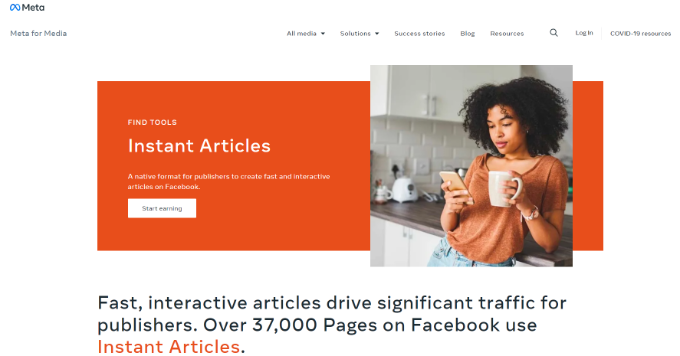
まず、Facebook Instant Articlesのウェブサイトにアクセスし、「収益化を開始」ボタンをクリックして開始する必要があります。
次に、Facebookアカウントにログインするか、アカウントを持っていない場合は新しいアカウントを作成します。
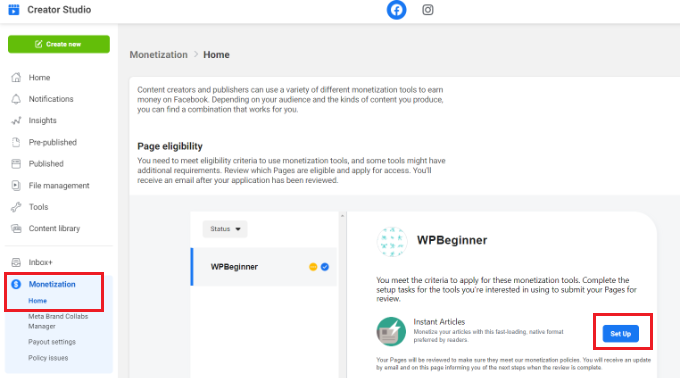
ログイン後、クリエイターズスタジオが表示されます。「収益化」タブの下でページを選択するようにFacebookから求められます。
ウェブサイトのFacebookページを選択し、「セットアップ」ボタンをクリックしてください。
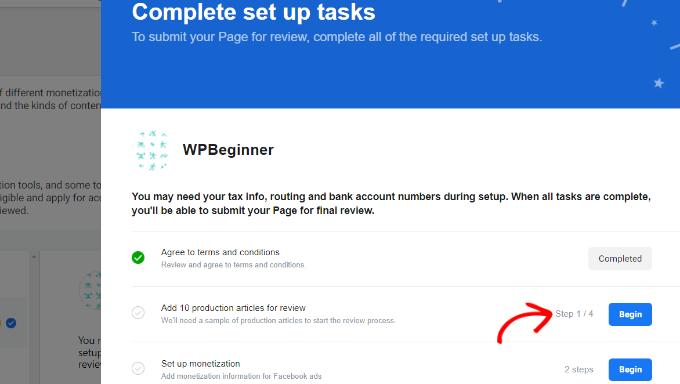
その後、セットアップタスクを完了し、ページをレビューのために提出する必要があります。
まず、利用規約に同意する必要があります。
次に、「開始」ボタンをクリックして、レビューのために10件の制作記事を追加します。
ボタンをクリックすると、さらにオプションが表示されます。
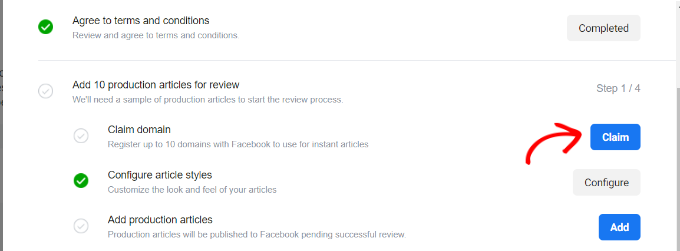
ウェブサイトの所有権を証明するために、URLを請求する必要があります。「ドメインを請求」オプションの横にある「請求」ボタンをクリックしてください。
Facebookは、WordPressウェブサイトに追加する必要があるコードスニペットを表示します。
Facebook Instant Articlesには、最大10個のウェブサイトを追加できます。
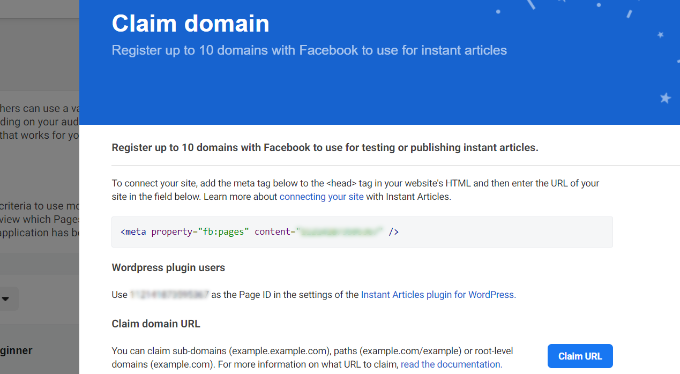
コードをコピーして、WordPressサイトの<head>セクションに挿入する必要があります。
このコードをウェブサイトに追加するには、2つの方法があります。
ヘッダー.phpファイルを子テーマで編集し、<head>タグの直前にコードを貼り付けることができます。
ただし、子テーマを使用していない場合は、Insert Headers and Footersプラグインを使用できます。詳細については、WordPressプラグインのインストール方法に関するステップバイステップガイドをご覧ください。
プラグインを有効にした後、WordPressダッシュボードから設定 » ヘッダーとフッターの挿入ページに移動し、コードをヘッダーセクションに貼り付けます。
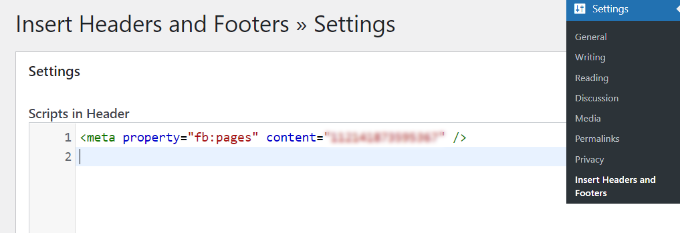
変更を保存するには、保存ボタンをクリックします。
コードをウェブサイトに追加したら、Creator Studioタブに戻り、「URLを請求」ボタンをクリックする必要があります。
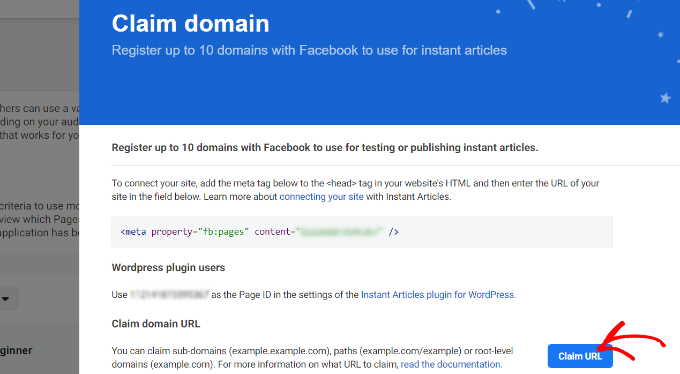
ポップアップウィンドウが表示されます。
ドメインを入力して「請求」ボタンをクリックするだけです。サイトがまだ開発中の場合は、「これは開発用URLです」オプションを有効にできます。
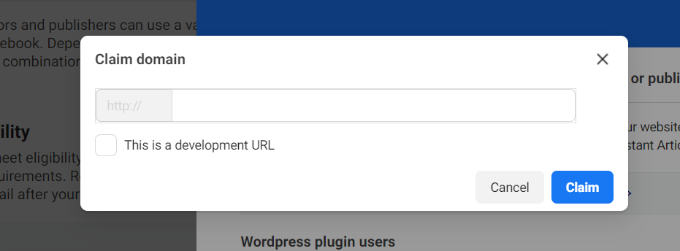
次に、承認されると、ドメインが「承認済みドメインURL」フィールドの下に表示されます。
「確認」ボタンをクリックしてください。
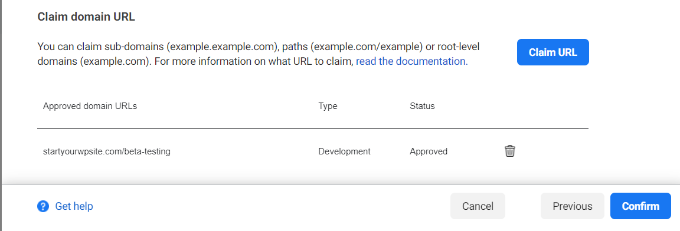
次のステップは、ウェブサイトのInstant Articles RSSフィードを追加することです。
これを行うには、「プロダクション記事を追加」までスクロールダウンし、「追加」ボタンをクリックするだけです。
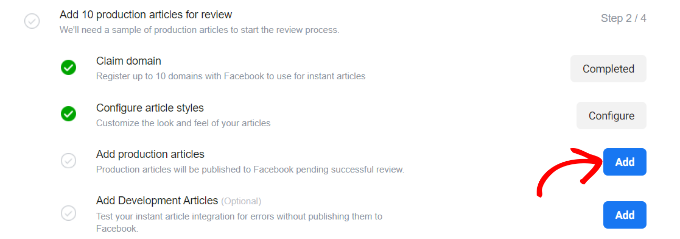
次の画面で、プロダクション記事をどのように追加したいかを選択できるドロップダウンメニューが表示されます。
「記事を追加」ドロップダウンメニューをクリックし、「RSSフィードで追加」オプションを選択してください。
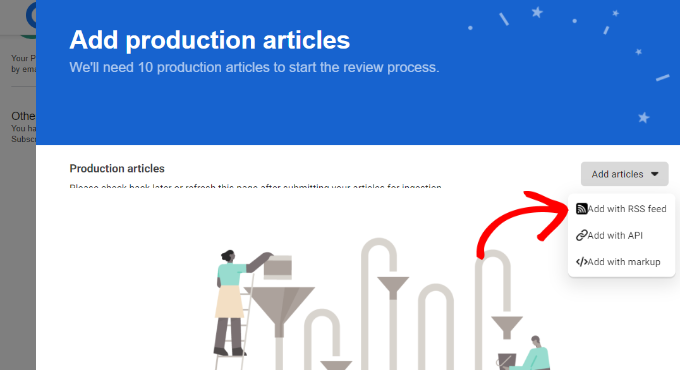
ポップアップウィンドウが表示され、プロダクションRSSフィードの情報が表示されます。
ここで、RSSフィードURLを入力する必要があります。
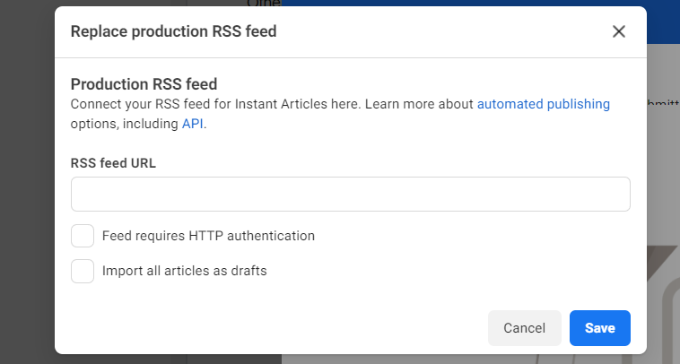
RSSフィードURLを作成するには、WordPressウェブサイトのダッシュボードに戻り、Instant Articleフィードを生成できます。
まず、Instant Articles for WPプラグインをインストールして有効化します。ヘルプが必要な場合は、WordPressプラグインのインストール方法に関するガイドをご覧ください。
有効化したら、WordPressの管理画面からInstant Articlesに移動し、FacebookページのIDを入力できます。ページIDは、Creator Studioの「ドメインの請求」セクションで見つけることができます。
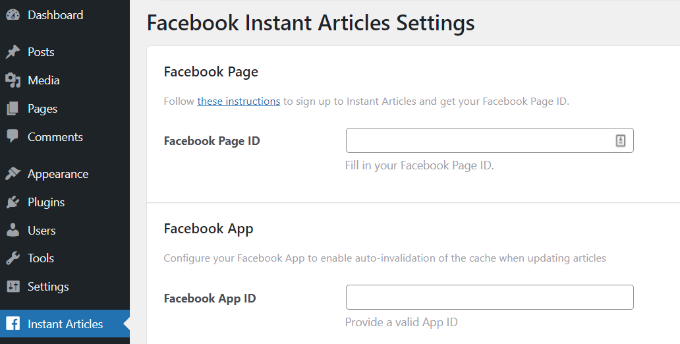
ページIDを入力したら、設定を保存することを忘れないでください。
このプラグインは、WordPressサイトのインスタント記事フィードを生成します。
サイトのURLに/feed/instant-articlesを追加することでフィードを見つけることができます。例:
https://www.example.com/feed/instant-articles
Instant ArticlesのフィードURLをコピーし、Facebook Creator Studioタブに戻ります。次に、RSSフィードURLを入力し、「保存」ボタンをクリックします。
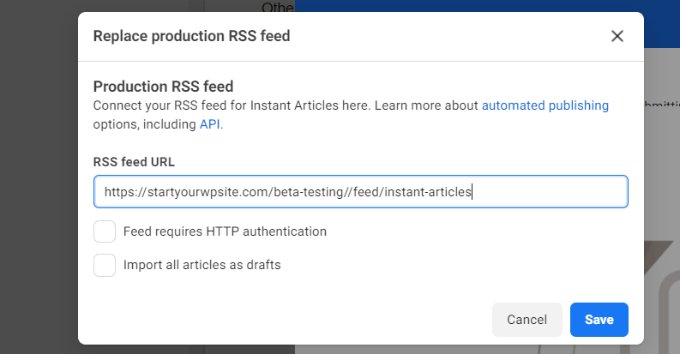
Facebookにフィードが追加されたという成功メッセージが表示されます。
インスタント記事のスタイルとブランディングを設定する
次に、Facebook Instant Articlesのスタイルを編集できます。
レビュー用に10個の記事を追加するの下にある「記事スタイルの設定」オプションに移動し、「設定」ボタンをクリックするだけです。
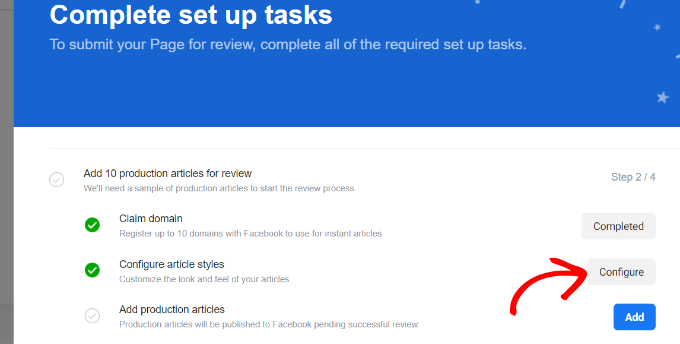
その後、記事の外観を変更できます。
「スタイルを追加」ボタンをクリックしてください。
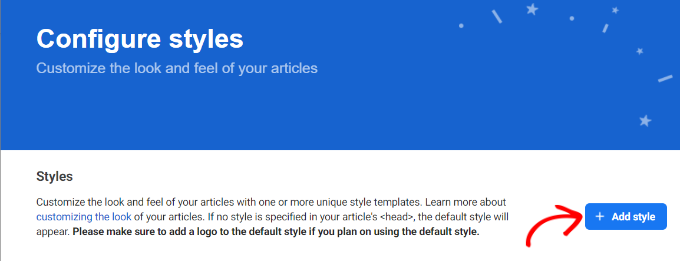
これにより、インスタント記事のデフォルトスタイルをカスタマイズできるポップアップが開きます。
ウェブサイトのロゴをアップロードしたり、タイトル、本文、署名、サブタイトルなどのスタイルを編集したりするオプションがあります。
最も良い点は、右側のウィンドウで変更のライブプレビューを見ることができることです。
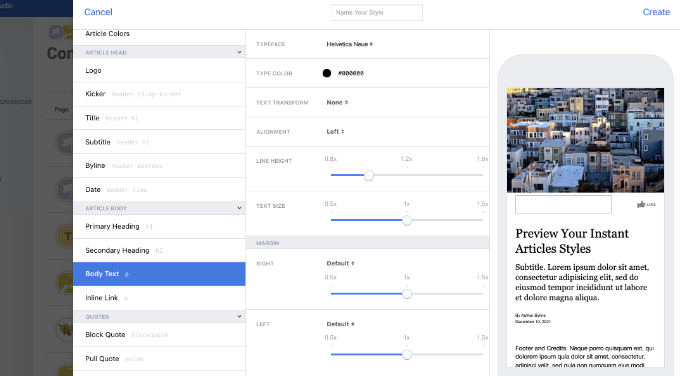
変更を加えたら、保存をクリックし、次に完了をクリックすることを忘れないでください。
Instant Articles フィードをレビューのために送信する
インスタント記事フィードをレビューに送信する前に、インスタント記事フィードに少なくとも10の記事があることを確認する必要があります。
ウェブサイトに10本以上の記事を既に公開しているにもかかわらず、フィードにすべて表示されない場合は、最後の10本のエントリを編集し、更新ボタンをクリックするだけで済みます。
インスタント記事フィードに10個の記事があることを確認したら、Facebookにレビューのために提出する準備が整いました。
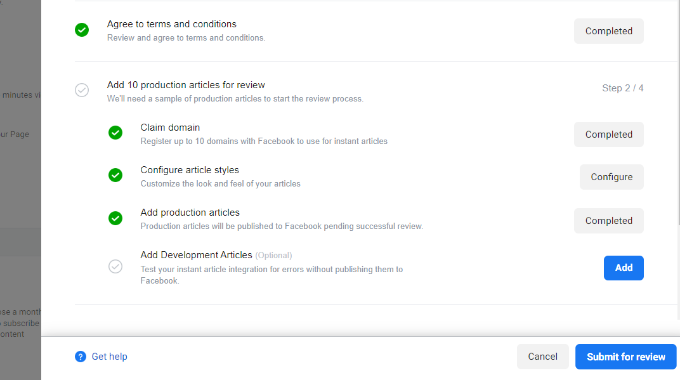
Instant Articlesのフィードにエラーがなく、必要なタスクをすべて完了した場合、「レビューのために送信」ボタンが表示されます。このボタンをクリックして、フィードをレビューのために送信してください。
これで完了です。Facebookチームがフィードを確認し承認すると、ウェブサイトでインスタント記事が利用可能になります。
ボーナス:GoogleアナリティクスでFacebookインスタント記事をトラッキングする
WordPressでFacebook Instant Articlesを正常にセットアップしたら、パフォーマンスも確認する必要があります。
Google Analyticsでパフォーマンスを追跡することで、どの記事が最も多くのトラフィックを獲得し、ユーザーがコンテンツとどのようにインタラクションしているかを確認できます。
Facebook Instant Articlesを追跡する最も簡単な方法は、MonsterInsightsです。これはWordPress向けの最高の分析ソリューションであり、コードを編集せずにGoogle Analyticsを設定できます。
Facebook Instant Articlesアドオンやその他の高度な追跡機能が含まれているため、MonsterInsights Proバージョンが必要になることに注意してください。無料で利用できるMonsterInsights Liteバージョンもあります。
まず、MonsterInsightsプラグインをインストールして有効化します。詳細については、WordPressプラグインのインストール方法に関するガイドをご覧ください。
有効化すると、WordPressダッシュボードにMonsterInsightsへようこそ画面が表示されます。Google AnalyticsとWordPressサイトを接続するために、「ウィザードを開始」ボタンをクリックしてください。

詳細については、WordPressにGoogle Analyticsをインストールする方法に関するステップバイステップガイドに従ってください。
その後、WordPressダッシュボードからインサイト » アドオンに移動し、「Facebook Instant Article」アドオンに移動します。
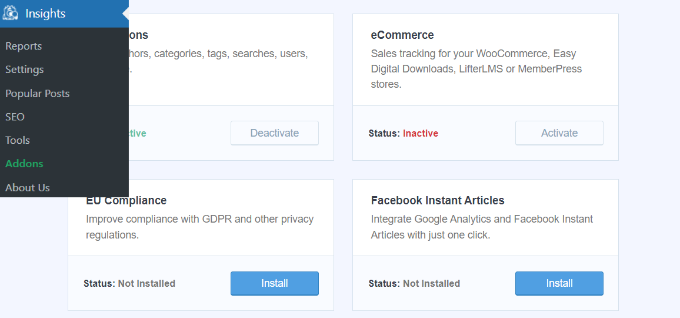
次に、「インストール」ボタンをクリックすると、アドオンが自動的に有効になります。
これで追加の設定は不要です。MonsterInsightsは、GoogleアナリティクスでFacebook Instant Articlesのトラッキングを開始します。
Facebook Instant Articles のトラブルシューティングのヒント
Facebookでは、インスタント記事のフィードが開発者サイトに記載されている仕様に一致する必要があります。WPプラグイン用のインスタント記事は、その部分を処理します。
ただし、サイトで使用しているテーマやプラグインによっては、エラーや警告が表示される場合があります。これらのエラーをトラブルシューティングする簡単な方法は、投稿を編集し、投稿エディターの下にあるFacebook Instant Articlesメタボックスまで下にスクロールすることです。
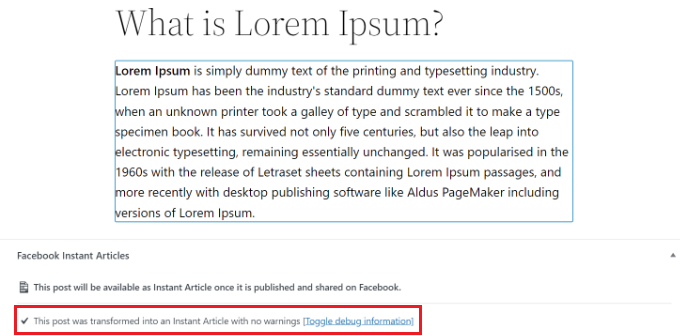
エラーのほとんどは、Instant Articles for WPプラグインが使用するトランスフォーマー規則でサポートされていないコンテンツを投稿に追加するプラグインまたはテーマが原因です。
カスタムトランスフォーマールールを作成できます。カスタムトランスフォーマールールを追加する方法については、プラグインのドキュメントを参照してください。
ただし、ほとんどの初心者にとっては自分でそれを行うのは難しいと感じるでしょう。そのため、開発者が必要になる場合があります。他のプラグインやテーマを構成して、投稿にコンテンツブロックを追加しないようにすることができます。
不正なURL
Instant Articles のフィードを送信する際に常にフィードが空のエラーが発生する場合は、追加しようとしている URL を確認してください。
http://www.example.com/feed/instant-articles
http://example.com/feed/instant-articles
これらは2つの異なるURLであり、WordPressの設定によっては、間違ったURLを入力すると404エラーが発生する可能性があります。
空のフィードエラーがまだ表示される場合は、サイトの最後の10件の投稿を更新してみてください。これにより、変更日時が変更され、フィードに追加されます。
この記事がWordPressのFacebook Instant Articlesの設定に役立ったことを願っています。また、WordPressブログの管理と成長に役立つ40のツールのリストや、オンラインストアの開始方法もご覧ください。
この記事が気に入った場合は、WordPressのビデオチュートリアルのために、YouTubeチャンネルを購読してください。また、TwitterやFacebookでも私たちを見つけることができます。


イジー・ヴァネック
Facebook Instant Articles を試したかったのですが、記事内のリンクをクリックするたびに、Facebookからリクエストされたコンテンツが利用できないというエラーが表示されます。このサービスはまだ機能していますか、それとも特定の地域に限定されていますか?
WPBeginnerサポート
この投稿が書かれた後、Facebookは2023年にInstant Articlesを終了しました。
管理者
ジェイ
この記事を更新してください。フィードURLへの接続にさらに問題が発生しています。
WPBeginnerサポート
更新可能になり次第、この記事の更新を確認いたします。
管理者
アフマド
Now it also need page access token
WPBeginnerサポート
Facebookの要件の更新についてお知らせいただきありがとうございます
管理者
デレク
これは、最も難しい部分であるオーディエンスネットワークからの広告の追加については何も述べていません。
WPBeginnerサポート
That topic would likely be best for a different article but thank you for the suggestion
管理者
ヴィッキー
最近ウェブサイトを作成しました。まだ20日しか経っていません。また、4日前にFacebookページを作成しました。私のウェブサイトには約13件の投稿があり、Facebookページには2件の投稿を公開しました。
Facebookのインスタント記事の対象となるには、Facebookページが90日以上経過している必要があるということでしょうか?
ウスマン
インスタント記事には、どのホスティングプランを購入すべきですか?
WPBeginnerサポート
Facebook Instant Articlesには特別なホスティングプランは必要ありません。この方法では、WordPress.orgサイトであることを確認するだけで十分です。
管理者
Arize
つまり、Google AMPに似ていますが、Facebook版ということですね。よろしいですか?
ナマン・モディ
この投稿は私にとって本当に刺激になりました。そのため、特にサイトへのトラフィックを増やしたい場合は試してみてください。Facebookの膨大なユーザーベースを活用して、あなたの作品を共有しましょう。
Geet Rajput
提供されたURLは、サイトの読者数が少なく、Instant Articleポリシーに違反しているため受け入れられません。別のURLを提供してください。
このエラーが私のウェブサイトに表示されます。私のウェブサイトには80以上の記事があります。どうすればよいか教えてください。
アーネスト
ここで同じ問題に直面しています
naimesh
Get more traffic in your website and then try again and make sure you put the metatag properly in header.php in your website.
Jithendar
インスタント記事に適用する際に、私のFacebookビジネスページが表示されません
gideon
Facebookの既存のページを使用してFacebookインスタント記事に登録するにはどうすればよいですか?
Jilin
古いウェブサイトをインスタント記事から削除し、新しいウェブサイトを追加する方法
ラハト・ハミード
記事を更新してください
アレックス
ほとんどの内容は依然として正確で適用可能です。それに従うのに問題はないはずです。唯一の違いは、それを行うためにFacebook開発者アプリを作成する必要がなくなったことです。基本的に、Facebookがより簡単にしました。
マツクッティ P.V.
ありがとう。FB Instant ArticlesについてGoogleで調べてツイートもしましたが、ブログへのトラフィックが増えるとは思えません。
スラージ
こんにちは;
素晴らしい投稿をありがとうございます。インスタント記事を正常に設定できました。しかし、投稿に画像が表示されない、または一部の投稿に広告が表示されないという問題が発生しています。
助けていただけますでしょうか?
エリザベス
これは素晴らしいですが、広告を有効にする方法がわかりません。
ミラノ
こんにちは、問題があります。Wordpress Instant Articleプラグインをアクティブにしようとすると、次のように表示されます。「デバイスに空き領域がありません (28) Unknown on line 0 Warning: Unknown: Failed to write session data (files). Please verify that the current setting of session.save_path is correct (/var/lib/php/session) in Unknown on line 0」?
Vinayak Kejriwal
ステップ4でURLを請求する際にこのエラーを解決する方法:
「URLのfb:pagesタグにこのページのIDが含まれていません。URLにはfb:pagesタグがありますが、このページのIDが含まれていません。開発者/ウェブマスターと協力して、このタグをウェブサイトに追加してください。」
ロヒット
このチュートリアルの作成、ありがとうございます。
URLの請求で問題が発生しています。
URLを請求しようとすると、次のようなメッセージが表示されます。
ページにアクセスしてページタグを確認しようとしましたが、失敗しました。
今後どうすればよいか教えてください。
Dameh
助けてください。WPのInstant Articleプラグインが更新されたようで、チュートリアルで示されている設定ページが画像と全く異なっていたため、Wordpressダッシュボードでプラグインを設定するチュートリアルに従うことができませんでした。
ヤティン
私も同じです。プラグインの最初のページで、ページID、配置ID、広告サイズなどを求めてきます。
そして、このエラーとともにフィードURLを入力すると、結果としてそのURLがコード全体で表示されます。
助けてください。
Elie
こんにちは、
チュートリアルをありがとうございます。
プラグインをインストールすると、このエラーが発生します!
インストールに失敗しました: ファイルをコピーできませんでした。fb-instant-articles/vendor/facebook/facebook-instant-articles-sdk-php/src/Facebook/InstantArticles/Transformer/Warnings/NoRootInstantArticleFoundWarning.php
WPBeginnerサポート
エリーさん、こんにちは。
弊社のWordPressトラブルシューティングガイドを参照するか、プラグインのサポートフォーラムをお試しください。
管理者
ラハト・ハミード
記事を更新してください
Saurav
設定のダッシュボードタブにある私のアプリのドメインは何ですか?
デイビッド
こんにちは… WPBEGINNERサポート様、この投稿に感謝します。非常に教育的です。
あなたの手順に従ってレビューを提出することができました。
WPのインスタント記事プラグインについて助けが必要です。レビューを提出できませんでした。提出しようとするたびに、「権限エラー」というメッセージが表示されます。
Facebookチームによるレビュー後も、それが(インスタント記事プラグインが)必要になるかどうか知りたいです。どうもありがとうございました………..とても親切です。
Kumar Sarthak
WordPressのインスタント記事プラグインで、Facebookにログインする際にエラーが発生しています。「エラー – Facebook SDK はエラーを返しました: ホスト ‘graph.facebook.com’ を解決できませんでした」
Facebookにリダイレクトされると、このメッセージが表示されます。「ログインレビューを送信
以下の権限の一部は、Facebookによる使用が承認されていません。
今すぐレビューを送信するか、詳細を確認」
助けてください。
Mzainal
インスタント記事に画像を追加できますか?
Pankaj Pandey
URLのfb:pagesタグにこのページのIDが含まれていません。URLにはfb:pagesタグがありますが、このページのIDがありません。開発者/ウェブマスターと協力して、このタグをウェブサイトに追加してください。
このエラーが継続的に表示され、ウェブサイトを請求できません。助けてください
ジュゼッペ
こんにちは、WordPressプラグインの専用セクションに挿入した広告スクリプトを使用しています。公開された投稿には、広告の代わりに空白が表示されますが、なぜですか?
ご支援いただき、誠にありがとうございます。
敬具