


Facebook Instant Articlesについて聞いたことがありますか?WordPressサイトに追加したいですか?
インスタント記事は、Facebookユーザーにコンテンツを迅速に配信するのに優れています。読み込み速度が10倍速く、モバイル形式を使用します。これにより、優れたユーザーエクスペリエンスが提供され、フォロワーが増加します。
この記事では、WordPressでFacebookインスタント記事を簡単に設定する方法を説明します。
Facebook Instant Articlesとは何ですか?
Instant Articlesは、カスタマイズされたモバイルフォーマットを使用してコンテンツを10倍速く読み込めるFacebookの機能です。モバイルデバイス用のFacebookアプリで使用されているのと同じテクノロジーに基づいています。
インスタント記事は、通常のウェブページよりも最大10倍速く読み込まれます。この驚異的な速度向上により、モバイルユーザーのユーザーエクスペリエンスが向上します。
BuzzFeed、TechCrunch、Mashableなど、多くの人気メディアサイトがウェブサイトでこれを使用しています。稲妻のアイコンで、Facebookフィードでインスタント記事を簡単に見つけることができます。
Facebookインスタント記事の長所と短所
他のすべてと同様に、ウェブサイトでインスタント記事を使用することには、いくつかの利点と欠点があります。
Facebook Instant Articles を使用するメリット
- 読み込み時間の短縮は、ユーザーエクスペリエンスの大幅な向上を意味します。
- スピードのため、ユーザーはあなたのコンテンツを共有する可能性が高くなります。
- Facebook Audience Networkを通じた収益化オプションへのアクセス。
- Facebookページのリーチを拡大。
- Facebookの巨大なユーザーベースは、あなたのサイトに新しい波のトラフィックをもたらすことができます。
Facebook Instant Articlesを使用するデメリット
- ユーザーは、サイドバーを含むWordPressウェブサイトのレイアウト全体を表示することはできません。記事の一部ではない、便利なウィジェット、メールリストフォーム、その他のすべてが非表示になります。
- Facebook Instant Articlesは、広告主や表示できる広告の数を制限するため、広告収入が減少する可能性があります。
- 記事に画像や動画を使用できますが、Facebookインスタント記事ではそれらも制限されます。
- ほとんどのショートコード、カスタムフィールド、その他のWordPressブログ機能は、記事に表示されません。
Facebook Instant Articlesを使用することの長所と短所を考慮すると、パブリッシャーにとっては一長一短です。実際には、あなたが作成するコンテンツの種類とあなたのビジネス目標によって異なります。
ニュースメディアサイトであれば、追加する価値はあります。ビジネスウェブサイトの場合は、大きな違いはないかもしれません。
WordPressでFacebookインスタント記事を有効にするには何が必要ですか?
WordPressサイトでFacebook Instant Articlesを設定するには、いくつかの要件があります。以下が必要です。
- WordPressウェブサイトのFacebookページ。
- ウェブサイトに10本以上の記事があること。
- Instant Articles for WPプラグイン(この記事の後半で設定方法を説明します)。
そうは言っても、Facebook Instant Articlesの申請から始めましょう。
Facebookインスタント記事へのサインアップ
まず、Facebook Instant Articlesのウェブサイトにアクセスし、「収益化を開始」ボタンをクリックして開始する必要があります。
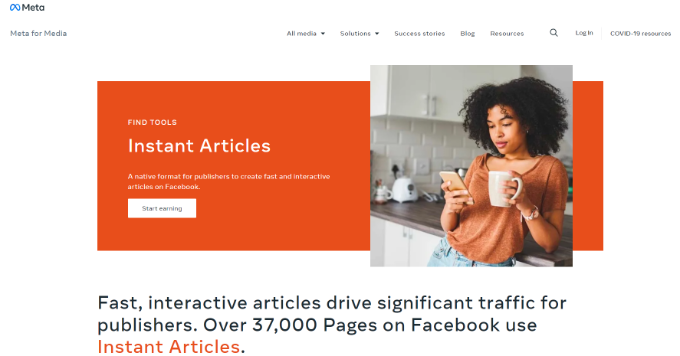
次に、Facebookアカウントにログインするか、アカウントを持っていない場合は新しいアカウントを作成します。
ログイン後、クリエイターズスタジオが表示されます。「収益化」タブの下でページを選択するようにFacebookから求められます。
ウェブサイトのFacebookページを選択し、「セットアップ」ボタンをクリックしてください。
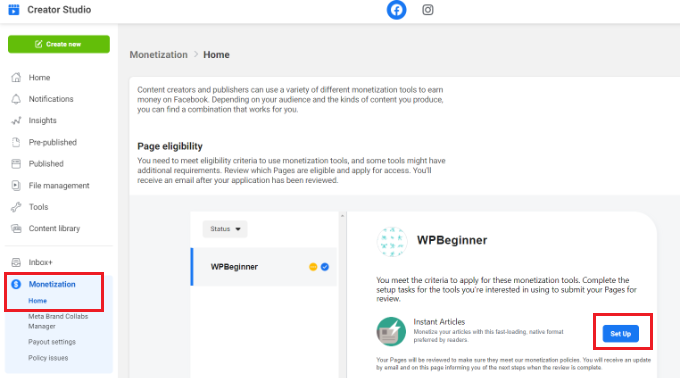
その後、セットアップタスクを完了し、ページをレビューのために提出する必要があります。
まず、利用規約に同意する必要があります。
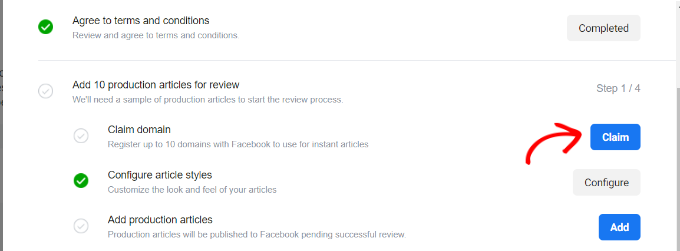
次に、「開始」ボタンをクリックして、レビューのために10件の制作記事を追加します。
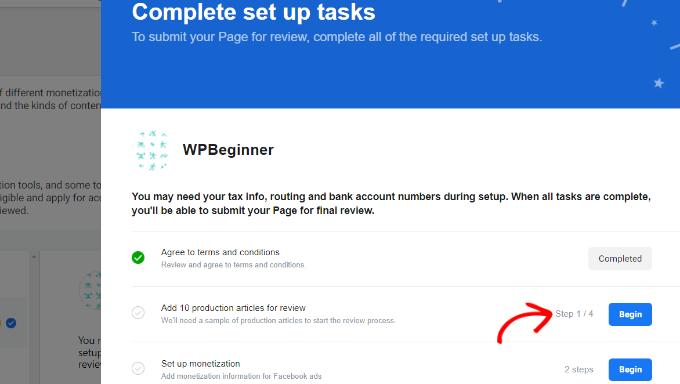
ボタンをクリックすると、さらにオプションが表示されます。
ウェブサイトの所有権を証明するために、URLを請求する必要があります。「ドメインを請求」オプションの横にある「請求」ボタンをクリックしてください。
Facebookは、WordPressウェブサイトに追加する必要があるコードスニペットを表示します。
Facebook Instant Articlesには、最大10個のウェブサイトを追加できます。
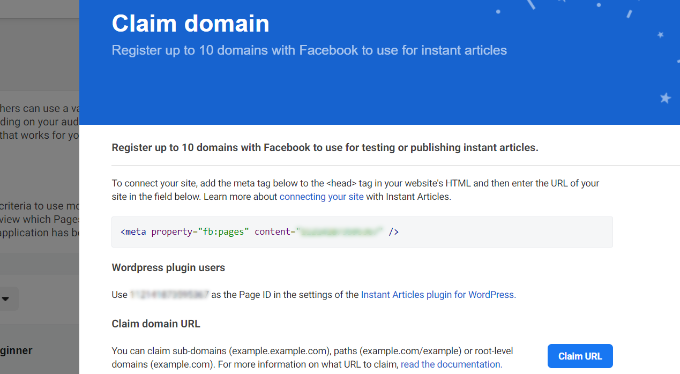
コードをコピーして、WordPressサイトの<head>セクションに挿入する必要があります。
このコードをウェブサイトに追加するには、2つの方法があります。
ヘッダー.phpファイルを子テーマで編集し、<head>タグの直前にコードを貼り付けることができます。
ただし、子テーマを使用していない場合は、Insert Headers and Footersプラグインを使用できます。詳細については、WordPressプラグインのインストール方法に関するステップバイステップガイドをご覧ください。
プラグインを有効にした後、WordPressダッシュボードから設定 » ヘッダーとフッターの挿入ページに移動し、コードをヘッダーセクションに貼り付けます。
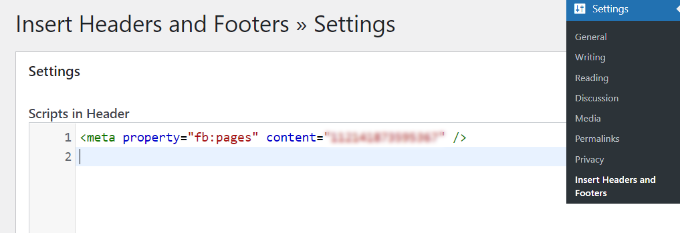
変更を保存するには、保存ボタンをクリックします。
コードをウェブサイトに追加したら、Creator Studioタブに戻り、「URLを請求」ボタンをクリックする必要があります。
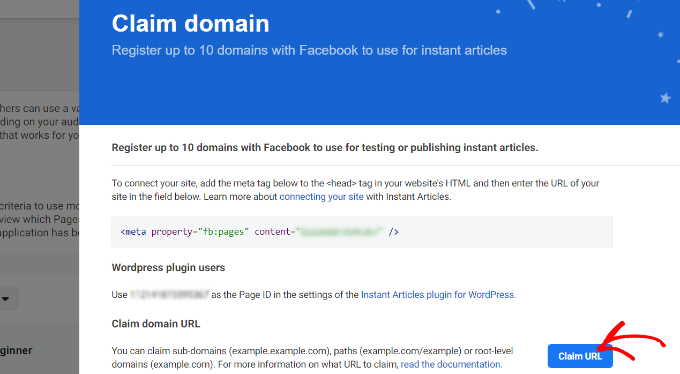
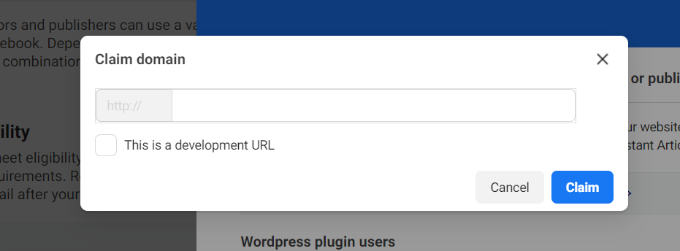
ポップアップウィンドウが表示されます。
ドメインを入力して「請求」ボタンをクリックするだけです。サイトがまだ開発中の場合は、「これは開発用URLです」オプションを有効にできます。
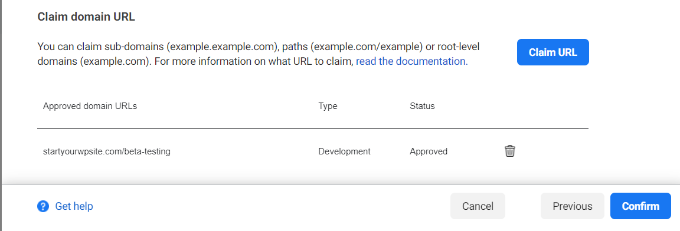
次に、承認されると、ドメインが「承認済みドメインURL」フィールドの下に表示されます。
「確認」ボタンをクリックしてください。
次のステップは、ウェブサイトのInstant Articles RSSフィードを追加することです。
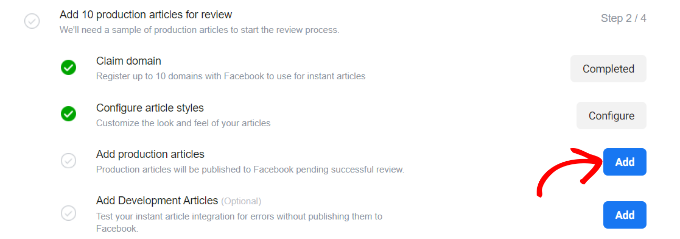
これを行うには、「プロダクション記事を追加」までスクロールダウンし、「追加」ボタンをクリックするだけです。
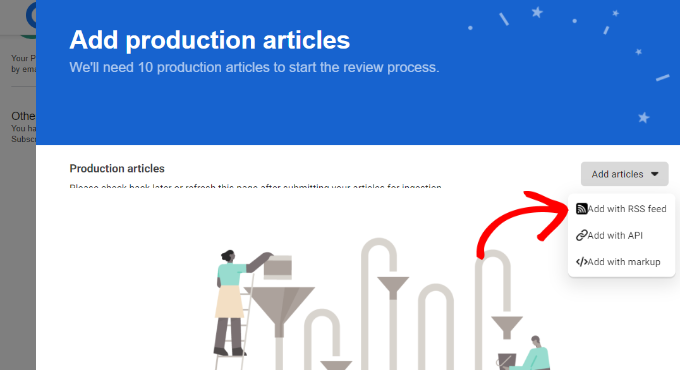
次の画面で、プロダクション記事をどのように追加したいかを選択できるドロップダウンメニューが表示されます。
「記事を追加」ドロップダウンメニューをクリックし、「RSSフィードで追加」オプションを選択してください。
ポップアップウィンドウが表示され、プロダクションRSSフィードの情報が表示されます。
ここで、RSSフィードURLを入力する必要があります。
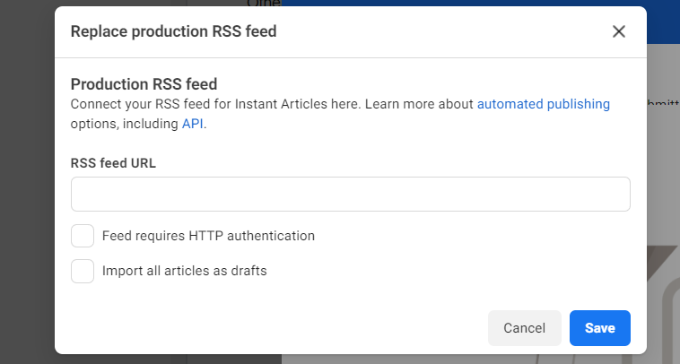
RSSフィードURLを作成するには、WordPressウェブサイトのダッシュボードに戻り、Instant Articleフィードを生成できます。
まず、Instant Articles for WPプラグインをインストールして有効化します。ヘルプが必要な場合は、WordPressプラグインのインストール方法に関するガイドをご覧ください。
有効化したら、WordPressの管理画面からInstant Articlesに移動し、FacebookページのIDを入力できます。ページIDは、Creator Studioの「ドメインの請求」セクションで見つけることができます。
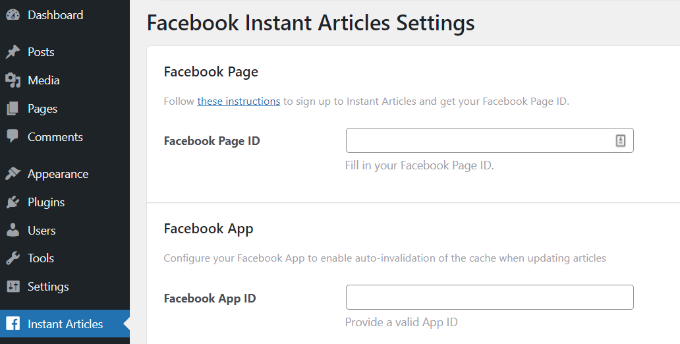
ページIDを入力したら、設定を保存することを忘れないでください。
このプラグインは、WordPressサイトのインスタント記事フィードを生成します。
サイトのURLに/feed/instant-articlesを追加することでフィードを見つけることができます。例:
https://www.example.com/feed/instant-articles
Instant ArticlesのフィードURLをコピーし、Facebook Creator Studioタブに戻ります。次に、RSSフィードURLを入力し、「保存」ボタンをクリックします。
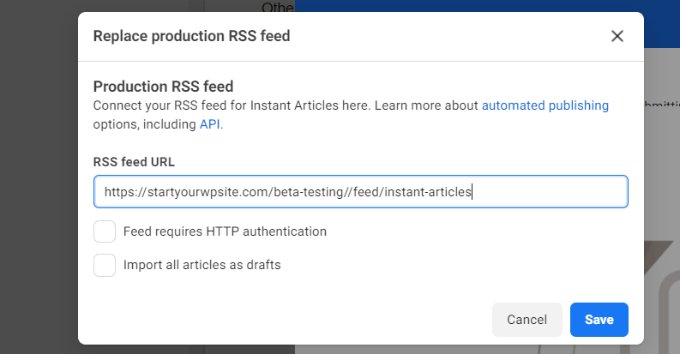
Facebookにフィードが追加されたという成功メッセージが表示されます。
インスタント記事のスタイルとブランディングを設定する
次に、Facebook Instant Articlesのスタイルを編集できます。
レビュー用に10個の記事を追加するの下にある「記事スタイルの設定」オプションに移動し、「設定」ボタンをクリックするだけです。
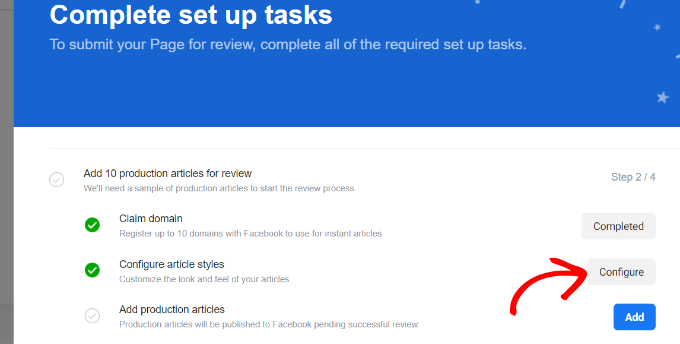
その後、記事の外観を変更できます。
「スタイルを追加」ボタンをクリックしてください。
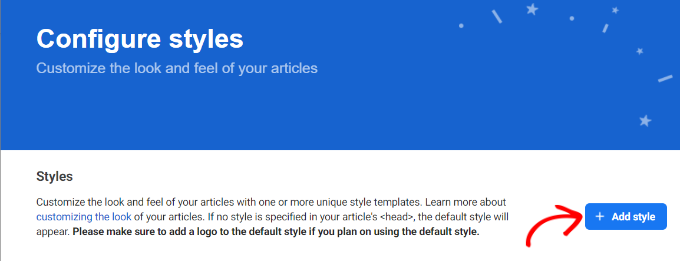
これにより、インスタント記事のデフォルトスタイルをカスタマイズできるポップアップが開きます。
ウェブサイトのロゴをアップロードしたり、タイトル、本文、署名、サブタイトルなどのスタイルを編集したりするオプションがあります。
最も良い点は、右側のウィンドウで変更のライブプレビューを見ることができることです。
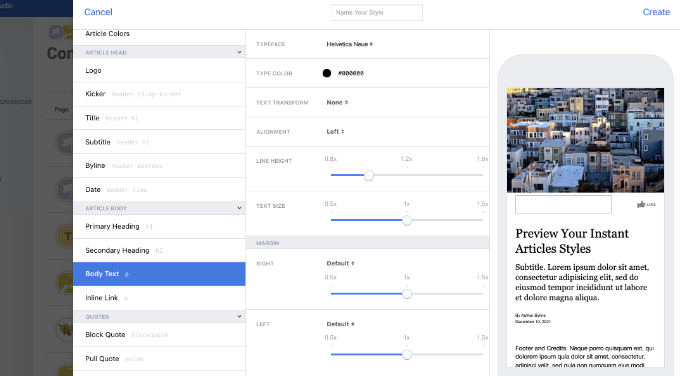
変更を加えたら、保存をクリックし、次に完了をクリックすることを忘れないでください。
Instant Articles フィードをレビューのために送信する
インスタント記事フィードをレビューに送信する前に、インスタント記事フィードに少なくとも10の記事があることを確認する必要があります。
ウェブサイトに10本以上の記事を既に公開しているにもかかわらず、フィードにすべて表示されない場合は、最後の10本のエントリを編集し、更新ボタンをクリックするだけで済みます。
インスタント記事フィードに10個の記事があることを確認したら、Facebookにレビューのために提出する準備が整いました。
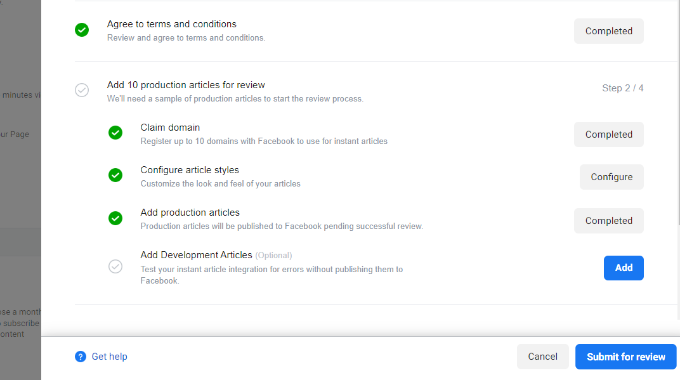
Instant Articlesのフィードにエラーがなく、必要なタスクをすべて完了した場合、「レビューのために送信」ボタンが表示されます。このボタンをクリックして、フィードをレビューのために送信してください。
これで完了です。Facebookチームがフィードを確認し承認すると、ウェブサイトでインスタント記事が利用可能になります。
ボーナス:GoogleアナリティクスでFacebookインスタント記事をトラッキングする
WordPressでFacebook Instant Articlesを正常にセットアップしたら、パフォーマンスも確認する必要があります。
Google Analyticsでパフォーマンスを追跡することで、どの記事が最も多くのトラフィックを獲得し、ユーザーがコンテンツとどのようにインタラクションしているかを確認できます。
Facebook Instant Articlesを追跡する最も簡単な方法は、MonsterInsightsです。これはWordPress向けの最高の分析ソリューションであり、コードを編集せずにGoogle Analyticsを設定できます。
Facebook Instant Articlesアドオンやその他の高度な追跡機能が含まれているため、MonsterInsights Proバージョンが必要になることに注意してください。無料で利用できるMonsterInsights Liteバージョンもあります。
まず、MonsterInsightsプラグインをインストールして有効化します。詳細については、WordPressプラグインのインストール方法に関するガイドをご覧ください。
有効化すると、WordPressダッシュボードにMonsterInsightsへようこそ画面が表示されます。Google AnalyticsとWordPressサイトを接続するために、「ウィザードを開始」ボタンをクリックしてください。

詳細については、WordPressにGoogle Analyticsをインストールする方法に関するステップバイステップガイドに従ってください。
その後、WordPressダッシュボードからインサイト » アドオンに移動し、「Facebook Instant Article」アドオンに移動します。
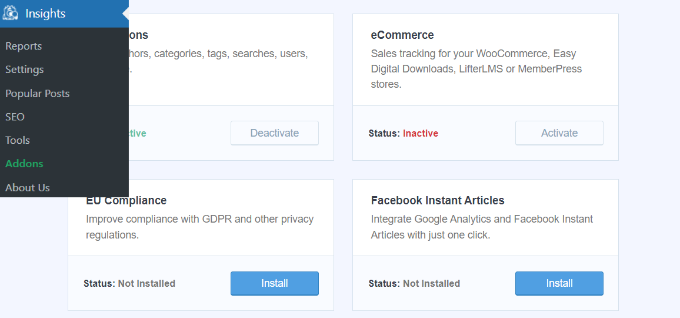
次に、「インストール」ボタンをクリックすると、アドオンが自動的に有効になります。
これで追加の設定は不要です。MonsterInsightsは、GoogleアナリティクスでFacebook Instant Articlesのトラッキングを開始します。
Facebook Instant Articles のトラブルシューティングのヒント
Facebookでは、インスタント記事のフィードが開発者サイトに記載されている仕様に一致する必要があります。WPプラグイン用のインスタント記事は、その部分を処理します。
ただし、サイトで使用しているテーマやプラグインによっては、エラーや警告が表示される場合があります。これらのエラーをトラブルシューティングする簡単な方法は、投稿を編集し、投稿エディターの下にあるFacebook Instant Articlesメタボックスまで下にスクロールすることです。
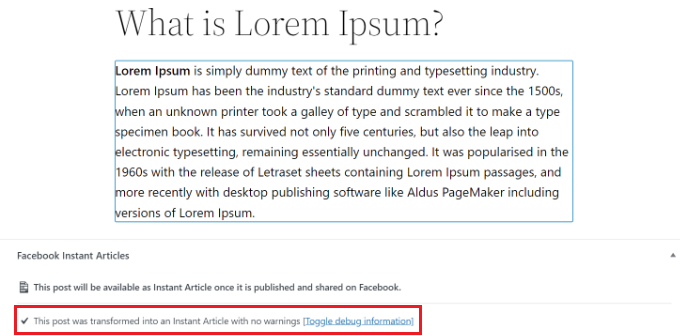
エラーのほとんどは、Instant Articles for WPプラグインが使用するトランスフォーマー規則でサポートされていないコンテンツを投稿に追加するプラグインまたはテーマが原因です。
カスタムトランスフォーマールールを作成できます。カスタムトランスフォーマールールを追加する方法については、プラグインのドキュメントを参照してください。
ただし、ほとんどの初心者にとっては自分でそれを行うのは難しいと感じるでしょう。そのため、開発者が必要になる場合があります。他のプラグインやテーマを構成して、投稿にコンテンツブロックを追加しないようにすることができます。
不正なURL
Instant Articles のフィードを送信する際に常にフィードが空のエラーが発生する場合は、追加しようとしている URL を確認してください。
http://www.example.com/feed/instant-articles
http://example.com/feed/instant-articles
これらは2つの異なるURLであり、WordPressの設定によっては、間違ったURLを入力すると404エラーが発生する可能性があります。
空のフィードエラーがまだ表示される場合は、サイトの最後の10件の投稿を更新してみてください。これにより、変更日時が変更され、フィードに追加されます。
この記事がWordPressのFacebook Instant Articlesの設定に役立ったことを願っています。また、WordPressブログの管理と成長に役立つ40のツールのリストや、オンラインストアの開始方法もご覧ください。
この記事が気に入った場合は、WordPressのビデオチュートリアルのために、YouTubeチャンネルを購読してください。また、TwitterやFacebookでも私たちを見つけることができます。




tengkuputeh
WordPress.com(セルフホスティングではない)でInstant Articlesをインストールするにはどうすればよいですか?
エドゥアルド・ピメンテル
こんにちは!
First of all, thanks for this article!
しかし、あなたが言うとき、私は問題があります。
Instant Articles for WP プラグインをインストールして有効化するだけです。有効化すると、プラグインは WordPress サイト用のインスタント記事フィードを生成します。
私の場合、RSS URLが機能しません。
なぜか分かりますか?
どうもありがとう、ダディ!
WPBeginnerサポート
エドゥアルドさん、
パーマリンク構造を更新してみてください。単に 設定 » パーマリンク にアクセスし、何も変更せずに変更を保存ボタンをクリックしてください。
管理者
ロリ
それを行いましたが、もう一つ…
Facebookページ > 公開ツール > サイドバー上部の公開済み投稿に移動しました。
そこから、最近共有したブログ投稿を見つけ、クリックして投稿詳細ボックスを開きました。
次に、投稿の通常の編集ボタンである小さな下向き矢印の下にある「共有添付ファイルを更新」をクリックしました。
That was the thing that made it all work.
vimesh
WordpressでのFacebookページ選択プロセスに問題があります
デックス
管理者様。素晴らしいステップバイステップのチュートリアルをありがとうございます。インスタント記事の下に関連記事を追加する方法を教えていただきたいのですが。訪問者には自動的に表示されるのでしょうか、それとも表示させるためにコードが必要なのでしょうか?ありがとうございます。
Izzat
この素晴らしい投稿をありがとうございます。あなたの手順に従って、Facebookページに設定することができました。しかし、問題があります。
Facebookスタイルエディターでスタイルをカスタマイズし、FBページアプリでレビューしたときはすべて問題ありませんでした。しかし、記事を共有すると、公開された投稿は別のスタイルではなく「デフォルト」スタイルを使用します。助けてください。
パラヴ・ジュネジャ
WordPressアカウントの各投稿の下に「警告なしで記事が送信されています」と表示されますが、Facebookの公開ツールでは「送信」ボタンがまだ押せません。次のように表示されます。
レビューのために送信する前に修正する必要がある一般的なエラーが1つ以上自動検出されました。
ロゴが見つかりません
すべての記事にはロゴを含める必要があります。ロゴはスタイルエディターでアップロードできます。
例
そして私の投稿リスト
助けていただけると幸いです。
エドゥアルド
素晴らしい記事です。あなたなしではできませんでした。ありがとうございます。
sitepu
インスタント記事で画像が読み込まれないのはなぜですか?
助けてください。
Marv
どのような変更を加えても、記事を送信できません。これよりも良いプラグインがあるはずです。常にバグがあるか、「このバージョンの WordPress」と互換性がありません。クライアントのサイトでは最初にうまくいきましたが、その後、新しい記事を公開できなくなりました。サイトを設定しようとしましたが、記事をまったく送信できません。
頭が痛いです。
Marv
自分のコメントに返信しています(変ですね)、なぜなら直面していた問題を解決したからです。ロゴが表示されない問題です。私の記事は問題ありませんでしたが、いくらスタイルエディターを作成しても、「ロゴが表示されない」エラーを修正できませんでした。私がやったことは、「デフォルト」または「プリセット」スタイルエディターに戻ってカスタマイズすることでした。うまくいきました!記事は提出されました。問題解決です。まだ調査中ですが。私だけかもしれませんが、このプラグインは少しバグが多いと感じています。
パラヴ・ジュネジャ
同じ問題に直面しているのですが、詳しく教えていただけますか?
ニス
こんにちは、複数の言語でウェブサイトを運営しています。上記のドメインの両方でインスタント記事を実行したいのですが、どうすれば可能ですか?2つのRSSフィードをマージする必要がありますか?ご提案をお願いします。
G. P. ガウタム
こんにちは、WBチーム。
Facebook InstantArticleに関する素晴らしい詳細ガイドです。
旦那様、私もこのツールを自分のウェブサイトで使用しています。私の投稿はInstantArticleにいくつかのエラーとともに送信されました。それらのいくつかは修正しましたが、これに対する解決策が見つかりません。
「InstantArticle のコンテキストでルールが定義されていません」。
この問題をどのように修正すればよいですか。助けてください。
habelse
こんにちは、非常に役立つガイドですが、私のブログはhttpではなくhttpsで始まります。Facebookからヘッダーに提供されたコードを挿入した後、URLを請求できますが、httpで始まるURLを挿入しようとすると問題ありません。
URL http://example.com/feed/instant-articles にアクセスしましたが、ブログが自動的にHTTPからHTTPSにリダイレクトするため、URLが見つからないと表示されました。
how to solve this, thanks
チュンリアン・サイ
RSSフィードのURLが404 Not Foundになります。どうすれば修正できますか???
Rob Nugen
インスタント記事のRSSフィードのURLは何ですか?
プラシャント
私が共有するすべてのリンクがインスタント記事に変換されています。選択した記事のみをインスタント記事として公開したいです。一部の投稿にはアフィリエイトリンクを使用していますが、インスタント記事では機能しません。助けてください!
rohit mahadev
次に、Facebookアカウントにログインしてください
Facebookにログインして、Instant Articlesプラグインをアカウントに接続してください。
Facebookでログイン
これ以降、ログインせず、リロードするだけで何も起こりません。
この問題についてご案内いただけますでしょうか。
Ryan Hanley
これは、FB Instant Articlesを追加するための最も役立つリソースです。
質問ですが、特定の投稿カテゴリをインスタント記事フィードから除外するためのチュートリアルはありますか?
ありがとうございます!
ゲリ
こんにちは。WordPress.comを使用しています。FBインスタント記事を設定するにはどうすればよいですか?
WPBeginnerサポート
Geri様、セルフホストのWordPress.orgと無料のWordPress.comブログの違いに関するガイドをご覧ください。
管理者
Sumair Mangi
「プラグインの設定ページに Facebook でログインするボタンが表示されます。」というステップで、Facebook でログインをクリックするとページがリロードされて何も起こりません。できるだけ早く助けてください。
kalibbala
こんにちはチーム、
素晴らしい資料、ありがとうございます。すべて作成しましたが、すべてうまくいっているように見えますが、投稿ページでこのエラーが発生します:
*この投稿は、サイトに作成されたルールにより、Instant Articles に送信されません。*
これをどうすれば回避できますか?ありがとうございます。
Princewill Ejiogu
こんにちは、この記事ありがとうございます。しかし、Instant Articleはショートコードを認識できません。動画を埋め込むために使用しているのですが、何か回避策はありますか?
Ejiogu Princewill
こんにちは、すべてのプロセスを完了しましたが、最終段階でこのエラーが引き続き表示されます:権限エラー。どうすれば修正できますか?
アシュウィン
FacebookのInstant Articles設定を確認すると、この問題の原因を調べることができます。私の場合、ページロゴが欠落していました。それをアップロードしたところ、権限エラーは解消されました。
ガーランド・スミス
Facebook Instant Articles の承認を受けました。「Instant Articles for FB」プラグインを使用してインスタント記事を公開しています。ブログ記事を公開したところ、インスタント記事で「ライブ」と表示されています。インスタント記事のリンクを取得するにはどうすればよいですか?どこにも表示されず、アクセス方法がまったくわかりません。何かお手伝いいただければ幸いです。
ありがとうございます、
ガーランド・スミス
イラヤラジャ
GOOGLE AMPページに非常に似ているInstant Articleが好きです。
ヘンリー
Facebookログインから先に進みません..どうすればいいですか?
ディパク・クマール
あなたのおかげで助かりました。本当に助かりました。本当にありがとうございます。
サムサ・ダーヴィタイネン
こんにちは、投稿ありがとうございます。本番フィードに重複が入り続けているのですが、何か原因はありますか?これを防ぐ方法はありますか?
サムサ・ダーヴィタイネン
Aaand I just figured it out. It was due to the URL-structure change we did for the site. A lot of work deleting the duplicates after…. Take notice
ジャヒル・アヴディリ
こんにちは!このプラグインでいくつか問題があります。このプラグインからアプリをログアウトするにはどうすればよいですか?このプラグインはFacebookに接続できなくなりました。最初にインストールしたとき、FBページが表示されなかったので選択できませんでした。最初のステップにリダイレクトされました。無効化、プラグインの削除を試しましたが、再び同じ状態に固まっています。アプリの削除も試しましたが、うまくいきません!誰か同じような問題を抱えていますか?
チェイン
私も同じ問題を抱えています。あなたはもう問題を解決しましたか?
ハナチ
素晴らしいチュートリアルです。FacebookコメントとInstant Articlesの関連記事を修正する方法を教えていただけますか?フィードバックをお願いします。
リッシー
この記事をありがとうございます!ステップバイステップの説明が非常に役立ちました。半分くらい進んだのですが、プラグインがWordPressの設定ページを表示しません。左側のサイドバーのInstant Articlesをクリックすると、空白の画面になります。設定ページにアクセスする他の方法を試しても、空白のままです。WP 4.6.1と互換性があると表示されており、私が持っているのはそれです…なぜ設定ページにアクセスできないのか、何か考えはありますか?
シヴァンカー・ワドワ
以前、別のメールアドレスでアプリIDを作成しましたが、その方が退職されたため、すべてを私のIDに移行したいと考えています。新しいアプリIDを作成しましたが、記事を送信しようとすると「このページからは記事を作成できません。元のページから作成して更新してください」というエラーが表示されます。
この件についてご協力いただけますでしょうか。
アミット・バジャージ
こんにちは
すごい投稿ですね…本当にありがとうございます。しかし、1つの問題に直面しています。サイトのヘッダーにfbタグを追加しましたが、ツールではURLを追加することができません(その部分はハイライトされません)。何が間違っている可能性がありますか?
アラヴィンダン
ブログにInstant Articlesプラグインをインストールしましたが、Instant ArticleのRSSフィードリンクを開こうとすると、「ERROR: This is not a valid feed template.」というエラーメッセージが表示されます。私が間違ったことは何でしょうか?何か提案はありますか?
カラン
チームの皆様へ
FBインスタント記事に関する詳細なガイドをありがとうございます。すべて順調ですが、1つ質問があります。
サイトのデザインや構造にいくつかの調整を加えることで、ページが表示され、読み込み速度が向上することは皆知っています。これは、デメリットとして言及されたことと同様です。
ですので、FBからの訪問者のみに記事が表示されるのか、それともソース(オーガニックまたはダイレクト)経由で私のサイトを訪れるすべての人に表示されるのかを知りたいだけです。
ありがとうございます、
カラン
アンジェラ・テンペスト
こんにちは、この役立つガイドをありがとうございます。指示に従ったと思いますが、WordPressプラグインからFacebookにログインしようとすると、次のメッセージが表示されます。
URLを読み込めません: このURLのドメインがアプリのドメインに含まれていません。このURLを読み込めるようにするには、アプリの設定のアプリドメインフィールドにアプリのすべてのドメインとサブドメインを追加してください。
何か間違ったことをした覚えはありますか?
WPBeginnerサポート
アプリの設定とURLフィールドを確認してください。WordPressサイトのドメインと一致している必要があります。
管理者
カルビン・クーター
同じ問題がありました。うまくいったのは次のとおりです。Facebook開発者のアプリ設定で、URLを「www.」ありとなしでアプリドメインに追加してください。
バニ・ナヴィーン
なぜ私のURLが請求されないのですか?この種のエラーが表示されます
「URLのfb:pagesタグにこのページのIDが含まれていません。URLにはfb:pagesタグがありますが、このページのIDがありません。開発者/ウェブマスターと協力して、このタグをウェブサイトに追加してください。」
スワルナ・シャンムガリンガム
お役に立ててありがとうございます。
トーマス・ヒューバート
こんにちは!Instant Articles の写真に問題があります。ピクセル化しています。しかし、WordPress では高解像度で、ウェブサイトでもきれいに表示されています。どうすればよいですか?
マウリシオ
こんにちは、AMPとInstant Articlesを同時に使用することについて、何か問題はありますか?SEOに関して、問題なく一緒に使用できますか?
リチャード・ブラウン
素晴らしい記事です。しかし、行き詰まっています。フィードは正常に機能しているようですが、記事がまったく送信されません。
皆が言うには:この投稿はまだInstant Articlesに送信されていません。
本当に行き詰まっていて、助けが必要です。
不明
記事を1つ更新すると、Facebookにその更新情報が送信されます!
乾杯
アナハ
こんにちは!
素晴らしい記事ですが、疑問があります。それを行うと、私のウェブサイトのページビューは減少しますか?それとも、誰かが記事を見たときに毎回Googleアナリティクスでページビューとしてカウントされますか?
ありがとう
ベシル
無料のWordPressブログはどうですか?この奇跡のチャンスはありますか?
WPBeginnerサポート
セルフホストWordPress.orgと無料のWordPress.comブログの違いについては、ガイドをご覧ください。
管理者
マンタス・ルブスタ
とても役立つ記事です、本当にありがとうございます。
ザイオン
すべて行いましたが、本番記事と開発記事が空白で表示されます。
ボブ
この入門書は素晴らしいですが、私が助けを必要としていたところで止まってしまいました。これらのInstant StoriesでFacebook広告を設定する方法についてのフォローアップはありますか?
WPBeginnerサポート
近いうちにカバーする予定です。
管理者
マイケル
より高度な機能についても少しカバーしていただけますか?これを設定してうまく機能していますが、Facebookのいいねやコメント用に画像を自動設定したいです。これはTransformオプションで何とかできると思います。また、スキップしているように見える関連記事も取り込みたいです。
WPBeginnerサポート
私たちの読者のほとんどは初級レベルのWordPressユーザーなので、できるだけシンプルに保つようにしました。言及されたトピックは、後日別の記事で取り上げる予定です。
アルパン・シャー
BoBさん、こんにちは。
設定のツールセクションからAudience networkを設定し、セットアップに従ってください。これに関する詳細なガイドを書いており、非常に簡単です。
ジェイミー
Thanks so much for this. I was wondering, once you have IA set up – if you post a link to a blog post in Facebook, do you need to use a specific IA link? Or does FB automatically detect that there’s an IA version of the link?
WPBeginnerサポート
はい。
管理者
ピュアグレイ
それは「カスタムリンクを使用する必要がある」という意味ですか、それとも「FacebookはInstant Articlesバージョンが存在することを自動的に検出して配信する」という意味ですか?例えば、私はEdgarを使用しており、何百もの投稿がローテーションされています。Instant Articlesを設定したら、それらのリンクを調整する必要がありますか、それとも同じように投稿され、Facebook自体が配信するバージョンを決定するだけですか?また、デスクトップのユーザーはInstant Articlesバージョンを見ますか、それとも引き続き完全なウェブサイトページに移動しますか?最後に、Instant Articleの表示回数はウェブサイトのページビューとしてカウントされますか、それともFacebookのサーバー上のキャッシュされたバージョンから配信されますか?
いつものように、素晴らしいチュートリアルをありがとうございます。
エイドリアン
ありがとうございます!!始めましたが、非常に詳細なので途中でやめてしまいました!
ヘクター
Wpbeginnerが素晴らしいガイドを再び提供してくれました!
WPBeginnerサポート
Glad you find it helpful
管理者
コニーM
FBでWordPressコンテンツを共有する他の方法について、何か情報を書いていただけますか?
例えばFacebookの自動公開のようなものですか?
それは非常に価値があるでしょう…このプラグインを使用していますが、うまく機能しています
アンジェリカ・コスタ
どうすれば無効にできますか?Facebookは教えてくれず、どこを探しても見つかりません。
プロセスが1ステップしか完了していないにもかかわらず、私のFBページに表示され始めました。
人々に私のウェブサイトに来てほしいのですが、ブログでプレゼントがあるときに大きな混乱を引き起こしています。
WPBeginnerサポート
取った手順を元に戻すことができます。例えば、Facebookページの公開ツールのプロダクションRSSからフィードを削除します。URLの主張からURLを削除します。ヘッダーに追加したメタタグを削除します。ページ用に作成したアプリを削除します。
管理者