


読み込み速度が遅いと、訪問者はイライラし、ビジネスにも悪影響を与えます。ウェブサイトの読み込みに時間がかかりすぎると、ユーザーはコンテンツを見る前に「戻る」ボタンを押してしまう可能性が高いです。
WPBeginnerでは、CloudflareのCDNを使用して、世界中の読者に対してサイトが超高速で読み込まれるようにしています。最も良い点は、無料プランでも強力な速度とセキュリティの改善が無料で提供されることです。
このチュートリアルでは、WordPressでCloudflare無料CDNをステップバイステップで設定する方法を説明します。サイトのパフォーマンスを即座に向上させるために、正しく設定する方法を学びます。
CDNとは何ですか?
CDN(コンテンツデリバリネットワーク)は、ウェブサイトのファイルのコピーを保存する世界中に分散されたサーバーのネットワークです。誰かがあなたのサイトにアクセスすると、CDNは最も近いサーバーからコンテンツを配信し、ページの読み込みを大幅に高速化します。
従来のホスティングの問題点は次のとおりです。通常、ウェブホスティングサービスは、すべての訪問者に1つの場所からサービスを提供します。近所からアクセスしているか、世界の反対側からアクセスしているかに関わらず、全員が同じサーバーにアクセスしています。
これによりボトルネックが発生します。オーストラリアの訪問者がニューヨークでホストされているウェブサイトにアクセスしようとすると、ニュージャージー州の訪問者よりも読み込み時間が大幅に遅くなります。データは何千マイルも移動する必要があり、ページの読み込み時間に貴重な数秒が追加されます。
CDNは、世界中の戦略的な場所にエッジサーバーを配置することでこれを解決します。これらのサーバーは、ウェブサイトの静的コンテンツ(画像、CSSファイル、JavaScriptなど)のキャッシュコピーを保存し、近くのユーザーに提供します。
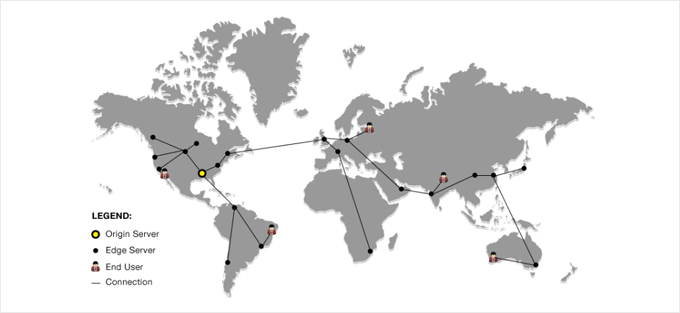
実際の仕組みは次のとおりです。ドイツの誰かがあなたのWordPressウェブサイトにアクセスすると、CDNは、米国のオリジンサーバーではなく、ヨーロッパの最寄りのサーバーにリクエストを自動的にルーティングします。これにより、読み込み時間が劇的に短縮されます。
CDNは、海外からの訪問者に対するページの読み込み時間を大幅に短縮できます。この速度向上は、実際のビジネスに影響を与えます。サイトが速いと訪問者のエンゲージメントが高まり、直帰率が低下し、コンバージョン率も向上することがよくあります。
速度以外にも、CDNはWordPressサイトのパフォーマンスに追加のメリットを提供します。
- SEOランキングの向上 – Googleはページスピードをランキング要因として考慮します
- サーバーの安定性が向上 – CDNはメインサーバーの負荷を軽減し、トラフィックの急増中のクラッシュを防ぎます。
- セキュリティの強化 – 多くのCDNには、DDoS保護とウェブアプリケーションファイアウォールが含まれています。
- 帯域幅の節約 – CDNは静的コンテンツ配信を処理し、ホスティングの帯域幅使用量を削減します
CDNのメリットについてさらに詳しく知りたい場合は、WordPressブログにCDNが必要な理由に関する包括的なガイドをご覧ください。
Cloudflare CDNとは?

Cloudflareは、インターネット上で最も人気のある無料CDNプロバイダーの1つです。これは、静的コンテンツを自動的にキャッシュし、動的コンテンツを高速に配信する、グローバルに分散されたサーバーの大規模ネットワークです。
CDNサービスに加えて、Cloudflareはクラウドベースのウェブサイトファイアウォールおよび分散型プロキシサーバーでもあります。これは、ウェブサイトへのすべての着信トラフィックを監視し、サーバーに到達する前に疑わしいトラフィックをブロックすることを意味します。
小規模ビジネスのウェブサイトやブログに適した無料の基本プランと、月額20ドルからの有料プランを提供しています。
Cloudflareは、無料のCDNを探している中小企業にとって優れた選択肢です。ただし、Cloudflareのすべての機能を完全に活用したい場合は、月額200ドルのBusinessプランが必要になります。

関連:WPBeginnerがSucuriからCloudflareに切り替えた理由に関する投稿をご覧ください。
それでは、WordPressでCloudflare無料CDNを設定する方法を見ていきましょう。以下のクイックリンクを使用して、チュートリアルの各セクションにジャンプできます。
Cloudflareアカウントの設定
まず、Cloudflareのウェブサイトにアクセスし、「無料で開始」ボタンをクリックする必要があります。

次のページで、Cloudflareアカウントを作成するためにメールアドレスとパスワードを入力する必要があります。または、GoogleまたはAppleの認証情報を使用してサインアップすることもできます。
必要事項を入力し、「サインアップ」ボタンをクリックするだけです。
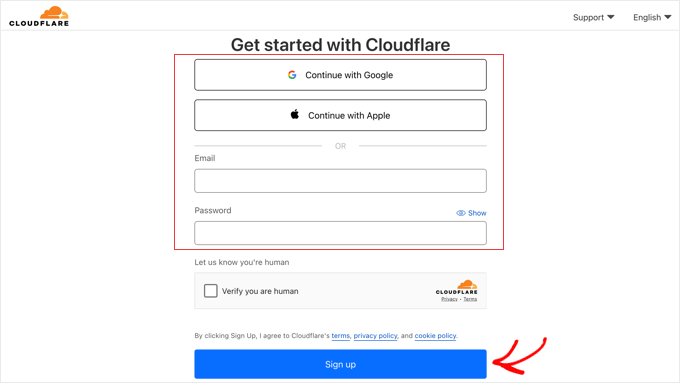
サインアップが完了したら、サイトを接続してCloudflare経由でウェブトラフィックの送信を開始できます。「既存のドメインを入力」フィールドにウェブサイトを入力するだけです。
サイトのドメイン名(例:example.com)のみを入力してください。完全なURLや追加の文字を入力する必要はありません。
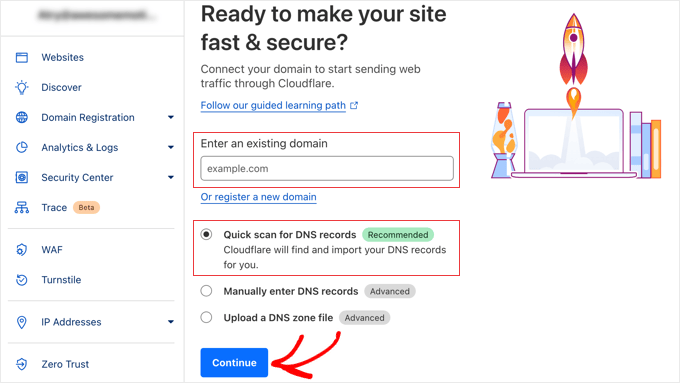
「DNSレコードのクイックスキャン」が選択されていることを確認し、「続行」ボタンをクリックしてください。
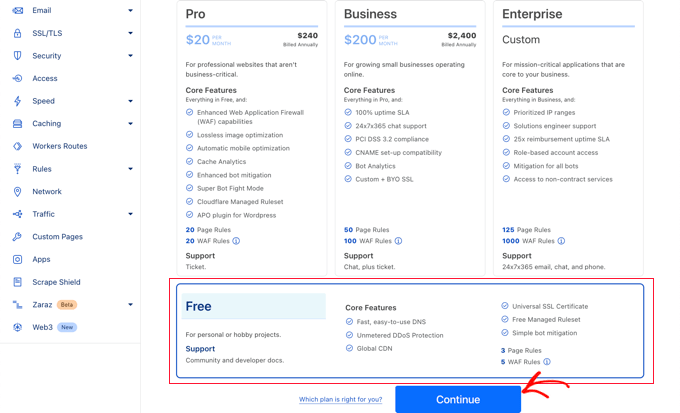
次の画面で、希望するCloudflareプランの種類を選択するように求められます。このチュートリアルでは、無料のCloudflareプランを選択します。その後、「続行」ボタンをクリックしてください。
その後、Cloudflareは、システムが見つけたすべてのDNSレコードのリストを表示します。これにはサブドメインも含まれます。
Cloudflareを通過させたいDNSレコードにはオレンジ色の雲のアイコンが表示され、CloudflareをバイパスするDNSレコードには灰色の雲のアイコンが表示されます。
プライマリドメインがオレンジ色の雲のアイコンでCloudflareにアクティブになっていることを確認するために、リストを確認する必要があります。
重要: メールに使用されるMXレコードが正しくリストされていることを確認するために、下にスクロールして確認する必要があります。メールレコードが欠落している場合、ビジネスメールが機能しなくなります。
必要に応じてドメインのステータスを変更するには、「プロキシステータス」トグルをクリックするだけです。
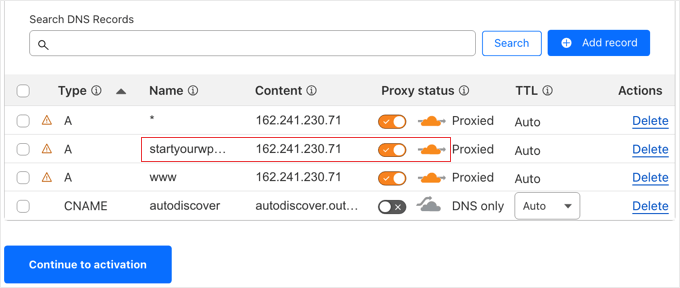
DNSレコードの確認が完了したら、「アクティベーションに進む」ボタンをクリックしてください。
セットアップの次のステップで、Cloudflareはネームサーバーの更新を求めます。Cloudflareによって割り当てられた新しいネームサーバーにネームサーバーを変更するように求められます。
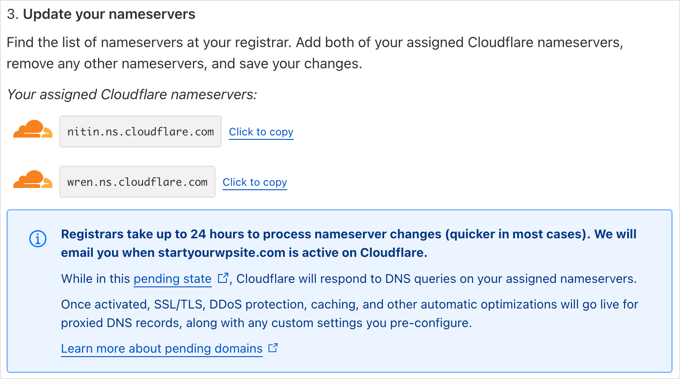
注意: ネームサーバーの変更がインターネット全体に伝播するには時間がかかる場合があります。この間、一部のユーザーはウェブサイトにアクセスできなくなる可能性があります。
Network Solutionsのようなドメインレジストラのアカウントからネームサーバーを変更できます。
または、ウェブホスティングプロバイダーから無料ドメインを取得した場合、ホスティングアカウントにログインしてネームサーバーを変更する必要があります。
このチュートリアルのため、Bluehostコントロールパネルからネームサーバーを変更する方法を説明します。
ホスティング会社によってプロセスは似ていますが、ホスティングプロバイダーにコントロールパネルの詳細な手順をいつでも尋ねることができます。
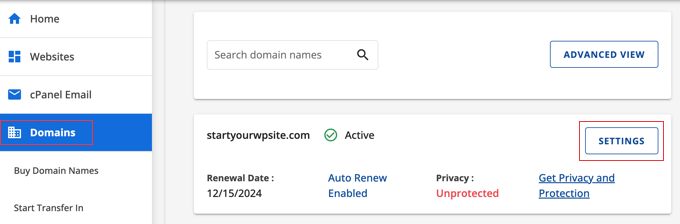
Bluehostダッシュボードにログインしたら、「ドメイン」セクションに移動し、ドメイン名の横にある「設定」ボタンをクリックします。
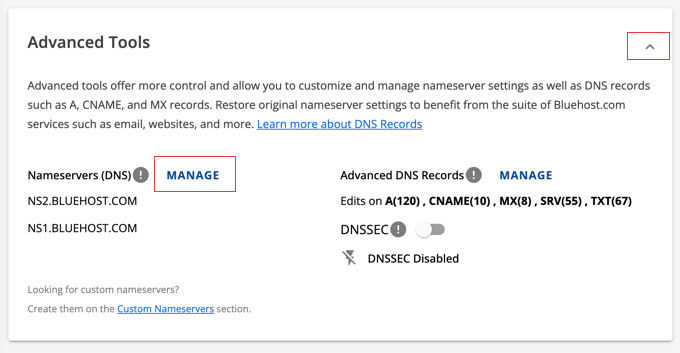
次に、高度な設定セクションまでスクロールダウンし、画面右側の矢印をクリックして展開します。これにより、ネームサーバーを含むウェブサイトのDNS設定が表示されます。
「ネームサーバー(DNS)」の隣にある「管理」ボタンをクリックしてください。
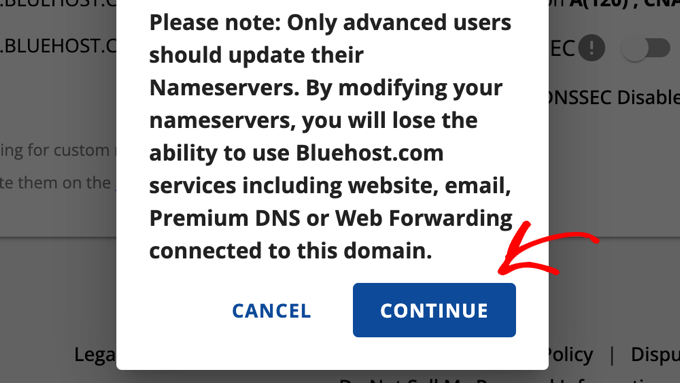
これは、上級ユーザーのみがネームサーバーを更新すべきであるという警告が表示されます。
これを承認して次のステップに進むには、「続行」ボタンをクリックする必要があります。
次に、Cloudflareから提供されたネームサーバーを入力する必要があります。
次に、「保存」ボタンをクリックします。

その後、Cloudflareの設定ページに戻り、「今すぐネームサーバーを確認する」ボタンをクリックする必要があります。Cloudflareは定期的にネームサーバーを確認し、アクティブになったらメールで通知します。
その間、セットアップを完了するために「続行」ボタンをクリックできます。
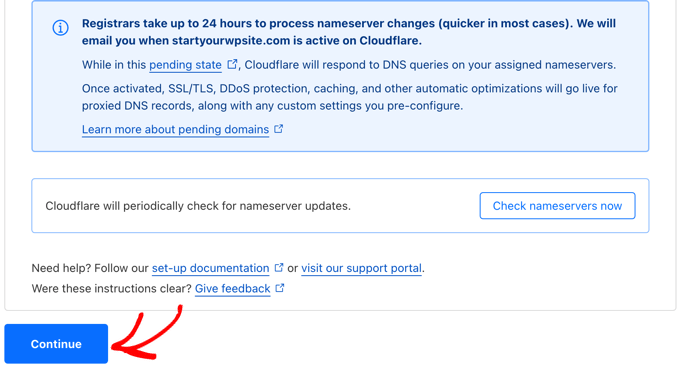
これで完了です!ドメイン名サーバーの更新とCloudflareの有効化には数分かかります。
有効化すると、Cloudflareダッシュボードに成功メッセージが表示されます。
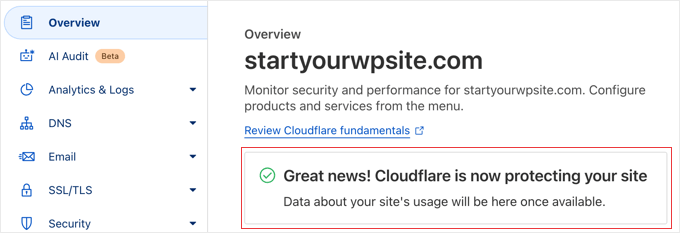
注意: 上記のスクリーンショットはBluehostのコントロールパネルを示しています。異なるホスティングプロバイダーを使用している場合、ネームサーバーの設定は異なる場合があります。
クリティカルステップ:SSL/TLS暗号化の設定
次に進む前に、ウェブサイトが壊れないようにするために確認する必要がある重要な設定が1つあります。
WordPressサイトにSSL証明書がある場合(ブラウザに南京錠アイコンが表示されます)、CloudflareのSSL/TLS暗号化モードを「フル」または「フル(厳格)」に設定する必要があります。
「柔軟」のままにしておくと、サイトが無限リダイレクトループエラーに陥る可能性があります。
CloudflareダッシュボードのSSL/TLSメニューをクリックして、モードを「フル」に切り替えるだけです。
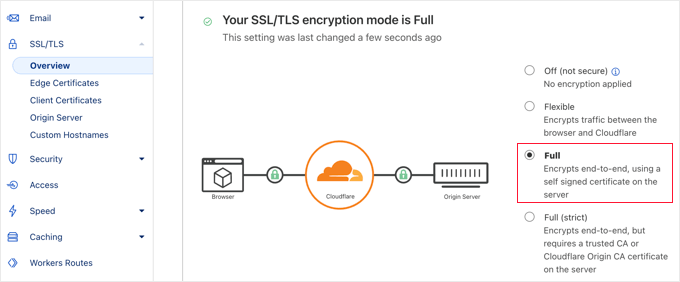
Cloudflareの重要な設定を構成する
Cloudflareが現在お客様のサイトを保護していますが、Cloudflareのウェブサイト上で重要な設定を行う必要があります。これが完了したら、WordPressウェブサイトにCloudflareプラグインをインストールしてセットアッププロセスを完了します。
WordPress管理エリアがCloudflareを通過しないように、ページルールでCloudflareを設定することをお勧めします。これにより、管理機能に影響を与える可能性のあるキャッシュの問題を回避できます。
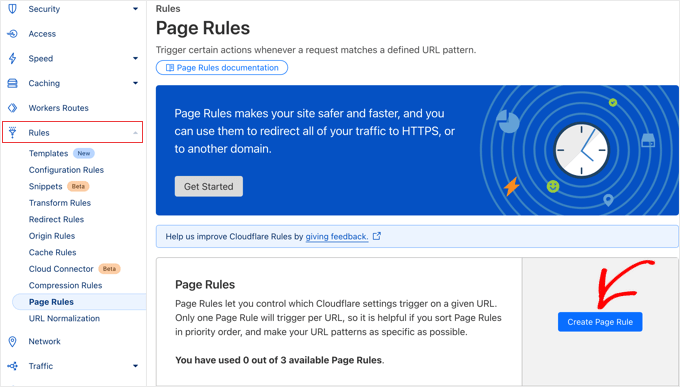
Cloudflareでは、3つの無料ページルールを設定できます。さらに多くのページルールを追加したい場合は、追加の5ルールごとに月額5ドルを支払う必要があります。
まず、ページ左側のメニューにある Rules » Page Rules オプションをクリックする必要があります。その後、「Create Page Rule」ボタンをクリックできます。
次に、ルールに以下の設定を入力する必要があります。「+ 設定を追加」ボタンをクリックすると、追加の設定用の新しい行を追加できます。
- ページURL:*example.com/wp-admin*
- キャッシュレベル – バイパス
- パフォーマンスを無効にする
- アプリを無効にする
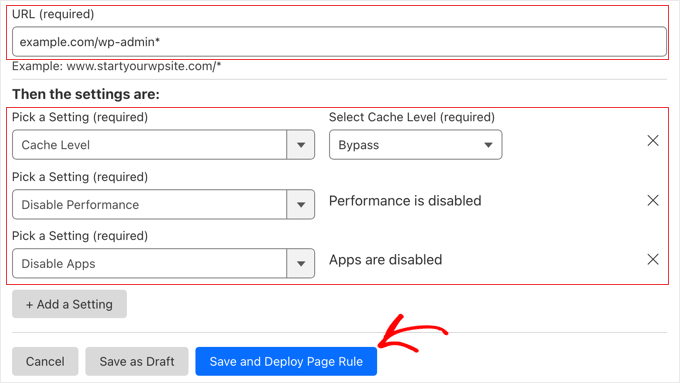
完了したら、「保存してデプロイ」をクリックして新しいルールを追加してください。
それが完了したら、公式のCloudflare WordPressプラグインを使用してCloudflareのセットアップを完了します。
プラグインを使用してWordPressのCloudflareを最適化する
Cloudflareは、WordPressに最適化された設定をワンクリックで行える専用のWordPressプラグインを提供しています。Cloudflareの機能をWordPressとシームレスに統合し、最高の互換性と機能を提供します。
このプラグインを使用すると、WordPressサイトでCloudflareをすばやくセットアップし、Webアプリケーションファイアウォール(WAF)ルールセットを追加し、キャッシュを自動的にパージすることができます。
開始するには、ウェブサイトにCloudflareプラグインをインストールして有効化してください。詳細については、WordPressプラグインのインストール方法に関するステップバイステップガイドをご覧ください。
注: このプラグインは公式のものであり、安全に使用できます。主な機能は、WordPress管理画面から直接Cloudflareキャッシュをクリアできるようにすることです。これにより、投稿を更新するたびにCloudflareダッシュボードにログインする必要がなくなります。
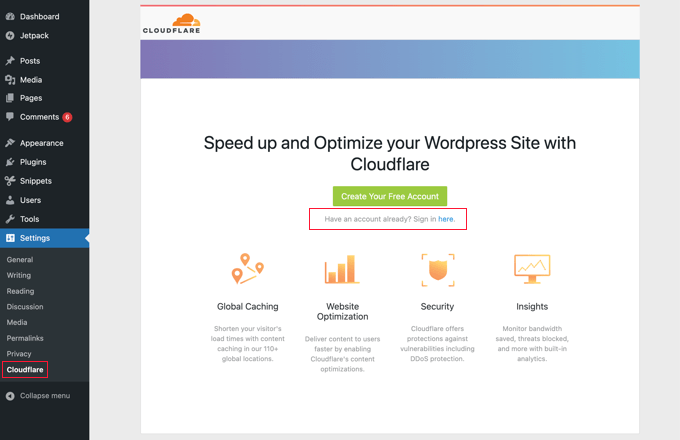
完了したら、管理者パネルの設定 » Cloudflareにアクセスして、Cloudflareの設定を構成する必要があります。
設定ページには、「無料アカウントを作成」ボタンと、既存のアカウントのサインインオプションが表示されます。「ここにサインイン」リンクをクリックするだけです。
次の画面で、CloudflareのメールアドレスとAPIキーを入力する必要があります。
「ここからAPIキーを取得」リンクをクリックしてください。
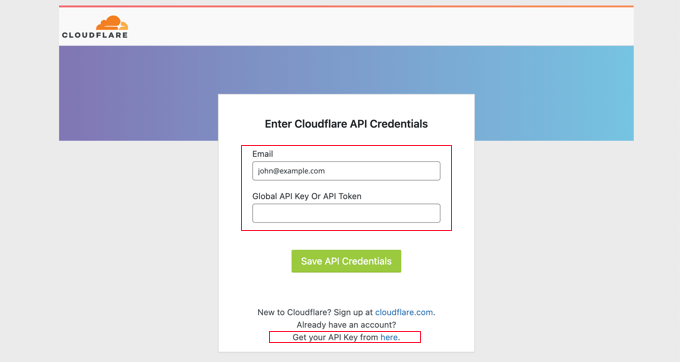
これにより、Cloudflareのウェブサイトのアカウントエリアのポップアップが表示されます。
「マイプロフィール」ページにいることを確認し、左側のサイドバーにある「APIトークン」タブをクリックしてください。
その後、「グローバルAPIキー」セクションに移動し、「表示」ボタンをクリックします。
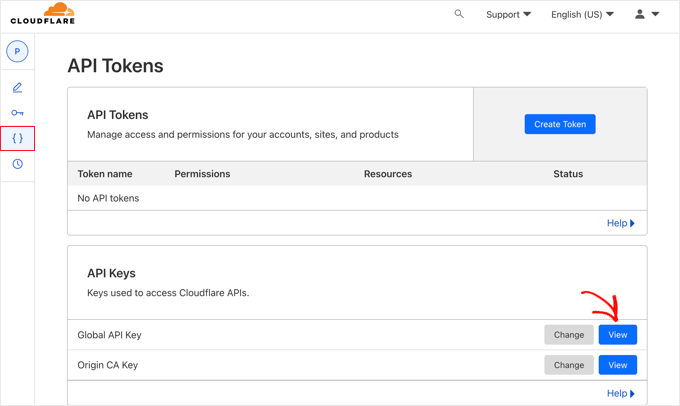
これによりポップアップが開き、APIキーが表示されます。
キーをクリックするだけでコピーできます。
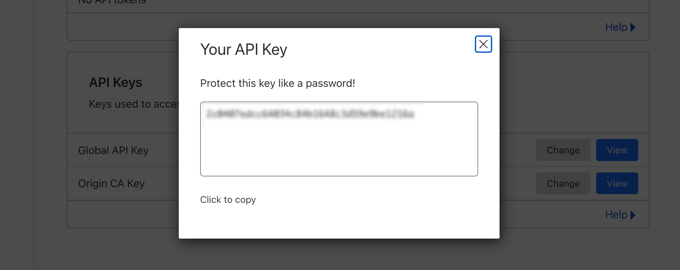
セキュリティに関する注意: グローバルAPIキーは、Cloudflareアカウントのマスターパスワードのようなものです。誰とも共有したり、信頼できないプラグインで使用したりしないでください。
次に、WordPressダッシュボードに戻り、メールアドレスとAPIキーを入力する必要があります。
次に、「API認証情報を保存」ボタンをクリックします。
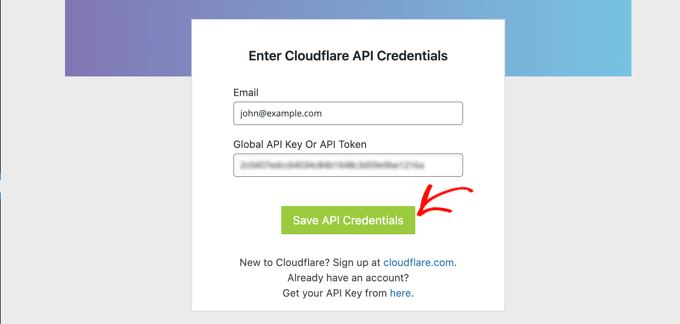
その後、Cloudflareの設定がダッシュボードに表示されます。
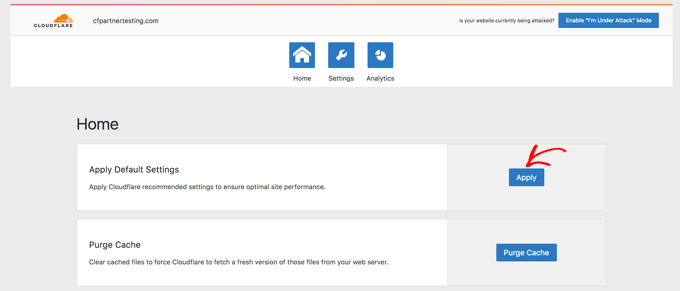
ここから、ワンクリックWordPress最適化、キャッシュのパージ、自動キャッシュの有効化などを行うことができます。
WordPressサイトを最適化するには、「デフォルト設定を適用」の横にある「適用」ボタンをクリックします。これにより、Cloudflareが最適なWordPressパフォーマンスのために推奨するいくつかの設定変更が実行されます。
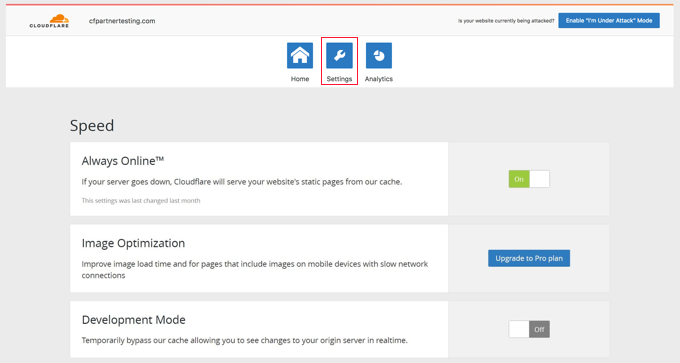
次に、「設定」メニューオプションをクリックします。
ここで、さらにサイトの最適化設定を見つけることができます。
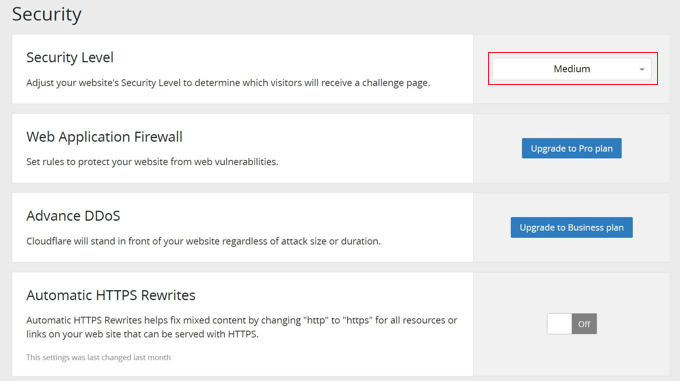
この画面を下にスクロールすると、「セキュリティ」セクションが見つかります。
セキュリティレベルはデフォルトで中になっています。ウェブサイトのセキュリティを向上させるには、ドロップダウンリストから「高」を選択できます。
これで完了です!
Cloudflare CDNに関するよくある質問
読者からCloudflareとWordPressの連携についてよく質問を受けます。ここでは、最も一般的な質問に対する回答を紹介します。
1. Cloudflareは本当に無料ですか?
はい、Cloudflareは完全に無料のプランを提供しており、期限切れになることはありません。中小企業や個人のブログがウェブサイトを高速化するために必要なすべての基本的な機能を提供します。
2. Cloudflareは私のウェブホスティングプロバイダーの代わりになりますか?
いいえ、Cloudflareはウェブホスティングプロバイダーの代替にはなりません。SiteGroundやBluehostのようなホスティングサービスは、ウェブサイトファイルを保存するために引き続き必要です。
3. Cloudflareは私のキャッシュプラグインと連携しますか?
はい、Cloudflareは一般的なキャッシュプラグインと連携して優れたパフォーマンスを発揮します。当社では、WP RocketとCloudflareを組み合わせて、最大限のパフォーマンスを確保しています。
4. ネームサーバーを変更すると、私のメールは壊れますか?
Cloudflareは通常、セットアップスキャン中にメールレコードを自動的にコピーします。ただし、セットアップを完了する前に、メール設定が正しいことを確認するためにDNSレコードを常に再確認することをお勧めします。
5. Cloudflareが機能し始めるまでどのくらい時間がかかりますか?
DNSの変更がグローバルに伝播するには最大24時間かかることがありますが、多くの場合、それよりもはるかに早く(通常は数分以内)完了します。Cloudflareダッシュボードでサイトがアクティブと表示されているにもかかわらず変更が反映されない場合は、ブラウザのキャッシュをクリアしてみてください。
追加リソース
Cloudflareの設定が完了しました。次に、ウェブサイトのパフォーマンスとセキュリティを向上させる方法について詳しく学びたいかもしれません。始めるのに役立つガイドをいくつかご紹介します。
- WordPressの速度とパフォーマンスを向上させるための究極のガイド
- ウェブサイトを高速化する最高のWordPressキャッシュプラグイン
- WordPressでのDDoS攻撃を停止および防止する方法
- 品質を損なわずにWebパフォーマンスのために画像を最適化する方法
- WordPressで502 Bad Gatewayエラーを修正する方法
この記事が気に入った場合は、WordPressのビデオチュートリアルのために、YouTubeチャンネルを購読してください。また、TwitterやFacebookでも私たちを見つけることができます。




HMI
素晴らしいチュートリアルです!ありがとうございます!
設定にセキュリティレベルがなくなりました。どれを選べばよいですか?
敬具
WPBeginnerサポート
お知らせいただきありがとうございます。記事の更新を検討しますが、設定は現在ゾーンルールにあるはずです。
管理者
kzain
素晴らしい投稿です!WordPressでCloudflareの無料CDNを設定するのは daunting に思えるかもしれませんが、このガイドのおかげで簡単になりました。プロセスがシンプルで分かりやすいステップに分解されているのが気に入りました。SSL証明書の設定に関するヒントは特に役立ちます。費用をかけずにウェブサイトのパフォーマンスとセキュリティを向上させる方法を教えてくれてありがとうございます。CloudflareとWordPressは天国で結ばれた組み合わせであり、この投稿は完璧なキューピッドです!WPBeginner、素晴らしい仕事を続けてください!
ガブリエル・アフル
ついに、Cloudflareを私のサイトに統合することができました。
WPBeginnerサポート
ガイドがお役に立てて嬉しいです!
管理者
ネルソン
私のホスティングプロバイダーがCloudflare CDN経由で私のウェブサイトを接続しました。
しかし、主な問題はウェブサイトの速度です。
直接アクセスでの速度は100%ですが、CDN経由でのアクセスでは85%です。どのように修正できますか?
WPBeginnerサポート
速度が低下しているとされる理由によりますが、速度テストの理解と使用に関する以下のガイドをご覧になることをお勧めします。
https://www.wpbeginner.com/beginners-guide/how-to-properly-run-a-website-speed-test-best-tools/
管理者
アンドリュー・ハンセン
Hostgator経由の私のホスティングプランでは、Cloudflareがインストールされていると記載されています。それは良いことですか、それともホスティングプランからアンインストールして、オプションをカスタマイズできるように手動で追加すべきですか?
WPBeginnerサポート
Cloudflareがアカウントでどのように設定されているかによります。Cloudflareの設定にアクセスできる場合は、心配することなくアカウントの設定を使い続けることができます。
管理者
アンドリュー・ハンセン
設定を制御できません。
WPBeginnerサポート
安全のため、ホスティング設定にCloudflareの隠し設定領域がある可能性があるため、ホストに確認してください。
アンドリュー・ハンセン
Hostgator経由でCloudflareに関する情報を確認しました。キャッシュレベル(アセットのみ、アセットとウェブページ、またはアセットとウェブページ拡張)を管理でき、キャッシュをクリアすることもできますが、Hostgatorは、使用する際のデメリットとして「カスタマイズオプションなし – 現在、CDNのキャッシュ設定(例:どのコンテンツがキャッシュされるか、キャッシュタイミングなど)をカスタマイズすることはできません。」と述べています。
イジー・ヴァネック
CloudflareのDNSとCDNを使用しています。私がキャッシュに使用しているWP RocketプラグインへのCloudflare CDNの統合は素晴らしいです。CDNはキャッシュプラグインとリンクでき、WP Rocketの単一ボタンでウェブサイトキャッシュとCDNキャッシュの両方を同時にクリアできます。
WPBeginnerサポート
Connections like that to help simplify the process are very helpful
管理者
ラルフ
ヨーロッパのサーバー(より安価)から米国のユーザー向けにウェブサイトを作成する予定ですが、このガイドはまさに救世主です!さらに良いことに、無料でできる可能性があります。この詳細なガイドをありがとうございます。これまで設定方法をよく理解していなかったので、すべてを設定するのに間違いなく役立ちます。他のガイドは詳細に欠けており、一般的すぎました。
WPBeginnerサポート
Glad to hear our guide was helpful
管理者
サルマン
こんにちは、「WPS Hide Login」プラグインを使用しています。ログインページのページルールを作成する際、デフォルトのログインURLを使用すべきですか、それともプラグインの助けを借りて使用している新しいログインURLを使用すべきですか?
WPBeginnerサポート
ログインページが別のURLにある場合は、ユーザーがアクセスするアクティブなログインページに対してページルールを設定する必要があります。
管理者
ニール・アンフレッド
別の役立つハウツー記事をありがとうございます!
「常にHTTPSを使用する」オプションについて、あなたは次のように書きました。「この設定をCloudflareで使用すると問題が発生したと報告しているユーザーがいます。」
それらの問題は何ですか?
WPBeginnerサポート
エラーはサイトによって異なるため、現時点では特定のリストを提示することはできません。
管理者
ソヒル・ジェイン
メインドメインにコメントを設定した場合、サブドメインにも自動的に設定されますか?サブドメインにはCloudflareの設定を適用したくないので、メインドメインのみに適用したいです。サブドメインに適用されないようにするには、どこをクリックすればよいですか?
ありがとうございます
WPBeginnerサポート
Cloudflareにはサブドメインを除外するオプションがあり、その心配は不要です。
管理者
Evindu Shavinda
今日、私のウェブサイトにCloudflareを追加しました。そのため、ホスティングのネームサーバーを削除し、ドメインレジストラからCloudflareのネームサーバーに置き換える必要がありました。
質問はこうです – 1. では、私のホスティングアカウントはどのようにしてまだ機能しているのでしょうか?ドメインレジストラからネームサーバーを削除しました
アフタブ
ホスティングについては心配しないでください。Cloudflareはホスティング構成を変更したり変更したりしません。サイトは現在のホストでのみホストされます。Cloudflareがネームサーバーの変更を求める理由は、サイトをDNS経由で通過させるためです。WebトラフィックをCloudflareネットワーク経由でルーティングします。これにより、トラフィックをネットワーク経由でプロキシできます。Cloudflareは、ネームサーバーで構成されたすべてのサイトにセキュリティとDDoS保護を提供します。ネットワーク経由でサイトを構成するために1円も費やす必要はありません。これは無料プランの一部です。サイトの数に関係なく。
ニナ・チェン
WordPressのログインページにページルールを追加しようとしたところ、「許容できません!サーバー上で要求されたリソースの適切な表現が見つかりませんでした。このエラーはMod_Securityによって生成されました。」というメッセージが表示されました。
何か私が間違ったことをしましたか?それとも、しばらく待ってからもう一度試す必要がありますか?
WPBeginnerサポート
その特定のエラーについては、ホスティング会社に確認することをお勧めします。通常、それは彼らがあなたのサイトで特定のことを防ぐために設定したセキュリティルールがあることを意味します。
管理者
シャム
Cloudflareのデメリットとして挙げられているセキュリティ検証目的の2番目の読み込み画面とCAPTCHAページを無効にする方法はありますか?
WPBeginnerサポート
設定を変更してそれを削除することは可能ですが、現在の方法についてはCloudFlareに確認する必要があります。
管理者
ルー
Cloudflareの設定をしています。あなたの記事のおかげです!すでにW3 Super Cacheプラグインを入れていますが、両方必要ですか?お互いに干渉しますか?全くの初心者からの質問です!
WPBeginnerサポート
それらはわずかに異なる機能を持っており、統合されているため、両者は問題なく連携できます。
管理者
フェイス・ンテ
このガイドをありがとうございます。ページの読み込み時間を短縮するのに役立ちました。
WPBeginnerサポート
Glad our guide was helpful
管理者
ムンタハ
ページルールに誤ったパラメータを誤って追加してしまい、それをデプロイしてしまった場合はどうなりますか?デプロイ後にページルールを変更する方法はありますか?
WPBeginnerサポート
必要であれば、設定後に設定を変更できます。
管理者
バリクラトム
このコンテンツを共有していただきありがとうございます
WPBeginnerサポート
You’re welcome
管理者
Will
おそらく初歩的な質問ですが、私のサイトには多くの既存のビデオおよび写真ファイルがあります。それらはすべてCloudflareのCDNに移行されますか、それとも手動で行う必要がありますか? セットアップ手順に従いましたが、コンテンツの読み込みにまだ時間がかかり、URLを表示すると、サイトのURLとパスが表示されます。
WPBeginnerサポート
コンテンツを転送する必要はありません。読み込みが遅い場合は、CloudFlareに連絡して確認してもらうことをお勧めします
管理者
ブルック
本当にありがとうございます。大変参考になりました!
明確にしておきたいのですが、サイトをCloudflareに追加しても、SSL証明書は別途取得する必要がありますか?CloudflareはSSL証明書を提供していないのですか?
再度ありがとうございます!
WPBeginnerサポート
You would want to take a look again under the Configuring Most Important Cloudflare Settings section for CloudFlare’s SSL
管理者
イブラヒム・アーリ
管理者様、これらの質問に答えてください。
DNSを変更した後、実際に私のホスティングプロバイダーは誰になりますか?ホスターまたはCloudflareであり、すべての編集は同じcpanelで行えますか?
WPBeginnerサポート
あなたのホスティングプロバイダーは、引き続きあなたのホスティングプロバイダーになります。
管理者
ソウミヤ
本当にありがとうございます。適切なステップバイステップのCloudflare設定を探していました!そして、ジャジャーン!!皆さんは救世主です。
プラグインからCloudflareの最適な設定について公開していただけると素晴らしいです。
WPBeginnerサポート
Glad you found our article helpful
管理者
アラブラ
このような素晴らしい投稿をありがとうございます。Cloudflareアカウントを簡単にセットアップするのに本当に役立ちました。良い仕事を続けてください。
WPBeginnerサポート
You’re welcome, glad our guide was helpful
管理者
ブライアン・ワガー
非常に役立つ情報で、確認のための画像もあり、推測する代わりにすべてを確認できました。まとめていただき、本当にありがとうございます!素晴らしいです。
WPBeginnerサポート
You’re welcome, glad our guide could be helpful
管理者
PKV
superb guide, easy to follow thanks
WPBeginnerサポート
Glad our guide was helpful
管理者
ランドヒル・シン
最高のCDNはどれか知りたいですか?CloudflareかMaxか
WPBeginnerサポート
Randhirさん、こんにちは。
WPBeginnerではMaxCDNをお勧めしています。ただし、無料CDNを使用したい場合は、Cloudflareが適したソリューションになる可能性があります。
管理者
アヌラーグ・サクセナ
Cloudflareの無料バージョンを使用して、ネームサーバーを変更した場合、私のウェブサイトはCloudflareサーバーで実行されることになりますが、どのようにウェブサイトを編集できますか?Cloudflare経由ですか、それとも現在のホスティングプロバイダー経由ですか?詳しく教えてください。
andy
私がCloudflareを使用する唯一の理由は、サイトのホスティング場所を隠せるからです。
メフメト
気になっています…
Cloudflareの場合、DNSをCloudflareに向ける必要があります…
では、独自のドメイン(DNSをメールプロバイダーに向ける必要もあります)を使用してカスタムメールを設定するにはどうすればよいでしょうか?
私の知る限り、2つのDNSを使用することはできません。(実際には可能ですが、高価です)
アキブ
カスタムメールとCloudflareを使用しています。Cloudflareはカスタムメールの動作に影響しません。
Abhi
ドメインがGoDaddyで、ホスティングがInMotion Hostingの場合、ドメインのネームサーバーをホスティングに変更しました。Cloudflareに参加したいのですが、どうすればよいですか?
andy
GoDaddyからCloudflareへのネームサーバーの変更、およびCloudflareからDNSを設定して、InMotion HostingのIPアドレスを指す方法について、回答のお手伝いをします。
サイード・シャン
ホストのDNSをCloudfareのDNSに設定した後、帯域幅とストレージは、GoDaddy、Namecheapなどのローカルホスティングプランから使用されますか、それともCloudfareから使用されますか?
ハイドリオン・レイエル
私がCloudflareを使用しない理由は、ネームサーバーを変更することと、この記事のように、正当なユーザーの一部をブロックすることです。これは本当に嫌いです。
完全に制御できないサードパーティのウェブサイトは使用しません。何度か、人間ですか?というGoogleの画像クリックが表示され、永遠にかかります。
MaxCDNは唯一の選択肢です。CNAMEを追加するだけで済むからです...それでも...
ハイドリオン・レイエル
私がCloudflareを使用しない理由は、ネームサーバーを変更することと、この記事のように、正当なユーザーの一部をブロックすることです。これは本当に嫌いです。
完全に制御できないサードパーティのウェブサイトは使用しません。何度か、人間ですか?というGoogleの画像クリックが表示され、永遠にかかります。
MaxCDNは唯一の選択肢です。CNAMEを追加するだけで済みますが、それでも...
アビシェク・プローヒット
私のサイトはWordPressで、GoDaddyのVPSサーバーでSSL証明書を実行していますが、ページの読み込み時間が長いです。今、CDNのCloudflare無料アカウントを利用すべきでしょうか?もしそうなら、VPSアカウントに付属するすべての静的IPはどうなりますか?それらは使用できなくなりますか?VPSベースのサイトはCloudflareが必要ですか?
Munna Hossain
ページの読み込み時間は、良好なユーザーエクスペリエンスを得るために重要な問題です。このLoudFlareはページの読み込みを高速化するのに役立ちます。ページ速度を向上させるために、プラグインとCDNのどちらが良いか教えていただけますか?
イアン
こんにちは
お知らせです
Joomlaのウェブサイトを無料プランとSSLで稼働させていました。
以前の投稿が古くなっているかもしれませんが、可能です。
よろしくお願いいたします
ミルチャ・ポップ
提供されているCloudflare SSLは使用できますが、無料アカウントでは独自のSSLを使用することはできません。
コーシル
ブログスポットのブログにこれを使用できますか?
キング・レイハン
of course why not
イケチュクウ
これは非常に役立ちました。ありがとうございます。
ムネツィ
サイトのプロバイダーを、Cloudflareとmaxcdnのどちらにするか迷っています。
編集スタッフ
当社のサイトではMaxCDNを使用しています。
管理者
ソテア
これは本当に素晴らしいヒントです。ところで、質問があります。ウェブサイトのコンテンツとドメイン名が異なるホスティング会社でホストされている場合。この場合、両方に対してCloudFlareにネームサーバーを変更する必要がありますか?合っていますか?
Anubhav
これの解決策を見つけましたか?私は異なるホスティングプロバイダーを持っており、ドメイン名プロバイダーは異なります。解決策を知っているなら、教えてください。
ウンミ・メンタル
DNSを変更した後、私のホスティングプロバイダーは誰になりますか?ホスターですか、それともCloudflareですか?すべての編集は同じcpanelで行えますか?
キャプテン・アシフ
非常に役立つ記事です。Cloudflareを使ってWordPressサイトをセットアップしました。
Joe
Cloudflareとうまく連携するミニフィケーションサービスでおすすめはありますか?これは、突然高トラフィックのスパイクが発生する可能性のあるWordPressサイト用です。よろしくお願いします。
ボブユアアンクル
私はアフリカの底辺(ケープタウン)に住んでおり、近くにサーバーがありません。Cloudflareが私のウェブサイトを遅くするのではないかと考えていますが、それは正しいですか?私のトラフィックのほとんどはローカルです。CDNでも同じ問題を抱えており、私の場所の近くにありません。ヨーロッパが最も近いです。私の考えは正しいですか?
デイモン・ビリアン
CloudFlareは、現在SAにデータセンターがないため、わずかな遅延が発生する可能性があります(検討中です)。SAからの訪問者は現在ヨーロッパのデータセンターに接続することになります。
一方で、多くの他の場所(EU、アメリカ、アジアなど)からの訪問者がいる場合、サイトはそれらの訪問者にとってより速くなります。
ムネツィ
確認していたところ、ヨハネスブルグにサーバーがあるようです。
アデサンミ・アデドゥン
Cloudflareについては聞いたことがありますが、まだ利用したことはありません。しかし、ネームサーバーの伝播中にサイトがダウンする可能性があるという事実について話していますが、これはどのくらい時間がかかりますか?
WPBeginnerサポート
数時間から丸一日まで、様々です。
管理者
アインシュタイン
正しく行えば、Cloudflareに切り替える際にダウンタイムは発生しません。
デイモン・ビリアン
CloudFlareのネームサーバーに切り替える際に、ダウンタイムは一切発生しないはずです。
ロビー・マッカラー
私はCloudFlareの大ファンです。私の店では、プロの写真家のために多くのサイトを制作しています。CFは画像が多いページを瞬時に読み込ませるのに素晴らしい仕事をしてくれます!
1つのヒントとして、変更を加えているときはCFの開発者モードを忘れないでください。CSSの変更が表示されないことにしばらく頭を悩ませていました。CFはキャッシュされたページを提供していました!
ボビー
私のウェブサイトに「負荷が高い」場合、CloudFlareはユーザーにウェブサイトのスクリーンショットにアクセスさせます。
アビシェク
Cloudflareは私のサイトのデザインを壊します。オフキャンバスメニューがあり、CloudflareのRocket Loaderとミニフィケーションが私のサイトのデザインを壊します。そのため、基本的なW3 Total Cacheに留まらなければなりません。Cloudflareは実際にはあなたのサイトを高速化します。
デイモン・ビリアン
これらの機能は実際にはオプションであり、簡単にオフにできます。すでにミニファイサービスを使用している場合は、私たちのサービスをオンにする必要はありません(同時に2つのミニファイオプションを実行すると、いずれ問題が発生します)。Rocket Loaderは、JavaScriptやjQueryに影響を与える可能性があり、一般的にはウィジェットのようなものに影響します。
Joe
どのWordPressテーマを使用していますか?そうすれば、Cloudflareと一緒にそのテーマを使用しないようにできます。