


時には、ウェブサイトが自分に合わなくなることがあります。数年前に始めた個人的なブログにもう投稿しなくなったり、不要になったテストサイトを構築したりしたのかもしれません。
その他の場合、ビジネスが閉鎖され、サイトをオンラインで維持する理由がなくなることがあります。
WordPressサイトを正しく削除する方法は、見た目ほど簡単ではないことに気づきました。実際、セルフホスト型のWordPress.orgサイトとWordPress.comブログでは、削除方法に大きな違いがあります。
また、バックアッププラグインや代替オプションについて知らなかったために、サイトを削除する際に元に戻せない間違いを犯すユーザーをあまりにも多く見てきました。
このステップバイステップガイドでは、WordPress.comまたはWordPress.orgのウェブサイトを削除する全プロセスを説明します。また、サイトをインターネットから完全に削除する前に取るべき注意点や、検討すべき代替案についても触れます。
この詳細なガイドでは、多くのことをカバーします。
したがって、以下のクイックリンクを自由に利用して、特定のセクションに直接ジャンプしてください:
WordPressサイトを完全に削除しますか?
WordPress.comまたはWordPress.orgのどちらを使用していても、ウェブサイトの削除は重大な決断です。多くの場合、それはあなたが取る必要があるよりも深刻なステップです。
だからこそ、私は常に、自分の選択に確信があるかどうか、または代替案を検討すべきかどうかを自問自答することを勧めています。
ブログを完全に削除せずに管理するのに役立つ代替手段をいくつかご紹介します。
- サイトを非公開にする: サイトの設定を変更して、自分だけがコンテンツを見られるようにすることができます。これにより、サイトは一般公開や検索エンジンから隠され、何も削除せずに他の人がコンテンツを見るのを防ぎます。このトピックについて詳しく知りたい場合は、WordPressブログを完全に非公開にする方法に関するガイドをご覧ください。
- サイトのアドレスを別の名前に変更する: やり直したい場合や、別のブランドにしたい場合は、別のドメイン名に変更できます。これにより、既存のコンテンツと設定はすべて維持され、ブログに新しいオンラインアイデンティティが付与されます。
- ブログをリセットする: WordPressでは、すべての投稿、ページ、メディア、およびほとんどの設定を削除できます。これにより、現在のドメインを維持したまま、サイトを事実上新品同様にすることができます。この方法を試すには、WordPressサイトを再起動する方法に関するガイドを参照してください。
とはいえ、ウェブサイト全体を削除することが理にかなっている場合もあります。
多くの人が大きな計画を立ててサイトを開始します。個人的なブログ、趣味のプロジェクト、あるいはビジネスのアイデアであっても。しかし、時間が経つにつれて、状況は変化する可能性があります。
おそらく、サイトはもはや期待していたトラフィックをもたらさなくなったか、焦点を移してもう必要なくなったのかもしれません。
WordPressサイトを完全に削除することがご自身の最善の利益になると判断した場合は、読み進めて方法をご確認ください。
WordPress.comまたはWordPress.org:どちらを使用していますか?
理由は何であれ、サイトをオフラインにする時期が来たと判断した場合、最初のステップは使用している WordPress のバージョンを特定することです。
2つのオプションがあります:
- WordPress.orgは、全ウェブサイトの43%以上を支える人気のオープンソースソフトウェアです。自分でホスティングとドメイン名を取得する必要があるため、「セルフホスト型WordPress」と呼ばれることもあります。
- WordPress.comは、WordPress.orgソフトウェアを使用するホスティングサービスです。これは、WordPress.comがすべての技術的な作業を処理し、あなたのブログはWordPress.comのサーバーでホストされることを意味します。
💡 より詳細な比較については、WordPress.comとWordPress.orgの違いに関するガイドをご覧ください。
どのバージョンのWordPressを使用しているかわからない場合、最も簡単な確認方法は、ウェブサイトのアドレスを見ることです。
- アドレスが.wordpress.comで終わる場合(myblog.wordpress.comのような)、WordPress.comを使用しています。
- wpbeginner.comのようなカスタムドメイン名をお持ちの場合、WordPress.orgを使用している可能性が最も高いです。ただし、有料のWordPress.comプランでもカスタムドメインがサポートされているため、必ずしもそうとは限りません。
確認するもう一つの簡単な方法は、WordPress管理画面内です。画面左上のWordPressロゴにカーソルを合わせてみてください。
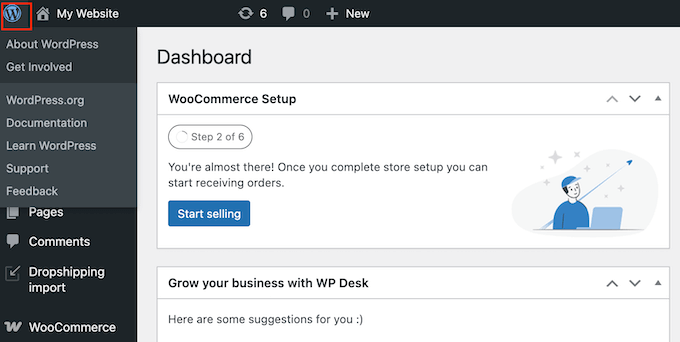
「WordPressについて」、「参加する」、「WordPress.org」などのメニュー項目が表示されている場合は、WordPress.orgを使用している可能性が高いです。
まだ不明な場合は、WordPressダッシュボードで「アップグレード」タブを探してください。次に「プラン」をクリックします。

ここで、さまざまなWordPress.comプランに関する情報が表示されるはずです。
これは、あなたが確実にWordPress.comブログを持っていることを意味します。
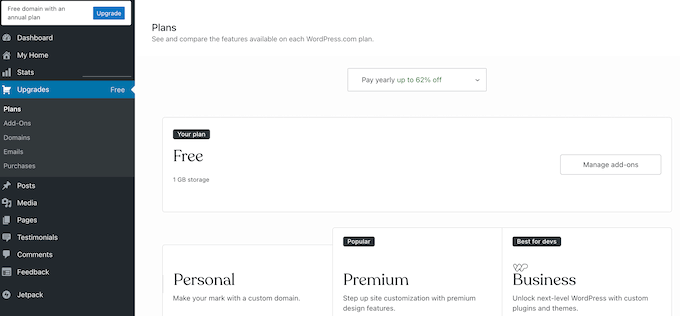
「アップグレード」メニュー項目が表示されない場合は、WordPress.orgを使用している可能性が高いです。
WordPress サイトをインターネットから完全に削除する方法
WordPressのバージョンがわかったので、下のジャンプリンクを使用して適切なチュートリアルに従ってください。
始めましょう!
WordPress.orgウェブサイトを削除する方法
セルフホストの WordPress を使用していますか?その場合は、WordPress.org のブログまたはウェブサイトを削除する方法を説明します。
ステップ1:WordPress.orgウェブサイトのバックアップを取る
まず最初に行うべきことは、WordPressサイトの完全なバックアップを作成することです。
すべてを削除したいと確信している場合でも、バックアップを取っておくのは賢明な選択です。気が変わった場合や、すでに削除したコンテンツにアクセスしたい場合に役立ちます。
サイトをバックアップする最も速く簡単な方法は Duplicatorです。この初心者向けのプラグインを使用すると、数回のクリックでサイト全体のバックアップを作成できます。
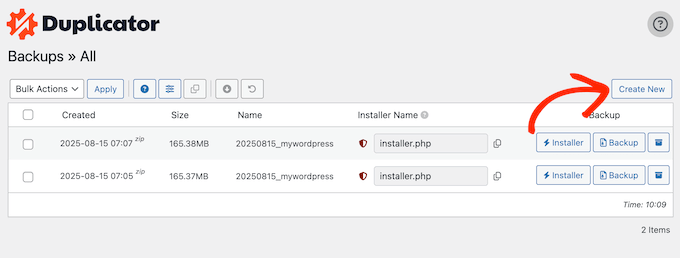
私たちは、パートナーのウェブサイトのいくつかをバックアップするためにDuplicatorを使用しており、毎回完璧に機能します。
💡 このWordPressプラグインに関する私たちの直接的な経験についてもっと知りたいですか?それなら、私たちの詳細なDuplicatorレビューをご覧ください。
Duplicator の無料版もあり、これで完全なバックアップを作成できます。ただし、有料プランにアップグレードすることをお勧めします。これにより、バックアップを数分で復元できます。
完全なステップバイステップのウォークスルーについては、WordPressサイトのバックアップ方法に関する究極のガイドをご覧ください。
ステップ2:WordPressファイルを削除する
さて、サーバーに保存されているすべてのWordPressファイルを削除する時間です。これにより、WordPressのコアソフトウェア、テーマ、プラグイン、画像、その他のメディアが完全に消去されます。
⚠️ 次のステップは永続的であり、元に戻すことはできません。これらのファイルを削除すると、バックアップがない限り、完全に消えてしまいます。
続行する前に、これらの指示を注意深くお読みください。
まず、ホスティングアカウントのコントロールパネルにログインする必要があります。ここで、ウェブサイトのファイルからデータベースまですべてを管理します。
ホスティングプロバイダーは、これを cPanel、Plesk、またはその他の名前で呼ぶ場合があります。
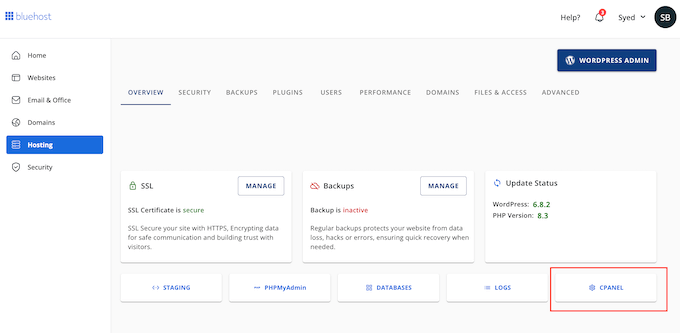
通常、ログインリンクはホスティングプロバイダーのウェブサイトで見つかります。
このダッシュボードが見つからない場合は、ホスティングにサインアップしたときに受け取ったウェルカムメールを確認してください。そこにすべてのログイン情報が含まれているはずです。
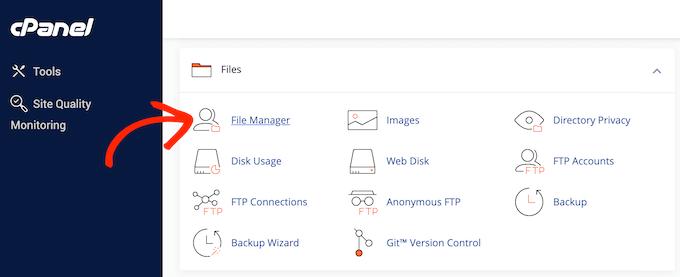
コントロールパネルにログインしたら、パネルのファイルマネージャーまたは同様のツールを見つける必要があります。
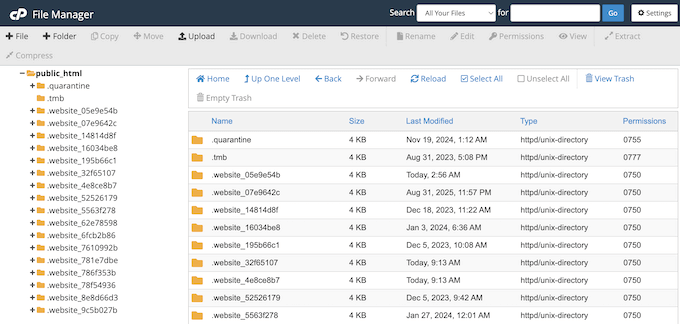
次に、WordPressのインストールフォルダを見つけます。
ほとんどのホスティングプロバイダーは、これをpublic_html、www、またはhttpdocsという名前のフォルダ内に配置します。
💡 サイトの場所がわからない場合は、ホスティングプロバイダーのサポートチームに連絡して助けを求めるのが良いでしょう。または、WordPressのファイルとディレクトリ構造に関する初心者向けガイドをご覧ください。WordPressファイルとディレクトリ構造。
正しいフォルダーを見つけたら、ダブルクリックして開きます。これがメインのWordPressディレクトリであり、ウェブサイトのすべてのコアファイルとフォルダーが含まれています。
サイトをインターネットから削除するには、このフォルダ内のすべてを削除する必要があります。最も簡単な方法は、「すべて選択」ボタンがあればクリックすることです。
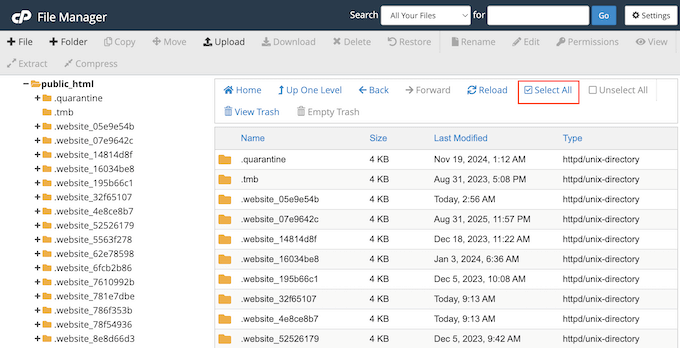
これですべてのファイルとフォルダがハイライトされます。次に、「削除」ボタンをクリックします。
ステップ3:WordPressデータベースを削除する
ウェブサイトのファイルがなくなったので、次はデータベースを削除するステップです。これはファイルを削除するのとは別のステップであり、同様に重要です。
ホスティングコントロールパネルで、「データベース」セクションを探します。MySQLデータベースなどと呼ばれる場合もあります。
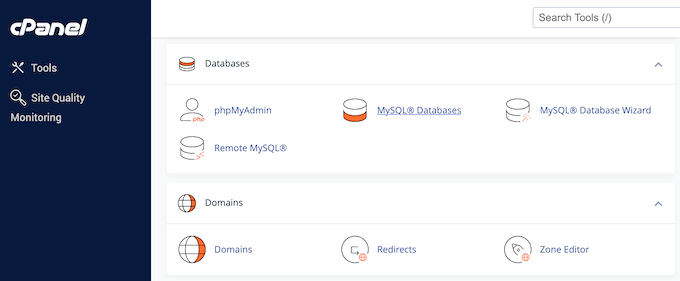
見つけたら、クリックしてデータベース管理ページを開きます。
ここで、WordPressサイトに属するデータベースを見つけます。通常、データベース名はそれを見つけるのに役立ちますが、不明な場合は、データベースに関連付けられたユーザー名を確認することもできます。
正しいデータベースを見つけたら、それを削除するオプションを選択します。
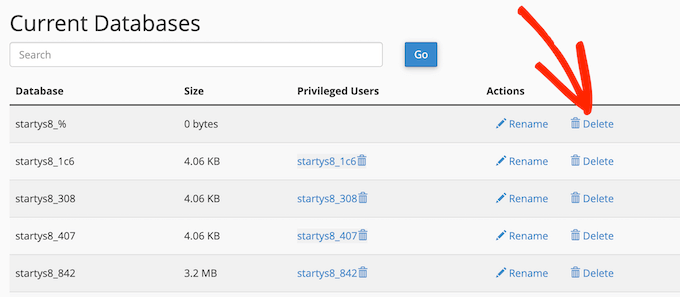
削除を確認する警告が表示される可能性が高いので、削除する前に正しいデータベースを削除していることを確認してから「OK」をクリックしてください。
詳細については、WordPressデータベースの初心者向けガイドをご覧ください。
ステップ4:ウェブホスティングをキャンセルする
サイトのファイルとデータベースを削除するだけでは、ホスティングプランが自動的にキャンセルされるわけではありません。これは多くの人が犯す一般的な間違いであり、予期せぬ請求につながる可能性があります。
新しいプロジェクトにホスティングプランを使用する予定がない場合は、プロバイダーの請求エリアにログインしてサブスクリプションをキャンセルしてください。これにより、将来の請求を防ぐことができます。
ホスティング会社ごとにプロセスが異なるため、アカウントをキャンセルする方法については、ドキュメントを検索する必要がある場合があります。返金をリクエストできる場合もあります。
これがわからない場合は、WordPressサポートの適切な聞き方に関するガイドを参照してください。
オプション: WordPress.orgウェブサイトを復元する
ある時点で気が変わり、WordPressウェブサイトを復元したいと思うかもしれません。
特定のブログ投稿を新しいウェブサイトに再利用したいなど、必要なコンテンツにアクセスするためだけに一時的に復元することもできます。
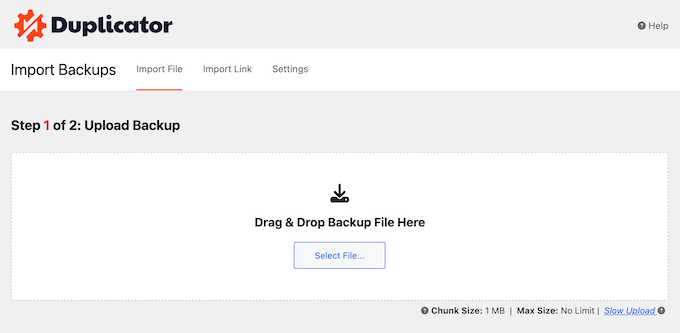
Duplicatorを使用して完全なバックアップを作成した場合は、数回のクリックでWordPress.orgサイト全体を簡単に復元できます。
バックアップを作成しませんでしたか?
一部のホスティングプロバイダーは、削除されたファイルを短期間保持している場合もあるため、問い合わせて削除したコンテンツの一部を復元できるか確認する価値があります。
ただし、これは保証されているわけではないため、ウェブサイトを削除する前にDuplicatorのようなプラグインを使用して完全なバックアップを作成することが非常に重要です。
WordPress.comブログを削除する方法
WordPress.comを使用していますか?インターネットからブログを完全に削除するには、次の手順に従ってください。
ステップ1:ブログのバックアップを取る
ブログを完全に削除することを確信している場合でも、バックアップを作成することをお勧めします。これにより、気が変わった場合にいつでも復元できます。
後で、以前のブログの投稿やデザインなどの古いコンテンツを新しいプロジェクトで再利用できることに気づくかもしれません。または、ビジネスパートナーや共同著者が、作成に協力した何かにアクセスできるように要求する場合があります。
バックアップがあれば、過去のコンテンツにすばやくアクセスできるため、すべてをゼロから再構築する必要がありません。バックアップがないと、このコンテンツは永遠に消えてしまいます。
WordPress.comの全データをワンクリックでダウンロードする方法はありませんが、コンテンツをエクスポートすることで簡単にサイトをバックアップできます。
これを行うには、WordPressダッシュボードの ツール » エクスポートにアクセスしてください。
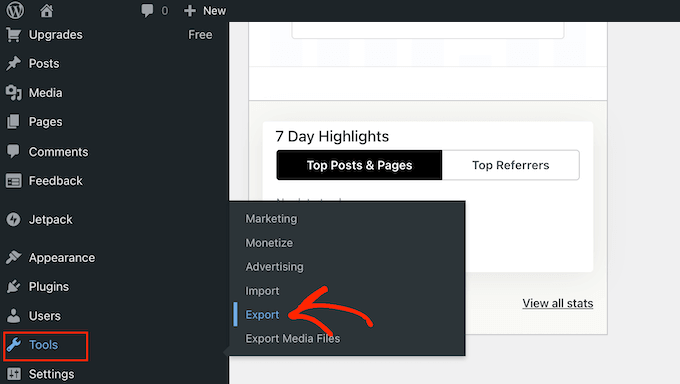
投稿、ページ、メディア、クーポン、お客様の声など、エクスポートできるさまざまなコンテンツが表示されます。
すべての投稿、ページ、コメント、カスタムフィールド、ターム、ナビゲーションメニュー、カスタム投稿をエクスポートするには、「すべて」を選択するだけです。
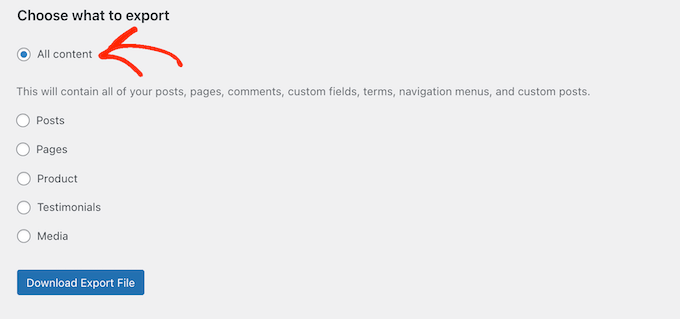
WordPressは、保存するための単一のXMLファイルを生成します。有料プランをご利用の場合、メディアライブラリをダウンロードする別のオプションが表示される場合もあります。
特定のコンテンツタイプのみをバックアップしたい場合は、それぞれを個別に選択して、各コンテンツタイプのエクスポートファイルを作成する必要があります。
選択内容に満足したら、「エクスポートファイルのダウンロード」ボタンをクリックしてください。
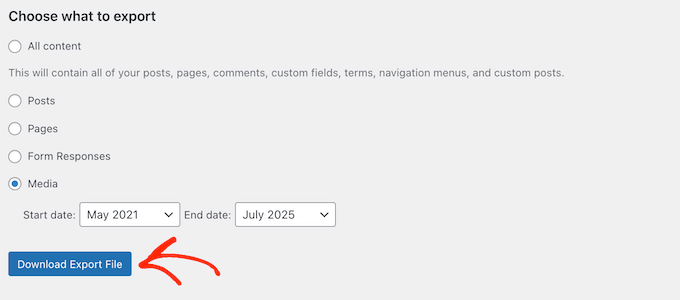
WordPress.comは、選択したコンテンツを含むXMLファイルを生成します。
このXMLファイルには、すべての投稿、ページ、コメント、その他のテキストコンテンツが含まれています。お好みのクラウドストレージサービスなど、安全な場所に保存してください。
ステップ 2: 購入をキャンセルする
ブログに、ホスティングプランやドメインなどのアクティブな購入はありますか?
WordPress.comは、ブログを削除してもこれらを自動的にキャンセルしません。これは、もはや使用しないリソースに対して料金を支払うことになる可能性があることを意味します。さらに、ブログを削除した後にこれらのサービスをキャンセルするのが難しくなる可能性があります。
このため、ブログを削除する前に、購入したものをすべて削除しておくのが賢明です。
💡アクティブなサブスクリプションがないと思っても、念のためこれらの手順に従うことをお勧めします。確認するのに少ししか時間がかからず、後で予期しない請求からあなたを救うことができます。
まず、購入ページにアクセスし、求められた場合はWordPress.comアカウントにログインしてください。
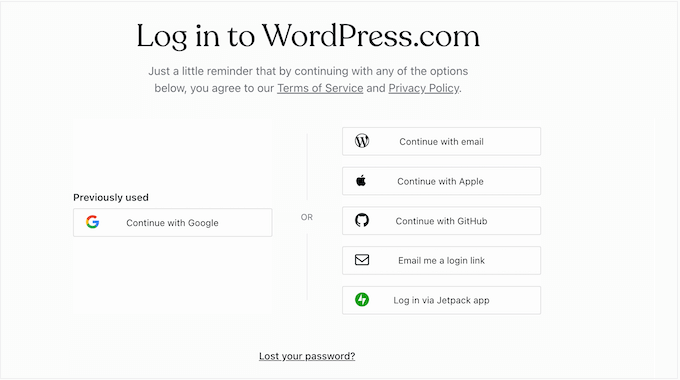
アカウントにリンクされている購入履歴が表示されます。
各項目の横にある3点アイコンをクリックし、「購入を管理」を選択します。
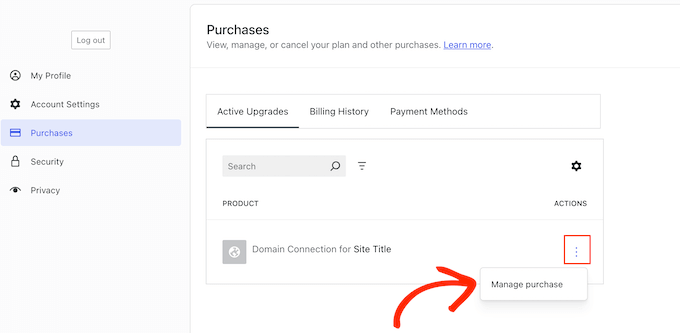
次に、画面の指示に従って購入をキャンセルしてください。
これらの手順は、削除する項目によって異なる場合があります。たとえば、ドメインを購入した場合、通常は「サブスクリプションのキャンセル」オプションが表示されます。

WordPress.comブログに関連するすべての購入をキャンセルするには、これらの手順を繰り返してください。
ステップ3:WordPress.comブログを削除する
完全なバックアップを作成し、購入したものをすべてキャンセルしたら、WordPressブログを削除する時間です。
🌟 WordPress.comでブログを削除しても、すぐに完全に削除されるわけではないことを知っておくことが重要です。30日間の猶予期間があり、気が変わった場合は元に戻すことができます。これは素晴らしいセーフティネットです。
WordPress.comダッシュボードで、左上の「WordPress」ロゴをクリックします。次に、「サイト」を選択します。
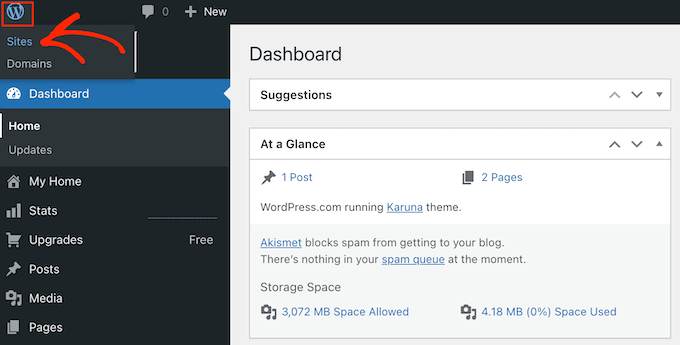
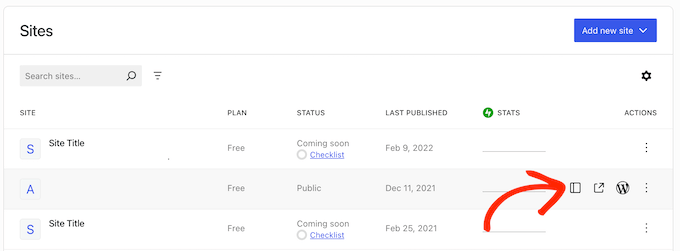
ここで、削除したいサイトにカーソルを合わせます。
「概要」アイコンが表示されたら、それをクリックします。
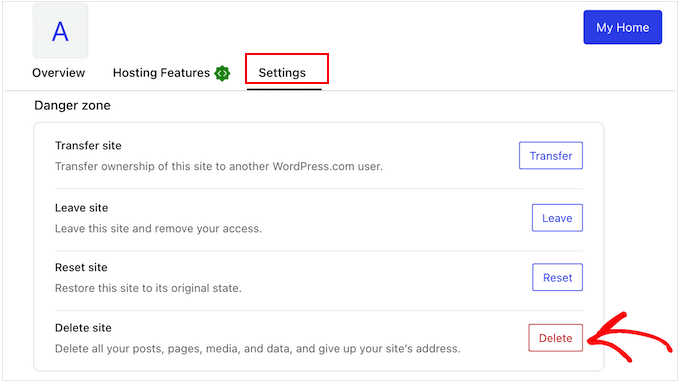
次に、「設定」タブを選択します。
次に、「サイトの削除」セクションを見つけて、「削除」ボタンをクリックします。
コンテンツをエクスポートするオプションが表示されます。前のステップで提案したバックアップを作成していない場合、これがコンテンツのコピーを保存する最後のチャンスです。
削除を進める準備ができた場合は、提供されたフィールドにサイトの完全なアドレスを入力してください。
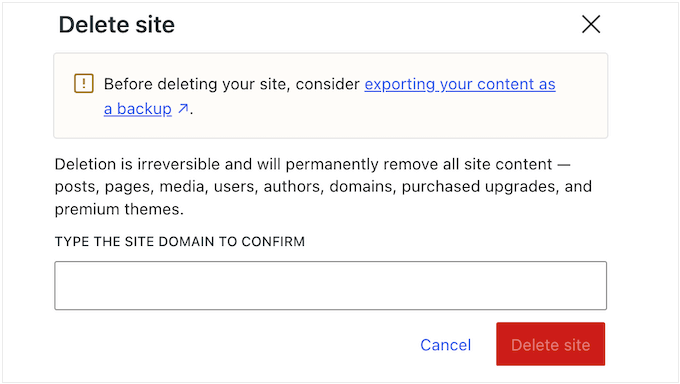
次に、「サイトを削除」ボタンをクリックして、WordPressブログを完全に削除します。
これが完了すると、サイトを訪れた人は誰でも、著者が削除したというメッセージが表示されます。
オプション:WordPress.comブログを復元する
考えが変わってサイトを復元したいですか?削除されたブログは実際には30日間復元できます。
この期間内であれば、以前お伝えした手順で、サイト一覧ページに移動できます。ここで、「フィルター」ボタンをクリックします。

「ステータス」を選択します。
表示されるドロップダウンで、「削除済み」を選択します。
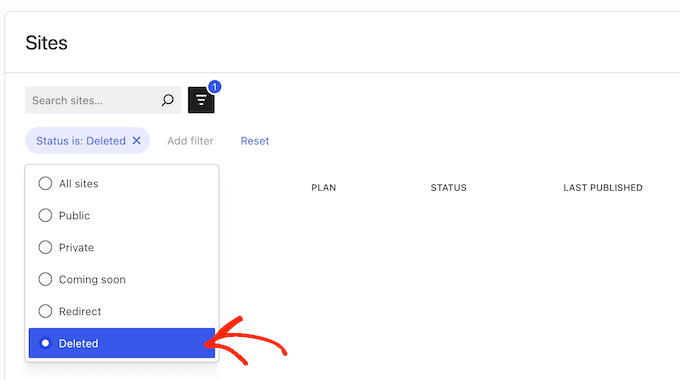
次に、復元したいWordPress.comブログを見つけて、その3点アイコンをクリックします。
最後に、「復元」を選択します。
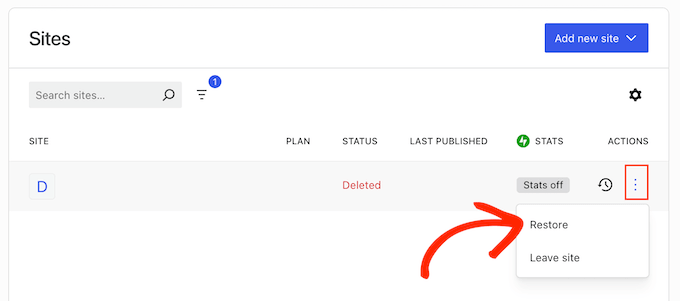
WordPress.com がサイトを復元します。
30日以上待ちましたか?WordPress.comはすでにあなたのサイトを完全に削除しています。
ただし、心配しないでください。私のアドバイスに従ってデータをエクスポートした場合、この XML ファイルを新しい WordPress.com ウェブサイトにインポートできます。
新しいダッシュボードで、ツール » インポートに移動します。
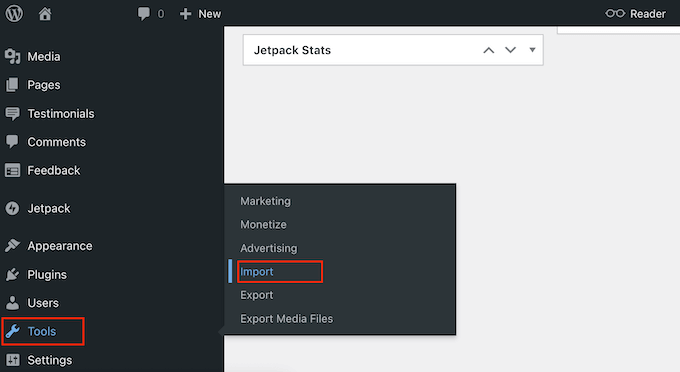
次に、「WordPress」を選択します。
次に、「コンテンツのみインポート」をクリックします。
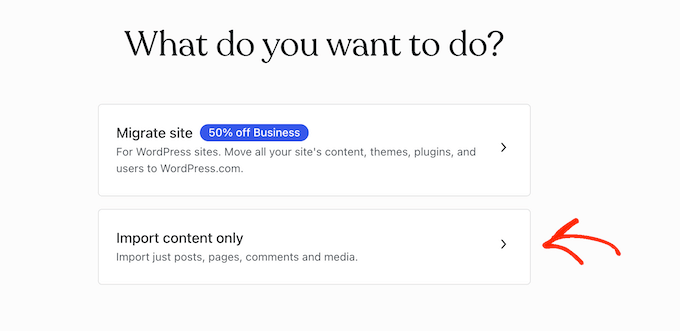
次に、前のステップで作成したXMLファイルをアップロードします。
ファイルのアップロードが完了したら、「インポート」をクリックします。
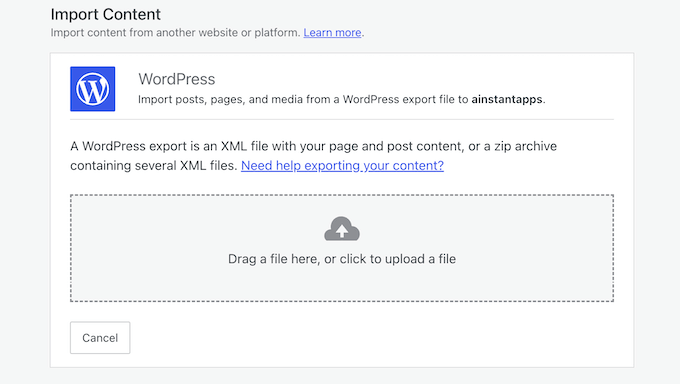
WordPress.comの組み込みインポーターが、XMLファイルからすべての投稿、ページ、コメント、カテゴリなどをインポートします。
ボーナスのヒント:Wayback Machineからブログとウェブサイトのスナップショットを削除する
WordPress.comまたはWordPress.orgサイトを削除した後、コンテンツがインターネットから完全に消えたと簡単に思いがちです。しかし、必ずしもそうとは限りません。
Archive.org の Wayback Machine は、ウェブサイトのスナップショットを取得し、歴史的保存のために保存する巨大なデジタルライブラリです。
誰でも、ウェブサイトを削除した後でも、ウェブサイトの履歴スナップショットを表示するためにこれを使用できます。
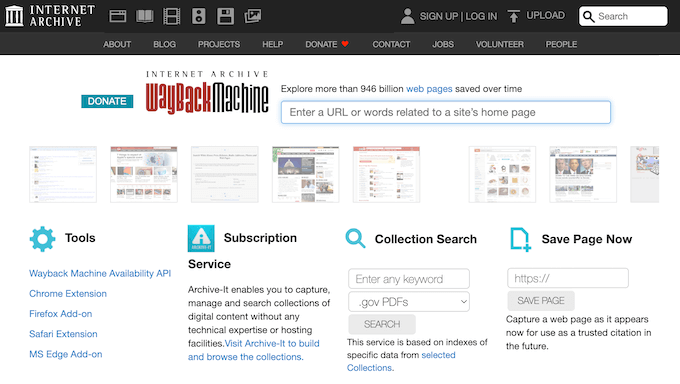
Wayback Machineからサイトを削除しないと、いくつかの問題が発生する可能性があります。
- プライバシーと個人情報:古いウェブサイトには、名前に関連付けられたくない個人情報、古い写真、またはコンテンツが含まれている可能性があります。過去のブログ、ポートフォリオ、またはすでに移行した個人的なプロジェクトなどが該当します。
- 評判上のリスク: 古いサイトには、もはやあなた自身を代表しない古いコンテンツや資料が含まれている可能性があります。これは、潜在的な雇用主、ビジネスパートナー、またはクライアントに見つけられ、否定的な印象を与える可能性があります。
- 古い情報:サイトの過去のバージョンには、古いビジネス情報、不正確な価格、または現在提供していないサービスが含まれている可能性があります。これは、Wayback Machineのようなサイトで古いコンテンツを見つけた人々を混乱させたり、誤解させたりする可能性があります。
- 著作権の問題: 画像やテキストなどの著作権で保護された素材を使用していた場合、それらのコンテンツがWayback Machineで見つかる可能性があります。これは法的な問題につながる可能性があります。
Wayback Machineからコンテンツを完全に削除するには、直接連絡する必要があります。話を簡単にするために、メールにドメイン名を含めるようにしてください。
Archive.orgがドメインを除外リストに追加すると、そのポリシーは、たとえ所有権が変更された後でも、すべての過去のアーカイブへのアクセスをブロックし、そのドメインの将来のクロールを防ぐことです。
WordPressウェブサイトの削除に関するよくある質問
私は長年WordPressで人々を支援してきましたが、ブログを削除することに関する質問は何度も出てきます。そこで、WordPressウェブサイトの削除を検討している人々がよく抱く質問をいくつか紹介します。
サイトを削除した後、復元できますか?
WordPress.comユーザーの場合、これはブログを削除してからどれくらい時間が経過したかによって異なります。WordPress.comは、完全に削除する前に削除されたサイトを短期間保持します。
この期間内であれば、サイトリストにアクセスして自分でブログを復元できます。または、ブログを削除する前にバックアップを作成した場合は、そのバックアップを使用して復元することもできます。
WordPress.orgユーザーの場合、回答はウェブホスティングプロバイダーによって異なります。
一部のホストは、削除されたコンテンツを短期間保持します。これを念頭に置いて、ホストのドキュメントを確認するか、サポートチームに連絡して、サイトのコピーがあるかどうかを確認する価値は常にあります。
ホストにバックアップがない場合は、自分で作成したバックアップからサイトを復元する必要があります。そのため、Duplicatorのようなバックアッププラグインを使用するのは常に賢明です。これにより、必要に応じていつでもサイトを復元できます。
サイトの削除はどのくらい永続的ですか?
WordPress.comサイトの場合、削除は猶予期間(30日)後に永久となります。ただし、コンテンツをXMLファイルとしてエクスポートした場合、組み込みのインポートツールを使用して、任意のWordPress.comアカウントにインポートできます。
セルフホスト型のWordPress.orgサイトの場合、一部のホスティングプロバイダーは最近のバックアップを短期間保持しています。ただし、これはホストによって異なるため、ホストに頼ることはお勧めしません。
最も安全で最善の選択肢は、サイトを削除する前に常にサイトの完全なバックアップを作成することです。そうすれば、気が変わった場合にサイトを簡単に復元できます。
ウェブサイトが検索エンジンから消えるまでどれくらいかかりますか?
Googleのような検索エンジンは、削除されたサイトを検索結果から削除するのに数週間または数ヶ月かかることがあります。これは、検索エンジンがウェブページのコピーを保存しており、すべてのサイトを毎日チェックしているわけではないためです。
Google Search Console経由で削除リクエストを送信することで、このプロセスをスピードアップできます。
ウェブサイトを削除すると、ドメイン名に影響しますか?
サイトを削除しても、ドメイン登録は自動的にキャンセルされません。そのため、新しいレジストラに移管するか、期限切れにする必要があります。カスタムドメインを使用しているユーザーは特に注意してください。サイトを削除しても、ドメインはアクティブなままです。
他の人はまだオンラインのどこかで私のコンテンツを見ることができますか?
残念ながら、はい。Wayback Machineのようなウェブアーカイブには、ブログ投稿のコピーが保存されている可能性があります。コンテンツスクレイピングサイトがあなたの記事をコピーしている可能性もあります。
これらのコピーを制御することはできませんが、通常はあまりトラフィックがなく、時間の経過とともに重要性が低下します。
ウェブサイトを削除する代わりにリダイレクトすべきですか?
新しいプラットフォームまたはドメインに移行する場合は、サイトを削除するよりも、フルサイトリダイレクトを設定する方が良い場合が多いです。これにより、検索エンジンのランキングが保護され、視聴者が新しいウェブサイトを見つけやすくなります。
ただし、ブログを完全に停止した場合は、削除がより簡単な選択肢となる可能性があります。
この記事がWordPressブログの削除(またはより良い代替オプションの見つけ方)に役立ったことを願っています。また、作成できる人気のウェブサイトの種類や、WordPress.orgを使用してウェブサイトを公開する方法に関するガイドも参照してください。
この記事が気に入ったら、WordPressのビデオチュートリアルについては、YouTubeチャンネルを購読してください。 TwitterやFacebookでもフォローできます。



イジー・ヴァネック
2008年にブログを始め、2年後にブログを削除しました。昨年、16年経った今でも私のブログがWayback Machineに存在することに非常に驚きました。グラフィックは失われていましたが、すべてのテキストは残っていました。24歳の頃の自分を振り返り、ずっと前に書いたものを見るのは信じられないほどノスタルジックでした。このツールからデータを削除する方法を知っておくのは良いことです。なぜなら、16年経ってもまだそこにあることがわかったからです。
Mrteesurez
Wayback Machineがデジタルコンテンツをアーカイブおよび保存しているのは驚くべきことです。最近、私の古いウェブサイトの1つを検索したところ、何年も考えていなかった思い出が蘇る、非常にノスタルジックな体験でした。オンラインに公開したものは、たとえ消えたと思っても、長い間そこに残りうるという強力なリマインダーです。古いコンテンツを再訪できる能力は、デジタル戦略がどのように進化してきたかを追跡したり、古いリソースを取得したりする上で洞察に富むものです。あなたの経験は重要な教訓を浮き彫りにしています。オンラインプレゼンスを管理し、長年経過した後でも制御を維持するためには、デジタル資産を管理および削除することが不可欠です。これは、個人情報を保護し、古いコンテンツが悪影響を与えないようにするために特に有益です。あなたの経験を共有してくれてありがとう。それはすべての人にとって貴重なリマインダーです!
Mrteesurez
これは私にとって有益です。私は何年も前にいくつかのウェブサイトを削除しましたが、Googleでまだ見つかります。これを解決するためにこのガイドを実装しようとしますが、私の質問は、サイトがサブドメインでホストされているため、作成したファイルはどこにあるのかということです。
WPBeginnerサポート
ホスティングプロバイダーによりますが、ほとんどのホストはサブドメイン用のフォルダを作成し、そこにサブドメインのすべてのファイルを見つけることができます。
管理者
Mrteesurez
お返事ありがとうございます。
ホスティングを確認したところ、各サブドメインはメインドメインと同じレベルにフォルダがあります。
ですので、WordPressのコアファイルがある場所にファイルを作成するのですね?
WPBeginnerサポート
サブドメインのサイトのサブフォルダーにファイルを配置すると、サブドメインに影響します。
Mrteesurez
ご回答ありがとうございます。すべてのサブドメインで解決できるよう、ご指示に従います。いつもサポートが役立ちます。
デニス・ムトミ
ステップ 4 の検索エンジンからのコンテンツ削除について質問があります。Google Search Console からサイトを削除するだけで、検索結果に表示されないことを確実にできますか?
または、Search Consoleから削除した後でも、.htaccessメソッドを使用して410エラーを返すことは必要ですか?
WPBeginner コメント
Google からサイトを非表示にするには、このガイドのいずれかの方法を使用することをお勧めします: https://www.wpbeginner.com/wp-tutorials/how-to-hide-a-wordpress-page-from-google/
デニス・ムトミ
追加のリソース(および返信)ありがとうございます!Google から WordPress ページを非表示にする方法に関するガイドを確認します。
Toni Weidman
Bluehostでホストされている2つのWordPress.orgサイトを持っています。一方のサイトを削除しても、もう一方のサイトに問題は発生しませんか?
WPBeginnerサポート
はい、他のサイトに問題を引き起こすことなく、1つのサイトを削除できるはずです。
管理者
Poorwa Vishwakarma
私の wordpress.com ブログには複数のサイトがあります。1つのサイトだけを削除したいのですが、1つのサイトで削除を押すと他のサイトも削除されてしまうのではないかと心配です。助けてください…
WPBeginnerサポート
記事に記載されているように、WordPress.comブログを削除するには、別のガイドを参照してください。ガイドは以下にリンクしています:
https://www.wpbeginner.com/beginners-guide/how-to-delete-your-wordpress-blog/
管理者
Rahim
素晴らしいガイドです!しかし、サイトを完全に削除したい場合、ホスティングも停止します(費用がかかるため)。では、robot.txtとhtaccessはどこに置けばいいですか?
WPBeginnerサポート
ドメインとホスティングを削除する場合、robots.txtの手順を気にする必要はありません。
管理者
ジョセフ
RewriteCond %{HTTP_HOST} ^www\.example\.com$ [NC]
example.comを自分のドメインに置き換える場合、\.com$はそのまま残しますか?
WPBeginnerサポート
ドメインが.comで終わらない場合のみ、.comを置き換えます。ドメインが.netなどで終わる場合は、.comを置き換えます。
管理者
Paul Foraker
データベースの削除を忘れているようですが?
WPBeginnerサポート
Paulさん、こんにちは。
いいえ、していません。WordPressをアンインストールすると、ウェブサイトにアクセスしても他の人がデータベースにアクセスすることはできなくなります。ただし、データベースを削除したい場合は、削除する前に必ずバックアップを作成してください。
管理者
Rupam Chakma Babu
こんにちは、古いサイトのWPを削除した後、別の新しいドメインにリダイレクトした場合、古いドメインには評判や人気があったため、どうなりますか?ありがとうございます
Rupam Chakma Babu
WordPressを完全に削除することについて、分かりやすく有益な情報でした。ありがとうございます。
Hardeep Singh
Google自体がサイトが利用できなくなったことを確認し、インデックスされたリンクをすべて削除するのではないでしょうか?
WPBeginnerサポート
はい、しかしファイルを削除しただけではサイトは404エラー(ページが見つかりません)になります。検索エンジンは、サイトがオンラインに戻ったかどうかを確認するために繰り返しクロールし続けます。一方、410エラーを使用すると、これらのページが永久に削除されたことを検索エンジンに明示的に伝えます。
管理者
Hardeep Singh
なるほど。
ありがとう
Krishnamoorthi
素晴らしいガイドです、ありがとうございます。